


Dacă administrați un hotel, o pensiune sau o proprietate de închiriat pentru vacanță, fiecare rezervare care vine printr-o platformă terță vă poate reduce câștigurile. Site-urile de rezervări sunt utile pentru a găsi oaspeți, dar comisioanele lor se pot acumula rapid atunci când vă bazați pe ele pentru fiecare rezervare.
Un sistem de rezervare a camerelor de hotel pe site-ul dvs. WordPress oferă oaspeților o modalitate de a verifica disponibilitatea, de a alege datele și de a rezerva direct cu dvs. Asta înseamnă că puteți păstra mai mult din ceea ce plătesc oaspeții, în timp ce facilitați gestionarea rezervărilor dintr-un singur loc.
În acest ghid, vă vom arăta cum să configurați un sistem de rezervare a camerelor de hotel în WordPress, pas cu pas.
💡Răspuns rapid: Cum să adăugați un sistem de rezervări în WordPress
MotoPress Hotel Booking Lite vă permite să adăugați tipuri de camere nelimitate, tarife sezoniere, reguli de rezervare și opțiuni de plată pe site-ul dvs. WordPress. Faceți upgrade la Pro pentru plăți Stripe, sincronizare Booking.com și Airbnb și posibilitatea de a adăuga rezervări din administratorul WordPress.
Ce plugin de rezervare hotelier ar trebui să folosiți?
MotoPress Hotel Booking Lite nu este singurul plugin gratuit pentru preluarea rezervărilor de camere în WordPress. Iată cum se compară unele dintre cele mai bune opțiuni înainte de a instala ceva:
| Plugin | Cel mai bun pentru | Prețuri |
|---|---|---|
| MotoPress Hotel Booking | Hoteluri, pensiuni și închirieri de vacanță. Gestionați camere, tarife sezoniere și reguli de rezervare dintr-un singur plugin. | Gratuit + Pro de la 139 USD/an |
| WP Hotel Booking (ThimPress) | Dacă aveți nevoie în mod specific de plăți Stripe gratuite. | Gratuit (Stripe prin add-on gratuit) |
| Programări Sugar Calendar | Închirieri de camere sau facilități pe oră și programări, cum ar fi săli de ședință, spa-uri și tururi. | Gratuit + plătit de la 49,50 USD/an |
Folosim MotoPress Hotel Booking Lite mai jos, deoarece este singura opțiune de aici construită efectiv pentru rezervări de camere. Acestea fiind spuse, iată tot ce vom acoperi în acest ghid:
- Pasul 1: Instalați un plugin pentru rezervări hoteliere
- Pasul 2: Configurați setările hotelului
- Pasul 3: Adăugați tipuri de cazare (camerele dvs.)
- Pasul 4: Stabiliți tarifele camerelor și sezoanele
- Pasul 5: Gestionați disponibilitatea și blocați datele
- Pasul 6: Activați plățile online
- Pasul 7: Revizuiți fluxul sistemului de rezervare a hotelului
- Întrebări frecvente despre rezervările hoteliere în WordPress
Pasul 1: Instalați un plugin pentru rezervări hoteliere
Cel mai simplu mod de a crea un sistem de rezervare a camerelor de hotel în WordPress este cu MotoPress Hotel Booking Lite. Acest plugin gratuit vă permite să gestionați camere, tarife, disponibilitate și plăți din tabloul de bord WordPress. Suportă PayPal, transferuri bancare directe și plăți la sosire.
Versiunea MotoPress Hotel Booking Pro adaugă Stripe, 2Checkout, Braintree și Bambora, împreună cu sincronizarea iCal cu Booking.com și Airbnb, rezervări din tabloul de bord și prețuri bazate pe numărul de oaspeți sau durata șederii.
Mai întâi, trebuie să instalați și să activați pluginul gratuit MotoPress Hotel Booking Lite din Pluginuri » Adaugă Plugin în tabloul de bord WordPress.
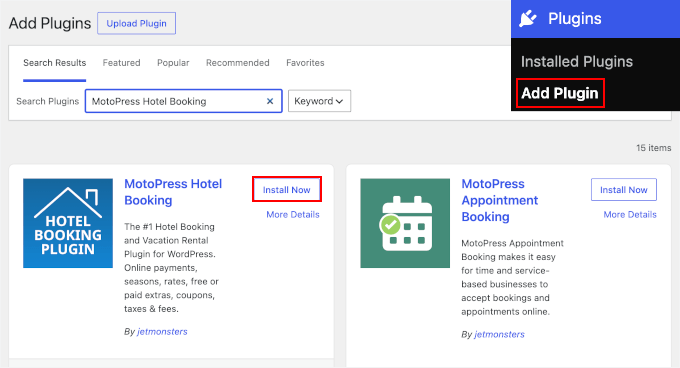
Pentru instrucțiuni detaliate, consultă tutorialul nostru despre cum să instalezi un plugin WordPress.
Pasul 2: Configurați setările hotelului
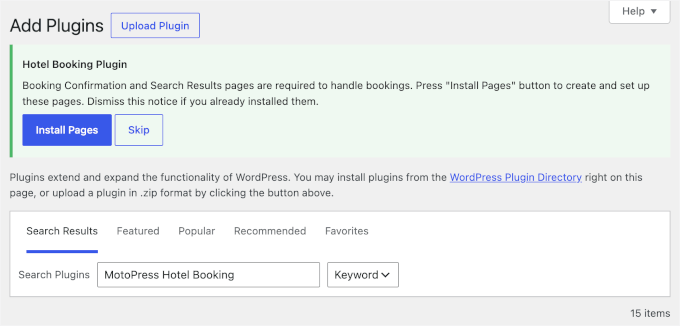
Odată ce pluginul este activ, veți vedea o notificare care vă cere să instalați câteva pagini pentru diferite părți ale procesului de rezervare, inclusiv:
- Rezultate Căutare: Afișează camerele disponibile pentru datele selectate de oaspete.
- Confirmare Rezervare: Afișează detaliile rezervării și permite oaspeților să-și verifice informațiile.
- Finalizare Comandă: Unde oaspeții introduc detaliile de plată.
Faceți clic pe butonul „Instalează Pagini” pentru a crea aceste pagini automat.
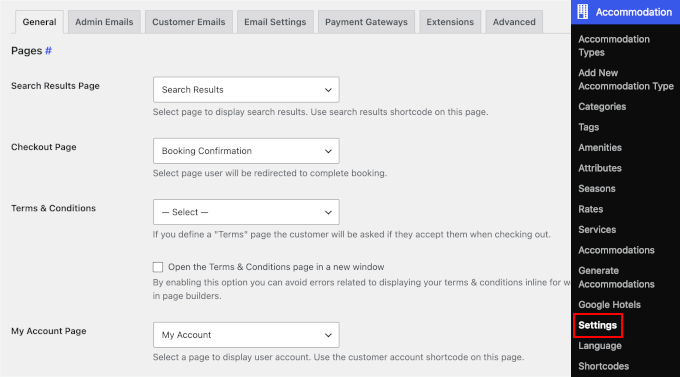
Pentru a verifica acele pagini, accesați Cazare » Setări » General și derulați la secțiunea „Pagini”. Aici, puteți vedea ce pagină este alocată fiecărei părți a procesului de rezervare și le puteți schimba dacă este necesar.
Cât timp sunteți aici, ați putea dori să revizuiți celelalte setări.
În secțiunea „Confirmare Rezervare”, puteți alege să confirmați rezervările:
- Automat după plată
- Manual de către un administrator
- Prin confirmare prin e-mail de la client
De asemenea, puteți seta cât timp au la dispoziție oaspeții pentru a confirma o rezervare prin e-mail înainte ca aceasta să fie marcată ca abandonată. Implicit este de 20 de minute, dar puteți crește timpul de aprobare dacă este necesar.
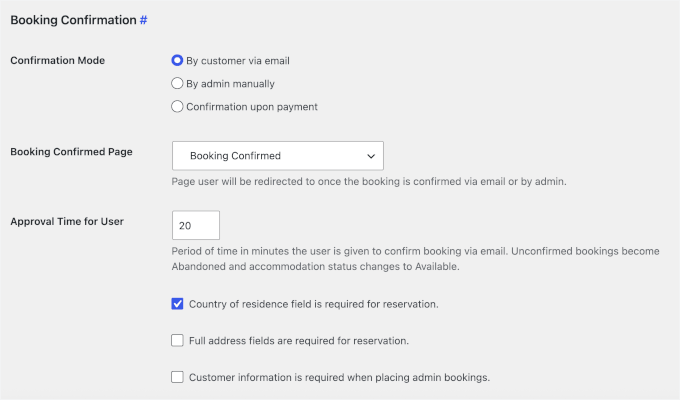
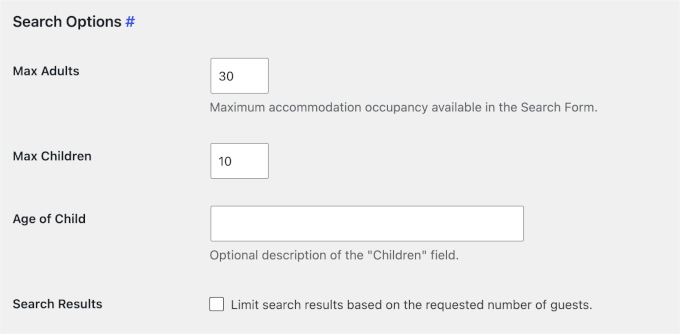
Sub „Opțiuni de căutare”, puteți seta numărul maxim de adulți și copii permis într-o rezervare.
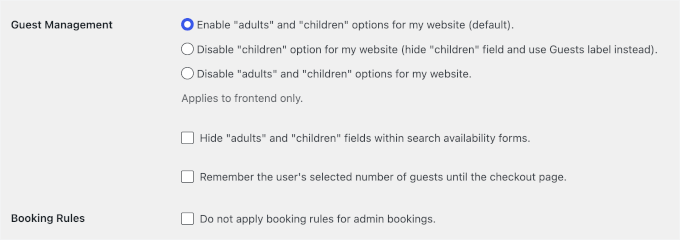
De asemenea, puteți afișa sau ascunde câmpurile pentru adulți și copii din formularul de căutare. De exemplu, dacă închiriați case întregi sau cabane, ați putea prefera un singur câmp Oaspeți în locul câmpurilor separate pentru adulți și copii.
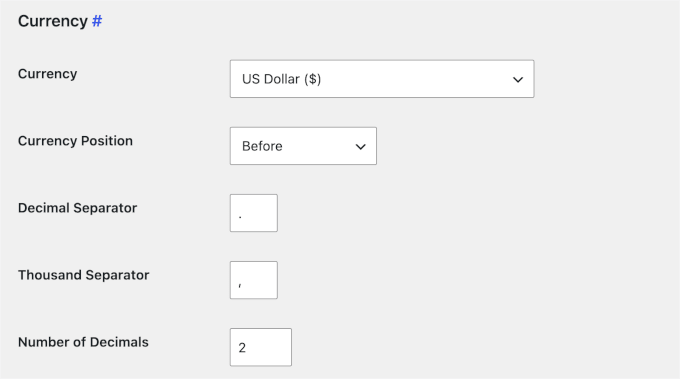
Sub „Monedă”, selectați moneda pe care doriți să o utilizați (cum ar fi USD sau EUR) și alegeți unde apare simbolul acesteia. De asemenea, puteți personaliza separatoarele zecimale și de mii pentru a se potrivi formatului numeric utilizat în mod obișnuit în regiunea dvs.
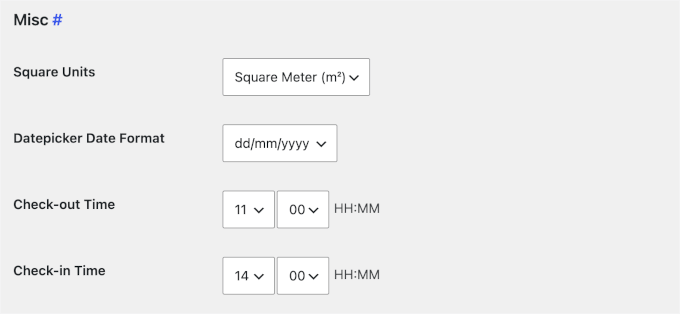
În secțiunea „Diverse”, puteți seta Formatul datei din selectorul de date pentru a controla cum apar datele în formularele de rezervare, cum ar fi zz/ll/aaaa sau ll/zz/aaaa.
De asemenea, puteți seta orele de check-in și check-out. De exemplu, 14:00 pentru check-in și 11:00 pentru check-out sunt standard, dar le puteți ajusta în funcție de politica dvs.
Restul acestei pagini include opțiuni pentru e-mailurile clienților, notificări administrative, comportamentul rezervărilor și afișarea calendarului. Vă recomandăm să acordați câteva minute pentru a parcurge fiecare secțiune și a ajusta lucrurile în funcție de nevoile afacerii dvs.
După ce ați configurat totul, faceți clic pe „Salvare modificări”.
Pasul 3: Adăugați tipuri de cazare (camerele dvs.)
Acum că setările de bază sunt stabilite, următorul pas este să adăugați camerele.
În MotoPress Hotel Booking, camerele sunt adăugate ca „Tipuri de cazare”. Fiecare tip reprezintă o cameră, un apartament, o suită sau o altă unitate de închiriat pe care o oferiți.
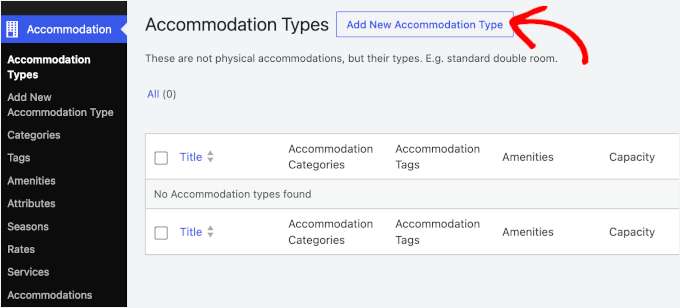
Mai întâi, accesați Cazare » Tipuri de cazare și faceți clic pe „Adăugare tip nou de cazare”.
Apoi, introduceți numele camerei și adăugați o descriere detaliată, astfel încât oaspeții să știe la ce să se aștepte.
De asemenea, recomandăm încărcarea câtorva fotografii de înaltă calitate folosind opțiunile de imagine principală și galerie. Imaginile de calitate pot face o mare diferență atunci când oaspeții decid ce cameră să rezerve. Doar nu uitați să vă optimizați imaginile înainte de a le încărca pentru a menține site-ul dvs. rapid.
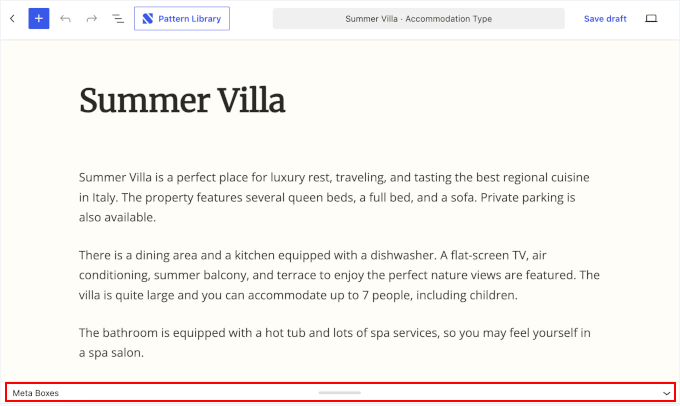
Apoi, puteți seta detaliile de cazare extinzând secțiunea Meta Box-uri.
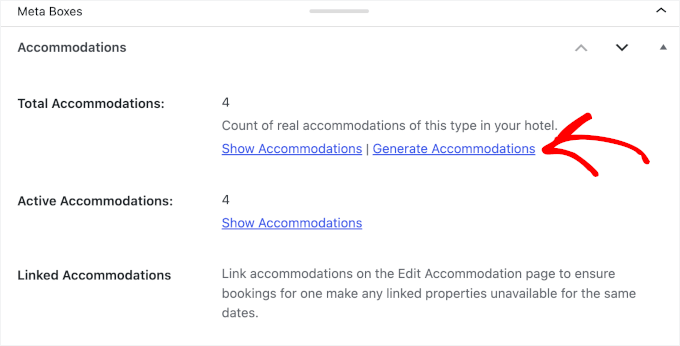
Sub „Cazări”, introduceți câte camere identice de acest tip aveți, făcând clic pe linkul „Generare cazări”. Pluginul va urmări automat disponibilitatea acestora.
Apoi, setați capacitatea camerei alegând numărul de adulți și copii pe care îi poate găzdui. De asemenea, puteți selecta tipurile de pat disponibile, adăuga facilități personalizate și lega servicii precum micul dejun sau transferul de la aeroport, dacă le-ați configurat.
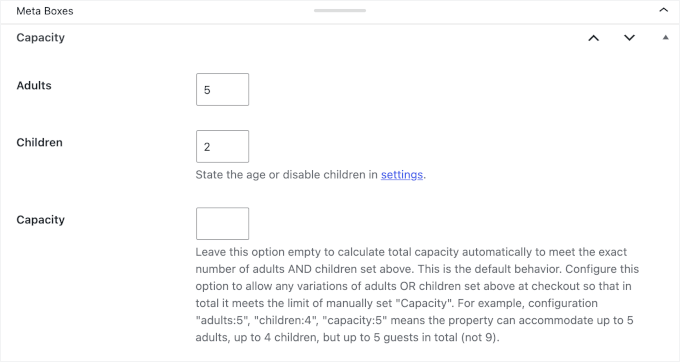
Când ați terminat de completat detaliile, faceți clic pe „Publicare” pentru a salva prima dvs. cameră.
Odată publicat, tipul dvs. de cazare va apărea pe site-ul hotelului dvs. cu detaliile pe care le-ați adăugat, împreună cu un calendar de disponibilitate și un formular de rezervare.
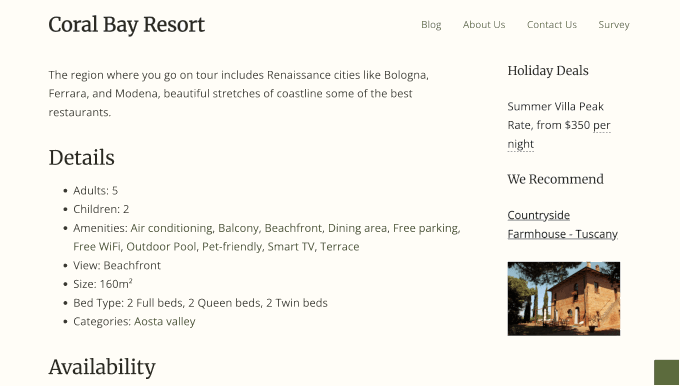
De aici, puteți repeta acest proces pentru fiecare tip de cameră pe care doriți să o oferiți.
Pasul 4: Stabiliți tarifele camerelor și sezoanele
Acum că au fost adăugate camerele dvs., este timpul să setați prețurile. MotoPress împarte prețurile în două părți:
- Sezoane: Datele la care se aplică un preț, cum ar fi vara, sărbătorile sau weekendurile.
- Tarife: Prețul pe care îl percepi în acele date.
Va trebui să îți creezi sezoanele înainte de a seta tarifele.
Definirea Sezoanelor Dvs.
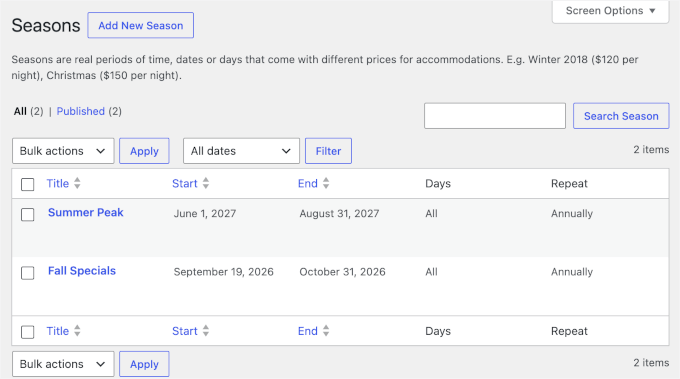
Mai întâi, definește datele la care se va aplica prețul tău sezonier.
Pentru a le adăuga, accesează Cazare » Sezoane și apasă pe „Adaugă Sezon Nou”.
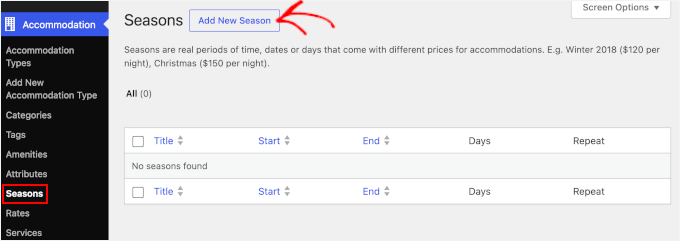
Pe ecranul următor, dă un nume sezonului tău și setează datele de început și de sfârșit.
Poți alege, de asemenea, dacă un sezon se repetă în fiecare an sau se aplică o singură dată. Acest lucru este util pentru perioade recurente precum vara sau Crăciunul, precum și pentru evenimente unice.
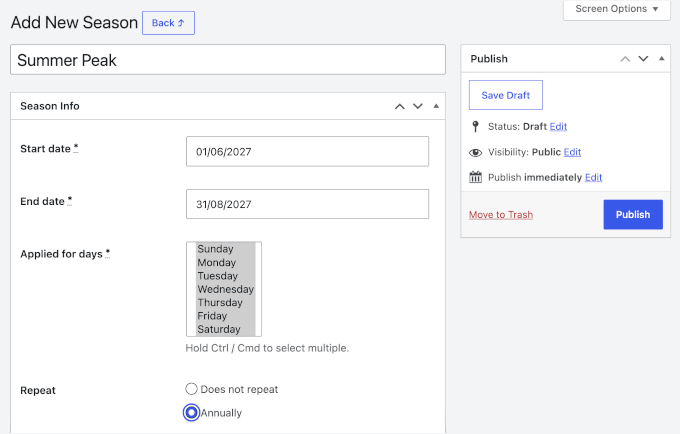
Când ai terminat, apasă pe „Publică” pentru a salva sezonul.
Repetă acești pași pentru orice alte sezoane pe care dorești să le creezi și poți vedea toate sezoanele tale listate sub Cazare » Sezoane.
Stabilirea Tarifului Dvs.
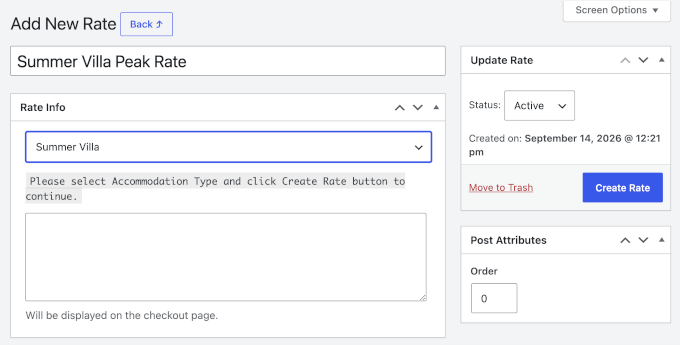
Pentru a adăuga tarife sezoniere, accesează Cazare » Tarife și apasă pe „Adaugă Tarif Nou”.
Apoi, selectează tipul de cazare pentru care dorești să stabilești prețul și apasă pe „Creează Tarif”.
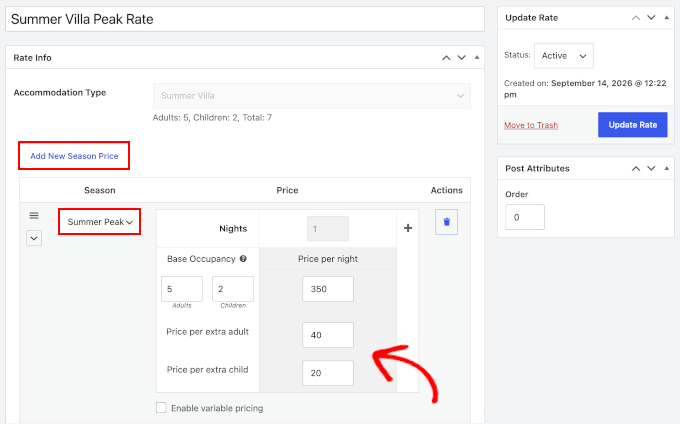
Aceasta va deschide un panou de configurare, unde poți apăsa pe „Adaugă Preț Sezon Nou” pentru a adăuga tariful tău.
De aici, poți alege un sezon și introduce prețul pe noapte. Dacă este necesar, poți adăuga și prețuri pentru adulți sau copii suplimentari.
Repetă acești pași pentru fiecare tip de cameră și sezon.
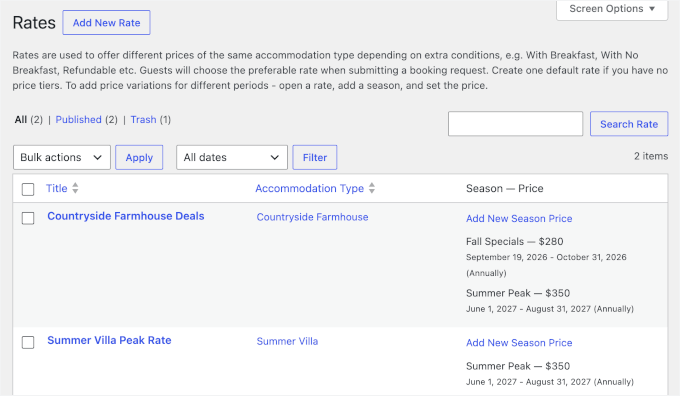
Când ai terminat, apasă pe „Actualizează Tarif” pentru a salva modificările și poți vedea toate tarifele tale în Cazare » Tarife.
Trebuie să schimbi prețul pentru o singură zi? Poți folosi calendarul de administrare pentru a seta o suprascriere a prețului zilnic fără a crea un sezon nou. În plus, poți activa prețuri variabile pentru a percepe tarife diferite în funcție de numărul de oaspeți. Acestea fiind spuse, reține că aceasta este o funcționalitate Pro.
Pasul 5: Gestionați disponibilitatea și blocați datele
Acum că camerele și tarifele tale sunt configurate, poți gestiona datele, tarifele și disponibilitatea din Rezervări » Calendar.
Cu versiunea gratuită, oaspeții trebuie să facă rezervările prin intermediul site-ului tău. Cu Pro, poți adăuga și rezervări manual din tabloul de bord. Acest lucru este util pentru rezervări telefonice sau oaspeți care se prezintă direct. Pur și simplu apasă pe butonul „Rezervare Nouă” din partea de sus pentru a deschide formularul de rezervare.
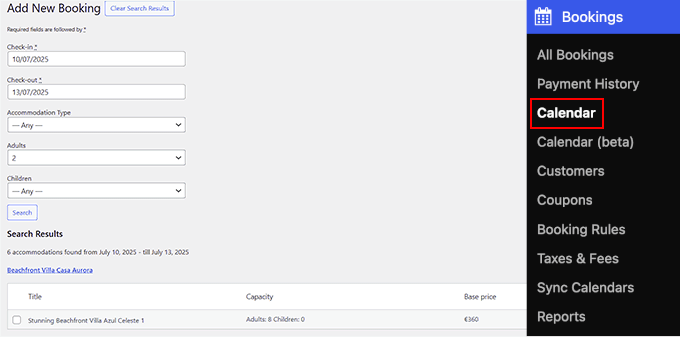
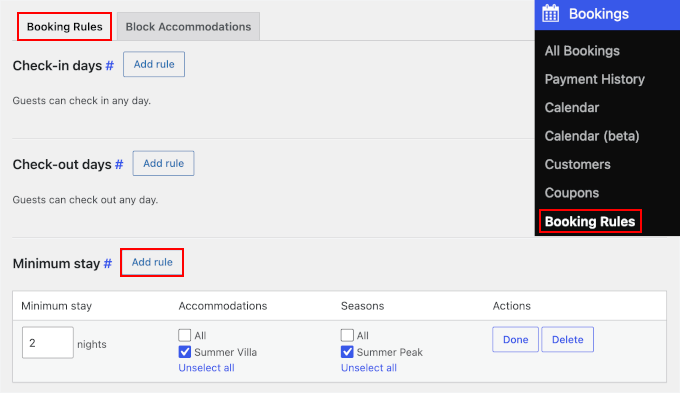
Pentru a controla când și cum pot rezerva oaspeții, accesează Rezervări » Reguli de Rezervare. Aici, poți:
- Restricționa zilele de check-in și check-out, cum ar fi permiterea sosirilor doar vinerea.
- Stabili durata minimă și maximă a șederii, cum ar fi un minim de 2 nopți.
- Alege cu cât timp înainte pot rezerva oaspeții.
De exemplu, pentru a seta durata minimă a șederii, derulează în jos la secțiunea dedicată „Durata minimă de ședere” din fila „Reguli de Rezervare”. Apoi, introdu numărul de nopți, alege tipul de cazare și selectează un sezon.
Pentru a bloca camere specifice pentru întreținere, poți comuta la fila „Blocare Cazări”.
Pe ecranul următor, alege tipul de cazare din meniul derulant, introdu datele De la și Până la, adaugă restricții și scrie o notă în „Comentariu”.
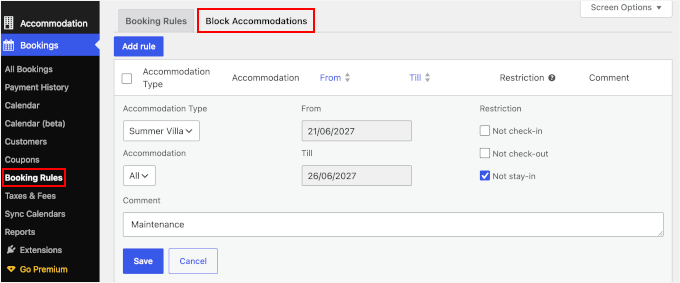
Nu uita să apeși pe „Salvează” pentru a păstra modificările.
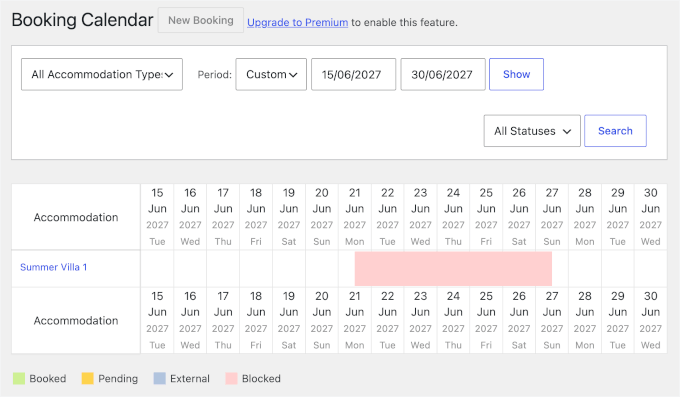
Aceste reguli sunt reflectate în calendarul tău de disponibilitate și împiedică oaspeții să selecteze date blocate. Ca administrator, poți vizualiza, de asemenea, aceste date blocate sub Rezervări » Calendar.
Pasul 6: Activați plățile online
Odată ce camerele și disponibilitatea dvs. sunt pregătite, puteți alege cum vor plăti oaspeții pentru rezervările lor. Permițând oaspeților să plătească atunci când rezervă, procesul poate fi mai ușor și poate ajuta la reducerea absențelor și a anulărilor de ultim moment.
MotoPress Hotel Booking Lite include plăți online precum PayPal, precum și transfer bancar direct și plăți la sosire. Versiunea Pro adaugă Stripe, 2Checkout și Bambora. Stripe suportă, de asemenea, Apple Pay, Google Pay și alte metode de plată locale.
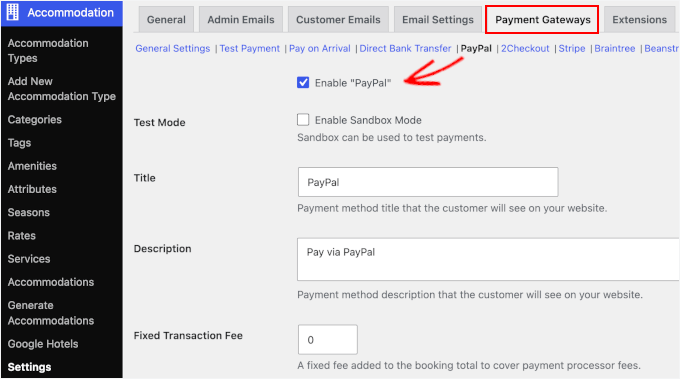
Pentru a configura plata, accesați Cazare » Setări » Gateway-uri de plată și selectați o metodă de plată din linkurile din partea de sus. Apoi, bifați căsuța pentru a o activa și introduceți orice detalii necesare.
De exemplu, dacă selectați PayPal, veți vedea setările de mai jos:
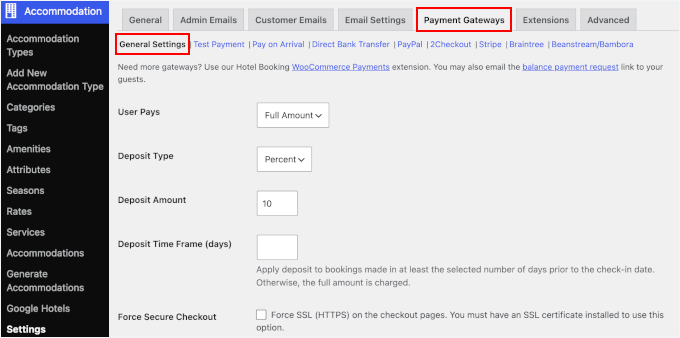
Puteți, de asemenea, să deschideți fila „Setări generale” pentru a alege cum sunt colectate plățile. În funcție de configurația dvs., puteți solicita plata integrală, puteți percepe un depozit sau puteți permite oaspeților să plătească la sosire.
Odată ce metodele dvs. de plată sunt active, acestea vor apărea automat în timpul procesului de finalizare a comenzii pe site-ul dvs. Asigurați-vă doar că efectuați o rezervare de test pentru a confirma că totul funcționează corect.
Pasul 7: Revizuiți fluxul sistemului de rezervare a hotelului
În acest moment, sistemul dvs. de rezervări este gata de utilizare.
MotoPress Hotel Booking creează automat paginile necesare pentru procesul de rezervare, inclusiv lista de Cazare, paginile individuale de cazare, Căutarea disponibilității și paginile de Confirmare a rezervării. Blocurile necesare sunt deja în loc, deci nu trebuie să faceți nimic.
De exemplu, pagina „Cazare” listează toate tipurile dvs. de cazare. Fiecare listare include numele camerei, care face legătura către pagina individuală de cazare, imaginea principală, o descriere extensibilă, facilități și un buton de rezervare.
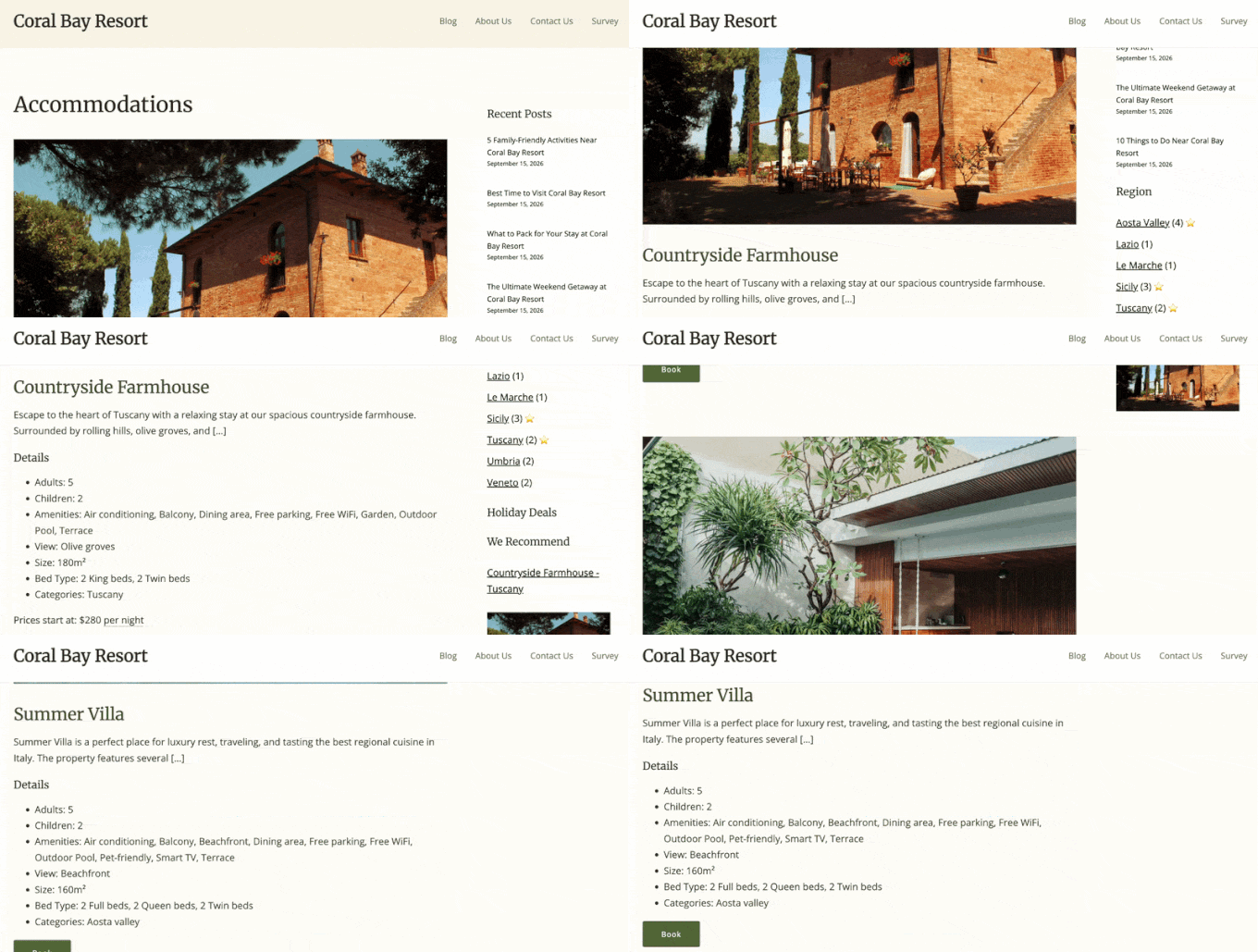
Acestea fiind spuse, puteți edita această pagină pentru a adăuga propriile titluri, text sau alt conținut. Puteți consulta din nou tutorialul nostru despre cum să creați o pagină personalizată în WordPress pentru ajutor.
Acum, iată cum ar trebui să arate fluxul dvs. de rezervare:
- Vizitatorii aleg datele și verifică disponibilitatea.
- Ei revizuiesc camerele disponibile pe pagina Căutare disponibilitate.
- Ei introduc informațiile lor și revizuiesc detaliile rezervării pe pagina Confirmare rezervare.
- Ei finalizează rezervarea.
În final, testați întregul proces înainte de a accepta rezervări reale. Deschideți site-ul dvs. într-o fereastră Incognito sau într-un browser diferit, deconectat, apoi căutați o cameră și finalizați o rezervare de test.
Întrebări frecvente despre rezervările hoteliere în WordPress
Iată câteva întrebări frecvente despre adăugarea unui sistem de rezervări hoteliere la WordPress.
Este necesară o temă WordPress specifică pentru a utiliza MotoPress?
Nu. MotoPress Hotel Booking funcționează cu majoritatea temelor WordPress bine codificate, deci îl puteți folosi cu site-ul dvs. existent. Dacă construiți un site nou, puteți alege și dintre temele MotoPress specifice hotelurilor.
Pentru mai multe opțiuni de design, consultați lista noastră cu cele mai bune teme WordPress pentru hoteluri.
Cum pot preveni rezervările duble cu Booking.com sau Airbnb?
MotoPress vă actualizează automat disponibilitatea atunci când un oaspete rezervă prin intermediul site-ului dvs. web. Pentru a sincroniza acea disponibilitate cu Booking.com, Airbnb sau alte platforme de rezervare, veți avea nevoie de funcția de sincronizare iCal din Pro.
Sperăm că acest articol v-a ajutat să învățați cum să adăugați un sistem de rezervare a camerelor de hotel în WordPress. De asemenea, ați putea dori să consultați ghidul nostru pentru începători despre adăugarea unei pagini de recenzii ale clienților în WordPress și lista noastră cu cele mai bune teme WordPress pentru hoteluri.
Dacă v-a plăcut acest articol, atunci vă rugăm să vă abonați la Canalul nostru de YouTube pentru tutoriale video despre WordPress. Ne puteți găsi, de asemenea, pe Twitter și Facebook.




sreekanth
salut cum pot crea site-ul hotelului în care utilizatorii pot căuta hotelul și zborul dorit și aici întrebarea este cum pot obține datele zborurilor și hotelurilor în baza mea de date
Ray Gulick
Nu există integrare Stripe?
ken
permite doar un singur tip de cameră, ceea ce cred că niciun hotel nu poate folosi acest sistem…
Ramesh
articol interesant… mesaj foarte informativ & atent la motorul de rezervare cum să configurezi plugin-uri de calendar wordpress.
見嘉 洪
Nu pot vedea meniul derulant „adăugare calendar” în editorul vizual de postări.
Ce ar trebui să fac acum?
După actualizarea celei mai recente versiuni, această problemă a fost rezolvată. Mulțumesc~
Stephan Paul
Pare ciudat, dar am mai multe camere disponibile cu prețuri diferite. Acesta pare să facă doar un preț pentru o cameră pentru o noapte și nu pot găsi cum să adaug mai multe camere sau prețuri diferite.
jaimin
cum să afișez lista tuturor postărilor de cameră pe o singură pagină ????
Bongo
Foarte frumos. Pare simplu. Bine făcut, băieți
John
Acest plugin pare atrăgător.
Cu toate acestea, dacă doriți să rezervați ceva fără a utiliza PayPal, trebuie să plătiți 49 USD pentru versiunea Pro.
Nu m-ar deranja să plătesc pentru versiunea pro, dar pentru că nu vreau să folosesc PayPal, nu am cum să știu dacă va funcționa.
Mark
Salut, scriere grozavă și exact ceea ce caut în acest moment. Problema mea a fost că există atât de multe opțiuni disponibile. Ați revizuit alte pluginuri plătite/gratuite înainte de a scrie acest articol? Sunt curios ce v-a determinat să alegeți acesta ca „plugin la alegere” pentru sistemele de rezervări.
Mulțumesc,
Mark
Suport WPBeginner
Există și alte pluginuri cu funcționalități similare. Dintre pluginurile gratuite am găsit acesta. Anunțați-ne dacă găsiți ceva mai bun.
Admin