


Bir otel, misafirhane veya tatil kiralama yeri işletiyorsanız, üçüncü taraf bir platform aracılığıyla gelen her rezervasyon kazancınızı azaltabilir. Rezervasyon siteleri misafir bulmak için kullanışlıdır, ancak her rezervasyon için onlara güvendiğinizde komisyon ücretleri hızla artabilir.
WordPress web sitenizdeki bir otel odası rezervasyon sistemi, misafirlerin müsaitliği kontrol etmelerine, tarihlerini seçmelerine ve doğrudan sizinle rezervasyon yapmalarına olanak tanır. Bu, misafirlerin ödediği paranın daha fazlasını elinizde tutmanızı sağlarken, rezervasyonları tek bir yerden yönetmeyi kolaylaştırır.
Bu kılavuzda, WordPress'te adım adım bir otel odası rezervasyon sistemini nasıl kuracağınızı göstereceğiz.
💡Hızlı Cevap: WordPress'e Nasıl Rezervasyon Sistemi Eklenir
MotoPress Hotel Booking Lite, WordPress sitenize sınırsız oda tipi, sezonluk fiyatlar, rezervasyon kuralları ve ödeme seçenekleri eklemenizi sağlar. Stripe ödemeleri, Booking.com ve Airbnb senkronizasyonu ve WordPress yöneticisinden rezervasyon ekleme yeteneği için Pro'ya yükseltin.
Hangi Otel Rezervasyon Eklentisini Kullanmalısınız?
MotoPress Hotel Booking Lite, WordPress'te oda rezervasyonu yapmak için tek ücretsiz eklenti değildir. Herhangi bir şeyi yüklemeden önce en iyi seçeneklerden bazılarının nasıl karşılaştırıldığına bakın:
| Eklenti | En İyisi | Fiyatlandırma |
|---|---|---|
| MotoPress Hotel Rezervasyon | Oteller, pansiyonlar ve tatil kiralama yerleri. Odaları, sezonluk fiyatları ve rezervasyon kurallarını tek bir eklentiyle yönetin. | Ücretsiz + Pro 139$/yıldan başlayan fiyatlarla |
| WP Hotel Booking (ThimPress) | Özellikle ücretsiz Stripe ödemelerine ihtiyacınız varsa. | Ücretsiz (ücretsiz eklenti aracılığıyla Stripe) |
| Sugar Calendar Rezervasyonları | Saatlik oda veya tesis kiralama ve toplantı odaları, spa'lar ve turlar gibi randevular. | Ücretsiz + 49,50$/yıldan başlayan ücretli |
Aşağıda MotoPress Hotel Booking Lite kullanıyoruz çünkü buradaki tek seçenek aslında oda rezervasyonları için yapılmış. Bununla birlikte, bu kılavuzda ele alacağımız her şey şunlardır:
- Adım 1: Bir Otel Rezervasyon Eklentisi Kurun
- Adım 2: Otel Ayarlarınızı Yapılandırın
- Adım 3: Konaklama Türleri Ekleyin (Odalarınız)
- Adım 4: Oda Fiyatları ve Mevsimleri Belirleyin
- Adım 5: Kullanılabilirliği Yönetin ve Tarihleri Engelleyin
- Adım 6: Çevrimiçi Ödemeleri Etkinleştirin
- Adım 7: Otel Rezervasyon Sistemi Akışınızı Gözden Geçirin
- WordPress'te Otel Rezervasyonu Hakkında SSS
Adım 1: Bir Otel Rezervasyon Eklentisi Kurun
WordPress'te bir otel odası rezervasyon sistemi oluşturmanın en kolay yolu MotoPress Hotel Booking Lite ile yapılır. Bu ücretsiz eklenti, odaları, fiyatları, müsaitliği ve ödemeleri WordPress kontrol panelinizden yönetmenize olanak tanır. PayPal, doğrudan banka havaleleri ve varışta ödeme seçeneklerini destekler.
MotoPress Hotel Booking Pro sürümü, Stripe, 2Checkout, Braintree ve Bambora'yı, Booking.com ve Airbnb ile iCal senkronizasyonunu, kontrol panelinden rezervasyonları ve misafir sayısına veya konaklama süresine göre fiyatlandırmayı ekler.
İlk olarak, WordPress kontrol panelinizdeki Eklentiler » Yeni Ekle bölümünden ücretsiz MotoPress Hotel Booking Lite eklentisini yükleyip etkinleştirmeniz gerekir.
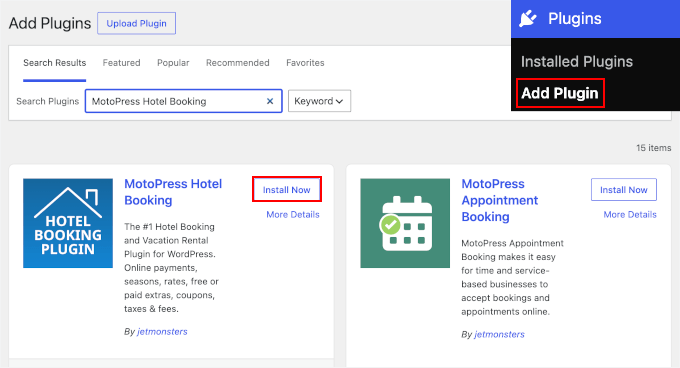
Ayrıntılı talimatlar için, bir WordPress eklentisinin nasıl kurulacağına dair eğitimimize bakın.
Adım 2: Otel Ayarlarınızı Yapılandırın
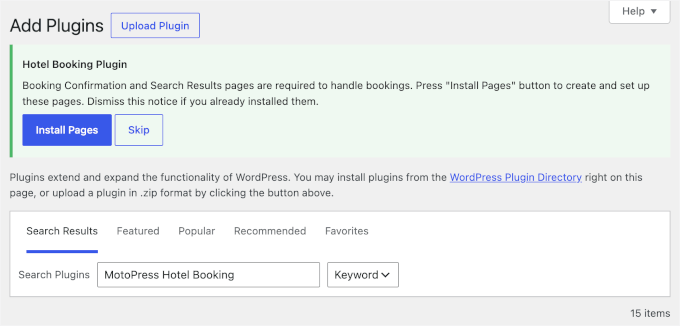
Eklenti etkinleştirildikten sonra, rezervasyon sürecinin farklı bölümleri için birkaç sayfa yüklemenizi isteyen bir bildirim göreceksiniz, bunlar şunları içerir:
- Arama Sonuçları: Misafirin seçtiği tarihler için müsait olan odaları gösterir.
- Rezervasyon Onayı: Rezervasyon ayrıntılarını gösterir ve misafirlerin bilgilerini doğrulamasına olanak tanır.
- Ödeme: Misafirlerin ödeme bilgilerini girdiği yer.
Bu sayfaları otomatik olarak oluşturmak için 'Sayfaları Yükle' düğmesine tıklayın.
Bu sayfaları kontrol etmek için Konaklama » Ayarlar » Genel bölümüne gidin ve 'Sayfalar' bölümüne gidin. Burada, rezervasyon sürecinin her bölümü için hangi sayfanın atandığını görebilir ve gerekirse değiştirebilirsiniz.
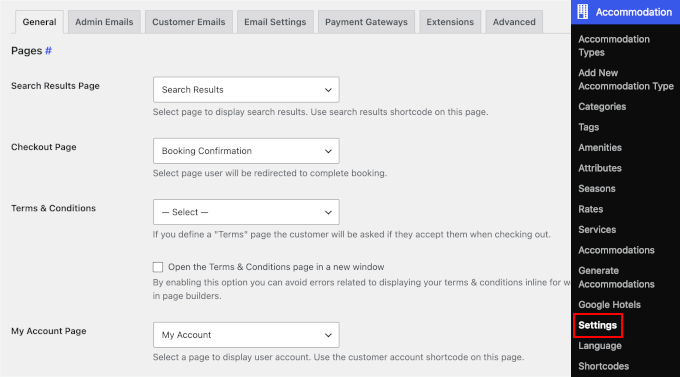
Buradayken, diğer ayarları gözden geçirmek isteyebilirsiniz.
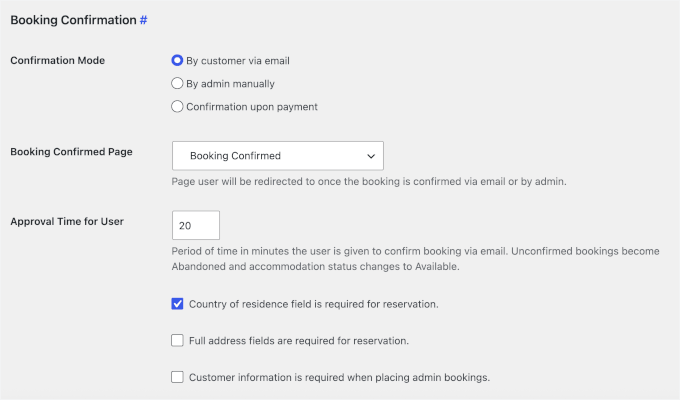
'Rezervasyon Onayı' bölümünde, rezervasyonları şu şekilde onaylamayı seçebilirsiniz:
- Ödeme sonrası otomatik olarak
- Bir yönetici tarafından manuel olarak
- Müşteriden e-posta onayı ile
Konukların bir rezervasyonu e-posta ile onaylaması için ne kadar süreleri olduğunu da ayarlayabilirsiniz, aksi takdirde terk edilmiş olarak işaretlenir. Varsayılan süre 20 dakikadır, ancak gerekirse onay süresini artırabilirsiniz.
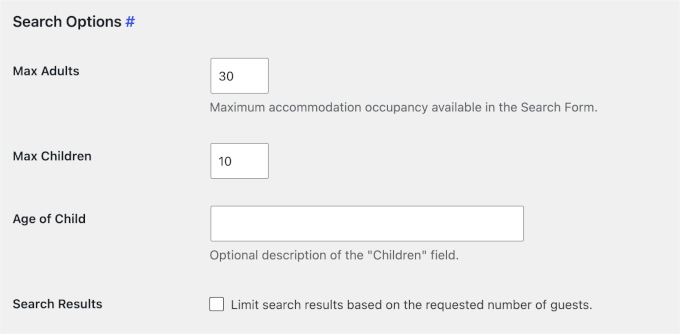
‘Arama Seçenekleri’ altında, bir rezervasyonda izin verilen maksimum yetişkin ve çocuk sayısını ayarlayabilirsiniz.
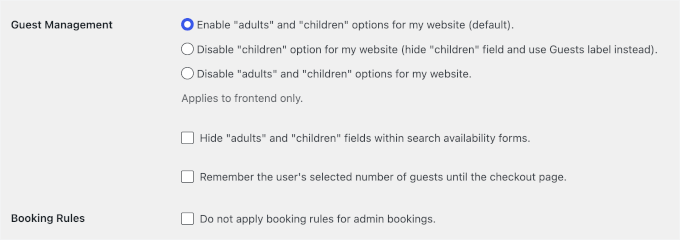
Ayrıca arama formunda yetişkin ve çocuk alanlarını gösterebilir veya gizleyebilirsiniz. Örneğin, tüm evleri veya kabinleri kiralıyorsanız, ayrı yetişkin ve çocuk alanları yerine tek bir Misafir alanı tercih edebilirsiniz.
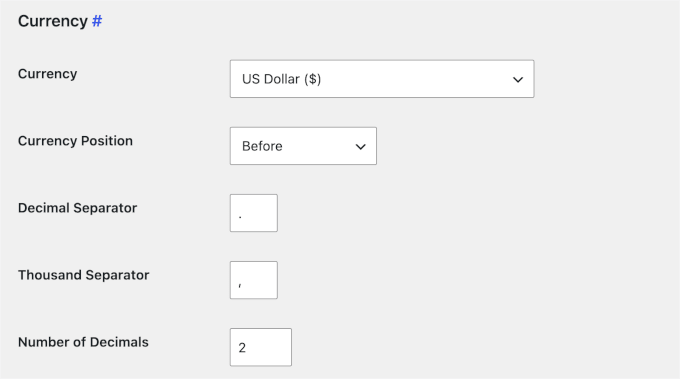
‘Para Birimi’ altında, kullanmak istediğiniz para birimini (USD veya EUR gibi) seçin ve sembolünün nerede görüneceğini belirleyin. Ayrıca, bölgenizde yaygın olarak kullanılan sayı biçimine uyacak şekilde ondalık ve binlik ayırıcıları özelleştirebilirsiniz.
‘Çeşitli’ bölümünde, tarihlerinizin rezervasyon formlarınızda nasıl görüneceğini kontrol etmek için Tarih Seçici Tarih Biçimini ayarlayabilirsiniz, örneğin gg/aa/yyyy veya aa/gg/yyyy.
Giriş ve çıkış saatlerinizi de ayarlayabilirsiniz. Örneğin, giriş için 14:00 ve çıkış için 11:00 standarttır, ancak politikanıza göre bunları ayarlayabilirsiniz.
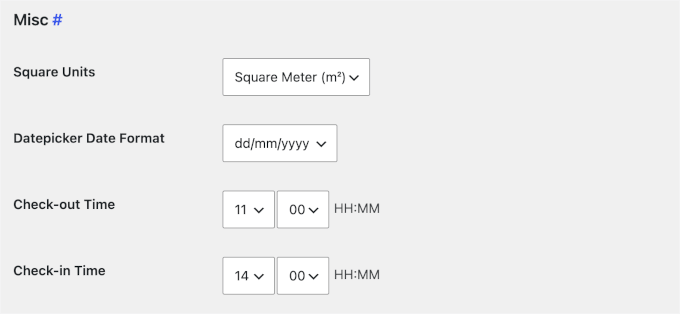
Bu sayfanın geri kalanı müşteri e-postaları, yönetici bildirimleri, rezervasyon davranışı ve takvim görüntüleme seçeneklerini içerir. Her bölümü gözden geçirmek ve iş ihtiyaçlarınıza göre ayarlamalar yapmak için birkaç dakika ayırmanızı öneririz.
Her şeyi yapılandırdıktan sonra, ‘Değişiklikleri Kaydet’e tıklayın.
Adım 3: Konaklama Türleri Ekleyin (Odalarınız)
Temel ayarlarınız hazır olduğuna göre, bir sonraki adım odalarınızı eklemektir.
MotoPress Hotel Booking'de odalar ‘Konaklama Türleri’ olarak eklenir. Her tür, sunduğunuz bir odayı, daireyi, süiti veya başka bir kiralık birimi temsil eder.
Öncelikle, Konaklama » Konaklama Türleri bölümüne gidin ve ‘Yeni Konaklama Türü Ekle’ye tıklayın.
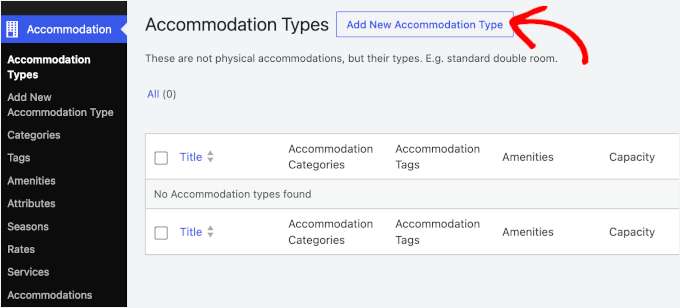
Ardından, odanın adını girin ve misafirlerin ne bekleyeceklerini bilmeleri için ayrıntılı bir açıklama ekleyin.
Ayrıca, öne çıkan görsel ve galeri seçeneklerini kullanarak birkaç yüksek kaliteli fotoğraf yüklemenizi öneririz. İyi görseller, misafirler hangi odayı rezerve edeceklerine karar verirken büyük fark yaratabilir. Sitenizi hızlı tutmak için yüklemeden önce görsellerinizi optimize etmeyi unutmayın.
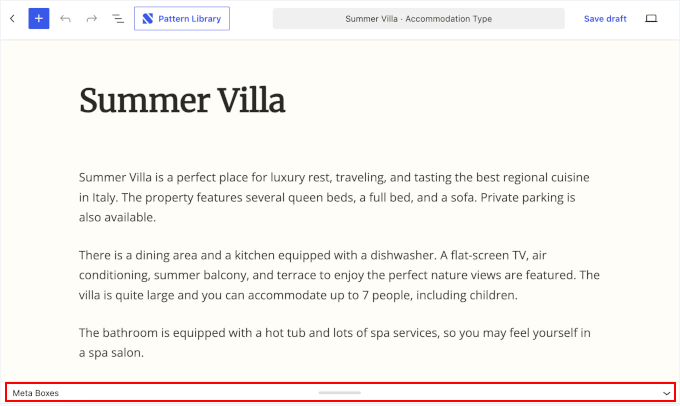
Ardından, Meta Kutuları bölümünü genişleterek konaklama ayrıntılarınızı ayarlayabilirsiniz.
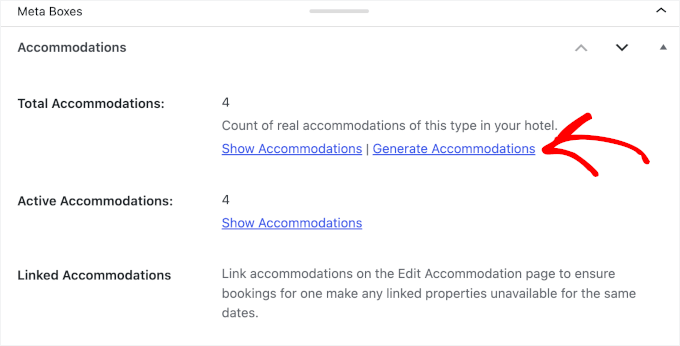
‘Konaklamalar’ altında, ‘Konaklamaları Oluştur’ bağlantısına tıklayarak bu türden kaç tane özdeş odanız olduğunu girin. Eklenti, kullanılabilirliklerini otomatik olarak izleyecektir.
Ardından, odanın kapasitesini, kaç yetişkin ve çocuk alabileceğini seçerek ayarlayın. Ayrıca mevcut yatak türlerini seçebilir, özel olanaklar ekleyebilir ve eğer ayarladıysanız kahvaltı veya havaalanı transferi gibi hizmetleri bağlayabilirsiniz.
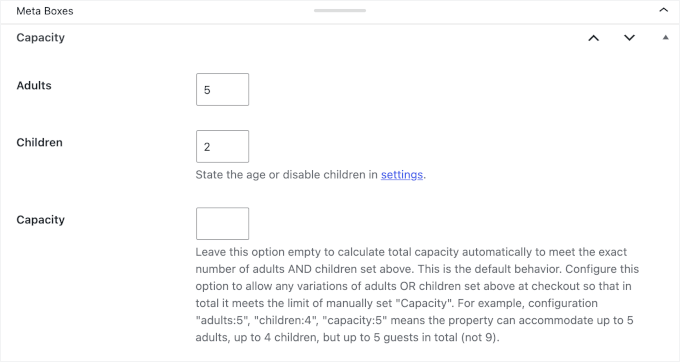
Ayrıntıları doldurmayı bitirdiğinizde, ilk odanızı kaydetmek için ‘Yayınla’ya tıklayın.
Yayınlandıktan sonra, konaklama türünüz, eklediğiniz ayrıntılarla birlikte, kullanılabilirlik takvimi ve rezervasyon formu ile birlikte otel web sitenizde görünecektir.
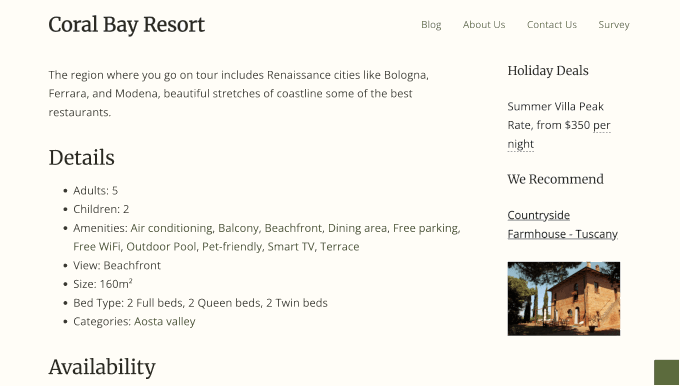
Buradan, sunmak istediğiniz her oda türü için bu işlemi tekrarlayabilirsiniz.
Adım 4: Oda Fiyatları ve Mevsimleri Belirleyin
Odalarınız eklendiğine göre, fiyatlandırmanızı ayarlamanın zamanı geldi. MotoPress, fiyatlandırmayı iki bölüme ayırır:
- Sezonlar: Yaz, tatil veya hafta sonları gibi bir fiyatın geçerli olduğu tarihler.
- Fiyatlar: Belirtilen tarihler arasındaki uygulanan fiyat.
Fiyatlarınızı belirlemeden önce sezonlarınızı oluşturmanız gerekecektir.
Mevsimlerinizi Tanımlama
Öncelikle, mevsimsel fiyatlandırmanızın geçerli olacağı tarihleri tanımlayın.
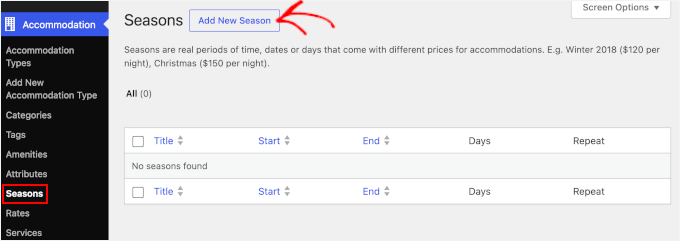
Bunları eklemek için Konaklama » Sezonlar bölümüne gidin ve ‘Yeni Sezon Ekle’ye tıklayın.
Bir sonraki ekranda sezonunuza bir ad verin ve başlangıç ve bitiş tarihlerini ayarlayın.
Ayrıca bir sezonun her yıl tekrarlanıp tekrarlanmayacağını veya yalnızca bir kez mi uygulanacağını seçebilirsiniz. Bu, yaz veya Noel gibi tekrarlanan dönemlerin yanı sıra tek seferlik etkinlikler için kullanışlıdır.
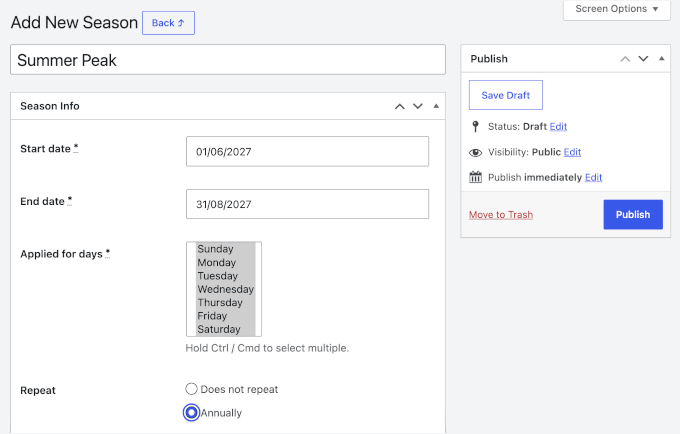
İşiniz bittiğinde, sezonu kaydetmek için ‘Yayınla’ya tıklayın.
Oluşturmak istediğiniz diğer sezonlar için bu adımları tekrarlayın ve tüm sezonlarınızı Konaklama » Sezonlar altında liste halinde görebilirsiniz.
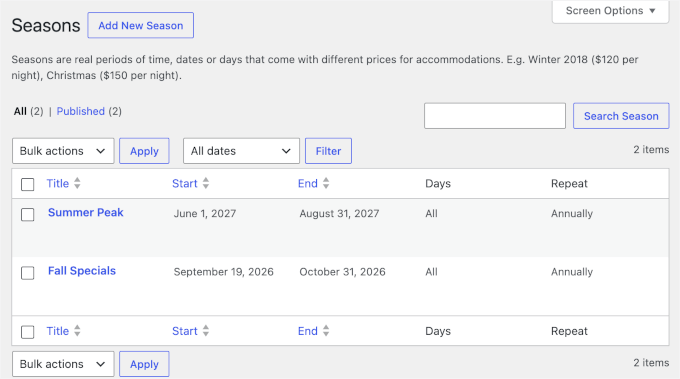
Fiyatlarınızı Belirleme
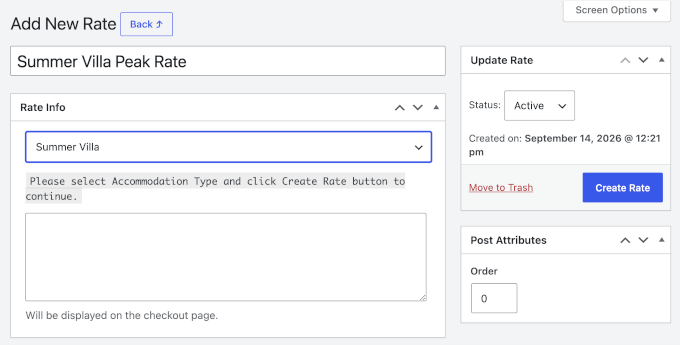
Mevsimsel fiyatlar eklemek için Konaklama » Fiyatlar bölümüne gidin ve ‘Yeni Fiyat Ekle’ye tıklayın.
Ardından, fiyatlandırmak istediğiniz konaklama türünü seçin ve ‘Fiyat Oluştur’a tıklayın.
Bu, bir yapılandırma paneli açacaktır; burada fiyatınızı eklemek için ‘Yeni Sezon Fiyatı Ekle’ye tıklayabilirsiniz.
Buradan bir sezon seçebilir ve gecelik fiyatı girebilirsiniz. Gerekirse, ek yetişkinler veya çocuklar için de fiyatlar ekleyebilirsiniz.
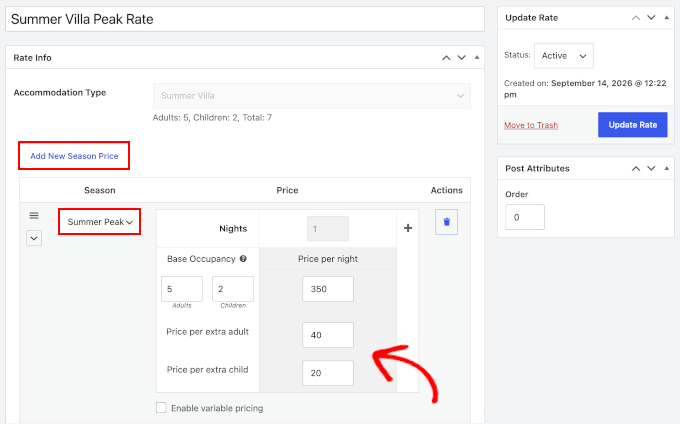
Her oda türü ve sezon için bu adımları tekrarlayın.
İşiniz bittiğinde, değişikliklerinizi kaydetmek için ‘Fiyatı Güncelle’ye tıklayın ve tüm fiyatlarınızı Konaklama » Fiyatlar bölümünde görebilirsiniz.
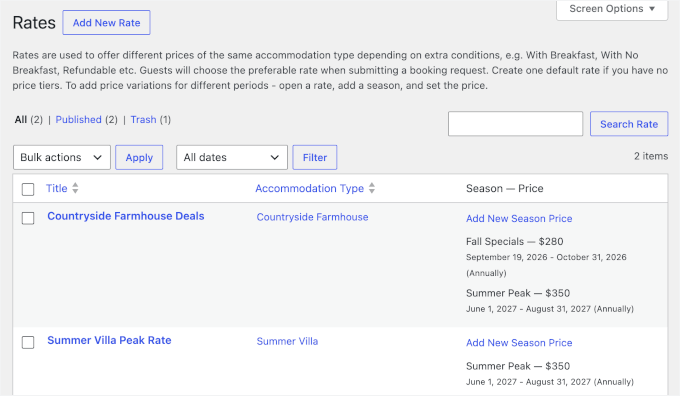
Sadece tek bir tarih için fiyatı değiştirmeniz mi gerekiyor? Yeni bir sezon oluşturmadan günlük bir fiyat geçersiz kılma ayarlamak için yönetici takvimini kullanabilirsiniz. Ayrıca, misafir sayısına göre farklı fiyatlar uygulamak için değişken fiyatlandırmayı etkinleştirebilirsiniz. Bununla birlikte, bunun bir Pro özelliği olduğunu unutmayın.
Adım 5: Kullanılabilirliği Yönetin ve Tarihleri Engelleyin
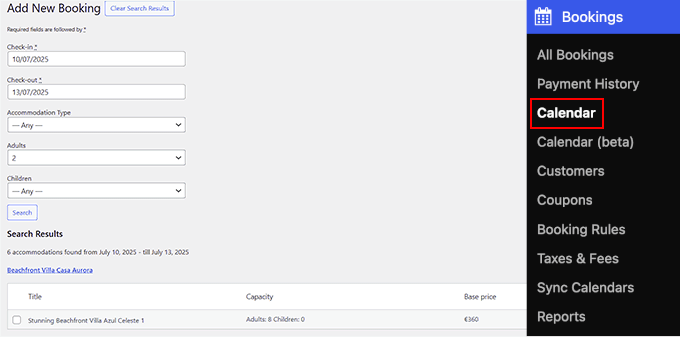
Odalarınız ve fiyatlarınız ayarlandıktan sonra, tarihleri, fiyatları ve müsaitliği Rezervasyonlar » Takvim bölümünden yönetebilirsiniz.
Ücretsiz sürümde, misafirlerin rezervasyonlarını web siteniz üzerinden yapmaları gerekir. Pro sürümde, kontrol panelinden manuel olarak da rezervasyon ekleyebilirsiniz. Bu, telefonla yapılan rezervasyonlar veya anlık misafirler için kullanışlıdır. Rezervasyon formunu açmak için üstteki ‘Yeni Rezervasyon’ düğmesine tıklamanız yeterlidir.
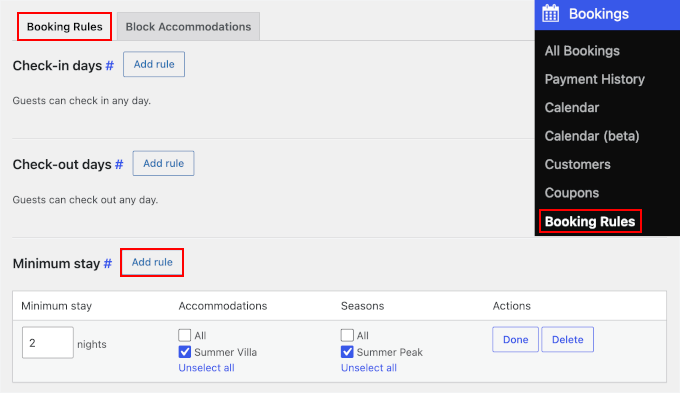
Misafirlerin ne zaman ve nasıl rezervasyon yapabileceğini kontrol etmek için Rezervasyonlar » Rezervasyon Kuralları bölümüne gidin. Burada şunları yapabilirsiniz:
- Yalnızca Cumaları kabul etmek gibi giriş ve çıkış günlerini kısıtlayın.
- 2 gece minimum gibi minimum ve maksimum kalış süreleri belirleyin.
- Misafirlerin ne kadar önceden rezervasyon yapabileceğini seçin.
Örneğin, minimum kalış süresini ayarlamak için, ‘Rezervasyon Kuralları’ sekmesindeki özel ‘Minimum Kalış’ bölümüne gidin. Ardından, gece sayısını girin, konaklama türünü seçin ve bir sezon belirleyin.
Bakım için belirli odaları rezerve etmek üzere ‘Konaklamaları Engelle’ sekmesine geçebilirsiniz.
Bir sonraki ekranda, açılır menüden konaklama türünü seçin, Başlangıç ve Bitiş tarihlerini girin, kısıtlamalar ekleyin ve ‘Yorum’ bölümüne bir not yazın.
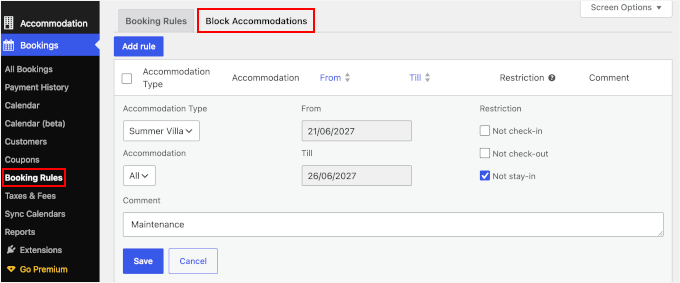
Değişikliklerinizi kaydetmek için ‘Kaydet’e tıklamayı unutmayın.
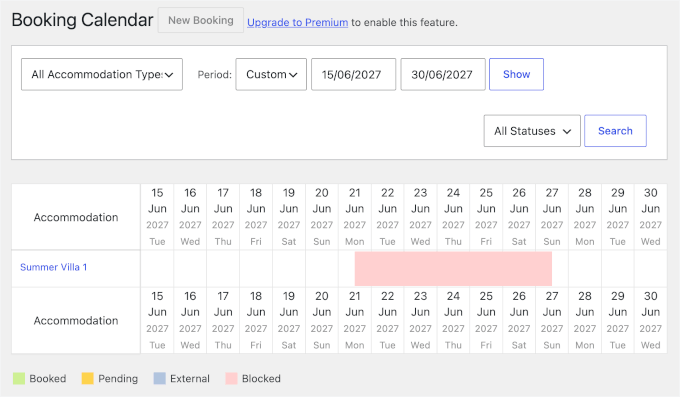
Bu kurallar, müsaitlik takviminizde yansıtılır ve misafirlerin engellenen tarihleri seçmesini önler. Yönetici olarak, bu engellenen tarihleri Rezervasyonlar » Takvim altında da görüntüleyebilirsiniz.
Adım 6: Çevrimiçi Ödemeleri Etkinleştirin
Odalarınız ve müsaitlik durumunuz hazır olduğunda, misafirlerin rezervasyonları için nasıl ödeme yapacaklarını seçebilirsiniz. Misafirlerin rezervasyon yaparken ödeme yapmalarına izin vermek süreci kolaylaştırabilir ve gelmeyenler ile son dakika iptallerini azaltmaya yardımcı olabilir.
MotoPress Hotel Booking Lite, PayPal gibi çevrimiçi ödemelerin yanı sıra doğrudan banka havalesi ve varışta ödeme seçeneklerini içerir. Pro sürümü Stripe, 2Checkout ve Bambora'yı ekler. Stripe ayrıca Apple Pay, Google Pay ve diğer yerel ödeme yöntemlerini de destekler.
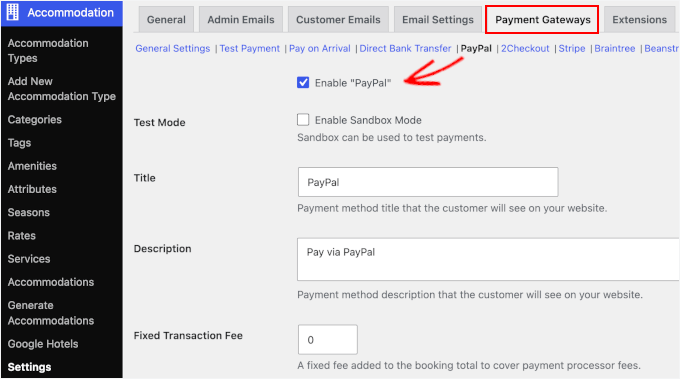
Ödemenizi ayarlamak için Konaklama » Ayarlar » Ödeme Ağ Geçitleri'ne gidin ve üstteki bağlantılardan bir ödeme yöntemi seçin. Ardından, etkinleştirmek için kutuyu işaretleyin ve gerekli ayrıntıları girin.
Örneğin, PayPal'ı seçerseniz, aşağıdaki ayarları göreceksiniz:
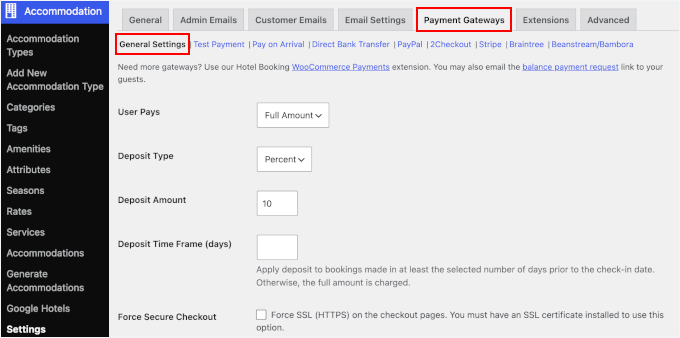
Ödemelerin nasıl tahsil edileceğini seçmek için 'Genel Ayarlar' sekmesini de açabilirsiniz. Kurulumunuza bağlı olarak, tam ödeme talep edebilir, depozito alabilir veya misafirlerin varışta ödemelerine izin verebilirsiniz.
Ödeme yöntemleriniz aktif olduğunda, sitenizdeki ödeme işlemi sırasında otomatik olarak görüneceklerdir. Her şeyin doğru çalıştığını doğrulamak için test rezervasyonu yapmayı unutmayın.
Adım 7: Otel Rezervasyon Sistemi Akışınızı Gözden Geçirin
Bu noktada, rezervasyon sisteminiz kullanıma hazırdır.
MotoPress Hotel Booking, Konaklama listeniz, bireysel konaklama sayfalarınız, Müsaitlik Arama ve Rezervasyon Onay sayfalarınız dahil olmak üzere rezervasyon süreci için gereken sayfaları otomatik olarak oluşturur. Gerekli bloklar zaten yerinde, bu yüzden hiçbir şey yapmanıza gerek yok.
Örneğin, 'Konaklama' sayfası tüm konaklama türlerinizi listeler. Her liste, oda adını (bireysel konaklama sayfasına bağlantı verir), öne çıkan resmi, genişletilebilir bir açıklamayı, olanakları ve bir rezervasyon düğmesini içerir.
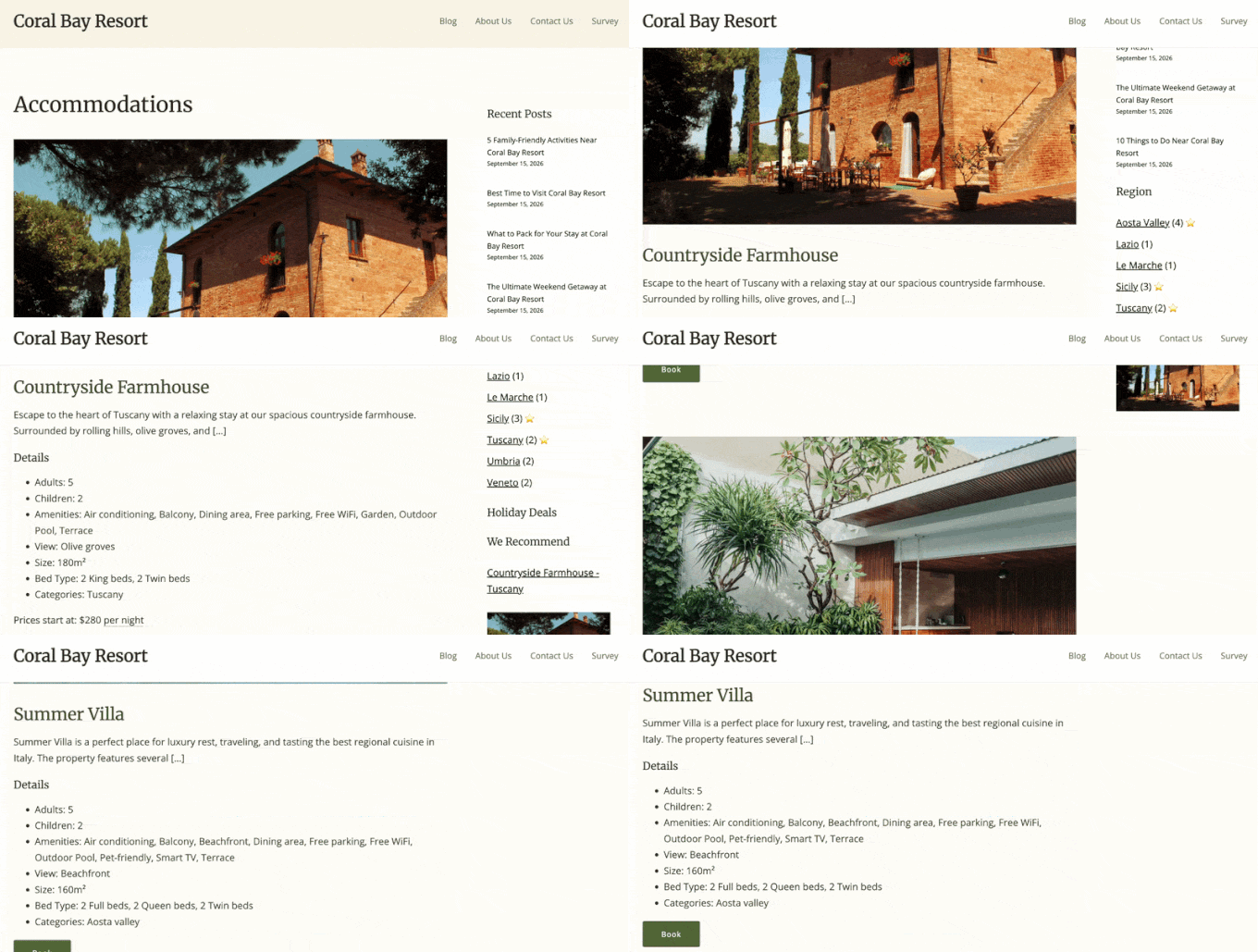
Bununla birlikte, bu sayfayı kendi başlıklarınızı, metninizi veya diğer içeriğinizi eklemek için düzenleyebilirsiniz. Bununla ilgili yardım için WordPress'te özel bir sayfa nasıl oluşturulur hakkındaki eğitimimize tekrar göz atabilirsiniz.
Şimdi, rezervasyon akışınızın nasıl görünmesi gerektiği aşağıdadır:
- Ziyaretçiler tarihlerini seçer ve müsaitliği kontrol eder.
- Müsait odaları Müsaitlik Arama sayfasında gözden geçirirler.
- Bilgilerini girerler ve Rezervasyon Onay sayfasında rezervasyon ayrıntılarını gözden geçirirler.
- Rezervasyonu tamamlarlar.
Son olarak, gerçek rezervasyonları kabul etmeden önce tüm süreci test edin. Oturumunuz kapalıyken sitenizi Gizli pencerede veya farklı bir tarayıcıda açın, ardından bir oda arayın ve test rezervasyonunu tamamlayın.
WordPress'te Otel Rezervasyonu Hakkında SSS
WordPress'e bir otel rezervasyon sistemi eklemekle ilgili bazı yaygın sorular şunlardır.
MotoPress kullanmak için belirli bir WordPress temasına ihtiyacım var mı?
Hayır. MotoPress Hotel Booking çoğu iyi kodlanmış WordPress temasıyla çalışır, bu nedenle mevcut sitenizle kullanabilirsiniz. Yeni bir site oluşturuyorsanız, MotoPress'in otele özel temalarından birini de seçebilirsiniz.
Daha fazla tasarım seçeneği için en iyi otel WordPress temaları listemize bakın.
Booking.com veya Airbnb ile çifte rezervasyonları nasıl önlerim?
MotoPress, bir misafir web siteniz üzerinden rezervasyon yaptığında müsaitliğinizi otomatik olarak günceller. Bu müsaitliği Booking.com, Airbnb veya diğer rezervasyon platformlarıyla senkronize etmek için Pro'daki iCal senkronizasyon özelliğine ihtiyacınız olacaktır.
Umarım bu makale, WordPress'e bir otel odası rezervasyon sistemi eklemeyi öğrenmenize yardımcı olmuştur. Ayrıca WordPress'te bir müşteri yorumları sayfası ekleme konusundaki başlangıç kılavuzumuza ve en iyi otel WordPress temaları listemize de bakmak isteyebilirsiniz.
Bu makaleyi beğendiyseniz, lütfen WordPress video eğitimleri için YouTube Kanalımıza abone olun. Bizi ayrıca Twitter ve Facebook'ta da bulabilirsiniz.



sreekanth
Merhaba, kullanıcıların istedikleri otel ve uçuşları arayabilecekleri otel web sitesini nasıl oluşturabilirim ve buradaki soru, uçuş ve otel verilerini veritabanıma nasıl alabilirim?
Ray Gulick
Stripe entegrasyonu yok mu?
ken
yalnızca bir oda türüne izin veriliyor ki bence hiçbir otel bu sistemi kullanamaz...
Ramesh
ilginç makale… Booking engine wordpress takvim eklentileri nasıl kurulur hakkında çok bilgilendirici ve düşünceli mesaj.
見嘉 洪
Görsel gönderi düzenleyicisinde "takvim ekle" açılır menüsünü göremiyorum.
Şimdi ne yapmalıyım?
En son sürüm güncellendikten sonra bu sorun çözüldü. Teşekkürler~
Stephan Paul
Kötü görünüyor ama farklı fiyatlarla birden fazla odam mevcut. Bu sadece tek bir oda için tek bir gece için tek bir fiyat gibi görünüyor ve daha fazla oda veya farklı fiyat eklemenin yolunu bulamıyorum.
jaimin
tüm oda gönderi listesini tek bir sayfada nasıl görüntüleyebilirim ????
Bongo
Çok Güzel. Basit görünüyor. Aferin çocuklar
John
Bu eklenti davetkar görünüyor.
Ancak, PayPal kullanmadan bir şey rezerve etmek istiyorsanız Pro sürümü için 49 ABD Doları ödemeniz gerekir.
Pro sürümü için ödeme yapmaktan çekinmezdim, ancak PayPal kullanmak istemediğim için çalışıp çalışmayacağını bilmenin bir yolu yok.
İşaret
Merhaba, harika bir yazı ve tam da aradığım şey. Sorunum, piyasada çok fazla seçenek olmasıydı. Bu makaleyi yazmadan önce başka ücretli/ücretsiz eklentileri incelediniz mi? Rezervasyon sistemleri için bunu neden 'tercih ettiğiniz eklenti' olarak seçtiğinizi merak ediyorum.
Teşekkürler,
İşaret
WPBeginner Desteği
Benzer işlevselliğe sahip başka eklentiler de var. Ücretsiz eklentiler arasında bunu bulduk. Daha iyisini bulursanız bize bildirin.
Yönetici