


Parece que todo el mundo está hablando de Inteligencia Artificial (IA) últimamente. Es emocionante pensar en usarla para crear un sitio web, pero también puede sentirse como un rompecabezas enorme y confuso.
Quizás te preguntes si necesitas ser un experto en tecnología o si las herramientas son demasiado complicadas de usar. Hemos estado ahí contigo, probando docenas de herramientas de IA para ver qué funciona realmente para crear sitios de WordPress.
La buena noticia es que definitivamente puedes usar la IA para crear un sitio web hermoso, a menudo mucho más rápido de lo que esperarías. Encontramos que el proceso es sorprendentemente simple una vez que sabes qué herramientas usar.
En esta guía, te mostraremos los diferentes métodos para crear un sitio web de WordPress con IA.
Piensa en estas herramientas de IA como asistentes potentes que pueden encargarse del trabajo pesado de diseño y creación de contenido. Tú sigues siendo el director creativo, tomando las decisiones finales y añadiendo los toques personales que hacen que tu sitio sea único.
Ventajas y desventajas de usar IA para crear un sitio web de WordPress
Antes de empezar a crear un sitio web de WordPress con IA, es importante entender sus fortalezas y limitaciones.
Esto te ayudará a decidir si la IA es la herramienta adecuada para tu proyecto, especialmente si eres propietario de un negocio y estás considerando crear un sitio web de WordPress desde cero.
| Pros | Contras |
|---|---|
| Creación más rápida: las herramientas de IA pueden automatizar muchas tareas involucradas en la creación de un sitio web, lo que la hace ideal para principiantes o propietarios de negocios con tiempo limitado. Estas incluyen la generación de diseños web, la sugerencia de contenido y la escritura de código. | Personalización limitada: si tienes un diseño muy específico en mente, la IA podría no ser capaz de hacer el trabajo. Diseños muy únicos podrían requerir algunos conocimientos de codificación para trabajar junto con las herramientas de IA. |
| Despierta la creatividad: ¿Te sientes atascado con una idea de diseño? La IA puede ayudar. Algunas herramientas de IA ofrecen sugerencias de contenido e imágenes para personalizar tu sitio web y superar bloqueos creativos. | Contenido con toque humano – El contenido generado por IA puede ser un excelente punto de partida, pero podría necesitar tu revisión para asegurar que refleje la voz de tu marca y resuene con tu público objetivo. |
| Solución rápida de problemas: incluso si eres un diseñador web o desarrollador web experimentado, puedes necesitar ayuda de vez en cuando. La IA puede ser un asistente inteligente que te ayude a superar algunos problemas relacionados con el código o el diseño. | Curva de aprendizaje – Podría haber una ligera curva de aprendizaje al usar IA, especialmente si eres completamente nuevo en la creación de sitios web. Sin embargo, con muchos tutoriales y soporte disponibles, puedes ponerte al día rápidamente. |
Relacionado: Lee más sobre si los creadores de sitios web con IA valen la pena.
Teniendo todo esto en cuenta, veamos 5 formas diferentes en las que puedes usar la IA para crear un sitio web de WordPress. Puedes usar los enlaces rápidos a continuación para saltar a tu método preferido:
- Option 1: Use a Page Builder With AI Features (Easiest Way)
- Option 2: Use a WordPress Hosting Provider With an AI Assistant
- Option 3: Use WordPress Plugins With AI Features
- Option 4: Use AI Tools to Build Your WordPress Website
- Frequently Asked Questions About Making a WordPress Website With AI
- Recursos adicionales para usar IA
Opción 1: Usa un constructor de páginas con funciones de IA (la forma más fácil)
¿Te intimida un poco crear tu primer sitio web? No te preocupes. Crear un sitio web profesional con WordPress es más fácil que nunca, gracias a los constructores de páginas impulsados por IA.
Un constructor de páginas es una herramienta visual con funcionalidad de arrastrar y soltar, que te permite construir tu sitio web sin escribir ningún código. Esta es una opción fantástica para principiantes o cualquiera que quiera una forma infalible de construir un sitio web.
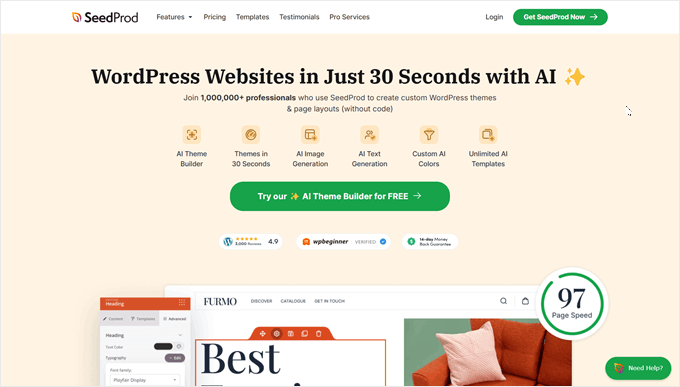
De todos los constructores de páginas que hemos probado, SeedProd destaca por sus excepcionales funciones de IA. Con una calificación de 4.9 estrellas en G2 y más de 200 plantillas diseñadas profesionalmente, proporciona un punto de partida sólido para cualquier proyecto.
SeedProd ofrece un generador de sitios de IA rápido, un constructor intuitivo de arrastrar y soltar, un generador de imágenes de IA y un generador de contenido de IA, todo en un paquete fácil de usar.
Esto significa que puedes crear imágenes impresionantes y contenido web atractivo con solo unos pocos clics, mientras sigues pudiendo personalizar todo y hacer que el sitio web sea tuyo. Además, SeedProd tiene más de 200 plantillas de sitios web profesionales en varias categorías de la industria.
Para obtener más información, consulta nuestra reseña completa de SeedProd.
Si bien las funciones de IA de SeedProd requieren un plan pro, en realidad puedes probar la versión gratuita primero para familiarizarte con el plugin y sus funcionalidades básicas. Además, ofrecemos un código de cupón de SeedProd que puede ahorrarte hasta un 60% en tu primera compra.
Una vez que tengas un plan de pago, procede a instalar el plugin SeedProd. Tenemos una guía paso a paso sobre cómo instalar un plugin de WordPress para guiarte a través de los pasos.
Después de activar el plugin, estarás listo para personalizar tu sitio web. SeedProd te permite diseñar un tema personalizado para todo tu sitio web, o puedes centrarte en crear primero una página de destino impresionante.
También tenemos algunos tutoriales útiles para guiarte a través de estos procesos:
- Cómo crear una página de destino en WordPress
- Cómo crear hermosas páginas de próxima aparición en WordPress
- Cómo crear una página de destino de lista de espera viral en WordPress
Ahora, veamos más de cerca cómo usar las funciones de IA de SeedProd:
Cómo generar un sitio web completo con SeedProd AI
Una de las cosas que nos encantan de la IA de SeedProd es que te permite crear un sitio web completo en segundos.
Todo lo que necesitas hacer es describir tu sitio en pocas palabras, y la IA utilizará esa información para generar un tema personalizado de SeedProd para ti.
Primero, ve al Constructor de sitios web con IA de SeedProd. Simplemente ingresa tu dirección de correo electrónico para continuar.
Ahora llegarás al constructor de sitios de IA de SeedProd.
Ingresa el nombre de tu negocio y proporciona una breve descripción del sitio web que deseas crear.
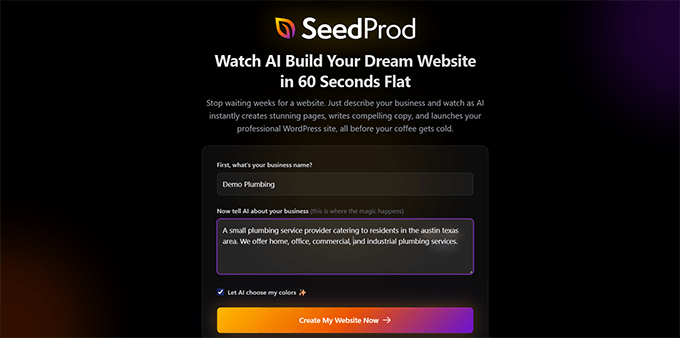
Haz clic en el botón 'Crear mi sitio web ahora'.
En unos segundos, tu sitio generado por IA estará listo.
De hecho, nuestro sitio de demostración estuvo listo en solo 26 segundos y viene con páginas personalizadas, texto y fotos de stock que fueron seleccionados según la descripción de nuestro sitio web.
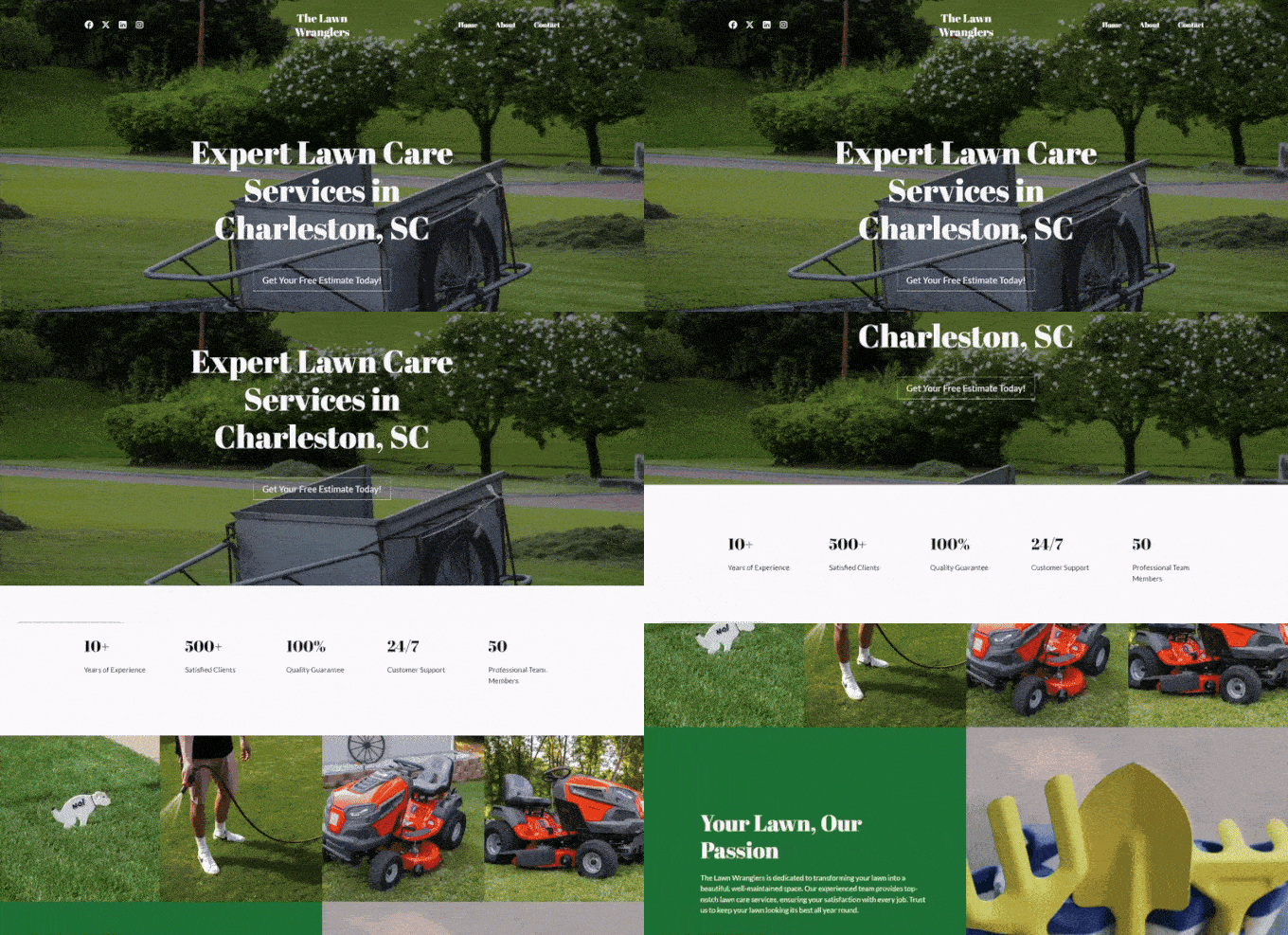
Si te gusta el diseño generado por IA, siéntete libre de usarlo.
Para hacer esto, regresa al panel de control de tu tema de Seedprod AI. Luego, haz clic en el ícono de WordPress para acceder a tu panel de administración temporal.
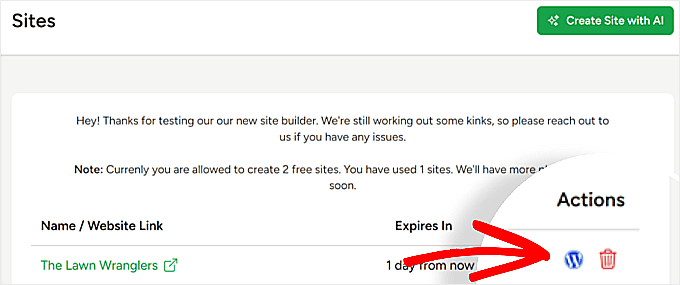
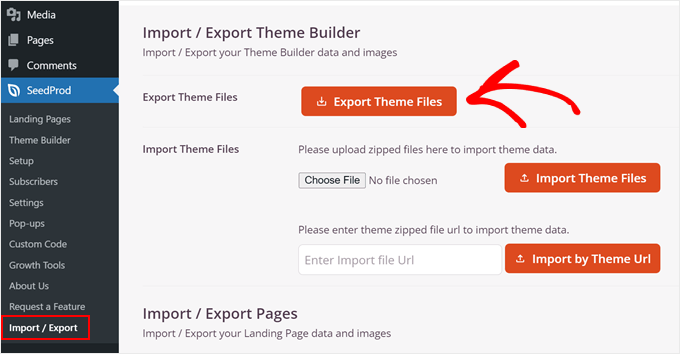
Después de eso, ve a SeedProd » Importar / Exportar.
Aquí, puedes hacer clic en ‘Exportar archivos del tema’ para exportar el archivo del tema del sitio web que se genera con SeedProd.
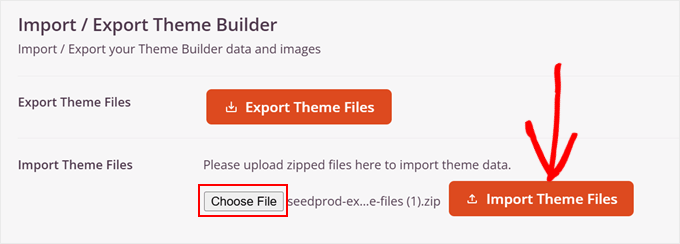
En el administrador de WordPress de tu propio sitio, puedes abrir la misma página ‘Importar / Exportar’ para importar el tema subiendo el archivo del tema aquí.
Puedes localizar tu tema generado por IA haciendo clic en ‘Elegir archivo’ y luego seleccionando ‘Importar archivos del tema’ para comenzar a subirlo.
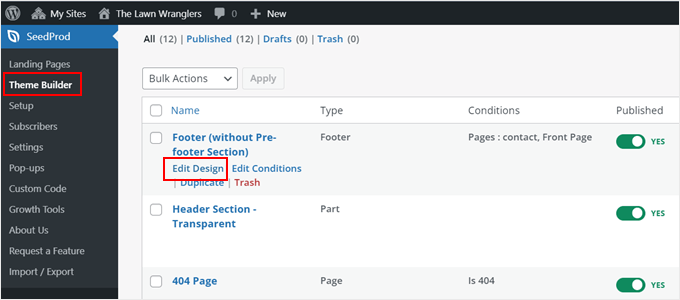
Ahora que tu tema generado por IA está instalado, puedes navegar a SeedProd » Theme Builder.
Aquí, verás todas las plantillas generadas por la IA de SeedProd. Puedes pasar el cursor sobre cualquiera de ellas y hacer clic en el botón ‘Editar diseño’ para abrir el constructor de arrastrar y soltar.
Para editar el sitio aún más, puedes leer nuestra guía paso a paso sobre cómo crear fácilmente un tema personalizado de WordPress sin código.
Cómo usar el generador de imágenes con IA de SeedProd
Otra cosa que puedes hacer con SeedProd es generar imágenes con IA.
Para hacer esto, comienza creando tu página o diseño usando el constructor de arrastrar y soltar de SeedProd. Luego, agrega y selecciona un bloque de ‘Imagen’ en el editor, y haz clic en el botón ‘Agregar con IA’.
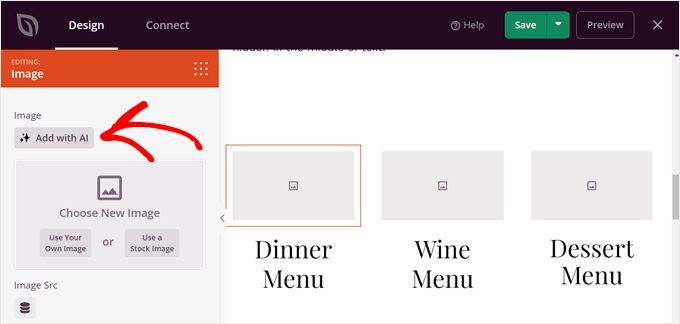
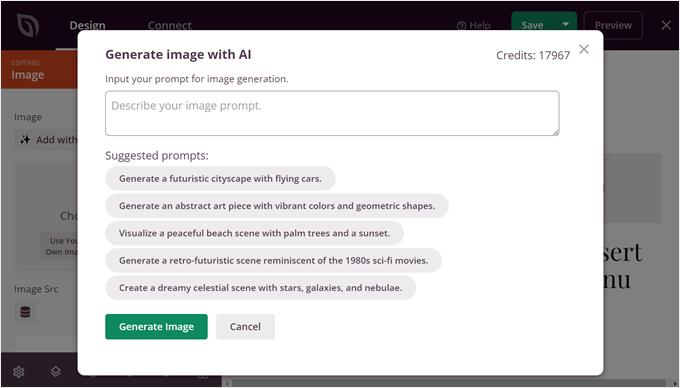
En la nueva ventana emergente, describe la imagen que tienes en mente. Es bueno ser lo más específico posible para que la IA pueda obtener la imagen correcta.
O, siéntete libre de elegir una indicación sugerida de SeedProd.
Consejo profesional: Divide las escenas complejas en elementos más pequeños para obtener mejores resultados.
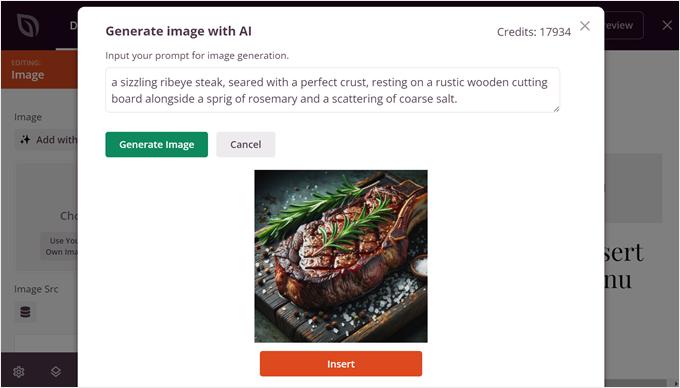
Por ejemplo, en lugar de ‘bife de costilla’, puedes decir, ‘un bife de costilla chisporroteante, sellado con una corteza perfecta, reposando sobre una tabla de cortar de madera rústica junto a una ramita de romero y una pizca de sal gruesa’.
Después de eso, haz clic en ‘Generar imagen’.
SeedProd ahora generará una imagen basada en tu descripción.
Para agregarla a tu página, simplemente haz clic en ‘Insertar’.
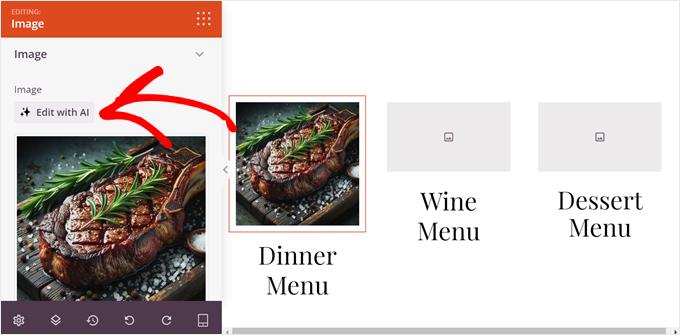
¿Quieres refinar aún más la imagen? No hay problema. SeedProd te permite describir cambios específicos que te gustaría usar indicaciones de texto, y la IA ajustará la imagen en consecuencia.
Simplemente haz clic en la imagen que acabas de crear y haz clic en ‘Editar con IA’ en la barra lateral izquierda.
Ahora, aparecerá una nueva ventana emergente.
Aquí, puedes hacer clic en ‘Variaciones’ o ‘Editar imagen’ para refinar tu imagen actual. Si deseas crear una imagen completamente diferente, selecciona ‘Generar con una indicación’ y repite los pasos anteriores.
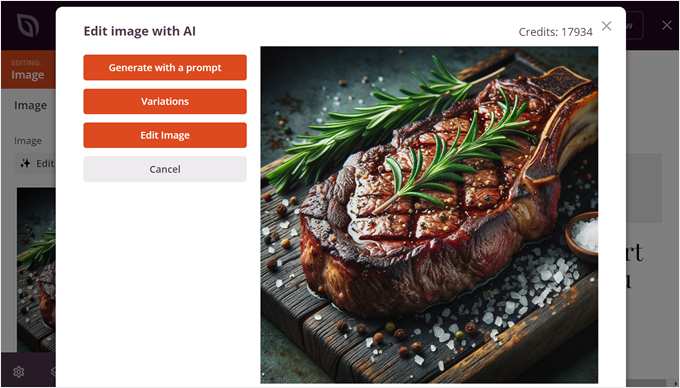
Si haces clic en ‘Variaciones’, generarás variantes de la misma imagen.
Esta es una buena opción si te gusta la imagen que tienes, pero quieres ver qué más puede hacer la IA. Puedes hacer clic en ‘Insertar’ para agregar la imagen recién generada a la página.
Prueba diferentes indicaciones para experimentar con estilos. Podrías crear tomas de productos desde diferentes ángulos o imágenes de fondo para otras secciones de tu sitio con el mismo tema.
Stacey Corrin, Writer at the SeedProd Blog
 Stacey Corrin, Writer at the SeedProd Blog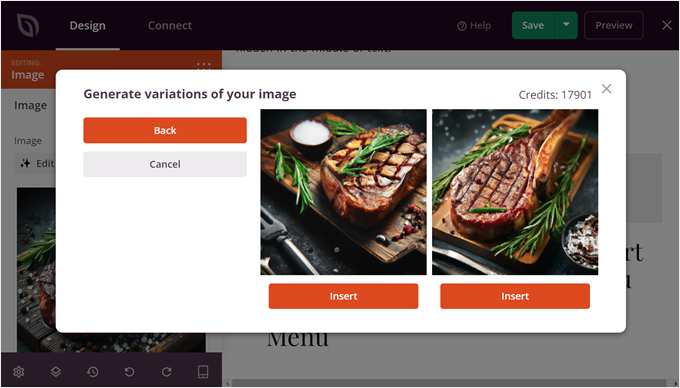
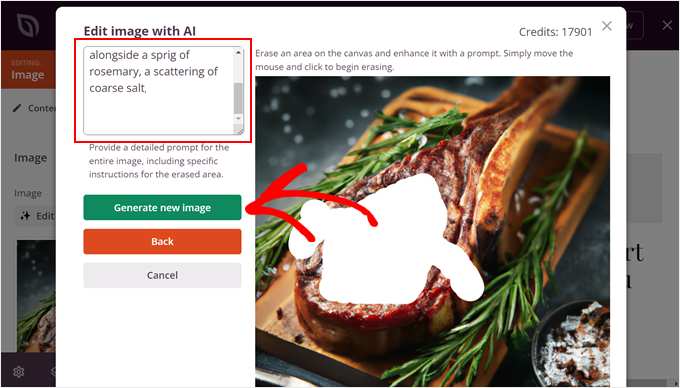
SeedProd ofrece un nivel de control aún más detallado con la opción ‘Editar Imagen’. Esto te permite usar una herramienta de pincel para apuntar a áreas específicas de la imagen que deseas modificar.
Simplemente borra el área no deseada usando la herramienta de pincel y luego refina tu indicación original para describir los cambios que deseas. Es importante reiterar tu indicación original completa junto con los cambios, porque la IA necesita el contexto completo para generar la nueva imagen correctamente.
Una vez que hayas descrito tus ediciones, haz clic en el botón ‘Generar nueva imagen’.
En solo unos segundos, la IA de SeedProd generará dos variaciones de la imagen que reflejan tus ediciones.
Luego puedes elegir la variación que mejor se adapte a tu blog de WordPress o sitio haciendo clic en el botón 'Insertar' ubicado debajo.
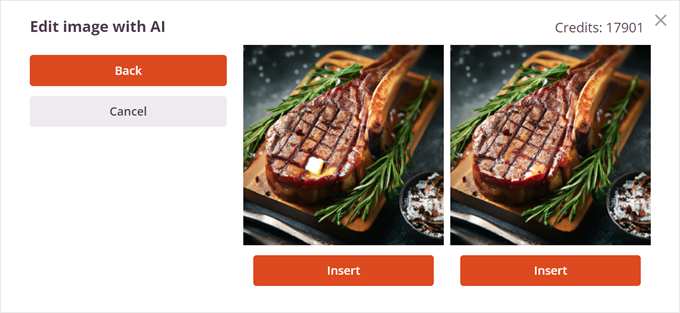
Como puedes ver, usamos esta función para generar algunas imágenes nuevas de un filete de ribeye sin romero encima.
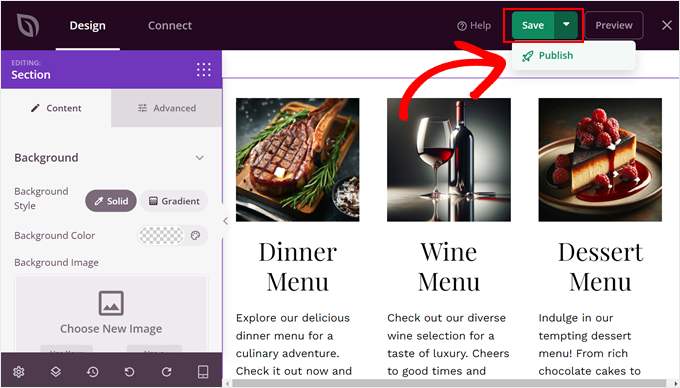
Cuando estés satisfecho con el aspecto de la imagen, simplemente presiona los botones ‘Guardar’ y ‘Publicar’ ubicados en la esquina superior derecha del constructor de SeedProd.
Cómo usar el generador de contenido de IA de SeedProd
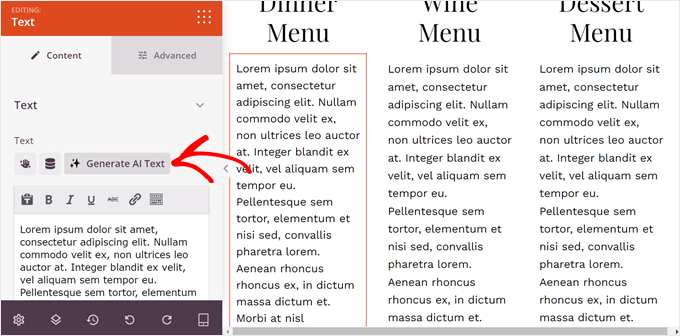
Para usar el generador de contenido de IA de SeedProd, simplemente agregue y seleccione cualquier bloque de Título o Texto dentro del constructor de temas de arrastrar y soltar de SeedProd.
Luego, en la barra lateral de configuración de la izquierda, haz clic en el botón ‘Generar texto de IA’.
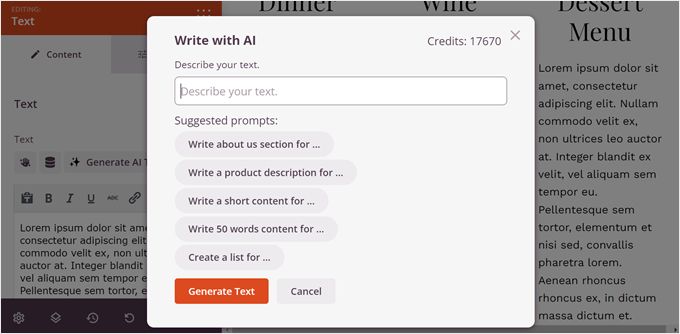
A continuación, puedes escribir el contenido deseado en el campo de texto o elegir una indicación de las sugerencias proporcionadas.
Puede darle a la IA un punto de partida ingresando una palabra clave o frase relacionada con su contenido. Cuanta más información proporcione, más relevante será el contenido generado.
Una vez que hayas proporcionado alguna guía, haz clic en el botón 'Generar texto'.
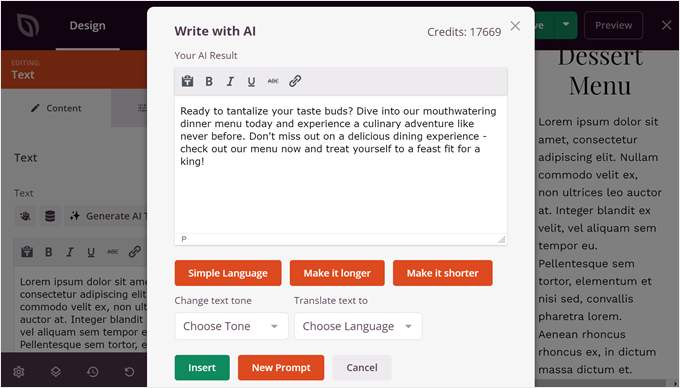
El Asistente de IA de SeedProd generará contenido para ti automáticamente.
Luego puede refinar el texto, ajustar el tono para que coincida con la voz de su marca, acortar o alargar el texto, o incluso traducirlo a uno de más de 50 idiomas. Esta última opción es excelente para sitios web multilingües de WordPress.
Cuando tu contenido se vea bien, simplemente presiona el botón 'Insertar' para agregarlo sin problemas a tu página.
Recuerda, el contenido generado por IA será un punto de partida, no un producto terminado. Asegúrate de revisar el texto y agregar tu propio toque personal para que suene más humano.
Opción 2: Usa un proveedor de hosting de WordPress con un asistente de IA
Otra forma fácil de crear un sitio web de WordPress con IA es con un proveedor de alojamiento de WordPress que integre funciones de IA. Este enfoque difiere del método de SeedProd, ya que a menudo integra el constructor de IA directamente en el editor de sitio completo nativo de WordPress en lugar de requerir que importe un archivo de tema.
No todos los proveedores de alojamiento han dominado la IA, pero Bluehost y Hostinger se encuentran entre los pocos que lo han hecho. Veamos cómo funciona cada una de sus funciones de IA.
Cómo usar el Creador de Sitios con IA de Bluehost para WordPress
Bluehost es uno de los proveedores de alojamiento más grandes del mundo y un host recomendado oficial de WordPress.org. También es uno de los servicios de alojamiento que utilizamos para nuestro servicio de configuración o migración de blogs gratuitos.
Hemos sido clientes de Bluehost durante mucho tiempo, alojando varios sitios web con ellos. Nos encanta el rendimiento y la facilidad de uso que ofrece y hemos descubierto que es uno de los proveedores de alojamiento de WordPress más confiables. Puede obtener más información al respecto en nuestra reseña de Bluehost.
La función AI Site Creator está disponible en todos los planes de hosting de Bluehost, por lo que puedes usarla para crear un blog personal, un sitio de negocios o incluso una tienda en línea.
También puede usar nuestro código de cupón de Bluehost para obtener un 70% de descuento en su primer plan de alojamiento.
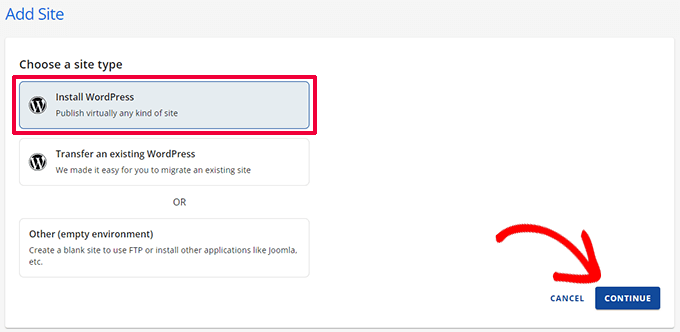
Una vez que hayas comprado un plan de hosting de Bluehost, puedes iniciar sesión en tu panel de hosting de Bluehost. Luego, navega a la pestaña 'Sitios web' y haz clic en 'Agregar sitio'.

Ahora pasarás por el asistente de configuración para configurar un nuevo sitio de Bluehost.
En el primer paso, selecciona 'Instalar WordPress' y haz clic en el botón 'Continuar'.
Hecho esto, procede a escribir un título para tu nuevo sitio web.
Puedes ingresar el nombre de tu marca o negocio si lo prefieres. Luego, presiona el botón 'Continuar'.

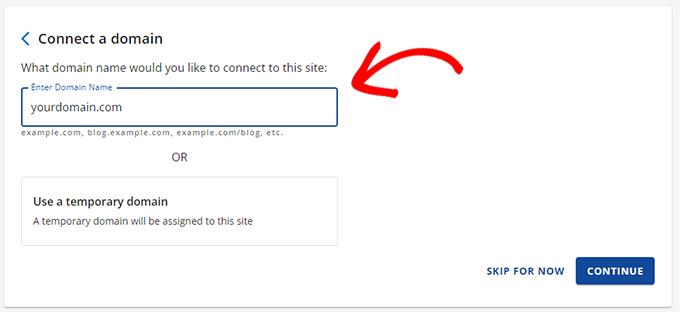
Ahora, puede ingresar el nombre de dominio deseado y comprarlo aquí.
Alternativamente, puedes usar un subdominio temporal de Bluehost si aún no estás listo para usar un nombre de dominio. Después de eso, simplemente haz clic en 'Continuar'.
Bluehost ahora configurará WordPress para tu sitio web. Esto tomará unos minutos.
Una vez que el proceso termine, serás redirigido a la pestaña ‘Sitios web’ de nuevo. Aquí, solo haz clic en ‘Editar sitio’ en tu sitio recién creado.

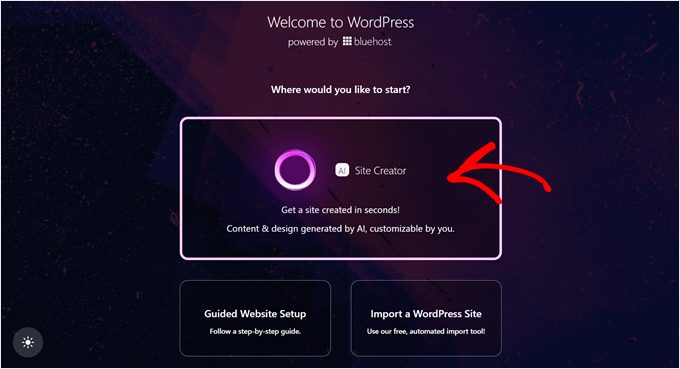
Bluehost ahora te mostrará varias opciones para que construyas tu sitio de WordPress.
Para usar la función de IA, solo haz clic en la opción ‘Creador de sitios con IA’.
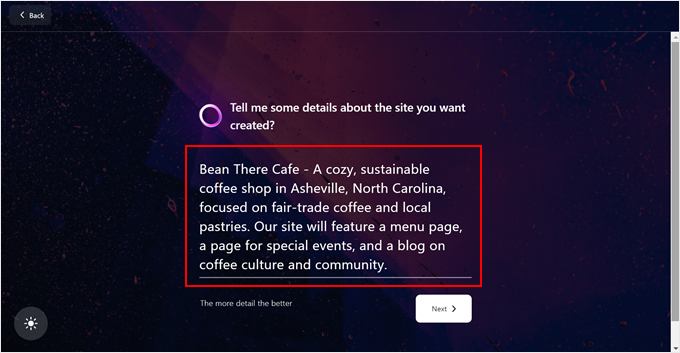
En esta etapa, puedes decirle a Bluehost qué tipo de sitio web planeas crear. Es bueno ser lo más descriptivo posible para que la herramienta pueda adaptar el sitio a tus necesidades específicas.
Puedes mencionar qué tipo de negocio tienes, qué páginas debe tener el sitio y qué propósito tendrá el sitio.
Una vez que hayas escrito la descripción de tu sitio web, haz clic en ‘Siguiente’.
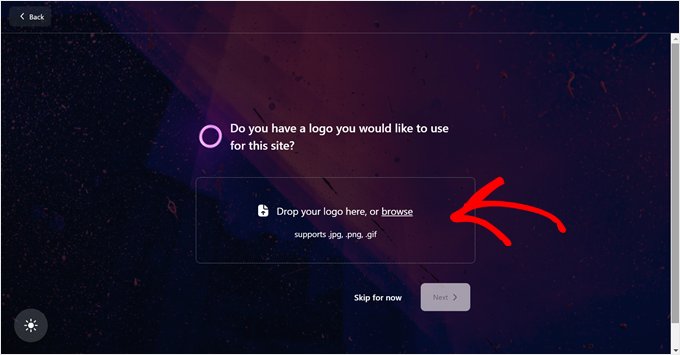
El siguiente paso es opcional, pero puede cargar su propio logotipo personalizado para su sitio web. Bluehost lo colocará automáticamente en los lugares donde normalmente se muestra un logotipo en un sitio.
También puedes omitir este paso si aún no tienes un logotipo.
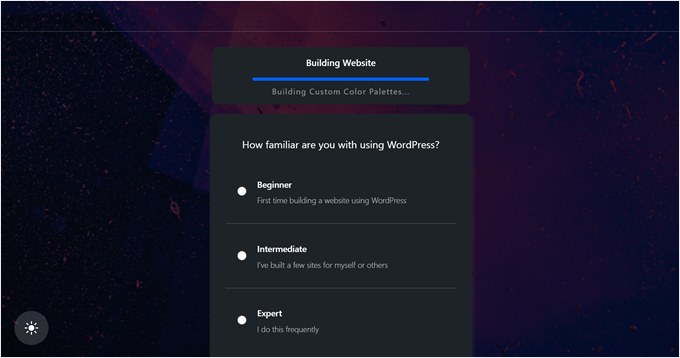
Ahora, Bluehost te preguntará qué tan familiarizado estás con WordPress.
Hay 3 opciones: Principiante, Intermedio y Experto. Si tienes poca o ninguna experiencia con WordPress, entonces es mejor elegir 'Principiante'.
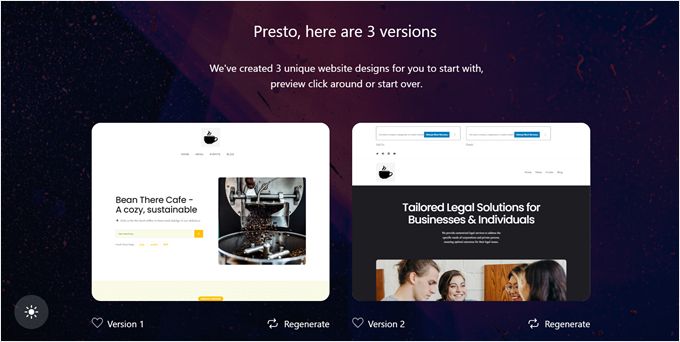
Ahora que la herramienta tiene toda la información que necesita, comenzará a crear 3 versiones diferentes de un tema personalizado basadas en tus descripciones.
Puedes elegir la que mejor se vea o incluso hacer clic en 'Regenerar' para que Bluehost recree el tema.
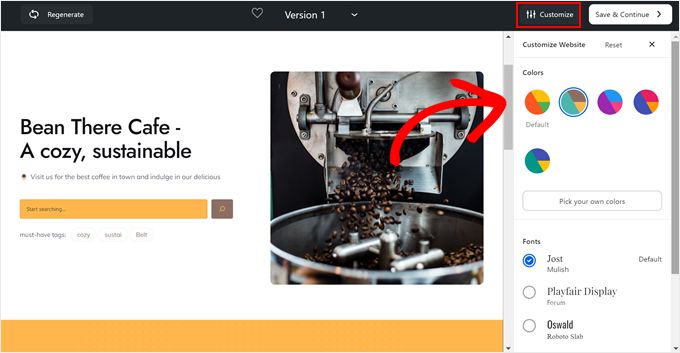
Una vez que hayas seleccionado un tema, previsualizarás el tema completo. También puedes cambiar su apariencia haciendo clic en el botón 'Personalizar'.
Siéntase libre de editar la paleta de colores y el conjunto de fuentes para que el diseño del tema se adapte mejor a su marca.
Una vez que hayas terminado, simplemente haz clic en 'Guardar y Continuar'.
En este punto, serás redirigido a tu panel de administración de WordPress.
Para editar el tema aún más, simplemente ve a Apariencia » Editor.
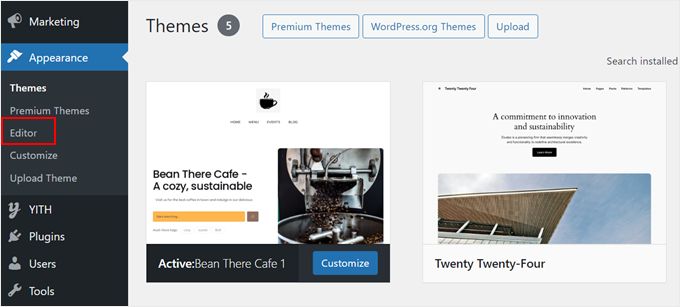
Esto abrirá la página de edición de sitio completo de WordPress.
Puedes navegar a una pestaña específica en el editor de sitio completo para editar una parte de tu tema. O puedes hacer clic en la sección de vista previa del tema para comenzar a editar tu página.
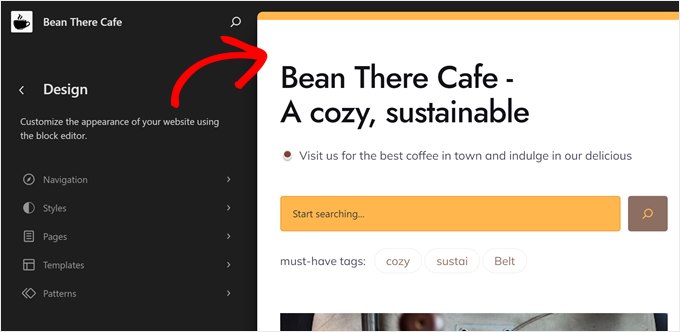
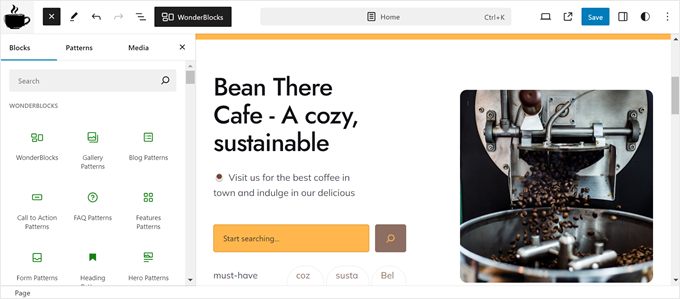
En el editor de sitio completo, verás que Bluehost ha agregado un plugin WonderBlocks (un producto de Bluehost), que añade más bloques que WordPress no proporciona por defecto.
Puedes hacer clic en el botón '+' para encontrar todos los bloques disponibles de WordPress y del plugin WonderBlocks.
Para obtener más información sobre cómo editar su sitio web con el editor de sitio completo, consulte nuestra guía completa para principiantes sobre la edición de sitios completos de WordPress.
Cómo usar el Asistente de IA de WordPress de Hostinger
Disponible con el plan Business Web Hosting y niveles superiores, el asistente de IA de WordPress de Hostinger es excelente para la generación de contenido. Es importante tener en cuenta que esta herramienta es principalmente un creador de contenido, no un constructor de diseño de sitios web completo como las herramientas de SeedProd o Bluehost.
Hemos estado usando Hostinger durante varios años y algunos de los miembros de nuestro equipo lo usan para sus propios proyectos personales. Valoramos su rápido rendimiento, con un tiempo de respuesta promedio a menudo inferior a 400 ms en nuestras pruebas, y un excelente servicio al cliente. Para obtener más detalles sobre Hostinger y sus servicios, consulte nuestra completa reseña de Hostinger.
Para usar el asistente de IA de WordPress de Hostinger, necesitas un plan de Business Web Hosting, que cuesta $13.99 al mes. Dicho esto, puedes usar nuestro código de cupón de Hostinger para obtener hasta un 79% de descuento en tu compra, por lo que solo cuesta $2.69 al mes.
Una vez que tengas un plan, completarás un asistente de configuración rápida dentro de tu panel de control de Hostinger (hPanel). Después de proporcionar los detalles de inicio de sesión y elegir algunas configuraciones básicas, serás dirigido a tu nuevo panel de control de WordPress haciendo clic en el botón 'Panel de administración'.
Una cosa que notarás en el menú de la izquierda de tu panel es que Hostinger ha configurado un plugin para ti. Aquí es donde puedes usar su generador de contenido de IA.
Para empezar, ve a 'Hostinger', luego haz clic en 'Generar contenido' dentro de la pestaña 'Onboarding'.
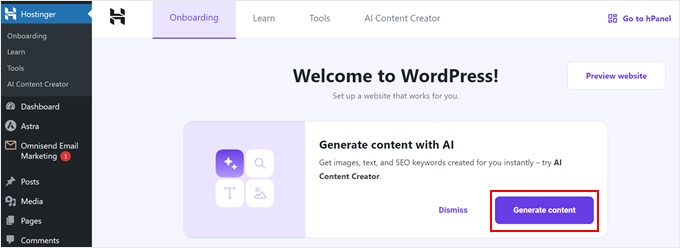
Verás varias configuraciones para que Hostinger genere el contenido.
Primero, elige entre crear contenido para publicaciones o páginas.
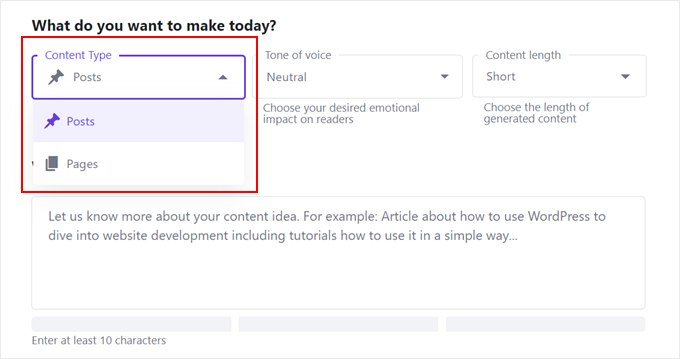
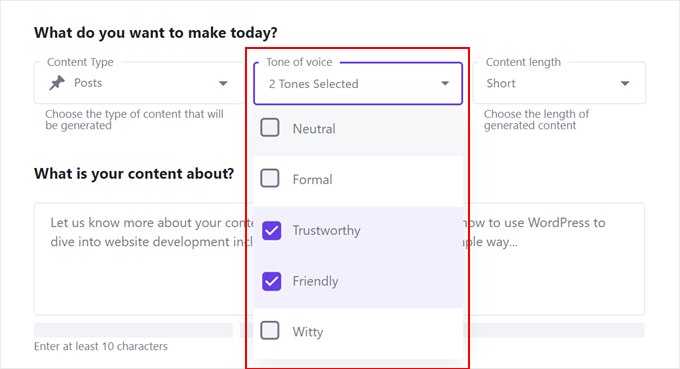
Después de eso, selecciona un tono (neutral, formal, confiable, amigable o ingenioso).
Siéntete libre de seleccionar varias casillas a la vez para permitir que la IA cree contenido de manera más precisa según la personalidad de tu marca.
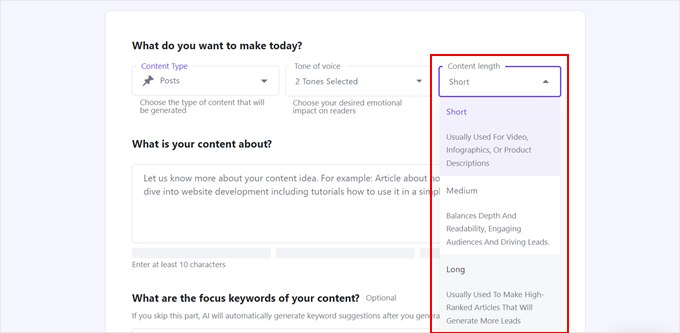
Ahora, simplemente especifica la longitud del contenido (corta, media o larga).
Hostinger ha incluido algunas indicaciones aquí para ayudarte a elegir la longitud adecuada para tus necesidades.
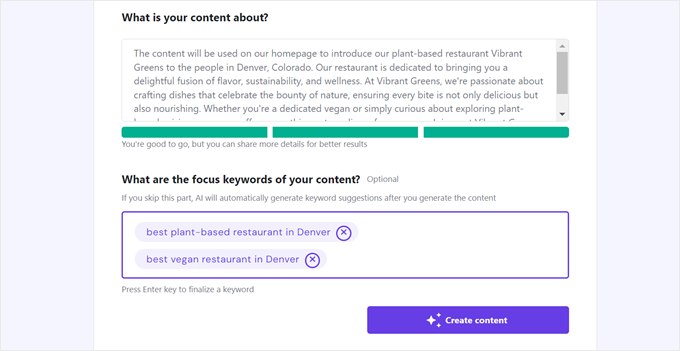
Una vez hecho esto, procede a proporcionar indicaciones detalladas para guiar a la IA en la generación de contenido relevante. Como siempre, es bueno ser lo más descriptivo y claro posible.
Puedes explicar para qué tipo de página o publicación es el contenido, qué puntos clave debe tener y hasta cómo debe sonar exactamente.
Debajo de eso, puedes proporcionar palabras clave específicas para ayudar a la IA a optimizar el contenido para motores de búsqueda como Google. Asegúrate de presionar la tecla 'Enter' cada vez que escribas una palabra clave.
Ahora, simplemente haz clic en el botón 'Crear contenido'.
Hostinger generará el contenido para ti. Después de eso, puedes empezar a revisar lo que ha creado basándose en tus descripciones.
Primero, puedes revisar la meta descripción y la imagen generadas por IA. Puedes hacer que la imagen aparezca como una imagen destacada o dentro del cuerpo del contenido.
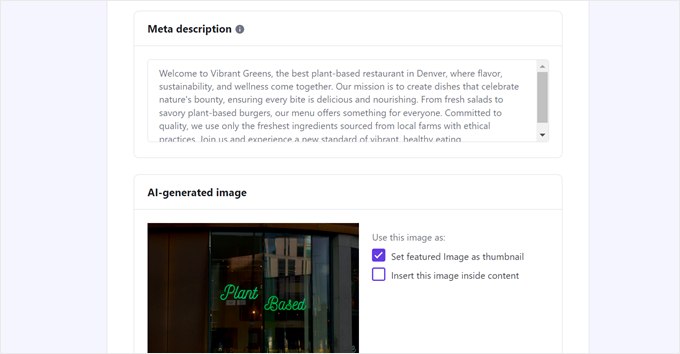
Si te desplazas hacia abajo, encontrarás el contenido de texto completo generado por la IA.
Sugerimos echarle un vistazo más de cerca y ajustarla haciendo clic en ‘Editar como borrador’. De esta manera, puedes refinar el contenido a tus necesidades específicas en el editor de bloques.
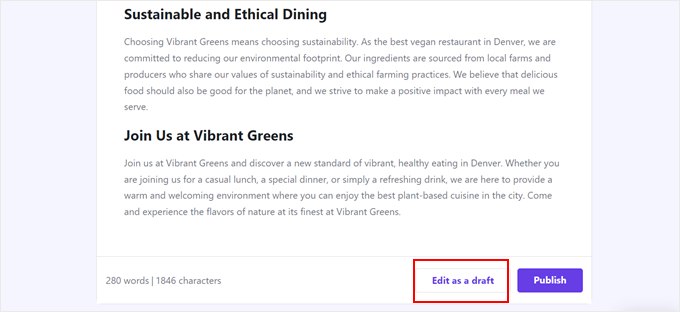
Hecho esto, puedes repetir los mismos pasos para crear otros tipos de contenido en tu sitio web. El plugin de Hostinger también puede generar textos en varios idiomas, lo cual es excelente para dirigirse a audiencias internacionales.
El plugin puede generar contenido en más de 50 idiomas. Mientras tanto, su interfaz de usuario – lo que ves al usar el plugin – está disponible en diez idiomas: inglés, francés, español, árabe, chino, indonesio, lituano, portugués, ucraniano y turco. La interfaz se adapta automáticamente si el idioma de tu panel de WordPress está configurado en uno de los mencionados anteriormente.
 Gediminas Gasiulis, Communications Specialist at Hostinger
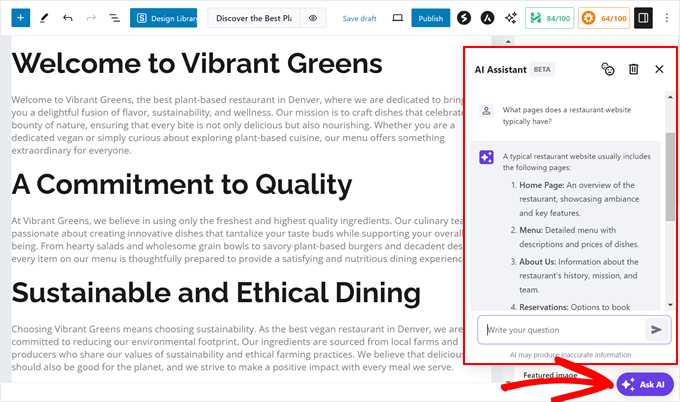
Hostinger también ofrece un chatbot beta dentro de toda el área de administración de WordPress para asistencia instantánea con IA. Puedes acceder a él haciendo clic en el botón ‘Preguntar a IA’ en cualquier parte de WordPress.
Así que, si necesitas ayuda, solo puedes hacer clic en el botón del chatbot para pedir sugerencias.
Opción 3: Usa plugins de WordPress con funciones de IA
Para un enfoque más específico, puedes mejorar áreas concretas de tu sitio web con plugins impulsados por IA. Estas herramientas pueden simplificar tareas como la optimización para motores de búsqueda con AIOSEO, la generación de leads con OptinMonster e incluso la generación de código personalizado con WPCode.
Aquí tienes algunos de los mejores plugins para añadir funcionalidad de IA a tu sitio:
All in One SEO (AIOSEO)
¿Quieres que tu sitio web brille en los resultados de búsqueda? AIOSEO es una herramienta poderosa que ayuda a que tu sitio sea notado por motores de búsqueda como Google.
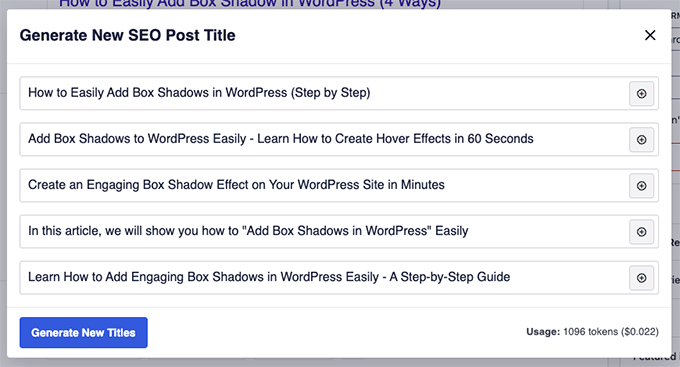
Sus funciones de IA pueden sugerir títulos y descripciones atractivos para tus páginas para atraer a más visitantes. No necesitas ser un experto en SEO, porque AIOSEO lo hace simple.
Además, el generador de títulos y descripciones impulsado por IA de AIOSEO funciona a la perfección dentro de tu editor de WordPress. Simplemente haz clic en el ícono del robot junto a los campos ‘Título de la publicación’ y ‘Meta descripción’ en el editor de bloques.
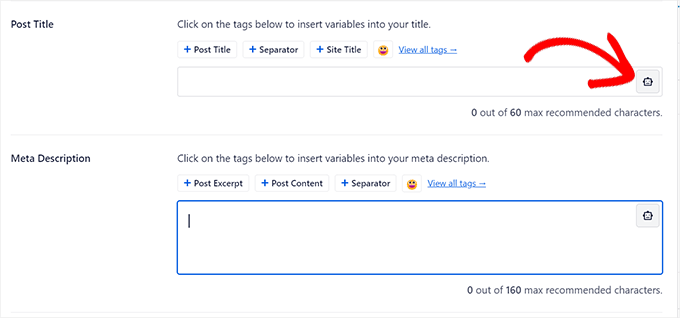
Luego, el plugin te ofrecerá instantáneamente sugerencias creativas y efectivas basadas en tu contenido.
Para más información, consulta nuestro artículo sobre cómo usar IA para SEO en WordPress y cómo escribir titulares potentes usando IA en WordPress.
OptinMonster
Si quieres convertir visitantes del sitio web en suscriptores o clientes, OptinMonster es tu arma secreta. Esta herramienta utiliza IA para ayudarte a crear popups, formularios y otras herramientas que captan la atención y animan a los usuarios a actuar.
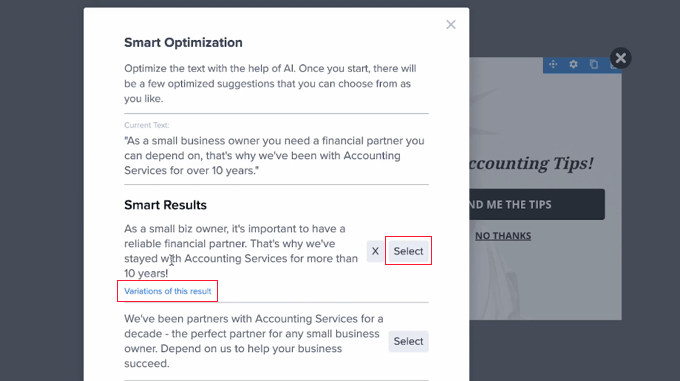
La función de Optimizaciones Inteligentes impulsada por IA dentro de OptinMonster te permite mejorar cualquier texto en tus campañas con solo unos clics.
En el constructor de popups de OptinMonster, simplemente selecciona uno de los campos de texto en tu campaña y haz clic en el botón 'Permitir que la IA mejore tu titular'.
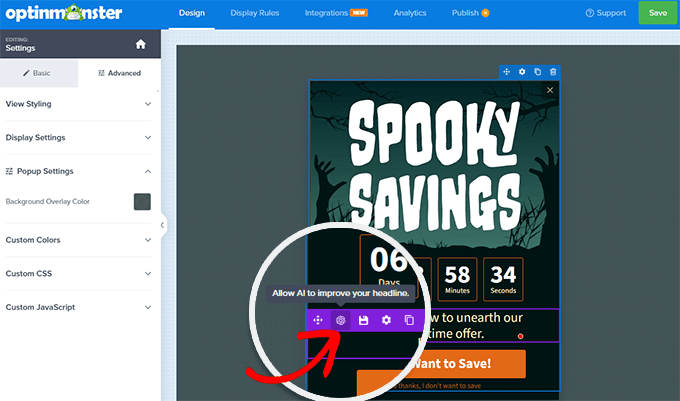
Luego, la IA generará varias variaciones para que elijas.
Esto facilita encontrar la redacción perfecta para atraer a tu audiencia.
Si quieres más detalles, visita nuestras guías sobre cómo agregar un popup de formulario de contacto en WordPress y cómo usar IA para disparar tu generación de leads.
WPForms
¿Necesitas diseñar formularios de contacto, encuestas o cualquier otro tipo de formulario para tu sitio web? WPForms es el constructor de formularios en línea perfecto para el trabajo.
WPForms viene con un constructor de formularios con IA donde simplemente necesitas escribir el tipo de formulario que deseas en inglés claro. Luego, con un solo clic, el plugin creará un formulario completamente funcional, completo con todos los campos necesarios.

Para más detalles sobre el uso del plugin, consulta nuestra reseña completa de WPForms.
MonsterInsights
La IA no se trata solo de crear contenido o logotipos. También puede ayudarte a refinar el diseño de tu sitio web para una mejor experiencia de usuario.
Una forma poderosa de hacer esto es usando MonsterInsights, un plugin de Google Analytics.
Con este plugin, puedes acceder fácilmente a tus estadísticas de Google Analytics directamente desde tu panel de WordPress. Esto hace que sea conveniente monitorear el rendimiento de tu sitio web e identificar áreas de mejora.
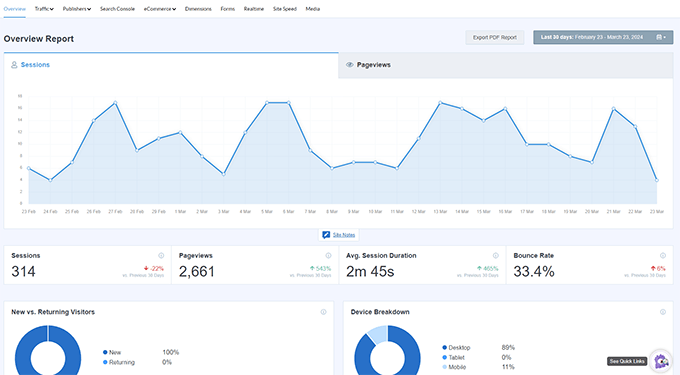
Además, puedes usar su chatbot impulsado por IA llamado Conversations AI para comprender y actuar sobre tus datos. Así, en lugar de leer informes y números complejos, simplemente puedes preguntarle al chatbot sobre la información que deseas saber.
Por ejemplo, podrías preguntar sobre la tasa de conversión de tu tienda en línea para identificar posibles problemas en tu carrito de WooCommerce y proceso de pago.
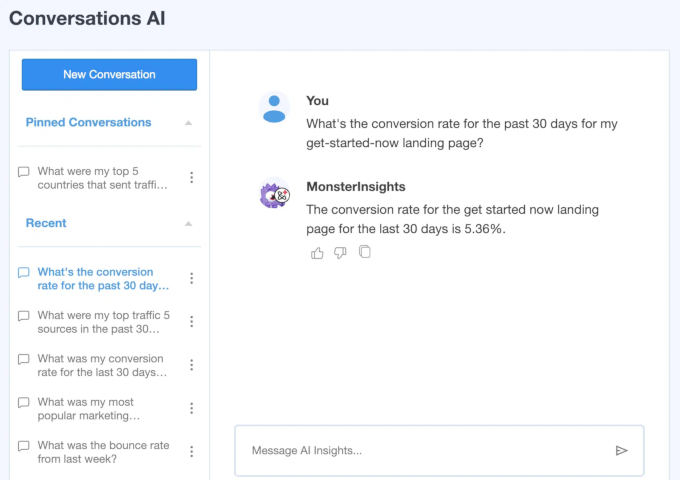
Lo que nos gusta de esta función de IA es que puedes guardar y fijar las conversaciones que tuviste con tu chatbot. De esta manera, puedes leer fácilmente estos mensajes nuevamente en caso de que necesites refrescar tu memoria.
WPCode
A veces, podrías necesitar agregar código personalizado a tu sitio de WordPress para funciones o ajustes específicos. Pero si eres principiante, la idea de manipular código puede ser intimidante. Ahí es donde entra WPCode.
Este útil plugin no solo simplifica el proceso de agregar fragmentos de código a tu sitio, sino que también cuenta con un generador de código con IA.
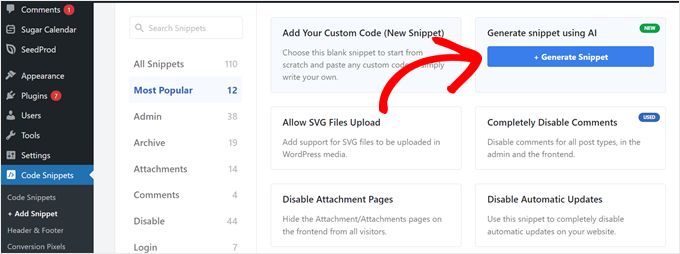
Esto significa que simplemente puedes describir lo que quieres lograr, y la IA de WPCode generará el código correspondiente para ti.
Asegúrate de ser lo más claro y descriptivo posible en tu solicitud, pero mantenla concisa. Enfócate en los detalles que la IA podría no conocer, como el tema específico que estás usando o cualquier otro plugin que pueda interactuar con el código.
Por ejemplo, podrías pedirle a WPCode que cree un fragmento de código que cambie el color de selección de texto predeterminado en tu sitio web de WordPress. Esta es una excelente manera de alinear cada detalle con los colores de tu marca y crear una experiencia de usuario más pulida.
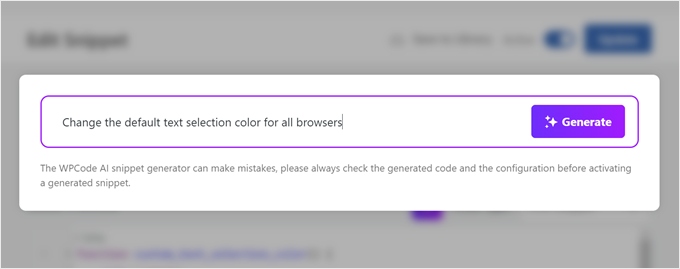
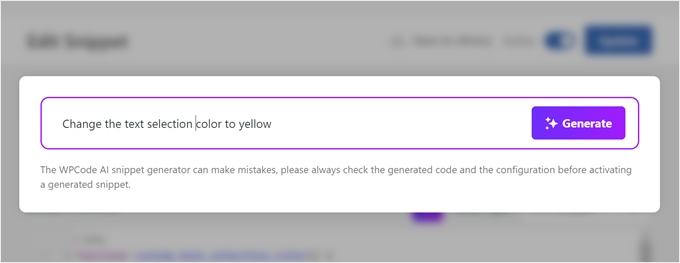
La IA no es perfecta, pero WPCode facilita el refinamiento del código generado. Hay un práctico botón 'Mejorar con IA' directamente en el editor.
Haz clic en él y aparecerá un cuadro de texto adaptado específicamente a tu fragmento de código. Luego, puedes proporcionar instrucciones a la IA para realizar cambios u optimizaciones.

Este proceso iterativo te permite ajustar el código hasta que cumpla perfectamente tus necesidades, todo sin necesidad de ser un experto en codificación.
Para obtener más información sobre el plugin, consulta nuestra completa reseña de WPCode.
Uncanny Automator
Este plugin se enfoca en automatizar las tareas de tu sitio para que puedas concentrarte en las cosas que más importan para tu negocio.
Con su integración de OpenAI, Uncanny Automator puede ejecutar tareas automáticamente basándose en las acciones realizadas en tu sitio.
Por ejemplo, digamos que tienes un formulario que recopila sugerencias de contenido de tus lectores. Cada vez que alguien completa este formulario, puedes indicarle a Uncanny Automator que haga que ChatGPT recopile estas ideas en una hoja de cálculo.
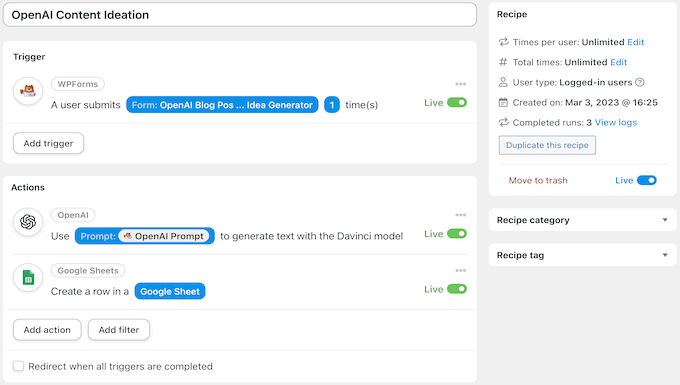
Para obtener más información, consulta nuestra reseña completa de Uncanny Automator y nuestro tutorial sobre cómo configurar flujos de trabajo automatizados en WordPress.
ChatBot
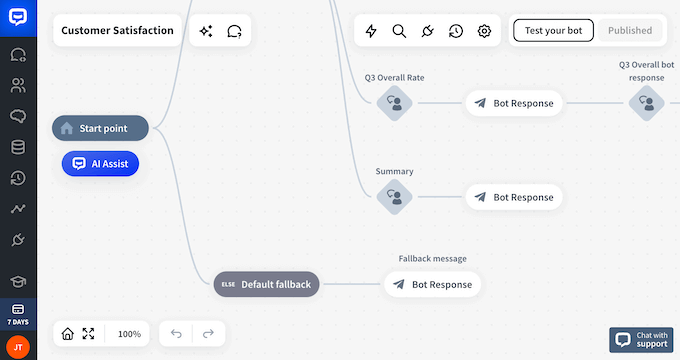
Si deseas brindar soporte al cliente instantáneo en tu sitio web, ChatBot es la opción ideal. Este plugin crea un agente de chat virtual impulsado por IA que puede interactuar con tus visitantes, responder sus preguntas y guiarlos por tu sitio web.
ChatBot aprende de tus interacciones con el tiempo, mejorando en la comprensión y respuesta a las necesidades de tus clientes. Esto significa que puedes brindar soporte las 24 horas del día, los 7 días de la semana, incluso cuando no estés disponible.
Si deseas agregar este plugin a tu sitio web, puedes leer nuestra reseña de ChatBot y nuestra guía paso a paso sobre cómo agregar un chatbot en WordPress.
¿Quieres más recomendaciones de plugins? Consulta nuestra lista de los mejores plugins de WordPress impulsados por ChatGPT.
Opción 4: Usa herramientas de IA para crear tu sitio web de WordPress
Además de los plugins integrados, puedes usar potentes herramientas externas de IA para cada etapa de la creación de un sitio web, desde la planificación de la estructura de tu sitio con ChatGPT hasta el diseño de un logotipo con Tailor Brands y la generación de ideas de diseño con Canva.
Aquí tienes algunas formas en las que puedes usar herramientas externas de IA para crear tu sitio web de WordPress:
1. Lluvia de ideas y planificación de tu sitio
Antes de sumergirte en el desarrollo web, la IA puede ser tu compañera para generar ideas.
Herramientas como ChatGPT o Gemini pueden ayudarte a planificar la estructura de tu sitio web, sugerir temas de contenido basados en tu nicho e incluso ayudarte a definir tu público objetivo.
Simplemente proporciona algunas indicaciones sobre el propósito y los objetivos de tu sitio web, y la IA puede generar muchísimas ideas para que comiences.
Aquí tienes una plantilla de indicación que puedes usar para planificar la estructura de tu sitio web:
I'm building a website for [Your Business Name/Website Name] with the purpose of [Main Purpose of Your Website - e.g., selling products, providing information, showcasing a portfolio]. My target audience is [Describe Your Ideal Visitor - e.g., age, interests, demographics].

I'd like you to help me create a basic website structure, including:

- Homepage: What sections should be included? What key information should be highlighted?
- About Us Page: What should be the focus of this page? What story should it tell?
- Product/Services Page(s): How should I organize my products/services? What details should be included on these pages?
- Blog Page (if applicable): What categories or topics should I consider?
- Contact Page: What information should I provide for visitors to get in touch?
- Additional Pages (optional): Are there any other essential pages I might need (e.g., FAQ, testimonials, portfolio)?

Please also suggest a clear and intuitive navigation menu structure that would work well for this website.
Desde aquí, puedes hacer preguntas de seguimiento para que la estructura sea lo más bien pensada posible.
Aquí tienes un ejemplo de lo que Gemini propuso cuando le pedimos que creara una estructura de sitio web para un restaurante utilizando la plantilla de indicación anterior:
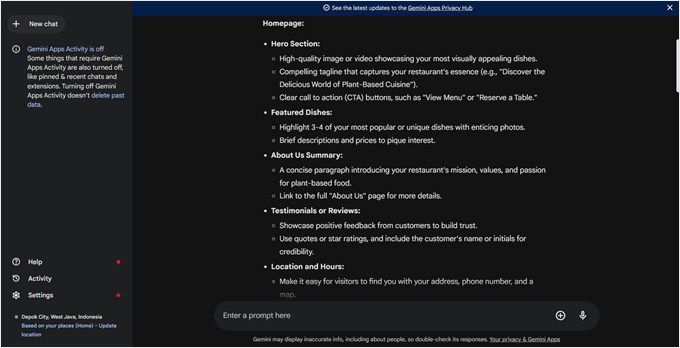
Para obtener más ideas de prompts, consulta nuestra lista de los mejores prompts de IA para bloggers, especialistas en marketing y redes sociales.
2. Creación y optimización de contenido
Si bien muchos plugins ofrecen funciones de generación de contenido, usar un chatbot como ChatGPT o Gemini puede ser más simple y rápido en algunos casos.
Lo genial de estas herramientas de chatbot es que pueden sentirse conversacionales, por lo que son como tener un compañero de lluvia de ideas o un socio de escritura. Además, muchas de ellas son gratuitas, aunque es posible que necesites experimentar con diferentes indicaciones para obtener los mejores resultados.
Según nuestra experiencia, es mejor investigar un poco y crear un esquema general de tu contenido antes de usar una herramienta de IA. De esta manera, puedes proporcionar a la IA una dirección y un enfoque claros, al tiempo que te beneficias de su capacidad para generar texto de forma rápida y eficiente.
Aquí tienes dos prompts que puedes usar para generar contenido con un chatbot de IA:
I'd like you to act as a content writer who can write an actionable and informative blog post for [blog title], written in the style of their expert content writers.
Here are some key points to consider:
- Target Audience: [insert target audience]
- Style: Actionable, helpful, clear, concise, and conversational.
- Language: Simple, familiar words, free of fluff.
- Structure: Short paragraphs, ideally 2-3 sentences each. This means the information should be presented in a clear and easy-to-read format. We do not use bullet points or numbered lists unless we say we need to.
Do you have any questions about the information I have shared with you?

// Let the AI reply with their response.

Great! Let's work together to create a content piece titled [blog post title].
Here's the collaborative workflow I propose:
1. Outline Sharing: I'll share an outline section-by-section. Each section will include the heading title, key points I want covered, and keywords I'd like to target.
2. Content Generation: Based on the provided information, you'll craft the content for each section in the style of a [blog title] article, considering their target audience, style, language, and structure.
3. Iteration: I'll then review the generated content for each section and provide feedback or request adjustments.
4. Repeat: We'll repeat steps 1-3 until the entire content piece is complete.
Is this process clear? Let me know if you have any questions.

// Let the AI reply with their response, and start pasting your outline section by section.
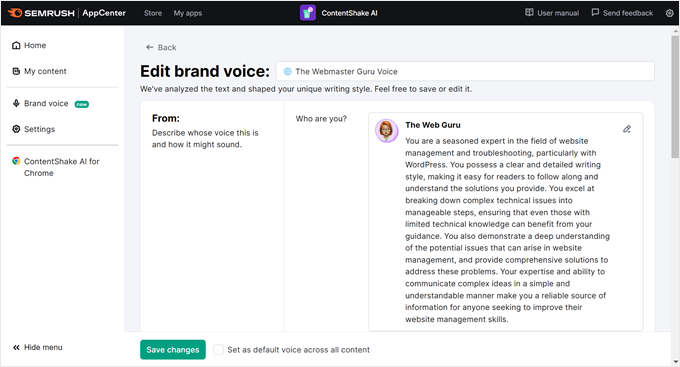
También existen muchas herramientas de IA diseñadas específicamente para escribir, como ContentShake AI.
Estas herramientas te permiten generar una personalidad de marca completa, que luego puedes usar para establecer el tono de todo el contenido que publicas, ya sea para el texto de tu sitio web o para redes sociales.
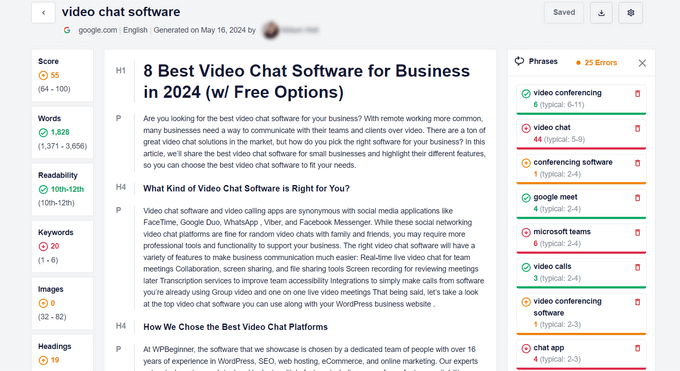
Para la optimización de motores de búsqueda, las herramientas impulsadas por IA como SEOBoost son una excelente solución.
Este plugin puede analizar tu contenido y ofrecer sugerencias basadas en datos para mejorarlo, incluyendo recomendaciones de palabras clave.
Consejo de experto: En WPBeginner, usamos SEOBoost para analizar nuestro contenido e identificar oportunidades de mejora. Las sugerencias impulsadas por IA nos ayudan a optimizar nuestros artículos para que se clasifiquen mejor en los resultados de búsqueda y brinden más valor a nuestros lectores.
Esto elimina las conjeturas del SEO y te ayuda a tomar decisiones informadas para mejorar la visibilidad de tu sitio web en los resultados de búsqueda. De hecho, hemos estado usando SEOBoost durante algún tiempo y nos encanta para la optimización de contenido.
Recuerda, el contenido generado por IA es un punto de partida. Siempre revísalo y refínalo para asegurarte de que se alinee con la voz de tu marca y resuene con tu audiencia. Puedes aprender más sobre las mejores prácticas de contenido SEO con IA en nuestro artículo sobre si el contenido de IA es malo para el SEO.
3. Creación de un logotipo personalizado
Crear un logotipo único y memorable es esencial para la identidad de tu marca. Pero contratar a un diseñador de logotipos profesional a menudo puede ser costoso, especialmente para pequeñas empresas o personas con presupuestos limitados.
Afortunadamente, han surgido creadores de logos impulsados por IA como una alternativa rentable y eficiente.
Con estas herramientas, simplemente ingresas el nombre de tu negocio y respondes algunas preguntas sobre tus preferencias, como tu industria, público objetivo y estilo preferido.
Luego, la IA genera múltiples opciones de logo basadas en tu entrada, ahorrándote tiempo y dinero en comparación con el proceso de diseño tradicional.
Un gran ejemplo es Tailor Brands. Aquí, se te guiará a través de una serie de preguntas para ayudar a la IA a comprender tu visión.
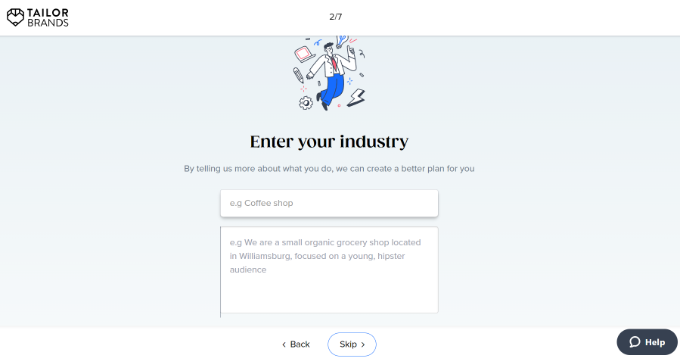
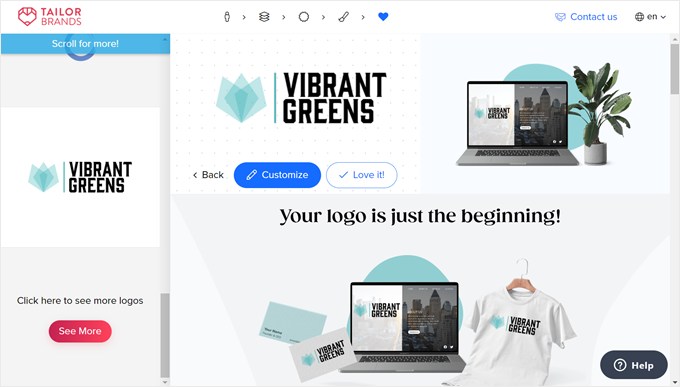
Luego se te presentará una variedad de conceptos de logo, cada uno adaptado a tus necesidades específicas.
Tailor Brands incluso muestra cómo se vería tu logo en varios materiales como tarjetas de presentación, camisetas o encabezados de sitios web, brindándote una vista previa realista de su versatilidad.
Para obtener instrucciones más completas, consulta nuestra guía para principiantes sobre cómo crear un logo para tu sitio web.
4. Generación de ideas de diseño web
Es posible que ya sepas cómo la IA puede ayudarte a crear imágenes personalizadas para tu sitio web, ahorrándote el costo de las fotos de stock. Cubrimos esto extensamente en nuestra guía sobre cómo usar la IA para generar imágenes en WordPress.
Pero los generadores de imágenes de IA pueden hacer más que solo crear imágenes. También pueden ayudarte a generar ideas y visualizar ejemplos de diseño web. Esto es especialmente útil si tienes una idea general de cómo quieres que se vea tu sitio web, pero necesitas ayuda para darle vida visualmente.
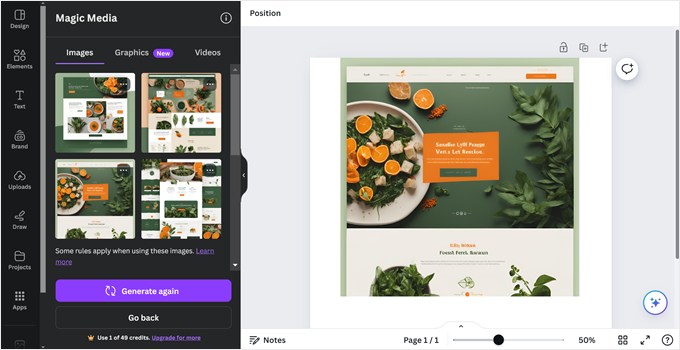
Tomemos como ejemplo el generador de imágenes de IA de Canva.
Puedes insertar un prompt detallado que describa el diseño de tu sitio web deseado. Sé específico sobre el tipo de sitio web y página, su propósito, la paleta de colores que imaginas y el estilo general que buscas.
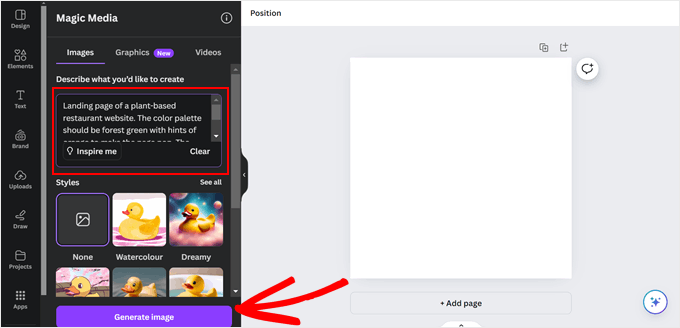
Por ejemplo, podrías ingresar una indicación como esta: ‘Página de destino de un sitio web de restaurante a base de plantas. La paleta de colores debe ser verde bosque con toques de naranja para que la página resalte. El estilo del diseño web es moderno y minimalista.’
Luego, haz clic en ‘Generar imagen’. Este es el resultado:
Preguntas frecuentes sobre cómo crear un sitio web de WordPress con IA
¿Puede la IA crear un sitio web de WordPress completo por sí sola?
La IA puede generar un diseño completo del sitio web, texto e imágenes, pero aún requiere supervisión humana. Deberás revisar, editar y personalizar el resultado final para asegurarte de que se alinee con tu marca y tus objetivos.
¿Es gratis crear un sitio web de WordPress con IA?
Si bien algunas herramientas de IA ofrecen niveles gratuitos, la mayoría de las funciones avanzadas en constructores de páginas como SeedProd o proveedores de hosting como Bluehost requieren un plan de pago. Sin embargo, estas herramientas suelen ser más rentables que contratar a un desarrollador web profesional.
¿Todavía necesito saber programar para usar constructores de sitios web con IA?
No, no necesitas conocimientos de codificación. La principal ventaja de los constructores y plugins de sitios web con IA es que se encargan de los aspectos técnicos, lo que te permite crear y personalizar tu sitio utilizando indicaciones en lenguaje natural e interfaces visuales de arrastrar y soltar.
Recursos adicionales para usar IA
Esperamos que este artículo te haya ayudado a aprender cómo crear un sitio web de WordPress con IA. También puedes consultar nuestras otras guías para ayudarte a preparar tu nuevo sitio para el lanzamiento.
- Probé sitios web de codificación por vibras en 4 plataformas (aquí están los resultados)
- ¿Valen la pena los constructores de sitios web con IA? (Reseña honesta)
- Probé 7 de las mejores herramientas de IA para marketing de contenidos: esto es lo que encontré
- Cómo usar IA para generar imágenes en WordPress
Si te gustó este artículo, suscríbete a nuestro Canal de YouTube para ver tutoriales en video de WordPress. También puedes encontrarnos en Twitter y Facebook.




¿Tienes alguna pregunta o sugerencia? Por favor, deja un comentario para iniciar la discusión.