


Cuando creé mi primer sitio web multilingüe de WordPress, no había muchas opciones de traducción buenas. La mayoría de los plugins eran torpes, difíciles de configurar y no admitían un flujo de trabajo de traducción completo.
Más tarde, cuando traducimos WPBeginner al español y al portugués, me di cuenta de cuánto habían cambiado las cosas. Las herramientas de traducción son ahora más fáciles de usar para principiantes, y es más fácil que nunca llegar a una audiencia global sin tener que reconstruir tu sitio desde cero.
Si quieres conectar con lectores en su idioma nativo, traducir tu sitio de WordPress es una decisión inteligente. Muestra respeto, genera confianza y ayuda a aumentar tu tráfico de lugares que quizás no habías considerado antes.
En este tutorial, te guiaré a través de las mejores maneras de hacer tu sitio multilingüe. Veremos diferentes plugins de traducción, cómo configurarlos y cómo puedes elegir el camino correcto, incluso si apenas estás empezando.
¿Qué es un sitio web multilingüe de WordPress?
Ve al sitio web de Weglot y crea una cuenta. Después de iniciar sesión, crea un nuevo proyecto y selecciona 'WordPress' como tu plataforma.
Cuando traducimos WPBeginner, vi de primera mano lo poderoso que puede ser esto. Los visitantes ahora son redirigidos automáticamente al idioma correcto según la configuración de su navegador y región.
Hay dos formas principales de traducir tu sitio web: puedes escribir o revisar las traducciones tú mismo (o contratar a un profesional), o puedes usar un plugin con traducción automática.
Sin importar la opción que elijas, aún necesitarás un plugin multilingüe para mostrar el contenido traducido en todo tu sitio. Estas herramientas facilitan la gestión de versiones de idiomas, la adición de selectores de idioma y la optimización de tu sitio para SEO multilingüe.
Escribir tus propias traducciones te da control total sobre el tono y la precisión, lo cual es útil si tu contenido necesita seguir una voz o estilo de marca específico. Pero también lleva más tiempo y generalmente cuesta más, especialmente si trabajas con mucho contenido.
Es por eso que recomiendo usar herramientas de traducción automática integradas en plugins multilingües. Son mucho más rápidas de configurar, más fáciles de administrar y a menudo lo suficientemente precisas para tutoriales, blogs y otras páginas informativas.
Además, muchos plugins multilingües modernos utilizan IA para comprender mejor el tono y el contexto, por lo que las traducciones se sienten mucho más naturales que las herramientas antiguas como Google Translate.
En esta guía, te mostraré cómo crear un sitio multilingüe en WordPress usando plugins de traducción. Aprenderás a configurar todo y a asegurarte de que tus traducciones se vean bien y funcionen para los visitantes internacionales.
Primeros pasos con tu sitio WordPress multilingüe
Para construir un sitio WordPress multilingüe, esto es lo que necesitarás para empezar:
- Un nombre de dominio: esta es la dirección de tu sitio en la web, como wpbeginner.com.
- Hosting de WordPress: aquí es donde viven los archivos de tu sitio web.
- Un plugin de WordPress multilingüe — Compartiré varias opciones excelentes a continuación.
Si aún no has elegido un proveedor de hosting, te recomiendo empezar con Bluehost. Están recomendados oficialmente por WordPress.org y funcionan perfectamente con todos los plugins multilingües principales.
También están ofreciendo a los lectores de WPBeginner un nombre de dominio gratuito, un certificado SSL gratuito y un gran descuento en hosting, ¡así que puedes lanzar tu sitio por tan solo $2.99 al mes.
Aquí te explico por qué a menudo recomiendo Bluehost a los principiantes:
- Están recomendados oficialmente por WordPress.org.
- Ofrecen hosting confiable a un precio asequible, con soporte amigable.
- Funcionan muy bien con plugins multilingües como WPML, TranslatePress y más.
Puedes obtener más información en nuestra detallada reseña de Bluehost.
Si buscas otra opción, también recomiendo Hostinger. Ofrece beneficios similares, incluyendo un dominio y SSL gratuitos, junto con un rendimiento sólido.
Una vez que hayas registrado tu dominio y configurado el hosting, puedes seguir esta guía paso a paso sobre cómo crear un sitio de WordPress.
Elegir un plugin multilingüe para WordPress
Hay varios plugins de WordPress que puedes usar para traducir tu sitio a múltiples idiomas. El plugin adecuado debería facilitar las cosas, no solo para ti, sino también para tus visitantes.
En esta guía, te mostraré cómo crear un sitio con cuatro de los plugins multilingües más confiables para WordPress. Si ya sabes qué plugin quieres usar, siéntete libre de saltar a esa sección.
- Method 1: Create a Multilingual WordPress Website Using Weglot (Best for Beginners)
- Method 2: Create a Multilingual WordPress Website Using TranslatePress (Best for DIY Users)
- Method 3. Create a Multilingual WordPress Website Using WPML (Best for Large/Complex Websites)
- Method 4: Create a Multilingual WordPress Website Using Polylang (Best Free Option)
- Preguntas frecuentes sobre la creación de un sitio WordPress multilingüe
- Más consejos para administrar un sitio WordPress multilingüe 🎁
Las cuatro opciones admiten las características clave que necesitarás para una configuración multilingüe:
- Traducir entradas, páginas, productos y tipos de publicación personalizados
- Soporte para traducir categorías, etiquetas, plugins y texto del tema
- URLs amigables para SEO para cada idioma que agregues
Empecemos con Weglot, un plugin de traducción basado en la nube que permite convertir rápidamente tu sitio de WordPress en multilingüe con una configuración mínima.
Método 1: Crear un sitio web WordPress multilingüe usando Weglot (Mejor para principiantes)
Weglot es una excelente opción si deseas traducir todo tu sitio de WordPress rápidamente con una configuración mínima. Es ideal para principiantes, agencias con plazos ajustados y cualquiera que desee resultados instantáneos sin duplicar contenido manualmente.
Utiliza traducción automática primero y luego te proporciona las herramientas para refinar manualmente cada cadena. No necesitarás crear publicaciones separadas para cada idioma, y la configuración solo toma unos minutos.
Consejo de experto: Weglot también ofrece traducciones impulsadas por IA adaptadas a la voz de tu marca y a tu público objetivo. Para más detalles, consulta nuestra guía sobre cómo traducir un sitio web de WordPress usando IA.
Pros:
- Traducción automática instantánea para todo tu sitio, incluido el texto del tema y los complementos
- Traducción de IA que se enfoca en la voz de tu marca y tu público objetivo
- Soporta más de 110 idiomas con detección automática de idioma
- Panel de control fácil de usar para administrar y editar traducciones
- No es necesario duplicar páginas ni crear versiones de publicación separadas
Contras:
- El plan gratuito está limitado a 2,000 palabras y 1 idioma traducido
- El precio mensual puede ser demasiado alto para sitios web pequeños con mucho contenido
Para una mirada más profunda a sus características, consulta nuestra reseña completa de Weglot.
Paso 1: Regístrate y elige tu plataforma
Ve al sitio web de Weglot y crea una cuenta. Después de iniciar sesión, crea un nuevo proyecto y selecciona ‘WordPress’ como tu plataforma.

Paso 2: Instala el plugin de Weglot y actívalo
Sigue las instrucciones en pantalla para instalar el plugin en WordPress. Una vez instalado, copia la clave API de tu panel de Weglot.
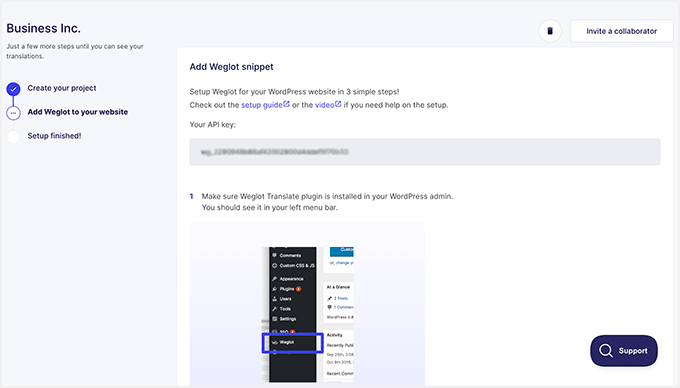
Paso 3: Ingresa la clave API y elige los idiomas
Ve a Configuración » Weglot en tu panel de WordPress. Pega la clave API en el campo 'Configuración principal'.
Luego, selecciona tu idioma original y los idiomas de destino desde el menú desplegable.
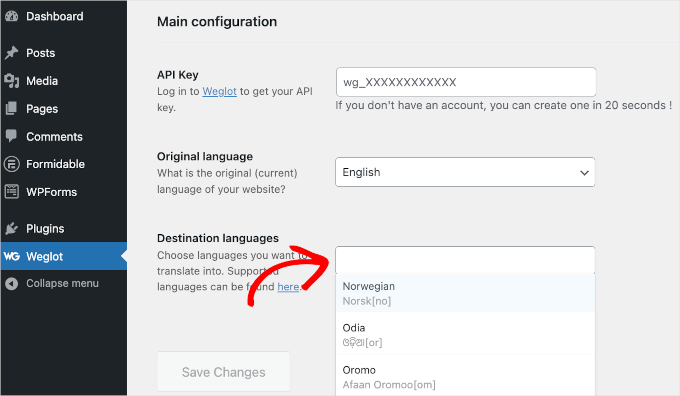
Haz clic en el botón 'Guardar Cambios' para continuar.
Weglot aplicará automáticamente la configuración correcta y activará el plugin en tu sitio.

Paso 4: Usa el selector de idioma flotante
Visita tu sitio y haz clic en el selector de idioma flotante en la esquina. Weglot traducirá automáticamente todo tu contenido —incluyendo menús, widgets e incluso etiquetas de formularios— basándose en la selección del visitante.

Y eso es todo. Tu sitio multilingüe de WordPress ahora está en vivo con Weglot y listo para dar la bienvenida a visitantes de todo el mundo.
Método 2: Crea un sitio web multilingüe de WordPress usando TranslatePress (Ideal para usuarios que lo hacen por sí mismos)
He usado TranslatePress en varios proyectos personales y me gusta mucho cómo combina la edición visual con la traducción de idiomas. Me permite ver exactamente dónde aparece el texto traducido, lo que elimina las conjeturas del proceso.
También te da la flexibilidad de combinar traducciones automáticas (como Google Translate) con ediciones manuales. Esto es especialmente útil si quieres empezar rápido y luego refinar los resultados más tarde.
Pros:
- Interfaz de traducción visual en vivo en el front-end
- Soporta traducción manual y automática (Google Translate)
- No se necesitan versiones separadas de las páginas: edita en línea en el sitio real
- Versión gratuita disponible con funcionalidad principal
Contras:
- Idiomas adicionales requieren un complemento de pago
- La interfaz puede ser más lenta para sitios grandes o complejos
¿Quieres ver más de cerca cómo funciona? Consulta nuestra reseña completa de TranslatePress.
Consejo de experto: También tenemos una guía dedicada sobre cómo traducir un sitio web de WordPress usando TranslatePress.
Paso 1: Instalar y activar TranslatePress
Para empezar, descarga los plugins de TranslatePress desde tu cuenta. Necesitarás descargar ambos archivos de plugin.
Nota: Para este tutorial, estamos usando la versión pro del plugin, que requiere que descargues, instales y actives dos variantes del plugin (por ejemplo, TranslatePress Plugin y TranslatePress Business Plugin). También hay una versión gratuita disponible con características limitadas.
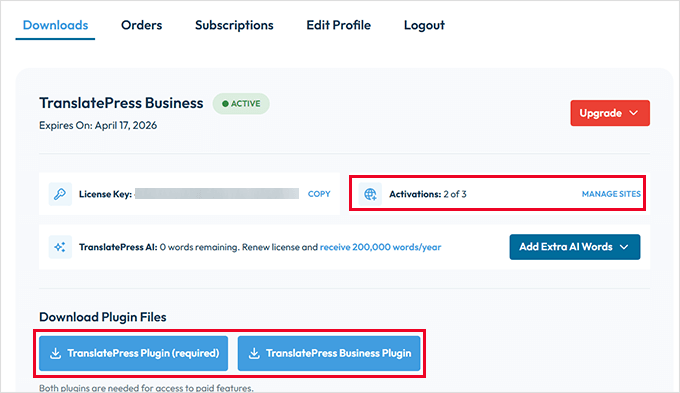
Haz clic en el enlace ‘Administrar sitios’, luego ingresa la URL de tu sitio en la sección ‘Autorizar una nueva URL de sitio para esta licencia’.
Ahora ve a Complementos » Agregar Complemento en el área de administración de tu sitio y haz clic en el botón ‘Cargar Complemento’.

Sube los plugins que descargaste anteriormente y actívalos uno por uno. Si necesitas ayuda, aquí tienes nuestra guía paso a paso sobre cómo instalar un plugin de WordPress.
Paso 2: Configurar TranslatePress
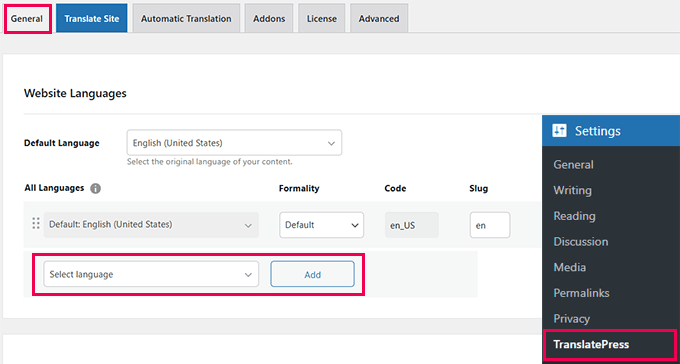
Después de la activación, ve a Ajustes » TranslatePress para comenzar a configurar el complemento.
En la pestaña ‘General’, puedes elegir tu idioma predeterminado y los idiomas adicionales que deseas agregar.
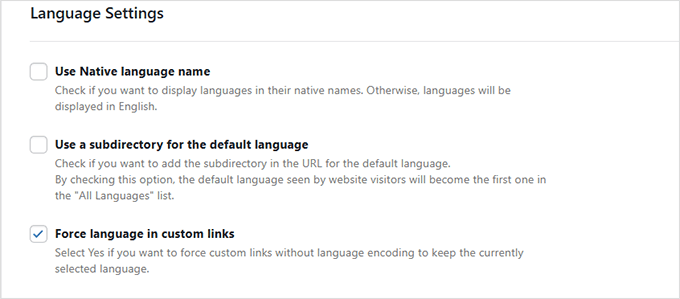
Desplázate hacia abajo hasta el área de configuración de idioma. Puedes elegir si mostrar los nombres de los idiomas, usar banderas y si habilitar URLs de idioma amigables para SEO.
Normalmente dejo las opciones predeterminadas aquí, ya que funcionan bien para la mayoría de las configuraciones.
Paso 3: Personalizar el selector de idioma
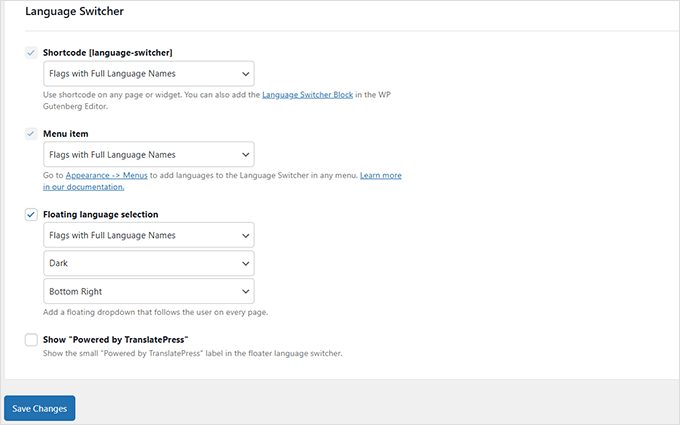
TranslatePress te ofrece tres formas de mostrar un selector de idioma: usando un shortcode, agregándolo a tu menú de navegación o colocando un selector flotante en cada página.
Si eliges ‘Shortcode’ o ‘Elemento de menú’, necesitarás pasos adicionales (los mostraré más adelante en el artículo). Por otro lado, si eliges un selector de idioma flotante, no se requieren pasos adicionales.
Simplemente elige el que mejor se adapte al diseño de tu sitio y haz clic en ‘Guardar Cambios’.
Paso 4: Habilitar la traducción automática
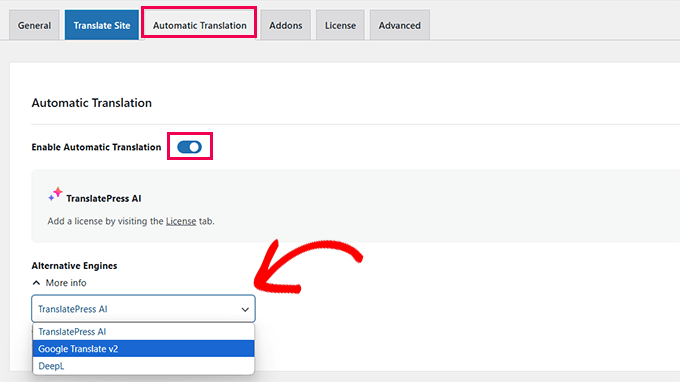
¿Quieres usar herramientas de IA como Google Translate?
Ve a la pestaña ‘Traducción Automática’ y activa la función. Luego, simplemente selecciona la plataforma de traducción que prefieras.
Paso 5: Traducir el contenido de tu sitio web
Haz clic en el botón ‘Traducir Sitio’ en tu configuración o usa el enlace rápido en la barra de administración. Esto abrirá un editor visual en vivo.
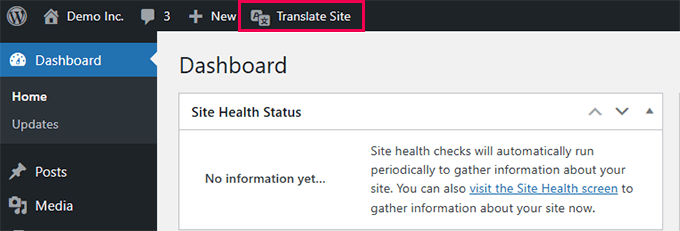
Ahora puedes hacer clic en cualquier texto de tu sitio web e ingresar la versión traducida en la barra lateral.
Aquí, puedes cambiar entre idiomas, previsualizar los cambios al instante e incluso ajustar cadenas como elementos de menú o botones.
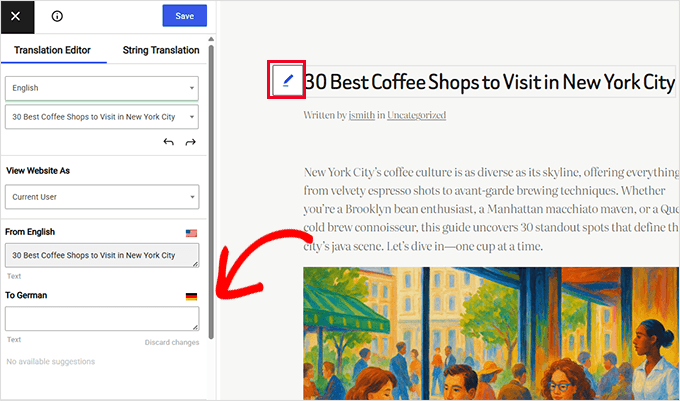
Una de mis cosas favoritas de TranslatePress es que cuando traduces algo una vez, como el título de una publicación, se actualiza en todo tu sitio.
Me ahorra mucho tiempo al reutilizar los mismos bloques de contenido.
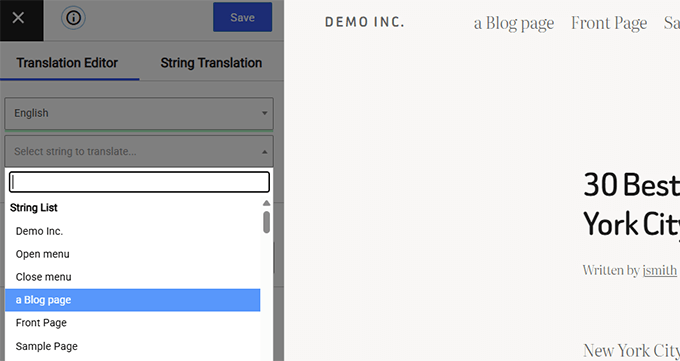
¡Eso es todo! Tu sitio ahora está listo para atender a los visitantes en varios idiomas usando TranslatePress.
Paso 6: Agregar un selector de idioma a tu sitio web en TranslatePress
TranslatePress te ofrece varias opciones para mostrar un selector de idioma en tu sitio. Te mostré esas opciones anteriormente.
Si ha elegido la opción de selector de idioma flotante, entonces puede omitir este paso; el plugin comenzará a mostrar automáticamente el selector de idioma en su sitio.
Para las opciones de código corto y elemento de menú, deberá agregarlos manualmente.
Opción 1. Usando un código corto
Para mostrar un selector de idioma con un código corto, simplemente agregue [language-switcher] a cualquier publicación, página o widget de barra lateral.
Para más detalles, consulta nuestra guía sobre cómo usar shortcodes en WordPress.
Opción 2. Agregarlo a su menú de navegación
Esta opción es mejor para temas clásicos. Si está utilizando un tema de bloques, esta configuración de menú no aparecerá en Apariencia.
Vaya a Apariencia » Menús, haga clic en la pestaña 'Selector de idioma' a la izquierda y elija los idiomas que desea agregar. Luego haga clic en el botón 'Agregar al menú'.
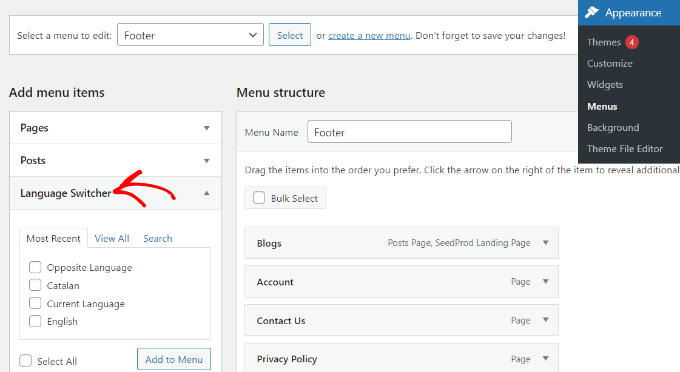
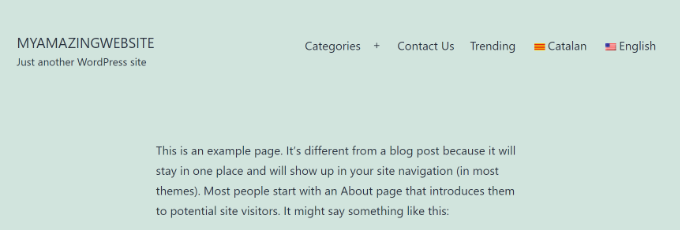
TranslatePress agregará los idiomas seleccionados a su menú.
No olvide hacer clic en el botón 'Guardar menú'.
Método 3. Cree un sitio web multilingüe de WordPress usando WPML (Mejor para sitios web grandes/complejos)
WPML ha existido por mucho tiempo, y lo he usado para traducir algunos sitios bastante grandes con estructuras de contenido complejas.
Te da más control que muchos otros plugins. Puedes personalizar todo, desde el formato de URL hasta cómo se traducen los diferentes tipos de contenido.
Pero si recién estás empezando, puede tomar un poco más de tiempo acostumbrarse. Tiene más configuraciones que la mayoría de las herramientas amigables para principiantes.
Aun así, una vez que está configurado, lo he encontrado sólido y confiable, especialmente cuando quieres control manual total o trabajas con traductores.
Pros:
- Funciona bien con sitios grandes y te da control total sobre las traducciones.
- Puedes traducir todo, incluyendo publicaciones, páginas, menús, taxonomías, medios e incluso cadenas de temas/plugins.
- Soporta traducciones manuales y automáticas con un flujo de trabajo de revisión.
- Puedes agregar miembros del equipo o traductores profesionales para ayudar con el contenido multilingüe.
Contras:
- No es el plugin más fácil de configurar, especialmente para principiantes.
- La interfaz de usuario puede sentirse un poco abrumadora hasta que le agarras el truco.
Para una mirada más profunda, consulta nuestra reseña completa de WPML.
Consejo de experto: También tenemos una guía completa sobre cómo traducir tu sitio de WordPress con WPML.
Paso 1: Configuración de WPML
Para empezar, visita el sitio web de WPML y crea una cuenta. Después, ve a la página de ‘Descargas’ ubicada en tu cuenta.
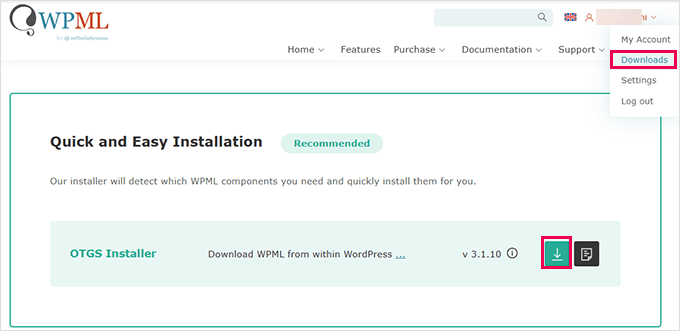
WPML organiza sus plugins y complementos a través de un plugin instalador principal.
Instálalo en tu sitio de WordPress como cualquier otro plugin. Una vez activado, WPML te pedirá que registres tu sitio.
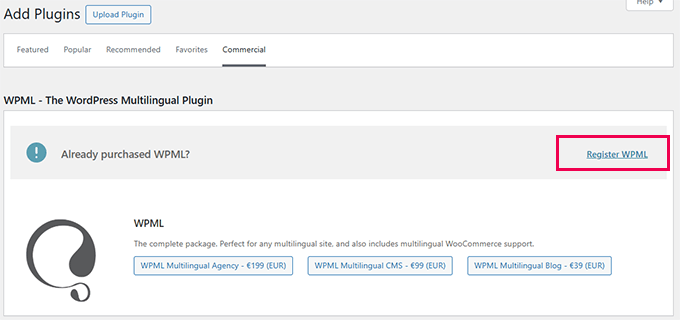
Haz clic en el enlace ‘Registrar WPML’ y sigue las instrucciones para generar y agregar tu clave de sitio.
A continuación, se te pedirá que elijas los componentes que deseas instalar.
El plugin principal se llama WPML Multilingual CMS. También recomiendo encarecidamente instalar el complemento String Translation.
Esta pequeña potencia te permite traducir todo el texto que no está en una publicación o página, como el eslogan de tu sitio, los títulos de los widgets y el texto de los botones de tu tema y otros plugins. ¡Es la clave para asegurarte de que el 100% de tu sitio esté traducido!
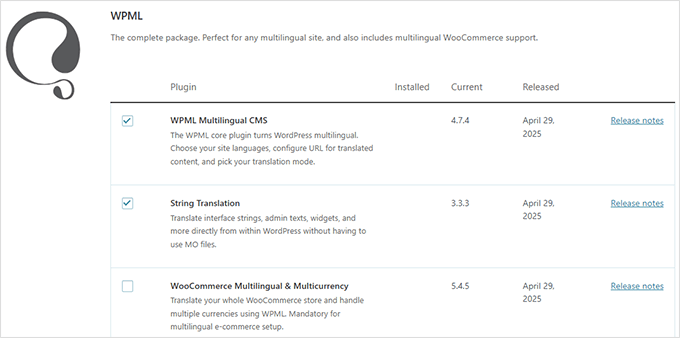
Puedes incluir componentes opcionales según sea necesario. Por ejemplo, si tienes una tienda WooCommerce, asegúrate de marcar la opción ‘WooCommerce Multilingual & Multicurrency’.
Haz clic en el botón ‘Instalar y Activar’ para continuar. Una vez hecho esto, verás una opción para ‘Configurar WPML’. Haz clic en ella para iniciar el asistente de configuración.
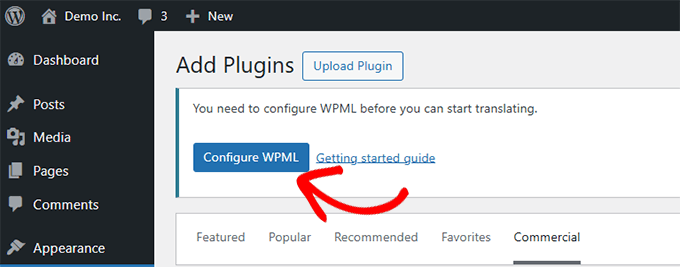
El asistente te guiará a través de la configuración de tu idioma predeterminado y los idiomas que deseas agregar.
Simplemente comienza a escribir para buscar cada idioma y selecciona los que desees. Puedes agregar tantos como quieras.

En la siguiente pantalla, elegirás cómo se estructurarán tus URL multilingües.
Puedes usar subdirectorios (como /fr/ o /de/), un dominio separado para cada idioma o parámetros de URL.
Yo suelo optar por los subdirectorios; son más fáciles de configurar y también son amigables con el SEO.
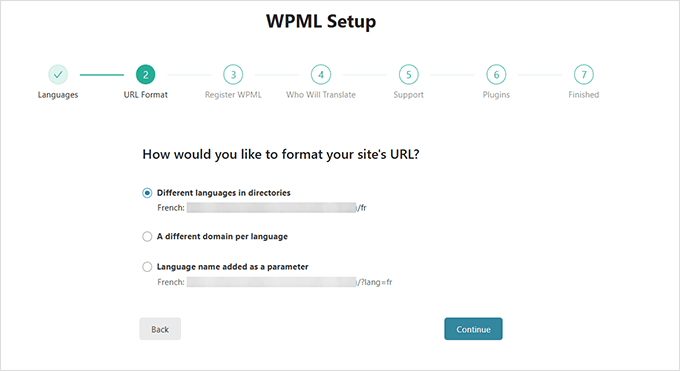
Haz clic en ‘Continuar’ para avanzar.
A continuación, elegirá quién se encargará de las traducciones. Si aún no está seguro, simplemente elija 'Solo yo'. Siempre puede agregar traductores más tarde.
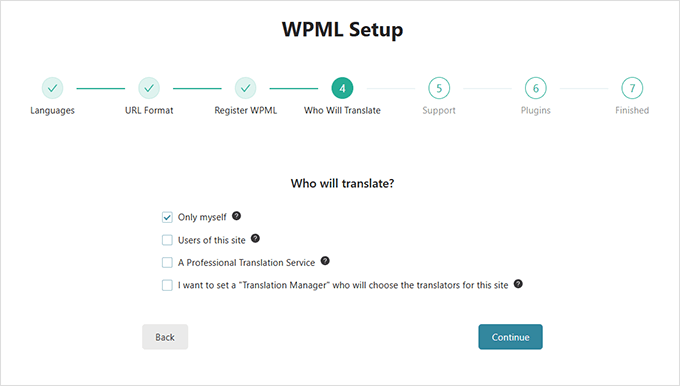
Haga clic en 'Continuar' para finalizar la configuración.
Una vez que el asistente de configuración esté completo, haga clic en el botón 'Ir al panel de traducción'. Ahí es donde comenzará el verdadero trabajo.

Paso 2: Traduce tu sitio con WPML
El Panel de Traducción te permite administrar las traducciones de todo tu contenido.
Simplemente selecciona la publicación o página en la que deseas trabajar y haz clic en ‘Traducir tu contenido’.
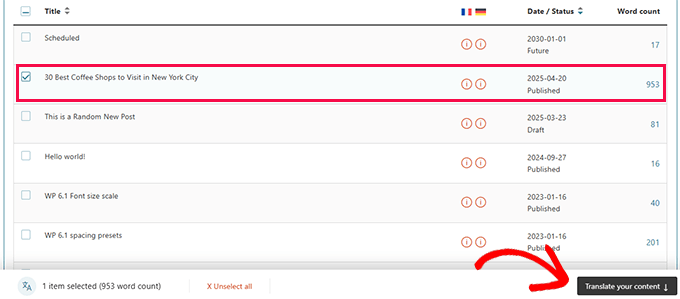
A continuación, elegirás quién debe realizar la traducción.
Puede ser tú, otro usuario con permisos de traductor o un servicio de traducción profesional.
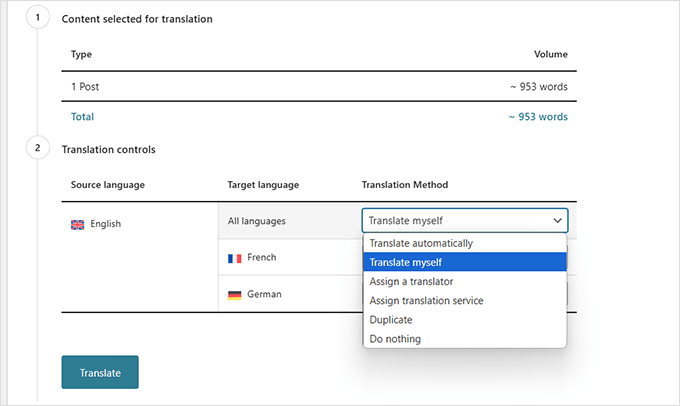
Haz clic en ‘Traducir’ para continuar.
Ahora verás el editor de traducciones de WPML. Tu contenido original aparecerá a la izquierda y tú ingresarás las traducciones a la derecha.
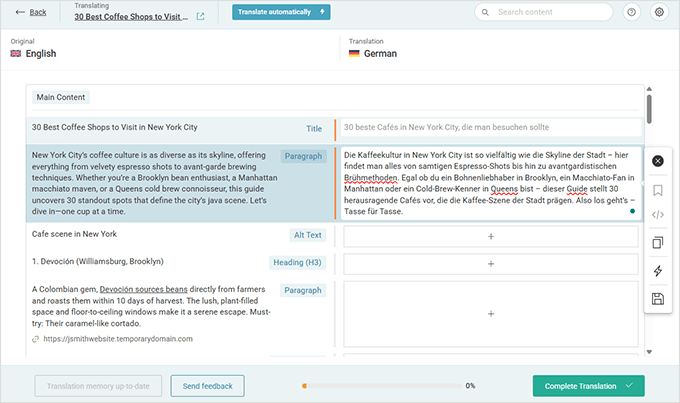
Simplemente haz clic en cualquier texto para empezar a traducirlo. Cuando termines, haz clic en el botón ‘Completar traducción’ para guardar y publicar.
Paso 3: Traduce aspectos de tu sitio que no son contenido con WPML
WPML va más allá de solo publicaciones y páginas.
También te ayuda a traducir el backend de tu sitio, incluyendo cadenas de texto de plugins, temas, menús y taxonomías como categorías y etiquetas.

Para obtener instrucciones detalladas sobre cómo hacer esto, puedes ver nuestra guía sobre cómo crear un sitio multilingüe usando WPML.
Paso 4: Agrega un selector de idioma a tu sitio usando WPML
Una vez que tu contenido esté traducido, el siguiente paso es permitir que los usuarios cambien fácilmente entre idiomas.
WPML incluye un selector de idioma incorporado que puedes agregar con solo unos pocos clics.
Opción 1: Usa el Editor del Sitio
Ve a Apariencia » Editor, luego abre tu menú de navegación. Haz clic en el botón [+] y agrega el bloque ‘Selector de Idioma de Navegación’.
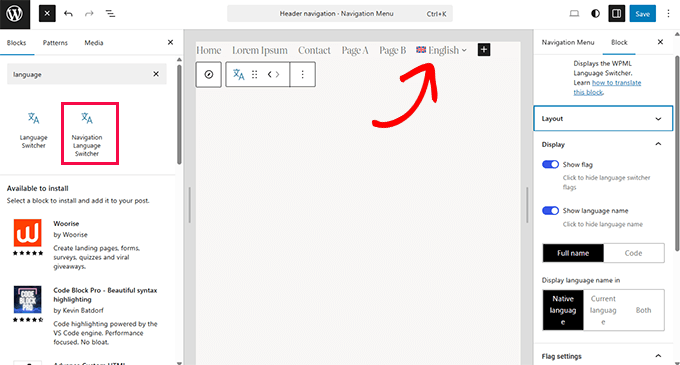
También puedes colocar el selector en cualquier otro lugar —como el pie de página o la barra lateral— arrastrando el bloque a su lugar.
Opción 2: Usa la Configuración de WPML
Ve a WPML » Idiomas y desplázate hasta la pestaña ‘Opciones del selector de idioma’.

Aquí encontrarás configuraciones sencillas para agregar selectores a tu menú, área de widgets o pie de página.
Simplemente haz clic en cada uno de los botones para agregar esos selectores de idioma.
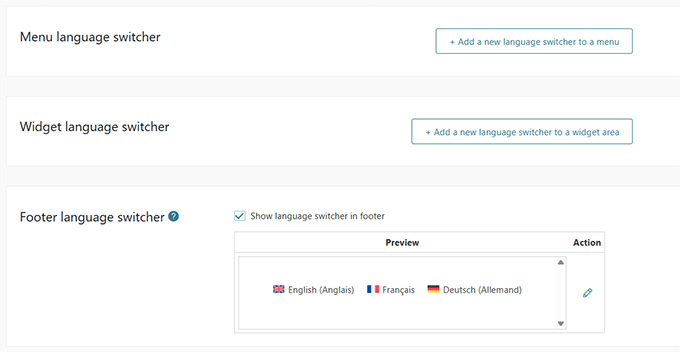
Y así es como puedes usar WPML para traducir completamente tu sitio de WordPress, desde publicaciones y páginas hasta menús, widgets e incluso texto del tema.
Ahora, veamos otra opción popular que te da un poco más de control manual: Polylang.
Método 4: Crea un sitio web multilingüe de WordPress usando Polylang (la mejor opción gratuita)
Polylang es ideal para usuarios que desean un plugin multilingüe gratuito con una sólida integración de WordPress. Es especialmente útil para blogueros y propietarios de pequeñas empresas que no quieren pagar por una solución premium de inmediato.
Tiene más de 700.000 instalaciones activas y te permite traducir todo tu sitio sin necesidad de la versión Pro. Dicho esto, si estás ejecutando WooCommerce o necesitas soporte, podrías considerar actualizar a Polylang Pro o comprar su complemento WooCommerce. El complemento te permite traducir categorías de productos, páginas de tienda y campos de pago.
Para este tutorial, estoy usando la versión gratuita del plugin.
Pros:
- Gratuito para usar sin límites en la cantidad de idiomas o palabras
- Te permite traducir publicaciones, páginas, medios, categorías, etiquetas y widgets
- Ofrece estructuras de URL flexibles y admite slugs amigables para SEO
Contras:
- La interfaz es más técnica que la de plugins como Weglot o TranslatePress
- Algunas funciones, como el soporte de WooCommerce, requieren un complemento de pago
Primero, instala y activa el plugin Polylang. Si no estás seguro de cómo hacerlo, simplemente sigue nuestra guía sobre cómo instalar un plugin de WordPress.
Después de la activación, ve a Idiomas » Idiomas para empezar a configurar tu configuración multilingüe.
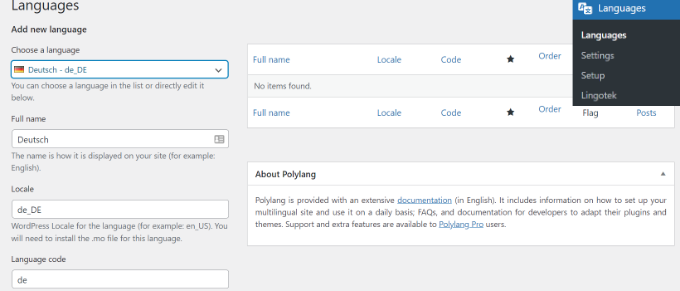
Paso 1: Agrega tus idiomas
En la pestaña 'Idiomas', necesitas agregar el idioma predeterminado de tu sitio junto con cualquier otro idioma que desees admitir.
Paso 2: Traduce el título del sitio y los metadatos
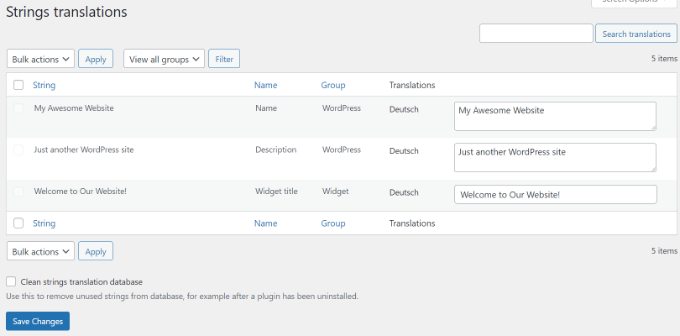
A continuación, puedes cambiar a la pestaña 'Traducciones de cadenas' para traducir el título de tu sitio, el eslogan y el formato de fecha/hora.
Esto asegura la consistencia en el encabezado y los metadatos de tu tema.
Paso 3: Configura el formato de URL para las traducciones
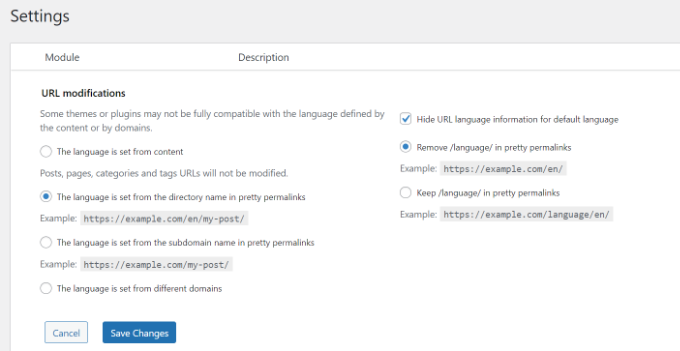
Luego, ve a Idiomas » Configuración. Aquí, puedes configurar cómo se ven tus URL multilingües.
Haz clic en la opción 'Configuración' en 'Modificaciones de URL' para abrir estas opciones.
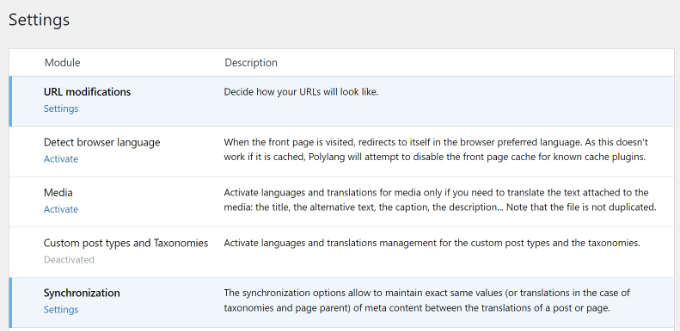
Puedes elegir incluir el código de idioma en tus URL, como https://example.com/es/mi-publicacion, para un mejor SEO y claridad.
Simplemente haz clic en el botón 'Guardar cambios' cuando hayas terminado.
Paso 4: Traducir entradas y páginas
Para empezar a traducir contenido, ve a cualquier publicación o página, y verás un cuadro de metadatos de idioma en la pantalla del editor.
Tu idioma predeterminado se selecciona por defecto.
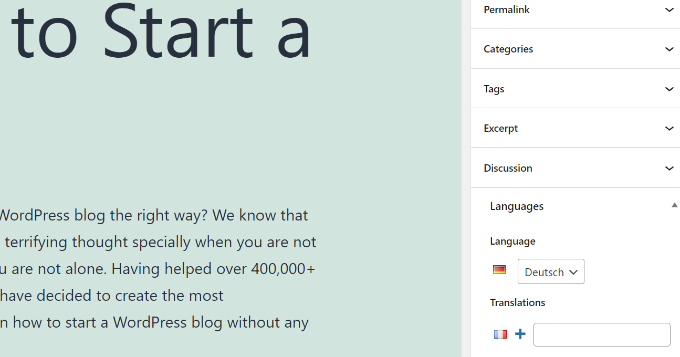
Haz clic en el botón '+' junto a otro idioma para crear una nueva versión de esa publicación. Simplemente repite este proceso para cada idioma que desees admitir, luego publica el contenido cuando esté listo.
Paso 5: Traducir categorías y etiquetas
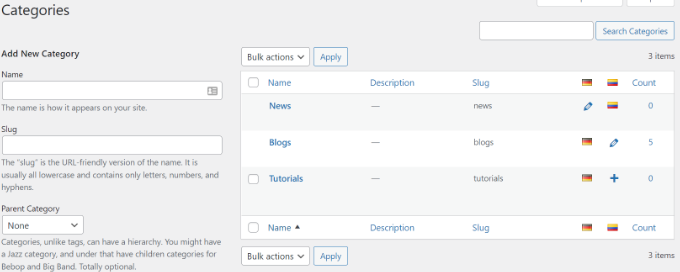
Si usas categorías, etiquetas o cualquier taxonomía personalizada, también puedes traducirlas.
Simplemente ve a Entradas » Categorías, agrega un término en tu idioma predeterminado y luego usa los íconos de ‘+’ para traducir cada uno.
Paso 6: Agregar un selector de idioma
Para permitir que los usuarios cambien de idioma, dirígete a Apariencia » Widgets.
Haz clic en el ícono ‘+’ y agrega el bloque de widget ‘Selector de Idioma’ a tu barra lateral o pie de página.
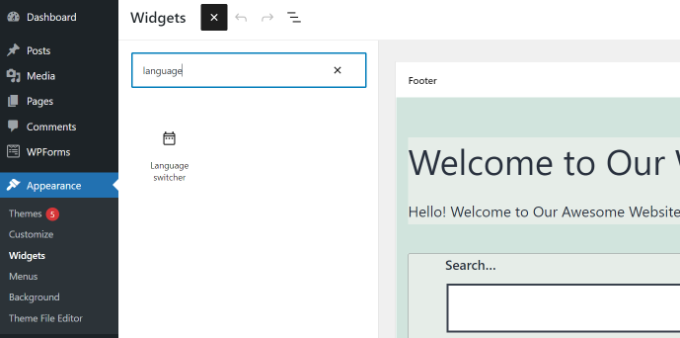
Personaliza su configuración para mostrar nombres de idiomas, usar un menú desplegable, ocultar el idioma actual y más.
Luego, puedes hacer clic en el botón ‘Actualizar’ para guardar tus cambios.
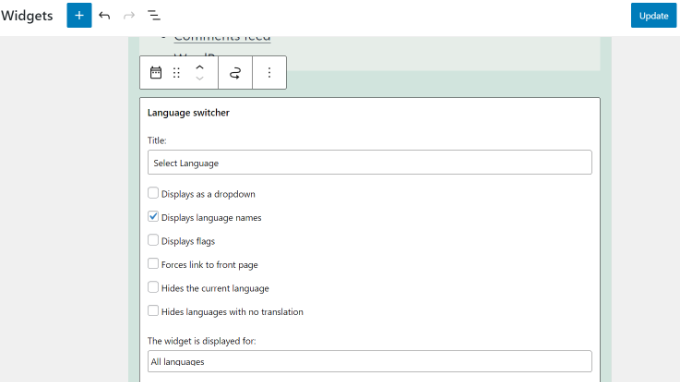
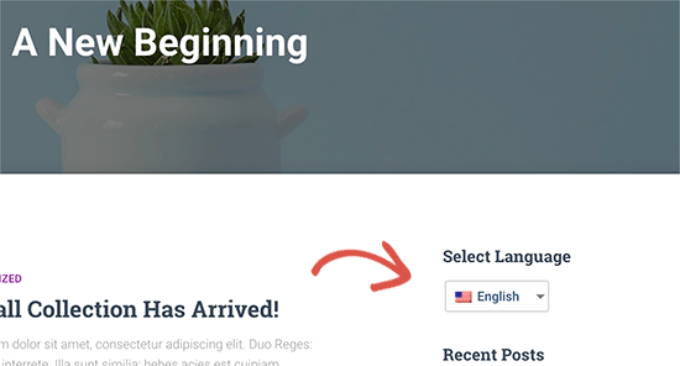
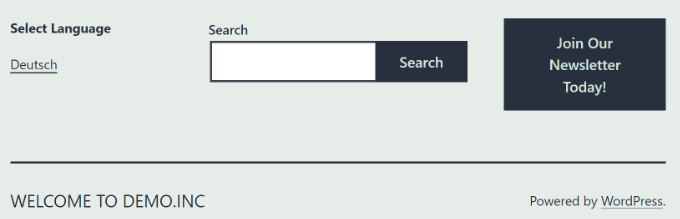
Ahora visita tu sitio para ver el selector de idioma en acción.
Así es como se veía en mi sitio web de demostración:
Preguntas frecuentes sobre la creación de un sitio WordPress multilingüe
Habiendo ayudado a miles de principiantes a iniciar sus sitios web, sé un par de cosas sobre cómo crear un sitio web multilingüe. Las siguientes son algunas de las preguntas más frecuentes que me han hecho sobre sitios web multilingües en WordPress.
1. ¿Cuál es el mejor plugin multilingüe para WordPress?
Los cuatro plugins mencionados en esta guía son los mejores. Sin embargo, son ligeramente diferentes en algunos aspectos.
Si eres principiante y buscas una solución más fácil, te recomiendo usar Weglot. Traduce automáticamente todo tu sitio de WordPress y tiene potentes traducciones de IA para garantizar la coherencia.
TranslatePress también es una buena opción porque su editor en vivo es fácil de usar.
Los usuarios avanzados y los sitios web de comercio electrónico pueden encontrar WPML más completo para sus necesidades. Por último, si buscas una solución gratuita, entonces Polylang es la mejor opción para ti.
2. ¿Cómo traduzco mi área de administración de WordPress para los usuarios?
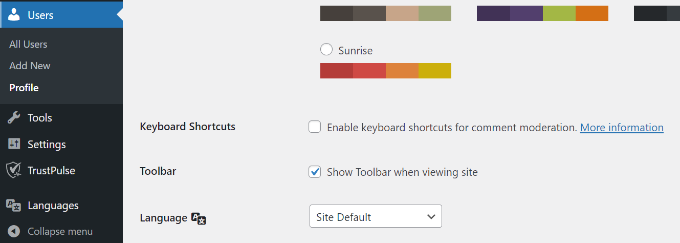
WordPress permite que cada usuario de tu sitio web seleccione el idioma de la interfaz de administración. Simplemente necesitan editar su perfil de usuario, y allí encontrarán la opción para seleccionar un idioma.
3. ¿Cómo traduzco mi tema de WordPress?
Los cuatro plugins te permitirán obtener automáticamente las traducciones del tema. También puedes encontrar y traducir un tema de WordPress tú mismo y luego subir los archivos de traducción a tu sitio web.
4. ¿Cómo traduzco un plugin de WordPress?
Muchos de los mejores plugins de WordPress están listos para la traducción. Sin embargo, es posible que no estén traducidos a todos los idiomas. Weglot, TranslatePress y WPML te permiten traducir fácilmente cadenas de texto dentro de la interfaz del plugin.
También puedes traducir plugins de WordPress por tu cuenta y subir las traducciones a tu sitio web manualmente.
5. ¿Qué otros plugins de traducción puedo usar para un sitio de WordPress multilingüe?
Si bien esta guía se enfoca en Weglot, TranslatePress, WPML y Polylang, hay varios otros plugins de traducción disponibles. Menciones notables incluyen GTranslate, MultiLanguage y MultilingualPress.
En WPBeginner, usamos MultilingualPress porque está diseñado para sitios web masivos y funciona creando un sitio de WordPress separado y enlazado para cada idioma (usando una función llamada multisite). Si bien este enfoque es increíblemente potente para el rendimiento a nuestra escala, también es mucho más técnico de configurar y administrar.
Para la mayoría de las pequeñas empresas y principiantes, quedarse con una solución de un solo sitio como Weglot, TranslatePress, WPML o Polylang es un camino mucho más fácil y práctico hacia el éxito.
Más consejos para administrar un sitio WordPress multilingüe 🎁
Una vez que tu sitio multilingüe esté en funcionamiento, todavía hay mucho que puedes hacer para mejorar la experiencia de los usuarios y optimizar tu contenido. Aquí tienes algunos tutoriales y herramientas útiles que pueden llevar tu configuración aún más lejos:
- Cómo crear formularios multilingües en WordPress (2 métodos)
- Cómo agregar búsqueda multilingüe en WordPress (2 formas)
- Cómo crear fácilmente un mapa del sitio multilingüe en WordPress
- Cómo instalar WordPress en otros idiomas
- Guía definitiva para la segmentación por geolocalización en WordPress – Paso a paso
- Cómo conseguir más visitantes globales (Consejos de SEO internacional para WordPress)
- Cómo usar el administrador de WordPress en inglés en un sitio multilingüe
Espero que este artículo te haya ayudado a aprender cómo crear un sitio de WordPress multilingüe como un profesional. También puedes consultar nuestras guías sobre cómo encontrar un tema de WordPress listo para traducir o cómo traducir tu tienda WooCommerce.
Si te gustó este artículo, suscríbete a nuestro Canal de YouTube para ver tutoriales en video de WordPress. También puedes encontrarnos en Twitter y Facebook.


Stephanie
Hola,
Seguí el paso a paso para Polylang pero no salió bien. No usamos comercio electrónico y automáticamente habilitó esa opción.
¿Cómo puedo configurar el plugin para que funcione en el sitio tal como está? Sin compras, sin carrito, nada de eso.
¡Agradezco la ayuda!
Que tengas un buen día
Soporte de WPBeginner
Hola Stephanie,
Si no usas estas opciones, puedes dejarlas como están. Si encuentras problemas, por favor contacta al autor del plugin a través de la página de soporte en el sitio web del plugin.
Administrador
Nick Gillespie
Hola equipo de WPB (¡gracias por toda su ayuda!)
Veo que indican la necesidad de traducir Fecha y Hora. Estoy traduciendo un sitio web del inglés al ruso.
En ruso, no indican am ni pm después de la hora. Dentro del sitio web en inglés, en las publicaciones del blog, la hora se muestra de esa manera.
¿Cómo puedo mostrar en inglés am/pm y en ruso la hora en formato de 24 horas?
Saludos cordiales,
Nick
Soporte de WPBeginner
Hola Nick,
Puedes comparar y ver cómo otro software de código abierto traduce AM y PM al idioma ruso.
Administrador
Hussain
Gracias por informar y por la publicación fácil de seguir. Seguí tus pasos y todo va muy bien. Sin embargo, quiero colocar el selector en el menú principal, pero no puedo con mi tema actual (Ocean WP). Logré colocarlo en el menú en diferentes temas. Cualquier ayuda es apreciada.
Ehtsham Zaheer
Hola, ¿hay alguna otra herramienta o plugin para hacer un sitio web multilingüe en urdu y urdu romano?
Helene
Hola, ¿puedo agregar Polylang y luego usarlo solo para traducir mis publicaciones?
Sean
Sí, puedes traducir manualmente todas tus publicaciones y páginas.
Padma
Necesito convertir mi sitio web y mis escritos al idioma cingalés (Sri Lanka). ¿Puedo instalar fuentes cingalesas en la configuración? Si es así, por favor, dime cómo hacerlo. Muchas gracias.
Soporte de WPBeginner
Hola Padma,
Depende, algunos temas te permiten seleccionar Google Fonts. Si una fuente de Google soporta tu idioma local, entonces puedes seleccionarla. También puedes cargar fuentes desde tu sitio web añadiendo código manualmente a tu tema. Para instrucciones detalladas, por favor consulta nuestra guía sobre cómo añadir fuentes personalizadas en WordPress.
Administrador
Magdalena Kuprowska
Tengo mi blog en 2 idiomas usando Polylang y quiero que todas las publicaciones se muestren en la página principal dependiendo del idioma. ¿Cómo puedo hacer eso? Cuando tenía mi sitio web solo en inglés, usaba
“Tu página de inicio muestra las últimas publicaciones”, pero con dos idiomas no funciona para el segundo idioma. ¡Por favor, ayúdame!
Karin
¡Hola!
Me encanta wpbeginner. Tienen tutoriales muy útiles y bien explicados.
Tenía curiosidad en este caso, ¿por qué recomiendan Polylang sobre WPML? WPML es de pago, pero entonces obtienes soporte, lo que parece una buena idea, ya que cualquier plugin de idioma parece complejo y afecta al tema y a otros plugins, etc.
¡Gracias!
Soporte de WPBeginner
Hola Karin,
Recomendamos ambos plugins. Creemos que Polylang es un poco más amigable para principiantes con una mejor experiencia de usuario. También recomendamos WPML, para instrucciones consulta nuestro artículo sobre la creación de un sitio web WordPress multilingüe con WPML.
Administrador
Javed Ur Rehman
¿Creen que usar plugins que no son comunes será seguro? Me refiero a que sabemos que hay algunos plugins muy comunes que casi todo el mundo usa. Y mucha gente también dice que no se deben usar plugins que no provienen de una fuente conocida.
Soporte de WPBeginner
Hola Javed,
Puedes usar plugins que no son instalados por muchas personas. Sin embargo, revisa las reseñas de los plugins y los foros de soporte para ver si alguien ha reportado un problema con el plugin.
Administrador
Mohamed Nabil
Cómo cambiar el idioma de mi página de inicio y con el menú principal, los widgets y bienes raíces
Smiler
Instalé el plugin y todo funciona bien excepto: cuando cambio el idioma a uno nuevo (en el control deslizante) en la página de inicio y luego hago clic en la página de la tienda, WP me lleva a la página de la tienda en el idioma predeterminado.
Juinn
Mi sitio web utiliza muchos plugins. Entonces, ¿necesitaré LocoTranslate para el tema y los plugins, y luego Polylang para traducir cada página?
Soporte de WPBeginner
Hola Juinn,
Sí, si el tema y los plugins que estás utilizando no están ya traducidos a los idiomas que quieres usar en tu sitio web, entonces querrás traducirlos.
Administrador
Stefano B
Eliminé una página traducida con polylang.
Ahora ya no puedo crear una nueva traducción desde la original.
¿Sabes cómo hacerlo?
Vedra
Hola,
No parece que podamos usar este plugin para traducir la cabecera. ¿Puedes hacerlo, y si es así, cómo?
Saludos,
Pedro
¡Muchas gracias por este increíble artículo... y por este increíble sitio! Mi sitio web #1 para aprender y desarrollar mi blog de WP aún en progreso .)
Tengo una pregunta sobre Polylang. Intenté investigar en el sitio web oficial del plugin, pero no encuentro lo que busco. ¡Espero que puedan ayudarme!
¿Qué hace Polylang para crear un sitio multilingüe, crear un subdominio o un subdirectorio? En cualquier caso, ¿es algo que el usuario puede decidir en el proceso de configuración?
He visto que hay diferentes opciones para elegir el patrón de tu URL, pero no estoy seguro de si tienen algo que ver con mi duda.
¡Muchas gracias de antemano!
Dias
Thank you, it’s working fine, but the choice of flags doesn’t appear in the mobile, in the mobile menu
Ken
¿Cómo puedo hacer traducciones a un sitio web como ?lang=somelanguage pero no dos páginas separadas? Me gustaría evitar Google Translate en mis sitios porque Google Translate apesta.
Mathias
Hola, ¿Cómo hago para que mi sitio tenga un menú de encabezado con dos banderas a la derecha para seleccionar idiomas? Creo que esa no es normalmente un área de widgets, pero muchos sitios ponen la opción de bandera/idioma en la esquina superior derecha. ¿Cómo hago eso con este plugin? Gracias
Soporte de WPBeginner
Hola Mathias,
Si estás usando el plugin Polylang, entonces puedes agregar el cambio de idioma al menú de navegación.
En Apariencia -> Menús, ve a las opciones de pantalla en la parte superior derecha de tu pantalla y marca la casilla "Selector de idioma". Deberías tener un nuevo metabox que te permite agregar un selector de idioma tal como agregas otro elemento de menú.
Administrador
Alana Lopez
Hola,
Primero, tenemos un correo electrónico automatizado que se envía cada vez que publicamos un artículo a nuestros suscriptores. Ahora nos gustaría agregar versiones traducidas a una publicación que ya se ha publicado. ¿Esto activaría el envío del correo electrónico nuevamente debido a contenido nuevo? ¿O funcionaría como editar una publicación después de que se haya publicado, sin crear una publicación nueva?
Por el momento, solo queremos aplicar esto a un artículo/página. ¿Es posible agregar el widget de traducción solo a una página?
Tarek
Hola,
Gran guía. Lo acabo de instalar, pero tengo problemas para integrarlo con el tema Mesmerize. ¿Es compatible con ese tema o tendría que buscar alguna alternativa? ¡Gracias!
Soporte de WPBeginner
Hola Tarek,
Por favor, contacta al soporte de tu tema, ellos podrán informarte si su tema es compatible o no.
Administrador
Rajiv Maity
Hola,
este proceso solo traduce el contenido que es enviado por el administrador desde el panel de control. Quiero traducir todo el sitio web, incluido el pie de página, o el título del autor/título del editor, todo lo que aparece en el sitio web.
por favor, sugiérame.
Karolina
¿Funciona solo con sitios de negocios? Voy a plugins y veo esto: “actualiza a plan de negocios para instalar plugins”. Además, Polylang no se encuentra entre todos los plugins listados a continuación y no quiero actualizar al plan de negocios a menos que esté seguro de que lo encontraré allí después... ¡Gracias!
Soporte de WPBeginner
Hola Karolina,
Parece que est ilde{a}s usando WordPress.com. Consulta nuestra gu ilde{i}a sobre la diferencia entre WordPress.org autoalojado vs blog gratuito de WordPress.com.
Administrador
Pooja
Gracias por compartir el tutorial. Solo tengo una pequeña pregunta. Estoy usando el plugin de traductor de Google en mi sitio web. Aunque traduce el contenido, también traduce el nombre de mi sitio web. No quiero que el nombre cambie. Agradecería si pudieras ayudarme.
Caroline
Hola, estoy usando Polylang con el tema Highend – ¿hay alguna opción similar a "guardar como" para poder sobrescribir la página en inglés en mi segundo idioma? Cuando intento agregar una página en el nuevo idioma con el botón + no veo todo el diseño original… ¡gracias, soy una principiante absoluta!
Soporte de WPBeginner
Hola Caroline,
Parece que has compuesto un diseño usando el plugin page builder. En ese caso, necesitarás guardar tu página original como una plantilla. De esta manera podrás reutilizarla al crear otras páginas. Espero que esto ayude.
Administrador
Luk
¿Hay, por ejemplo, un archivo json que pueda editar con mi editor, en lugar de traducir en el backend de WP?
¡Gracias!
Karen S
¿Cómo puedes escribir directamente en un archivo PHP una cadena en ambos idiomas? Creo que debería haber una declaración if else. No funciona con el plugin Loco, por ejemplo, porque estoy escribiendo cadenas personalizadas. ¡Gracias!
Mike
¡Hola a todos!
Voy a tener mi sitio en otros idiomas. Algunos de ellos son RTL como árabe y farsi, y otros son LTR.
Como Enfold es un tema listo para traducir, ¿podrían decirme los pasos (1- 2 – 3 …) que necesito seguir para crear mi sitio web en otros idiomas? Empezaré con farsi.
Gracias,
Mike
Eva
¿Podré cambiar la prioridad de los idiomas más adelante? Lo que quiero decir es que en este momento mi idioma principal es el inglés y quiero traducirlo al italiano. Más adelante, podría querer que el italiano sea el sitio principal y el inglés como opción secundaria.
Soporte de WPBeginner
Hola Eva,
Sí, podrás hacer eso.
Administrador
athar
Instalé el plugin multilingüe, pero muestra la opción en las publicaciones en lugar de en el sitio web o las páginas, ¿por qué?
Necesito mostrar la opción multilingüe en la página
jabir
¿cómo puedo cambiar el idioma dentro de otro plugin? No encuentro ninguna opción para eso.
amit
Hola, he hecho todo lo que se muestra en este tutorial... Polylang simplemente no duplica mis páginas... solo obtengo una página en blanco... Intenté eliminarlo e instalarlo de nuevo, pero sigue igual.
por favor, ayuda
Soporte de WPBeginner
Hola Amit,
Le sugerimos que revise la configuración del plugin nuevamente. Si está seguro de que todo está configurado como debería, intente comunicarse con el soporte del plugin. Ellos podrán ayudarlo a resolver esto.
Administrador
Angu Ransom
Acabo de notar que Polylang está en conflicto con mi tema (los comentarios no funcionan).
¿Hay alguna solución o alternativa?
Soporte de WPBeginner
Por favor, contacte al autor del plugin o del tema, ellos podrán ayudarlo mejor.
Administrador
Kim
¿Cómo puedo hacer para enviar un boletín en el idioma preferido del suscriptor?
ahmed salah
Gran trabajo.
Pero, ¿qué pasa si quiero que mi sitio sea RTL al cambiar al idioma árabe?
Mohamed
¡La misma pregunta que tengo aquí!
Soporte de WPBeginner
Hola Mohamed,
Muchos temas de WordPress incluyen una hoja de estilos RTL. Estas reglas de estilo se utilizan cuando un sitio se cambia a un idioma RTL como árabe, persa, hebreo, urdu, etc. Si tu tema no incluye una, siempre puedes crear una para tu sitio. Nombra este archivo rtl.css y súbelo a la carpeta de tu tema. Puedes usar la hoja de estilos existente de tu tema como punto de partida y luego cambiar la dirección del idioma y la alineación del texto en consecuencia.
Administrador
Yassine
HOLA,
En la última versión “Versión 2.1.3” no podemos encontrar dónde configurar el idioma predeterminado.
Cuando creo otro idioma, la URL no muestra mi sitio web, muestra otra página sin contenido..
ej.: Agregué el idioma ruso y la URL de mi sitio web 'Inicio' tiene /Ru: “ejemplo.com/ru”
Gracias
Yassine
Soporte de WPBeginner
Hola Yassine,
Ve al menú de idiomas y verás la lista de idiomas que has agregado. Habrá un ícono de estrella junto a tu idioma predeterminado. Si deseas que otro idioma sea el idioma predeterminado, acerca el mouse al ícono de estrella y haz clic en él.
El plugin no podrá mostrar ningún contenido, solo con agregar un idioma. Aún tendrás que agregar traducciones para tus artículos y páginas en ese idioma.
Administrador
J Alexander
¡Hola! ¿Cuál es el mejor enfoque si ya tengo traductores profesionales y quiero que las publicaciones de blog traducidas sean accesibles pero no quiero que confundan/ensucien la página en el idioma principal?
¡Gracias por tu ayuda!
Erik
Mi pregunta es cómo hacemos para que los comentarios se traduzcan o solo se muestren los comentarios traducidos en las páginas traducidas específicas.
Elodie Carrel
Hola,
Necesito ayuda. Tenía un sitio de WordPress que funcionaba perfectamente e intenté implementar un segundo idioma en francés. Hice lo que recomendaste y se eliminaron 3 páginas completas.
¿Hay alguna forma de recuperarlas? Espero no tener que reconstruir todo desde cero..
¡Gracias!
Nozomi.S
¿Puedes editar también después de traducir a otro idioma?
Como estoy intentando tener un sitio web bilingüe en inglés y japonés, el sistema de traducción automática no funciona todo el tiempo.
Prefiero traducir por mí mismo que usar un sistema automático.
muchas gracias
Soporte de WPBeginner
Hola Nozomi,
Sí, puedes editar ambas versiones de un artículo en cualquier momento.
Administrador
vik
Hola,
¡tu tutorial es realmente increíble! Soy nuevo y he logrado configurar un sitio de 2 idiomas con tus instrucciones. Lo único que no encuentro es cómo cambiar el idioma en las pestañas/botones del menú principal. ..Estoy usando el tema Chiro pro. ¡Gracias!
Rosinaldo Dourado
Hola.
Uso el tema Divi 3.0 de Elegant Themes
Me gustaría saber si el plugin Polylang es totalmente compatible con el tema Divi.
Necesito traducir mi sitio web y debo elegir entre el plugin WPML y Polylang.
Mira aquí cómo funciona WPML con Divi Theme:
Muchas gracias.
Mirko
¡Hola!
Estoy usando el plugin Polylang para traducir mi sitio web al inglés y francés, pero tengo un problema.
Básicamente he configurado tanto mi menú en inglés como en francés, se muestran correctamente, pero cuando estoy usando el menú en francés e intento cambiar a otras pestañas, las pestañas vuelven al idioma predeterminado en inglés y no se mantienen en francés.
¿Cómo puedo solucionarlo?
Gracias de antemano, chicos
Claire
I’m having the same problem right now! Were you able to solve it? Would love to know if and how you did that
Michel
Estoy usando el tema BlueStreet (o Wall Street), es un poco confuso porque parece que son lo mismo. En cualquier caso, con este tema, pude usar Polylang y hacer que todas las páginas funcionaran, excepto que no puedo editar mi página de inicio en ambos idiomas como lo hago con las otras páginas. La página de inicio no se encuentra en mi sección de 'páginas' del panel de WordPress ni en ninguna configuración, excepto cuando voy a Personalizar, donde no puedo obtener el código, solo puedo seleccionar subir una imagen para el tema, cambiar texto por el mío, etc. Entonces, ¿cómo edito la página de inicio para tener una página de inicio en inglés y otra en francés? Gracias por cualquier ayuda.
Eirini
¡Hola! Soy nuevo en WordPress y he estado intentando construir un sitio multilingüe. He instalado el tema Athena y el plugin Polylang.
El problema es que cuando activo Polylang, la mayor parte de mi contenido, como mis menús y el slider, desaparecen. Lo mismo ocurre con otros temas.
¿Podrías ayudarme con eso, por favor?
Soporte de WPBeginner
Hola Eirini,
Primero deberás establecer un idioma predeterminado para tu sitio. Después de eso, configura otros idiomas y configura los menús para cada idioma.
Administrador
Amimul Ehsan
Como la configuración multilingüe, así como no. Ahora me gustaría saber cómo.
Lesly Lafond
hola, mi sitio web está siendo traducido por loco translate
¿habrá algún problema si traduzco el sitio al inglés
¿usando POLYLANG?
Jaakko Koskinen
Instalé y activé Polylang. Todavía no he creado versiones en inglés / traducido ninguna página. Pero ahora, cuando ingreso la URL de mi sitio http://www.mysite.com para navegar, se redirige automáticamente a http://www.mysite.com/en, que muestra "No se encontró nada. Parece que no podemos encontrar lo que buscas. Quizás la búsqueda pueda ayudar". Si desactivo Polylang, todo funciona bien como antes. He instalado y activado el widget de cambio de idioma, pero no puedo verlo en mi página. ¿Me pregunto qué podría estar haciendo mal?
Soporte de WPBeginner
Hola Jaakko,
Deberás seguir las instrucciones de configuración. Selecciona un idioma predeterminado para tu sitio y elige los idiomas que deseas agregar.
Administrador
Nico
hola,
He instalado este plugin en mi propio tema y configurado dos páginas de prueba en dos idiomas diferentes. Luego, he integrado el selector de idioma.
Ahora el problema es que quiero mostrar el texto en alemán si selecciono el idioma alemán y quiero mostrar el texto en inglés si selecciono el idioma inglés.
Este era mi código anterior para obtener el contenido de una página:
post_content);
echo $content;
?>
¿Cómo puedo mostrar la página en inglés si selecciono inglés y cómo puedo mostrar el texto en alemán si selecciono alemán?
muchas gracias por tu ayuda y respuesta
Exequiela
Tengo un sitio bilingüe para mi agencia de traducción y el programador web decidió tener dos WordPress separados para cada idioma. Tengo curiosidad si esta fue la elección correcta o si podríamos haber usado el plugin. Mi sitio tiene muchas páginas, un blog en inglés y otro en español. ¿Qué opinas?
Soporte de WPBeginner
Usar un plugin multilingüe facilita la gestión de traducciones sin ejecutar instalaciones separadas de WordPress para cada idioma.
Administrador
Gulliver THODAY
Estoy un poco confundido. Deseo ejecutar mi sitio en varios idiomas, con cada sitio en una URL completamente diferente (misitio.com, misitio.nl, misitio.es, etc.) para referencia. ¿Puede PolyLang duplicar páginas/artículos en múltiples URL alojadas en el mismo servidor con la misma base de datos?
¿Será compatible con DIVI 3.0, WP-Hide y YoastSEO?
Alan Ramirez
Hola, estoy usando Polylang para traducir el contenido de mi página para poder tener un sitio web en inglés y español, pero tengo problemas con la organización de mis publicaciones. Cuando publico mis publicaciones en diferentes idiomas, todas aparecen en todos los menús. Por ejemplo, al navegar por mi menú en inglés, puedo ver tanto las publicaciones en inglés como en español, no solo las publicaciones en inglés como se supone que debe ser. ¿Alguna idea de lo que podría estar haciendo mal?
Gracias,
Edward Kay
Hola, intenté buscar esto en los comentarios y el artículo, así que disculpas si mi pregunta es redundante.
1) ¿El plugin Polylang es gratuito?
2) ¿Este plugin funcionará para una tienda de comercio electrónico impulsada por WooCommerce y te permitirá traducir TODO el texto que ve el usuario?
3) ¿Existen otros plugins conocidos para usuarios de WordPress/WooCommerce que busquen traducir manualmente su sitio utilizando sus propias habilidades bilingües?
¡Gracias por tu ayuda y por el útil artículo!
Ed
Soporte de WPBeginner
Hola Edward,
Sí, el plugin base Polylang es gratuito. Sin embargo, necesitarás comprar un complemento de pago para la compatibilidad con WooCommerce. Sí, hay otros plugins que te permiten hacer lo mismo. Como WPML, que es un plugin de pago.
Administrador