


WordPress reemplazó el antiguo editor clásico en 2019 con un editor de contenido completamente nuevo llamado Gutenberg. Este editor utiliza bloques para crear contenido en WordPress.
Sin embargo, a veces, puedes encontrar problemas molestos al usarlo. Incluso en WPBeginner, hemos experimentado múltiples errores al usar el editor de bloques.
En este artículo, compartiremos cómo solucionar los problemas más comunes del editor de bloques de WordPress para que puedas mejorar tu flujo de trabajo.
¿Qué es el editor de bloques de WordPress?
El editor de bloques de WordPress, o Gutenberg, es el editor de contenido que se introdujo en la versión 5.0 de WordPress. Desde entonces, WordPress ha mejorado el editor y ha agregado nuevas características y funcionalidades.
Ofrece más funciones de personalización en comparación con el Editor Clásico. Obtienes diferentes bloques para agregar diferentes elementos a tu contenido y no tienes que editar código para cambiar la apariencia y el estilo.
Intenta mostrar cómo se verán tus blogs y páginas en tiempo real imitando la misma fuente y los mismos colores de tu tema de WordPress.
Por ejemplo, puedes usar un bloque de Imagen para agregar imágenes a tus publicaciones de blog. Además, obtienes opciones como estilo de imagen, tamaño, alineación y más usando el bloque.
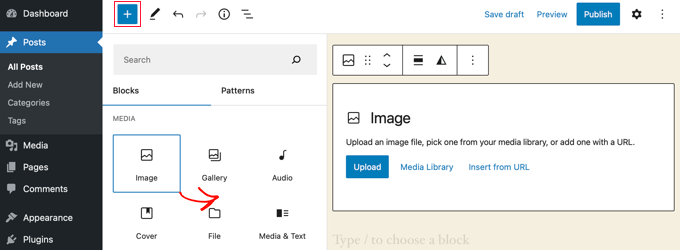
Además de eso, muchos plugins de WordPress agregan sus bloques al editor de contenido. Esto hace que sea súper fácil incrustar cosas como formularios, fuentes de redes sociales y tablas de contenido con solo unos pocos clics.
Dicho esto, el editor de bloques no es perfecto. Como cualquier otro plugin de WordPress, puedes encontrar diferentes errores o fallos.
Aquí hay algunos problemas comunes en el editor de contenido. Puedes hacer clic en los enlaces a continuación para saltar a diferentes partes de nuestro tutorial:
- Solucionar el error de que el editor de bloques de WordPress no funciona
- El editor de bloques de WordPress se bloquea constantemente
- Eliminar el error de JSON no válido en el editor de contenido
- Resolver el error de fallo al actualizar / fallo al publicar
- Agregar o eliminar espacios en blanco entre bloques de WordPress
- Copiar y pegar contenido sin problemas de formato
- Solucionar el problema de carga de imágenes en WordPress
- Solucionar el error de carga de imágenes HTTP
- Eliminar errores de publicación programada omitida en WordPress
- Solucionar problemas de alineación en el editor de bloques de WordPress
- Resolver el problema de miniaturas incorrectas de Facebook
- Solucionar problemas de oEmbed de Facebook e Instagram
- No se puede ver la vista previa del contenido incrustado en el editor de bloques
1. Solucionar el error de que el editor de bloques de WordPress no funciona
Uno de los problemas más comunes que enfrentan los usuarios es el 'editor de bloques de WordPress no funciona'.
Hay muchas razones por las que este error puede ocurrir. Por ejemplo, podría deberse a un tema antiguo y desactualizado, un plugin defectuoso u otros errores técnicos.
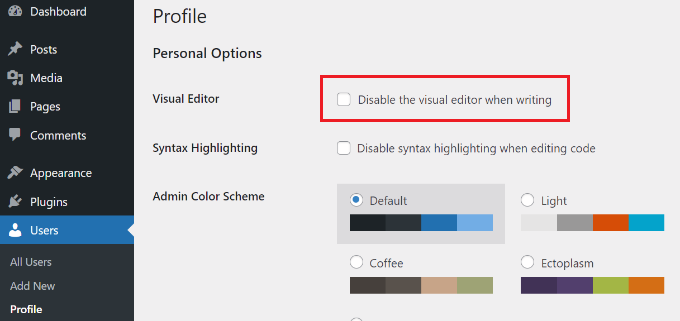
El editor de bloques de WordPress también puede no funcionar si tienes una configuración mal configurada en tu sitio, como deshabilitar el editor visual al crear un perfil de usuario.
Puedes verificar esto yendo a Usuarios » Perfil desde tu panel de WordPress. Desde aquí, solo asegúrate de que la opción 'Deshabilitar el editor visual al escribir' no esté seleccionada.
Si el problema aún persiste, puedes intentar desactivar todos los plugins de tu sitio. Esto debería ayudar a descartar cualquier conflicto que un plugin pueda estar causando y detener el funcionamiento del editor de bloques.
Otra forma de solucionar esto es actualizando tu tema de WordPress. Un tema desactualizado puede causar el error de que el editor de bloques no funciona. Puedes ver nuestra guía sobre cómo actualizar tu tema de WordPress sin perder datos y personalización.
2. El editor de bloques de WordPress se bloquea constantemente
Otro problema común que algunos usuarios enfrentan es que el editor de bloques de WordPress se bloquea inesperadamente.
Cuando se bloquea, verás un mensaje de error como 'El editor ha encontrado un error inesperado'. WordPress te mostrará entonces 3 opciones, que incluyen intentar recuperar, copiar texto de la publicación y copiar error.
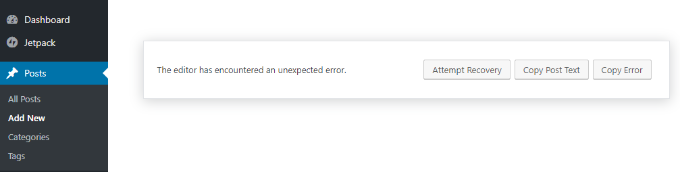
Podría haber múltiples razones para este problema. Por ejemplo, un plugin podría dañar el editor de bloques y mostrar este error, o tu versión de WordPress no está actualizada.
Puedes solucionar esto desactivando todos los plugins y reactivándolos uno por uno. Otra solución es cambiar tu WordPress a un tema predeterminado, como Twenty Twenty-Four, y ver si el problema persiste.
Si aún tienes este problema después de revisar los plugins y el tema de WordPress, intenta actualizar la versión de WordPress y limpiar la caché de WordPress.
3. Elimina el error de JSON no válido en el editor de contenido
Al editar una entrada de blog o una página, al hacer clic en el botón 'Actualizar' en el editor de bloques, puede aparecer un mensaje de error que dice: 'La respuesta no es una respuesta JSON válida'.
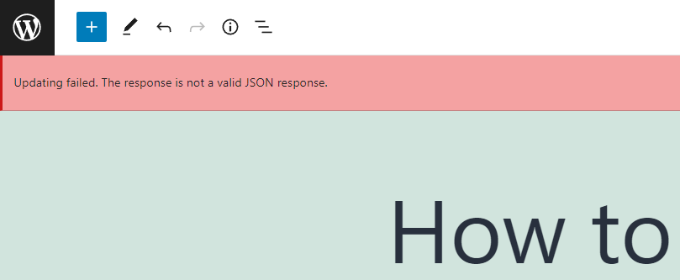
WordPress está en comunicación continua con el servidor del sitio web en segundo plano mientras editas una publicación en tu blog de WordPress. Este error se produce cuando WordPress no recibe una respuesta del servidor, o la respuesta no está en formato JSON.
Aquí hay algunas razones por las que podrías obtener un error de JSON no válido y cómo solucionarlo:
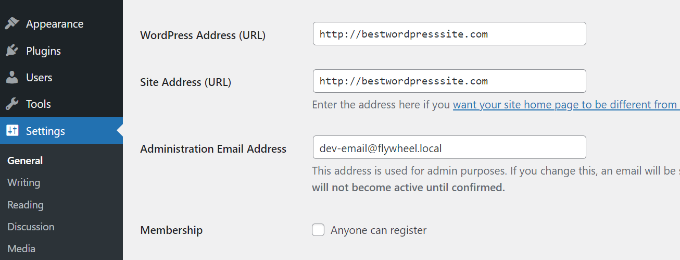
- Verifica las URL de WordPress en Configuración – Necesitarás asegurarte de que la Dirección de WordPress y la Dirección del sitio en la configuración de tu sitio sean correctas. Simplemente ve a la página Configuración » General y verifica si las URL son las mismas. El error JSON podría activarse si la Dirección del sitio es diferente.
- Configurar los ajustes de Enlace Permanente en WordPress – En WordPress, puedes configurar URL amigables para SEO para tus páginas y publicaciones. Sin embargo, una configuración incorrecta puede dificultar que el editor de bloques obtenga una respuesta JSON válida. Solo asegúrate de seleccionar el formato de enlace permanente correcto.
- Verificar la configuración del archivo .htaccess de WordPress – El archivo .htaccess se utiliza como archivo de configuración en WordPress para administrar URL amigables para SEO (enlaces permanentes). Por lo general, WordPress lo regenerará y actualizará automáticamente. Sin embargo, una configuración incorrecta o archivos .htaccess desactualizados pueden causar errores JSON.
- Ver los registros de depuración de la API REST – La API REST es un conjunto de técnicas que WordPress utiliza para comunicarse con el servidor de tu sitio. Un error JSON también puede significar que la API REST encontró un error. Puedes comprobarlo viendo los registros de la API REST en la página Salud del sitio en WordPress.
- Intentar desactivar todos los plugins – Un conflicto entre diferentes plugins de WordPress también puede resultar en un error JSON no válido. Intenta desactivar todos los plugins de tu sitio web y ve si el error vuelve a ocurrir.
- Cambiar al Editor Clásico – Si aún no puedes resolver el error JSON, entonces puedes volver al Editor Clásico en WordPress. El editor de contenido antiguo no depende de la API REST para obtener una respuesta JSON del servidor del sitio web.
Para obtener más información sobre cada uno de estos consejos en detalle, consulta nuestra guía sobre cómo solucionar el error de JSON no válido en WordPress.
4. Solucionar el error de actualización fallida / publicación fallida
Otro error que podrías ver al actualizar o publicar una entrada de blog o página en el editor de bloques de WordPress es: 'Actualización fallida. Probablemente estés desconectado.'
Este problema ocurre cuando la API REST de WordPress no puede comunicarse con la base de datos de WordPress.
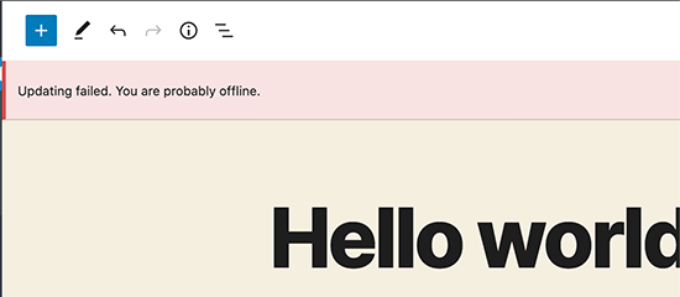
Si el editor de bloques no puede enviar y recibir solicitudes de la base de datos de alojamiento de WordPress, entonces diferentes partes de tu sitio no funcionarán. Esto incluye el editor de bloques.
La API REST puede dejar de funcionar si no estás conectado a Internet o has perdido la conexión. Para solucionar este problema, asegúrate de que tu conexión a Internet esté funcionando correctamente y luego intenta actualizar o publicar tu página.
Aparte de eso, puedes ir a Herramientas » Salud del sitio desde tu panel de WordPress y ver los registros de la API REST. Si hay un problema con la API REST, lo verás en la sección 'mejoras recomendadas'.
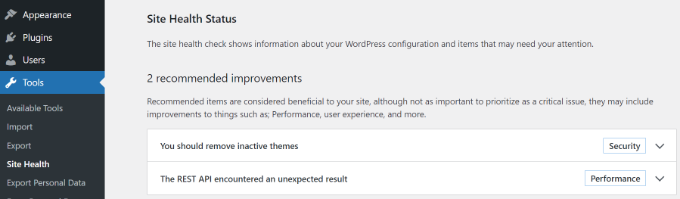
El registro de errores mostrará lo que le sucedió a la API REST y puede darte pistas sobre lo que pudo haber causado el problema.
Para obtener información sobre cómo solucionar este problema, puedes consultar nuestra guía sobre cómo solucionar errores de actualización fallida de WordPress.
5. Agregar o eliminar espacios en blanco entre bloques de WordPress
Al crear páginas y publicaciones personalizadas utilizando el editor de bloques de WordPress, es posible que notes demasiado o muy poco espacio entre bloques.
Por lo general, tu tema de WordPress controla el espaciado. Sin embargo, hay opciones en el editor de bloques que también te permiten controlar el diseño de tu página y ofrecen una mejor experiencia de usuario.
Por ejemplo, puedes agregar un bloque de Espaciador para añadir espacios en blanco. Simplemente haz clic en el botón '+' y agrega el bloque de Espaciador en cualquier lugar del contenido.
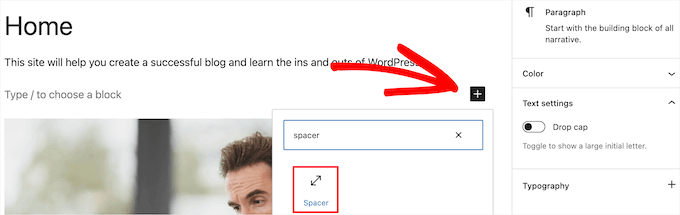
De esta manera, puedes agregar espacio adicional entre bloques.
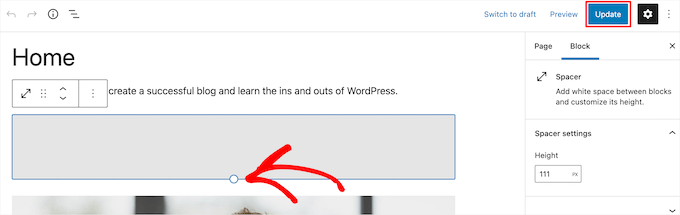
WordPress también te permite ajustar el tamaño del bloque espaciador. Puedes hacerlo más grande o más pequeño arrastrando el bloque hacia arriba o hacia abajo.
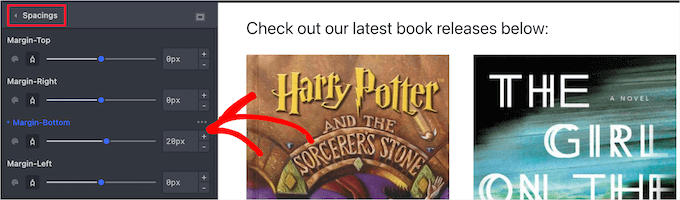
Si deseas eliminar el espacio en blanco adicional entre bloques, deberás ingresar CSS personalizado en tu tema de WordPress o usar un plugin de CSS como CSS Hero.
El plugin te permite editar el CSS de tu sitio web sin editar el código. Ofrece diferentes opciones de espaciado que puedes usar para ajustar el espacio en blanco entre bloques.
También puedes usar SeedProd para crear una página personalizada en WordPress y tener control total sobre el diseño.
Para obtener más información, consulta nuestra guía sobre cómo agregar o eliminar espacio en blanco entre bloques de WordPress.
6. Copiar y pegar contenido sin problemas de formato
¿Alguna vez has notado que copiar y pegar contenido de una aplicación de escritorio o una página web en el editor de bloques también genera un formato no deseado?
Verás que la fuente y los colores del contenido pegado no coinciden con tu tema de WordPress. Esto es muy común si estás usando Microsoft Word o Google Docs para escribir el contenido y luego lo ingresas en el editor de bloques.
Algunos consejos sencillos para mantener el formato original incluyen usar los estilos de encabezado de Word y Google Docs. De esta manera, WordPress elige automáticamente el nivel del encabezado cuando pegas el contenido en el editor de bloques.
Además de eso, deberías revisar el código HTML de tu página o publicación después de pegar el contenido. En el editor de contenido de WordPress, puedes seleccionar un bloque y luego hacer clic en la opción de 3 puntos verticales.
Desde el menú desplegable, simplemente selecciona la opción 'Editar como HTML'.
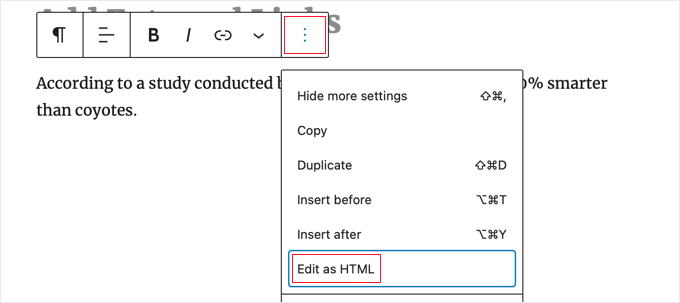
De esta manera, deberías poder encontrar cualquier error de formato, como negritas e itálicas incorrectas, texto no deseado y más.
Para más detalles, puedes ver nuestra guía sobre cómo copiar y pegar en WordPress sin problemas de formato.
7. Soluciona el problema de carga de imágenes en WordPress
A continuación, es posible que veas un error al subir imágenes en el editor de bloques de WordPress. Es uno de los problemas de imagen más comunes en WordPress.
La razón principal de este error se debe a permisos de archivo incorrectos. Todos los archivos de tu sitio web se almacenan en tu servicio de alojamiento web y requieren permisos específicos de archivo y directorio para funcionar.
Si estos permisos son incorrectos, pueden impedir que WordPress lea y cargue archivos en el servidor de alojamiento. Como resultado, notarás que las imágenes desaparecen de la biblioteca de medios al subirlas, o podrías ver un error que dice:
‘No se puede crear el directorio wp-content/uploads/2019/04. ¿Está su directorio padre escribible por el servidor?’
Para solucionar este problema, deberás editar los permisos de archivo. Puedes usar un cliente FTP y acceder a la carpeta /wp-content/. Desde aquí, puedes hacer clic derecho en la carpeta y cambiar los permisos de archivo.
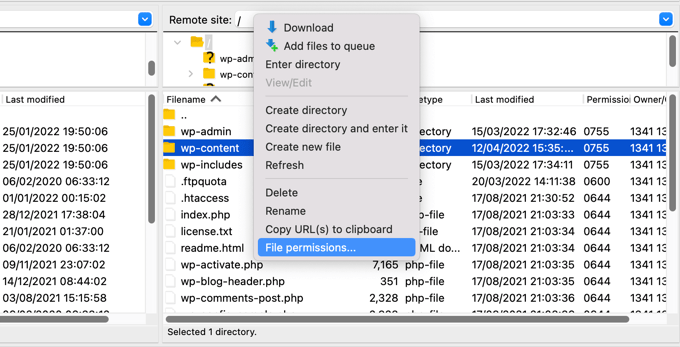
Sigue nuestra guía paso a paso sobre cómo solucionar el problema de carga de imágenes en WordPress para obtener más información sobre esta solución.
8. Solución del error HTTP al cargar imágenes
Otro problema que puedes encontrar al subir imágenes en el editor de bloques de WordPress es el error HTTP.
WordPress mostrará un error genérico 'HTTP' cuando cargues imágenes en la Biblioteca de Medios, y no podrás ver una vista previa de la imagen.
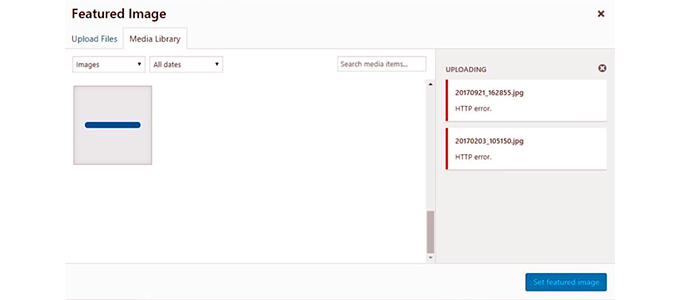
Hay varias cosas que podrían causar este problema. La parte frustrante es que el mensaje de error no da muchas pistas sobre la causa real.
Para solucionar esto, puedes intentar varias cosas. Primero, puedes simplemente esperar unos minutos e intentar volver a cargar la imagen. A veces, el servidor de tu sitio web podría encontrar un problema como tráfico inusual y bajos recursos del servidor.
Además de eso, puedes aumentar el límite de memoria de WordPress y evitar que la falta de memoria cause el error HTTP. Otras cosas que puedes intentar incluyen cambiar la biblioteca de edición de imágenes utilizada por WordPress y editar el archivo .htaccess.
Además, tu sesión de inicio de sesión podría haber expirado, y este error a veces desaparece al ir a tu pantalla de inicio de sesión e ingresar tu nombre de usuario y contraseña nuevamente.
Puedes leer sobre cada uno de estos consejos en detalle en nuestra guía sobre cómo solucionar el error de carga de imágenes HTTP en WordPress.
9. Elimina los errores de publicación programada omitida en WordPress
¿Sabías que WordPress ofrece una opción integrada para programar publicaciones de blog?
En el editor de contenido de WordPress, puedes cambiar la fecha y hora para publicar tus entradas de blog. Sin embargo, a veces, tu contenido programado puede no publicarse a la hora establecida.
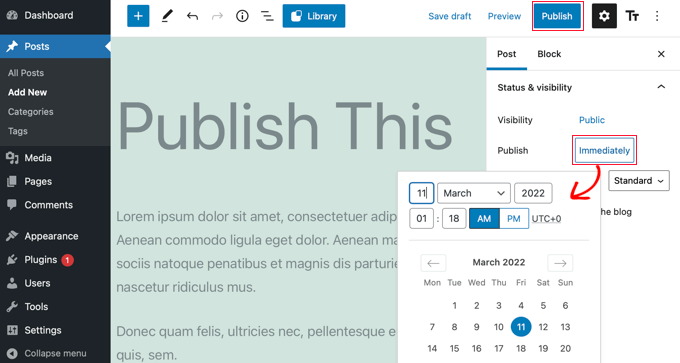
La razón principal de este error se debe al entorno de alojamiento de WordPress o a conflictos de plugins. WordPress utiliza una tecnología llamada 'cron' para publicar automáticamente tu entrada en un momento posterior.
Si un plugin o el servidor de alojamiento del sitio web está afectando los cron jobs, esto provocará un error de publicación programada omitida en WordPress.
Puedes solucionar este problema verificando la zona horaria de tu sitio de WordPress. Es posible que la zona horaria de tu sitio no coincida con la zona horaria que deseas usar para programar tus blogs.
Simplemente ve a Ajustes » Generales desde el panel de administración de WordPress y desplázate hacia abajo hasta la sección Zona horaria.
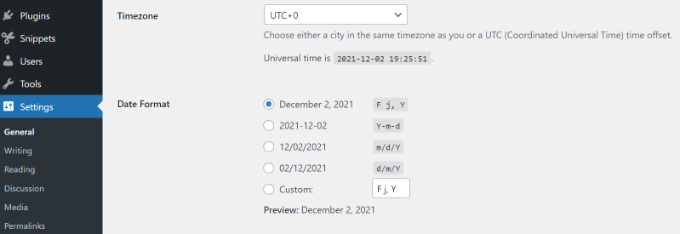
También puedes intentar solucionar este problema limpiando la caché de WordPress y aumentando el límite de memoria de WordPress.
Consulta nuestra guía sobre cómo solucionar el error de publicación programada omitida en WordPress.
10. Solución de problemas de alineación en el editor de bloques de WordPress
Otro problema común del editor de bloques de WordPress que podrías enfrentar es que tu contenido e imágenes no estén alineados correctamente.
Por ejemplo, digamos que agregaste una lista con viñetas a una entrada de blog y la centraste. Sin embargo, la lista aparece alineada a la izquierda en el editor de bloques al editar la entrada. De manera similar, un bloque de imagen centrado puede aparecer alineado a la izquierda o a la derecha.
Si tienes el plugin Gutenberg instalado y activo en tu sitio de WordPress, esto puede causar problemas de alineación de bloques. Te recomendamos que desactives el plugin Gutenberg y veas si resuelve el problema.
Otra solución es agregar el siguiente código CSS personalizado para el texto que deseas alinear al centro:
.has-text-align-center {
text-align: center;
}
También puedes consultar nuestra guía sobre cómo agregar y alinear imágenes en el editor de bloques de WordPress.
11. Resolver el problema de miniaturas incorrectas de Facebook
¿Alguna vez has notado que cuando compartes un artículo en Facebook, las miniaturas de las publicaciones son incorrectas?
El problema puede ser causado por plugins en conflicto, problemas de la red de entrega de contenido (CDN) o la falta de etiquetas meta de Open Graph para Facebook.
Ahora, este no es un problema que verás en el editor de bloques de WordPress. Sin embargo, puedes especificar una imagen Open Graph para Facebook usando el editor de contenido.
Puedes usar el plugin All in One SEO (AIOSEO) para solucionar el problema rápidamente. Es el mejor plugin de SEO para WordPress y te ayuda a optimizar tu sitio para motores de búsqueda y redes sociales.
Tras la activación, verás un cuadro meta de Configuración de AIOSEO en el editor de contenido de WordPress. Simplemente dirígete a la pestaña 'Social'.
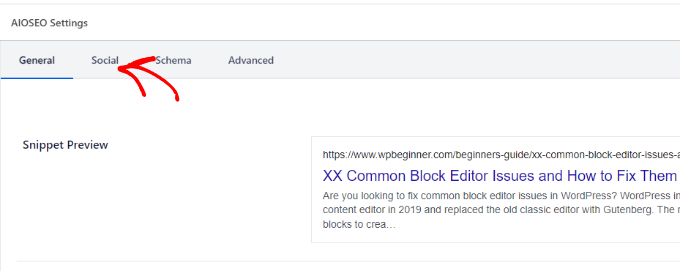
A continuación, puedes desplazarte hacia abajo hasta la sección 'Fuente de imagen'.
Desde el menú desplegable, puedes seleccionar qué imagen mostrar en Facebook y otros sitios de redes sociales cuando se comparte el artículo.
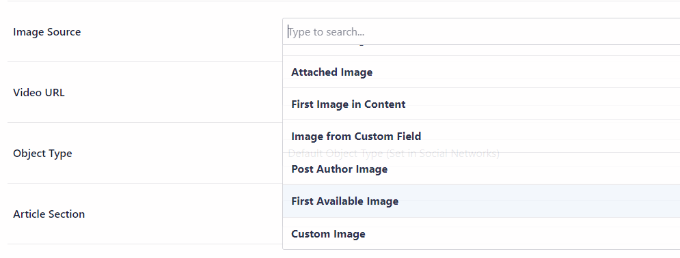
Puedes seguir nuestra guía sobre cómo solucionar el problema de miniaturas incorrectas de Facebook en WordPress y aprender sobre otras formas de resolver este problema.
12. Solución de problemas de oEmbed de Facebook e Instagram
Otro problema relacionado con el editor de bloques y las redes sociales que enfrentarás es agregar contenido de Facebook e Instagram a WordPress.
En el pasado, podías incrustar fácilmente publicaciones de Instagram o Facebook en WordPress. Sin embargo, Facebook ha cambiado la forma en que funciona oEmbed ahora.
Ya no puedes incrustar videos, imágenes, actualizaciones y otro contenido en WordPress. En su lugar, se mostrará una URL simple del contenido.
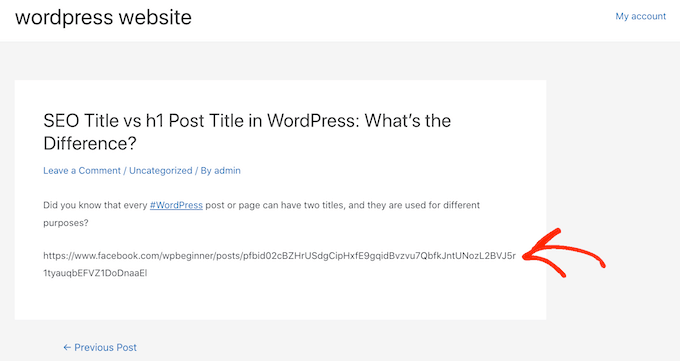
Puedes solucionar fácilmente este problema usando un plugin de WordPress para redes sociales como Smash Balloon. Te ayuda a incrustar contenido de Facebook e Instagram fácilmente usando oEmbed, y también puedes mostrar feeds de redes sociales en tu sitio web.
Para más detalles, consulta nuestra guía sobre cómo solucionar los problemas de oEmbed de Facebook e Instagram en WordPress.
13. No se puede ver la vista previa del contenido incrustado en el editor de bloques
Este es un problema que surgió en la versión 5.7 de WordPress. Cada vez que incrustabas un video de YouTube y Vimeo o agregabas audio de Spotify y SoundCloud, la vista previa no aparecía en el editor de bloques.
En su lugar, simplemente verías 'Vista previa no disponible' o 'Este bloque ha encontrado un error y no se puede previsualizar' escrito en los bloques. La causa principal de este problema fue la función predeterminada de carga diferida.
En WordPress 5.5, los iFrames se cargaban de forma diferida por defecto, lo que significaba que el contenido incrustado, como las imágenes, no se cargaba hasta que un visitante se desplazaba hasta la ubicación del contenido.
Una solución simple a este problema es actualizar tu versión de WordPress. Este error se ha resuelto desde entonces. Si estás utilizando la versión 5.7 o inferior, te recomendamos encarecidamente actualizar tu WordPress a la última versión.
Esperamos que este artículo te haya ayudado a conocer los problemas comunes del editor de bloques y cómo solucionarlos. También te puede interesar consultar nuestra guía sobre errores comunes de WordPress y cómo solucionarlos, y cómo solucionar el error 504 de tiempo de espera de la puerta de enlace en WordPress.
Si te gustó este artículo, suscríbete a nuestro Canal de YouTube para ver tutoriales en video de WordPress. También puedes encontrarnos en Twitter y Facebook.




Matt Rock
El #3 (hacer clic en el botón 'Actualizar') me funcionó. ¡Problema resuelto, gracias!
Soporte de WPBeginner
You’re welcome! Glad our guide was helpful!
Administrador
Oyatogun Oluwaseun Samuel
Aunque todavía me considero un principiante en WordPress, sin embargo, aún no me he encontrado con ninguno de los problemas mencionados anteriormente, excepto por el problema del espaciado que a menudo resuelvo con CSS ajustando el margen o el relleno, o usando el espaciador. Dominar el editor de bloques de WordPress puede ser un desafío, pero tu lección de WordPress 101 me dio una base sólida, quizás, junto con mi experiencia en CSS, esa es la razón por la que aún no he tenido ningún problema serio con el uso del editor de bloques. Gran artículo informativo. Espero el momento en que tenga alguno de los desafíos aquí para poder aplicar los conocimientos recién adquiridos de aquí.
Jiří Vaněk
Gracias por la ayuda con el problema de JSON. Me encontré con él por primera vez y mientras buscaba en Google, me sorprendió gratamente encontrar un artículo aquí también. Al final, fue un problema en el plugin que desactivamos y todo está funcionando ahora. Todo funcionó muy bien en Elementor.
De lo contrario, hay un atajo muy útil en Windows para el punto 6. Cuando copies texto, simplemente pégalo usando el atajo de teclado CTRL + Shift + V. Gracias al uso adicional de la tecla Shift, el contenido se inserta directamente sin formato. Es muy rápido y práctico.
Moinuddin Waheed
Al principio, cambiar del editor clásico al editor basado en bloques de Gutenberg fue desalentador y tomó mucho tiempo acostumbrarse a este editor.
Al principio, enfrentar estos problemas era molesto y muchas veces volví al editor clásico instalándolo de nuevo a través de un plugin.
Esta guía es para todos esos problemas molestos que podemos enfrentar al editar nuestras publicaciones o páginas en Gutenberg.
Gracias por compartir esto.
Soporte de WPBeginner
You’re welcome
Administrador
Babak Fakhamzadeh
He descubierto que el error JSON del editor de bloques puede ser causado por incluir enlaces 'problemáticos' en el cuerpo de una publicación. Los enlaces rotos a veces causan el error JSON, configurar el enlace para que se abra en una nueva ventana puede causar el error, usar http, no https a veces puede causar el error. Y el plugin WP External Links puede causar el error.
Soporte de WPBeginner
Thanks for sharing some of the niche cases that may cause this error
Administrador
Paul A Guzman
Vaya, mucha buena información sobre los problemas del editor de bloques. Yo también tuve muchos problemas cuando el editor de bloques apareció por primera vez en mis sitios de WordPress. Pero, ¡ay! Decidí quedarme con el editor clásico y el editor de widgets clásico. Guardé esta publicación en marcadores en caso de que tenga que volver al editor de bloques. Espero que el editor clásico nunca desaparezca.
Soporte de WPBeginner
Si decides cambiar al editor de bloques, ¡esperamos que nuestro contenido te sea de ayuda!
Administrador