


El pie de página es el área en la parte inferior de tu sitio web. Aunque es fácil pasarlo por alto, el pie de página puede mejorar la experiencia del visitante de muchas maneras diferentes al proporcionar información importante.
Un pie de página bien optimizado puede guiar a los visitantes, mejorar el SEO y fortalecer la credibilidad de tu marca. Saber qué elementos incluir en tu pie de página asegurará que sirva como una parte útil y efectiva de tu sitio.
En WPBeginner, nuestro pie de página cuidadosamente diseñado sirve como un recurso valioso para los visitantes, proporcionando fácil acceso a nuestras empresas hermanas, herramientas gratuitas, guías y enlaces esenciales del sitio. Esto mejora la experiencia del usuario y anima a los usuarios a explorar más nuestro sitio web.
En esta lista de verificación, compartiremos las principales cosas que debes agregar al pie de página de tu sitio web de WordPress.
💡Respuesta rápida: 5 cosas más importantes que agregar al pie de página de WordPress
Aquí están las cosas más importantes que debes agregar al pie de página de tu WordPress:
- Enlaces de navegación: agrega enlaces a páginas clave como Acerca de, Contacto, Productos o Pago para que los visitantes puedan encontrar fácilmente contenido importante desde cualquier lugar de tu sitio.
- Política de privacidad: incluye un enlace a tu política de privacidad para cumplir con el RGPD y otras regulaciones de privacidad, asegurando la confianza de tu audiencia.
- Aviso de derechos de autor: muestra tu información de derechos de autor para proteger tu contenido y demostrar que tu sitio está actualizado.
- Iconos de redes sociales: agrega botones que enlacen a tus perfiles sociales para aumentar tu audiencia y mantener a los visitantes conectados en todas las plataformas.
- Formulario de contacto o número de teléfono: facilita que los visitantes se comuniquen contigo incluyendo un formulario de contacto simple o un número de teléfono con clic.
¿Qué es el pie de página en WordPress?
El pie de página aparece debajo del contenido de tu sitio web y es una característica muy común en el diseño web.
El término 'pie de página' también puede referirse al área de código del pie de página. Servicios de terceros como Google Analytics, Meta Pixel y muchos otros pueden pedirte que agregues fragmentos de código al pie de página de tu sitio web. De esta manera, puedes agregar funciones, servicios y otro contenido a tu sitio web de WordPress.
Con tantas opciones, los principiantes pueden tener dificultades para decidir qué agregar al área del pie de página. Como resultado, muchos propietarios de sitios web pierden oportunidades para mejorar sus sitios y brindar una mejor experiencia al visitante.
Dicho esto, echemos un vistazo a algunas de las cosas que puedes agregar al pie de página de tu sitio de WordPress y cómo hacerlo más útil. Simplemente usa los enlaces rápidos a continuación para saltar a los elementos que te interesan:
- Adding Links to The Footer of Your WordPress Site
- Incrustar código en el pie de página de WordPress
- Agregar un enlace a la Política de Privacidad en el pie de página de WordPress
- Adding Copyright Date in WordPress Footer
- Remove Powered by Links From the Footer in WordPress
- How to Add Instagram Feed in WordPress Footer
- Agregar una barra de pie de página fija en WordPress
- Add Social Buttons in WordPress Footer
- Agregar un número de teléfono en el pie de página de WordPress
- Add a Contact Form in the WordPress Footer
- Extra: Ejemplos de diseño de pie de página para darte ideas
- Preguntas frecuentes sobre un pie de página del sitio en WordPress
1. Agregar enlaces al pie de página de tu sitio de WordPress
Muchos sitios web agregan enlaces al área del pie de página. Esto ayuda a los visitantes a encontrar el contenido más importante de tu sitio, como la página Acerca de, la página de productos, el pago, el formulario de contacto y más.
Muchos temas populares de WordPress, especialmente los clásicos, vienen con un área de widgets en el pie de página donde puedes agregar diferentes contenidos y elementos.
Para agregar enlaces al área del pie de página, visita la página Apariencia » Menús y haz clic en el enlace 'Crear un nuevo menú'.
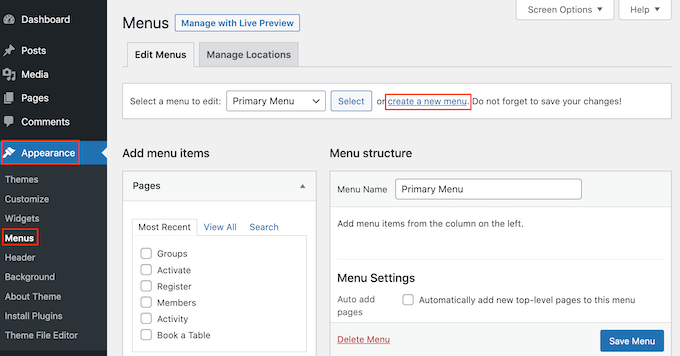
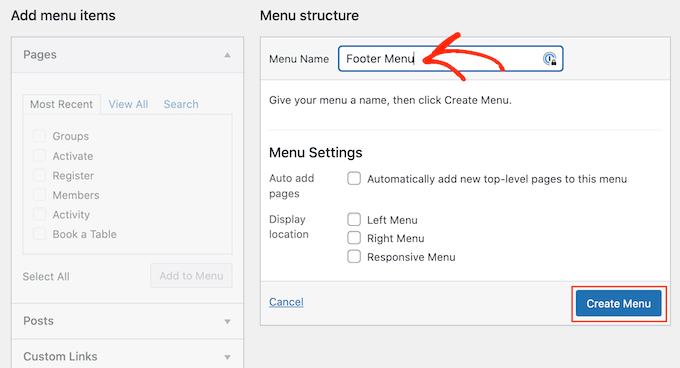
Después de eso, escribe un nombre para el menú. Esto es solo para tu referencia, así que puedes usar lo que quieras.
Con eso hecho, haz clic en el botón 'Crear menú'.
Ahora, marca la casilla junto a cada elemento que deseas agregar al menú.
Luego, haz clic en 'Agregar al menú'.

Cuando estés satisfecho con la configuración del menú, haz clic en el botón 'Guardar menú' para almacenar tus cambios. Para obtener más ayuda, consulta nuestra guía sobre cómo crear menús de navegación en WordPress.
Ahora que has creado un menú, vamos a agregarlo al área del pie de página de tu sitio web yendo a Apariencia » Widgets. Aquí, haz clic en el botón azul ‘+’.
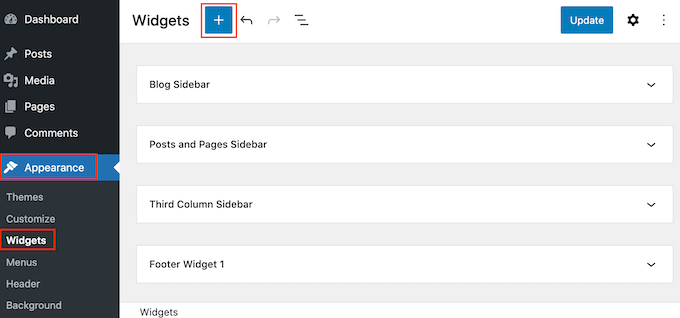
En el campo ‘Buscar’, escribe ‘Menú de navegación’.
Cuando aparezca el bloque correcto, arrástralo y suéltalo en el área ‘Pie de página’ o similar.
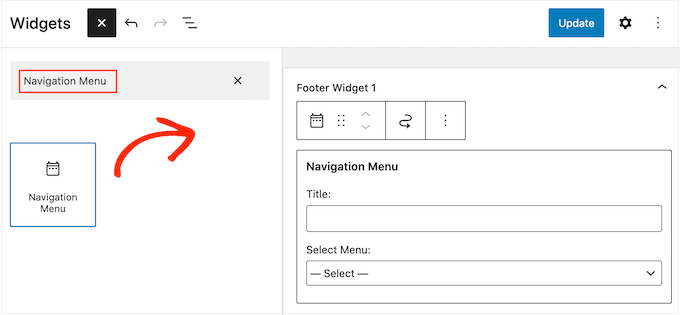
Después de eso, simplemente abre el menú desplegable ‘Seleccionar menú’ y elige el menú del pie de página que creaste anteriormente.
También es posible que desees escribir un título, que aparecerá encima de los enlaces en el pie de página de tu sitio web.
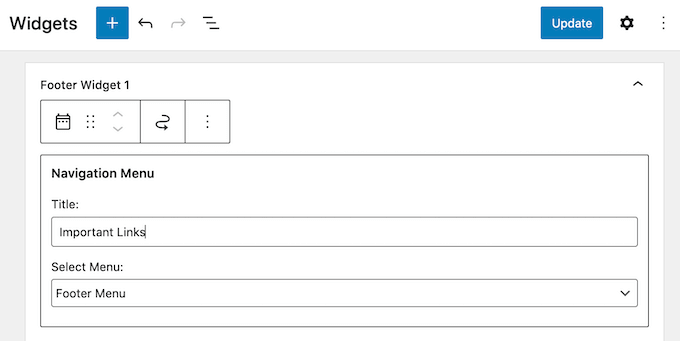
Con eso hecho, haz clic en el botón 'Actualizar'.
Ahora, si visitas tu sitio web, verás todos los enlaces en el área del pie de página.

También puedes agregar enlaces al pie de página usando un plugin de constructor de páginas de arrastrar y soltar como SeedProd. Incluso puedes crear diferentes pies de página para páginas individuales de WordPress.
Para obtener instrucciones paso a paso, consulta nuestra guía sobre cómo editar el pie de página en WordPress.
Agregar un menú a tu pie de página con el editor de sitio completo
Si estás utilizando un tema basado en bloques como Neve FSE o Twenty Twenty-Three, el proceso para agregar un menú al pie de página es ligeramente diferente.
Simplemente crea un menú de navegación siguiendo el mismo proceso descrito anteriormente. Luego, ve a Apariencia » Editor en el panel de WordPress para abrir el editor de sitio completo.

Por defecto, el editor de sitio completo muestra la plantilla de inicio de tu tema.
Para agregar contenido al pie de página, deberás hacer clic en ‘Partes de plantilla’.
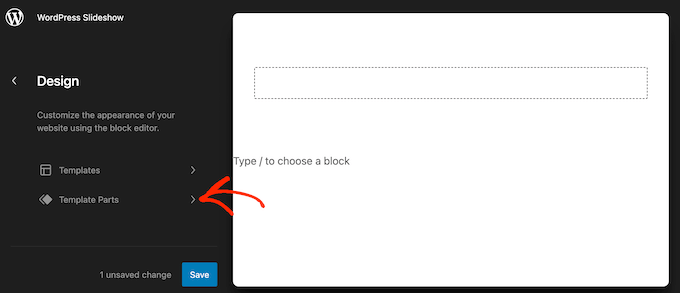
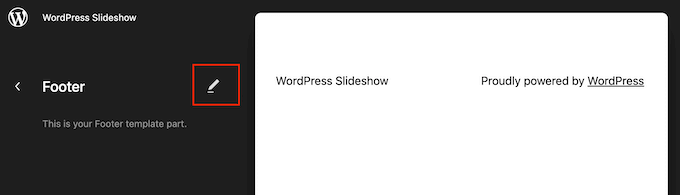
Ahora puedes hacer clic en la parte de plantilla ‘Pie de página’.
Para editar esta parte de plantilla, haz clic en el pequeño ícono de lápiz.
Con eso hecho, haz clic dentro de la parte de la plantilla del pie de página donde deseas agregar el menú, luego haz clic en el ícono '+' que aparece.
En la barra de búsqueda, escribe ‘Navegación’.
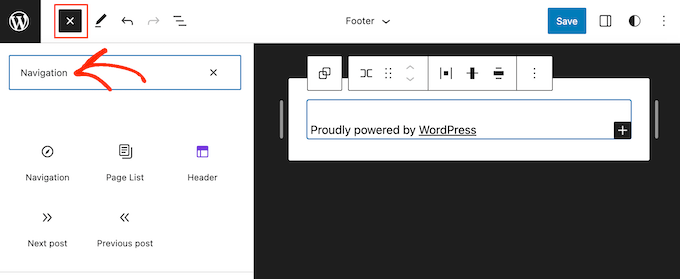
Cuando aparezca el bloque correcto, arrástralo y suéltalo en la plantilla del pie de página.
El editor de sitio completo mostrará uno de los menús de tu sitio por defecto. Para mostrar un menú diferente en su lugar, simplemente haz clic en los tres puntos junto a ‘Menú’.
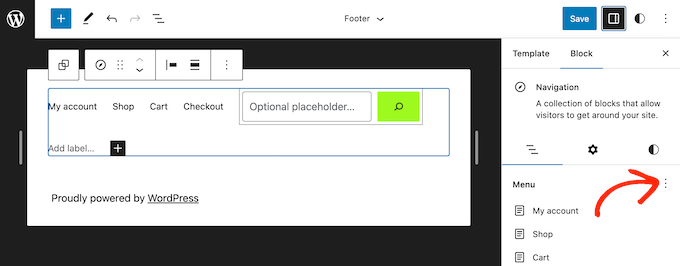
Ahora puedes elegir un menú del menú desplegable.
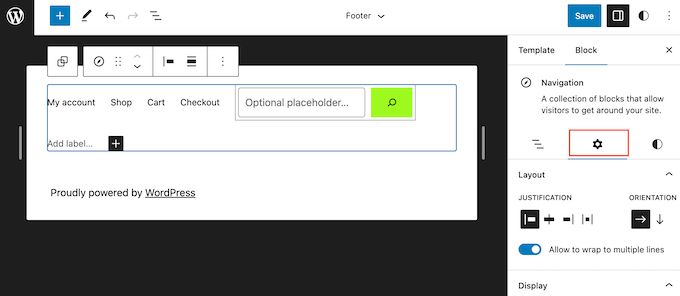
Después de eso, puedes cambiar la justificación, orientación y ajuste del menú usando las opciones en la pestaña ‘Configuración’.
También puedes cambiar la apariencia del menú seleccionando la pestaña ‘Estilos’.
Aquí, puedes cambiar el color del texto, agregar un color de fondo, cambiar el tamaño de la fuente y más.
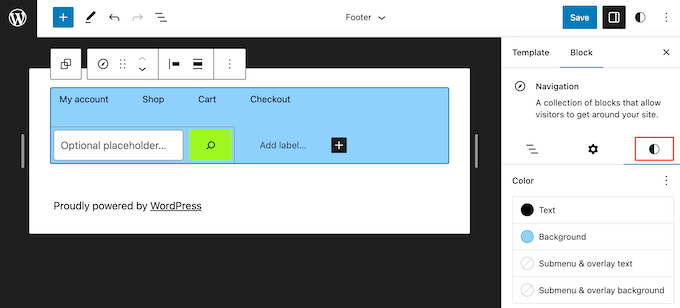
Cuando estés satisfecho con la apariencia del menú, haz clic en el botón ‘Guardar’ para publicarlo.
2. Incrustar código en el pie de página de WordPress
A veces, es posible que necesites agregar fragmentos a tu blog de WordPress o al pie de página de tu sitio web.
Podrías editar directamente los archivos de tu tema y pegar el nuevo código en el archivo footer.php. Sin embargo, esto no se recomienda, ya que el código personalizado desaparecerá si cambias el tema de WordPress o actualizas tu tema.
Editar directamente los archivos de tu tema también puede ser arriesgado. Incluso un simple error tipográfico o un descuido podría causar muchos errores comunes de WordPress.
La mejor manera de agregar código al pie de página de WordPress es usando WPCode. Es el mejor plugin de fragmentos de código y facilita la adición de código personalizado al pie de página sin editar los archivos de tu tema.
Primero, necesitas instalar y activar el plugin WPCode. Para más detalles, consulta nuestra guía paso a paso sobre cómo instalar un plugin de WordPress.
Después de la activación, ve a Fragmentos de código » Encabezado y pie de página. Desde aquí, puedes pegar tu fragmento de código en el cuadro 'Pie de página'.
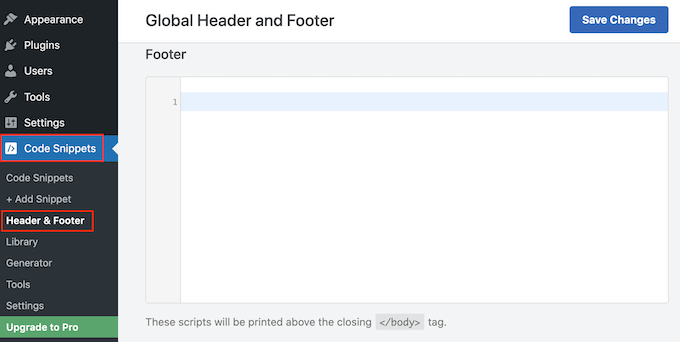
No olvides hacer clic en el botón 'Guardar cambios' para almacenar tus modificaciones. Para obtener instrucciones más detalladas, consulta nuestro artículo sobre cómo agregar código de encabezado y pie de página en WordPress.
3. Agregar un enlace a la Política de Privacidad en el pie de página de WordPress
Para cumplir con las regulaciones globales de privacidad de datos como el RGPD, CCPA y otras, necesitas agregar una página de política de privacidad en WordPress y luego asegurarte de que un enlace sea fácilmente accesible en cada página y publicación.
Dado que el pie de página aparece en todo tu sitio web, es el lugar perfecto y amigable con el SEO para agregar esta URL, sirviendo como una señal de confianza crucial y demostrando el cumplimiento legal.
Primero, necesitas ir a Ajustes » Privacidad en el área de administración. Notarás que WordPress ya ha creado un borrador de página de Política de Privacidad para ti.
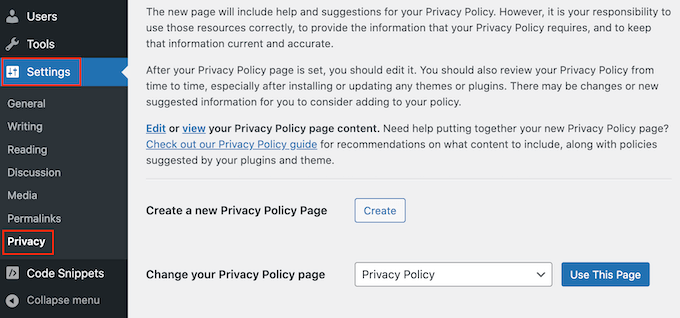
Para usar la página de Política de Privacidad predeterminada, simplemente haz clic en ‘Usar esta página’. Si deseas usar una página diferente en su lugar, abre el menú desplegable y elige una nueva página de la lista.
También puedes crear una nueva página de política de privacidad desde esta pantalla. Simplemente haz clic en el botón ‘Crear’, y WordPress generará una nueva publicación con texto básico de política de privacidad.
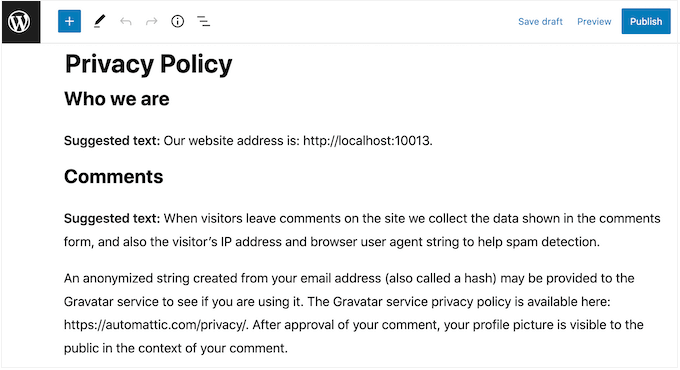
No importa cómo crees la página de política de privacidad, puedes editarla como cualquier otra página en WordPress. Por ejemplo, puedes agregar más información sobre tus requisitos y términos y condiciones.
Cuando estés satisfecho con la información que has ingresado, haz clic en el botón ‘Publicar’ para que la política de privacidad esté activa.
Hecho eso, necesitarás agregar un enlace al pie de página de tu sitio web. Una opción es agregar un menú de navegación al pie de página siguiendo el mismo proceso descrito anteriormente.
Si estás usando un tema de WordPress basado en bloques, entonces también puedes agregar la política de privacidad como un enlace independiente. Para hacer esto, simplemente abre la parte de la plantilla del pie de página siguiendo el mismo proceso descrito anteriormente.
Luego puedes hacer clic en el botón ‘+’ y escribir ‘Párrafo’.
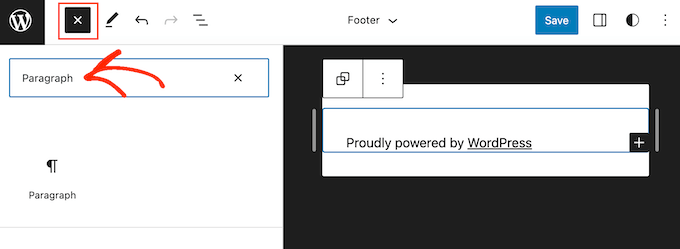
Cuando aparezca el bloque correcto, arrástralo y suéltalo en tu pie de página.
Ahora puedes escribir el texto que deseas mostrar a los visitantes, como ‘Política de Privacidad’.
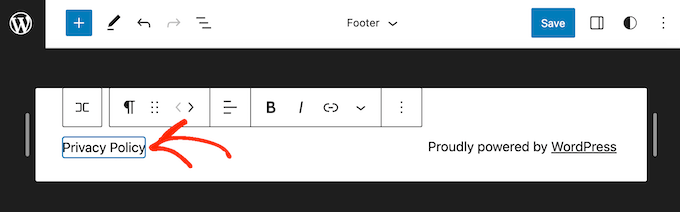
Luego, simplemente agrega tu enlace al texto.
Para obtener instrucciones paso a paso, consulta nuestra guía para principiantes sobre cómo agregar un enlace.
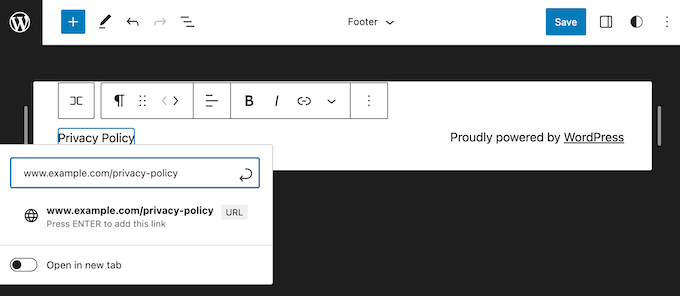
Hecho esto, simplemente haz clic en ‘Guardar’ para que el enlace esté activo en tu sitio web de WordPress.
4. Agregar la fecha de derechos de autor en el pie de página de WordPress
También es posible que desees informar a los visitantes que tu contenido tiene derechos de autor agregando una fecha de derechos de autor en el pie de página. Una forma de hacerlo es simplemente agregando el texto a la configuración de tu tema.
Muchos temas principales de WordPress te permiten agregar texto en el área del pie de página, por lo que vale la pena verificar si tu tema tiene esta configuración.
Simplemente ve a la página Apariencia » Personalizar y busca cualquier configuración del pie de página en el menú de la izquierda. Estos suelen estar etiquetados como ‘Opciones del pie de página’, ‘Configuración del pie de página’ o similar.
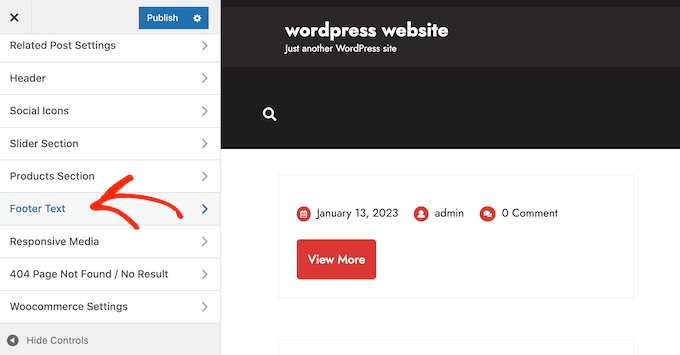
Para agregar el símbolo de derechos de autor, simplemente pega lo siguiente en la sección ‘Créditos del pie de página’, ‘Texto de derechos de autor’ o una sección similar.
© Copyright 2016-2023. Todos los derechos reservados.
El Personalizador de temas de WordPress se actualizará automáticamente, para que puedas ver cómo se verá el texto de copyright en tu sitio web.
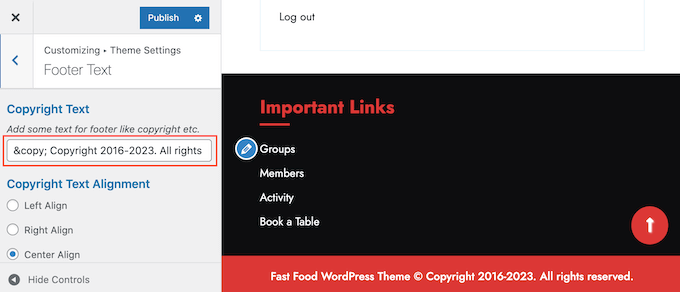
Dependiendo de tu tema, es posible que también puedas cambiar el tamaño de fuente y la alineación del texto usando la configuración del tema.
Si estás contento con cómo se ve el aviso de derechos de autor, haz clic en el botón 'Publicar' para que tus cambios se hagan efectivos.
Consejo Pro: Con este método, aún necesitarás actualizar el aviso de copyright cada año. Para agregar el nuevo año automáticamente, consulta nuestra guía sobre cómo agregar una fecha de copyright dinámica en el pie de página de WordPress.
Agregar una fecha de derechos de autor a tu pie de página con el editor de sitio completo
Si estás usando un tema compatible con bloques, es fácil agregar una fecha de derechos de autor al pie de página. Simplemente ve a Temas » Editor y luego abre la parte de la plantilla del pie de página siguiendo el mismo proceso descrito anteriormente.
Luego, haz clic en el ícono '+' y escribe 'Shortcode'.
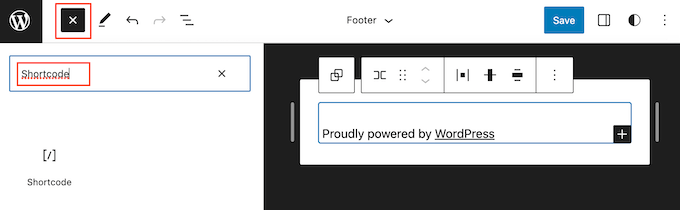
Cuando aparezca el bloque correcto, arrástralo y suéltalo en la parte de la plantilla del pie de página.
En el bloque de shortcode, agrega un shortcode de copyright dinámico para actualizar automáticamente el año.
Por ejemplo, podrías agregar: © Copyright 2016-[año_actual]. Todos los derechos reservados.
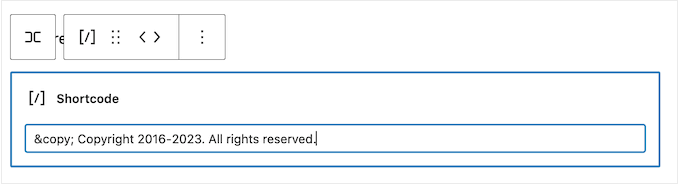
Después de eso, simplemente haz clic en el botón ‘Guardar’ para que el aviso de derechos de autor esté activo.
5. Eliminar los enlaces 'Powered by' del pie de página en WordPress
Algunos temas gratuitos de WordPress agregan enlaces al área del pie de página. Normalmente, se trata de una exención de responsabilidad de ‘Funciona con WordPress’ que enlaza al sitio web oficial de WordPress, pero algunos desarrolladores de temas también incluyen enlaces a sus propios sitios web.
Estos enlaces salientes pueden animar a los visitantes a abandonar tu sitio web, y eliminarlos puede mejorar la marca y la experiencia del usuario de tu sitio. Con eso en mente, es una buena idea eliminarlos del área del pie de página yendo a Apariencia » Personalizar.
Algunos temas dificultan la eliminación de estos enlaces, por lo que es posible que tengas que pasar tiempo buscando entre las diferentes configuraciones.
Para empezar, te recomendamos buscar cualquier configuración etiquetada como ‘Opciones del pie de página’, ‘Opciones de pie de página y derechos de autor’ o similar.
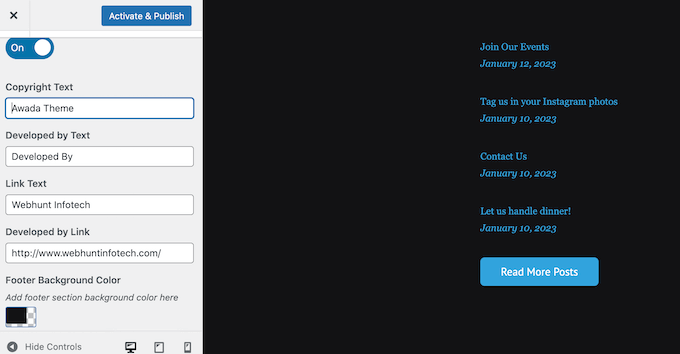
Aquí, deberías poder eliminar los enlaces o incluso reemplazarlos con tus URLs.
Algunos temas codifican los enlaces directamente en los archivos del tema y no te dan la opción de eliminarlos usando el Personalizador de WordPress.
En ese caso, puedes eliminar estos enlaces editando el archivo footer.php. Para obtener instrucciones paso a paso, consulta nuestra guía sobre cómo eliminar los enlaces del pie de página de WordPress.
Eliminación de enlaces 'Powered By' con el Editor de Sitio Completo
Para eliminar los enlaces de ‘Impulsado por’ en un tema con bloques habilitados, simplemente abre la plantilla del pie de página en el editor de sitio completo siguiendo el mismo proceso descrito anteriormente.
En el editor, busca el texto ‘Orgullosamente impulsado por WordPress’ o similar. Puedes reemplazarlo con tu propio texto escribiéndolo en el bloque ‘Párrafo’.
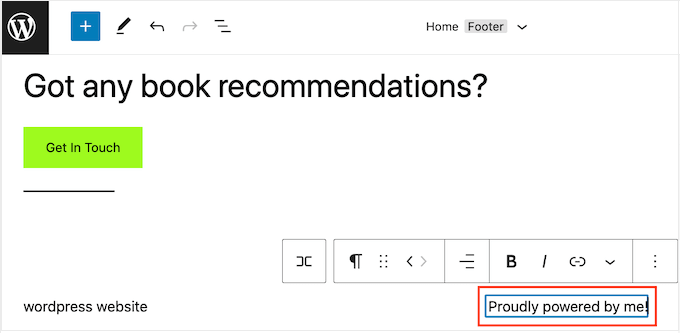
Si deseas eliminar el texto por completo, simplemente haz clic para seleccionar el bloque ‘Párrafo’. Después de eso, haz clic en el botón de ‘opciones’ de tres puntos.
Finalmente, haz clic en ‘Eliminar párrafo’ para borrar el bloque.
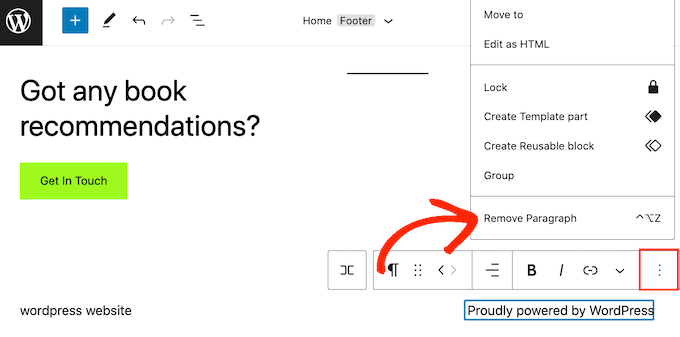
Luego puedes proceder a hacer clic en ‘Guardar’. Ahora, si visitas tu sitio web, verás que este texto ha sido eliminado.
6. Cómo agregar un feed de Instagram en el pie de página de WordPress
¿Publicas regularmente fotos y videos geniales en Instagram?
Las personas no verán tu contenido de Instagram si solo visitan tu sitio web. Teniendo esto en cuenta, es posible que desees mostrar fotos recientes de Instagram en el pie de página de tu sitio web.
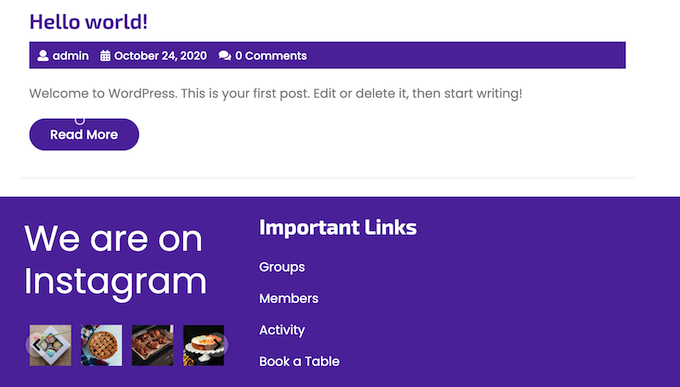
Esta es una forma fácil de promocionar tu página de redes sociales y animar a más personas a seguirte en Instagram.
La forma más fácil de agregar un feed de fotos en el pie de página de WordPress es usando Smash Balloon Instagram Feed. Es el mejor plugin de Instagram para WordPress y te permite agregar fácilmente un feed de fotos a tu sitio web.
Después de agregar el feed de redes sociales a tu pie de página, Smash Balloon obtendrá automáticamente nuevas fotos de Instagram. De esta manera, tu pie de página siempre mostrará tus últimas fotos de Instagram a las personas que visitan tu sitio web.
Si tienes una tienda en línea, puedes conseguir aún más ventas agregando imágenes comprables de Instagram al pie de página de WordPress.
Smash Balloon tiene todas las herramientas que necesitas para ajustar cómo se ve el feed de Instagram en tu pie de página.
Por ejemplo, puedes elegir entre diferentes diseños, agregar un botón de ‘Seguir’, optimizar tu feed para dispositivos móviles y más con el editor fácil de usar de Smash Balloon.
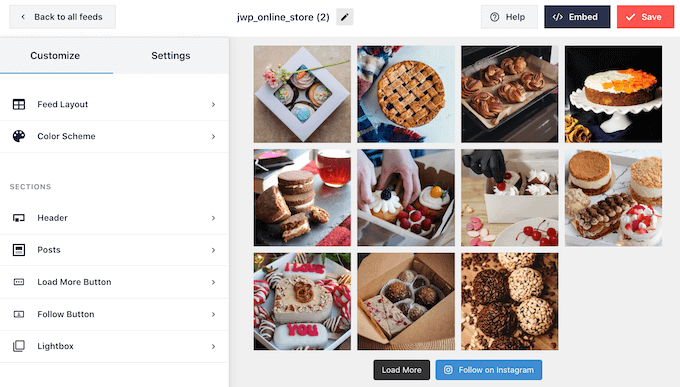
Para obtener instrucciones paso a paso, consulta nuestra guía sobre cómo incrustar fácilmente Instagram en WordPress.
Cuando estés satisfecho con la apariencia del feed, es hora de agregarlo al pie de página de tu sitio web. Simplemente ve a Apariencia » Widgets y haz clic en el botón azul ‘+’.
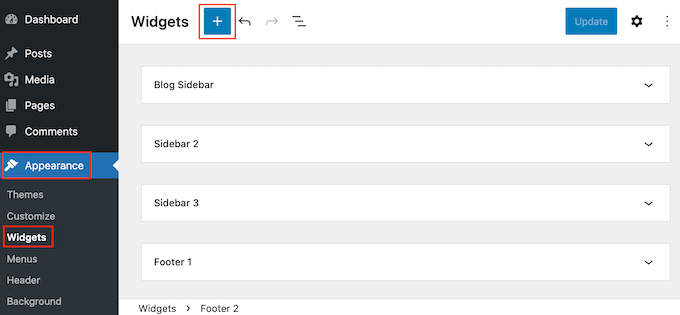
En el campo de búsqueda, escribe 'Instagram Feed' para encontrar el bloque correcto. Este será el bloque Smash Balloon Instagram Feed que instalaste.
Ahora puedes arrastrar y soltar el bloque en el pie de página de tu sitio.
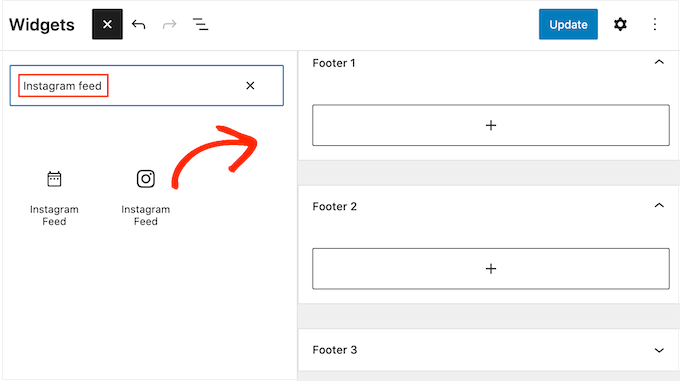
Hecho eso, simplemente haz clic en ‘Actualizar’. Después de eso, puedes visitar tu sitio web para ver tu feed de Instagram en el pie de página.
Agregar un Feed de Instagram con el Editor de Sitio Completo
Es fácil agregar el feed de Instagram de Smash Balloon a un tema de WordPress compatible con bloques.
Simplemente abre la plantilla del pie de página en el editor de sitio completo siguiendo el mismo proceso exacto descrito anteriormente. Luego, haz clic en el botón '+' en la plantilla del pie de página.
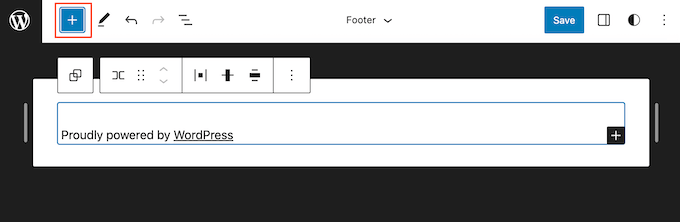
Hecho esto, escribe 'Instagram Feed' y selecciona el bloque correcto cuando aparezca para agregarlo al pie de página.
El editor de sitio completo mostrará automáticamente el feed de Instagram que creaste.
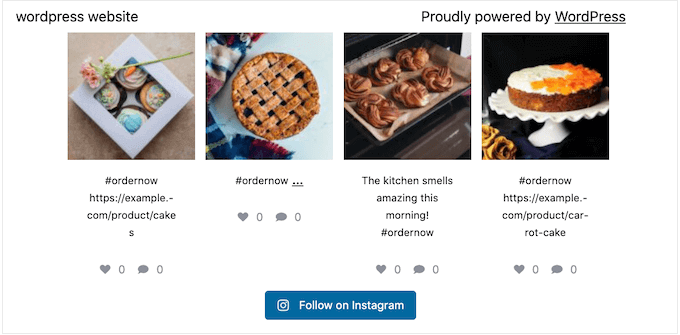
Con eso hecho, simplemente haz clic en ‘Guardar’ para publicar el feed de fotos personalizado de Instagram.
7. Agregar una barra de pie de página fija en WordPress
¿Quieres mostrar ofertas especiales o notificaciones en el área del pie de página?
Puedes crear una barra de pie de página que permanezca fija en la parte inferior de la pantalla mientras el visitante se desplaza.
Para crear este tipo de barra de pie de página pegajosa, necesitarás OptinMonster. Es el mejor software de optimización de conversiones del mercado y te permite convertir visitantes del sitio web en suscriptores y clientes.
OptinMonster también viene con potentes reglas de visualización para que puedas mostrar mensajes personalizados personalizados en el pie de página de tu sitio web.
Primero, deberás registrarte para obtener una cuenta de OptinMonster.
Después de eso, instala y activa el plugin OptinMonster en tu sitio web de WordPress. Al activar, selecciona Conectar tu cuenta existente.

Ahora, puedes escribir la dirección de correo electrónico y la contraseña de tu cuenta de OptinMonster.
Una vez conectado, ve a la página OptinMonster » Campañas y haz clic en el botón ‘Crear tu primera campaña’ o ‘Añadir nueva’.
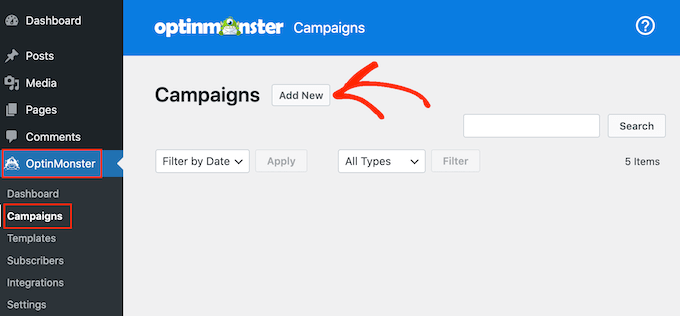
En la siguiente pantalla, elige ‘Barra flotante’ como tipo de campaña y luego selecciona una plantilla.
Para previsualizar una plantilla de OptinMonster, simplemente pasa el ratón sobre ella y haz clic en el botón ‘Vista previa’.
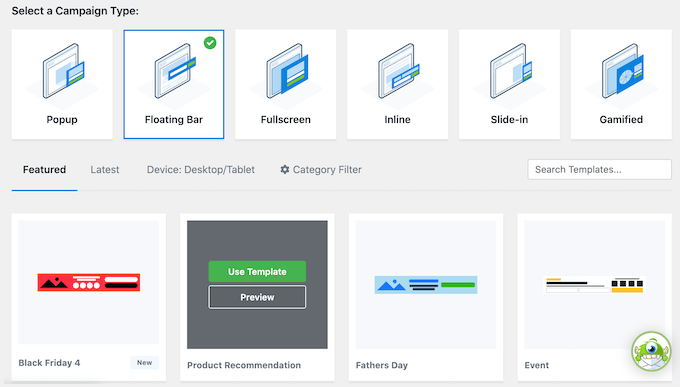
Cuando encuentres una plantilla que te guste, haz clic en su botón ‘Usar plantilla’.
Luego puedes escribir un nombre para la campaña. Esto es solo para tu referencia, así que puedes usar el título que quieras.
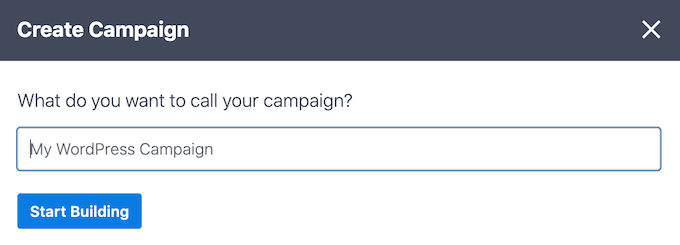
Hecho esto, haz clic en ‘Empezar a construir’.
Esto te llevará al constructor de campañas de arrastrar y soltar de OptinMonster, donde puedes diseñar la barra del pie de página. Simplemente haz clic en cualquier elemento que quieras editar o arrastra y suelta nuevos bloques desde la columna de la izquierda.
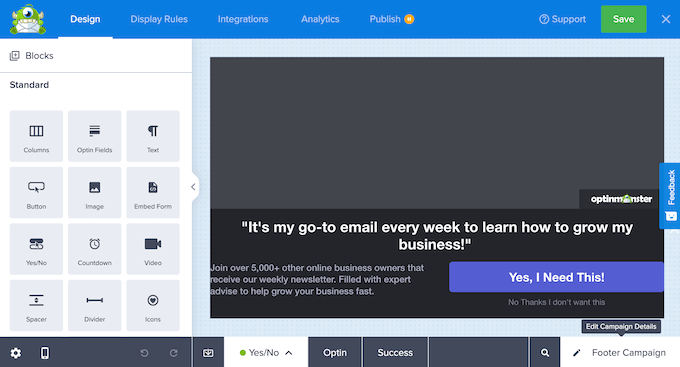
Cuando estés satisfecho con el aspecto de la campaña, simplemente haz clic en el botón ‘Publicar’.
Luego, selecciona ‘Publicar’ para que la campaña esté activa.
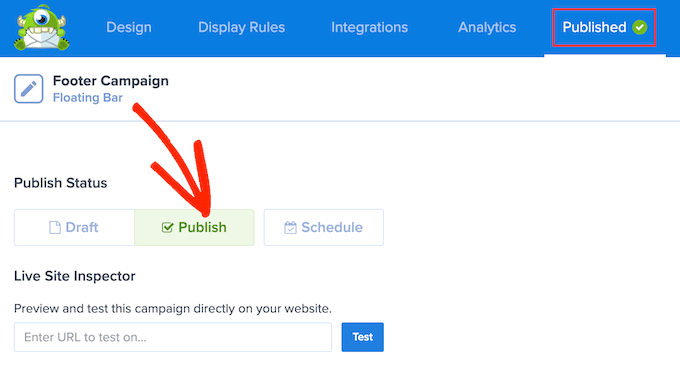
Ahora puedes seleccionar el botón ‘Guardar’ para almacenar tus cambios y luego hacer clic en la ‘X’ en la esquina superior derecha para cerrar el constructor de campañas de OptinMonster.
De vuelta en el panel de WordPress, abre el menú desplegable ‘Estado’ y selecciona ‘Publicado’.
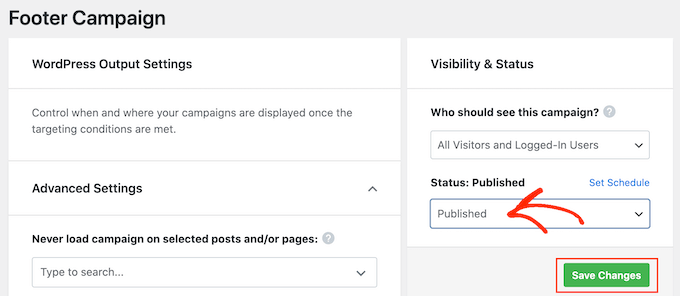
Finalmente, haz clic en ‘Guardar’.
Ahora, visita tu sitio web de WordPress para ver la barra flotante del pie de página en acción.
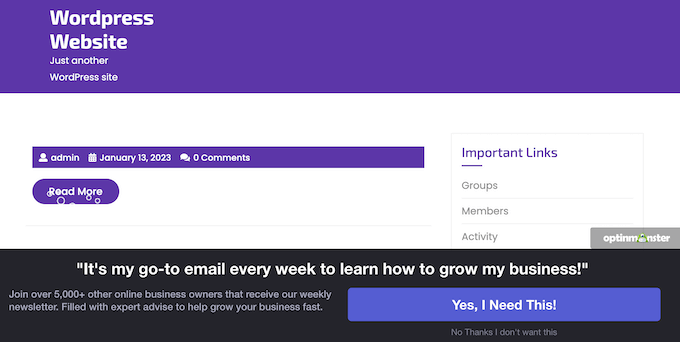
También puedes usar OptinMonster para crear todo tipo de campañas de alta conversión, incluyendo pop-ups deslizables en el pie de página, temporizadores de cuenta regresiva y notificaciones dirigidas en el pie de página que pueden ayudarte a recuperar ventas de carritos abandonados.
8. Agregar botones sociales en el pie de página de WordPress
Otra buena forma de usar el espacio del pie de página en tu tema de WordPress es mostrando íconos de redes sociales. Esta es una manera fácil de promocionar tus diferentes perfiles y conseguir más seguidores en Twitter, Facebook y otras plataformas populares.
La mejor manera de agregar estos botones es usando el plugin Social Icons Widget. Este plugin es compatible con las principales redes sociales y viene con múltiples estilos de iconos entre los que puedes elegir.
Después de activar el widget Social Icons, dirígete a la página Apariencia » Widgets. Luego puedes hacer clic en el botón '+' y buscar 'Bloque de Íconos Sociales'.
Cuando aparezca el bloque correcto, arrástralo y suéltalo en el área del pie de página.
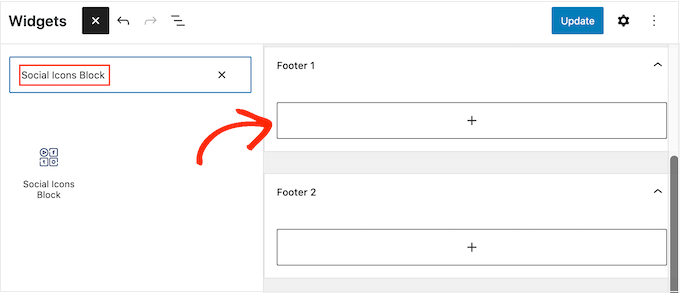
Por defecto, el Bloque de Iconos Sociales ya incluye algunos iconos de redes sociales.
Para vincular cualquiera de estos iconos a tus propios perfiles sociales, simplemente haz clic en él. En la pequeña barra que aparece, escribe la URL de la página que deseas promocionar.
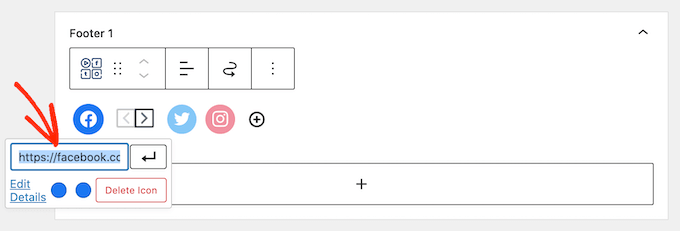
¿Quieres usar un icono diferente para esta plataforma de redes sociales?
Entonces, simplemente haz clic en el enlace ‘Editar detalles’. Esto abre una ventana donde puedes elegir una nueva imagen para el icono social.
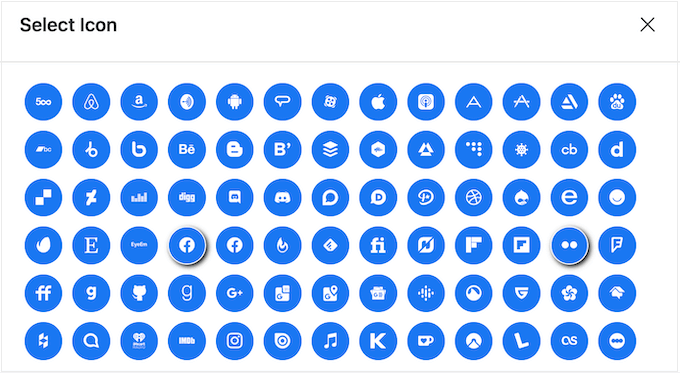
Simplemente repite este proceso para cada icono de red social incluido.
Si deseas eliminar uno de estos iconos predeterminados, haz clic en ‘Eliminar icono’.
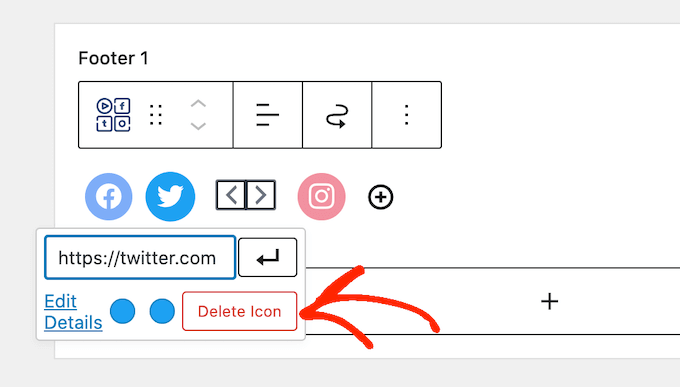
Hay innumerables plataformas de redes sociales y otros sitios web que quizás quieras agregar al área del pie de página.
Para hacer esto, haz clic en el botón ‘+’.
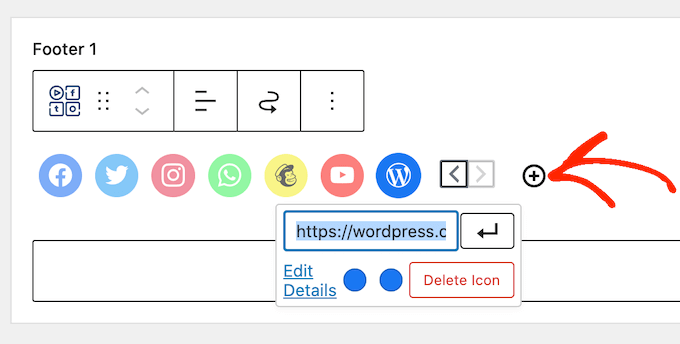
Ahora puedes elegir un icono de red social y agregar un enlace siguiendo el mismo proceso descrito anteriormente.
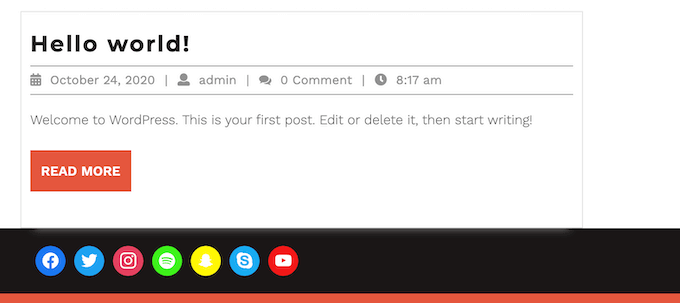
Cuando estés satisfecho con la configuración de los iconos de redes sociales, haz clic en ‘Actualizar’. Ahora, simplemente visita tu sitio web y desplázate hasta el área del pie de página para ver los botones sociales en acción.
Extra: ¿Quieres agregar más funciones sociales a tu sitio web? Echa un vistazo a nuestra selección experta de los mejores plugins de redes sociales para WordPress para hacer crecer tu audiencia.
Agregar botones sociales con el editor de sitio completo
¿Estás usando un tema habilitado para bloques? Entonces puedes agregar iconos sociales al pie de página yendo a Temas » Editor y luego abriendo la parte de la plantilla del pie de página.
Ahora puedes hacer clic en el botón ‘+’ y escribir ‘Bloque de iconos sociales’.
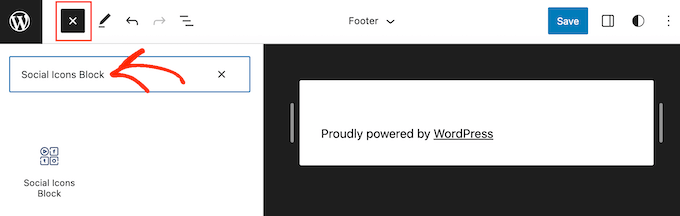
Cuando aparezca el bloque correcto, arrástralo y suéltalo en la plantilla del pie de página.
Esto agrega un bloque con los iconos sociales predeterminados.
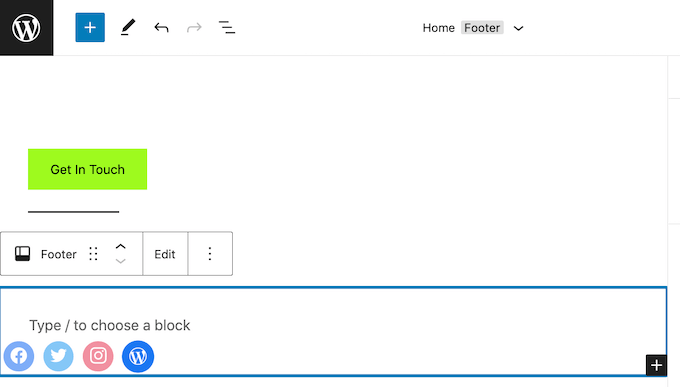
Ahora puedes personalizar estos iconos y agregar nuevos botones sociales siguiendo el mismo proceso descrito anteriormente.
Cuando estés satisfecho con la apariencia de los botones, simplemente haz clic en el botón ‘Guardar’. Ahora, si visitas tu sitio web, verás los iconos sociales en el pie de página habilitado para bloques.
9. Agregar un número de teléfono en el pie de página de WordPress
Si ofreces atención al cliente por teléfono, agregar tu número de teléfono en el pie de página de WordPress puede ayudar a los usuarios a contactarte.
Para esto, necesitarás un número de teléfono de negocios. Recomendamos usar Nextiva, que es el mejor servicio telefónico para negocios para pequeñas empresas.

Nextiva te permite hacer llamadas más baratas y usar funciones avanzadas como desvío de llamadas, llamadas nacionales gratuitas ilimitadas, buzón de voz a correo electrónico y texto, y más.
También puedes usar el mismo número en múltiples dispositivos y teléfonos, y administrar llamadas desde cualquier dispositivo que tenga conexión a internet.
Una vez que tengas un número de teléfono de empresa, deberás agregarlo a tu sitio web. La forma más fácil es usar el plugin WP Call Button, que agrega un botón de clic para llamar a tu sitio de WordPress.

Tras la activación del plugin, debes visitar Ajustes » WP Call Button en el panel de WordPress.
Aquí, haz clic en el interruptor 'Estado del botón de llamar ahora' para que muestre 'Activo'.
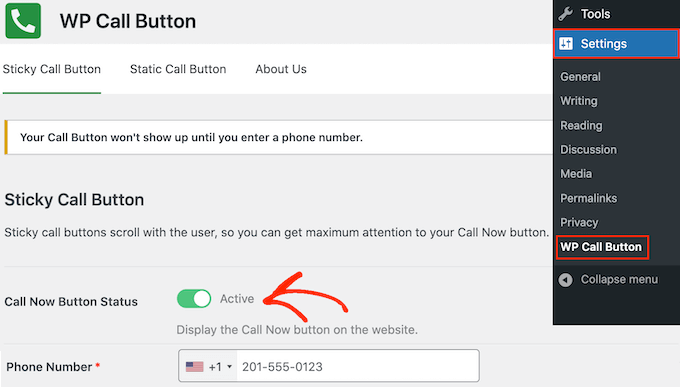
A continuación, escribe tu número de teléfono de negocios en el campo 'Número de teléfono'.
Por defecto, el botón muestra el texto 'Llámanos', pero puedes reemplazarlo con tu propio mensaje personalizado escribiendo en el campo 'Texto del botón de llamada'.
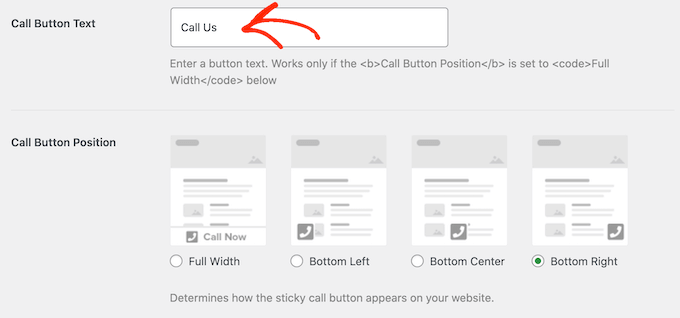
Después de eso, desplázate hasta la sección Posición del botón de llamada y elige dónde quieres mostrar el botón en tu sitio web. Por ejemplo, puedes mostrar el botón en la esquina inferior derecha o crear un banner que cubra toda el área del pie de página.
Cuando estés satisfecho con la configuración del botón, haz clic en 'Guardar cambios'. Después de eso, simplemente dirígete a tu sitio web para ver el botón de clic para llamar en acción.
¿No quieres usar un botón de clic para llamar? Entonces consulta nuestra guía sobre cómo agregar números de teléfono clickeables en WordPress para ver algunas opciones diferentes.
10. Agregar un formulario de contacto en el pie de página de WordPress
El pie de página de tu sitio web no tiene por qué ser un callejón sin salida. Si has agregado un menú de navegación siguiendo el proceso descrito anteriormente, entonces has comenzado con el pie derecho. Sin embargo, también puedes animar a los clientes a conectarse contigo agregando un formulario de contacto al área del pie de página.
Aquí es donde entra WPForms.
WPForms es el mejor plugin de formularios de contacto de WordPress y viene con una plantilla de formulario de contacto simple lista para usar que te permite crear un formulario de contacto con solo unos pocos clics.
Después de activar el plugin, ve a WPForms » Agregar Nuevo y escribe un nombre para el formulario de contacto. Esto es solo para tu referencia, así que puedes usar lo que quieras.
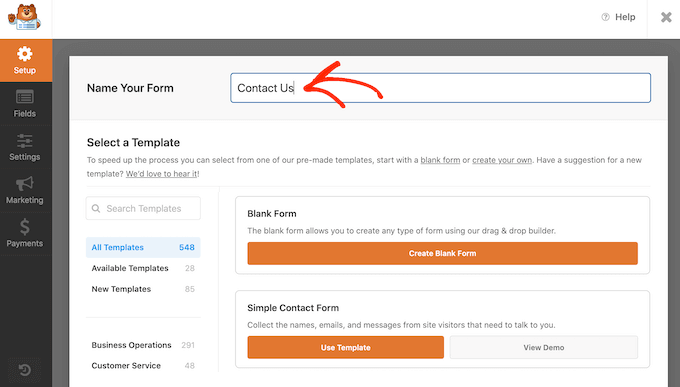
A continuación, busca la plantilla 'Formulario de contacto simple' y haz clic en su botón 'Usar plantilla'.
WPForms ahora abrirá la plantilla en su constructor de formularios. La plantilla ya tiene todos los campos que típicamente necesitarás, pero puedes agregar más campos arrastrándolos desde el menú de la izquierda y soltándolos en tu formulario.
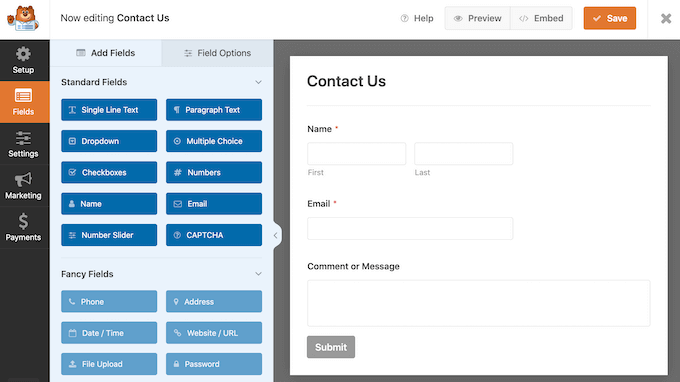
También puedes hacer clic en cualquier campo para editarlo y reorganizar los campos en el formulario usando arrastrar y soltar.
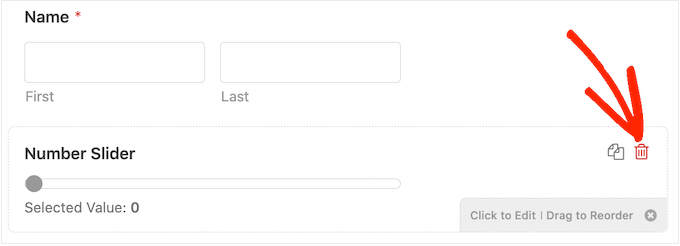
Para eliminar un campo, simplemente pasa el mouse sobre él y luego haz clic en el pequeño ícono de bote de basura cuando aparezca.
Cuando estés listo, haz clic en el botón 'Guardar' para almacenar tus cambios.
Para agregar el formulario de contacto a tu pie de página, dirígete a la página Apariencia » Widgets en el panel de WordPress.
Aquí, haz clic en el botón '+' y busca 'WPForms'. Cuando aparezca el bloque correcto, arrástralo y suéltalo en el área del pie de página de tu tema.
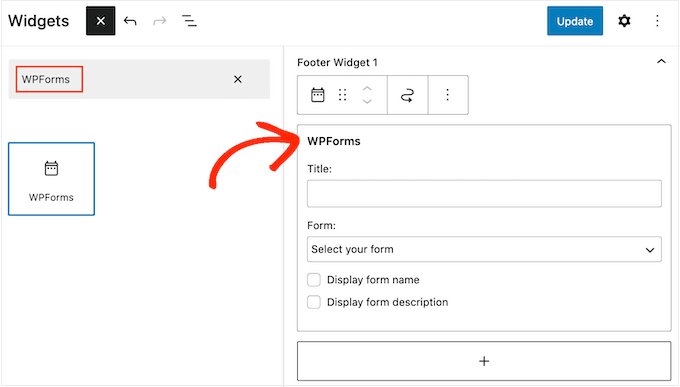
Después de eso, abre el menú desplegable 'Formulario' y selecciona tu formulario de contacto.
También puedes agregar un título opcional, que aparecerá encima del formulario de contacto.
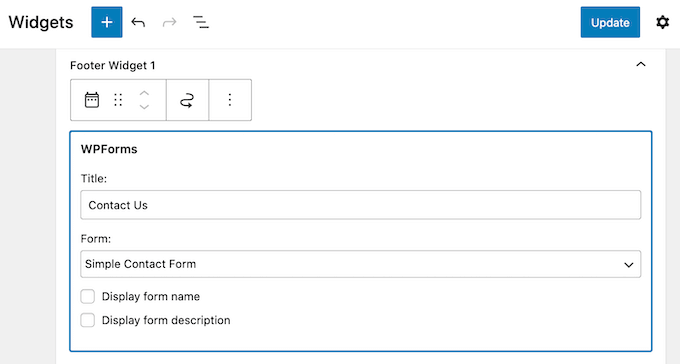
Una vez que hayas hecho eso, haz clic en el botón 'Actualizar'.
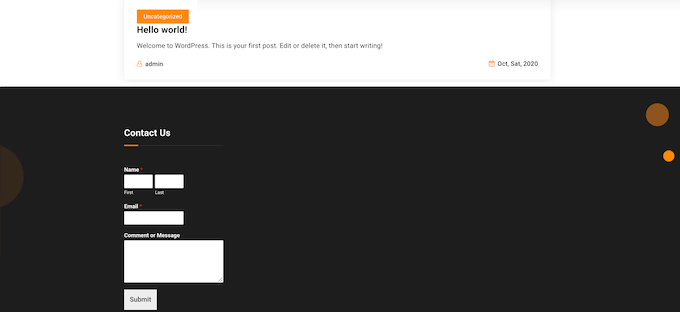
Ahora, si visitas tu sitio web, verás el nuevo formulario de contacto en el pie de página.
Agregar un formulario de contacto con el editor de sitio completo
¿Quieres agregar un formulario de contacto al pie de página de un tema habilitado para bloques?
Luego, deberás ir a Temas » Editor y abrir la parte de plantilla del pie de página. Aquí, haz clic en el ícono '+' y escribe 'WPForms' para encontrar el bloque correcto.
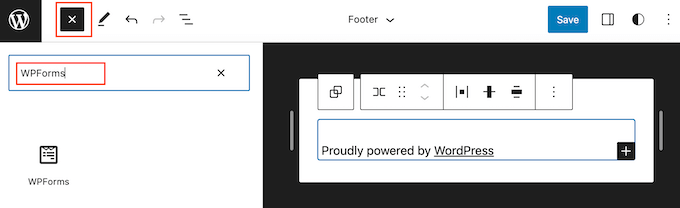
Luego, simplemente arrastra el bloque al área del pie de página.
En el bloque de WPForms, abre el menú desplegable 'Seleccionar un formulario' y elige el formulario de contacto que acabas de crear.
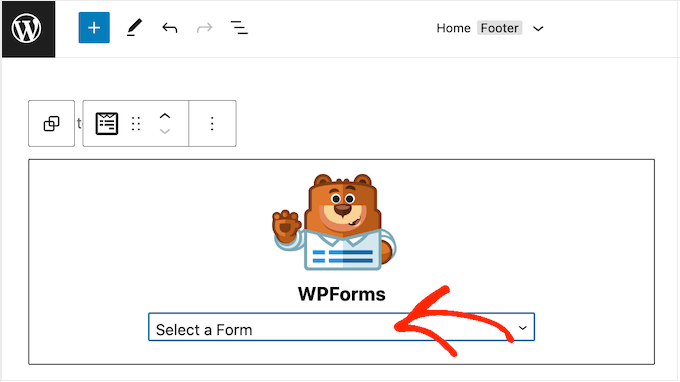
Cuando estés listo para publicar el formulario de contacto, simplemente haz clic en el botón 'Guardar'.
Extra: Ejemplos de diseño de pie de página para darte ideas
Una vez que hayas decidido todas las funciones que deseas agregar a tu pie de página, también deberías echar un vistazo a algunos ejemplos de diseño de pie de página para obtener más ideas.
Por ejemplo, puedes echar un vistazo al pie de página de WPBeginner. Notarás que hemos mantenido nuestro diseño limpio y simple con enlaces importantes a nuestros productos y herramientas gratuitas.

Nuestro pie de página proporciona toda la información que los lectores necesitarían sin verse abarrotado, lo que lo convierte en un gran ejemplo.
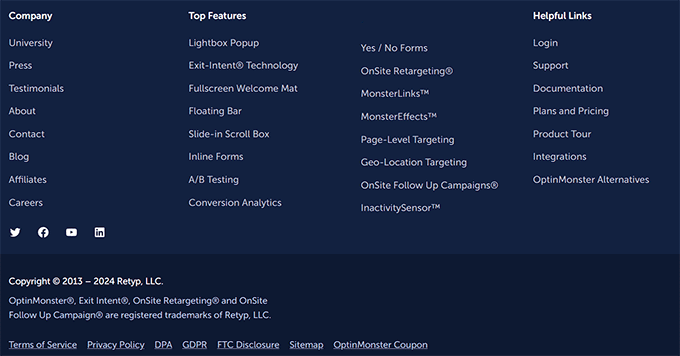
De manera similar, el pie de página de OptinMonster muestra enlaces a páginas importantes como la documentación y tiene una lista de las mejores características del software. Este pie de página puede animar a los usuarios a explorar más el sitio y es posible que incluso terminen realizando una compra.
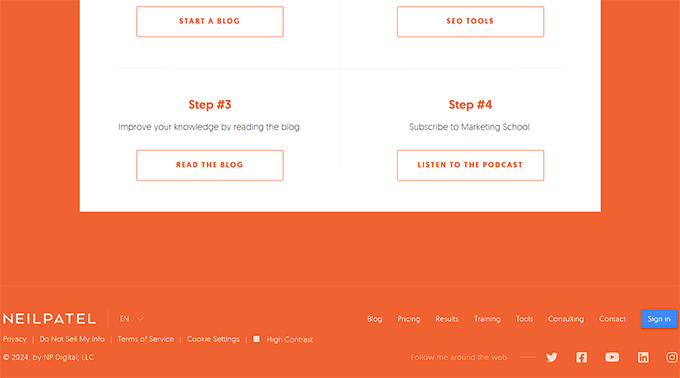
Por otro lado, puedes echar un vistazo al pie de página de Neil Patel. Es compacto y directo con enlaces de navegación rápidos para los lectores.
Al agregar un pie de página que se vea así, proporcionas a los usuarios detalles cruciales sobre tu sitio sin distraerlos del contenido principal.
Para obtener más ideas e inspiración, consulta nuestra lista de los mejores ejemplos de diseño de pies de página.
Preguntas frecuentes sobre un pie de página del sitio en WordPress
Aquí hay algunas preguntas que nuestros lectores han hecho con frecuencia sobre los pies de página en WordPress:
¿Qué incluir en un pie de página?
Un pie de página debe incluir enlaces de navegación clave, una política de privacidad, un aviso de copyright, íconos de redes sociales y opciones de contacto. Estos elementos mejoran la experiencia del usuario y proporcionan información esencial.
¿Cómo agrego un pie de página a un sitio de WordPress?
Para agregar un pie de página a un sitio de WordPress, usa el área de widgets del pie de página de tu tema o el editor de sitio completo. Puedes arrastrar y soltar bloques, agregar menús, texto o widgets para crear un pie de página funcional.
¿Cuál es el mejor pie de página para SEO?
El mejor pie de página para SEO incluye enlaces internos a páginas importantes, una estructura de sitio clara y contenido relevante como información de contacto y páginas de políticas. Esto ayuda a los motores de búsqueda a comprender la jerarquía de tu sitio.
¿Cómo modifico el pie de página en WordPress?
Puedes modificar el pie de página en WordPress a través de Apariencia » Personalizar, el área de widgets o el editor de sitio completo. Esto te permite cambiar texto, enlaces y diseño sin tocar el código.
¿Cómo hacer un pie de página dinámico en WordPress?
Para hacer un pie de página dinámico en WordPress, utiliza widgets dinámicos, menús o códigos cortos que se actualicen automáticamente. Esto asegura que el contenido de tu pie de página cambie con las nuevas publicaciones, menús o actualizaciones del sitio.
Esperamos que este artículo te haya ayudado a decidir qué elementos agregar al pie de página de tu WordPress para hacerlo más útil. También puedes consultar nuestra guía sobre cómo crear una barra de pie de página flotante y fija en WordPress y nuestra lista de increíbles trucos para barras laterales para obtener los máximos resultados.
Si te gustó este artículo, suscríbete a nuestro Canal de YouTube para ver tutoriales en video de WordPress. También puedes encontrarnos en Twitter y Facebook.



Jiří Vaněk
Solía no pasar mucho tiempo en el pie de página. El encabezado era mi principal enfoque, pero con el tiempo, comencé a apreciar los pies de página diseñados profesionalmente en otros sitios web. Por ejemplo, me gusta el tuyo. Es lo suficientemente alto y proporciona a los usuarios mucha información valiosa. Este artículo, junto con tu propio pie de página, me ha inspirado a comenzar a diseñar pies de página de manera diferente y a invertir mucho más esfuerzo en ellos de lo que hacía antes.
Mrteesurez
Esto es bueno. Todos estos son elementos importantes para agregar al pie de página de un sitio web.
Aunque el diseño de un pie de página de sitio web debe ser simple y minimalista, pero al menos debe contener algunos elementos e información cruciales que importan al sitio. Recomiendo agregar boletines informativos, una breve descripción del sitio, enlaces a redes sociales y otros productos o enlaces a sitios web de la misma empresa, esto creará enlaces entrantes y generará credibilidad para el sitio.
Dennis Muthomi
Una cosa a tener en cuenta es que tiendo a mantener el diseño de mi pie de página bastante básico y minimalista, ya que la mayoría de los visitantes no se desplazan hasta el final de la página.
pero un feed de Instagram podría ser una buena manera de mostrar mi contenido y fomentar más seguidores sin ser demasiado intrusivo.
¡Gracias por las valiosas sugerencias!
Moinuddin Waheed
En cuanto al aspecto del diseño, también siento lo mismo, que debe ser minimalista y simple.
Esto se puede ver en el pie de página de todos los sitios web de las increíbles empresas de motivos. Son ricos en funciones y tienen suficientes elementos de navegación, lo que facilita la navegación y tienen un diseño simple y minimalista.
Jiří Vaněk
Muchos usuarios pueden no desplazarse hasta el final de la página, pero muchas personas se han acostumbrado a buscar información importante en el pie de página. Esto incluye detalles de contacto, enlaces a redes sociales, direcciones postales o enlaces a otros sitios web de la empresa. Por lo tanto, aunque no todo el mundo se desplaza hasta el final del sitio web, mucha gente está acostumbrada a encontrar esa información allí cuando la necesita. Por lo tanto, no subestimaría la importancia del pie de página. Un pie de página bien diseñado aún puede ser minimalista, al menos en términos de diseño.
Moinuddin Waheed
Gracias por las cosas imprescindibles en el pie de página. Estaba buscando exactamente esto en el otro artículo sobre el mejor diseño de pie de página.
Creo que esta lista tiene todos los puntos imprescindibles como navegación útil, llamada a la acción e información importante, texto de derechos de autor y otros están ahí.
Me aseguraré de implementar todos estos en los pies de página de mi sitio web para hacerlo hermoso.
A Owadud Bhuiyan
Gracias por compartir.
Aunque el artículo es bastante largo, me gusta.
Tengo una pregunta. ¿Cómo puedo mostrar redes sociales fijas? Como cuando el visitante se desplaza por el sitio web, las verá en el lado izquierdo o derecho.
Waiting for your reply
Soporte de WPBeginner
Para eso querrás un widget fijo y tenemos nuestro artículo a continuación que explica cómo configurar un widget fijo:
https://www.wpbeginner.com/plugins/how-to-create-a-sticky-floating-sidebar-widget-in-wordpress/
Administrador
A Owadud Bhuiyan
Genial. Gracias por compartir el enlace. Lo revisaré ahora.