


Es gibt nichts Frustrierenderes, als auf einen Link auf Ihrer eigenen Website zu klicken und auf einer „Seite nicht gefunden“-Fehlermeldung zu landen. Es ist ein kleines Problem, das große Probleme verursachen kann, von der Verwirrung Ihrer Besucher bis hin zur Beeinträchtigung Ihrer hart erarbeiteten Suchmaschinenrankings.
Hier bei WPBeginner haben wir im Laufe der Jahre unzählige Website-Migrationen und Inhaltsaktualisierungen durchgeführt. Wir wissen aus erster Hand, dass die Einrichtung von Weiterleitungen technisch und einschüchternd wirken kann, aber das muss nicht sein.
Wir zeigen Ihnen zwei einfache Methoden, um Weiterleitungen in WordPress zu verwalten. Dies sind die exakten, vereinfachten Techniken, die wir verwenden, um unsere Website reibungslos am Laufen zu halten und unsere Leser glücklich zu machen.
Warum eine Seite oder URL in WordPress weiterleiten?
Bei WPBeginner haben wir unzählige Websites gesehen, die Traffic und Rankings aufgrund von defekten Links und fehlenden Seiten verloren haben. Deshalb sind ordnungsgemäße URL-Weiterleitungen für jede WordPress-Website unerlässlich.
Wir richten am häufigsten Weiterleitungen ein, wenn unsere Kunden zu einer neuen Domain wechseln oder ihre URL-Struktur ändern. Dies ist auch unerlässlich, wenn mehrere Beiträge oder Seiten zusammengeführt werden, veraltete Inhalte, die immer noch Traffic erhalten, entfernt werden, die Website-Navigation umstrukturiert wird oder temporäre Aktions-Landingpages erstellt werden.
Diese Situationen treten häufiger auf, als Sie vielleicht denken, und eine solide Weiterleitungsstrategie kann Ihnen auf lange Sicht viele Kopfschmerzen ersparen.
Defekte Links können die Leistung Ihrer Website ernsthaft beeinträchtigen. Sie schaden nicht nur Ihrem Suchmaschinenranking, sondern verringern auch das Vertrauen der Nutzer, senken die Konversionsraten, verschwenden Werbebudgets und erhöhen die Absprungraten.

Dies bietet eine schlechte Benutzererfahrung und kann sich negativ auf Ihr SEO auswirken.
Glücklicherweise können Sie 404-Fehler einfach verfolgen und die URLs zu Seiten umleiten, die existieren.
Mit diesen Worten wollen wir uns ansehen, wie man eine Seite oder URL in WordPress weiterleitet. Wir werden zwei Methoden behandeln:
Methode 1: Weiterleitungen mit All in One SEO (AIOSEO) erstellen
Der einfachste Weg, Seiten und URLs in WordPress umzuleiten, ist die Verwendung des All in One SEO (AIOSEO) WordPress-Plugins. Es ist das beste SEO-Plugin für WordPress und bietet ein leistungsstarkes Redirection Manager Addon, das die Einrichtung von Weiterleitungen sehr einfach macht.
Hinweis: Sie benötigen AIOSEO Pro , um den Weiterleitungsmanager zu verwenden. Es gibt auch eine kostenlose Version von AIOSEO, aber diese enthält keine 301-Weiterleitungen.
Das Erste, was Sie tun müssen, ist, das AIOSEO Pro-Plugin auf Ihrer Website zu installieren und zu konfigurieren. Eine Schritt-für-Schritt-Anleitung finden Sie in unserem Leitfaden zur richtigen Einrichtung von All in One SEO.
Danach müssen Sie das Redirect Manager Add-on aktivieren. Gehen Sie einfach zu All in One SEO » Redirects und klicken Sie auf die Schaltfläche „Redirects aktivieren“.

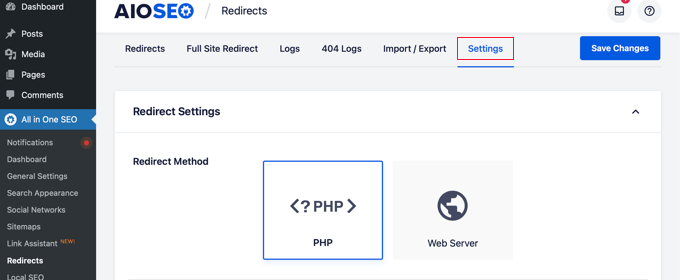
Schließlich müssen Sie auf die Registerkarte „Einstellungen“ klicken, um eine Weiterleitungsmethode auszuwählen.
Wir empfehlen die „PHP“-Option, da sie am einfachsten ist und keine technische Konfiguration Ihres Webservers erfordert.
Jetzt sind Sie bereit, Ihre WordPress-Seiten umzuleiten. Sie können dies mit dem AIOSEO Redirection Manager oder dem WordPress Content Editor tun.
Erstellen einer Weiterleitung mit dem AIOSEO-Weiterleitungsmanager
Während Sie sich noch auf der Seite All in One SEO » Redirects befinden, können Sie zum Tab 'Redirects' zurückkehren. Diese Seite ermöglicht es Ihnen, Ihre Weiterleitungen zu verwalten und neue hinzuzufügen.
Um eine neue Weiterleitung hinzuzufügen, müssen Sie den Post Slug der URL hinzufügen, die nicht funktioniert. Der Slug ist der Teil der URL, der nach dem Domainnamen Ihrer Website kommt.
Sehen wir uns ein Beispiel an. Die vollständige URL eines Beitrags oder einer Seite sieht so aus:
https://example.com/old-coffee-link-is-broken/
In diesem Fall ist der Beitrags-Slug der letzte Abschnitt der URL:
/old-coffee-link-is-broken/
Sie müssen den Slug des defekten Links im Feld „Source URL“ eingeben oder einfügen, wie folgt:
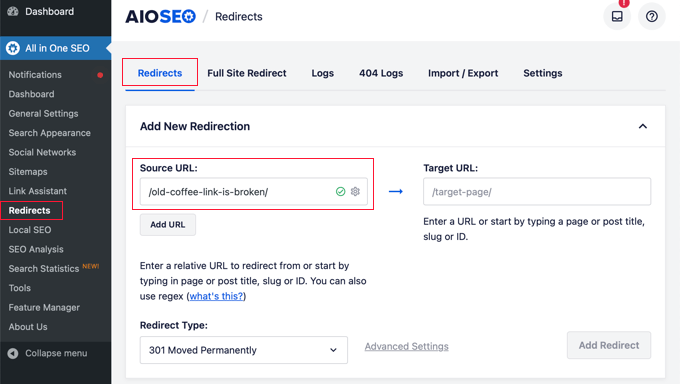
Tipp: Sie können mehrere Quell-URLs auf dieselbe Ziel-URL weiterleiten. Klicken Sie einfach auf die Schaltfläche „URL hinzufügen“, um ein zusätzliches Feld für die „Quell-URL“ hinzuzufügen.
Als Nächstes müssen Sie den Beitragsslug der vorhandenen Seite eingeben, zu der Sie die URL weiterleiten möchten. Sie müssen dies in das Feld „Ziel-URL“ eingeben oder einfügen.
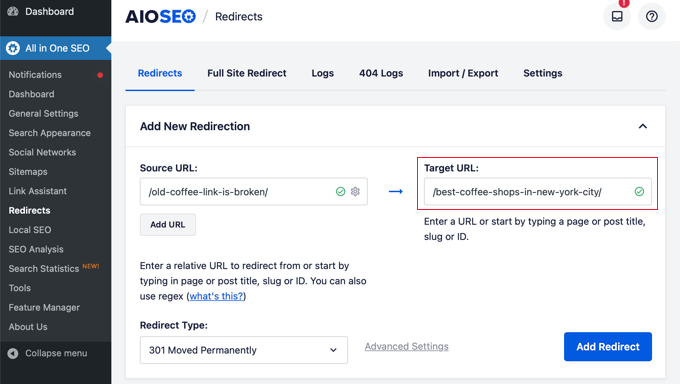
Alternativ können Sie auch einfach einen Teil des Seitentitels eingeben und AIOSEO zeigt eine Liste passender Beiträge und Seiten an.
Sobald Sie auf den richtigen Beitrag klicken, wird der Slug für Sie eingegeben.

Der letzte Schritt ist die Auswahl eines Weiterleitungstyps.
Stellen Sie sicher, dass der Weiterleitungstyp '301 Moved Permanently' ausgewählt ist, und klicken Sie dann auf die Schaltfläche 'Add Redirect'.

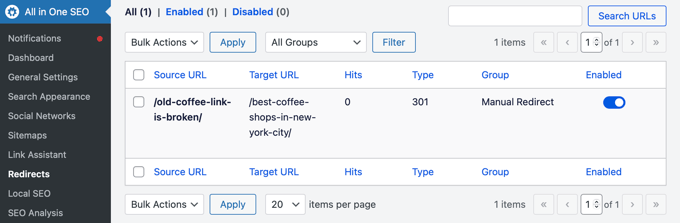
Jetzt können Sie nach unten scrollen, um eine Liste der von Ihnen erstellten Weiterleitungen anzuzeigen.
Die Spalte „Hits“ zeigt die Anzahl der Personen an, die auf den weitergeleiteten Link geklickt haben, und es gibt eine Umschaltoption, um einzelne 301-Weiterleitungen zu aktivieren oder zu deaktivieren.
Eine Weiterleitung vom WordPress Content Editor erstellen
Sie können auch All in One SEO verwenden, um einen veröffentlichten Beitrag oder eine Seite umzuleiten, während Sie ihn bearbeiten.
Wenn Sie zum unteren Ende des WordPress-Editors scrollen, finden Sie einen Abschnitt mit den AIOSEO-Einstellungen. Sie müssen auf die Registerkarte 'Weiterleitungen' klicken.
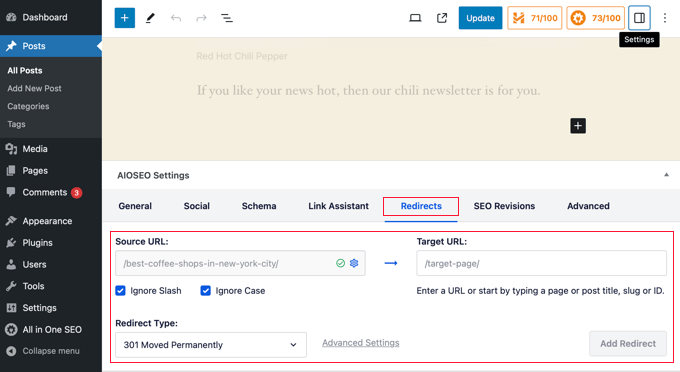
Hier finden Sie dieselben Weiterleitungsoptionen, die wir oben behandelt haben. Die Quell-URL wurde für Sie ausgefüllt, und Sie müssen die Ziel-URL hinzufügen.
Stellen Sie danach sicher, dass der Weiterleitungstyp „301 Moved Permanently“ ausgewählt ist, und klicken Sie dann auf die Schaltfläche „Weiterleitung hinzufügen“.
Profi-Tipp: Einer der besten Vorteile der Verwendung von AIOSEO ist, dass es automatisch eine 301-Weiterleitung für Sie erstellen kann. Wenn Sie jemals die URL eines Beitrags im WordPress-Editor ändern, wird AIOSEO angezeigt und fragt, ob Sie die alte URL zur neuen weiterleiten möchten. Das spart Ihnen einen Schritt und verhindert defekte Links! 👍
Methode 2: Manuelles Erstellen von Weiterleitungen durch Bearbeiten von .htaccess
Sie können eine Seite oder URL auch ohne Plugin umleiten. Dazu müssen Sie manuell Code zu Ihrer Website-Datei .htaccess hinzufügen. Diese Methode ist für Anfänger nicht geeignet, da ein kleiner Fehler Ihre Website beschädigen kann.
Bevor Sie diese Methode verwenden, empfehlen wir dringend, eine Sicherung Ihrer .htaccess-Datei zu erstellen.
Danach können Sie Änderungen an der Datei mit dem Editor-Tool von All in One SEO vornehmen oder sie direkt über FTP oder den Dateimanager Ihres Hosting-Anbieters bearbeiten.
Bearbeiten von .htaccess mit dem .htaccess-Editor von All in One SEO
Das All in One SEO -Plugin bietet eine einfache Möglichkeit, Ihre .htaccess-Datei zu bearbeiten. Sie benötigen jedoch All in One SEO Pro , um den .htaccess-Editor zu verwenden.
Sobald Sie AIOSEO installiert und konfiguriert haben, navigieren Sie einfach zur Seite All in One SEO » Tools. Wechseln Sie dann zum Tab „.htaccess Editor“.

Diese Seite zeigt den Inhalt Ihrer .htaccess-Datei an. Sie müssen Ihren Weiterleitungscode am Ende der Datei nach der Zeile „# END WordPress“ einfügen.
Hier ist eine einfache Weiterleitung, bei der wir versuchen, einen Benutzer, der einen alten Beitrag besucht, zu einem neuen Beitrag zu senden.
Redirect 301 /thisistheoldurl/ https://yoursite.com/thisisthenewurl/
Stellen Sie sicher, dass Sie die Platzhalter-URLs durch Ihre eigenen ersetzen. Hier ist, was jeder Teil bedeutet:
- /thisistheoldurl/ — Dies ist der Pfad Ihrer alten URL, von der Sie weiterleiten möchten. Es ist der Teil, der nach Ihrem Domainnamen kommt, und er muss mit einem
/beginnen. - https://yoursite.com/thisisthenewurl/ — Dies ist die vollständige, komplette URL der neuen Seite, zu der Sie Besucher senden möchten. Stellen Sie sicher, dass Sie den Teil
https://einschließen.
Sobald Sie dies getan haben, klicken Sie oben auf der Seite auf die Schaltfläche „Änderungen speichern“, um die .htaccess-Datei mit dem neuen Code zu aktualisieren.
Bearbeiten der .htaccess-Datei direkt
Sie können auch die .htaccess-Datei direkt bearbeiten, ohne ein Plugin zu benötigen. Dazu müssen Sie sich mit einem FTP-Client oder dem Dateimanager Ihres Hosting-Anbieters mit Ihrer Website verbinden.
Sie finden die .htaccess-Datei im Stammverzeichnis Ihrer Website. Wenn Sie sie dort nicht sehen, lesen Sie unseren Leitfaden zu warum Sie die .htaccess-Datei auf Ihrer WordPress-Site nicht finden können.
Möglicherweise können Sie die Datei mit der Funktion „Bearbeiten“ des Dateimanagers bearbeiten. Andernfalls können Sie .htaccess auf Ihren Computer herunterladen und mit einem Texteditor wie Notepad bearbeiten.
Sie sollten den folgenden Weiterleitungscode am Ende Ihrer .htaccess-Datei nach der Zeile „# END WordPress“ einfügen.
RewriteEngine On Redirect 301 /thisistheoldurl/ http://yoursite.com/thisisthenewurl/
Denken Sie daran, die Platzhalter-URLs durch Ihre tatsächlichen Links zu ersetzen. Es ist wichtig, das Format richtig einzuhalten:
- Der erste Teil, /thisistheoldurl/, ist der Pfad der alten URL nach Ihrem Domainnamen.
- Der zweite Teil, https://yoursite.com/thisisthenewurl/, muss die vollständige neue URL sein.
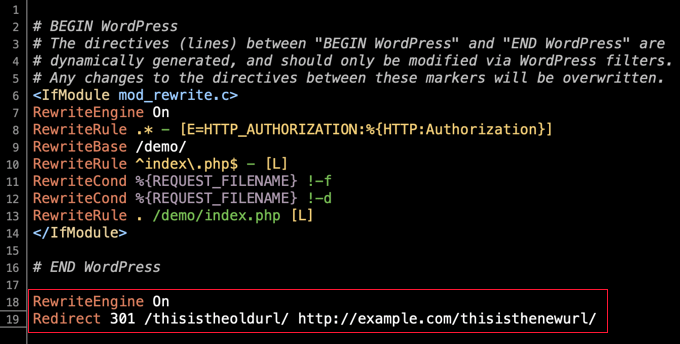
Stellen Sie sicher, dass Sie Ihre Änderungen speichern und, falls erforderlich, die .htaccess-Datei wieder auf den Server hochladen.
Jetzt können Sie Ihre Weiterleitung testen, um sicherzustellen, dass sie wie beabsichtigt ordnungsgemäß weiterleitet.
Häufig gestellte Fragen zu WordPress-Weiterleitungen
Im Laufe der Jahre haben wir Tausenden von Benutzern mit ihren WordPress-Websites geholfen, und viele der gleichen Fragen zu Weiterleitungen tauchen immer wieder auf. Hier sind die Antworten auf einige der häufigsten Fragen.
1. Was ist eine 301-Weiterleitung?
Eine 301-Weiterleitung ist eine dauerhafte Anweisung, die Besucher und Suchmaschinen von einer URL zu einer anderen sendet. Sie teilt Suchmaschinen mit, dass eine Seite dauerhaft verschoben wurde und sie den Rankingwert von der alten URL auf die neue übertragen sollten.
2. Wann sollte ich eine 301-Weiterleitung in WordPress verwenden?
Sie sollten eine 301-Weiterleitung verwenden, wann immer Sie eine Seite dauerhaft verschieben oder löschen. Häufige Situationen sind die Änderung der URL einer Seite (Permalink), das Zusammenführen von zwei Beiträgen zu einem, der Umzug zu einer neuen Domain oder das Löschen alter Inhalte, die immer noch Traffic erhalten.
3. Verlangsamen Weiterleitungen eine WordPress-Website?
Ein paar gut verwaltete Weiterleitungen haben keine spürbaren Auswirkungen auf die Geschwindigkeit Ihrer Website. Eine große Anzahl von Weiterleitungen oder 'Weiterleitungsketten' (bei denen eine URL zu einer anderen weiterleitet, die wiederum weiterleitet) kann jedoch die Ladezeit erhöhen.
Die Verwendung eines Tools wie des Redirection Managers von AIOSEO hilft, diese Probleme zu vermeiden.
4. Wie überprüfe ich, ob meine Weiterleitung korrekt funktioniert?
Der einfachste Weg, dies zu überprüfen, ist die Eingabe der alten URL in Ihren Browser. Sie sollte Sie sofort zur neuen Seite weiterleiten.
Profi-Tipp: Wir empfehlen, dies im Inkognito- oder privaten Modus Ihres Browsers zu testen. Dies verhindert, dass der Cache Ihres Browsers Ihnen eine alte Version der Seite anzeigt und bestätigt, dass die Weiterleitung für alle Besucher funktioniert. Sie können auch ein kostenloses Online-Tool zur Überprüfung von Weiterleitungen verwenden, um den 301-Statuscode zu überprüfen.
5. Ist es besser, ein Plugin zu verwenden oder die .htaccess-Datei zu bearbeiten?
Für fast jeden ist die Verwendung eines Plugins wie All in One SEO die bessere Wahl. Es ist sicherer, viel einfacher zu bedienen und hilft Ihnen, alle Ihre Weiterleitungen von einem Ort aus zu verfolgen und zu verwalten.
Das Bearbeiten der .htaccess-Datei ist nur für fortgeschrittene Benutzer geeignet, da ein kleiner Fehler Ihre Website leicht beschädigen kann.
Zusätzliche Ressourcen zur Weiterleitung in WordPress
Jetzt, da Sie wissen, wie Sie Seiten und URLs umleiten, möchten Sie vielleicht einige andere Anleitungen zum Thema Weiterleitung in WordPress sehen:
- Leitfaden für Anfänger zur Erstellung von 301-Weiterleitungen in WordPress
- So finden und beheben Sie defekte Links in WordPress (Schritt für Schritt)
- So verfolgen Sie 404-Seiten einfach und leiten sie in WordPress weiter
- So leiten Sie Ihre 404-Seite in WordPress zur Startseite weiter
- So verschieben Sie WordPress richtig von HTTP zu HTTPS (Anfängerleitfaden)
- So führen Sie eine vollständige Website-Weiterleitung in WordPress durch (Anfängerleitfaden)
- So verschieben Sie WordPress einfach auf eine neue Domain (ohne SEO zu verlieren)
Wir hoffen, dieses Tutorial hat Ihnen geholfen zu lernen, wie Sie eine Seite oder URL in WordPress weiterleiten. Möglicherweise möchten Sie auch unseren Leitfaden zu den Unterschieden zwischen 302- und 301-Weiterleitungen oder unsere Expertenauswahl der besten WordPress-Weiterleitungs-Plugins sehen.
Wenn Ihnen dieser Artikel gefallen hat, abonnieren Sie bitte unseren YouTube-Kanal für WordPress-Video-Tutorials. Sie finden uns auch auf Twitter und Facebook.



Moinuddin Waheed
Dies ist ein sehr häufiger Fehler auf WordPress-Websites.
Es wird sehr schwierig und schafft eine sehr schlechte Benutzererfahrung.
Danke für die Schritt-für-Schritt-Anleitung, um damit umzugehen und Seiten auf eine benutzerdefinierte Seite umzuleiten, die eine gute Benutzererfahrung bietet.
Ich habe eine Frage bezüglich des 403-Fehlers.
Ich meine, gibt es technisch gesehen einen Unterschied zwischen den beiden?
Wie können wir unterscheiden und wie unterscheiden die Google-Algorithmen zwischen diesen Fehlern?
WPBeginner Kommentare
403 bedeutet, dass die Seite für den Besucher nicht zugänglich ist, während 404 bedeutet, dass die Seite unter dieser URL nicht existiert.
Sofern wir hier nichts anderes angeben, würden sie wahrscheinlich von Google ähnlich behandelt.
Moinuddin Waheed
Vielen Dank für die klare Anleitung.
Das bedeutet, dass die Seite existiert und nicht zugänglich ist, d.h. ein 403-Fehler.
Das ergibt Sinn, wenn wir die URL ändern und die Seite noch da ist, aber da sich die URL geändert hat, ist sie nicht zugänglich.
Hier verwenden wir die Weiterleitung.
Alex
Ich habe meine erste Website mit einer 301-Weiterleitung auf eine andere Website umgeleitet. Wenn ich die 301 entferne, wird die zweite Website dann immer noch ranken oder wird die erste Website ihre Rankings zurückerhalten?
WPBeginner Support
Die zweite Website würde basierend auf ihren Inhalten ranken, während die erste Website nach dem erneuten Crawlen der URL basierend auf ihren Inhalten ranken würde.
Admin
uzoma ichetaonye
Wenn Sie die 301-Weiterleitung entfernen, glaube ich nicht, dass dies die zweite URL in Bezug auf das Ranking beeinträchtigen wird.
Die zweite Website wird weiterhin eigene Rankings genießen, vorausgesetzt, sie bevorzugt die Google-Suchmaschine in Bezug auf Backlinks, Inhalte usw.
Bei der ersten URL müssen Sie die Neuindizierung der URL beantragen, bevor Google sie wieder erkennen und crawlen kann.
Jiří Vaněk
Ich möchte eine Frage zur Weiterleitung und zur Google-Suchmaschine stellen. Wenn ich eine indizierte Seite habe, die nicht mehr existiert, und ich eine Weiterleitung gemäß Ihren Anweisungen durchführe, muss ich Google dann mit einem Tool in der Search Console mitteilen, dass die Seite nicht mehr existiert? Oder wird Google dies im Laufe der Zeit dank der 301-Weiterleitung anpassen?
WPBeginner Kommentare
Ja, die Weiterleitung ist so ziemlich alles, was Sie brauchen werden.
Sie könnten auch wählen, die Sitemap erneut einzureichen, aber die Weiterleitung ist das Wichtigste.
Jiří Vaněk
Vielen Dank für die Informationen und die Antwort. Ihre zweite Antwort hat mich beruhigt, dass ich es richtig mache, aber Ihre erste Antwort bezüglich der Sitemap enthielt eine interessante Tatsache, die ich nicht beachtete und die von Vorteil sein könnte, wenn ein solches Problem auftritt. Vielen Dank für den interessanten Tipp, wie ich es noch besser machen kann.