


Ogni volta che elimini una pagina, unisci contenuti o cambi dominio, vecchi URL possono rimanere nei link del tuo sito e sul web. Quei link portano a pagine che non esistono più.
Reindirizzare quei vecchi URL mantiene intatto il tuo traffico e i tuoi posizionamenti e assicura che le persone possano ancora trovare i tuoi contenuti, invece di imbattersi in un vicolo cieco.
In questa guida, ti mostreremo quattro modi per reindirizzare una pagina o un URL in WordPress, iniziando con un plugin gratuito che puoi configurare in un paio di minuti.
Perché reindirizzare un URL in WordPress (+ Tipi di reindirizzamento)
Un link interrotto si verifica quando un link non punta più a una pagina reale, solitamente perché hai eliminato la pagina, unito post o spostato il tuo sito su un nuovo dominio.
Se lasci i link interrotti irrisolti, visitatori e motori di ricerca finiranno su una pagina di errore 404. Col tempo, Google potrebbe rimuovere la pagina mancante dal suo indice, insieme a qualsiasi posizionamento e valore SEO che aveva accumulato.
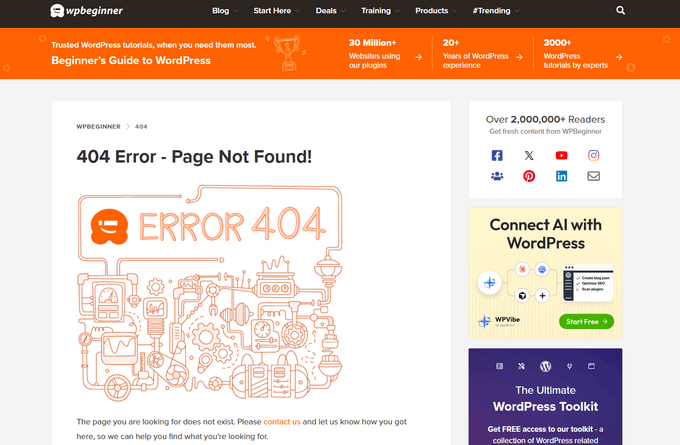
La buona notizia è che spesso puoi evitarlo reindirizzando l'URL interrotto a una pagina pertinente sul tuo sito. Un reindirizzamento invia automaticamente visitatori e motori di ricerca alla nuova pagina, aiutandoti a preservare il tuo traffico e i tuoi posizionamenti invece di ricominciare da capo.
Ci sono tre tipi di reindirizzamento e scegliere quello giusto è importante:
| Tipo | Cosa significa | Quando usarlo |
| 301 | Spostamento permanente: passa tutto il valore SEO del vecchio URL al nuovo | Quasi sempre la tua scelta predefinita per modifiche permanenti |
| 302 | Spostamento temporaneo: i motori di ricerca mantengono indicizzato l'URL *originale* | Promozioni stagionali, test A/B, qualsiasi cosa che annullerai in seguito |
| 307 | Anche temporaneo, ma preserva il metodo di richiesta originale (ad es. l'invio di un modulo) | Raro, utilizzato principalmente a livello di server e raramente lo imposterai manualmente |
Per la maggior parte delle modifiche ai siti WordPress, un reindirizzamento 301 è ciò di cui hai bisogno.
WordPress modifica automaticamente gli slug modificati
Quando cambi lo slug dell'URL di un post pubblicato (la parte dell'URL dopo il tuo dominio, come /migliori-frigoriferi/), il core di WordPress memorizza automaticamente il vecchio slug (in un campo meta chiamato _wp_old_slug) ed emette un reindirizzamento 301 da esso al nuovo URL. Nessun plugin richiesto.
C'è però un limite importante: questo funziona solo per post (e altri tipi di post non gerarchici, come i prodotti WooCommerce). Non copre le pagine, perché le pagine sono gerarchiche e WordPress le esclude da questo comportamento.
Quindi devi comunque impostare un reindirizzamento manuale quando:
- Rinomini lo slug di una pagina
- Elimini completamente una pagina o un post
- Unisci due contenuti in uno solo
- Sposti su un nuovo dominio o ristrutturi gli URL del tuo sito
- Reindirizzi una pagina a un link di affiliazione o ad un altro sito web esterno
Ora vediamo come reindirizzare una pagina o un URL in WordPress. Tratteremo quattro metodi e puoi usare i collegamenti rapidi qui sotto per saltare direttamente a quello che desideri:
- Metodo 1: Creare reindirizzamenti utilizzando un plugin di reindirizzamento gratuito
- Metodo 2: Creare reindirizzamenti utilizzando un plugin SEO per WordPress
- Metodo 3: Creare reindirizzamenti manualmente modificando .htaccess (Avanzato)
- Metodo 4: Creare reindirizzamenti con uno snippet PHP
- Suggerimento bonus: come testare il tuo reindirizzamento
- Domande frequenti sui reindirizzamenti di WordPress
Metodo 1: Creare reindirizzamenti utilizzando un plugin di reindirizzamento gratuito
Il modo più semplice per reindirizzare una pagina o un URL in WordPress è utilizzare il plugin 404 to 301. È gratuito e ti consente di creare reindirizzamenti direttamente dalla bacheca di WordPress, senza bisogno di codice.
Per iniziare, installa e attiva prima il plugin gratuito 404 to 301. Se hai bisogno di aiuto, consulta la nostra guida su come installare un plugin di WordPress.
Una volta attivo, vai su 404 to 301 » Redirects nella barra laterale di amministrazione di WordPress. Quindi, fai clic sul pulsante ‘+ Add redirect’ per aggiungere un nuovo reindirizzamento.
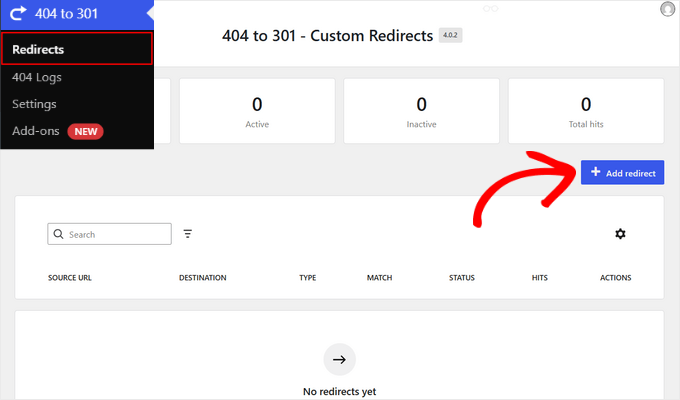
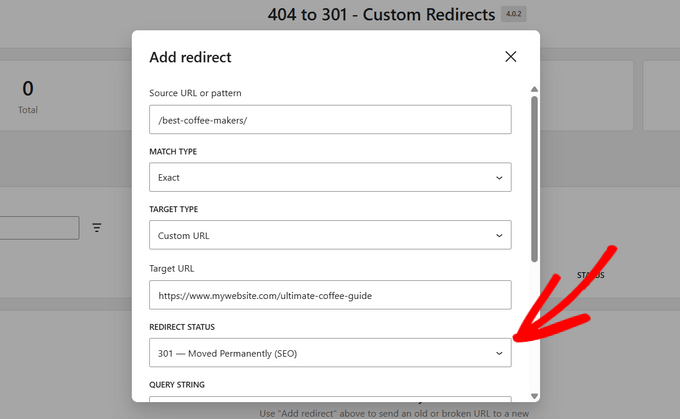
Nella finestra popup che appare, devi inserire il percorso dell'URL interrotto o vecchio nel campo ‘Source URL or pattern’ (ad esempio, /best-coffee-makers/, non l'URL completo https://example.com/best-coffee-makers/).
Lascia ‘Match Type’ impostato su ‘Exact’ in modo che catturi solo quell'URL. Puoi passare a Prefix o Regex se hai bisogno di un singolo reindirizzamento per catturare un intero gruppo di URL contemporaneamente.
Successivamente, devi selezionare il ‘Target Type’. Puoi scegliere ‘Existing Page’ per selezionare una pagina del tuo sito WordPress dall'elenco a discesa.
Oppure, scegli ‘Custom URL’ se stai reindirizzando a un post del blog, a un post/pagina specifico non elencato o a un sito esterno, e inserisci l'indirizzo completo, incluso https://, nel campo ‘Target URL’.
Dopo di che, vai al campo ‘Redirect Status’ e scegli il tipo di reindirizzamento desiderato. Per questo tutorial, sceglieremo l'opzione ‘301 — Moved Permanently (SEO)’.
Scorrendo verso il basso nella finestra, c'è un campo ‘Query String’, ma puoi lasciarlo nelle sue impostazioni predefinite. Questo serve solo per gli URL con un codice di tracciamento alla fine, come ?ref=newsletter.
C'è anche un interruttore ‘Active/Inactive’ (i nuovi reindirizzamenti sono attivi per impostazione predefinita) e un campo opzionale ‘Notes’ se vuoi lasciarti un promemoria sul motivo per cui l'hai impostato.
Una volta che sei soddisfatto di tutto, fai clic sul pulsante ‘Create redirect’ e il tuo reindirizzamento sarà attivo.
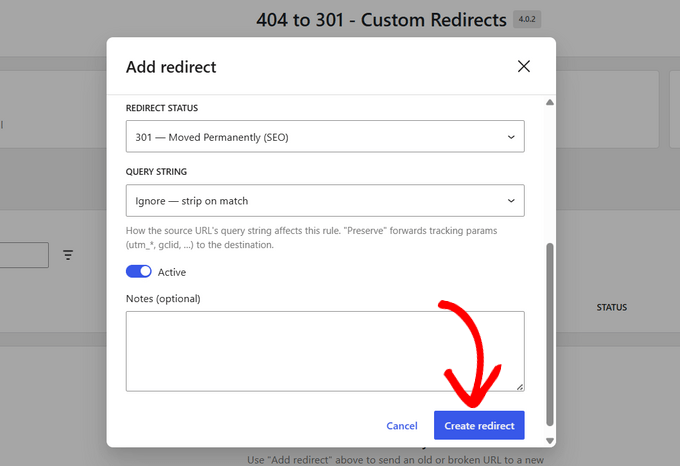
Fatto! Ti mostreremo come testare che il tuo nuovo reindirizzamento funzioni più avanti in questa guida.
Metodo 2: Creare reindirizzamenti utilizzando un plugin SEO per WordPress
La maggior parte dei plugin SEO per WordPress (AIOSEO, Yoast SEO, Rank Math, SEOPress) include un gestore di reindirizzamenti integrato nelle loro versioni premium, quindi se ne stai già utilizzando uno di questi per la SEO on-page, probabilmente non hai bisogno di un plugin di reindirizzamento separato.
Noi di WPBeginner utilizziamo AIOSEO, quindi illustreremo il suo Redirection Manager, ma i passaggi generali (inserisci vecchio percorso, inserisci nuovo URL, scegli 301) sono simili in tutti i plugin SEO più diffusi.
ℹ️ Nota: Avrai bisogno di un piano a pagamento di AIOSEO (Basic o superiore) per utilizzare il Redirection Manager. Esiste una versione gratuita di AIOSEO, ma non include i reindirizzamenti 301.
La prima cosa da fare è installare e configurare il plugin AIOSEO Pro sul tuo sito web. Per istruzioni dettagliate, consulta la nostra guida su come configurare correttamente All in One SEO.
Una volta configurato il plugin, vai semplicemente alla pagina All in One SEO » Redirects.
Per aggiungere un reindirizzamento, devi digitare o incollare lo slug del post del link interrotto nel campo ‘URL di origine’ in questo modo:
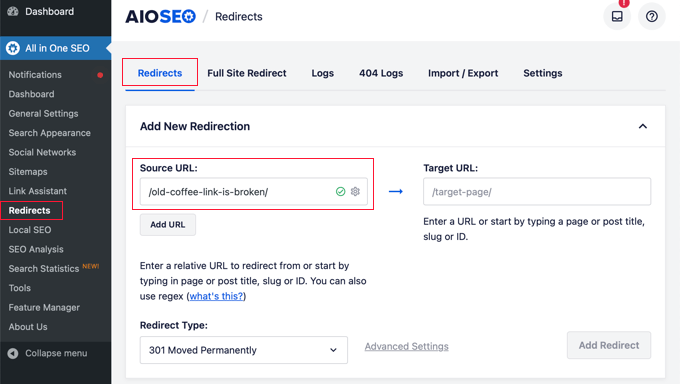
Se desideri reindirizzare più URL di origine allo stesso URL di destinazione, fai clic sul pulsante ‘Aggiungi URL’ per aggiungere un campo ‘URL di origine’ aggiuntivo.
Successivamente, devi inserire l'URL della pagina esistente a cui desideri reindirizzare l'URL. Devi digitarlo o incollarlo nel campo ‘URL di destinazione’.
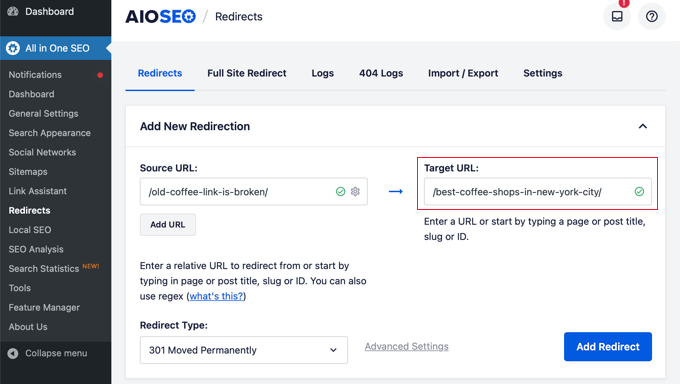
Assicurati che sia selezionato il tipo di reindirizzamento '301 Moved Permanently' (301 Spostato permanentemente) e quindi fai clic sul pulsante 'Add Redirect' (Aggiungi reindirizzamento).
Ora puoi scorrere verso il basso per visualizzare un registro dei reindirizzamenti che hai creato.
La colonna 'Hits' (Accessi) mostra il numero di persone che hanno visitato il link reindirizzato e c'è un'opzione a discesa per abilitare o disabilitare i singoli reindirizzamenti 301.
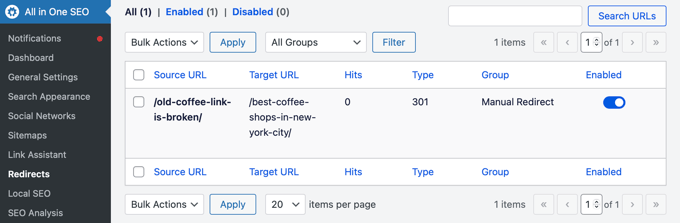
Il menu a discesa del tipo di reindirizzamento supporta anche i reindirizzamenti 302 (temporaneo) e 307 (temporaneo), così puoi scegliere l'opzione giusta per promozioni stagionali o contenuti che prevedi di ripristinare in seguito.
Puoi passare il mouse sopra qualsiasi reindirizzamento nell'elenco e fare clic su 'Verifica reindirizzamento' per testarlo direttamente dalla dashboard senza aprire una nuova scheda del browser.
Un altro vantaggio di AIOSEO è il suo rilevamento automatico dei 404. Il Gestore Reindirizzamenti registra gli errori 404 man mano che si verificano e contrassegna gli URL interrotti, in modo da non dover attendere che un visitatore segnali un link non funzionante prima di scoprirlo.
Creazione di un reindirizzamento dall'editor dei contenuti di WordPress
Puoi anche utilizzare All in One SEO per reindirizzare un post o una pagina pubblicata mentre la stai modificando.
Scorrendo fino in fondo all'editor di WordPress, troverai una sezione Impostazioni AIOSEO. Devi fare clic sulla scheda 'Redirects' (Reindirizzamenti).
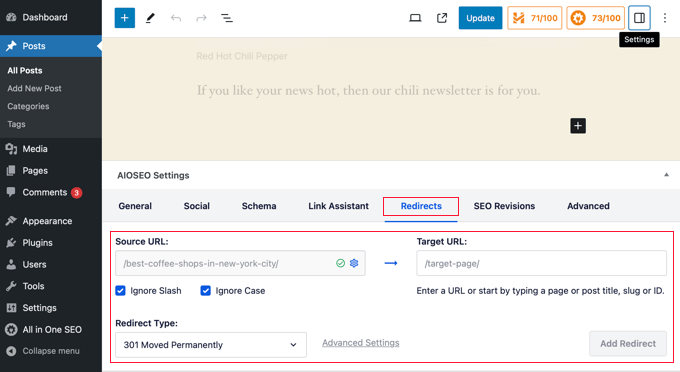
Qui troverai le stesse opzioni di reindirizzamento che abbiamo trattato in precedenza. L'URL di origine è già stato compilato per te e devi aggiungere l'URL di destinazione.
Dopodiché, assicurati che sia selezionato il tipo di reindirizzamento '301 Moved Permanently' (301 Spostato permanentemente) e quindi fai clic sul pulsante 'Add Redirect' (Aggiungi reindirizzamento).
Metodo 3: Creare reindirizzamenti manualmente modificando .htaccess (Avanzato)
Puoi anche reindirizzare una pagina o un URL senza utilizzare un plugin di reindirizzamento. Per farlo, devi aggiungere manualmente il codice al file .htaccess del tuo sito web. Questo metodo non è adatto ai principianti perché un piccolo errore può compromettere il tuo sito web.
Inoltre, questo metodo funziona solo se il tuo sito è in esecuzione su server Apache o LiteSpeed. Se il tuo host utilizza Nginx (comune con host WordPress gestiti), la modifica di .htaccess non avrà alcun effetto. Utilizza invece lo strumento di reindirizzamento o il pannello di controllo del tuo host.
Consigliamo vivamente di creare un backup del tuo file .htaccess prima di utilizzare questo metodo.
Dopodiché, puoi modificare il tuo file .htaccess connettendoti al tuo sito web utilizzando un client FTP o il file manager del tuo provider di hosting.
Troverai il file .htaccess nella directory principale del tuo sito web. Se non lo vedi lì, consulta la nostra guida su perché non riesci a trovare il file .htaccess sul tuo sito WordPress.
Potresti essere in grado di modificare il file utilizzando la funzione Modifica del file manager. Altrimenti, puoi scaricare .htaccess sul tuo computer e modificarlo utilizzando un editor di testo come Blocco note.
Dovresti incollare il seguente codice di reindirizzamento alla fine del tuo file .htaccess dopo la riga '# END WordPress'.
Redirect 301 /thisistheoldurl/ https://yoursite.com/thisisthenewurl/
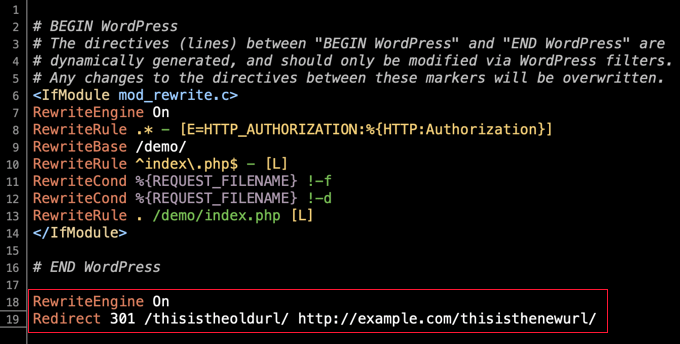
Assicurati di sostituire gli URL segnaposto con i tuoi. Ecco cosa significa ogni parte:
- /questoèilvecchioURL/ — Questo è il percorso del tuo vecchio URL da cui vuoi reindirizzare. È la parte che viene dopo il nome del tuo dominio e deve iniziare con un
/. - https://tuosito.com/questoèilnuovoURL/ — Questo è l'URL completo e intero della nuova pagina a cui vuoi inviare i visitatori. Assicurati di includere la parte
https://.
Assicurati di salvare le modifiche e, se necessario, carica nuovamente il file .htaccess modificato sul server.
Ora puoi testare il tuo reindirizzamento per assicurarti che funzioni correttamente come previsto.
Metodo 4: Creare reindirizzamenti con uno snippet PHP
Se non desideri modificare il tuo file .htaccess, puoi aggiungere reindirizzamenti programmaticamente con uno snippet PHP.
La maggior parte dei principianti di WordPress incolla gli snippet di codice direttamente nel file functions.php del proprio tema. Il problema con questo approccio è che un singolo errore di battitura può compromettere il tuo sito e le tue modifiche potrebbero andare perse quando il tema viene aggiornato.
Ecco perché utilizziamo e consigliamo WPCode, un plugin gratuito per snippet di codice che ti consente di aggiungere codice personalizzato al tuo sito in modo sicuro, senza toccare i file del tuo tema.
Poiché il tuo snippet risiede in WPCode anziché nel tuo tema, sopravvive agli aggiornamenti del tema e persino a un cambio completo del tema. E se uno snippet causa un problema, WPCode lo rileva e lo disattiva automaticamente, in modo che il tuo sito non venga compromesso.
Innanzitutto, devi installare e attivare il plugin gratuito WPCode. Per istruzioni dettagliate, consulta la nostra guida su come installare un plugin WordPress.
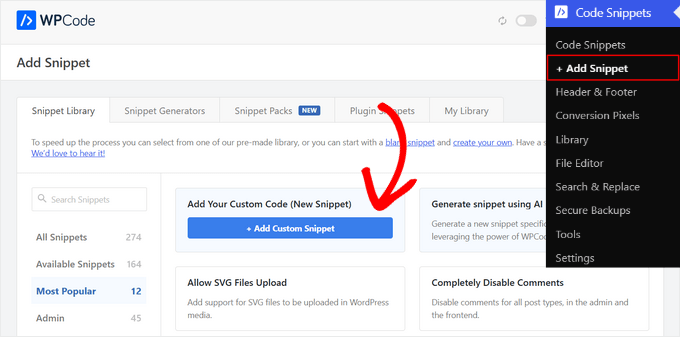
Una volta attivato il plugin, vai alla pagina Code Snippets » + Add Snippet. Da lì, trova l'opzione ‘Add Your Custom Code (New Snippet)’ nella libreria degli snippet, passaci sopra il mouse e fai clic sul pulsante ‘+ Add Custom Snippet’.
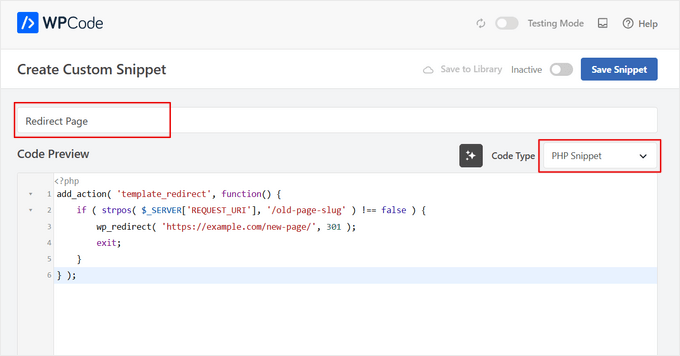
Nella pagina successiva, inserisci un nome per il tuo snippet nella parte superiore della pagina e seleziona 'PHP Snippet' come tipo di codice.
Quindi, copia e incolla il seguente codice nella casella 'Anteprima codice':
add_action( 'template_redirect', function() {
    if ( untrailingslashit( wp_parse_url( $_SERVER['REQUEST_URI'], PHP_URL_PATH ) ) === '/old-page-slug' ) {
        wp_redirect( 'https://example.com/new-page/', 301 );
        exit;
    }
} );
Ricorda di sostituire old-page-slug con lo slug della pagina da cui stai reindirizzando e l'URL di esempio con la tua destinazione effettiva.
Dopo aver copiato e incollato il codice, ecco come dovrebbe apparire in WPCode:
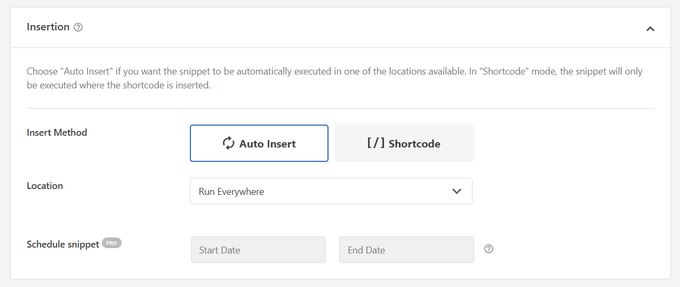
Una volta fatto, scorri la pagina verso il basso fino alla sezione 'Inserimento'.
Da qui, assicurati di scegliere 'Inserimento automatico' e poi imposta la posizione su 'Esegui ovunque', in modo che il controllo del reindirizzamento venga eseguito ad ogni caricamento della pagina.
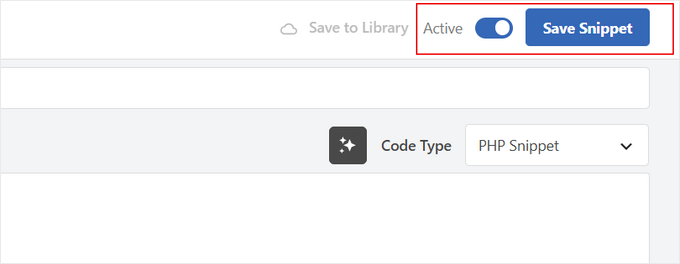
Infine, torna in cima alla pagina e attiva lo snippet da 'Inattivo' ad 'Attivo'. Infine, fai clic sul pulsante 'Salva snippet'.
Fatto. Ora puoi testare il tuo reindirizzamento per assicurarti che funzioni correttamente.
Suggerimento bonus: come testare il tuo reindirizzamento
Il modo più semplice per verificarlo è digitare l'URL vecchio nel tuo browser. Dovrebbe portarti immediatamente alla nuova pagina.
Consigliamo di testare il reindirizzamento in modalità 'Incognito' o 'Privata' del tuo browser. Questo impedisce alla cache del tuo browser di mostrarti una vecchia versione della pagina e conferma che il reindirizzamento funziona per tutti i visitatori.
Puoi anche utilizzare uno strumento gratuito online per il controllo dei reindirizzamenti, come Redirect Checker, per verificare il codice di stato 301. Lo strumento mostrerà anche quanti 'hop' richiede il reindirizzamento, e idealmente dovrebbe essercene solo uno.
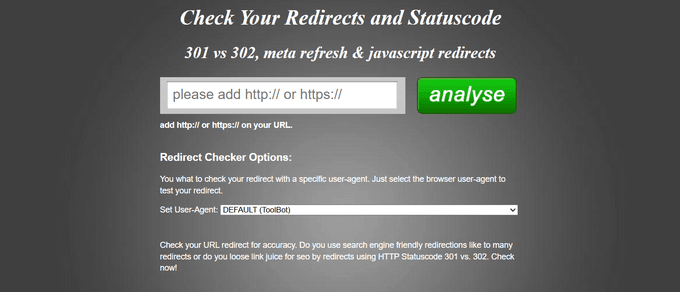
Salti multipli significano che hai una catena di reindirizzamenti, dove l'URL A reindirizza all'URL B, che poi reindirizza all'URL C. Le catene rallentano il tuo sito e diluiscono il valore SEO, quindi correggile puntando l'URL originale direttamente alla destinazione finale.
Domande frequenti sui reindirizzamenti di WordPress
Nel corso degli anni, abbiamo aiutato migliaia di utenti con i loro siti WordPress e molte delle stesse domande sui reindirizzamenti si ripresentano. Ecco le risposte ad alcune delle più comuni.
1. I reindirizzamenti rallentano un sito WordPress?
Pochi reindirizzamenti ben gestiti non avranno un impatto notevole sulla velocità del tuo sito. Tuttavia, un gran numero di reindirizzamenti o 'catene di reindirizzamento' (dove un URL reindirizza a un altro, che reindirizza di nuovo) può aumentare il tempo di caricamento.
2. Come reindirizzo una pagina WordPress a un URL esterno?
Per reindirizzare a un URL esterno, inserisci l'indirizzo completo, incluso https://, nel campo di destinazione invece del solo slug della pagina.
Questo funziona allo stesso modo per tutti e quattro i metodi in questa guida, sia che tu stia usando un plugin, modificando .htaccess, o aggiungendo uno snippet di codice.
3. Quali sono le migliori pratiche per la gestione dei reindirizzamenti di WordPress?
Usa sempre un reindirizzamento 301 per gli spostamenti permanenti, e usa 302 o 307 solo quando hai veramente intenzione di ripristinare l'URL originale in seguito. Dopo aver creato un reindirizzamento, aggiorna tutti i link interni del tuo sito per puntare direttamente al nuovo URL.
In questo modo, i visitatori e i motori di ricerca raggiungono la destinazione in un solo passaggio invece di passare attraverso un reindirizzamento.
Consigliamo di controllare periodicamente il tuo elenco di reindirizzamenti, specialmente prima di una migrazione del dominio o di una modifica della struttura dei permalink, per individuare e rimuovere catene o loop.
Speriamo che questo tutorial ti abbia aiutato a imparare come reindirizzare una pagina o un URL in WordPress. Potresti anche voler consultare la nostra guida su come creare reindirizzamenti 301 in WordPress, o la nostra selezione di esperti dei migliori plugin di reindirizzamento per WordPress.
Se ti è piaciuto questo articolo, iscriviti al nostro Canale YouTube per tutorial video su WordPress. Puoi trovarci anche su Twitter e Facebook.




Moinuddin Waheed
Questo è un errore molto comune nei siti web di WordPress.
Diventa molto difficile e crea una pessima esperienza utente.
Grazie per aver creato una guida passo passo per affrontarlo e reindirizzare le pagine a una pagina personalizzata che offre una buona esperienza utente.
Ho una domanda riguardo all'errore 403.
Intendo, c'è una differenza tecnica tra i due?
Come possiamo distinguerli e come gli algoritmi di Google li differenziano tra questi errori?
Commenti WPBeginner
403 significa che la pagina non può essere accessibile dal visitatore, mentre 404 significa che la pagina non esiste a quell'URL.
A meno che non ci venga detto diversamente, verrebbero probabilmente trattati in modo simile da Google.
Moinuddin Waheed
Grazie per la chiara guida.
Significa che la pagina esiste e non è accessibile, ovvero errore 403.
Questo ha senso quando cambiamo l'URL e la pagina è ancora lì ma, poiché l'URL è cambiato, non è accessibile.
È qui che usiamo il reindirizzamento.
Alex
Ho reindirizzato il mio primo sito a un altro sito utilizzando un reindirizzamento 301. Se rimuovo il 301, il secondo sito continuerà a posizionarsi, o il primo sito recupererà il suo posizionamento?
Supporto WPBeginner
Il secondo sito si posizionerebbe in base ai suoi contenuti, mentre il primo sito si posizionerebbe in base ai suoi contenuti dopo che l'URL è stato ricrawlerizzato.
Amministratore
uzoma ichetaonye
Se rimuovi il redirect 301, non credo che influenzerà il secondo URL in termini di ranking.
Il secondo sito continuerà a godere di ranking propri a condizione che favorisca il motore di ricerca Google in termini di backlink, contenuti, ecc.
Sul primo URL, dovrai richiedere la reindicizzazione dell'URL prima che Google possa riconoscerlo e scansionarlo nuovamente.
Jiří Vaněk
Vorrei chiedere informazioni sul reindirizzamento e sul motore di ricerca Google. Se ho una pagina indicizzata che non esiste più ed eseguo un reindirizzamento secondo le tue istruzioni, devo notificare a Google che la pagina non esiste più utilizzando uno strumento all'interno della Search Console? O Google si adeguerà nel tempo grazie al reindirizzamento 301?
Commenti WPBeginner
Sì, il reindirizzamento è praticamente tutto ciò di cui avrai bisogno.
Potresti anche scegliere di inviare nuovamente una sitemap, ma il reindirizzamento è la cosa più importante.
Jiří Vaněk
Grazie per le informazioni e la risposta. La tua seconda risposta mi ha rassicurato che lo sto facendo correttamente, ma la tua prima risposta riguardo alla sitemap ha fornito un fatto interessante che non stavo facendo e che potrebbe essere utile fare quando si presenta un problema del genere. Grazie per l'interessante consiglio su come farlo ancora meglio.