


Gdy usuwasz stronę, scalasz treści lub zmieniasz domenę, stare adresy URL mogą pozostać w linkach w całym Twoim serwisie i w internecie. Te linki prowadzą do stron, które już nie istnieją.
Przekierowanie tych starych adresów URL zachowuje Twój ruch i pozycje w rankingach, a także zapewnia, że ludzie nadal mogą znaleźć Twoje treści, zamiast trafiać na martwy punkt.
W tym przewodniku pokażemy cztery sposoby przekierowania strony lub adresu URL w WordPress, zaczynając od bezpłatnej wtyczki, którą możesz skonfigurować w kilka minut.

Dlaczego przekierować adres URL w WordPress (+ typy przekierowań)
Zepsuty link powstaje, gdy link nie wskazuje już na rzeczywistą stronę, zazwyczaj dlatego, że usunąłeś stronę, scaliłeś wpisy lub przeniosłeś swoją witrynę na nową domenę.
Jeśli pozostawisz nieusunięte zepsute linki, odwiedzający i wyszukiwarki trafią na stronę błędu 404. Z czasem Google może usunąć brakującą stronę z indeksu, wraz z wszelkimi pozycjami i wartością linków, które zgromadziła.
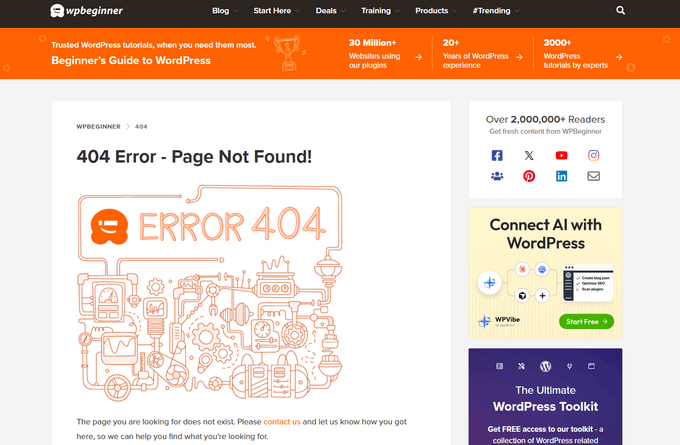
Dobrą wiadomością jest to, że często można tego uniknąć, przekierowując zepsuty adres URL do odpowiedniej strony w Twojej witrynie. Przekierowanie automatycznie wysyła odwiedzających i wyszukiwarki do nowej strony, pomagając zachować Twój ruch i pozycje w rankingach zamiast zaczynać od nowa.
Istnieją trzy typy przekierowań, a wybór odpowiedniego ma znaczenie:
| Typ | Co to oznacza | Kiedy go użyć |
| 301 | Stałe przeniesienie: przekazuje pełną wartość SEO starego adresu URL do nowego | Prawie zawsze Twój domyślny wybór przy trwałych zmianach |
| 302 | Tymczasowe przeniesienie: wyszukiwarki zachowują indeksowanie oryginalnego adresu URL | Promocje sezonowe, testy A/B, wszystko, co później cofniesz |
| 307 | Również tymczasowe, ale zachowuje oryginalną metodę żądania (np. wysłanie formularza) | Rzadko używane, głównie w konfiguracjach na poziomie serwera i rzadko ustawiane ręcznie |
W przypadku większości zmian na stronie WordPress potrzebne jest przekierowanie 301.
WordPress automatycznie zmieniał aliasy adresów URL
Gdy zmieniasz alias adresu URL opublikowanego wpisu (część adresu URL po Twojej domenie, np. /najlepsze-ekspresy-do-kawy/), rdzeń WordPress automatycznie zapisuje stary alias (w polu meta o nazwie _wp_old_slug) i wystawia przekierowanie 301 ze starego na nowy adres URL. Nie wymaga wtyczki.
Istnieje jednak ważne ograniczenie: działa to tylko dla wpisów (i innych typów wpisów niehierarchicznych, takich jak produkty WooCommerce). Nie obejmuje stron, ponieważ strony są hierarchiczne i WordPress wyklucza je z tego zachowania.
Nadal musisz więc skonfigurować ręczne przekierowanie, gdy:
- Zmieniasz nazwę aliasu strony
- Usuwasz stronę lub wpis całkowicie
- Scalasz dwie treści w jedną
- Przenosisz się na nową domenę lub restrukturyzujesz adresy URL swojej witryny
- Przekierowujesz stronę do linku partnerskiego lub innej zewnętrznej witryny
Teraz przyjrzyjmy się, jak przekierować stronę lub adres URL w WordPress. Omówimy cztery metody, a poniższe szybkie linki pozwolą Ci przejść bezpośrednio do tej, której potrzebujesz:
- Metoda 1: Tworzenie przekierowań za pomocą bezpłatnej wtyczki do przekierowań
- Metoda 2: Tworzenie przekierowań za pomocą wtyczki WordPress SEO
- Metoda 3: Ręczne tworzenie przekierowań przez edycję pliku .htaccess (zaawansowane)
- Metoda 4: Tworzenie przekierowań za pomocą fragmentu kodu PHP
- Dodatkowa wskazówka: Jak przetestować przekierowanie
- Najczęściej zadawane pytania dotyczące przekierowań w WordPressie
Metoda 1: Tworzenie przekierowań za pomocą bezpłatnej wtyczki do przekierowań
Najprostszym sposobem na przekierowanie strony lub adresu URL w WordPress jest użycie wtyczki 404 to 301. Jest ona darmowa i pozwala tworzyć przekierowania bezpośrednio z panelu WordPress, bez potrzeby kodowania.
Aby rozpocząć, najpierw zainstaluj i aktywuj darmową wtyczkę 404 to 301. Jeśli potrzebujesz pomocy, zapoznaj się z naszym przewodnikiem na temat jak zainstalować wtyczkę WordPress.
Gdy wtyczka będzie aktywna, przejdź do 404 to 301 » Redirects w bocznym menu administratora WordPress. Następnie kliknij przycisk „+ Add redirect”, aby dodać nowe przekierowanie.
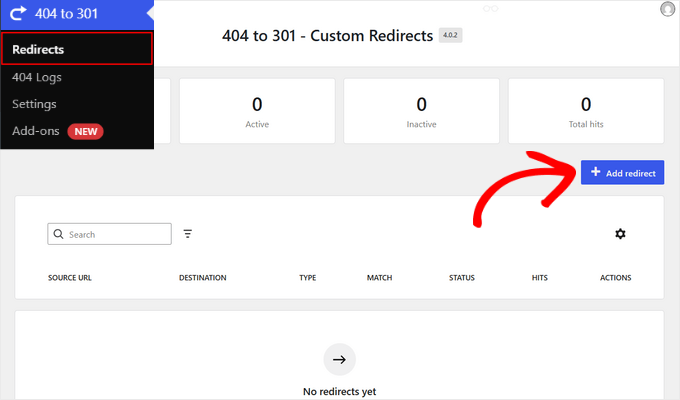
W oknie, które się pojawi, musisz wprowadzić ścieżkę zepsutego lub starego adresu URL w polu „Source URL or pattern” (na przykład /najlepsze-ekspresy-do-kawy/, a nie pełny adres https://example.com/najlepsze-ekspresy-do-kawy/).
Pozostaw „Match Type” ustawione na „Exact”, aby przechwycić tylko ten jeden adres URL. Możesz przełączyć się na „Prefix” lub „Regex”, jeśli potrzebujesz jednego przekierowania, które przechwyci całą grupę adresów URL naraz.
Następnie musisz wybrać „Target Type”. Możesz wybrać „Existing Page”, aby wybrać stronę z własnej witryny WordPress z listy rozwijanej.
Lub wybierz „Custom URL”, jeśli przekierowujesz do wpisu na blogu, konkretnego wpisu/strony, której nie ma na liście, lub do zewnętrznej witryny, i wprowadź pełny adres, w tym https://, w polu „Target URL”.
Następnie przejdź do pola „Redirect Status” i wybierz typ przekierowania, który chcesz zastosować. W tym samouczku wybierzemy opcję „301 — Moved Permanently (SEO)”.
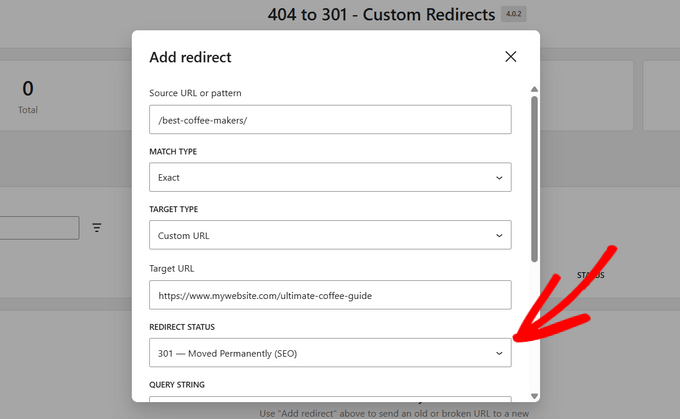
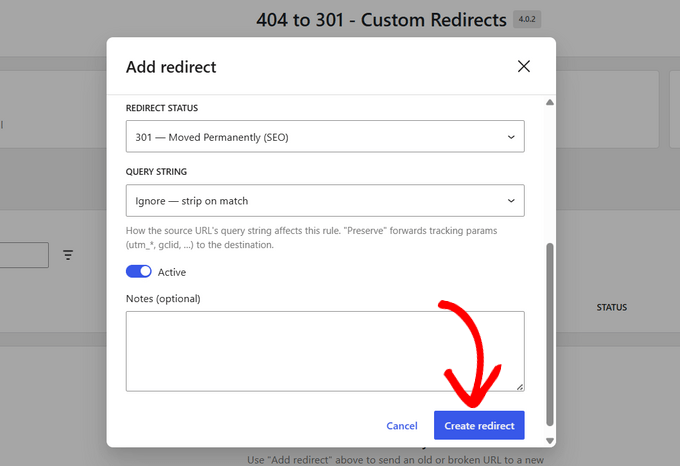
Po przewinięciu okna w dół znajdziesz pole „Query String”, ale możesz pozostawić je w domyślnym ustawieniu. Dotyczy to tylko adresów URL z kodem śledzenia na końcu, takim jak ?ref=newsletter.
Istnieje również przełącznik „Active/Inactive” (nowe przekierowania są aktywne domyślnie) oraz opcjonalne pole „Notes”, jeśli chcesz zostawić sobie przypomnienie, dlaczego je skonfigurowałeś.
Gdy wszystko będzie gotowe, kliknij przycisk „Create redirect”, a Twoje przekierowanie będzie aktywne.
To wszystko! Pokażemy Ci, jak przetestować, czy Twoje nowe przekierowanie działa, w dalszej części tego przewodnika.
Metoda 2: Tworzenie przekierowań za pomocą wtyczki WordPress SEO
Większość wtyczek SEO WordPress (AIOSEO, Yoast SEO, Rank Math, SEOPress) zawiera wbudowany menedżer przekierowań w swoich wersjach premium, więc jeśli już używasz jednej z nich do SEO na stronie, prawdopodobnie nie potrzebujesz osobnej wtyczki do przekierowań.
My w WPBeginner używamy AIOSEO, więc przejdziemy przez jego Redirection Manager, ale ogólne kroki (wprowadź stary adres, wprowadź nowy adres URL, wybierz 301) są podobne we wszystkich popularnych wtyczkach SEO.
ℹ️ Uwaga: Będziesz potrzebować płatnego planu AIOSEO (Basic lub wyższego), aby korzystać z Redirection Manager. Istnieje darmowa wersja AIOSEO, ale nie zawiera ona przekierowań 301.
Pierwszą rzeczą, którą musisz zrobić, to zainstalować i skonfigurować wtyczkę AIOSEO Pro na swojej stronie internetowej. Szczegółowe instrukcje znajdziesz w naszym przewodniku na temat jak poprawnie skonfigurować All in One SEO.
Po skonfigurowaniu wtyczki po prostu przejdź do strony All in One SEO » Redirects.
Aby dodać nowy przekierowanie, musisz wpisać lub wkleić
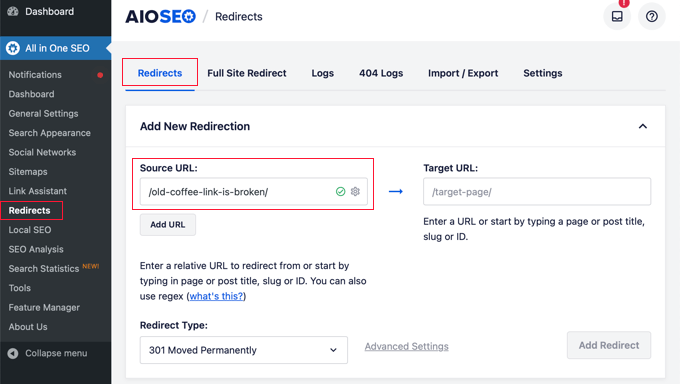
Jeśli chcesz przekierować wiele adresów URL źródłowych do tego samego adresu URL docelowego, kliknij przycisk „Dodaj adres URL”, aby dodać dodatkowe pole „Adres URL źródłowy”.
Następnie musisz wprowadzić adres URL istniejącej strony, na którą chcesz przekierować adres URL. Musisz wpisać lub wkleić go w pole „Adres URL docelowy”.
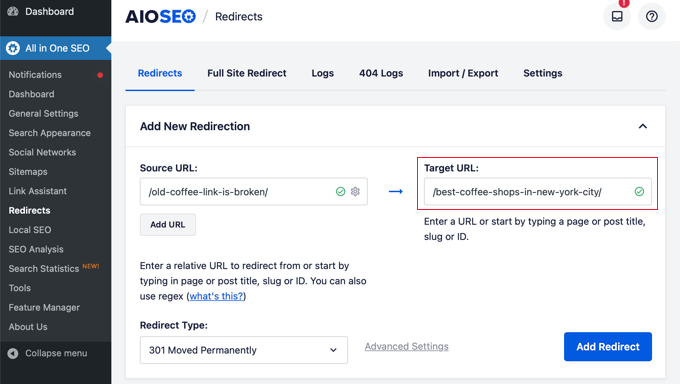
Upewnij się, że wybrano typ przekierowania „301 Moved Permanently”, a następnie kliknij przycisk „Add Redirect”.
Teraz możesz przewinąć w dół, aby wyświetlić dziennik utworzonych przekierowań.
Kolumna „Odwiedziny” pokazuje liczbę osób, które odwiedziły przekierowany link, a opcja przełączania umożliwia włączenie lub wyłączenie poszczególnych przekierowań 301.
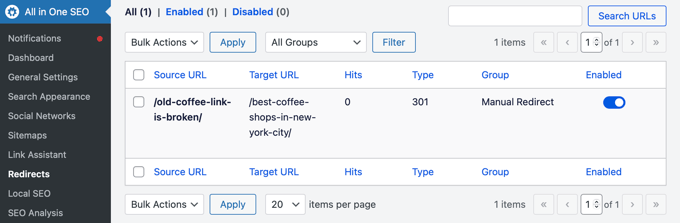
Menu rozwijane typu przekierowania obsługuje również przekierowania 302 (tymczasowe) i 307 (tymczasowe), dzięki czemu możesz wybrać odpowiednią opcję dla sezonowych promocji lub treści, które planujesz przywrócić później.
Możesz najechać kursorem na dowolne przekierowanie na liście i kliknąć „Sprawdź przekierowanie”, aby przetestować je bezpośrednio z panelu, bez otwierania nowej karty przeglądarki.
Inną zaletą AIOSEO jest automatyczne wykrywanie błędów 404. Menedżer przekierowań rejestruje błędy 404 w miarę ich występowania i oznacza niedziałające adresy URL, dzięki czemu nie musisz czekać, aż odwiedzający zgłosi niedziałający link, zanim go odkryjesz.
Tworzenie przekierowania z edytora treści WordPress
Możesz również użyć All in One SEO do przekierowania opublikowanego posta lub strony podczas jej edycji.
Po przewinięciu strony na dół edytora WordPress znajdziesz sekcję Ustawienia AIOSEO. Musisz kliknąć zakładkę 'Przekierowania'.
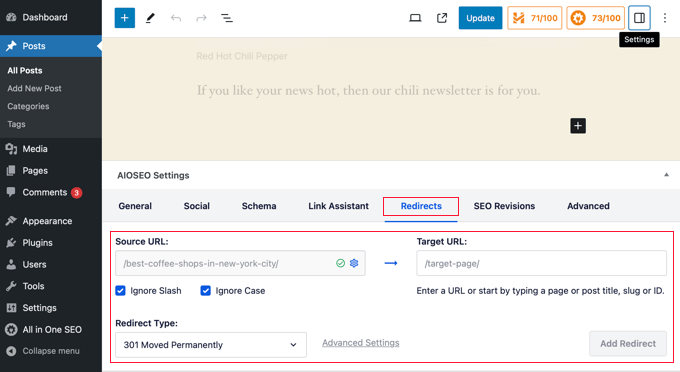
Znajdziesz tu te same opcje przekierowania, które omówiliśmy powyżej. Adres URL źródłowy został już wypełniony, a Ty musisz dodać adres URL docelowy.
Następnie upewnij się, że wybrany jest typ przekierowania ‘301 Moved Permanently’ (301 Przeniesiono na stałe), a następnie kliknij przycisk ‘Add Redirect’ (Dodaj przekierowanie).
Metoda 3: Ręczne tworzenie przekierowań przez edycję pliku .htaccess (zaawansowane)
Możesz również przekierować stronę lub adres URL bez używania wtyczki do przekierowań. Aby to zrobić, musisz ręcznie dodać kod do pliku .htaccess Twojej witryny. Ta metoda nie jest odpowiednia dla początkujących, ponieważ drobny błąd może uszkodzić Twoją witrynę.
Ponadto ta metoda działa tylko wtedy, gdy Twoja witryna działa na serwerach Apache lub LiteSpeed. Jeśli Twój hosting działa na Nginx (częste w przypadku zarządzanych hostingów WordPress), edycja .htaccess nic nie da. Zamiast tego użyj narzędzia do przekierowań lub panelu sterowania swojego hostingu.
Zdecydowanie zalecamy wykonanie kopii zapasowej pliku .htaccess przed użyciem tej metody.
Następnie możesz edytować plik .htaccess, łącząc się ze swoją witryną za pomocą klienta FTP lub menedżera plików swojego dostawcy hostingu.
Plik .htaccess znajdziesz w katalogu głównym swojej witryny. Jeśli go tam nie widzisz, zapoznaj się z naszym przewodnikiem na temat tego, dlaczego nie możesz znaleźć pliku .htaccess na swojej stronie WordPress.
Może być możliwe edytowanie pliku za pomocą funkcji Edytuj w menedżerze plików. W przeciwnym razie możesz pobrać .htaccess na swój komputer i edytować go za pomocą edytora tekstu, takiego jak Notatnik.
Powinieneś wkleić poniższy kod przekierowania na końcu pliku .htaccess, po linii ‘# END WordPress’.
Redirect 301 /thisistheoldurl/ https://yoursite.com/thisisthenewurl/
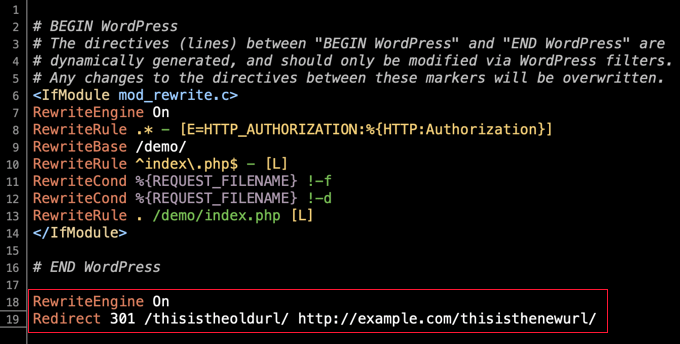
Pamiętaj, aby zastąpić przykładowe adresy URL własnymi. Oto, co oznacza każda część:
- /tenstaryadresurl/ — To jest ścieżka Twojego starego adresu URL, z którego chcesz przekierować. Jest to część, która znajduje się *po* nazwie Twojej domeny i musi zaczynać się od
/. - https://twojastrona.com/tennowyadresurl/ — To jest kompletny, pełny adres URL nowej strony, na którą chcesz skierować odwiedzających. Upewnij się, że uwzględniłeś część
https://.
Upewnij się, że zapisałeś zmiany i, jeśli to konieczne, prześlij edytowany plik .htaccess z powrotem na serwer.
Teraz możesz przetestować swoje przekierowanie, aby upewnić się, że działa poprawnie zgodnie z przeznaczeniem.
Metoda 4: Tworzenie przekierowań za pomocą fragmentu kodu PHP
Jeśli nie chcesz edytować pliku .htaccess, możesz dodać przekierowania programowo za pomocą fragmentu kodu PHP.
Większość początkujących użytkowników WordPressa wkleja fragmenty kodu bezpośrednio do pliku functions.php swojego motywu. Problem z tym podejściem polega na tym, że pojedyncza literówka może uszkodzić Twoją witrynę, a Twoje zmiany mogą zostać utracone podczas aktualizacji motywu.
Dlatego używamy i polecamy WPCode, bezpłatną wtyczkę do fragmentów kodu, która pozwala bezpiecznie dodawać niestandardowy kod do Twojej witryny, bez dotykania plików motywu.
Ponieważ Twój fragment kodu znajduje się w WPCode, a nie w Twoim motywie, przetrwa aktualizacje motywu, a nawet pełną zmianę motywu. A jeśli fragment kodu spowoduje problem, WPCode go wykryje i automatycznie wyłączy, dzięki czemu Twoja witryna się nie zawiesi.
Najpierw musisz zainstalować i aktywować bezpłatną wtyczkę WPCode. Instrukcje krok po kroku znajdziesz w naszym przewodniku, jak zainstalować wtyczkę WordPress.
Po aktywacji wtyczki przejdź do strony Code Snippets » + Add Snippet . Tam znajdź opcję „Add Your Custom Code (New Snippet)” w bibliotece fragmentów, najedź na nią kursorem i kliknij przycisk „+ Add Custom Snippet”.
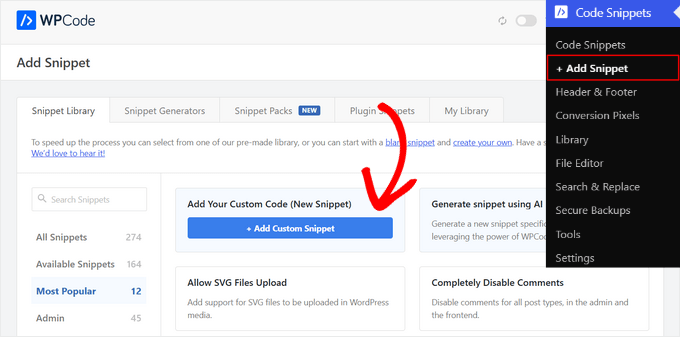
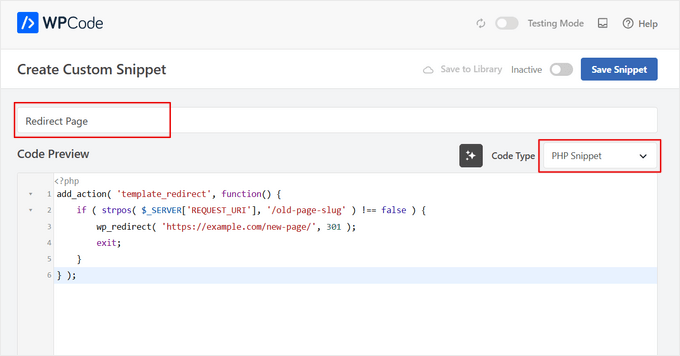
Na następnej stronie wpisz nazwę swojego fragmentu na górze strony i wybierz „Fragment PHP” jako typ kodu.
Następnie skopiuj i wklej poniższy kod w polu „Podgląd kodu”:
add_action( 'template_redirect', function() {
    if ( untrailingslashit( wp_parse_url( $_SERVER['REQUEST_URI'], PHP_URL_PATH ) ) === '/old-page-slug' ) {
        wp_redirect( 'https://example.com/new-page/', 301 );
        exit;
    }
} );
Pamiętaj, aby zamienić old-page-slug na „slug” strony, z której wykonujesz przekierowanie, oraz przykładowy adres URL na swój rzeczywisty adres docelowy.
Po skopiowaniu i wklejeniu kodu, tak powinien wyglądać w WPCode:
Po zakończeniu przewiń stronę w dół do sekcji „Wstawianie”.
Tutaj upewnij się, że wybrałeś „Automatyczne wstawianie”, a następnie ustaw lokalizację na „Uruchom wszędzie”, aby sprawdzanie przekierowania działało przy każdym ładowaniu strony.
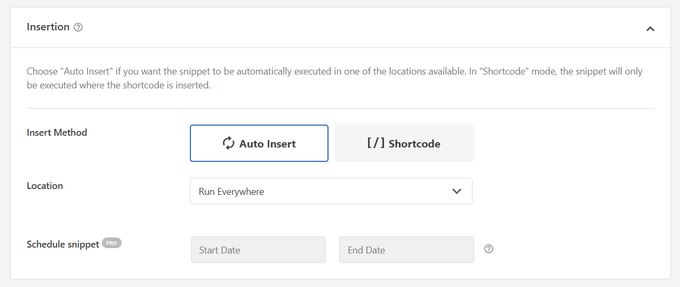
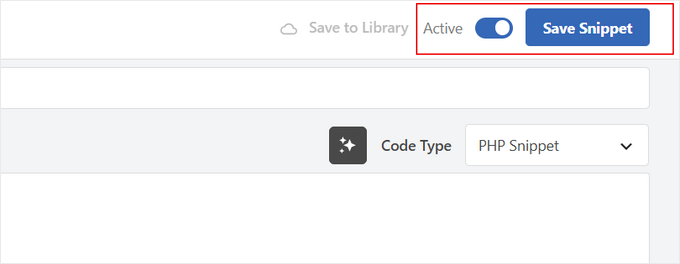
Na koniec wróć na górę strony i przełącz fragment z „Nieaktywny” na „Aktywny”. Na koniec kliknij przycisk „Zapisz fragment”.
Gotowe. Teraz możesz przetestować przekierowanie, aby upewnić się, że działa poprawnie.
Dodatkowa wskazówka: Jak przetestować przekierowanie
Najprostszym sposobem sprawdzenia jest wpisanie starego adresu URL w przeglądarce. Powinna ona natychmiast przekierować Cię do nowej strony.
Zalecamy przetestowanie przekierowania w trybie „Incognito” lub „Prywatny” w przeglądarce. Zapobiega to pokazywaniu starej wersji strony przez pamięć podręczną przeglądarki i potwierdza, że przekierowanie działa dla wszystkich odwiedzających.
Możesz również użyć bezpłatnego narzędzia do sprawdzania przekierowań online, takiego jak Redirect Checker, aby zweryfikować kod statusu 301. Narzędzie pokaże również, ile „przeskoków” zajmuje przekierowanie, a idealnie powinien być tylko jeden.
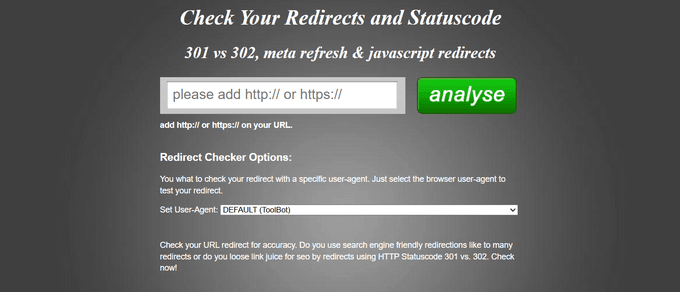
Wiele skoków oznacza łańcuch przekierowań, gdzie adres URL A przekierowuje do adresu URL B, który następnie przekierowuje do adresu URL C. Łańcuchy spowalniają Twoją witrynę i rozcieńczają wartość SEO, więc napraw je, wskazując oryginalny adres URL bezpośrednio do ostatecznego miejsca docelowego.
Najczęściej zadawane pytania dotyczące przekierowań w WordPressie
Przez lata pomogliśmy tysiącom użytkowników z ich stronami WordPress, a wiele tych samych pytań dotyczących przekierowań pojawia się regularnie. Oto odpowiedzi na niektóre z najczęstszych z nich.
1. Czy przekierowania spowalniają witrynę WordPress?
Kilka dobrze zarządzanych przekierowań nie będzie miało zauważalnego wpływu na szybkość Twojej strony. Jednak duża liczba przekierowań lub „łańcuchy przekierowań” (gdzie jeden adres URL przekierowuje do innego, który ponownie przekierowuje) mogą wydłużyć czas ładowania.
2. Jak przekierować stronę WordPress do zewnętrznego adresu URL?
Aby przekierować do zewnętrznego adresu URL, wpisz pełny adres, w tym https://, w polu docelowym zamiast tylko „slug” strony.
Działa to tak samo we wszystkich czterech metodach opisanych w tym przewodniku, niezależnie od tego, czy używasz wtyczki, edytujesz .htaccess, czy dodajesz fragment kodu.
3. Jakie są najlepsze praktyki zarządzania przekierowaniami w WordPress?
Zawsze używaj przekierowania 301 do stałych przeniesień i używaj 302 lub 307 tylko wtedy, gdy faktycznie planujesz przywrócić oryginalny adres URL później. Po utworzeniu przekierowania zaktualizuj wszelkie wewnętrzne linki na swojej stronie, aby wskazywały bezpośrednio na nowy adres URL.
W ten sposób odwiedzający i wyszukiwarki docierają do celu w jednym kroku, zamiast przechodzić przez przekierowanie.
Zalecamy okresowe audytowanie listy przekierowań, zwłaszcza przed zmianą domeny lub struktury permalinków, aby wykryć i usunąć łańcuchy lub pętle.
Mamy nadzieję, że ten samouczek pomógł Ci nauczyć się przekierowywać stronę lub adres URL w WordPress. Możesz również zapoznać się z naszym przewodnikiem na temat tworzenia przekierowań 301 w WordPress lub naszym wyborem ekspertów najlepszych wtyczek do przekierowań w WordPress.
Jeśli podobał Ci się ten artykuł, zasubskrybuj nasz kanał YouTube po samouczki wideo WordPress. Możesz nas również znaleźć na Twitterze i Facebooku.


Moinuddin Waheed
To bardzo częsty błąd na stronach internetowych WordPress.
Staje się to bardzo trudne i tworzy bardzo złe doświadczenie użytkownika.
Dziękuję za stworzenie przewodnika krok po kroku, jak sobie z tym poradzić i przekierować strony na niestandardową stronę, która zapewnia dobre doświadczenie użytkownika.
Mam pytanie dotyczące błędu 403.
Chodzi mi o to, czy technicznie jest między nimi jakaś różnica?
Jak możemy je rozróżnić i jak algorytmy Google rozróżniają te błędy?
Komentarze WPBeginner
403 oznacza, że strona jest niedostępna dla odwiedzającego, podczas gdy 404 oznacza, że strona nie istnieje pod tym adresem URL.
Chyba że tutaj zaznaczymy inaczej, Google prawdopodobnie potraktowałoby je podobnie.
Moinuddin Waheed
Dziękuję za jasne wskazówki.
Oznacza to, że strona istnieje i nie jest dostępna, czyli występuje błąd 403.
Ma to sens, gdy zmieniamy adres URL, a strona nadal istnieje, ale ponieważ adres URL został zmieniony, nie jest dostępna.
W tym miejscu używamy przekierowania.
Alex
Przekierowałem moją pierwszą witrynę na inną witrynę za pomocą przekierowania 301. Jeśli usunę 301, czy druga witryna nadal będzie się pozycjonować, czy pierwsza witryna odzyska swoje pozycje?
Wsparcie WPBeginner
Druga witryna byłaby pozycjonowana na podstawie jej treści, podczas gdy pierwsza witryna byłaby pozycjonowana na podstawie jej treści po ponownym zaindeksowaniu adresu URL.
Administrator
uzoma ichetaonye
Jeśli usuniesz przekierowanie 301, nie sądzę, aby wpłynęło to na drugie URL pod względem rankingów.
Drugie miejsce będzie nadal cieszyć się rankingami samo w sobie, pod warunkiem, że będzie faworyzować wyszukiwarkę Google pod względem linków zwrotnych, treści itp.
W przypadku pierwszego URL będziesz musiał poprosić o ponowne zaindeksowanie URL, zanim Google będzie mogło je ponownie rozpoznać i zaindeksować.
Jiří Vaněk
Chciałbym zapytać o przekierowania i wyszukiwarkę Google. Jeśli mam zaindeksowaną stronę, która już nie istnieje i wykonam przekierowanie zgodnie z Twoimi instrukcjami, czy muszę powiadomić Google, że strona już nie istnieje, używając jakiegoś narzędzia w Konsoli wyszukiwania? Czy Google dostosuje to z czasem dzięki przekierowaniu 301?
Komentarze WPBeginner
Tak, przekierowanie to w zasadzie wszystko, czego będziesz potrzebować.
Możesz również ponownie przesłać mapę witryny, ale przekierowanie jest najważniejsze.
Jiří Vaněk
Dziękuję za informacje i odpowiedź. Twoja druga odpowiedź utwierdziła mnie w przekonaniu, że robię to poprawnie, ale Twoja pierwsza odpowiedź dotycząca mapy witryny zawierała interesujący fakt, którego nie robiłem, a który mógłby być korzystny w przypadku wystąpienia takiego problemu. Dziękuję za interesującą wskazówkę, jak zrobić to jeszcze lepiej.