


Ori de câte ori ștergi o pagină, fuzionezi conținut sau schimbi domenii, URL-urile vechi pot rămâne în linkurile de pe site-ul tău și de pe web. Aceste linkuri duc la pagini care nu mai există.
Redirecționarea acestor URL-uri vechi păstrează traficul și clasamentele intacte și se asigură că oamenii își pot găsi în continuare conținutul, în loc să ajungă la un punct mort.
În acest ghid, îți vom arăta patru moduri de a redirecționa o pagină sau un URL în WordPress, începând cu un plugin gratuit pe care îl poți configura în câteva minute.
De ce să redirecționezi un URL în WordPress (+ Tipuri de redirecționare)
Un link întrerupt apare atunci când un link nu mai indică o pagină reală, de obicei pentru că ai șters pagina, ai fuzionat postări sau ți-ai mutat site-ul pe un domeniu nou.
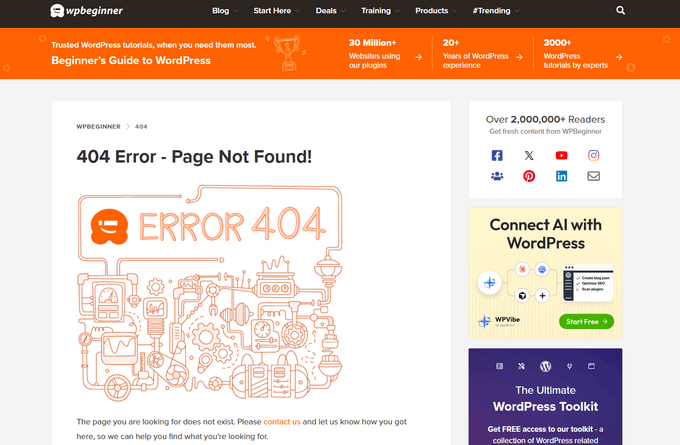
Dacă lași linkurile întrerupte nerezolvate, vizitatorii și motoarele de căutare vor ajunge pe o pagină de eroare 404. În timp, Google poate elimina pagina lipsă din indexul său, împreună cu orice clasamente și autoritate de link pe care le-a acumulat.
Vestea bună este că adesea poți evita acest lucru redirecționând URL-ul întrerupt către o pagină relevantă de pe site-ul tău. O redirecționare trimite automat vizitatorii și motoarele de căutare către noua pagină, ajutându-te să-ți păstrezi traficul și clasamentele în loc să începi de la zero.
Există trei tipuri de redirecționări, iar alegerea corectă contează:
| Tip | Ce înseamnă | Când să îl utilizați |
| 301 | Mutare permanentă: transmite toată valoarea SEO a URL-ului vechi către cel nou | Aproape întotdeauna alegerea ta implicită pentru modificări permanente |
| 302 | Mutare temporară: motoarele de căutare păstrează indexat URL-ul original | Promoții sezoniere, teste A/B, orice vei anula mai târziu |
| 307 | De asemenea, temporar, dar păstrează metoda de solicitare originală (de exemplu, trimiterea unui formular) | Rareori, folosit în principal în configurații la nivel de server și rar îl vei seta manual |
Pentru majoritatea modificărilor de site WordPress, o redirecționare 301 este ceea ce ai nevoie.
WordPress schimbă automat slug-urile redirecționate
Când schimbi slug-ul URL-ului unei postări publicate (partea URL-ului de după domeniul tău, cum ar fi /cele-mai-bune-espresoare/), nucleul WordPress stochează automat slug-ul vechi (într-un câmp meta numit _wp_old_slug) și emite o redirecționare 301 de la acesta către noul URL. Nu este necesar un plugin.
Există totuși o limită importantă: acest lucru funcționează doar pentru postări (și alte tipuri de postări non-ierarhice, cum ar fi produsele WooCommerce). Nu acoperă paginile, deoarece paginile sunt ierarhice și WordPress le exclude din acest comportament.
Deci, tot trebuie să configurezi o redirecționare manuală atunci când:
- Redenumești slug-ul unei pagini
- Ștergi complet o pagină sau o postare
- Fuzionezi două bucăți de conținut într-una singură
- Te muți pe un domeniu nou sau îți restructurezi URL-urile site-ului
- Redirecționezi o pagină către un link de afiliere sau un alt site web extern
Acum să vedem cum să redirecționezi o pagină sau un URL în WordPress. Vom acoperi patru metode și poți folosi linkurile rapide de mai jos pentru a sări direct la cea dorită:
- Metoda 1: Crearea redirecționărilor folosind un plugin gratuit de redirecționare
- Metoda 2: Crearea redirecționărilor folosind un plugin SEO pentru WordPress
- Metoda 3: Crearea redirecționărilor manual prin editarea fișierului .htaccess (Avansat)
- Metoda 4: Crearea redirecționărilor cu o secvență PHP
- Sfat bonus: Cum să-ți testezi redirecționarea
- Întrebări Frecvente Despre Redirecționările WordPress
Metoda 1: Crearea redirecționărilor folosind un plugin gratuit de redirecționare
Cel mai simplu mod de a redirecționa o pagină sau un URL în WordPress este folosind pluginul 404 to 301. Este gratuit și vă permite să creați redirecționări direct din tabloul de bord WordPress, fără a fi nevoie de codare.
Pentru a începe, mai întâi instalați și activați pluginul gratuit 404 to 301. Dacă aveți nevoie de ajutor, consultați ghidul nostru despre cum să instalați un plugin WordPress.
Odată ce este activ, accesați 404 to 301 » Redirects în bara laterală de administrare WordPress. Apoi, faceți clic pe butonul „+ Add redirect” pentru a adăuga o nouă redirecționare.
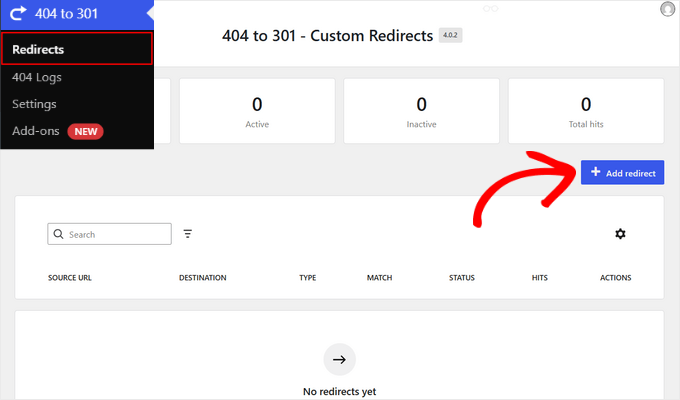
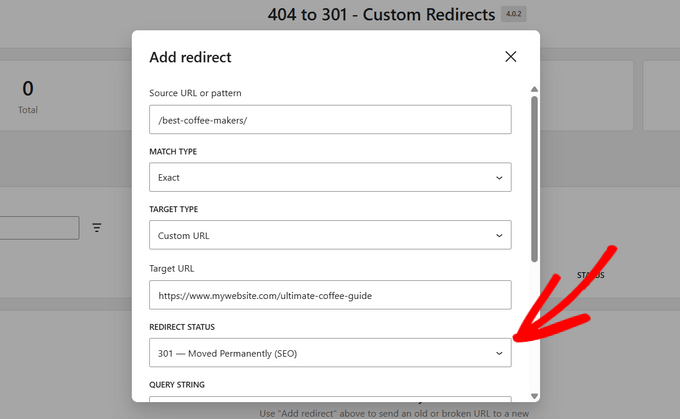
În fereastra pop-up care apare, trebuie să introduceți calea URL-ului spart sau vechi în câmpul „Source URL or pattern” (de exemplu, /best-coffee-makers/, nu complet https://example.com/best-coffee-makers/).
Lăsați „Match Type” setat la „Exact” pentru a prinde doar acel URL. Puteți comuta la Prefix sau Regex dacă aveți nevoie ca o singură redirecționare să prindă o grupă întreagă de URL-uri simultan.
Apoi, trebuie să selectați „Target Type”. Puteți alege „Existing Page” pentru a selecta o pagină de pe propriul site WordPress din lista derulantă.
Sau, alegeți „Custom URL” dacă redirecționați către un post de blog, un post/o pagină specifică nelistată sau un site extern și introduceți adresa completă, inclusiv https://, în câmpul „Target URL”.
După aceea, accesați câmpul „Redirect Status” și alegeți tipul de redirecționare dorit. Pentru acest tutorial, vom alege opțiunea „301 — Moved Permanently (SEO)”.
Când derulați în jos în fereastră, există un câmp „Query String”, dar îl puteți lăsa la setarea sa implicită. Acesta este doar pentru URL-urile cu un cod de urmărire la sfârșit, cum ar fi ?ref=newsletter.
Există, de asemenea, un comutator „Active/Inactive” (noile redirecționări sunt active implicit) și un câmp opțional „Notes” dacă doriți să vă lăsați un memento despre motivul pentru care l-ați configurat.
Odată ce sunteți mulțumit de tot, faceți clic pe butonul „Create redirect” și redirecționarea dvs. este live.
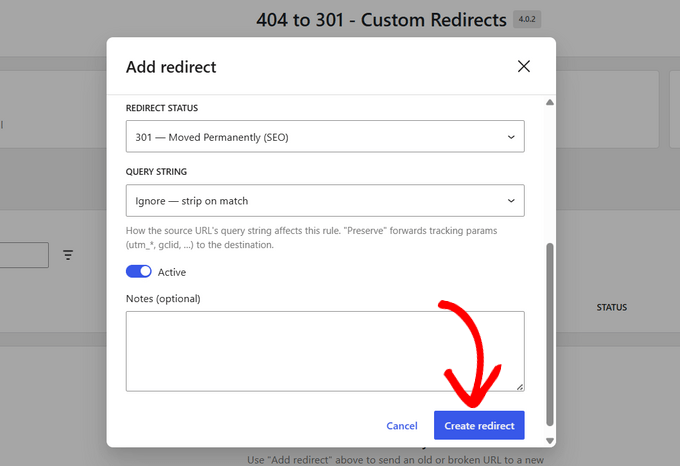
Acesta este! Vă vom arăta cum să testați dacă noua dvs. redirecționare funcționează mai târziu în acest ghid.
Metoda 2: Crearea redirecționărilor folosind un plugin SEO pentru WordPress
Majoritatea pluginurilor SEO WordPress (AIOSEO, Yoast SEO, Rank Math, SEOPress) includ un manager de redirecționări încorporat în versiunile lor premium, așa că dacă folosiți deja unul dintre acestea pentru SEO on-page, probabil nu aveți nevoie de un plugin separat de redirecționări.
Folosim AIOSEO aici la WPBeginner, așa că vom parcurge managerul său de redirecționări, dar pașii generali (introduceți calea veche, introduceți noul URL, alegeți 301) sunt similari în toate pluginurile SEO populare.
ℹ️ Notă: Veți avea nevoie de un plan plătit AIOSEO (Basic sau superior) pentru a utiliza Redirection Manager. Există o versiune gratuită a AIOSEO, dar nu include redirecționări 301.
Primul lucru pe care trebuie să-l faceți este să instalați și să configurați pluginul AIOSEO Pro pe site-ul dvs. web. Pentru instrucțiuni pas cu pas, consultați ghidul nostru despre cum să configurați corect All in One SEO.
Odată ce pluginul este configurat, accesați pur și simplu pagina All in One SEO » Redirects.
Pentru a adăuga o redirecționare nouă, trebuie să introduceți sau să lipiți slug-ul postării din linkul spart în câmpul „URL sursă” astfel:
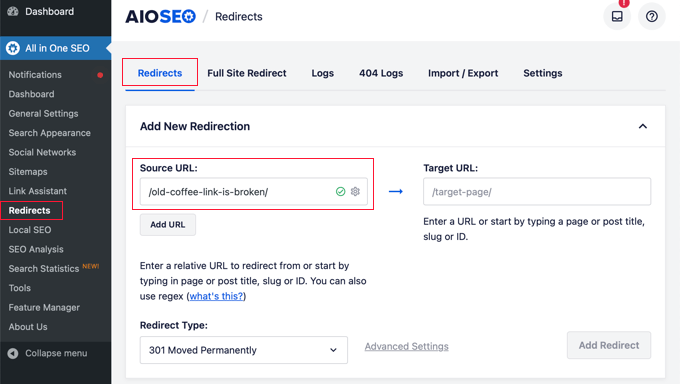
Dacă doriți să redirecționați mai multe URL-uri sursă către același URL țintă, faceți clic pe butonul „Adăugare URL” pentru a adăuga un câmp suplimentar „URL sursă”.
Apoi, trebuie să introduceți URL-ul paginii existente către care doriți să redirecționați URL-ul. Trebuie să introduceți sau să lipiți acest URL în câmpul „URL țintă”.
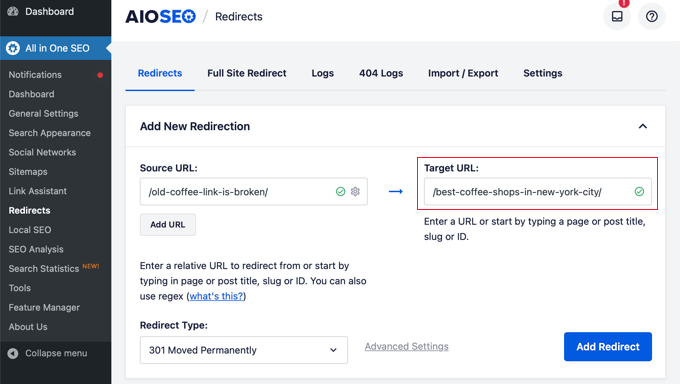
Asigurați-vă că este selectat tipul de redirecționare „301 Mutat permanent” și apoi faceți clic pe butonul „Adăugare redirecționare”.
Acum, puteți derula în jos pentru a vizualiza un jurnal al redirecționărilor pe care le-ați creat.
Coloana „Hits” afișează numărul de persoane care au vizitat linkul redirecționat și există o opțiune de comutare pentru a activa sau dezactiva redirecționările individuale 301.
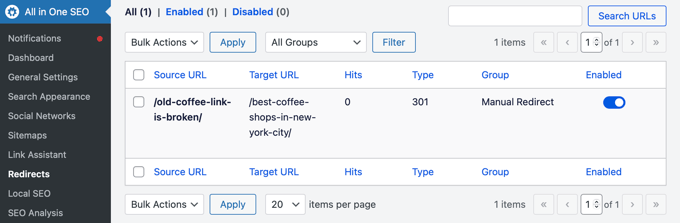
Dropdown-ul pentru tipul de redirecționare suportă, de asemenea, redirecționări 302 (temporare) și 307 (temporare), astfel încât să poți alege opțiunea potrivită pentru promoții sezoniere sau conținut pe care intenționezi să-l restaurezi mai târziu.
Poți plasa cursorul peste orice redirecționare din listă și să dai clic pe „Verifică redirecționarea” pentru a o testa direct din tabloul de bord, fără a deschide o nouă filă de browser.
Un alt avantaj al AIOSEO este detectarea automată a erorilor 404. Managerul de redirecționări înregistrează erorile 404 pe măsură ce apar și marchează URL-urile defecte, astfel încât să nu așteptați ca un vizitator să raporteze un link mort înainte de a-l descoperi.
Crearea unei redirecționări din editorul de conținut WordPress
Puteți utiliza, de asemenea, All in One SEO pentru a redirecționa o postare sau o pagină publicată în timp ce o editați.
Când derulați în josul editorului WordPress, veți găsi o secțiune AIOSEO Settings. Trebuie să faceți clic pe fila „Redirects”.
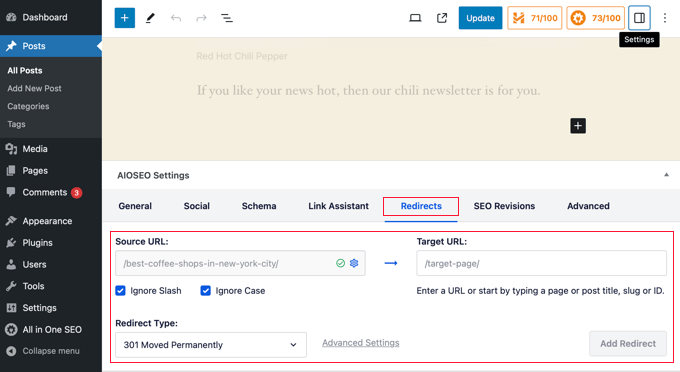
Aici veți găsi aceleași opțiuni de redirecționare pe care le-am acoperit mai sus. URL-ul sursă a fost completat pentru dvs. și trebuie să adăugați URL-ul țintă.
După aceea, asigurați-vă că este selectat tipul de redirecționare ‘301 Moved Permanently’ (301 Mutat permanent), apoi faceți clic pe butonul ‘Add Redirect’ (Adaugă redirecționare).
Metoda 3: Crearea redirecționărilor manual prin editarea fișierului .htaccess (Avansat)
Puteți, de asemenea, să redirecționați o pagină sau un URL fără a utiliza un plugin de redirecționare. Pentru a face acest lucru, trebuie să adăugați manual cod în fișierul .htaccess al site-ului dvs. web. Această metodă nu este potrivită pentru începători, deoarece o mică greșeală poate defecta site-ul dvs. web.
De asemenea, această metodă funcționează numai dacă site-ul dvs. rulează pe servere Apache sau LiteSpeed. Dacă gazda dvs. rulează Nginx (comun cu gazde WordPress gestionate), editarea fișierului .htaccess nu va face nimic. Utilizați instrumentul de redirecționare sau panoul de control al gazdei dvs. în schimb.
Recomandăm cu tărie crearea unei copii de rezervă a fișierului dvs. .htaccess înainte de a utiliza această metodă.
După aceea, puteți edita fișierul .htaccess conectându-vă la site-ul dvs. web folosind un client FTP sau managerul de fișiere al furnizorului dvs. de găzduire.
Veți găsi fișierul .htaccess în directorul rădăcină al site-ului dvs. web. Dacă nu îl vedeți acolo, consultați ghidul nostru despre de ce nu puteți găsi fișierul .htaccess pe site-ul dvs. WordPress.
Este posibil să puteți edita fișierul utilizând funcția de editare a managerului de fișiere. În caz contrar, puteți descărca .htaccess pe computer și îl puteți edita folosind un editor de text, cum ar fi Notepad.
Ar trebui să lipiți următorul cod de redirecționare la sfârșitul fișierului .htaccess, după linia ‘# END WordPress’.
Redirect 301 /thisistheoldurl/ https://yoursite.com/thisisthenewurl/
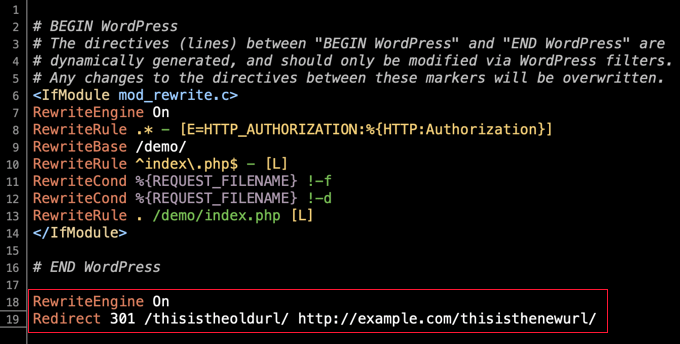
Asigurați-vă că înlocuiți URL-urile placeholder cu ale dvs. Iată ce înseamnă fiecare parte:
- /thisistheoldurl/ — Acesta este calea URL-ului dvs. vechi de la care doriți să redirecționați. Este partea care vine *după* numele domeniului dvs. și trebuie să înceapă cu
/. - https://yoursite.com/thisisthenewurl/ — Acesta este URL-ul complet, integral al noii pagini către care doriți să trimiteți vizitatorii. Asigurați-vă că includeți partea
https://.
Asigurați-vă că salvați modificările și, dacă este necesar, încărcați fișierul .htaccess editat înapoi pe server.
Acum, puteți testa redirecționarea pentru a vă asigura că redirecționează corect, conform intenției.
Metoda 4: Crearea redirecționărilor cu o secvență PHP
Dacă nu doriți să editați fișierul dvs. .htaccess, puteți adăuga redirecționări programatic cu o secțiune PHP.
Majoritatea începătorilor WordPress inserează fragmente de cod direct în fișierul functions.php al temei lor. Problema cu această abordare este că o singură greșeală de scriere poate defecta site-ul dvs., iar modificările dvs. ar putea fi pierdute atunci când tema este actualizată.
De aceea folosim și recomandăm WPCode, un plugin gratuit pentru fragmente de cod care vă permite să adăugați cod personalizat pe site-ul dvs. în siguranță, fără a atinge fișierele temei.
Deoarece fragmentul dvs. se află în WPCode, în loc de tema dvs., acesta supraviețuiește actualizărilor temei și chiar unei comutări complete a temei. Și dacă un fragment cauzează o problemă, WPCode o detectează și o dezactivează automat, astfel încât site-ul dvs. să nu se defecteze odată cu ea.
Mai întâi, trebuie să instalați și să activați pluginul gratuit WPCode. Pentru instrucțiuni pas cu pas, consultați ghidul nostru despre cum să instalați un plugin WordPress.
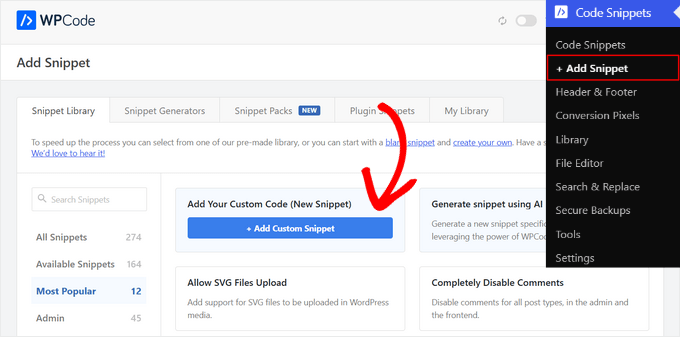
Odată ce pluginul este activat, accesați pagina Fragmente de cod » + Adăugare fragment. De acolo, găsiți opțiunea „Adăugați propriul cod personalizat (Fragment nou)” în biblioteca de fragmente, treceți cursorul peste ea și faceți clic pe butonul „+ Adăugare fragment personalizat”.
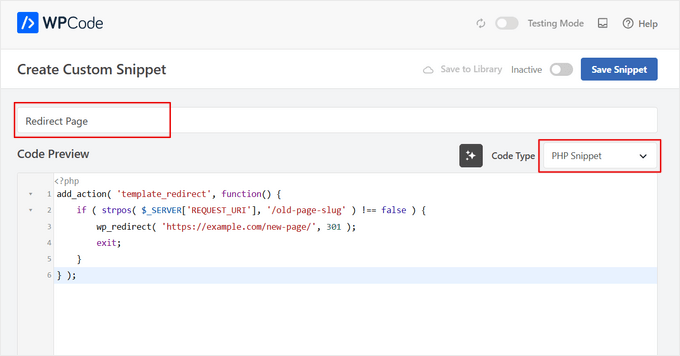
În pagina următoare, introduceți un nume pentru fragmentul dvs. în partea de sus a paginii și selectați „Fragment PHP” ca tip de cod.
Apoi, copiați și lipiți următorul cod în caseta „Previzualizare cod”:
add_action( 'template_redirect', function() {
    if ( untrailingslashit( wp_parse_url( $_SERVER['REQUEST_URI'], PHP_URL_PATH ) ) === '/old-page-slug' ) {
        wp_redirect( 'https://example.com/new-page/', 301 );
        exit;
    }
} );
Nu uitați să înlocuiți vechi-slug-pagina cu slug-ul paginii de la care redirecționați și URL-ul exemplu cu destinația dvs. reală.
După copierea și lipirea codului, iată cum ar trebui să arate în WPCode:
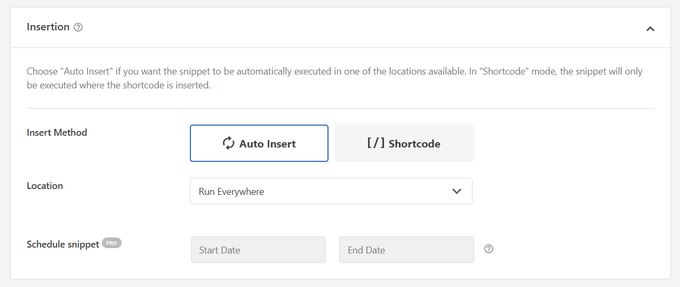
Când acest lucru este gata, derulați în josul paginii la secțiunea „Inserare”.
De aici, asigurați-vă că alegeți „Inserare automată” și apoi setați locația la „Rulează peste tot”, astfel încât verificarea redirecționării să ruleze la fiecare încărcare a paginii.
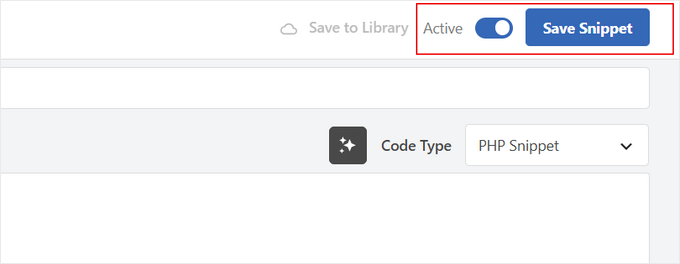
În cele din urmă, reveniți în partea de sus a paginii și comutați fragmentul de la „Inactiv” la „Activ”. În final, faceți clic pe butonul „Salvează fragmentul”.
Acesta este tot. Acum puteți testa redirecționarea pentru a vă asigura că funcționează corect.
Sfat bonus: Cum să-ți testezi redirecționarea
Cel mai simplu mod de a verifica este să introduceți URL-ul vechi în browser. Acesta ar trebui să vă ducă imediat la pagina nouă.
Recomandăm testarea redirecționării în modul „Incognito” sau „Privat” al browserului dvs. Acest lucru împiedică memoria cache a browserului să vă afișeze o versiune veche a paginii și confirmă că redirecționarea funcționează pentru toți vizitatorii.
Puteți folosi, de asemenea, un instrument gratuit online de verificare a redirecționărilor, cum ar fi Redirect Checker, pentru a verifica codul de stare 301. Instrumentul va afișa, de asemenea, câte „salturi” face redirecționarea și, în mod ideal, ar trebui să fie doar unul.
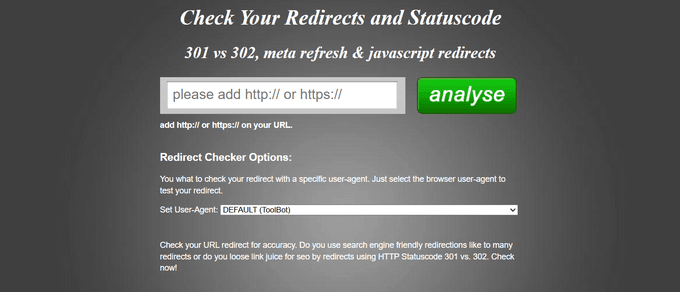
Salturi multiple înseamnă că ai un lanț de redirecționări, unde URL A redirecționează către URL B, care apoi redirecționează către URL C. Lanțurile încetinesc site-ul tău și diluează valoarea SEO, așa că repară-le prin direcționarea URL-ului original direct către destinația finală.
Întrebări Frecvente Despre Redirecționările WordPress
De-a lungul anilor, am ajutat mii de utilizatori cu site-urile lor WordPress, iar multe dintre aceleași întrebări despre redirecționări apar frecvent. Iată răspunsurile la unele dintre cele mai comune.
1. Redirecționările încetinesc un site WordPress?
Câteva redirecționări bine gestionate nu vor avea un impact vizibil asupra vitezei site-ului dumneavoastră. Cu toate acestea, un număr mare de redirecționări sau „lanțuri de redirecționare” (unde un URL redirecționează către altul, care redirecționează din nou) pot adăuga timp de încărcare.
2. Cum redirecționez o pagină WordPress către un URL extern?
Pentru a redirecționa către un URL extern, introduceți adresa completă, inclusiv https://, în câmpul țintă, în loc de doar slug-ul paginii.
Acest lucru funcționează la fel pentru toate cele patru metode din acest ghid, indiferent dacă utilizați un plugin, editați .htaccess sau adăugați un fragment de cod.
3. Care sunt cele mai bune practici pentru gestionarea redirecționărilor WordPress?
Folosește întotdeauna o redirecționare 301 pentru mutări permanente și folosește 302 sau 307 doar atunci când intenționezi cu adevărat să restaurezi URL-ul original mai târziu. După crearea unei redirecționări, actualizează orice linkuri interne de pe site-ul tău pentru a indica direct către noul URL.
În acest fel, vizitatorii și motoarele de căutare ajung la destinație într-un singur pas, în loc să treacă printr-o redirecționare.
Recomandăm auditarea periodică a listei dvs. de redirecționări, în special înainte de o mutare de domeniu sau o modificare a structurii permalink-urilor, pentru a detecta și elimina lanțurile sau buclele.
Sperăm că acest tutorial v-a ajutat să învățați cum să redirecționați o pagină sau un URL în WordPress. De asemenea, ați putea dori să consultați ghidul nostru despre crearea de redirecționări 301 în WordPress sau selecția noastră expertă de cele mai bune plugin-uri de redirecționare WordPress.
Dacă v-a plăcut acest articol, atunci vă rugăm să vă abonați la Canalul nostru de YouTube pentru tutoriale video despre WordPress. Ne puteți găsi, de asemenea, pe Twitter și Facebook.


Moinuddin Waheed
Aceasta este o eroare foarte comună pe site-urile WordPress.
Devine foarte dificil și creează o experiență de utilizare foarte proastă.
Mulțumesc pentru crearea unui ghid pas cu pas pentru a rezolva această problemă și pentru redirecționarea paginilor către o pagină personalizată care oferă o experiență de utilizare bună.
Am o întrebare referitoare la eroarea 403.
Adică, există vreo diferență tehnică între cele două?
Cum le putem distinge și cum diferențiază algoritmii Google între aceste erori?
Comentarii WPBeginner
403 înseamnă că pagina nu poate fi accesată de vizitator, în timp ce 404 înseamnă că pagina nu există la acel URL.
Dacă nu se specifică altfel aici, acestea ar fi probabil tratate similar de Google.
Moinuddin Waheed
Mulțumesc pentru ghidarea clară.
Înseamnă că pagina există și nu este accesibilă, adică eroarea 403.
Acest lucru are sens atunci când schimbăm URL-ul și pagina este încă acolo, dar deoarece URL-ul a fost schimbat, nu este accesibilă.
Aici folosim redirecționarea.
Alex
Mi-am redirecționat primul site către un alt site folosind o redirecționare 301. Dacă elimin 301, al doilea site va mai avea clasament, sau primul site își va recăpăta clasamentul?
Suport WPBeginner
Al doilea site s-ar clasa în funcție de conținutul său, în timp ce primul site s-ar clasa în funcție de conținutul său după ce URL-ul a fost recrawlat.
Admin
uzoma ichetaonye
Dacă eliminați redirecționarea 301, nu cred că va afecta al doilea URL în ceea ce privește clasamentele.
Al doilea site va continua să se bucure de clasamente pe cont propriu, cu condiția să favorizeze motorul de căutare Google în ceea ce privește backlink-urile, conținutul etc.
Pe primul URL, va trebui să solicitați reindexarea URL-ului înainte ca Google să îl poată recunoaște și accesa din nou.
Jiří Vaněk
Aș dori să întreb despre redirecționare și motorul de căutare Google. Dacă am o pagină indexată care nu mai există și efectuez o redirecționare conform instrucțiunilor dvs., trebuie să notific Google că pagina nu mai există folosind un instrument din Search Console? Sau Google o va ajusta în timp datorită redirecționării 301?
Comentarii WPBeginner
Da, redirecționarea este practic tot ce veți avea nevoie.
Ați putea alege, de asemenea, să trimiteți din nou un sitemap, dar redirecționarea este cel mai important lucru.
Jiří Vaněk
Vă mulțumesc pentru informații și răspuns. Al doilea răspuns al dvs. m-a asigurat că fac corect, dar primul răspuns al dvs. referitor la harta site-ului a oferit un fapt interesant pe care nu îl făceam și care ar putea fi benefic de făcut atunci când apare o astfel de problemă. Vă mulțumesc pentru sfatul interesant despre cum să o fac chiar mai bine.