


Cada vez que eliminas una página, fusionas contenido o cambias de dominio, las URL antiguas pueden permanecer en los enlaces de tu sitio y de la web. Esos enlaces llevan a páginas que ya no existen.
Redirigir esas URL antiguas mantiene tu tráfico y tus rankings intactos y se asegura de que las personas puedan encontrar tu contenido, en lugar de encontrarse con un callejón sin salida.
En esta guía, te mostraremos cuatro formas de redirigir una página o URL en WordPress, comenzando con un plugin gratuito que puedes configurar en un par de minutos.
¿Por qué redirigir una URL en WordPress (+ Tipos de redirección)?
Un enlace roto ocurre cuando un enlace ya no apunta a una página real, generalmente porque eliminaste la página, fusionaste publicaciones o moviste tu sitio a un nuevo dominio.
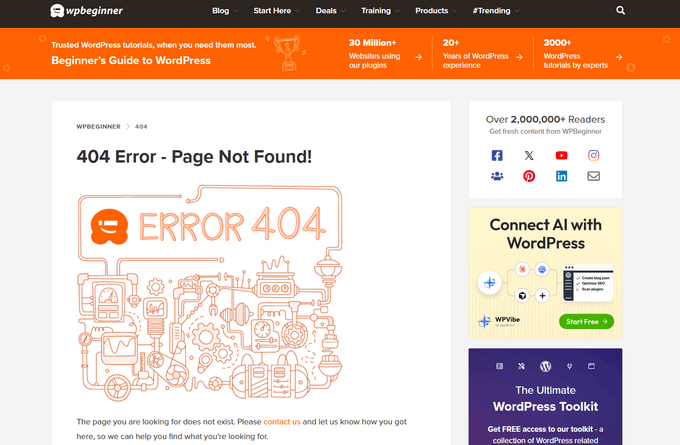
Si dejas enlaces rotos sin resolver, los visitantes y los motores de búsqueda terminarán en una página de error 404. Con el tiempo, Google puede eliminar la página faltante de su índice, junto con cualquier ranking y autoridad de enlace que haya acumulado.
La buena noticia es que a menudo puedes evitar esto redirigiendo la URL rota a una página relevante en tu sitio. Una redirección envía automáticamente a los visitantes y motores de búsqueda a la nueva página, ayudándote a preservar tu tráfico y tus rankings en lugar de empezar de cero.
Hay tres tipos de redirecciones, y elegir la correcta es importante:
| Tipo | Qué significa | Cuándo usarlo |
| 301 | Movimiento permanente: transfiere el valor SEO completo de la URL antigua a la nueva | Casi siempre tu opción predeterminada para cambios permanentes |
| 302 | Movimiento temporal: los motores de búsqueda mantienen la URL original indexada | Promociones de temporada, pruebas A/B, cualquier cosa que deshagas más tarde |
| 307 | También temporal, pero conserva el método de solicitud original (por ejemplo, el envío de un formulario) | Raro, se usa principalmente en configuraciones a nivel de servidor y rara vez lo configurarás manualmente |
Para la mayoría de los cambios en sitios de WordPress, una redirección 301 es lo que necesitas.
WordPress cambia las slugs automáticamente
Cuando cambias la slug de la URL de una publicación publicada (la parte de la URL después de tu dominio, como /mejores-cafeteras/), el núcleo de WordPress almacena automáticamente la slug antigua (en un campo meta llamado _wp_old_slug) y emite una redirección 301 desde ella a la nueva URL. No se necesita plugin.
Sin embargo, hay un límite importante: esto solo funciona para publicaciones (y otros tipos de publicaciones no jerárquicas, como los productos de WooCommerce). No cubre las páginas, porque las páginas son jerárquicas y WordPress las excluye de este comportamiento.
Así que todavía necesitas configurar una redirección manual cuando:
- Renombras la slug de una página
- Eliminas una página o publicación por completo
- Fusionas dos contenidos en uno
- Te mudas a un nuevo dominio o reestructuras las URL de tu sitio
- Rediriges una página a un enlace de afiliado u otro sitio web externo
Ahora veamos cómo redirigir una página o URL en WordPress. Cubriremos cuatro métodos, y puedes usar los enlaces rápidos a continuación para saltar directamente al que desees:
- Método 1: Crear redirecciones usando un plugin de redirección gratuito
- Método 2: Crear redirecciones usando un plugin SEO de WordPress
- Método 3: Crear redirecciones manualmente editando .htaccess (Avanzado)
- Método 4: Crear redirecciones con un fragmento de PHP
- Consejo extra: Cómo probar tu redirección
- Preguntas frecuentes sobre redirecciones de WordPress
Método 1: Crear redirecciones usando un plugin de redirección gratuito
La forma más fácil de redirigir una página o URL en WordPress es usando el plugin 404 to 301. Es gratuito y te permite crear redirecciones directamente desde el panel de WordPress, sin necesidad de codificación.
Para empezar, primero instala y activa el plugin gratuito 404 to 301. Si necesitas ayuda, consulta nuestra guía sobre cómo instalar un plugin de WordPress.
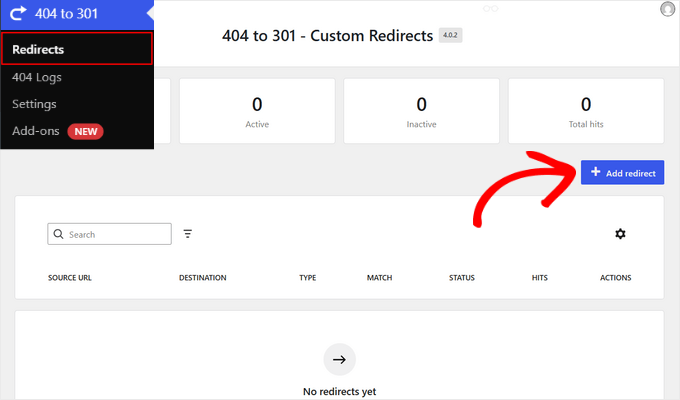
Una vez que esté activo, ve a 404 to 301 » Redirects en la barra lateral de administración de WordPress. Luego, haz clic en el botón ‘+ Add redirect’ para agregar una nueva redirección.
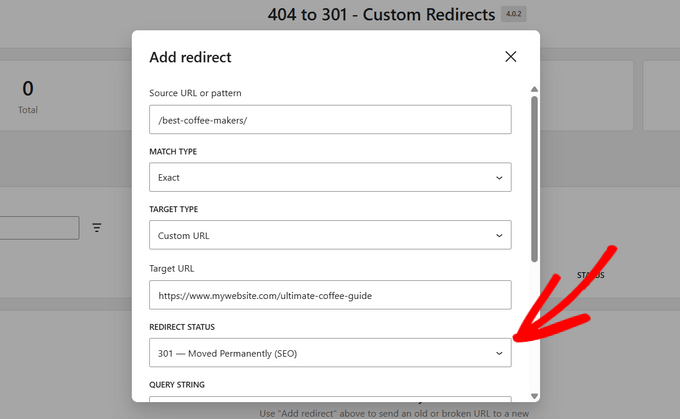
En la ventana emergente que aparece, necesitas ingresar la ruta de la URL rota o antigua en el campo ‘Source URL or pattern’ (por ejemplo, /best-coffee-makers/, no la URL completa https://example.com/best-coffee-makers/).
Deja ‘Match Type’ configurado en ‘Exact’ para que solo capture esa URL. Puedes cambiar a Prefix o Regex si necesitas que una sola redirección capture un grupo completo de URLs a la vez.
A continuación, necesitas seleccionar el ‘Target Type’. Puedes elegir ‘Existing Page’ para seleccionar una página de tu propio sitio de WordPress de la lista desplegable.
O, elige ‘Custom URL’ si estás redirigiendo a una entrada de blog, una publicación/página específica no listada, o un sitio externo, e ingresa la dirección completa, incluyendo https://, en el campo ‘Target URL’.
Después de eso, ve al campo ‘Redirect Status’ y elige el tipo de redirección que deseas. Para este tutorial, elegiremos la opción ‘301 — Moved Permanently (SEO)’.
Cuando te desplazas hacia abajo en la ventana, hay un campo ‘Query String’, pero puedes dejarlo en su configuración predeterminada. Esto es solo para URLs con un código de seguimiento al final, como ?ref=newsletter.
También hay un interruptor ‘Active/Inactive’ (las nuevas redirecciones están activas por defecto) y un campo opcional ‘Notes’ si deseas dejarte un recordatorio de por qué la configuraste.
Una vez que estés satisfecho con todo, haz clic en el botón ‘Create redirect’, y tu redirección estará activa.
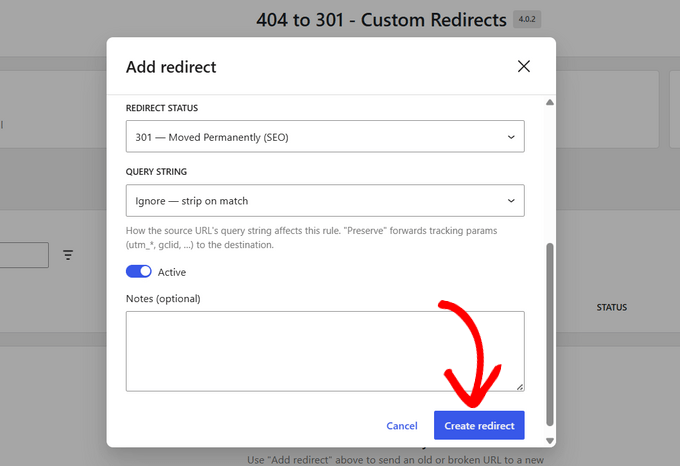
¡Eso es todo! Te mostraremos cómo probar que tu nueva redirección está funcionando más adelante en esta guía.
Método 2: Crear redirecciones usando un plugin SEO de WordPress
La mayoría de los plugins de SEO para WordPress (AIOSEO, Yoast SEO, Rank Math, SEOPress) incluyen un administrador de redirecciones incorporado en sus versiones premium, por lo que si ya estás usando uno de estos para el SEO on-page, probablemente no necesites un plugin de redirección separado.
Usamos AIOSEO aquí en WPBeginner, así que te guiaremos a través de su Redirection Manager, pero los pasos generales (ingresar ruta antigua, ingresar URL nueva, elegir 301) son similares en todos los plugins de SEO populares.
ℹ️ Nota: Necesitarás un plan de AIOSEO de pago (Básico o superior) para usar el Redirection Manager. Existe una versión gratuita de AIOSEO, pero no incluye redirecciones 301.
Lo primero que debes hacer es instalar y configurar el plugin AIOSEO Pro en tu sitio web. Para obtener instrucciones paso a paso, consulta nuestra guía sobre cómo configurar All in One SEO correctamente.
Una vez que el plugin esté configurado, simplemente ve a la página All in One SEO » Redirects.
Para agregar una nueva redirección, necesitas escribir o pegar el slug de la entrada del enlace roto en el campo ‘URL de origen’ de esta manera:
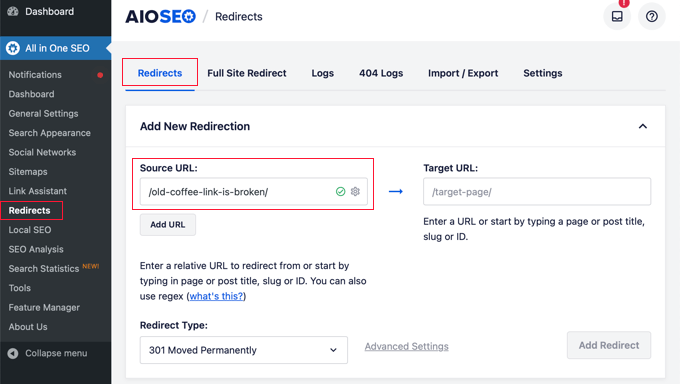
Si deseas redirigir múltiples URLs de origen a la misma URL de destino, haz clic en el botón ‘Agregar URL’ para añadir un campo adicional de ‘URL de origen’.
A continuación, necesitas ingresar la URL de la página existente a la que deseas redirigir la URL. Debes escribir o pegar esto en el campo ‘URL de destino’.
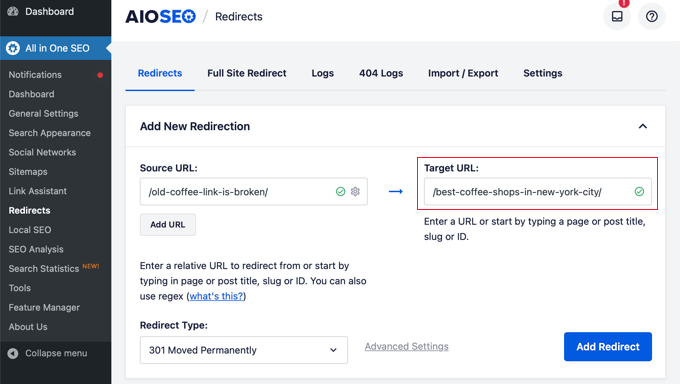
Asegúrate de que el tipo de redirección '301 Movido permanentemente' esté seleccionado y luego haz clic en el botón 'Agregar redirección'.
Ahora, puedes desplazarte hacia abajo para ver un registro de las redirecciones que has creado.
La columna 'Visitas' muestra el número de personas que visitaron el enlace redirigido, y hay una opción para habilitar o deshabilitar redirecciones 301 individuales.
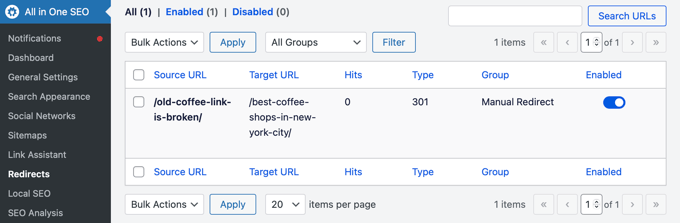
El menú desplegable de tipo de redirección también admite redirecciones 302 (temporal) y 307 (temporal), para que puedas elegir la opción correcta para promociones de temporada o contenido que planeas restaurar más tarde.
Puedes pasar el cursor sobre cualquier redirección en la lista y hacer clic en ‘Verificar Redirección’ para probarla directamente desde el panel sin abrir una nueva pestaña del navegador.
Otra ventaja de AIOSEO es su detección automática de 404. El Administrador de Redirecciones registra los errores 404 a medida que ocurren y marca las URLs rotas, para que no tengas que esperar a que un visitante reporte un enlace caído antes de descubrirlo.
Creación de una redirección desde el editor de contenido de WordPress
También puedes usar All in One SEO para redirigir una publicación o página publicada mientras la estás editando.
Cuando te desplaces hasta la parte inferior del editor de WordPress, encontrarás una sección de Configuración de AIOSEO. Necesitas hacer clic en la pestaña 'Redirecciones'.
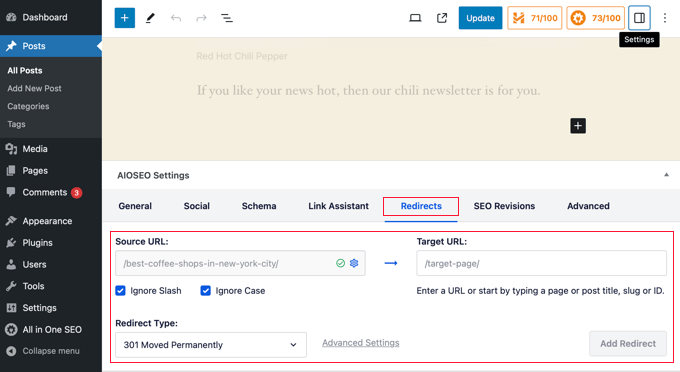
Aquí encontrarás las mismas opciones de redirección que cubrimos anteriormente. La URL de origen ya está completada y necesitas agregar la URL de destino.
Después de eso, asegúrate de que el tipo de redirección '301 Movido permanentemente' esté seleccionado y luego haz clic en el botón 'Agregar redirección'.
Método 3: Crear redirecciones manualmente editando .htaccess (Avanzado)
También puedes redirigir una página o URL sin usar un plugin de redirección. Para ello, necesitas agregar manualmente código al archivo .htaccess de tu sitio web. Este método no es adecuado para principiantes porque un pequeño error puede dañar tu sitio web.
Además, este método solo funciona si tu sitio se ejecuta en servidores Apache o LiteSpeed. Si tu host ejecuta Nginx (común con hosts de WordPress administrados), editar .htaccess no hará nada. Usa la herramienta de redirección o el panel de control de tu host en su lugar.
Recomendamos encarecidamente hacer una copia de seguridad de tu archivo .htaccess antes de usar este método.
Después de eso, puedes editar tu archivo .htaccess conectándote a tu sitio web usando un cliente FTP o el administrador de archivos de tu proveedor de hosting.
Encontrarás el archivo .htaccess en el directorio raíz de tu sitio web. Si no lo ves allí, consulta nuestra guía sobre por qué no puedes encontrar el archivo .htaccess en tu sitio de WordPress.
Es posible que puedas editar el archivo usando la función Editar del administrador de archivos. De lo contrario, puedes descargar .htaccess a tu computadora y editarlo usando un editor de texto como el Bloc de notas.
Deberías pegar el siguiente código de redirección al final de tu archivo .htaccess después de la línea '# END WordPress'.
Redirect 301 /thisistheoldurl/ https://yoursite.com/thisisthenewurl/
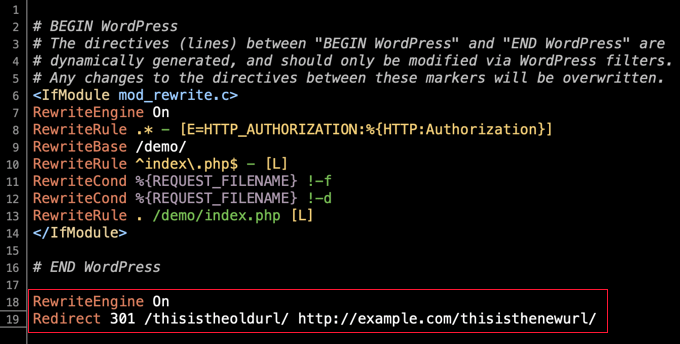
Asegúrate de reemplazar las URL de marcador de posición con las tuyas. Aquí tienes lo que significa cada parte:
- /estaeslaurlantigua/ — Esta es la ruta de tu URL antigua desde la que deseas redirigir. Es la parte que viene *después* del nombre de tu dominio y debe comenzar con un
/. - https://tusitio.com/estaeslanuevauurl/ — Esta es la URL completa y entera de la nueva página a la que deseas enviar a los visitantes. Asegúrate de incluir la parte
https://.
Asegúrate de guardar tus cambios y, si es necesario, sube el archivo .htaccess editado de nuevo al servidor.
Ahora, puedes probar tu redirección para asegurarte de que está redirigiendo correctamente según lo previsto.
Método 4: Crear redirecciones con un fragmento de PHP
Si no deseas editar tu archivo .htaccess, puedes agregar redirecciones mediante programación con un fragmento de PHP.
La mayoría de los principiantes de WordPress pegan fragmentos de código directamente en el archivo functions.php de su tema. El problema con este enfoque es que un solo error tipográfico puede dañar tu sitio, y tus cambios podrían perderse cuando se actualice el tema.
Es por eso que usamos y recomendamos WPCode, un plugin gratuito de fragmentos de código que te permite agregar código personalizado a tu sitio de forma segura, sin tocar los archivos de tu tema.
Debido a que tu fragmento vive en WPCode en lugar de en tu tema, sobrevive a las actualizaciones del tema e incluso a un cambio completo de tema. Y si un fragmento causa un problema, WPCode lo detecta y lo desactiva automáticamente, para que tu sitio no se caiga con él.
Primero, necesitas instalar y activar el plugin gratuito WPCode. Para obtener instrucciones paso a paso, consulta nuestra guía sobre cómo instalar un plugin de WordPress.
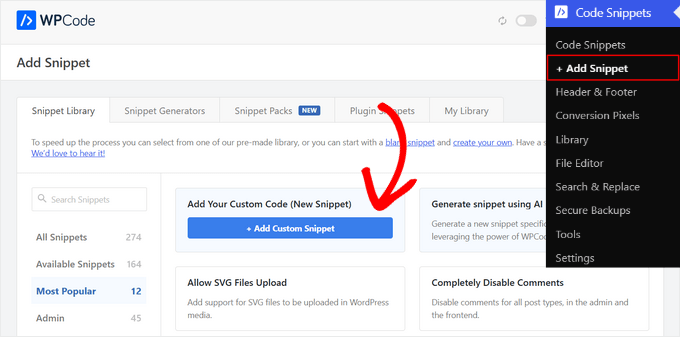
Una vez activado el plugin, ve a la página Code Snippets » + Add Snippet. Desde allí, busca la opción ‘Add Your Custom Code (New Snippet)’ en la biblioteca de snippets, pasa el cursor sobre ella y haz clic en el botón ‘+ Add Custom Snippet’.
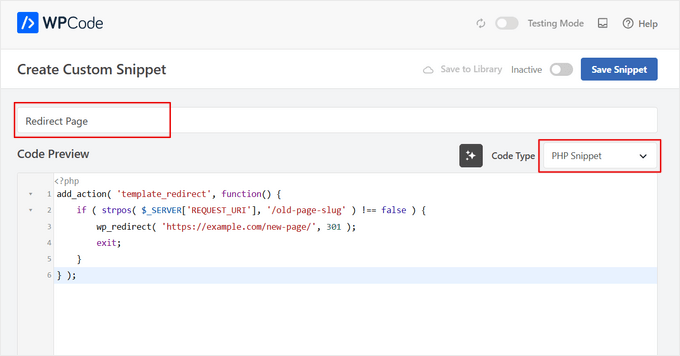
En la siguiente página, introduce un nombre para tu fragmento en la parte superior de la página y selecciona 'Fragmento de PHP' como tipo de código.
Luego, copia y pega el siguiente código en el cuadro ‘Vista previa del código’:
add_action( 'template_redirect', function() {
    if ( untrailingslashit( wp_parse_url( $_SERVER['REQUEST_URI'], PHP_URL_PATH ) ) === '/old-page-slug' ) {
        wp_redirect( 'https://example.com/new-page/', 301 );
        exit;
    }
} );
Recuerda reemplazar old-page-slug por el slug de la página desde la que estás redirigiendo y la URL de ejemplo por tu destino real.
Después de copiar y pegar el código, así es como debería verse en WPCode:
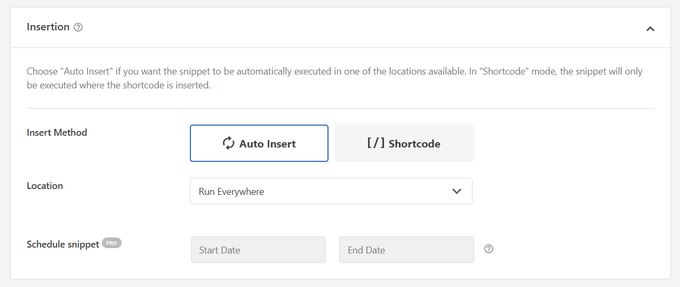
Cuando eso esté hecho, desplázate hacia abajo en la página hasta la sección 'Inserción'.
Desde aquí, asegúrate de elegir 'Insertar automáticamente' y luego establece la ubicación en 'Ejecutar en todas partes', para que la comprobación de redirección se ejecute en cada carga de página.
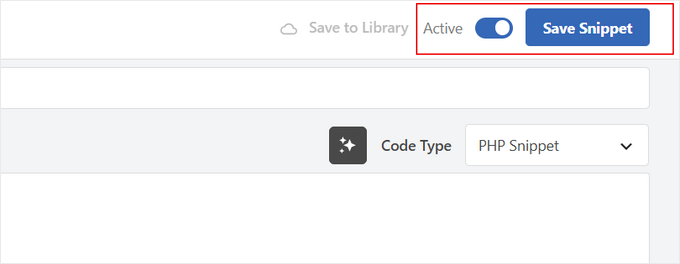
Por último, vuelve a la parte superior de la página y cambia el fragmento de 'Inactivo' a 'Activo'. Finalmente, haz clic en el botón 'Guardar fragmento'.
Eso es todo. Ahora, puedes probar tu redirección para asegurarte de que funciona correctamente.
Consejo extra: Cómo probar tu redirección
La forma más fácil de comprobarlo es escribir la URL antigua en tu navegador. Debería llevarte inmediatamente a la página nueva.
Recomendamos probar la redirección en el modo 'Incógnito' o 'Privado' de tu navegador. Esto evita que la caché de tu navegador te muestre una versión antigua de la página y confirma que la redirección funciona para todos los visitantes.
También puedes usar una herramienta gratuita en línea para comprobar redirecciones, como Redirect Checker, para verificar el código de estado 301. La herramienta también mostrará cuántos 'saltos' da la redirección, y lo ideal es que solo haya uno.
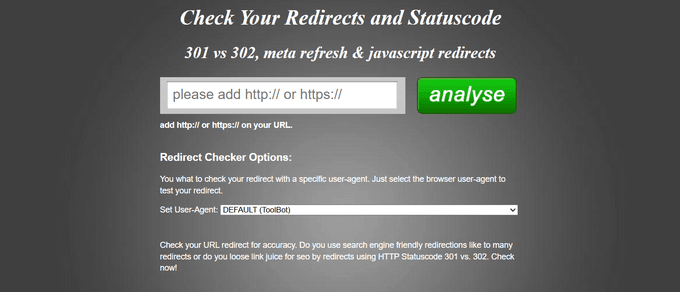
Múltiples saltos significan que tienes una cadena de redirección, donde la URL A redirige a la URL B, que luego redirige a la URL C. Las cadenas ralentizan tu sitio y diluyen el valor SEO, así que arréglalas apuntando la URL original directamente al destino final.
Preguntas frecuentes sobre redirecciones de WordPress
A lo largo de los años, hemos ayudado a miles de usuarios con sus sitios de WordPress, y surgen muchas de las mismas preguntas sobre las redirecciones. Aquí están las respuestas a algunas de las más comunes.
1. ¿Las redirecciones ralentizan un sitio de WordPress?
Unas pocas redirecciones bien administradas no tendrán un impacto notable en la velocidad de tu sitio. Sin embargo, un gran número de redirecciones o 'cadenas de redirección' (donde una URL redirige a otra, que vuelve a redirigir) pueden aumentar el tiempo de carga.
2. ¿Cómo redirijo una página de WordPress a una URL externa?
Para redirigir a una URL externa, introduce la dirección completa, incluyendo https://, en el campo de destino en lugar de solo el slug de la página.
Esto funciona de la misma manera en los cuatro métodos de esta guía, ya sea que estés usando un plugin, editando .htaccess o añadiendo un fragmento de código.
3. ¿Cuáles son las mejores prácticas para gestionar las redirecciones de WordPress?
Siempre usa una redirección 301 para movimientos permanentes, y solo usa 302 o 307 cuando realmente planees restaurar la URL original más tarde. Después de crear una redirección, actualiza cualquier enlace interno en tu sitio para que apunte directamente a la nueva URL.
De esta manera, los visitantes y los motores de búsqueda llegan al destino en un solo paso en lugar de pasar por una redirección.
Recomendamos auditar periódicamente tu lista de redirecciones, especialmente antes de un cambio de dominio o de la estructura de permalinks, para detectar y eliminar cadenas o bucles.
Esperamos que este tutorial te haya ayudado a aprender cómo redirigir una página o URL en WordPress. También puedes consultar nuestra guía sobre cómo crear redirecciones 301 en WordPress, o nuestra selección experta de los mejores plugins de redirección para WordPress.
Si te gustó este artículo, suscríbete a nuestro Canal de YouTube para ver tutoriales en video de WordPress. También puedes encontrarnos en Twitter y Facebook.



Moinuddin Waheed
Este es un error muy común en los sitios web de WordPress.
Se vuelve muy difícil y crea una muy mala experiencia de usuario.
Gracias por hacer una guía paso a paso para lidiar con él y redirigir las páginas a una página personalizada que brinde una buena experiencia de usuario.
Tengo una consulta sobre el error 403.
Quiero decir, ¿hay alguna diferencia técnica entre los dos?
¿Cómo podemos distinguir y cómo diferencian los algoritmos de Google entre estos errores?
Comentarios de WPBeginner
403 significa que el visitante no puede acceder a la página, mientras que 404 significa que la página no existe en esa URL.
A menos que se indique lo contrario, Google probablemente los trataría de manera similar.
Moinuddin Waheed
Gracias por la clara guía.
Significa que la página existe y no es accesible, es decir, error 403.
Esto tiene sentido cuando cambiamos la URL y la página todavía está allí, pero como la URL ha cambiado, no es accesible.
Aquí es donde usamos la redirección.
Alex
He redirigido mi primer sitio a otro sitio usando una redirección 301. Si elimino la 301, ¿el segundo sitio seguirá clasificando, o el primer sitio recuperará sus clasificaciones?
Soporte de WPBeginner
El segundo sitio clasificaría basándose en su contenido, mientras que el primer sitio clasificaría basándose en su contenido después de que la URL fuera rastreada nuevamente.
Administrador
uzoma ichetaonye
Si eliminas la redirección 301, no creo que afecte a la segunda URL en términos de rankings.
El segundo sitio seguirá disfrutando de rankings por sí mismo siempre que favorezca al motor de búsqueda de Google en términos de backlinks, contenido, etc.
En la primera URL, necesitarás solicitar la reindexación de la URL antes de que Google pueda reconocerla y rastrearla nuevamente.
Jiří Vaněk
Me gustaría preguntar sobre la redirección y el motor de búsqueda de Google. Si tengo una página indexada que ya no existe y realizo una redirección según sus instrucciones, ¿necesito notificar a Google que la página ya no existe usando alguna herramienta dentro de Search Console? ¿O Google se ajustará con el tiempo gracias a la redirección 301?
Comentarios de WPBeginner
Sí, la redirección es prácticamente todo lo que necesitarás.
También podrías optar por enviar un sitemap nuevamente, pero la redirección es lo más importante.
Jiří Vaněk
Gracias por la información y la respuesta. Tu segunda respuesta me aseguró que lo estoy haciendo correctamente, pero tu primera respuesta sobre el sitemap proporcionó un dato interesante que no estaba haciendo y que podría ser beneficioso hacer cuando surge un problema de este tipo. Gracias por el interesante consejo sobre cómo hacerlo aún mejor.