


Sempre que você exclui uma página, mescla conteúdo ou muda de domínio, URLs antigas podem permanecer em links em todo o seu site e na web. Esses links levam a páginas que não existem mais.
Redirecionar essas URLs antigas mantém seu tráfego e classificações intactos e garante que as pessoas ainda possam encontrar seu conteúdo, em vez de encontrar um beco sem saída.
Neste guia, mostraremos quatro maneiras de redirecionar uma página ou URL no WordPress, começando com um plugin gratuito que você pode configurar em alguns minutos.
Por que Redirecionar uma URL no WordPress (+ Tipos de Redirecionamento)
Um link quebrado acontece quando um link não aponta mais para uma página real, geralmente porque você excluiu a página, mesclou posts ou moveu seu site para um novo domínio.
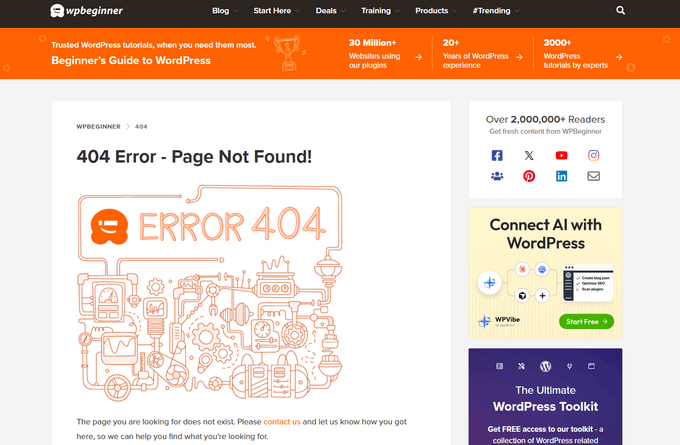
Se você deixar links quebrados sem solução, visitantes e mecanismos de pesquisa acabarão em uma página de erro 404. Com o tempo, o Google pode remover a página ausente de seu índice, juntamente com quaisquer classificações e autoridade de link que ela acumulou.
A boa notícia é que você pode evitar isso redirecionando a URL quebrada para uma página relevante em seu site. Um redirecionamento envia automaticamente visitantes e mecanismos de pesquisa para a nova página, ajudando você a preservar seu tráfego e classificações em vez de começar do zero.
Existem três tipos de redirecionamentos, e escolher o certo é importante:
| Tipo | O que significa | Quando usar |
| 301 | Movimentação permanente: passa todo o valor de SEO da URL antiga para a nova | Quase sempre sua escolha padrão para alterações permanentes |
| 302 | Movimentação temporária: os mecanismos de pesquisa mantêm a URL original indexada | Promoções sazonais, testes A/B, qualquer coisa que você vá desfazer depois |
| 307 | Também temporário, mas preserva o método de solicitação original (por exemplo, envio de formulário) | Raro, usado principalmente em configurações de nível de servidor e raramente você o definirá manualmente |
Para a maioria das alterações em sites WordPress, um redirecionamento 301 é o que você precisa.
WordPress Redireciona Slugs Automaticamente
Quando você altera o slug da URL de um post publicado (a parte da URL após seu domínio, como /melhores-cafeteiras/), o núcleo do WordPress armazena automaticamente o slug antigo (em um campo meta chamado _wp_old_slug) e emite um redirecionamento 301 dele para a nova URL. Nenhum plugin é necessário.
Há um limite importante, no entanto: isso funciona apenas para posts (e outros tipos de post não hierárquicos, como produtos WooCommerce). Não cobre páginas, pois as páginas são hierárquicas e o WordPress as exclui desse comportamento.
Portanto, você ainda precisa configurar um redirecionamento manual quando:
- Renomear o slug de uma página
- Excluir uma página ou post inteiro
- Mesclar dois conteúdos em um
- Mover para um novo domínio ou reestruturar as URLs do seu site
- Redirecionar uma página para um link de afiliado ou outro site externo
Agora, vamos ver como redirecionar uma página ou URL no WordPress. Cobriremos quatro métodos, e você pode usar os links rápidos abaixo para ir direto para o que deseja:
- Método 1: Criando Redirecionamentos Usando um Plugin Gratuito de Redirecionamento
- Método 2: Criando Redirecionamentos Usando um Plugin de SEO para WordPress
- Método 3: Criando Redirecionamentos Manualmente Editando o .htaccess (Avançado)
- Método 4: Criando Redirecionamentos com um Snippet PHP
- Dica Bônus: Como Testar Seu Redirecionamento
- Perguntas Frequentes Sobre Redirecionamentos do WordPress
Método 1: Criando Redirecionamentos Usando um Plugin Gratuito de Redirecionamento
A maneira mais fácil de redirecionar uma página ou URL no WordPress é usando o plugin 404 to 301. Ele é gratuito e permite criar redirecionamentos diretamente do painel do WordPress, sem necessidade de codificação.
Para começar, primeiro instale e ative o plugin gratuito 404 to 301 plugin. Se precisar de ajuda, consulte nosso guia sobre como instalar um plugin do WordPress.
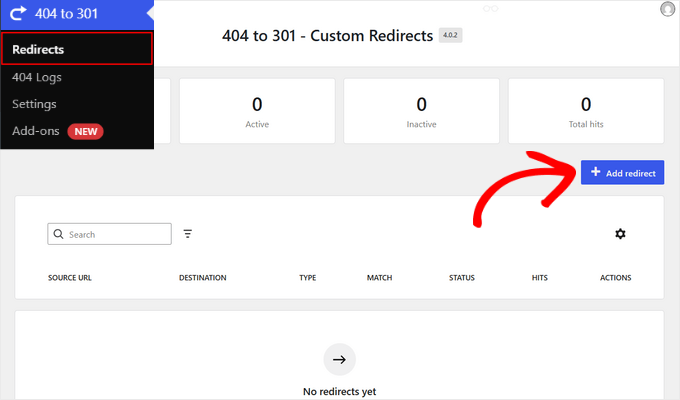
Uma vez ativo, vá para 404 to 301 » Redirects na barra lateral de administração do WordPress. Em seguida, clique no botão ‘+ Add redirect’ para adicionar um novo redirecionamento.
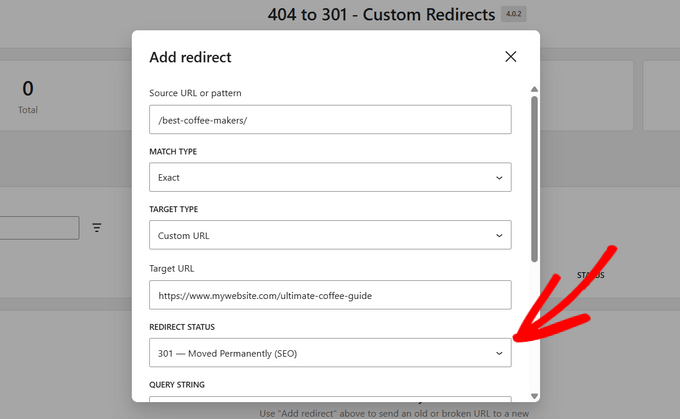
Na janela pop-up que aparece, você precisa inserir o caminho da URL quebrada ou antiga no campo ‘Source URL or pattern’ (por exemplo, /best-coffee-makers/, não a URL completa https://example.com/best-coffee-makers/).
Deixe ‘Match Type’ definido como ‘Exact’ para que ele capture apenas essa URL. Você pode mudar para Prefix ou Regex se precisar que um único redirecionamento capture um grupo inteiro de URLs de uma vez.
Em seguida, você precisa selecionar o ‘Target Type’. Você pode escolher ‘Existing Page’ para selecionar uma página do seu próprio site WordPress na lista suspensa.
Ou, escolha ‘Custom URL’ se estiver redirecionando para um post de blog, um post/página específico não listado, ou um site externo, e insira o endereço completo, incluindo https://, no campo ‘Target URL’.
Depois disso, vá para o campo ‘Redirect Status’ e escolha o tipo de redirecionamento que você deseja. Para este tutorial, escolheremos a opção ‘301 — Moved Permanently (SEO)’.
Ao rolar a janela para baixo, há um campo ‘Query String’, mas você pode deixá-lo em sua configuração padrão. Isso é apenas para URLs com um código de rastreamento no final, como ?ref=newsletter.
Há também um alternador ‘Active/Inactive’ (novos redirecionamentos são ativos por padrão) e um campo opcional ‘Notes’ se você quiser deixar um lembrete para si mesmo sobre o motivo de configurá-lo.
Assim que estiver satisfeito com tudo, clique no botão ‘Create redirect’ e seu redirecionamento estará ativo.
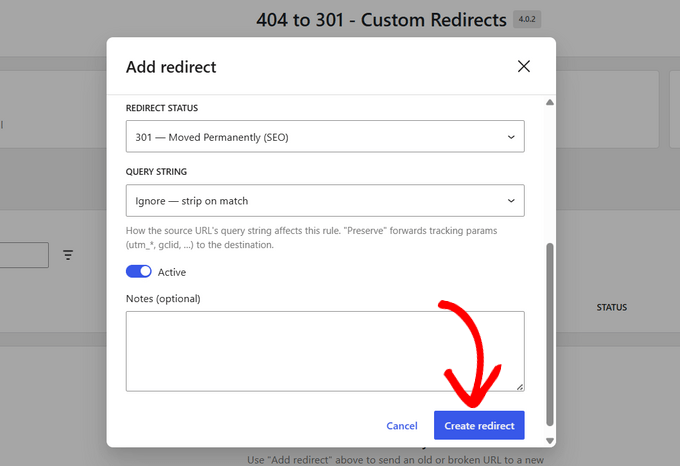
É isso! Mostraremos como testar se seu novo redirecionamento está funcionando mais adiante neste guia.
Método 2: Criando Redirecionamentos Usando um Plugin de SEO para WordPress
A maioria dos plugins de SEO para WordPress (AIOSEO, Yoast SEO, Rank Math, SEOPress) inclui um gerenciador de redirecionamento integrado em suas versões premium, portanto, se você já usa um desses para SEO on-page, provavelmente não precisa de um plugin de redirecionamento separado.
Usamos o AIOSEO aqui no WPBeginner, então mostraremos o Gerenciador de Redirecionamento dele, mas os passos gerais (inserir caminho antigo, inserir nova URL, escolher 301) são semelhantes em todos os plugins de SEO populares.
ℹ️ Observação: Você precisará de um plano pago do AIOSEO (Basic ou superior) para usar o Gerenciador de Redirecionamento. Existe uma versão gratuita do AIOSEO, mas ela não inclui redirecionamentos 301.
A primeira coisa que você precisa fazer é instalar e configurar o plugin AIOSEO Pro em seu site. Para instruções passo a passo, consulte nosso guia sobre como configurar o All in One SEO corretamente.
Depois que o plugin estiver configurado, basta ir para a página All in One SEO » Redirects.
Para adicionar um redirecionamento, você precisa digitar ou colar o slug da postagem do link quebrado no campo ‘URL de Origem’ assim:
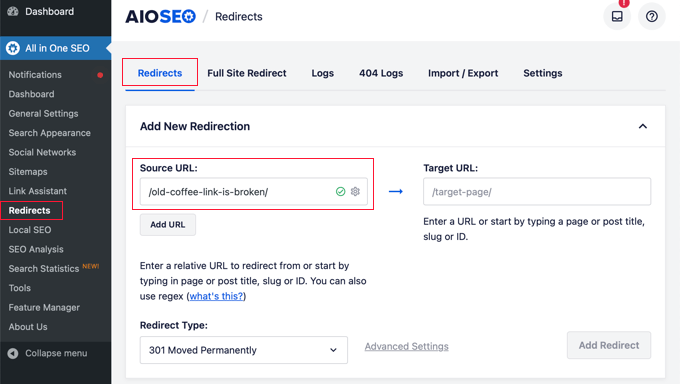
Se você quiser redirecionar vários URLs de origem para o mesmo URL de destino, clique no botão ‘Adicionar URL’ para adicionar um campo extra de ‘URL de Origem’.
Em seguida, você precisa inserir o URL da página existente para a qual deseja redirecionar o URL. Você precisa digitar ou colar isso no campo ‘URL de Destino’.
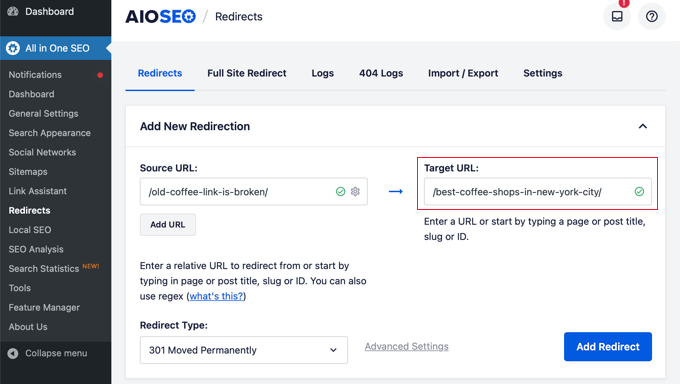
Certifique-se de que o tipo de redirecionamento '301 Movido Permanentemente' esteja selecionado e, em seguida, clique no botão 'Adicionar Redirecionamento'.
Agora, você pode rolar para baixo para ver um registro dos redirecionamentos que você criou.
A coluna 'Acessos' mostra o número de pessoas que visitaram o link redirecionado, e há uma opção de alternância para habilitar ou desabilitar redirecionamentos 301 individuais.
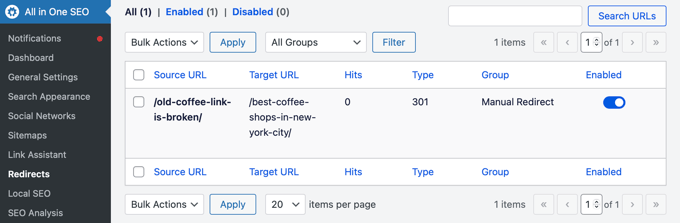
O menu suspenso do tipo de redirecionamento também suporta redirecionamentos 302 (temporário) e 307 (temporário), para que você possa escolher a opção certa para promoções sazonais ou conteúdo que planeja restaurar mais tarde.
Você pode passar o mouse sobre qualquer redirecionamento na lista e clicar em 'Verificar Redirecionamento' para testá-lo diretamente do painel sem abrir uma nova aba do navegador.
Outra vantagem do AIOSEO é a sua detecção automática de 404. O Gerenciador de Redirecionamentos registra erros 404 à medida que ocorrem e marca os URLs quebrados, para que você não precise esperar que um visitante relate um link inativo antes de descobri-lo.
Criando um Redirecionamento a partir do Editor de Conteúdo do WordPress
Você também pode usar o All in One SEO para redirecionar um post ou página publicado enquanto você o está editando.
Quando você rolar até o final do editor do WordPress, você encontrará uma seção de Configurações do AIOSEO. Você precisa clicar na aba 'Redirecionamentos'.
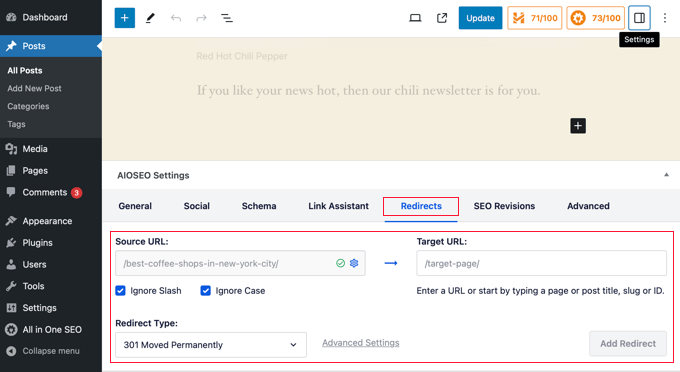
Aqui você encontrará as mesmas opções de redirecionamento que cobrimos acima. O URL de origem já foi preenchido para você, e você precisa adicionar o URL de destino.
Depois disso, certifique-se de que o tipo de redirecionamento '301 Movido Permanentemente' esteja selecionado e, em seguida, clique no botão 'Adicionar Redirecionamento'.
Método 3: Criando Redirecionamentos Manualmente Editando o .htaccess (Avançado)
Você também pode redirecionar uma página ou URL sem usar um plugin de redirecionamento. Para fazer isso, você precisa adicionar manualmente código ao arquivo .htaccess do seu site. Este método não é adequado para iniciantes, pois um pequeno erro pode quebrar seu site.
Além disso, este método só funciona se o seu site estiver rodando em servidores Apache ou LiteSpeed. Se o seu host usa Nginx (comum em hospedagens WordPress gerenciadas), editar o .htaccess não fará nada. Use a ferramenta de redirecionamento ou o painel de controle do seu host em vez disso.
Recomendamos fortemente fazer um backup do seu arquivo .htaccess antes de usar este método.
Depois disso, você pode editar seu arquivo .htaccess conectando-se ao seu site usando um cliente FTP ou o gerenciador de arquivos do seu provedor de hospedagem.
Você encontrará o arquivo .htaccess no diretório raiz do seu site. Se você não o vir lá, consulte nosso guia sobre por que você não consegue encontrar o arquivo .htaccess no seu site WordPress.
Você pode ser capaz de editar o arquivo usando o recurso Editar do gerenciador de arquivos. Caso contrário, você pode baixar o .htaccess para o seu computador e editá-lo usando um editor de texto como o Bloco de Notas.
Você deve colar o seguinte código de redirecionamento no final do seu arquivo .htaccess, após a linha '# END WordPress'.
Redirect 301 /thisistheoldurl/ https://yoursite.com/thisisthenewurl/
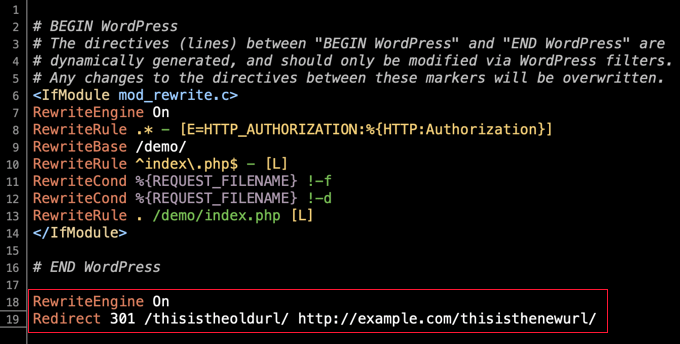
Certifique-se de substituir os URLs de exemplo pelos seus. Veja o que cada parte significa:
- /esteéourludeantigo/ — Este é o caminho do seu URL antigo do qual você deseja redirecionar. É a parte que vem *depois* do nome do seu domínio e deve começar com um
/. - https://seusite.com/esteéourlnevo/ — Este é o URL completo e integral da nova página para a qual você deseja enviar os visitantes. Certifique-se de incluir a parte
https://.
Certifique-se de salvar suas alterações e, se necessário, faça o upload do arquivo .htaccess editado de volta para o servidor.
Agora, você pode testar seu redirecionamento para garantir que ele esteja redirecionando corretamente como pretendido.
Método 4: Criando Redirecionamentos com um Snippet PHP
Se você não quiser editar seu arquivo .htaccess, você pode adicionar redirecionamentos programaticamente com um snippet PHP.
A maioria dos iniciantes em WordPress cola snippets de código diretamente no arquivo functions.php do seu tema. O problema com essa abordagem é que um único erro de digitação pode quebrar seu site, e suas alterações podem ser perdidas quando o tema for atualizado.
É por isso que usamos e recomendamos o WPCode, um plugin gratuito de snippets de código que permite adicionar código personalizado ao seu site com segurança, sem tocar nos arquivos do seu tema.
Como seu snippet vive no WPCode em vez do seu tema, ele sobrevive a atualizações de tema e até mesmo a uma troca completa de tema. E se um snippet causar um problema, o WPCode o detecta e o desativa automaticamente, para que seu site não caia junto.
Primeiro, você precisa instalar e ativar o plugin gratuito WPCode. Para instruções passo a passo, consulte nosso guia sobre como instalar um plugin do WordPress.
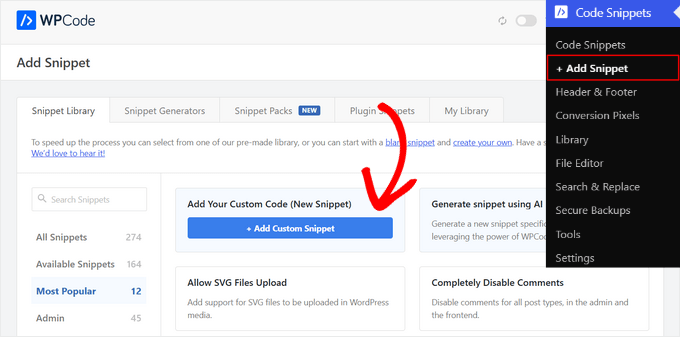
Após o plugin ser ativado, vá para a página Code Snippets » + Add Snippet. A partir daí, encontre a opção ‘Add Your Custom Code (New Snippet)’ na biblioteca de snippets, passe o mouse sobre ela e clique no botão ‘+ Add Custom Snippet’.
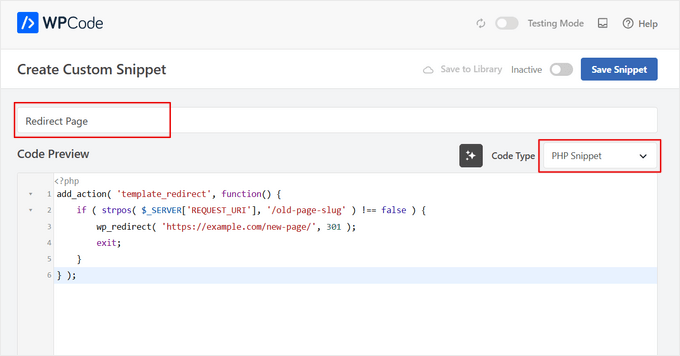
Na página seguinte, insira um nome para o seu snippet na parte superior da página e selecione ‘PHP Snippet’ como o tipo de código.
Em seguida, copie e cole o seguinte código na caixa ‘Pré-visualização do Código’:
add_action( 'template_redirect', function() {
    if ( untrailingslashit( wp_parse_url( $_SERVER['REQUEST_URI'], PHP_URL_PATH ) ) === '/old-page-slug' ) {
        wp_redirect( 'https://example.com/new-page/', 301 );
        exit;
    }
} );
Lembre-se de substituir old-page-slug pelo slug da página que você está redirecionando e o URL de exemplo pelo seu destino real.
Após copiar e colar o código, veja como ele deve ficar no WPCode:
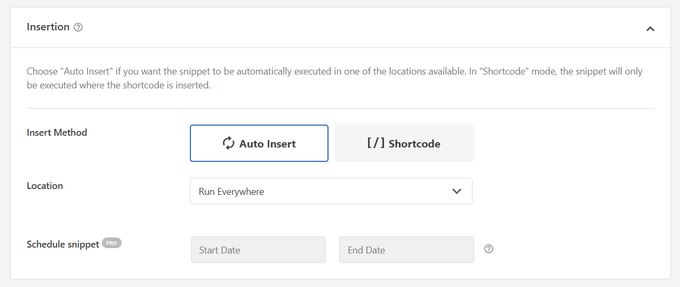
Quando isso for feito, role a página para baixo até a seção ‘Inserção’.
A partir daqui, certifique-se de escolher ‘Inserção Automática’ e, em seguida, defina a localização para ‘Executar em Todos os Lugares’, para que a verificação de redirecionamento seja executada em cada carregamento de página.
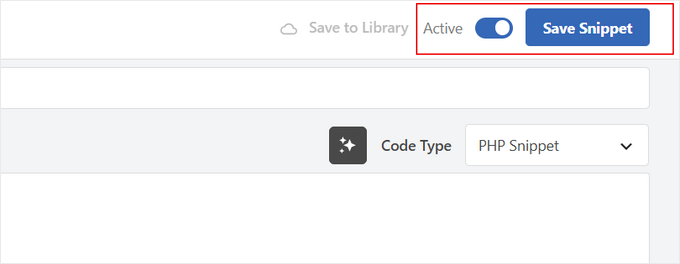
Por último, volte ao topo da página e alterne o snippet de ‘Inativo’ para ‘Ativo’. Finalmente, clique no botão ‘Salvar Snippet’.
Pronto. Agora, você pode testar seu redirecionamento para garantir que ele esteja funcionando corretamente.
Dica Bônus: Como Testar Seu Redirecionamento
A maneira mais fácil de verificar é digitar a URL antiga no seu navegador. Ela deve levá-lo imediatamente para a nova página.
Recomendamos testar o redirecionamento no modo ‘Anônimo’ ou ‘Privado’ do seu navegador. Isso evita que o cache do seu navegador mostre uma versão antiga da página e confirma que o redirecionamento está funcionando para todos os visitantes.
Você também pode usar uma ferramenta gratuita online de verificação de redirecionamento, como Redirect Checker, para verificar o código de status 301. A ferramenta também mostrará quantos ‘saltos’ o redirecionamento leva, e idealmente deve haver apenas um.
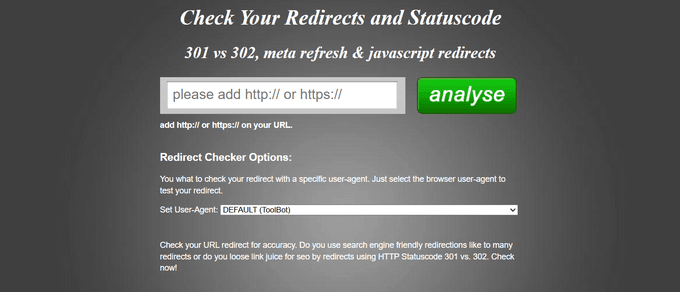
Múltiplos saltos significam que você tem uma cadeia de redirecionamento, onde o URL A redireciona para o URL B, que então redireciona para o URL C. Cadeias lentificam seu site e diluem o valor de SEO, então corrija-as apontando o URL original diretamente para o destino final.
Perguntas Frequentes Sobre Redirecionamentos do WordPress
Ao longo dos anos, ajudamos milhares de usuários com seus sites WordPress, e muitas das mesmas perguntas sobre redirecionamentos surgem. Aqui estão as respostas para algumas das mais comuns.
1. Redirecionamentos deixam um site WordPress lento?
Alguns redirecionamentos bem gerenciados não terão um impacto perceptível na velocidade do seu site. No entanto, um grande número de redirecionamentos ou 'cadeias de redirecionamento' (onde uma URL redireciona para outra, que redireciona novamente) pode aumentar o tempo de carregamento.
2. Como redireciono uma página do WordPress para um URL externo?
Para redirecionar para um URL externo, insira o endereço completo, incluindo https://, no campo de destino em vez de apenas o slug da página.
Isso funciona da mesma forma em todos os quatro métodos deste guia, seja usando um plugin, editando o .htaccess ou adicionando um snippet de código.
3. Quais são as melhores práticas para gerenciar redirecionamentos do WordPress?
Sempre use um redirecionamento 301 para movimentações permanentes e use 302 ou 307 apenas quando você realmente planeja restaurar o URL original mais tarde. Após criar um redirecionamento, atualize todos os links internos do seu site para apontar diretamente para o novo URL.
Dessa forma, visitantes e mecanismos de busca chegam ao destino em uma única etapa, em vez de passar por um redirecionamento.
Recomendamos auditar periodicamente sua lista de redirecionamentos, especialmente antes de uma mudança de domínio ou estrutura de permalink, para capturar e remover cadeias ou loops.
Esperamos que este tutorial tenha ajudado você a aprender como redirecionar uma página ou URL no WordPress. Você também pode querer ver nosso guia sobre como criar redirecionamentos 301 no WordPress, ou nossa seleção especializada de os melhores plugins de redirecionamento para WordPress.
Se você gostou deste artigo, por favor, inscreva-se em nosso Canal do YouTube para tutoriais em vídeo do WordPress. Você também pode nos encontrar no Twitter e no Facebook.


Moinuddin Waheed
Este é um erro muito comum em sites WordPress.
Torna-se muito difícil e cria uma experiência de usuário muito ruim.
Obrigado por fazer um guia passo a passo para lidar com isso e redirecionar páginas para uma página personalizada que oferece uma boa experiência ao usuário.
Tenho uma dúvida sobre o erro 403.
Quero dizer, existe alguma diferença técnica entre os dois?
Como podemos distinguir e como os algoritmos do Google diferenciam esses erros?
Comentários WPBeginner
403 significa que a página não pode ser acessada pelo visitante, enquanto 404 significa que a página não existe naquele URL.
A menos que tenhamos informações em contrário, eles provavelmente seriam tratados de forma semelhante pelo Google.
Moinuddin Waheed
Obrigado pela orientação clara.
Isso significa que a página existe e não está acessível, ou seja, erro 403.
Isso faz sentido quando mudamos a URL e a página ainda está lá, mas como a URL foi alterada, ela não está acessível.
É aqui que usamos o redirecionamento.
Alex
Redirecionei meu primeiro site para outro site usando um redirecionamento 301. Se eu remover o 301, o segundo site ainda terá um bom ranking, ou o primeiro site recuperará seus rankings?
WPBeginner Support
O segundo site teria um bom ranking com base em seu conteúdo, enquanto o primeiro site teria um bom ranking com base em seu conteúdo após a URL ser rastreada novamente.
Admin
uzoma ichetaonye
Se você remover o redirecionamento 301, não acho que isso afetará o segundo URL em termos de classificações.
O segundo site continuará desfrutando de classificações por conta própria, desde que favoreça o mecanismo de busca do Google em termos de backlinks, conteúdo, etc.
No primeiro URL, você precisará solicitar a reindexação do URL antes que o Google possa reconhecê-lo e rastreá-lo novamente.
Jiří Vaněk
Gostaria de perguntar sobre redirecionamento e o mecanismo de busca do Google. Se eu tiver uma página indexada que não existe mais e eu realizar um redirecionamento de acordo com suas instruções, preciso notificar o Google de que a página não existe mais usando alguma ferramenta dentro do Search Console? Ou o Google se ajustará com o tempo graças ao redirecionamento 301?
Comentários WPBeginner
Sim, o redirecionamento é praticamente tudo o que você precisará.
Você também pode optar por enviar um sitemap novamente, mas o redirecionamento é a coisa mais importante.
Jiří Vaněk
Obrigado pelas informações e pela resposta. Sua segunda resposta me tranquilizou de que estou fazendo isso corretamente, mas sua primeira resposta sobre o sitemap forneceu um fato interessante que eu não estava fazendo e que poderia ser benéfico fazer quando tal problema surgir. Obrigado pela dica interessante sobre como fazer isso ainda melhor.