


Haben Sie jemals eine wichtige Datei verloren, die jemand über Ihre WordPress-Website eingereicht hat? Vielleicht ist sie in Ihrem E-Mail-Posteingang untergegangen oder versehentlich aus Ihrem Download-Ordner gelöscht worden.
Das ist frustrierend. Besonders, wenn es sich bei diesen Dateien um Bewerbungen, Kundendokumente oder Wettbewerbsbeiträge handelt, die Sie sich nicht leisten können, zu verlegen.
Glücklicherweise können Sie Ihre WordPress-Formulare mit Google Drive verbinden, sodass jede Dateieinreichung automatisch in der Cloud gespeichert wird. So können Sie von überall auf Dateien zugreifen, sie mit Ihrem Team teilen und sich nie wieder Sorgen machen, sie zu verlieren.
In dieser Anleitung zeige ich Ihnen Schritt für Schritt, wie Sie WPForms mit Google Drive integrieren. Am Ende haben Sie ein zuverlässiges System, das Dateien automatisch von einem WordPress-Formular direkt nach Google Drive hochlädt. 🗂️
Warum Dateien von Ihrem WordPress-Formular nach Google Drive hochladen?
Das Hochladen von Dateien direkt von Ihren WordPress-Formularen in Google Drive hilft Ihnen, Speicherplatz auf Ihrer Website zu sparen, Dateien einfacher zu teilen und alles sicher zu sichern.
Normalerweise speichern WordPress-Formular-Plugins hochgeladene Dateien auf Ihrer Website. Das funktioniert zunächst gut, kann aber schnell zu einem Problem werden, wenn Sie Dateien mit Personen außerhalb Ihrer Website teilen müssen. Oder wenn große Uploads zu viel Speicherplatz auf Ihrem Hosting beanspruchen.
Google Drive macht diesen Prozess einfacher. Es speichert Dateien in der Cloud, sodass Sie sie von jedem Gerät aus öffnen und mit nur wenigen Klicks mit Ihrem Team teilen können.
Hier sind einige gängige Szenarien, in denen das direkte Senden von Formular-Uploads an Google Drive hilfreich sein kann:
- Bewerbungen – Sammeln Sie Lebensläufe und lassen Sie sie sofort in einem freigegebenen Drive-Ordner für Ihr Einstellungsteam speichern.
- Schreib- oder Fotowettbewerbe – Akzeptieren Sie Benutzereinsendungen, ohne den Speicherplatz Ihrer Website zu füllen.
- Kundenprojekte – Sammeln Sie Dokumente, Designdateien oder Briefings direkt von Kunden und halten Sie sie an einem Ort organisiert.
- Schul- oder Gemeindeformulare – Sammeln Sie Aufgaben, Erlaubnisscheine oder Anmeldungen und machen Sie sie leicht für Mitarbeiter oder Freiwillige teilbar.
Das spart nicht nur Speicherplatz, sondern bietet auch eine zusätzliche Sicherheitsebene. Selbst wenn Ihre Website jemals ausfällt, sind Ihre Dateien sicher und in Google Drive zugänglich.
In diesem Sinne zeige ich Ihnen, wie Sie WordPress-Formular-Uploads einfach an Google Drive senden. Hier ist eine kurze Übersicht über alle Schritte, die ich in dieser Anleitung behandeln werde:
- Schritt 1: WPForms Pro installieren und aktivieren
- Schritt 2: WPForms mit Google Drive verbinden
- Schritt 3: Ein Formular für Datei-Uploads erstellen
- Schritt 4: Google Drive-Verbindung einrichten
- Schritt 5: Veröffentlichen Sie Ihr Google Drive Upload-Formular
- Bonus-Tipp: Synchronisieren Sie Ihre Formulareinträge mit Google Kalender
- FAQs zum Hochladen von Dateien von einem WordPress-Formular nach Google Drive
- Weiterführende Lektüre zur Optimierung Ihrer WordPress-Formulare
Bereit? Fangen wir an!
Schritt 1: WPForms Pro installieren und aktivieren
In diesem Leitfaden verwende ich WPForms, das beste Kontaktformular-Plugin für WordPress.
Was es hier besonders hilfreich macht, ist das Google Drive Addon. Es verbindet Ihre Formulare mit Google Drive, ohne dass benutzerdefinierter Code, APIs oder Dienste von Drittanbietern erforderlich sind, sodass alles nahtlos innerhalb von WordPress funktioniert.
Wir verwenden es auf unserer eigenen Website, um unser Kontaktformular und die jährliche Leserumfrage durchzuführen. Um mehr darüber zu erfahren, lesen Sie unsere detaillierte WPForms-Bewertung.
Lassen Sie uns also WPForms einrichten und zum Laufen bringen.
Zuerst müssen Sie sich für ein WPForms-Konto anmelden, indem Sie die WPForms-Website besuchen und auf die Schaltfläche „Get WPForms Now“ klicken.

📝 Hinweis: Sie benötigen die WPForms Pro-Version oder höher für die Google Drive-Integration. Wenn Sie Dinge zuerst nur testen möchten, gibt es auch eine kostenlose Version von WPForms, die Sie ausprobieren können.
Nach der Registrierung erhalten Sie einen Lizenzschlüssel in Ihrem WPForms-Konto-Dashboard. Kopieren Sie ihn unbedingt, da Sie ihn gleich benötigen werden.
Als Nächstes können Sie das WPForms-Plugin installieren. Gehen Sie in Ihrem WordPress-Dashboard zu Plugins » Neues Plugin hinzufügen.

Auf dem nächsten Bildschirm können Sie die Suchleiste verwenden, um das WPForms-Plugin schnell zu finden.
Klicken Sie auf „Jetzt installieren“ und dann auf „Aktivieren“, wenn es erscheint.

Wenn Sie Hilfe benötigen, können Sie sich unseren Leitfaden ansehen, wie man ein WordPress-Plugin installiert.
Sobald das Plugin aktiv ist, müssen Sie Ihren Lizenzschlüssel hinzufügen, um die Pro-Funktionen freizuschalten. Gehen Sie einfach zu WPForms » Einstellungen, fügen Sie Ihren Lizenzschlüssel in das Feld ein und klicken Sie auf „Schlüssel überprüfen“.

Schritt 2: WPForms mit Google Drive verbinden
Verknüpfen wir nun WPForms mit Ihrem Google-Konto, damit die Uploads am richtigen Ort landen.
Um dies zu tun, müssen Sie zu WPForms » Addons navigieren und das Google Drive Addon finden. Klicken Sie dann auf die Schaltfläche, um es zu installieren und zu aktivieren.
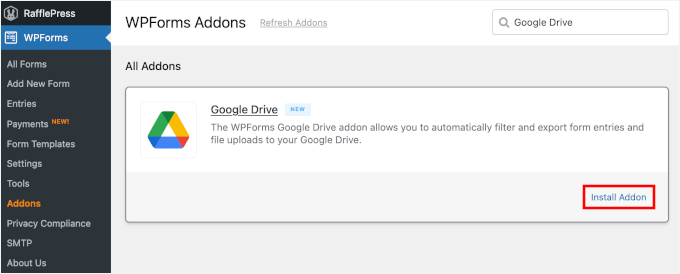
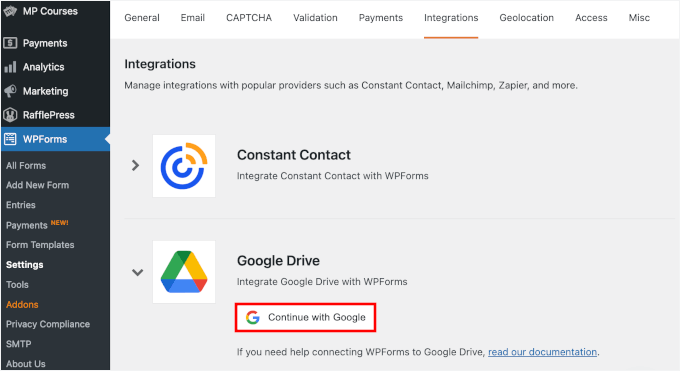
Wechseln Sie dann zu WPForms » Einstellungen » Integrationen.
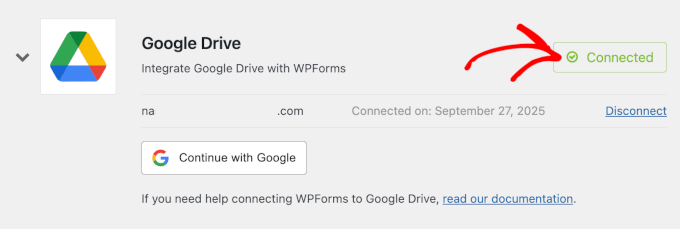
Klicken Sie hier auf Google Drive und dann auf die Schaltfläche „Mit Google fortfahren“, um den Integrationsprozess zu starten.
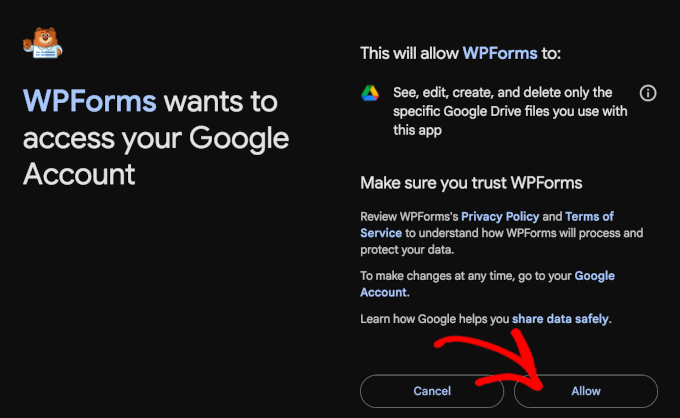
Melden Sie sich auf dem nächsten Bildschirm einfach an und geben Sie WPForms die Berechtigung, Dateien in Ihrem Drive zu speichern.
Keine Sorge – es benötigt nur Zugriff zum Speichern von Uploads.
Wenn das erledigt ist, bringt Sie WPForms zurück zur Seite „Integrationen“.
Wenn Sie das kleine „Verbunden“-Abzeichen sehen, wissen Sie, dass es funktioniert hat.
Schritt 3: Ein Formular für Datei-Uploads erstellen
Nachdem die Verbindung hergestellt ist, ist es an der Zeit, das Formular zu erstellen.
Um zu beginnen, gehen wir zu WPForms » Neu hinzufügen.

Dies führt Sie zur Seite 'Setup' im WPForms-Builder.
Das Erste, was Sie hier tun möchten, ist, Ihrem Formular einen Namen zu geben. Dies dient Ihrer Referenz, aber ich empfehle, etwas Klareres und Beschreibenderes zu verwenden, wie z. B. „Halloween-Fotowettbewerbseintrag“ anstelle von nur „Datei-Upload-Formular“.
Wenn Sie mehr WordPress-Formulare erstellen, erleichtern bestimmte Namen die Verwaltung aller Dinge erheblich.

Als Nächstes entscheiden Sie, wie Sie Ihr Formular erstellen möchten.
WPForms bietet Ihnen drei Optionen: von Grund auf neu beginnen, die KI ein Formular für Sie erstellen lassen oder eine vorgefertigte Vorlage anpassen.
Wenn Sie den KI-gestützten Builder ausprobieren möchten, geben Sie einfach eine kurze Eingabeaufforderung ein, die beschreibt, was Sie benötigen. WPForms AI generiert das Formular sofort für Sie.

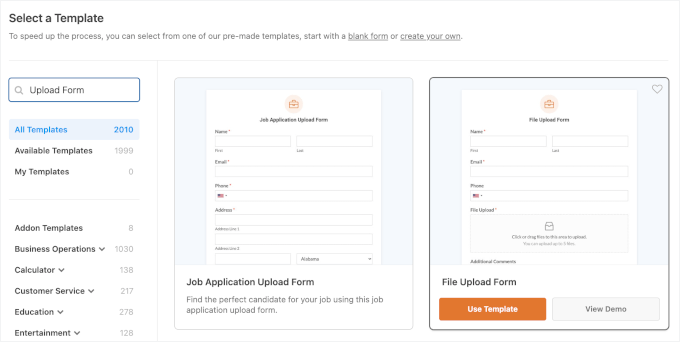
In dieser Anleitung führe ich Sie Schritt für Schritt durch den Prozess und verwende die Vorlage „Datei-Upload-Formular“, um Halloween-Wettbewerbsfotos zu sammeln. Sie enthält bereits ein Feld für den Datei-Upload, aber Sie können Felder nach Bedarf hinzufügen oder entfernen.
Außerdem bietet WPForms mehr als 2.000 Vorlagen, und Sie können leicht eine finden, die eine Dateiupload-Funktion hat. Um die gewünschte Vorlage schnell zu finden, können Sie die Suchleiste verwenden, um Ihre Optionen einzugrenzen.
Wenn Sie die Vorlage finden, die Sie verwenden möchten, fahren Sie mit der Maus darüber und klicken Sie auf „Vorlage verwenden“.
Auf dem nächsten Bildschirm sehen Sie den WPForms-Builder in Aktion.
Anpassungsoptionen befinden sich links, während die Live-Vorschau Ihres Formulars rechts angezeigt wird.
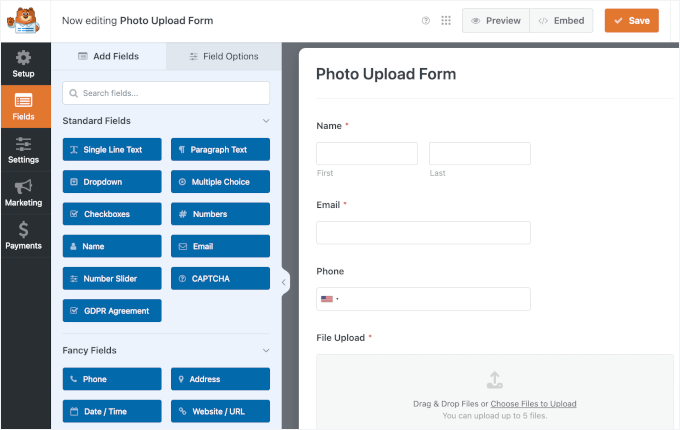
Von hier aus klicken wir zuerst auf das Feld „Datei-Upload“, um es anzupassen.
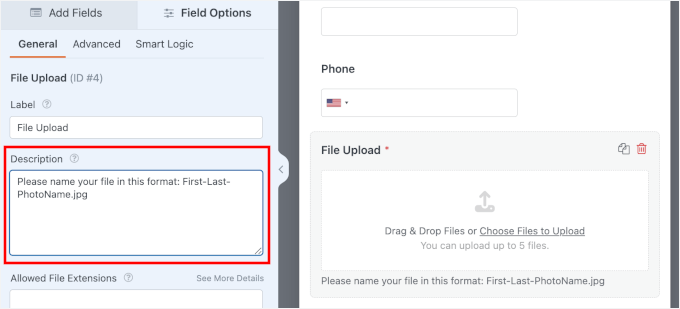
Um unordentliche Dateinamen wie „image(1).jpg“ oder „photo.jpeg“ zu vermeiden, können Sie in der ‚Beschreibung‘ eine einfache Namensrichtlinie hinzufügen.
Sie könnten zum Beispiel schreiben: „Bitte benennen Sie Ihre Datei in diesem Format: Vorname-Nachname-FotoName.jpg.“
Diese Notiz wird dann unter dem Feld für den Dateiupload angezeigt.
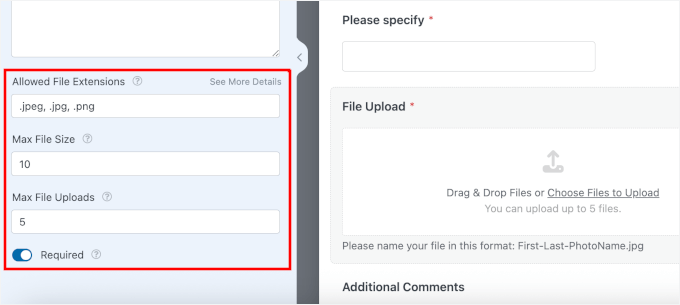
Unter Beschreibung finden Sie weitere Anpassungsoptionen für das Feld zum Hochladen von Dateien:
- Dateitypen einschränken – Erlauben Sie nur bestimmte Formate, wie z. B. .jpg oder .png für Bilder. Geben Sie einfach die Erweiterungen durch Kommas getrennt ein.
- Maximale Dateigröße festlegen – Verhindern Sie, dass Benutzer zu große Dateien hochladen.
- Anzahl der Dateien begrenzen – Steuern Sie, wie viele Uploads jeder Benutzer einreichen kann.
Zum Beispiel habe ich für dieses Wettbewerbsformular .jpeg, .jpg und .png Dateien mit jeweils bis zu 10 MB zugelassen, mit maximal 5 Uploads pro Benutzer.
An diesem Punkt ist Ihr Formular im Grunde einsatzbereit. Wenn Sie jedoch Anpassungen vornehmen möchten, können Sie es weiter anpassen.
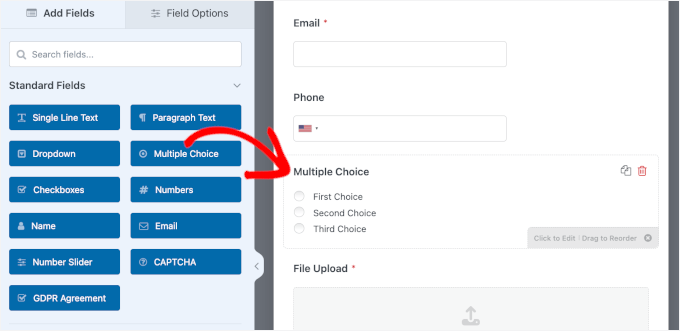
Um ein neues Feld hinzuzufügen, ziehen Sie es einfach aus dem linken Bereich und legen Sie es in der Formularvorschau ab. Ich werde zum Beispiel eine Multiple-Choice-Frage hinzufügen, um die Benutzer zu fragen, wie sie von dem Wettbewerb erfahren haben.
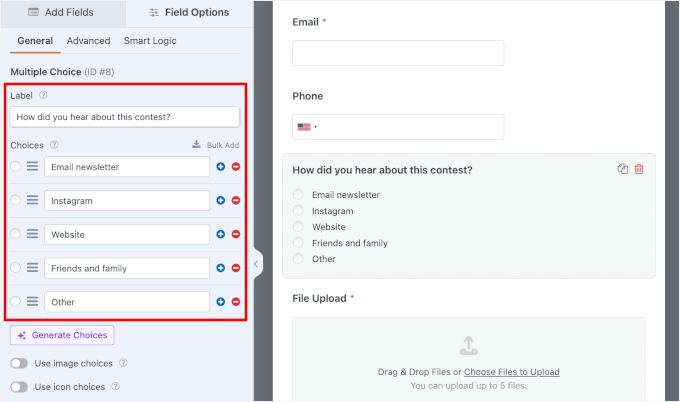
Im Anpassungsbereich können Sie das Feld wie folgt anpassen:
- Beschriftung – Ändern Sie die Frage in etwas wie „Wie haben Sie von diesem Wettbewerb erfahren?“
- Auswahlmöglichkeiten – Auflistung verschiedener Marketingkanäle für Ihren Fotowettbewerb. Ich empfehle, eine „Andere“-Option einzuschließen, damit die Teilnehmer ihre eigene Antwort eingeben können, falls erforderlich.
- Erforderlich – Aktivieren Sie diese Option, um sicherzustellen, dass jeder das Feld ausfüllt, bevor das Formular gesendet wird.
🧑💻 Profi-Tipp: Für Felder wie Multiple Choice, Dropdowns und Checklisten können Sie KI-Auswahlen verwenden, um diese mit einer einfachen Eingabeaufforderung zu generieren.
Wenn Sie die Option „Andere“ wie vorgeschlagen hinzugefügt haben, möchten Sie den Benutzern eine Möglichkeit geben, ihre Antwort einzugeben.
Hier kommt die bedingte Logik ins Spiel. Diese intelligente Funktion ermöglicht es Ihnen, zusätzliche Felder nur dann anzuzeigen, wenn sie benötigt werden.
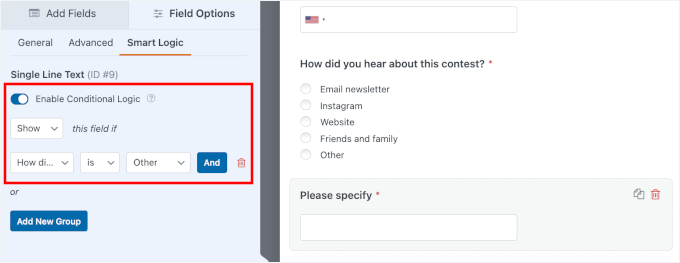
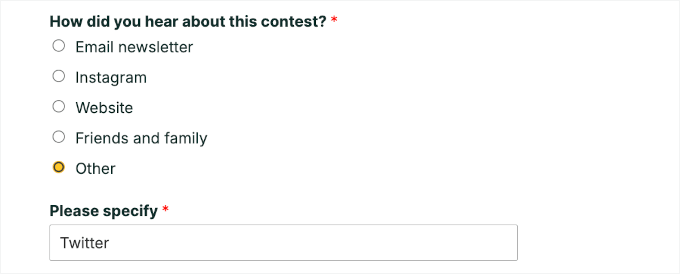
Um dies einzurichten, können Sie ein Feld 'Einzeiliger Text' hinzufügen, es mit 'Bitte angeben' beschriften und es als erforderlich festlegen. Aktivieren Sie dann die bedingte Logik, sodass dieses Feld nur angezeigt wird, wenn jemand 'Andere' auswählt.

Wechseln Sie dann zum Tab „Smart Logic“ und aktivieren Sie „Conditional Logic aktivieren“.
Hier können Sie die Bedingung festlegen, dass dieses Feld angezeigt wird, wenn „Wie haben Sie von diesem Wettbewerb erfahren?“ „Ist“ „Andere.“
Wenn Sie ein Feld nicht benötigen, ist das Entfernen genauso einfach.
Klicken Sie auf das Feld in der Vorschau und dann auf das kleine Mülleimer-Symbol, um es zu löschen.
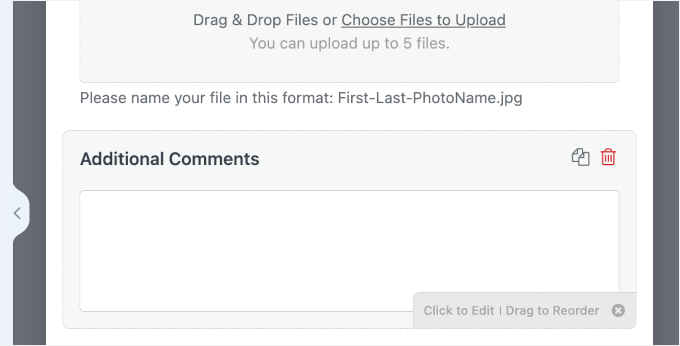
Das ist alles, was es zum Navigieren im WPForms-Builder gibt. Von hier aus können Sie die Anpassung fortsetzen, bis Ihr Dateiupload-Formular Ihren genauen Anforderungen entspricht.
Wenn Sie mit Ihrem Formular zufrieden sind, besteht der nächste Schritt darin, Ihre Formulareinstellungen zu konfigurieren.
Zuerst können Sie zu Einstellungen » Allgemein gehen. Dort können Sie eine Formularbeschreibung hinzufügen, um den Benutzern mehr Kontext zum Wettbewerb zu geben.
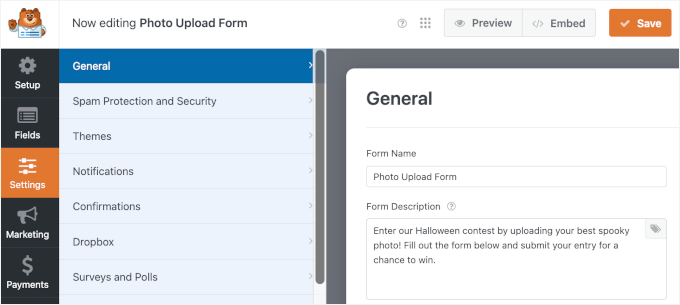
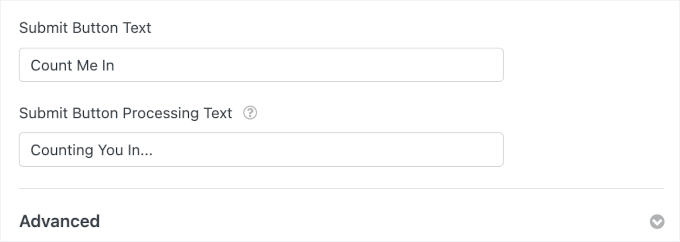
Sie finden auch eine Option, den Text der Sende-Schaltfläche mit einem klaren Call to Action zu aktualisieren. Zum Beispiel „Ihre Einsendung absenden“ oder etwas Lustigeres wie „Ich bin dabei!“.
Als Nächstes können Sie die Verarbeitungsnachricht anpassen, damit die Benutzer wissen, dass ihr Upload erfolgreich übermittelt wird, z. B. „Wird hochgeladen…“ oder „Wir zählen Sie mit…“
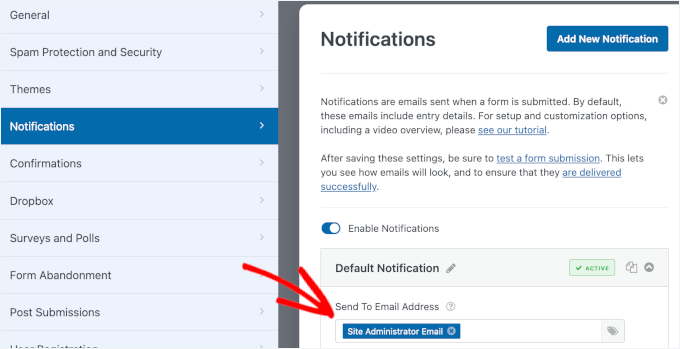
Als Nächstes können Sie zu den „Benachrichtigungs“-Einstellungen wechseln.
Standardmäßig sendet WPForms neue Formulareintrag-Benachrichtigungen an Ihre WordPress-Admin-E-Mail-Adresse. Wenn Sie möchten, können Sie weitere Empfänger hinzufügen – zum Beispiel andere Teammitglieder, die ebenfalls Wettbewerbseinsendungen erhalten sollten.
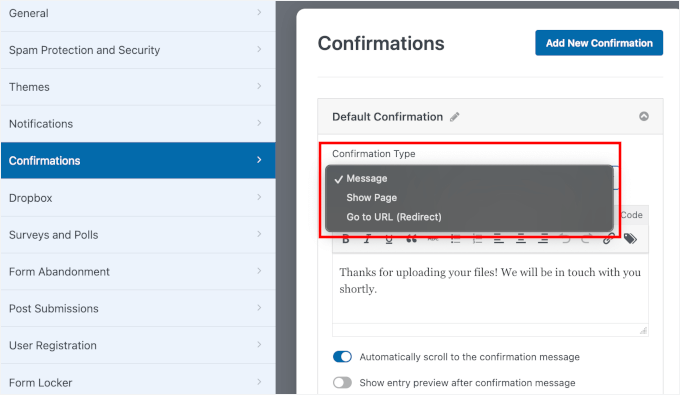
Gehen Sie danach zum Tab „Bestätigungen“. Dies ist das, was die Benutzer direkt nach dem Absenden des Formulars sehen werden.
WPForms bietet Ihnen drei Optionen:
- Nachricht – Zeigen Sie eine kurze Dankesnachricht oder Bestätigungsnachricht auf derselben Seite an.
- Seite anzeigen – Leiten Sie Benutzer zu einer bestimmten Seite auf Ihrer Website weiter, z. B. zu einer „Vielen Dank“-Seite für einen Wettbewerb oder einer Seite mit den nächsten Schritten.
- URL aufrufen (Weiterleitung) – Senden Sie Benutzer zu einem beliebigen Link, z. B. zu einer benutzerdefinierten Landingpage oder einem Social-Media-Kanal.
Jetzt, da das Formular eingerichtet ist, können Sie damit fortfahren, die Uploads direkt an Ihr Google Drive-Konto zu senden.
Schritt 4: Google Drive-Verbindung einrichten
In diesem Schritt verbinden Sie Ihr Dateiupload-Formular mit Google Drive und wählen den Ordner aus, in den Ihre Dateien gesendet werden.
Gehen Sie vom Formular-Builder zu Einstellungen » Google Drive und klicken Sie auf die Schaltfläche „Neue Verbindung hinzufügen“.
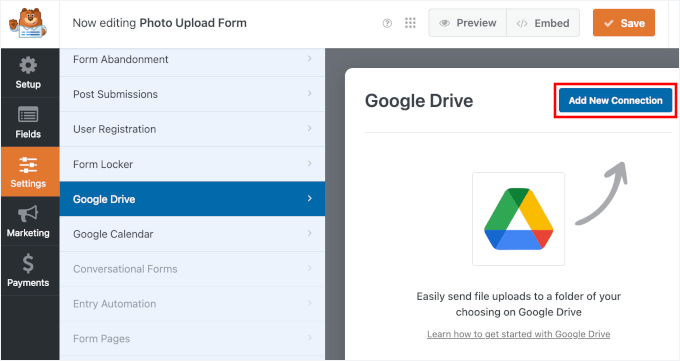
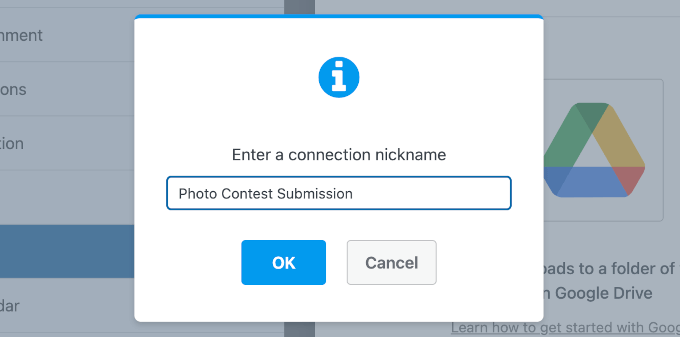
Ein Popup wird angezeigt, in dem Sie aufgefordert werden, die Verbindung zu benennen.
Wenn Sie ihm einen klaren Spitznamen geben, wie z. B. „Foto-Wettbewerbs-Einreichungen“, hilft Ihnen das später bei der Identifizierung, insbesondere wenn Sie in Zukunft weitere Formulare mit Google Drive verbinden.
Sobald Sie einen Namen eingegeben haben, klicken Sie auf „OK“.
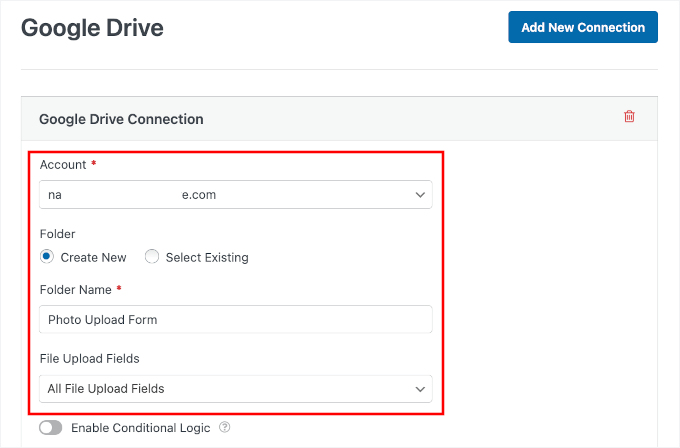
Wenn das erledigt ist, können Sie Ihr verbundenes Google-Konto aus dem Dropdown-Feld auswählen.
Wählen Sie dann aus, ob WPForms einen neuen Ordner für Sie erstellen oder einen vorhandenen verwenden soll.
Schließlich können Sie die Datei-Upload-Felder auswählen, die mit Drive synchronisiert werden sollen.
Es gibt auch eine Option für bedingte Logik für Ihren Dateiupload.
Sie können dies zum Beispiel aktivieren, wenn Sie nur bestimmte Dateien an Google Drive senden möchten. Angenommen, Sie haben ein Bewerbungsformular mit Feldern zum Hochladen eines Fotos und eines Lebenslaufs. Sie können festlegen, dass nur Lebensläufe mit Drive synchronisiert werden, während die Fotos lokal bleiben.
Scrollen wir nun zum Tab „Erweiterte Optionen“.
Hier finden Sie einen Schalter, um lokale Dateien zu löschen, nachdem sie auf Google Drive hochgeladen wurden. Ich empfehle, diese Einstellung zu aktivieren, damit Ihr Website-Hosting nicht mit doppelten Dateien gefüllt wird.
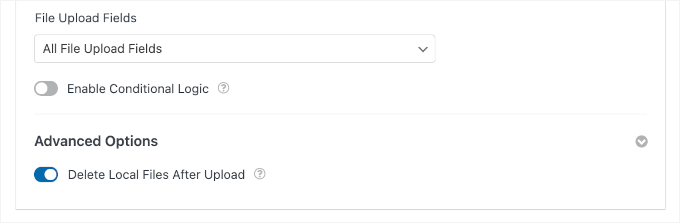
🧑💻 Profi-Tipp: Wenn diese Option aktiviert ist, ist die einzige Kopie der übermittelten Datei in Ihrem Google Drive vorhanden. Wenn Sie auch ein Backup innerhalb von WordPress haben möchten, können Sie diese Option deaktiviert lassen.
Nach dem Speichern sehen Sie eine praktische Schaltfläche, um den Ordner direkt in Google Drive zu öffnen, sodass Sie alles leicht überprüfen können.
So sieht es im Builder aus:

Schritt 5: Veröffentlichen Sie Ihr Google Drive Upload-Formular
Jetzt ist es an der Zeit, Ihr Formular zu Ihrer Website hinzuzufügen.
Um zu beginnen, können Sie im Formular-Builder auf die Schaltfläche „Einbetten“ klicken.

Dies öffnet ein Popup, in dem Sie auswählen können, ob Sie es in eine vorhandene Seite einfügen oder eine brandneue Seite nur für Uploads erstellen möchten.
Für dieses Tutorial wähle ich 'Neue Seite erstellen'.
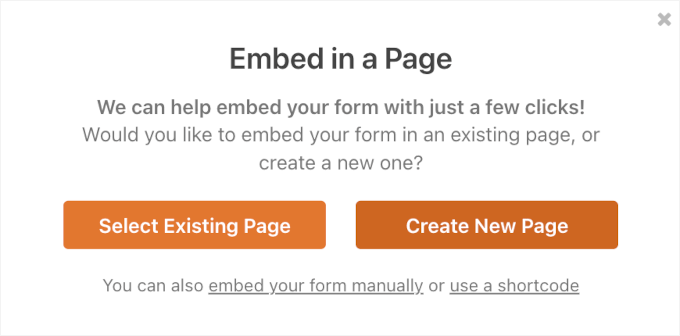
Im nächsten Popup können Sie Ihrer neuen Seite eine Überschrift geben.
Klicken Sie danach auf „Los geht’s!“

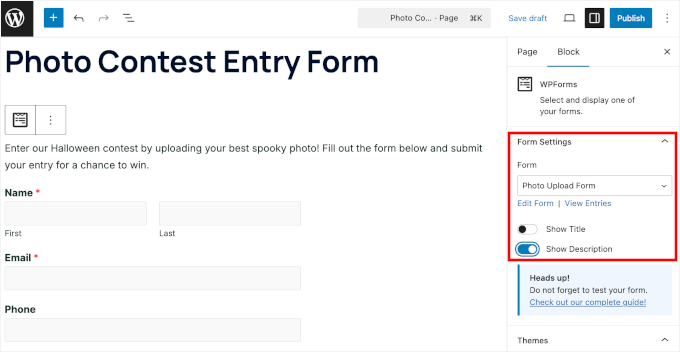
Dadurch wird Ihr Dateiupload-Formular automatisch in den WordPress-Inhaltseditor für die neue Seite geladen.
Hier können Sie den Schalter für „Beschreibung anzeigen“ in den Formulareinstellungen auf der rechten Seite aktivieren, um Ihre Formularbeschreibung anzuzeigen.
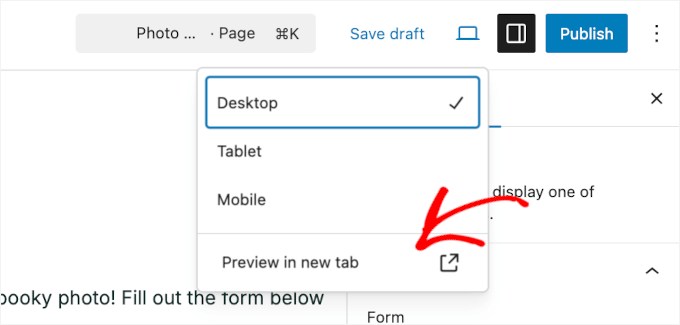
Bevor Sie auf „Veröffentlichen“ klicken, ist es eine gute Idee, Ihr Formular zu testen.
Dafür können Sie die Vorschaufunktion im Block-Editor verwenden.
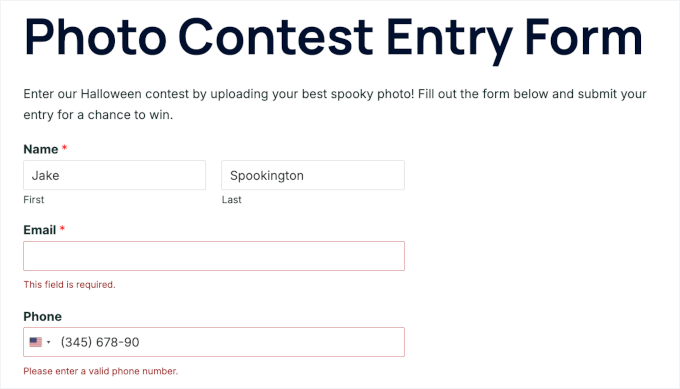
Während des Testens können Sie versuchen, einen Tippfehler einzugeben oder ein erforderliches Feld leer zu lassen, um sicherzustellen, dass die Formularvalidierung funktioniert.
Dies wird in der Vorschau als Fehlermeldung angezeigt:
Sie können auch überprüfen, ob Ihre bedingte Logik-Einrichtung funktioniert.
Klicken Sie einfach auf 'Andere' für 'Woher haben Sie von diesem Wettbewerb erfahren?' und prüfen Sie, ob das Feld 'Bitte angeben' angezeigt wird.
Laden Sie dann echte Dateien hoch und klicken Sie auf die Schaltfläche „Senden“.
Wenn Sie eine benutzerdefinierte Senden-Schaltfläche erstellt haben, stellen Sie sicher, dass diese auch wie erwartet aussieht und funktioniert.

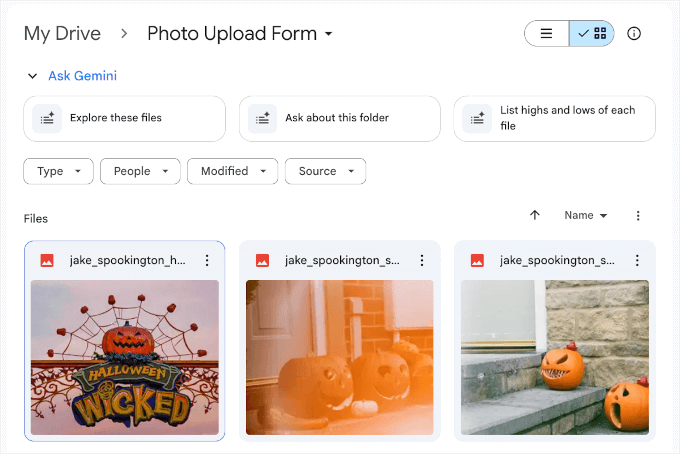
Bestätigen Sie abschließend, dass Ihre hochgeladenen Dateien im richtigen Google Drive-Ordner landen.
Wenn sie dies tun, dann sind Sie bereit.
Von hier aus können Sie weitere Anpassungen an Ihrer Seite vornehmen.
Sie können zum Beispiel ein Bild hochladen, eine Fotogalerie mit Alben erstellen oder andere Inhalte hinzufügen, um die Seite ansprechender zu gestalten.
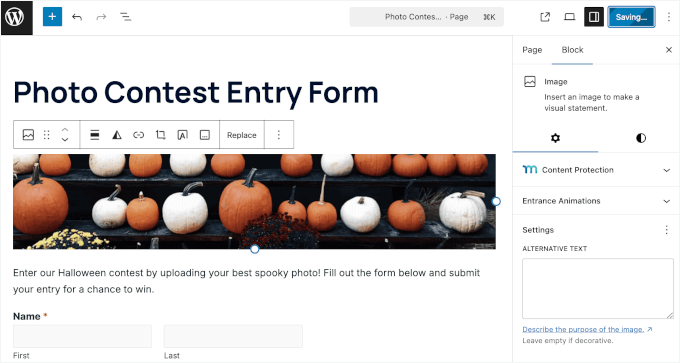
Wenn Sie mit dem Aussehen zufrieden sind, klicken Sie auf „Veröffentlichen“. Ihr Formular ist dann in wenigen Sekunden für die Teilnehmer bereit.
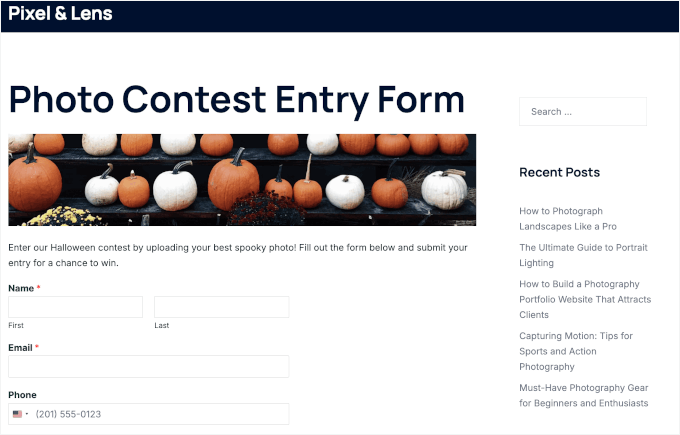
So sieht mein Dateiupload-Formular auf meiner Demo-Website aus:
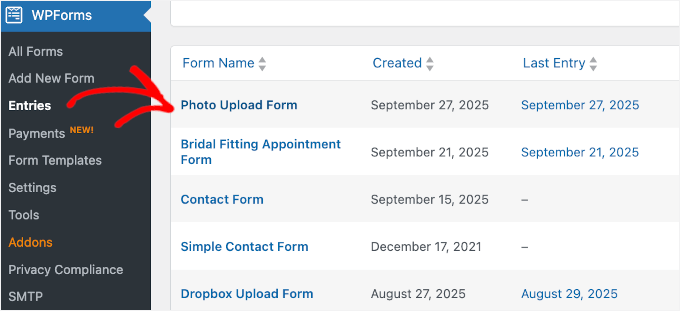
Und um alle Ihre Formulareinträge anzuzeigen, können Sie zu WPForms » Einträge gehen.
Klicken Sie dann auf das Formular, das Sie gerade erstellt haben.
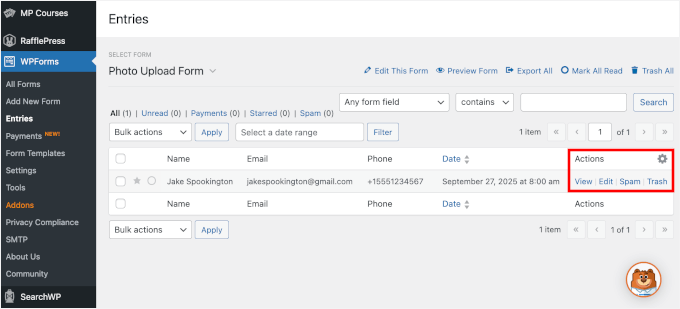
Nun sehen Sie eine Übersicht über die Einreichungen der Benutzer – einschließlich ihres Namens, ihrer E-Mail-Adresse, Telefonnummer und des Einreichungsdatums.
Klicken Sie in der Spalte „Aktionen“ auf den Link „Anzeigen“, um die vollständigen Eintragsdetails zu öffnen.
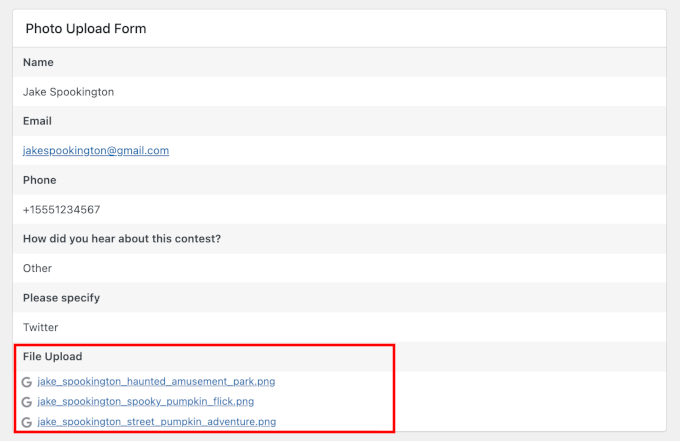
Auf dem nächsten Bildschirm sehen Sie alle Daten, die der Benutzer übermittelt hat.
Im Abschnitt „Datei-Upload“ sehen Sie das Google Drive-Symbol. Dies zeigt an, dass die hochgeladenen Dateien erfolgreich an Ihr Drive-Konto gesendet wurden.
Das ist alles! Sie haben erfolgreich Dateien von einem WordPress-Formular automatisch nach Google Drive hochgeladen.
Bonus-Tipp: Synchronisieren Sie Ihre Formulareinträge mit Google Kalender
Sobald Ihre Dateien in Google Drive fließen, warum dort aufhören? Sie können noch weiter gehen, indem Sie Ihre Formulareinträge mit anderen Google-Tools synchronisieren, wie z. B. Google Kalender.
Wenn Sie beispielsweise Dokumente zusammen mit Terminbuchungsanfragen sammeln, kann das WPForms Google Calendar Addon automatisch ein Ereignis erstellen, wenn jemand das Formular absendet.
Das bedeutet, dass die hochgeladenen Dateien direkt in Drive landen und die Besprechungsdetails in Ihrem Google Kalender – keine manuelle Arbeit erforderlich.
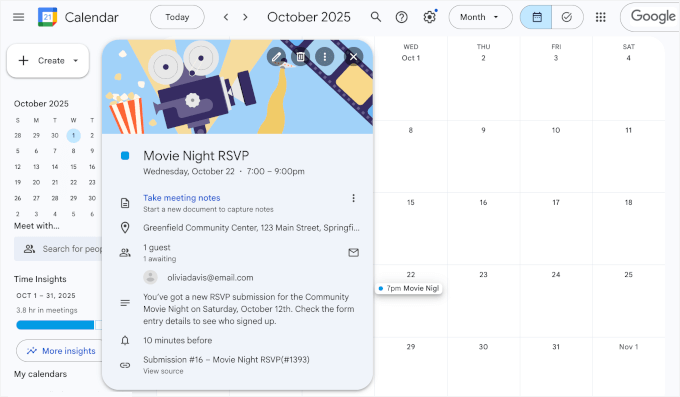
Es ist eine einfache Möglichkeit, organisiert zu bleiben und sicherzustellen, dass Sie immer die richtigen Dateien zur richtigen Zeit haben.
Details finden Sie in unserem Leitfaden So fügen Sie Google Kalender-Ereignisse aus WordPress-Kontaktformularen hinzu. 🗓️
FAQs zum Hochladen von Dateien von einem WordPress-Formular nach Google Drive
Wie integriere ich Google Drive mit WordPress?
Sie können ein Plugin wie WPForms mit seinem Google Drive Addon verwenden. Damit können Sie hochgeladene Dateien von Ihren WordPress-Formularen automatisch direkt in einen ausgewählten Google Drive-Ordner senden, sodass Sie sie nicht manuell verschieben müssen.
Kann ich den Dateityp, den Benutzer hochladen können, einschränken?
Ja. Die meisten Formular-Plugins, einschließlich WPForms, ermöglichen es Ihnen, Dateitypen einzuschränken (wie .jpg, .png oder .pdf), Größenlimits festzulegen und die Anzahl der Dateien zu steuern, die Benutzer hochladen können. Dies hilft, Ihren Speicherplatz organisiert zu halten und übermäßige Uploads zu vermeiden.
Werden durch das Löschen von Dateien in WordPress auch die Dateien aus Google Drive entfernt?
Nein, sobald die Dateien auf Google Drive hochgeladen wurden, bleiben sie dort, auch wenn Sie sie von Ihrer WordPress-Website löschen. Wenn Sie Speicherplatz auf Ihrem Hosting freigeben möchten, können Sie die Option aktivieren, lokale Dateien zu löschen, nachdem sie an Google Drive gesendet wurden.
Weiterführende Lektüre zur Optimierung Ihrer WordPress-Formulare
Ich hoffe, dieser Artikel hat Ihnen geholfen zu lernen, wie Sie Dateien von einem WordPress-Formular nach Google Drive hochladen.
Als Nächstes möchten Sie vielleicht auch unsere Anleitungen zu folgenden Themen lesen:
- So erstellen Sie konversationelle Formulare in WordPress
- So zeigen Sie ein schwebendes Kontaktformular in WordPress an
- So beschränken Sie Ihre WordPress-Formulare nur auf angemeldete Benutzer
- So verfolgen Sie Benutzerpfade in WordPress-Lead-Formularen
- Der ultimative Leitfaden zur Verwendung von WordPress-Formularen (Alles, was Sie wissen müssen)
Wenn Ihnen dieser Artikel gefallen hat, abonnieren Sie bitte unseren YouTube-Kanal für WordPress-Video-Tutorials. Sie finden uns auch auf Twitter und Facebook.



Jiří Vaněk
Tolles Tutorial. Gibt es Vorteile bei der Verwendung von Google Drive zum Hochladen anstelle der Speicherung von Daten auf FTP? Meine ich zum Beispiel den Virenschutz von Google?
WPBeginner Support
Während die Scans von Google etwas helfen können, dient dies eher dazu, das Erreichen von Speicherlimits bei einem Hosting-Anbieter zu verhindern, falls viele Einreichungen erfolgen.
Admin
Jiří Vaněk
Ich verstehe. Ich habe diese Technik kürzlich auf der Grundlage dieser Anleitung angewendet, als mir der Speicherplatz auf einer meiner Websites ausging, und es ist wirklich großartig, da ich weitere 15 GB kostenlosen Speicherplatz auf Google Drive habe. Mir ist auch aufgefallen, dass Google Drive einen Virenschutz hat und die Daten verschlüsselt sein sollten, was für mich ein zusätzlicher Vorteil zu sein scheint. Vielen Dank für Ihre Zeit und Ihre Antwort.
Lauren
Das ist großartig, aber warum werden die Bilder zu einer txt-Datei, wenn sie auf meinem Google Drive ankommen!?
WPBeginner Support
Sie müssen sicherstellen, dass Sie das Bild zum Hochladen in Zapier ausgewählt haben, da höchstwahrscheinlich eine Textdatei hinzugefügt wird.
Admin