


Die Benutzerbindung ist eine der wichtigsten Kennzahlen, die Sie verfolgen sollten, da sie Ihnen hilft, Ihr Publikum und dessen Wünsche besser zu verstehen. Um die Interaktion auf Ihrer Website zu verfolgen, können Sie sehen, welche Inhalte Ihre Besucher lesen, wohin sie klicken, welche Produkte sie kaufen und mehr.
Nun sind sich die meisten Website-Besitzer unsicher, welches Tool sie für das Tracking des Engagements verwenden sollen. Aus unserer jahrelangen Erfahrung ist Google Analytics die beste Option, da es zeigt, wie Menschen mit Ihrer Website interagieren. Wir nutzen es auch auf WPBeginner, um die Leistung und das Engagement der Website zu verfolgen.
In diesem Artikel zeigen wir Ihnen, wie Sie das Benutzerengagement in WordPress mit Google Analytics verfolgen können.

Warum Benutzerengagement mit Google Analytics verfolgen?
Im Allgemeinen betrachten Besitzer von WordPress-Websites Traffic und Seitenaufrufe als die wichtigsten Indikatoren für die Leistung ihrer Website. Sie gehen davon aus, dass mehr Traffic zu mehr Conversions und Verkäufen führt.
Während das im Allgemeinen stimmt, können Sie noch bessere Ergebnisse erzielen, indem Sie das Benutzerengagement verfolgen und optimieren.
Benutzerengagement zeigt Ihnen, was Benutzer tun, wenn sie auf Ihrer Website landen. Es hilft Ihnen, Muster von stark engagiertem Benutzerverhalten zu identifizieren, die zu mehr Conversions und Verkäufen führen.
Sie können zum Beispiel feststellen, dass Benutzer, die eine bestimmte Seite besuchen, 10-mal wahrscheinlicher einen Kauf tätigen als jeder andere Besucher auf Ihrer Website. Sie können diese Erkenntnis nutzen, um die Aufmerksamkeit des Benutzers auf diese Seite zu lenken.
Ebenso kann die Verfolgung des Engagements Ihnen helfen zu sehen, auf welche Affiliate-Links oder Banner-Anzeigen Ihre Besucher klicken. Mit diesen Daten können Sie Ihre Inhalte optimieren, um mehr Klicks zu erzielen und Conversions zu steigern.
Lassen Sie uns nun sehen, wie Sie das User-Engagement-Tracking in WordPress mit Google Analytics einrichten können.
Benutzerengagement in WordPress mit Google Analytics verfolgen
Der beste Weg, um das Benutzerengagement-Tracking in WordPress einzurichten, ist die Verwendung von MonsterInsights. Es ist das beste Analyse-Plugin für WordPress, das Ihnen hilft, Google Analytics zu konfigurieren, ohne Code schreiben zu müssen.
MonsterInsights richtet automatisch das Tracking von ausgehenden Links, das Tracking von Formular-Konversionen, Scrolltiefe, Klicks auf Affiliate-Links und andere erweiterte Tracking-Funktionen in Google Analytics sofort ein.
Es automatisiert den Prozess des Einfügens verschiedener Analyse-Codes und Ereignis-Trackings in WordPress, sodass Sie sich nicht mit dem Aufwand von Code und Konfiguration auseinandersetzen müssen.
Weitere Informationen finden Sie in unserem vollständigen MonsterInsights-Testbericht.

Für dieses Tutorial verwenden wir die MonsterInsights Pro-Version, da sie erweiterte Tracking-Funktionen und mehr Dashboard-Berichte enthält. Es gibt jedoch auch eine MonsterInsights Lite-Version, die Sie kostenlos nutzen und mit dem Benutzerengagement-Tracking beginnen können.
Zuerst müssen Sie das MonsterInsights-Plugin installieren und aktivieren. Wenn Sie Hilfe benötigen, lesen Sie bitte unsere Anleitung, wie man ein WordPress-Plugin installiert.
Nach der Aktivierung sehen Sie den MonsterInsights-Begrüßungsbildschirm. Klicken Sie auf die Schaltfläche „Assistenten starten“. Sie können dann dem Einrichtungsassistenten folgen, um alles in wenigen Minuten einzurichten.

Weitere Details finden Sie in unserer Anleitung, wie man Google Analytics in WordPress installiert.
Jetzt, da Sie Google Analytics mit MonsterInsights einsatzbereit haben, werfen wir einen Blick darauf, welche Benutzerengagement-Metriken am besten zu verfolgen sind und wie Sie sie verfolgen können.
Dies sind nicht alle Metriken, die Sie mit MonsterInsights und Google Analytics verfolgen können, aber es sind die wichtigsten, um damit zu beginnen. Sie können auf die unten stehenden Links klicken, um zu einem beliebigen Abschnitt zu springen:
- Verfolgen Ihrer beliebtesten Inhalte
- Verfolgung, wie Benutzer mit Formularen auf Ihrer Website interagieren
- Verfolgen der Leistung Ihres E-Commerce-Shops in Google Analytics
- Wer auf Ihre AdSense-Anzeigen klickt, verfolgen
- Verfolgen, wie weit Leute auf Ihrer Website scrollen
- Verfolgen Ihrer Affiliate-Links in Google Analytics
- Verfolgen des Video-Engagements in Google Analytics
- Marketingkampagnen in Google Analytics verfolgen
- Absprungrate in Google Analytics verfolgen
- Verfolgen der auf Ihrer Website verbrachten Zeit
- Verfolgen von Seitenaufrufen pro Besuch mit Google Analytics
1. Verfolgen Sie Ihre beliebtesten Inhalte
Das erste, was Sie herausfinden möchten, ist, welche Beiträge und Seiten auf Ihrem WordPress-Blog bei Ihren Benutzern beliebt sind. Diese wichtigen Seiten und Beiträge auf Ihrer Website erhalten den meisten Traffic.
Herauszufinden, was Ihre Nutzer auf Ihrer Website mögen, kann Ihnen helfen, eine Content-Strategie zu planen, die auf dem aufbaut, was bereits funktioniert.
MonsterInsights macht es wirklich einfach. Sie müssen nur die Seite Insights » Berichte in Ihrem WordPress-Adminbereich aufrufen und zum Bericht 'Übersicht' gehen.

Danach können Sie nach unten scrollen, um andere Berichte mit unterschiedlichen Daten anzuzeigen.
Ihre beliebtesten Inhalte finden Sie im Abschnitt „Top-Beiträge/Seiten“.

Auf den meisten Websites gehen 90 % des Traffics auf 10 % der Top-Seiten und Beiträge.
Sobald Sie diese Top-Seiten gefunden haben, können Sie sie für maximale Conversions optimieren, indem Sie Content-Upgrades oder gezielte Lead-Magnete auf diesen Beiträgen hinzufügen.
2. Verfolgen, wie Benutzer mit Formularen auf Ihrer Website interagieren
Die meisten Websites verlassen sich auf Kontaktformulare, um Benutzer-Leads und Feedback zu sammeln. Leider bieten die meisten WordPress-Kontaktformular-Plugins keine genauen Tracking- und Conversion-Daten.
MonsterInsights ermöglicht es Ihnen, die Ereignisverfolgungsfunktion in Google Analytics zu nutzen, um zu sehen, wie oft Ihre Formulare angesehen und gesendet werden.
Um die Formularverfolgung zu aktivieren, müssen Sie die Seite Einblicke » Addons besuchen. Auf dieser Seite müssen Sie das Forms-Addon installieren und aktivieren.

Sobald Sie das Add-on aktiviert haben, beginnt MonsterInsights automatisch, alle Formulare auf Ihrer Website zu verfolgen.
Es funktioniert mit beliebten Kontaktformular-Plugins wie WPForms, Formidable Forms und anderen. MonsterInsights verfolgt auch Ihre Website-Kommentarformulare, Benutzerregistrierungsformulare und mehr.
Sie können diese Einstellungen überprüfen, indem Sie in Ihrem WordPress-Dashboard zu Insights » Einstellungen navigieren und dann auf den Tab „Conversions“ klicken.

Als Nächstes zeigt MonsterInsights die Leistung Ihrer WordPress-Formulare in Ihrem Dashboard an.
Gehen Sie einfach im Admin-Panel zu Insights » Berichte und klicken Sie auf den Tab 'Formulare'. Der Bericht zeigt die Anzahl der Impressionen und Conversions sowie die Conversion-Rate für Ihre verschiedenen WordPress-Formulare an.
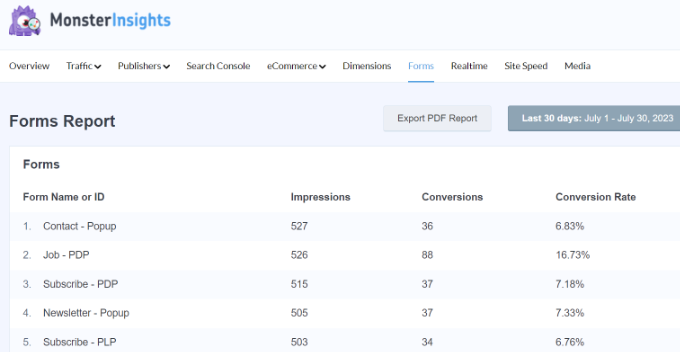
Weitere Details finden Sie in unserem Leitfaden zur Frage So verfolgen Sie Formular-Conversions in WordPress.
3. Verfolgen der Leistung von E-Commerce-Shops in Google Analytics
Google Analytics bietet viele Funktionen speziell für E-Commerce-Websites. Diese Funktionen sind jedoch in Google Analytics nicht standardmäßig aktiviert, und die meisten Benutzer wissen nicht einmal, dass sie existieren.
Das E-Commerce-Tracking ermöglicht es Ihnen, das Einkaufsverhalten, das Checkout-Verhalten, die Produktleistung, die Verkaufsleistung und vieles mehr zu sehen. Das Beste daran ist, dass Sie diese Daten mit Ihrem gesamten Website-Traffic kombinieren können, um bessere Einblicke zu gewinnen.
Mit MonsterInsights können Sie Enhanced eCommerce auf Ihrer Website einfach einrichten, ohne Code bearbeiten zu müssen. Es funktioniert nahtlos mit beliebten Plugins wie WooCommerce, Easy Digital Downloads, GiveWP, MemberPress und anderen.
Weitere Informationen finden Sie in unserem Leitfaden So richten Sie das E-Commerce-Tracking in WordPress ein.
Sobald Sie das Tracking konfiguriert haben, können Sie über Ihr WordPress-Admin-Menü zu Einblicke » Berichte navigieren, auf den Bericht „eCommerce“ klicken und „Übersicht“ auswählen.

Mit dem Bericht können Sie schnell sehen, wie Ihr Online-Shop abschneidet.
Es zeigt Statistiken wie Conversion-Rate, Anzahl der Transaktionen, Umsatz und durchschnittlichen Bestellwert. Es hilft auch dabei, Produkte zu identifizieren, mit denen Benutzer am meisten interagieren und woher sie kommen.

MonsterInsights ermöglicht es Ihnen auch, Gutscheine in Ihrem Online-Shop zu verfolgen.
Sie können zu eCommerce » Coupons in den MonsterInsights-Berichten navigieren, um den Bericht anzuzeigen.

Sie können den E-Commerce-Bericht auch in Ihrer Google Analytics-Property anzeigen.
Besuchen Sie einfach Ihr Google Analytics-Konto und gehen Sie zu Berichte » Monetarisierung » E-Commerce-Käufe.

Möglicherweise möchten Sie auch unsere Anleitung zum Einrichten des WooCommerce-Conversion-Trackings lesen.
4. Verfolgung, wer auf Ihre AdSense-Anzeigen klickt
Viele Websites verlassen sich auf Anzeigen, um online Geld zu verdienen und gleichzeitig nützliche Inhalte zu erstellen. Mit Google Analytics können Sie tatsächlich sehen, wie Benutzer mit Anzeigen auf Ihrer Website interagieren.
Sie können beispielsweise verfolgen, wie viele Klicks jede Anzeige erhält, entdecken, welche Anzeigen Ihr Publikum ignoriert, die effektivsten Anzeigenplatzierungen identifizieren und vieles mehr.
Zuerst müssen Sie sich für ein Google AdSense-Konto anmelden und es in Ihre Website integrieren. Sie können unserer Anleitung folgen, wie Sie Google AdSense zu Ihrer WordPress-Website hinzufügen.
Als Nächstes können Sie Ihr Google Analytics-Konto mit Google AdSense verknüpfen. Melden Sie sich dazu in Ihrem AdSense-Konto an und navigieren Sie im Menü auf der linken Seite zu Konto » Konto und Autorisierung » Google Analytics-Integration.
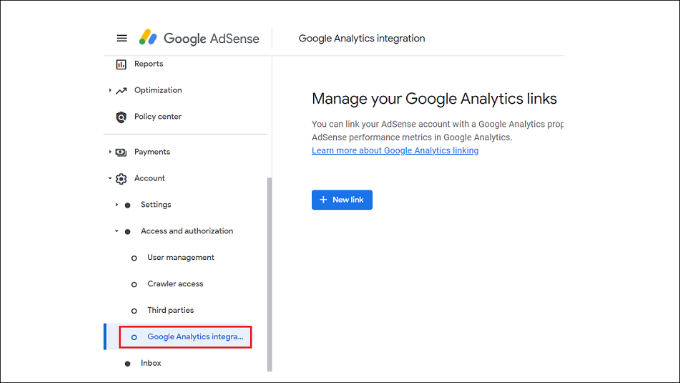
Von hier aus können Sie auf die Schaltfläche „+ Neuer Link“ klicken und Ihre Google Analytics-Property auswählen.
Sobald Ihre Konten verbunden sind, können Sie Google Analytics besuchen, um die Berichte anzuzeigen.
Um Ihre AdSense-Berichte anzuzeigen, rufen Sie Ihr Google Analytics 4-Konto auf und navigieren Sie zu Monetarisierung » Publisher-Anzeigen.
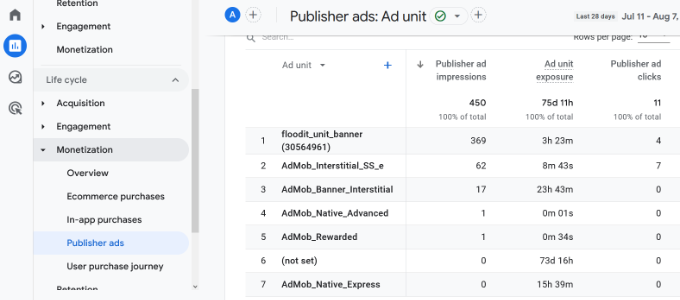
5. Verfolgen, wie weit Personen auf Ihrer Website scrollen
Bei der Verfolgung des Nutzerengagements in WordPress ist es auch wichtig zu sehen, wie weit Besucher Ihre Website scrollen.
Er gibt Ihnen Einblicke, wie Menschen Ihre Website nutzen, und hilft, die Länge Ihrer Seiten zu verbessern. Außerdem können Sie die Daten verwenden, um Ihre AdSense-Anzeigen, Call-to-Action-Buttons und Affiliate-Links dort zu platzieren, wo sie die größte Sichtbarkeit und die meisten Conversions erzielen.
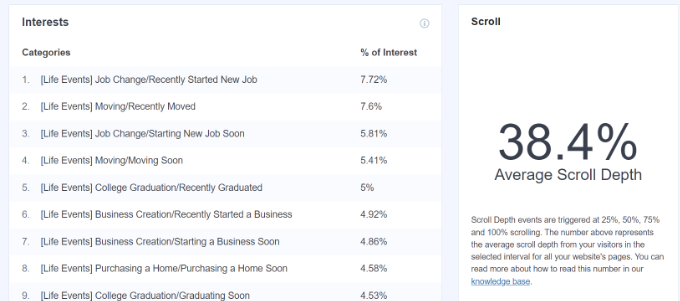
MonsterInsights aktiviert automatisch das Scroll-Tracking. Sie können den Bericht anzeigen, indem Sie im WordPress-Adminbereich zu Einblicke » Berichte navigieren und auf die Registerkarten Publisher » Übersicht klicken.

Scrollen Sie als Nächstes nach unten und sehen Sie sich den Bericht „Scroll“ an.
Es zeigt den durchschnittlichen Scrolltiefe-Prozentsatz an. MonsterInsights löst Ereignisse in Google Analytics 4 aus, wenn Nutzer 25 %, 50 %, 75 % und 100 % einer Seite scrollen, und berechnet den Prozentsatz aus diesen Ergebnissen.
6. Verfolgen Sie Ihre Affiliate-Links in Google Analytics
Die meisten Vermarkter verwenden Affiliate-Plugins, um Affiliate-Links zu verwalten und zu verschleiern. Dies lässt Ihre Affiliate-Links benutzerfreundlicher erscheinen.
Hier ist ein Beispiel für einen getarnten Affiliate-Link:
https://example.com/recommends/product-name/
MonsterInsights ermöglicht es Ihnen, Affiliate-Links in Google Analytics zu verfolgen. Diese Daten helfen Ihnen herauszufinden, welche Affiliate-Produkte gut laufen, welche Seiten mehr Affiliate-Einnahmen generieren und mehr.
Um das Tracking von Affiliate-Links zu aktivieren, müssen Sie die Seite Insights » Einstellungen aufrufen. Anschließend können Sie zum Tab „Publisher“ wechseln und zum Abschnitt Affiliate-Links navigieren.
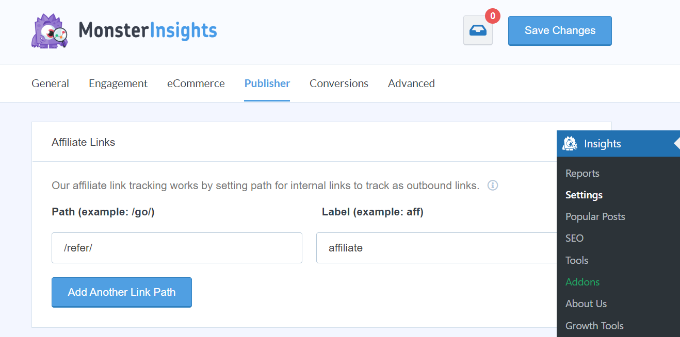
Zuerst müssen Sie das Präfix für Ihren Link unter dem Feld „Pfad“ eingeben, z. B. „/refer/“ oder „/recommend/“. Danach müssen Sie ein Label angeben, das Sie für diese Links in Ihren Google Analytics-Berichten verwenden möchten.
Wenn Sie fertig sind, klicken Sie auf die Schaltfläche „Änderungen speichern“, um Ihre Einstellungen zu speichern.
Als Nächstes können Sie Ihre Top-Affiliate-Link-Klicks in den MonsterInsights-Berichten anzeigen. Gehen Sie einfach zum Tab „Publisher“ und scrollen Sie nach unten zum Abschnitt „Top-Affiliate-Links“.

Hier sehen Sie, welche Affiliate-Links die meisten Klicks erhalten, damit Sie diese auf Ihrer Website stärker bewerben und den Umsatz steigern können.
Zusätzlich zeigt MonsterInsights auch Ihre Top-Outbound-Links an. Dies sind externe Links, auf die Nutzer klicken und Ihre Website verlassen. Sie können die Erkenntnisse aus diesem Bericht nutzen, um mehr Backlinks zu erhalten, Partnerschaften zu bilden, sich für Affiliate-Programme anzumelden und Gastbeiträge auszutauschen.
Für detailliertere Anweisungen lesen Sie unsere Anleitung, wie Sie ausgehende Links in WordPress verfolgen.
7. Verfolgung von Video-Interaktionen in Google Analytics
Haben Sie Videos auf Ihrer WordPress-Website eingebettet? Wenn ja, können Sie verfolgen, wie die Leute damit interagieren.
Mit dem MonsterInsights Media Addon können Sie automatisch YouTube, Vimeo und andere HTML5-Video-Einbettungen auf Ihrer Website verfolgen. Das Beste daran ist, dass Sie keinen Code bearbeiten müssen, um das Tracking einzurichten. Das Plugin kümmert sich um alles.
Sie können die Daten in Ihrem WordPress-Dashboard einsehen. Gehen Sie einfach zu Einblicke » Berichte und klicken Sie dann auf den Tab „Medien“.

Als Nächstes sehen Sie Statistiken zu Ihren Top-Videos.
Zum Beispiel können Sie sehen, wie viele Leute das Video abgespielt haben, die durchschnittliche Wiedergabezeit, die Abschlussrate und mehr.

Um mehr zu erfahren, folgen Sie bitte unserer Anleitung, wie Sie Videoanalysen in WordPress verfolgen.
8. Marketingkampagnen in Google Analytics verfolgen
Wenn Sie verschiedene Kampagnen auf Ihrer Website schalten, können Sie deren Leistung in Google Analytics verfolgen. Diese Daten helfen Ihnen zu sehen, welche Kampagnen das meiste Engagement erzielen, damit Sie diese replizieren können.
Zunächst können Sie Ihren Kampagnen-Links UTM-Parameter hinzufügen. Dies sind spezielle Tags, die zusätzliche Informationen an Google Analytics übergeben und helfen, Kampagnen-URLs von regulären Links zu unterscheiden.
Wenn Sie MonsterInsights verwenden, können Sie das URL Builder-Tool verwenden, um Links mit UTM-Parametern zu erstellen. Gehen Sie einfach zu Insights » Tools in Ihrem WordPress-Dashboard und wählen Sie den Tab „URL Builder“.

Als Nächstes können Sie die Details Ihrer URL eingeben.
Sie können beispielsweise Ihren Website-Link, eine Kampagnenquelle wie einen Newsletter, ein Kampagnenmedium wie E-Mail, einen Kampagnennamen und andere Details hinzufügen.

Nach Eingabe dieser Details erstellt MonsterInsights eine benutzerdefinierte URL mit UTM-Parametern. Sie wird ungefähr so aussehen:
https://example.com?utm_source=newsletter&utm_medium=email&utm_campaign=spring_sale
Sie können den Link einfach kopieren und in Ihren Kampagnen verwenden.
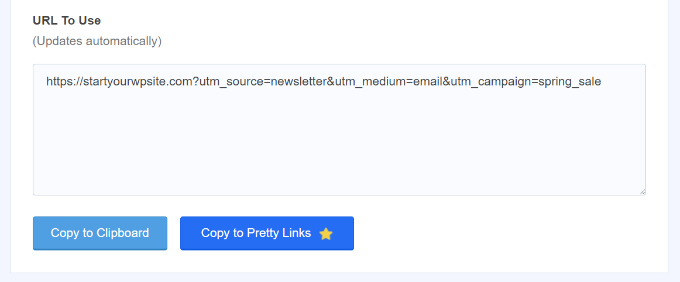
Sobald Sie benutzerdefinierte Links mit UTM-Parametern hinzugefügt haben, beginnt MonsterInsights, diese in Google Analytics zu verfolgen.
Sie können dann einen Bericht in Ihrem WordPress-Dashboard einsehen und sehen, welche Kampagne das meiste Engagement generiert.
Gehen Sie einfach zu Ihren MonsterInsights-Berichten und dann zu Traffic » Kampagnen.
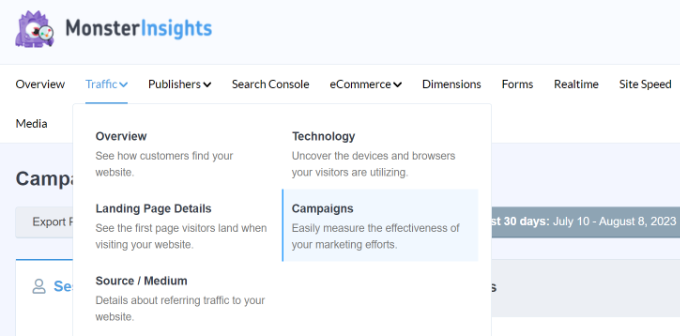
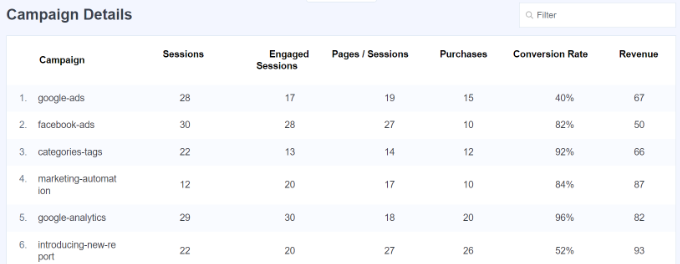
Als Nächstes können Sie nach unten scrollen, um die Kampagnendetails anzuzeigen.
Der Bericht zeigt die Anzahl der Sitzungen, engagierten Sitzungen, Käufe, die Konversionsrate und den Umsatz für jede Kampagne an.
9. Verfolgen der Absprungrate in Google Analytics
Die Absprungrate ist der Prozentsatz der Nutzer, die auf Ihrer Website landen und sich entscheiden, diese zu verlassen, ohne eine zweite Seite aufzurufen.
In der neuesten Version von Google Analytics finden Sie die Absprungrate nicht mehr als Standardmetrik, die in Ihren Berichten sichtbar ist. Dies ist einer der Hauptunterschiede, die Sie zwischen Google Analytics 4 (GA4) und Universal Analytics bemerken werden.
Sie müssen die Absprungrate manuell zu den Berichten für Seiten und Bildschirme in GA4 hinzufügen. Dies kann für Anfänger schwierig sein, insbesondere für Personen, die mit der Benutzeroberfläche von Google Analytics nicht vertraut sind.
Eine einfachere Möglichkeit, die Absprungrate anzuzeigen, ist jedoch die Verwendung von MonsterInsights. Gehen Sie einfach in Ihrem WordPress-Admin-Menü zu Insights » Berichte und klicken Sie auf die Registerkarten Publisher » Übersicht. Das Plugin zeigt die Absprungrate für Ihre wichtigen Seiten an.
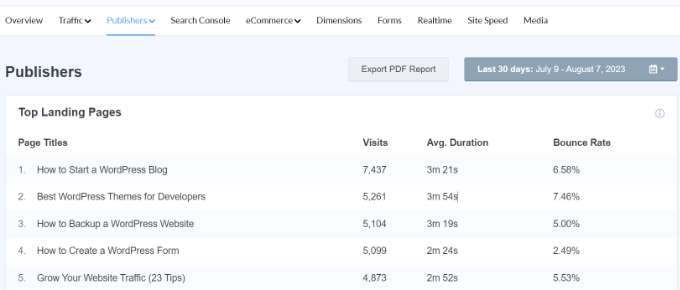
Eine höhere Absprungrate zeigt an, dass Sie den Nutzer nicht davon überzeugen konnten, andere Seiten zu besuchen. Nutzer können Ihre Website verlassen, indem sie auf die Zurück-Schaltfläche ihres Browsers klicken, auf einen ausgehenden Link klicken oder das Fenster schließen.
Jede Website hat eine Absprungrate. Höhere Absprungraten können jedoch auf Probleme mit Ihrer Website hinweisen, die das Nutzererlebnis beeinträchtigen und zu geringem Engagement führen.
Um die Absprungrate zu senken, können Sie Ihre Website beschleunigen, interne Links verbessern, sicherstellen, dass Ihre Inhalte die Suchintention erfüllen, die Lesbarkeit Ihrer Artikel verbessern, beliebte Beiträge anzeigen und mehr.
Für weitere Tipps können Sie unsere Anleitung lesen, wie Sie Seitenaufrufe erhöhen und die Absprungrate in WordPress reduzieren.
10. Verfolgen der auf Ihrer Website verbrachten Zeit
Ein weiterer Indikator für das Nutzerengagement ist die Sitzungsdauer oder die Zeit, die Nutzer auf Ihrer Website verbringen.
Wenn Benutzer Ihre Website verlassen, ohne genügend Zeit zum Ansehen zu verbringen, dann stimmt etwas nicht und Sie müssen es beheben.
Im MonsterInsights Übersichtsbericht sehen Sie die durchschnittliche Sitzungsdauer für Ihre Website in den letzten 30 Tagen.
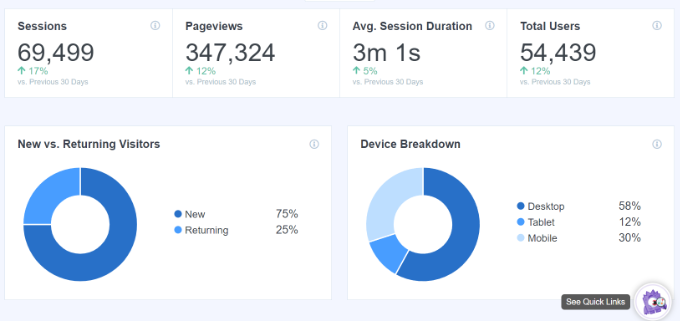
Wenn Sie Google Analytics 4 verwenden, sehen Sie eine neue Metrik namens durchschnittliche Engagement-Zeit. Sie gibt an, wie viel Zeit ein Nutzer durchschnittlich auf Ihrer Webseite verbracht hat.
Sie können den Bericht einsehen, indem Sie sich in Ihr GA4-Konto einloggen und dann zu Berichte » Engagement » Übersicht navigieren.
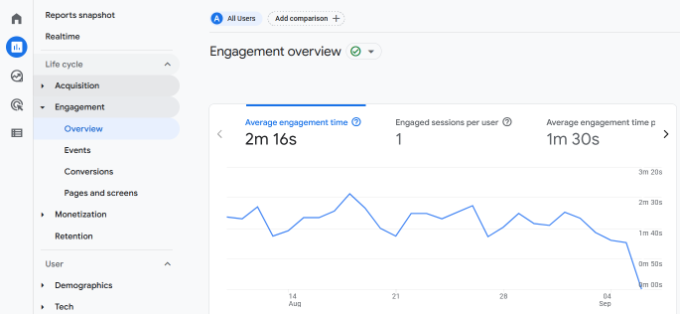
Mithilfe der Daten können Sie die User Journey besser verstehen. Wenn die Engagement-Zeit niedrig ist, können Sie Probleme untersuchen, wie z. B. die Behebung langsamer Website-Geschwindigkeit, die Fehlerbehebung und die benutzerfreundliche Gestaltung der Website-Oberfläche.
11. Seitenaufrufe pro Besuch mit Google Analytics verfolgen
Seitenaufrufe pro Besuch sind ein weiterer ausgezeichneter Indikator dafür, wie engagiert Ihre Nutzer sind. Eine höhere Anzahl von Seitenaufrufen pro Sitzung bedeutet, dass die Leute mehrere Landingpages und Artikel auf Ihrer Website besuchen. Dies trägt dazu bei, die Verweildauer der Nutzer auf Ihrer Website zu erhöhen und die Absprungrate zu verringern.
In Google Analytics 4 können Sie die Metrik Sitzungen pro Nutzer basierend auf verschiedenen Traffic-Quellen anzeigen und sehen, wie viele Seiten Nutzer in einer einzigen Sitzung aufrufen.
Gehen Sie einfach zu Berichte » Akquisition » Nutzerakquisition in Ihrer GA4-Property.
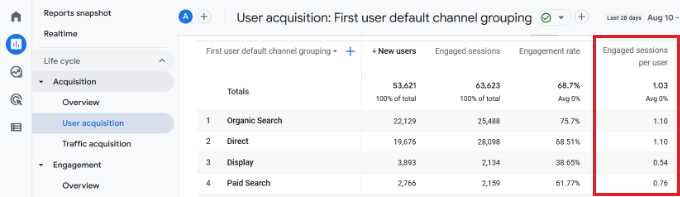
Dies hilft Ihnen zu sehen, welche Traffic-Kanäle für Ihre Website am besten konvertieren. Sie können dann Ihre Content-Marketing-Bemühungen auf Bereiche konzentrieren, die tatsächlich Ergebnisse liefern.
Als Bonus können Sie auch das UserFeedback-Plugin verwenden, um herauszufinden, was Ihre Besucher wirklich über Ihre Website denken.
Dies ist etwas, das Analysen nicht verfolgen können.
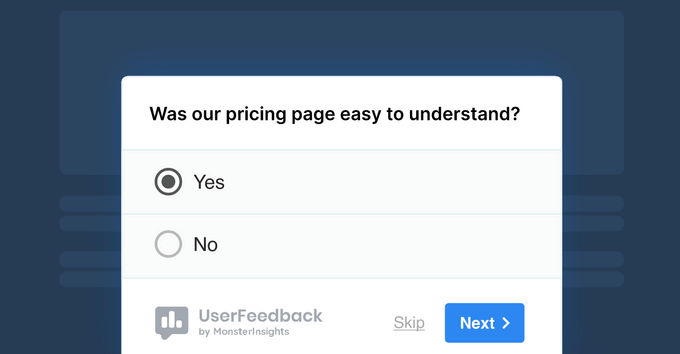
UserFeedback, entwickelt vom MonsterInsights-Team, ermöglicht es Ihnen, einfach Popup-Widgets zu erstellen, um Echtzeit-Feedback zu Ihrer Website zu sammeln.
Sie können Fragen stellen wie: Welche Informationen fehlen auf Ihrer Website? Warum haben Nutzer ein Produkt nicht gekauft? An welcher Art von Inhalten sind sie interessiert? Und mehr. Dies wird Ihnen helfen, die Absicht besser zu verstehen und das Engagement zu verbessern. Es gibt auch eine kostenlose Version von UserFeedback, die Sie ausprobieren können.
Weitere Details finden Sie in unserem Leitfaden „Schnelles Feedback zu Ihren Artikeln in WordPress erhalten“.
Wir hoffen, dieser Artikel hat Ihnen geholfen, das Nutzerengagement in WordPress mit Google Analytics zu verfolgen. Möglicherweise möchten Sie auch unseren Leitfaden „GA4-Website-Annotationen und -Notizen in WordPress erhalten“ und die besten WooCommerce-Reporting- und Analyse-Plugins sehen.
Wenn Ihnen dieser Artikel gefallen hat, abonnieren Sie bitte unseren YouTube-Kanal für WordPress-Video-Tutorials. Sie finden uns auch auf Twitter und Facebook.




Moinuddin Waheed
Einfach zu bedienen und alle komplexen Parameter zu verstehen, die sonst in Google Analytics verfügbar waren, was jetzt GA4 mit einer nicht so guten Benutzeroberfläche ist. Jetzt können wir die gesamte Analyse im WordPress-Dashboard mit Monster Insights durchführen.
Dies ist sehr nützlich und hilfreich für die Verfolgung und Analyse der gesamten Website.
Der beste Teil dieses Plugins ist, dass es uns ermöglicht, Statistiken aus allen möglichen Quellen wie Google AdSense zu analysieren.
Ich hoffe, von diesem wunderbaren Plugin zu profitieren.
Mrteesurez
Nachdem ich benutzerdefinierte Links mit UTM-Parametern hinzugefügt habe und MonsterInsights diese in Google Analytics zu verfolgen begonnen hat, kann ich den Link dann in sozialen Medien versenden oder ihn für Facebook-Anzeigen verwenden, hoffe, es ist sicher?
WPBeginner Support
Es gibt ein Facebook-spezifisches Tool in MonsterInsights zur Verfolgung von Facebook-Anzeigen, dessen Verwendung wir empfehlen würden.
Admin
Mrteesurez
Vielen Dank für die Empfehlung! Ich wusste nicht, dass MonsterInsights ein Facebook-spezifisches Tool zur Verfolgung von Anzeigen hat. Das werde ich mir auf jeden Fall ansehen. Es klingt nach einer großartigen Möglichkeit, tiefere Einblicke in die Anzeigenleistung zu erhalten. Nochmals vielen Dank, dass Sie darauf hingewiesen haben!
Jiří Vaněk
Anfangs hielt ich Google Analytics nicht für einen wichtigen Teil der Website. Als ich jedoch mit stagnierendem Traffic zu kämpfen hatte, musste ich herausfinden, was vor sich ging. Google Analytics ist ein hervorragendes Werkzeug genau für diese Messungen. Obwohl der Übergang zur neuen GA4-Version mir ein wenig Schwierigkeiten bereitete, habe ich es schließlich geschafft und die Statistiken funktionieren. Das Tolle ist, dass Analytics auch eine mobile App hat. Manchmal genieße ich es einfach, zu verfolgen, wer gerade auf der Website ist, aus welchem Land er kommt und was er liest.
Ralph
Nach dem Wechsel von Universal Analytics, das großartig war, zu GA4, das schrecklich ist, fehlen mir viele Daten oder ich kann sie einfach nicht finden, da es aus UX- und UI-Sicht sehr schlecht gestaltet ist und mir einfach verborgen bleibt!
Was ich in diesem Leitfaden sehe, gibt mir Hoffnung, meine Daten wieder auf einfache Weise zu erhalten.
WPBeginner Support
We hope our recommendations help give back some of the important data that you can use for your site
Admin
Jiří Vaněk
Aus ähnlichen Gründen begann ich, Google Analytics mit einem internen Statistik-Plugin in WordPress zu kombinieren. Das Plugin ruft Daten aus Serverprotokollen ab und identifiziert praktisch dieselben Dinge wie GA. Was ich dort nicht finde, finde ich im Plugin und umgekehrt. Es zeigt Backlinks schön an, und indem ich sie auf diese Weise kombiniere, habe ich im Wesentlichen die genauen Daten, die ich benötige.
Dwayne Devenish
Great post. You’ve convinced me to go pro for monster insights I didn’t realise analytics had those ecommerce functions!!
WPBeginner Support
Hallo Dwayne,
Glad you found this article helpful
Admin
Christos P
Danke, sehr nützlicher Artikel.
Parker
Google Analytics ist die erste Wahl, ich verwende die meisten dieser Tricks, aber ich habe ein paar gelernt...
Die Integration über .php war etwas anders, aber Google hilft!