


Der Aufbau eines Online-Shops im Jahr 2026 bedeutet nicht mehr, einen Entwickler einzustellen oder Tausende von Dollar auszugeben. Sie können ihn selbst an einem Nachmittag einrichten, auch wenn Sie noch nie eine Zeile Code geschrieben haben.
In diesem Leitfaden führen wir Sie durch den Verkauf physischer Produkte mit WordPress und WooCommerce unter Verwendung derselben Einrichtung, die wir für unsere eigenen Online-Shops verwendet haben.
Wir bringen Sie von einer leeren Website zu einem Shop, der für die erste Bestellung bereit ist.
- Was wollen Sie verkaufen?
- Schritt 1: Hosting und Domainnamen einrichten
- Schritt 2: WordPress installieren
- Schritt 3: Richten Sie Ihren WooCommerce-Shop ein
- Schritt 4: Gestalten Sie Ihren Online-Shop
- Schritt 5: Fügen Sie Produkte zu Ihrem Shop hinzu
- Schritt 6: Zahlungen, Steuern und Versand einrichten
- Schritt 7: Für SEO und Geschwindigkeit optimieren
- So gewinnen Sie Ihre allerersten Kunden
- FAQs zum Starten eines Online-Shops
Was wollen Sie verkaufen?
Da verschiedene Arten von Produkten völlig unterschiedliche Setups erfordern, stellen Sie sicher, dass Sie die richtige Software verwenden, bevor wir beginnen:
- 🛍️ Physische Produkte: Wenn Sie Kleidung, handgefertigte Waren, Gadgets oder alles andere verkaufen, was eine Lagerverwaltung und physischen Versand erfordert, dann ist dieser Artikel genau das Richtige für Sie. Wir zeigen Ihnen, wie Sie WooCommerce verwenden.
- 🎓 Online-Kurse: Wenn Ihr Ziel der Verkauf von Schülerunterricht, Videovorträgen oder interaktiven Quizfragen ist, empfehlen wir stattdessen die Verwendung eines Learning-Management-Systems. Sie können unseren umfassenden Leitfaden zum Thema Erstellung und Verkauf von Online-Kursen für vollständige Schritt-für-Schritt-Anleitungen einsehen.
- 💻 Digitale Downloads: Wenn Sie Artikel wie E-Books, Musik, Software oder druckbare PDFs verkaufen, ist ein spezielles Plugin für die digitale Lieferung eine viel bessere Option als eine umfangreiche E-Commerce-Plattform. Sehen Sie sich unser Schritt-für-Schritt-Tutorial zum Verkauf digitaler Downloads auf WordPress an, um loszulegen.
Schritt 1: Hosting und Domainnamen einrichten
Bevor Sie etwas aufbauen können, benötigen Sie zwei Dinge. Ein Domainname ist die Adresse, die Kunden eingeben, um Sie zu erreichen, z. B. ihrshop.de. Webhosting ist der Speicherplatz im Internet, auf dem die Dateien, Produktfotos und Inhalte Ihres Shops gespeichert sind.
Domainnamen kosten normalerweise etwa 15 US-Dollar pro Jahr, und Hosting fügt eine kleine monatliche Gebühr hinzu. Die Wahl des richtigen Hosts kann beide Dienste bündeln und Ihre Startkosten erheblich senken.
Wir haben Dutzende von Hosting-Unternehmen getestet, und für neue WordPress-Shops empfehlen wir Bluehost. Hier sind die Gründe, warum sie unsere Top-Wahl für Anfänger sind:
- Sie erhalten im ersten Jahr einen kostenlosen Domainnamen.
- Sie richten Ihr SSL-Zertifikat (die Sicherheitsfunktion, die Kundendaten verschlüsselt) automatisch und kostenlos ein. Dies ist unerlässlich für jeden Shop, der Zahlungen akzeptiert.
- Sie sind ein offiziell von WordPress.org empfohlener Host.
- Alle ihre E-Commerce-Pläne werden mit vorinstalliertem WordPress und WooCommerce geliefert. Das bedeutet, dass ein wichtiger Teil Ihres Website-Setups bereits abgeschlossen ist, bevor Sie sich überhaupt zum ersten Mal anmelden.
Möchten Sie ein paar Optionen vergleichen? Zwei weitere Hoster, denen wir für Online-Shops vertrauen, sind Hostinger (bekannt für seine niedrigen Einstiegspreise) und Levamo (ein Managed Hoster, der auf Geschwindigkeit ausgelegt ist).
Weitere Optionen finden Sie in unserem Leitfaden zu den besten WordPress-Hostinganbietern.
Schritt 2: WordPress installieren
Wenn Sie sich über unseren Link bei Bluehost angemeldet haben, sind WordPress und WooCommerce vorinstalliert, sodass hier absolut nichts installiert werden muss.
Um Ihr Dashboard zu erreichen, melden Sie sich bei Bluehost an und klicken Sie auf „Website bearbeiten“ oder geben Sie Ihre Domain gefolgt von /wp-admin/ in Ihren Browser ein (z. B. mystore.com/wp-admin/).
Verwenden Sie einen anderen Webhoster? Unser vollständiger WordPress-Installationsleitfaden enthält Schritt-für-Schritt-Anleitungen für jeden wichtigen Anbieter, und der gesamte Vorgang dauert nur wenige Minuten.
Schritt 3: Richten Sie Ihren WooCommerce-Shop ein
Wenn WooCommerce vorinstalliert ist, sehen Sie normalerweise den Einrichtungsassistenten, wenn Sie sich zum ersten Mal in Ihr WordPress-Dashboard einloggen.
Wenn Sie ihn nicht sofort sehen, führt Sie unser Tutorial „WooCommerce einfach gemacht“ durch die Installation und Aktivierung des Plugins.
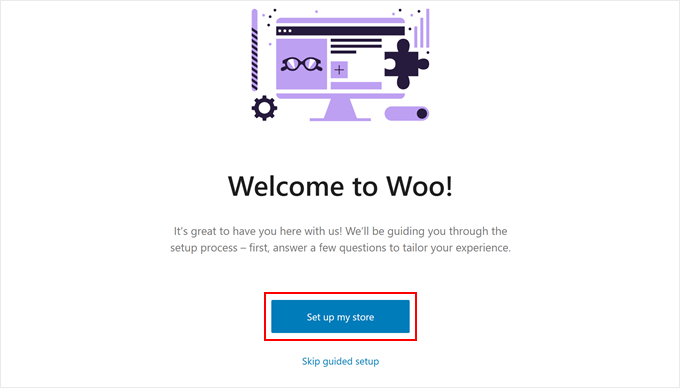
Sobald WooCommerce aktiv ist, können Sie den Assistenten starten, indem Sie auf die Schaltfläche „Mein Geschäft einrichten“ klicken.
Sie können diesen Onboarding-Prozess technisch überspringen, aber wir empfehlen dies nicht. Der Assistent erstellt nämlich automatisch Ihre wichtigsten Shop-Seiten, sodass Sie diese nicht von Grund auf neu erstellen müssen.
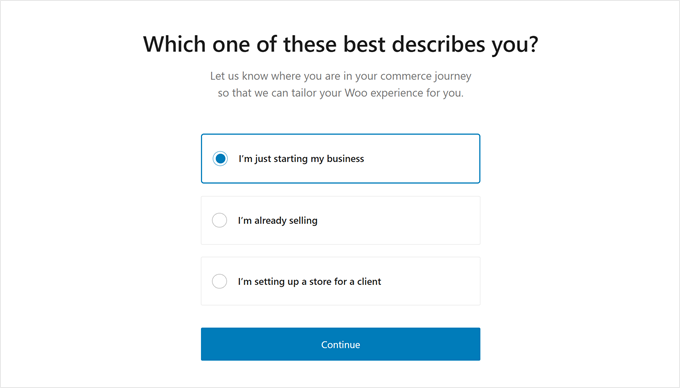
Auf dem nächsten Bildschirm fragt WooCommerce nach Ihnen als Geschäftsinhaber.
Wenn Sie neu in diesem Bereich sind, können Sie die Option „Ich gründe gerade erst mein Geschäft“ wählen.
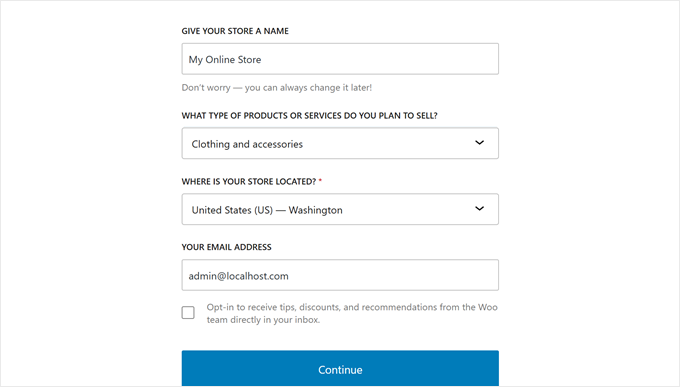
Als Nächstes ist es an der Zeit, einige Geschäftsdetails anzugeben. Dazu gehören Ihr Geschäftsname, die Art der Produkte, die Sie verkaufen, Ihr Geschäftsstandort und Ihre Geschäfts-E-Mail-Adresse.
Nachdem Sie alles ausgefüllt haben, klicken Sie auf „Weiter“.
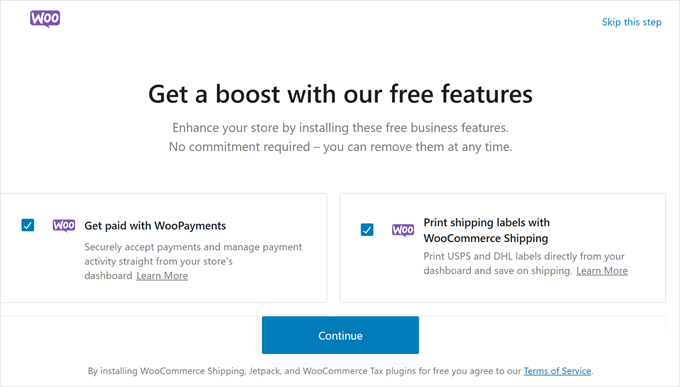
WooCommerce schlägt dann einige kostenlose Erweiterungen vor, die Sie installieren können.
Sie können diejenigen auswählen, die Sie verwenden möchten, und auf „Weiter“ klicken, oder vorerst auf „Diesen Schritt überspringen“ klicken.
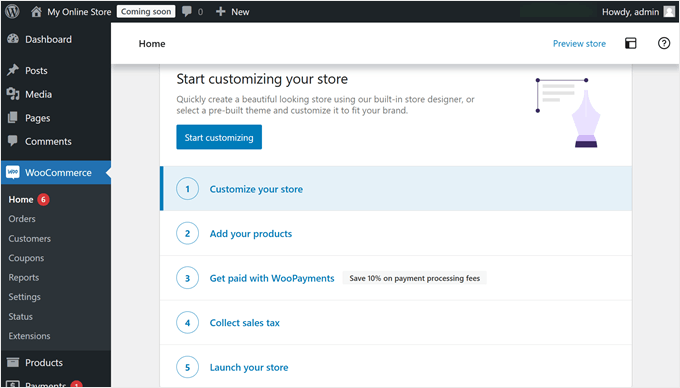
Nachdem alles installiert ist, zeigt WooCommerce eine hilfreiche Checkliste für den Aufbau Ihres Shops an.
Als Nächstes werden wir die wichtigsten Punkte dieser Checkliste durchgehen.
Schritt 4: Gestalten Sie Ihren Online-Shop
Der erste Punkt auf dieser Checkliste ist die Auswahl eines WordPress-Themes. Ein Theme bestimmt, wie Ihr Shop aussieht und funktioniert.
WordPress hat Tausende von Themes, aber nicht alle eignen sich für Online-Shops. Idealerweise möchten Sie eines, das speziell für WooCommerce entwickelt wurde. Daher haben wir eine Liste der besten WooCommerce-Themes zusammengestellt, um Ihnen zu helfen.
Um ein Theme zu installieren, gehen Sie in Ihrem WordPress-Dashboard zu Darstellung » Themes und klicken Sie auf „Neues Theme hinzufügen“.

Von dort aus können Sie jedes beliebige Theme durchsuchen und installieren.
Wenn es um die Anpassung Ihres Themes geht, haben Sie entweder Zugriff auf den klassischen Theme-Customizer oder den neueren Full Site Editor, je nachdem, welches Theme Sie verwenden. Unser Leitfaden zur Bearbeitung einer WordPress-Website behandelt beide Optionen.
Wenn Sie mehr Kontrolle über das Design Ihres Online-Shops wünschen, können Sie stattdessen auch einen Drag-and-Drop-Page-Builder verwenden.
SeedProd ist das, das wir für unsere eigenen Websites verwenden, und es kommt mit Dutzenden von WooCommerce-Starterseiten (Vorlagen) und anpassbaren WooCommerce-Blöcken.

Für weitere Optionen sehen Sie sich unsere Zusammenfassung der besten Seitenersteller für WordPress an.
Die Theme-Anpassung ist ein fortlaufender Prozess, und Sie können sie weiter verfeinern, wenn Ihr Geschäft wächst. Hilfe zu bestimmten Seiten finden Sie in unserem Leitfaden zur Bearbeitung von WooCommerce-Seiten, um die Dinge zu erleichtern.
Schritt 5: Fügen Sie Produkte zu Ihrem Shop hinzu
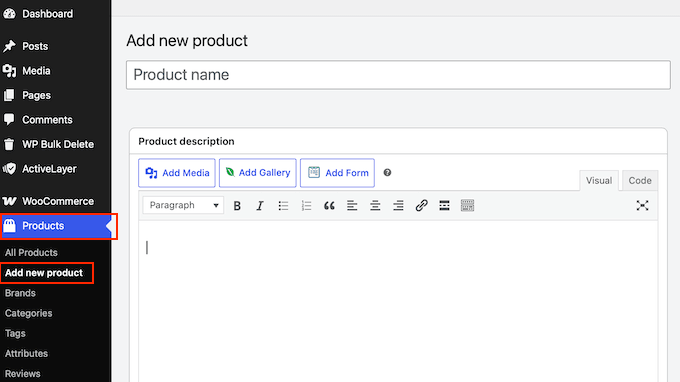
Um ein Produkt hinzuzufügen, gehen Sie zu Produkte » Neues Produkt hinzufügen in Ihrem WordPress-Menü.
Dies öffnet den Produktbearbeitungsbildschirm, der dem Standard-WordPress-Editor sehr ähnlich sieht, aber einige neue Abschnitte für E-Commerce enthält.
Eingabe eines Produkttitels und einer Beschreibung
Als Nächstes müssen Sie einen klaren und beschreibenden Produkttitel eingeben.
Denken Sie daran, dass dies normalerweise das Allererste ist, was Ihre potenziellen Kunden auf Ihrer Shop-Seite sehen. Machen Sie es also überzeugend.
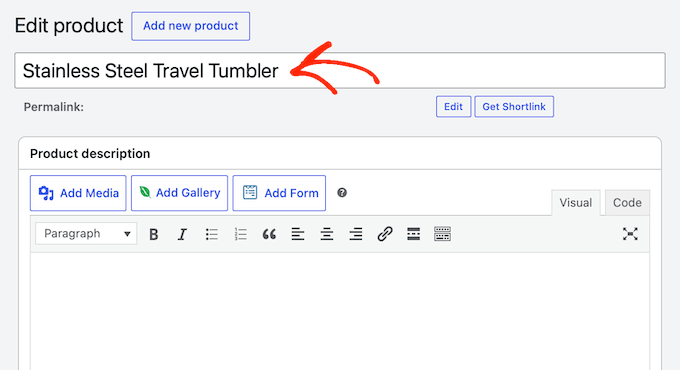
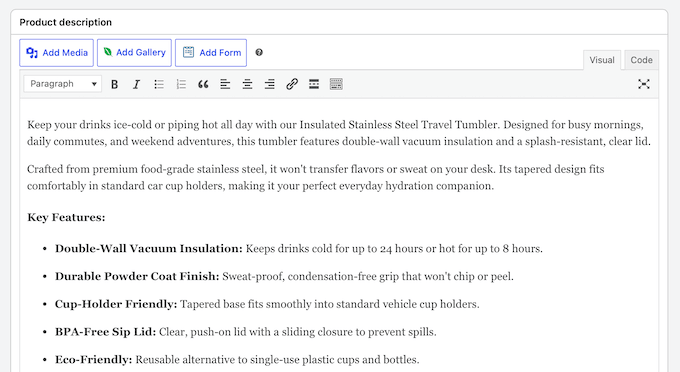
Direkt unter dem Titel befindet sich das Feld für die Hauptbeschreibung. Hier können Sie das Produkt wirklich verkaufen.
Wir empfehlen, hier einige gut strukturierte Absätze zu schreiben, die wichtige Funktionen, Vorteile und Details hervorheben.
Versuchen Sie, sich in die Lage des Käufers zu versetzen: Welche Fragen würden Sie vor dem Kauf stellen? Beantworten Sie diese Fragen direkt im Text.
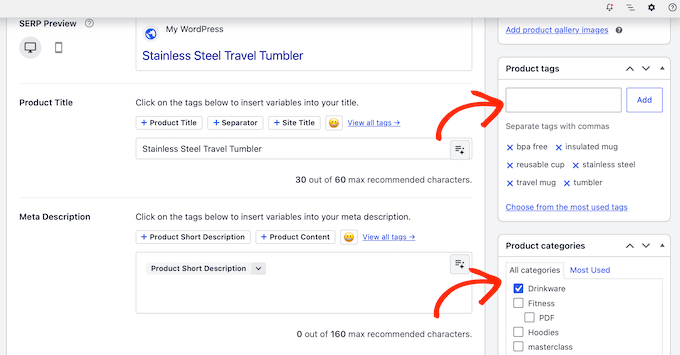
Hinzufügen von Produktkategorien und -tags
Auf der rechten Seite Ihres Bildschirms sehen Sie Optionen für „Produktkategorien“ und „Produkttags“. Diese helfen, Ihren Shop organisiert zu halten und erleichtern es den Besuchern, das zu finden, wonach sie suchen.
Weitere Informationen finden Sie in unserem Leitfaden zum Hinzufügen von Produkttags, Attributen und Kategorien in WooCommerce.
Erstellen schöner Produktgalerien
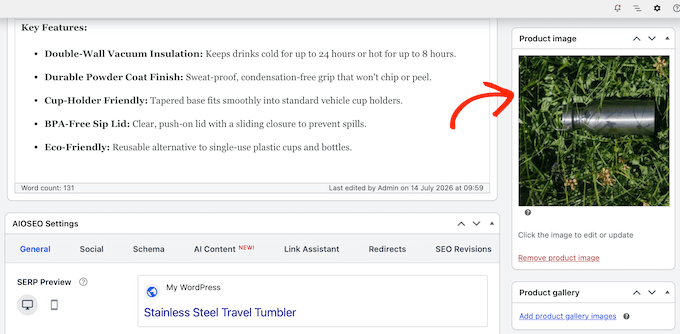
Als Nächstes kommt Ihr Produktbild, das Ihr wichtigstes Verkaufsargument ist. Online-Käufer können Ihre Produkte nicht physisch anfassen, daher können wir dies nicht genug betonen: Verwenden Sie immer hochwertige, klare Fotos.
In der unteren rechten Seitenleiste Ihres Bearbeitungsbildschirms sehen Sie zwei spezielle Abschnitte für visuelle Elemente:
- Produktbild: Dies ist das Hauptbild Ihres Artikels. Es ist das primäre Bild, das Besucher auf Ihrer Haupt-Shop-Katalogseite und in den Suchergebnissen sehen.
- Produktgalerie: Hier können Sie zusätzliche unterstützende Fotos hochladen.
Detaillierte Schritt-für-Schritt-Anleitungen finden Sie in unserem Leitfaden zur Erstellung einer WooCommerce-Produktbildgalerie.
Konfigurieren Ihrer Produktdaten
Gehen Sie als Nächstes zum Feld „Produktdaten“ und klicken Sie auf das Dropdown-Menü oben.
Von hier aus müssen Sie den Produkttyp auswählen, den Sie hinzufügen möchten:
- Einfaches Produkt: Wählen Sie dies, wenn Sie einen einzelnen Artikel mit einem Festpreis und ohne zusätzliche Optionen verkaufen, wie z. B. eine Kaffeetasse oder ein Taschenbuch.
- Variables Produkt: Wählen Sie diese Option, wenn Ihr Artikel in verschiedenen Varianten wie Größen, Farben oder Materialien erhältlich ist. Zum Beispiel könnten Sie ein T-Shirt in Klein, Mittel und Groß mit unterschiedlichen Preisen oder Lagerbeständen haben.
Die meisten Produkte sind einfach, daher werden wir dies in diesem Leitfaden verwenden.
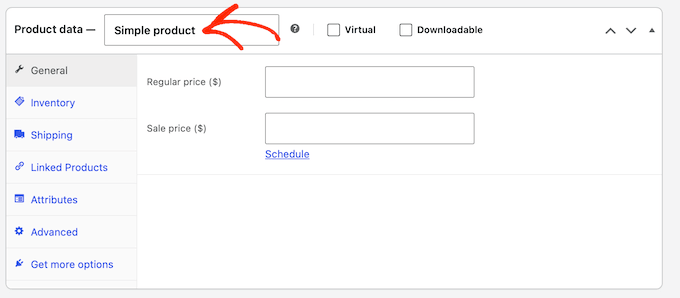
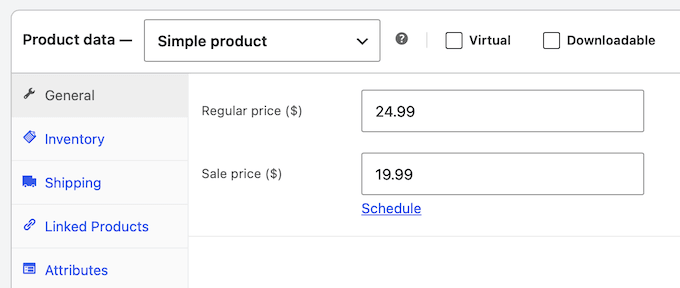
Klicken Sie nach Ihrer Auswahl auf die Registerkarte „Allgemein“. Hier legen Sie die Preise für Ihr Produkt fest.
Geben Sie Ihren Standardpreis in das Feld „Regulärer Preis ($)“ ein. Wenn Sie einen Rabatt oder eine Sonderaktion planen, können Sie auch das Feld „Angebotspreis ($)“ ausfüllen.
Einrichtung Ihres Inventars
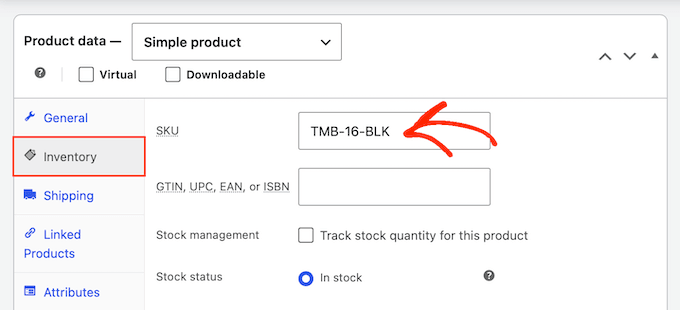
Wählen Sie anschließend die Registerkarte „Inventar“.
Geben Sie in diesem Abschnitt eine SKU (Stock Keeping Unit) ein. Dies ist ein eindeutiger Code, der zur Verfolgung und Identifizierung Ihrer einzelnen Lagerartikel verwendet wird.
Obwohl dies optional ist, empfehlen wir dringend, eine SKU hinzuzufügen. Ein klares, logisches SKU-System erleichtert die Verwaltung Ihres Bestands, insbesondere wenn Ihr Unternehmen wächst.
Sie können jede beliebige Namenskonvention verwenden, die für Ihr Unternehmen sinnvoll ist (z. B. TSHIRT-RED-LG).
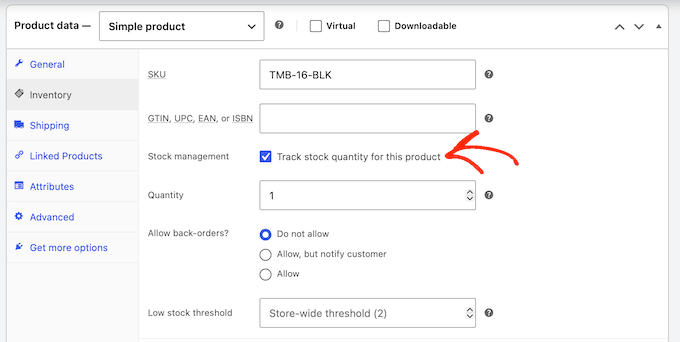
Wenn WooCommerce Ihren Lagerbestand automatisch verwalten soll, aktivieren Sie das Kontrollkästchen „Lagerverwaltung auf Produktebene aktivieren“.
Nach der Aktivierung zeigt WooCommerce einige neue Optionen an, in denen Sie Ihre genaue Lagerbestandsmenge eingeben können. WooCommerce verfolgt dann automatisch Käufe und kennzeichnet den Artikel als „Nicht auf Lager“, sobald er ausverkauft ist.
Versandkosten hinzufügen
Klicken Sie anschließend auf die Registerkarte „Versand“.
In diesem Abschnitt können Sie das Gewicht und die Abmessungen (Länge, Breite und Höhe) des Produkts eingeben.
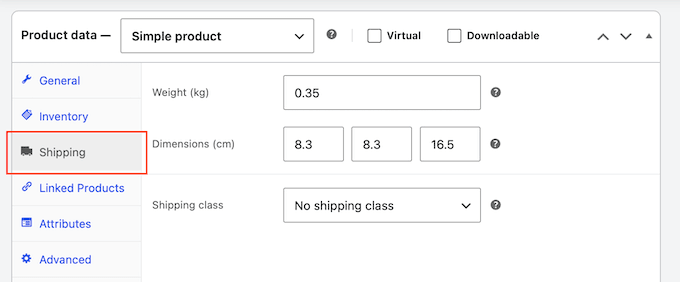
Sie können diesen Abschnitt überspringen, wenn Sie eine einfache Pauschalversandmethode verwenden, aber es lohnt sich trotzdem, ihn auszufüllen. Genaue Gewichte und Abmessungen sind wichtig, wenn Sie jemals zu dynamischen, von Spediteuren berechneten Versandkosten (wie FedEx oder USPS) wechseln.
Veröffentlichen Ihres Produkts
Es gibt zwar weitere Einstellungen, die Sie erkunden können, aber das ist alles, was Sie benötigen, um ein einfaches Produkt zu erstellen.
Wenn Sie mit der Einrichtung Ihres Produkts zufrieden sind, klicken Sie auf die Schaltfläche „Veröffentlichen“, um es live zu schalten.
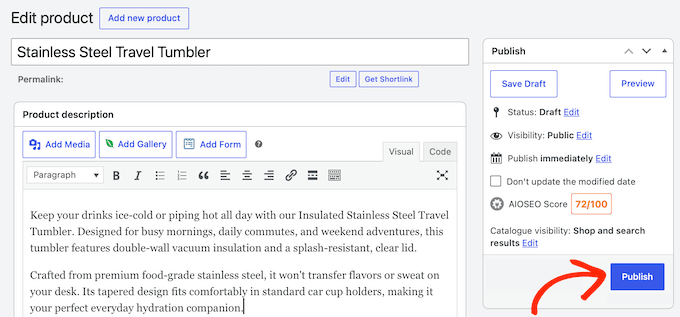
Sie können nun einfach diese Schritte wiederholen, um weitere Artikel in Ihrem Shop hinzuzufügen.
Schritt 6: Zahlungen, Steuern und Versand einrichten
Lassen Sie uns nun Ihren Shop für Bestellungen vorbereiten, beginnend damit, wie Sie Zahlungen von Kunden erhalten.
Gehen Sie in der WordPress-Seitenleiste zu WooCommerce » Einstellungen und klicken Sie auf die Registerkarte „Zahlungen“.
Hier finden Sie grundlegende, integrierte Offline-Optionen wie Nachnahme und Banküberweisung sowie das eigene Zahlungsgateway von WooCommerce (der Dienst, der Kartenzahlungen verarbeitet) namens WooPayments.
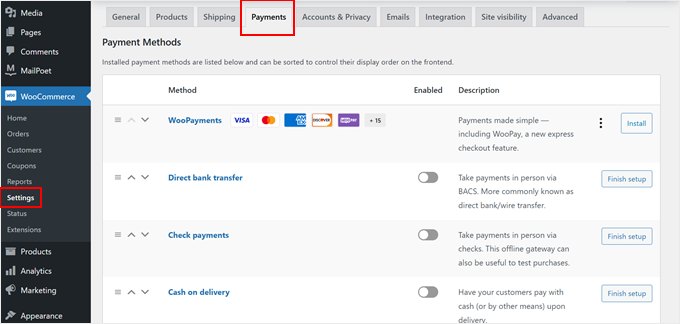
WooPayments ist praktisch und funktioniert sofort, ist aber nicht in jedem Land verfügbar und einige Benutzer berichten von verzögerten Auszahlungen.
Wenn WooPayments bei Ihnen nicht verfügbar ist, ist das kostenlose Stripe-Gateway von FunnelKit eine solide Alternative: Kunden bezahlen per Karte, ohne Ihre Website zu verlassen, und es fügt Apple Pay und Google Pay hinzu.
Wenn Sie FunnelKit oder WooPayments nicht verwenden möchten, gibt es hier einige andere Möglichkeiten, Geld in Ihrem Online-Shop zu erhalten:
- Lassen Sie Kunden aus mehreren Zahlungsoptionen wählen.
- Akzeptieren Sie Kreditkartenzahlungen direkt.
- Bieten Sie Ratenzahlungen oder Jetzt kaufen, später bezahlen-Pläne für größere Einkäufe an.
Richten Sie als Nächstes Ihre Umsatzsteuer ein, indem Sie zu WooCommerce » Einstellungen gehen und auf die Registerkarte „Steuer“ klicken.

Sie können dann entscheiden, ob Sie Steuern in Ihre angegebenen Preise einbeziehen möchten, wie Sie diese dem Käufer anzeigen und auf welcher Grundlage Sie Ihre Berechnungen durchführen.
Für die meisten Anfänger empfehlen wir die kostenlose Erweiterung WooCommerce Tax, die den exakt richtigen Satz an der Kasse automatisch berechnet, basierend auf dem Standort des Kunden.
Während dieses Plugin die Berechnungen durchführt, empfehlen wir immer, Ihre lokalen Steuergesetze zu überprüfen oder einen Steuerberater zu konsultieren, um sicherzustellen, dass Ihr Shop vollständig konform ist.
Schließlich können Sie Ihre Lieferoptionen einfach unter dem Reiter „Versand“ einrichten. Sie können Zonen verwenden, um klar zu definieren, wohin Sie versenden möchten, und für jeden Bereich spezifische Versandmethoden festlegen, wie z. B. kostenlosen Versand oder Standardpauschalen.
Wenn Sie Artikel verkaufen, die sich stark in der Größe unterscheiden, können Sie auch „Versandklassen“ einrichten, um für schwerere Artikel unterschiedliche Versandkosten zu berechnen.
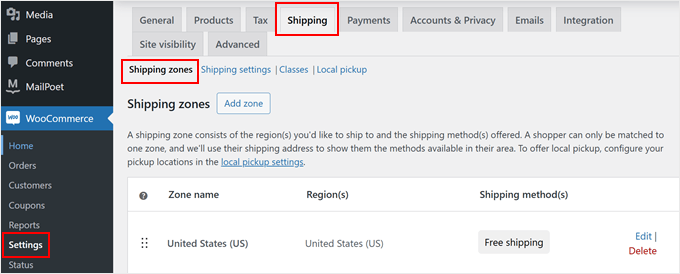
Ein wichtiger Tipp ist, Ihre Versandkosten nicht bis zum Checkout zu verstecken, da überraschende Gebühren eine Hauptursache für abgebrochene Warenkörbe sind. Diese Kosten vollständig transparent zu machen, ist eine großartige Möglichkeit, Vertrauen bei Ihren Kunden aufzubauen.
Damit Ihre Käufer ihre Pakete verfolgen können, können Sie Ihrem Shop auch ganz einfach Sendungsverfolgung hinzufügen.
Schritt 7: Für SEO und Geschwindigkeit optimieren
Ihr Shop ist jetzt online und bereit, Bestellungen entgegenzunehmen.
Es gibt jedoch zwei entscheidende Faktoren, die darüber entscheiden, ob Ihr Online-Geschäft wächst: bei Google gefunden zu werden und schnell genug zu laden, um die Käufer zufriedenzustellen.
Verbessern Sie die Suchrankings Ihres Shops
Damit Käufer Ihre Produkte finden, sollten Sie Ihren Shop für Suchmaschinen optimieren. Wir empfehlen die Verwendung von AIOSEO, da es sich um ein kostenloses Plugin handelt, das Ihrem Online-Shop hilft, in den Suchergebnissen zu erscheinen.
Mit AIOSEO können Sie ganz einfach ein Fokus-Keyword für jedes Produkt festlegen und erhalten intelligente, klare Vorschläge, wie Sie Ihren Titel, Ihre Beschreibung und Ihren Inhalt optimieren können, um höhere Rankings zu erzielen und mehr Verkäufe zu generieren.

Die kostenpflichtige Version des Plugins bietet Ihnen auch Zugriff auf weitere WooCommerce-SEO-Funktionen wie Smart Product Schema, Lagerstatus und Optimierung für Produktkategorien.
Details finden Sie in unserem ultimativen Leitfaden für WooCommerce SEO.
Halten Sie Ihre Seiten schnell ladend
Langsame Shops verlieren Verkäufe. Hier sind zwei schnelle Möglichkeiten, Ihren Online-Shop sofort schneller zu machen:
- Optimieren Sie Ihre Produktbilder: Hochauflösende Fotos eignen sich hervorragend, um Ihre Produkte zu präsentieren, aber riesige Bilddateien verlangsamen die Geschwindigkeit Ihrer Website. Wir empfehlen die Verwendung eines kostenlosen Bildoptimierungs-Plugins wie Smush oder EWWW Image Optimizer, um Ihre Bilder automatisch zu komprimieren.
- Aktivieren Sie Caching: Ein zuverlässiges Caching-Plugin erstellt statische HTML-Versionen Ihrer Seiten, sodass Ihr Server nicht jedes Mal schwere Skripte laden muss, wenn ein Besucher auf ein Produkt klickt.
Weitere Informationen finden Sie in unserem Schritt-für-Schritt-Leitfaden zur Beschleunigung der WooCommerce-Leistung.
Verfolgen Sie, was Käufer tun
Um kluge Entscheidungen für Ihr Online-Geschäft zu treffen, benötigen Sie klare Daten. Hier kommt Google Analytics ins Spiel.
Durch die Einrichtung des E-Commerce-Trackings können Sie leicht sehen, was funktioniert, welche Seiten und Produkte Verkäufe generieren und wo Käufer abspringen.
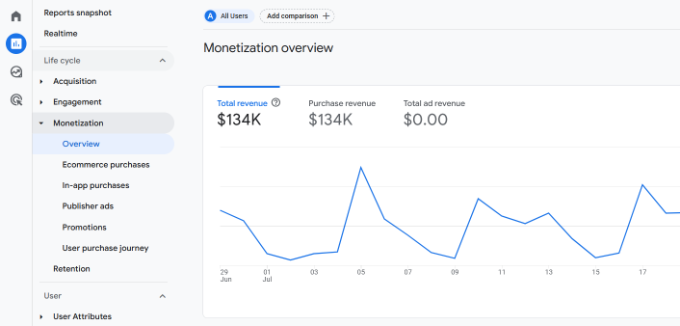
Um loszulegen, lesen Sie unsere Anleitungen, wie Sie das E-Commerce-Tracking in WordPress richtig einrichten und wie Sie das WooCommerce-Conversion-Tracking einrichten.
Schützen Sie Ihre harte Arbeit mit Backups
Der Verlust Ihrer Produktdaten, Kundendetails oder Bestellhistorie wäre verheerend. Richten Sie daher automatische Backups für Ihren Shop ein.
Schritt-für-Schritt-Anleitungen finden Sie in unserem Leitfaden zur Sicherung Ihrer WordPress-Website.
So gewinnen Sie Ihre allerersten Kunden
Die Eröffnung Ihres Shops ist ein wichtiger Meilenstein, aber Ihre Arbeit ist noch nicht getan. Jetzt müssen Sie den Käufern einen Grund geben, Ihren Shop zu besuchen, und genügend Vertrauen aufbauen, um sie zu zahlenden Kunden zu machen.
Befolgen Sie diese Schritte, um Ihren frühen Traffic in treue Kunden umzuwandeln:
- Soziale Beweise anzeigen: Das Hinzufügen von echten Kundenbewertungen und Testimonials zu Ihrer Website ist eine der einfachsten Möglichkeiten, sofort Vertrauen bei brandneuen Besuchern aufzubauen. Weitere Informationen finden Sie in unserer Schritt-für-Schritt-Anleitung, wie Sie WooCommerce-Bewertungen in WordPress anzeigen.
- Beginnen Sie früh mit dem Aufbau einer E-Mail-Liste: Lassen Sie Besucher nicht gehen, ohne eine Möglichkeit zu haben, sie zu erreichen. Im Gegensatz zu Social-Media-Followern ist eine E-Mail-Liste ein Vermögenswert, den Sie vollständig besitzen. Sie gibt Ihnen eine direkte Verbindung zu Ihren Käufern, sodass Sie Sonderangebote senden, neue Produkte ankündigen und Käufer mit abgebrochenen Warenkörben zurückbringen können, um ihren Kauf abzuschließen. Sehen Sie sich unsere Expertenübersicht der besten E-Mail-Marketing-Dienste an, um das richtige Tool für Ihr Budget und Ihre Ziele zu finden.
- Erstellen Sie einen Einführungsrabatt: Geben Sie Ihren allerersten Besuchern einen Grund, noch heute zu kaufen, indem Sie einen Einführungsrabatt anbieten. Das Beste daran ist, dass WooCommerce eine leistungsstarke Gutschein-Funktion direkt integriert hat. Details finden Sie in unserer Anleitung, wie Sie WooCommerce-Gutscheine anbieten.
- Organischen Traffic generieren: Bauen Sie langfristigen Traffic durch Content-Marketing, Suchmaschinenoptimierung und soziale Medien auf. Sehen Sie sich unsere ultimative Anleitung zu bewährten Methoden an, um Ihre WooCommerce-Verkäufe zu steigern, mit umsetzbaren Strategien, mit denen Sie noch heute beginnen können.
FAQs zum Starten eines Online-Shops
Kann ich kostenlos einen Online-Shop starten?
Einige E-Commerce-Plattformen bieten begrenzte kostenlose Testversionen an, sodass Sie ohne Bezahlung beginnen können. Sie müssen sich jedoch schließlich für ein kostenpflichtiges Abonnement anmelden, sobald die Testphase endet.
WooCommerce selbst ist eine völlig kostenlose Open-Source-Software, aber Sie benötigen immer noch einen Domainnamen und einen Webhosting-Plan, um Ihren Shop online zu stellen, was geringe Vorabkosten verursacht.
Wie viel kostet es, einen Online-Shop zu eröffnen?
Die Kosten für die Eröffnung eines Online-Shops hängen von Ihrem Plan und Budget ab. Mit unserem exklusiven Link können Sie Ihren Shop mit Bluehost für nur 2,99 $ pro Monat starten und dabei kostenlose Plugins und Themes nutzen, um Ihre anfänglichen Einrichtungskosten sehr niedrig zu halten.
Wir empfehlen immer, klein anzufangen und erst dann mehr für Premium-Tools auszugeben, wenn Ihr Unternehmen wächst.
Kann ich einen Online-Shop erstellen, ohne Produkte zu versenden?
Ja. Sie können zum Beispiel spezielle Dropshipping-Plugins zur Verwaltung des Inventars verwenden, einen Amazon-Affiliate-Shop aufbauen, um Empfehlungsprovisionen zu verdienen, oder einen Online-Marktplatz betreiben, auf dem andere Verkäufer ihre eigene Auftragsabwicklung übernehmen.
Muss ich programmieren können, um einen WooCommerce-Shop zu betreiben?
Nein. Alles in diesem Leitfaden, von der Ersteinrichtung über das Website-Design bis hin zur Zahlungsabwicklung, wird ausschließlich über einfache Point-and-Click-Einstellungen und benutzerfreundliche Plugins durchgeführt, sodass Sie niemals eine einzige Zeile Code schreiben müssen.
Video-Tutorial
Wenn Sie lieber zuschauen als lesen möchten, führt unser Video-Tutorial durch die Erstellung eines Online-Shops von Anfang bis Ende:
Wir hoffen, dieser Leitfaden hat Ihnen geholfen zu lernen, wie man einen Online-Shop startet. Möglicherweise möchten Sie auch unsere praktischen Tipps zur Steigerung des Traffics für Ihren neuen Shop oder unseren Vergleich der besten Business-Telefon-Services sehen.
Wenn Ihnen dieser Artikel gefallen hat, abonnieren Sie bitte unseren YouTube-Kanal für WordPress-Video-Tutorials. Sie finden uns auch auf Twitter und Facebook.


Chandra
Toller Artikel!! Sehr nützlich für Anfänger
WPBeginner-Support
Danke, schön, dass Sie unseren Artikel hilfreich fanden
Administrator
Dawn Groves
Leute, als ich diesen Artikel-Link auf LinkedIn gepostet habe, lautete die Bildunterschrift „So starten Sie 2019 einen Online-Shop“. Möglicherweise möchten Sie das aktualisieren.
WPBeginner-Support
Danke für die Benachrichtigung
Administrator
Leah
Ich möchte meine Kunstgalerie nur mit einem „Jetzt kaufen“-Button von PayPal einrichten. Ist das möglich oder muss ich WooCommerce verwenden?
WPBeginner-Support
Für einzelne Artikel könnten Sie das tun, WooCommerce gibt Ihnen mehr Werkzeuge für die Anzeige und Verfolgung von Käufen auf Ihrer Website.
Administrator
Medha
Tolles Tutorial! Ich bin dabei, ein E-Commerce-Unternehmen aufzubauen, habe aber noch kein Branding / keinen Geschäftsnamen.
In der Zwischenzeit möchte ich einen Blog starten, um mein Publikum aufzubauen.
Wenn ich den Blog mit einem bestimmten Namen und einer bestimmten Domain starte und mich dann entscheide, das Geschäft unter einem anderen Namen zu starten – wird mir das in Zukunft große Probleme bereiten?
Danke,
Medha
WPBeginner-Support
Langfristig sollte es kein Problem darstellen, aber kurzfristig könnten Sie einen Rückgang der Besucherzahlen feststellen.
Administrator
Phillip
Wenn ich Ihren Affiliate-Link verwende, um Hosting von Bluehost mit WordPress und WooCommerce zu kaufen, handelt es sich dann um eine WordPress.org- oder eine WordPress.com-Website? Danke.
WPBeginner-Support
Sie würden eine WordPress.org-Website erstellen
Administrator
Steve
Hallo, schönes Tutorial, aber…
Ich möchte einen Online-Showroom (für Antiquitäten, gebrauchte Möbel usw.) erstellen, möchte aber KEINEN Warenkorb – ich möchte nicht, dass Leute online bestellen können.
Ich habe gelesen, dass dies auch als Katalogmodus bezeichnet werden kann…
Haben Sie Ansichten (oder Erfahrungen) dazu, wie dies erreicht werden kann?
Danke
WPBeginner-Support
Für die Erstellung eines Katalogs sollten Sie sich unseren Artikel "So erstellen Sie einen Produktkatalog" hier ansehen:
https://www.wpbeginner.com/plugins/how-to-create-a-product-catalog-in-wordpress-without-a-shopping-cart/
Administrator
Elias
Das ist ein großartiges Tutorial. Ich bin neugierig auf die Einrichtung einer Plattform für mobile Benutzer und ob das ein ganz anderes Thema ist. Ich möchte einen Merch-Store eröffnen, hätte aber gerne die Möglichkeit, auch mobile Unterstützung zu haben.
WPBeginner-Support
Solange Ihr Theme keine Probleme mit mobilen Browsern hat, sollte dies auch für mobile Geräte funktionieren.
Administrator
Deanna
Ich liebe die Informationen, die Sie bereitgestellt haben. Ich bin daran interessiert, einen Online-Shop zu eröffnen, um Produkte zu verkaufen, und ich möchte meine eigenen Kurse verkaufen. Kann das auf einer Website geschehen?
WPBeginner-Support
Sie können auf Ihrer Website sicherlich Kurse verkaufen. Normalerweise würden wir empfehlen, ein LMS-Plugin für Ihre Kurse zu verwenden. Einige empfohlene LMS-Plugins finden Sie in unserer Liste hier:
https://www.wpbeginner.com/plugins/best-wordpress-lms-plugins-compared/
Administrator
Kel
Vielen Dank für das Update. Ich war etwas verwirrt und dachte, ein Online-Shop wäre teuer, arbeitsintensiv und anspruchsvoll, nachdem ich es gelesen hatte. Mit den bereitgestellten Screenshots und Erklärungen scheint es jedoch viel einfacher zu sein.
Vielen Dank für die Informationen.
WPBeginner-Support
Schön, dass unser Artikel den Vorgang für Sie vereinfachen konnte
Administrator
Jyoti
Beeindruckender Blog.
WPBeginner-Support
Danke
Administrator
Alan
Ich bin neu und bin begierig darauf, loszulegen. Ich habe eine Domain und FatCow ist mein Hosting-Service. Kann WooCommerce damit funktionieren? Ich beabsichtige, sowohl digitale als auch materielle Inhalte/Produkte zu bewerben. Gibt es noch etwas, das ich tun sollte... außer WPBeginner zu studieren...:)
WPBeginner-Support
WooCommerce sollte auf jedem Hosting-Anbieter funktionieren. Vorerst empfehlen wir Ihnen, unsere Artikel zu lesen und sich die WooCommerce-Dokumentation auf der WooCommerce-Website anzusehen.
Administrator
Sharon
Woher kommen die eigentlichen Produkte?
WPBeginner-Support
Entweder Sie selbst oder wenn Sie einen Affiliate-Shop erstellen, können Sie sich unseren Artikel hier ansehen: https://www.wpbeginner.com/wp-tutorials/how-to-build-an-amazon-affiliate-store-using-wordpress/
Administrator
John James
Großartig für Anfänger, ich bin ein 77-jähriger Mann, ich liebe Geschäfte, das war großartig für mich
Ich möchte einen Online-Shop eröffnen, im Moment lerne ich weiter.
Wir werden reden, ich bin fast bereit
Danke JJ
WPBeginner-Support
Danke, ich freue mich, dass unser Artikel hilfreich sein konnte
Administrator
Kunthea Johnson
Vielen Dank für den ausführlichen Beitrag. Ich bereite mich darauf vor, meine E-Commerce-Website von Weebly auf WordPress WooCommerce umzustellen.
Ich habe mein Hosting derzeit bei Hostgator.
Ich habe ein paar Fragen.
1. Sollte ich WordPress. Com oder WordPress. Org verwenden, wie von anderen Bloggern empfohlen?
2. Sind die Anweisungen in diesem Blog für Hostgator gültig?
Danke im Voraus
WPBeginner-Support
Wenn Sie sich bei HostGator anmelden, wäre Ihre Website eine WordPress.org-Website. Unsere Anweisungen sollten bei jedem Hoster außer den Installationsschritten funktionieren, da Hoster unterschiedliche Installationstools für WordPress haben können.
Administrator
Chris
Sehr wirkungsvoll, ich habe wirklich viel gelernt.
WPBeginner-Support
Danke, ich freue mich, dass unser Artikel hilfreich sein konnte
Administrator
Mathukutty P. V.
Toller Beitrag mit allen erforderlichen Informationen Schritt für Schritt. Ihre Beiträge sind kostenlose Tutorials.
WPBeginner-Support
Danke, schön, dass Ihnen unsere kostenlosen Tutorials gefallen
Administrator
Chris H
Danke für diese Informationen. Ich habe jetzt definitiv eine bessere Vorstellung davon, wie ich das selbst einrichten kann.
WPBeginner-Support
Gern geschehen, wir freuen uns, dass unsere Anleitung hilfreich sein konnte
Administrator
Netshifhefhe Unarine
Ich bin wirklich beeindruckt von WordPress. Ich dachte, ein Online-Shop wäre schwierig einzurichten, aber nach dem Lesen dieses Artikels ist es einfach. Ich habe gelernt, dass ich die Website in 30 Minuten einrichten kann und wie ich WooCommerce installiere, das das Herzstück eines Online-Shops ist. Danke für die Informationen.
WPBeginner-Support
Gern geschehen, schön, dass unser Artikel hilfreich sein konnte
Administrator
Marty Langenberg
Danke für diese detaillierte Anleitung.
Mit Ihrer Hilfe habe ich 2017 meine WP-Website über BlueHost eingerichtet.
Ich habe gerade das WooCommerce-Plugin hinzugefügt, da ich versuche, eine Möglichkeit für den Direktverkauf meiner E-Books einzurichten.
Ich konnte eine PDF-Datei für eines meiner Bücher hochladen, aber keine .mobi-Datei (für Kindle). Die Fehlermeldung besagte, dass diese Art von Datei aus Sicherheitsgründen nicht hochgeladen werden könne.
Mache ich etwas falsch oder benötige ich ein anderes Plugin?
Vielen Dank für Ihr Interesse und Ihre Unterstützung.
WPBeginner-Support
Um diesen Fehler zu beheben, sollten Sie sich unseren Leitfaden hier ansehen: https://www.wpbeginner.com/wp-tutorials/how-to-add-additional-file-types-to-be-uploaded-in-wordpress/
Administrator
Nema Supply
Danke fürs Teilen...
WPBeginner-Support
Danke, dass Sie unseren Artikel gelesen haben
Administrator
Cody
Kann ich Kreditkartennummern akzeptieren, ohne die Zahlung online abwickeln zu müssen? Ich würde lieber mein Square verwenden, um die Kreditkartendaten einzugeben und diese dann zu belasten, bevor ich an meine Kunden versende.
WPBeginner-Support
Sofern ich nichts anderes höre, haben wir keine Methode, die wir für die Einrichtung empfehlen würden.
Administrator
Harish Kumar
Tolle Sache, ich möchte einen Online-Shop eröffnen, habe aber einige Schwierigkeiten, weil ich keine vollständigen Kenntnisse über das Geschäft habe. Jetzt habe ich großartiges Wissen, machen Sie weiter so und teilen Sie es weiterhin mit uns.
WPBeginner-Support
Schön, dass unser Leitfaden hilfreich sein konnte
Administrator
Vince Comfort
Toller Beitrag. Das ist wirklich hilfreich. So einfach, dass es sogar ein 7-Jähriger einrichten kann.
Ein kleiner Tipp für diejenigen, die möglicherweise keine Zahlungen über Paypal und Stripe akzeptieren können.
Gehen Sie zu Ihrer Seite "Neues Plugin hinzufügen" und suchen Sie nach "Zahlungsgateway [Ihr Land]". Ersetzen Sie [Ihr Land] durch Ihr Land.
Stellen Sie nun sicher, dass Sie sich über das von Ihnen gewählte Plugin informieren. Stellen Sie immer sicher, dass es mit Ihrer installierten WordPress-Version kompatibel ist.
Danke
WPBeginner-Support
Danke für deine Empfehlung
Administrator
Sac Jac
Hallo Liebe,
Danke für das Teilen dieses Artikels, er ist wirklich nett und groß und als Blogger kann ich Ihre Bemühungen verstehen :).
Es wird mir auch für meine E-Commerce-Website helfen, wo mehrere Produkte
Danke nochmal!
WPBeginner-Support
Gern geschehen, schön, dass Ihnen unsere Inhalte gefallen
Administrator
Christina Blue
Hallo, das hat mich überzeugt, den Sprung zu wagen und eine Website zu erstellen. Ich habe Ihrem Link gefolgt und für ein Konto bezahlt, meinen Website-Namen erhalten, mein Passwort erstellt und mich angemeldet, aber ich erhalte nicht die Meldung „Sie werden mit einem Popup begrüßt, das Sie darüber informiert, dass WordPress mit WooCommerce auf Ihrer Website vorinstalliert ist.“ Ich habe noch eine Stunde gewartet, falls etwas noch nicht eingerichtet war. Ich habe auch überprüft, ob meine Quittung WooCommerce enthält. Jetzt bin ich völlig ratlos...
WPBeginner-Support
Sie können sich an BlueHost wenden und dort nachfragen, es besteht die Möglichkeit, dass Ihr Browser oder ein Browser-Add-on das Erscheinen des Popups verhindert hat.
Administrator
Samuel Smart
Aber als ich die Hosting-Preise für Bluehost überprüfte, wie Sie richtig sagten. Der Gesamtpreis außerhalb von Zusatzpaketen betrug 179,40 Dollar
WPBeginner-Support
BlueHost hat mehrere Planoptionen, sodass die Auswahl eines anderen Plans Ihre Preisgestaltung ändern könnte. Derzeit bietet BlueHost die Zahlung im Voraus anstelle einer monatlichen Gebühr an, was möglicherweise Teil der Verwirrung ist.
Administrator
Calvin
Ich habe versucht, ein Shopify-Konto zu erstellen, aber als ich zum Abrechnungsbereich kam, wurde nur eine Kreditkarte verlangt. Das Problem ist, dass ich Student bin und keine Kreditkarte habe. Ich habe jedoch ein PayPal-Konto und Debitkarten. Verlangt WordPress/Woocommerce für Abrechnungszwecke ebenfalls nur Kreditkartenzahlungen oder gibt es alternative Optionen, die ich prüfen kann?
Danke, und auch tolles Video!
WPBeginner-Support
WooCommerce beginnt als kostenloses Plugin mit kostenpflichtigen Add-ons. Die Kosten für WordPress hängen vom Hosting-Anbieter ab, den Sie nutzen, und davon, was verfügbar ist.
Administrator
Vinz
Hallo, bei der Einrichtung der Zahlung durch Auswahl von Paypal Standard, ist es ein persönliches oder geschäftliches Paypal-Konto? Ich frage, weil mein Paypal ein persönliches Konto ist. Kann es in meinem Online-Shop verwendet werden, um Zahlungen per Paypal und Kreditkarten zu akzeptieren? Muss ich ein Paypal-Geschäftskonto haben? Wenn ja, dann muss ich den ganzen Aufwand der Geschäfts-/Firmenregistrierung, des Geschäftsnamens, der Eintragung, des Geschäftskontos usw. durchlaufen… bitte beraten Sie mich.
WPBeginner-Support
Sofern ich nichts anderes höre, ist ein PayPal-Geschäftskonto für den Empfang von Zahlungen erforderlich
Administrator
Linda Wills
Kam zu diesem Beitrag auf der Suche nach einer Antwort und kannte den guten Ruf von WPBeginner. Konnte die Antwort nicht finden, also ...
Ich benutze WooCommerce und werde immer wieder aufgefordert, meinen Shop mit meinem WordPress.com-Konto zu verbinden. Ich habe eines, benutze es aber nicht, da unsere Blogs auf der .org-Website sind.
Muss ich das tun? Es erscheint mir seltsam, aber ich bin kein Technikexperte!
WPBeginner-Support
WooCommerce bittet darum, da sie so ihre Erweiterungen auf dem neuesten Stand halten. Dies ist zwar nicht zwingend erforderlich, wird aber empfohlen.
Administrator
Beca
-Ist das dasselbe, wenn ich Siteground statt Bluehost benutze?
-Kann ich meine Website/meinen Online-Shop mit einem Mobilgerät oder nur einem Desktop-Computer verwalten?
Danke!
WPBeginner-Support
Die Installationsschritte für WordPress wären anders, aber Sie könnten die anderen Schritte genauso durchführen. Ja, Sie sollten die Website von Mobilgeräten oder Computern aus bearbeiten können, wie Sie es mit jeder WordPress-Website tun würden
Administrator
Lama
Hallo,
Als ich Schritt 3 erreichte, habe ich die URLs wie gezeigt geändert, aber jetzt kann ich die WordPress-Admin-Seite nicht mehr aufrufen! Bitte, helfen Sie!
Der Fehler ist:
„Nicht gefunden“
Die angeforderte URL /404.html wurde auf diesem Server nicht gefunden.
Zusätzlich wurde ein 404 Not Found-Fehler festgestellt, als versucht wurde, ein ErrorDocument zur Behandlung der Anfrage zu verwenden.
WPBeginner-Support
Möglicherweise haben Sie derzeit kein aktives SSL-Zertifikat, wenn Sie versucht haben, auf https umzustellen und nicht mehr auf Ihren Admin-Bereich zugreifen können. Sie sollten sich zunächst an Ihren Hosting-Anbieter wenden, um sicherzustellen, dass Ihr SSL-Zertifikat für Ihre Website aktiv ist.
Administrator
Zuryna
Kann ich dieser Anleitung folgen, wenn ich einen Blog und einen Online-Shop auf derselben Website haben möchte?
WPBeginner-Support
Das können Sie auf jeden Fall
Administrator
Nook
Wow! Das ist großartig!
Ich richte meinen Etsy-Shop ein, aber er ist noch nicht fertig.
Ich möchte nur sicherstellen, dass ich die Kosten für eine Website über Wordpress + Woocommerce verstehe = 6,95 $/Monat?
Oder hat Woocommerce andere Gebühren? Ich kann nicht sehen, ob sie auf ihrer Website sind.
Denn wenn das günstiger ist als Etsy, würde ich sofort wechseln.
Danke
WPBeginner-Support
Sofern Sie nicht eines ihrer kostenpflichtigen Add-ons erwerben möchten, fallen für die Nutzung von WooCommerce keine zusätzlichen Gebühren an.
Administrator
Alex
Guter Beitrag! Ich habe heute etwas Neues gelernt.
WPBeginner-Support
Schön, dass unsere Inhalte hilfreich sein konnten
Administrator
Sarmad Alsaadi
Dies ist ein wunderbarer Beitrag, der viel über WooCommerce gelehrt hat.
alex
schöner Beitrag
WPBeginner-Support
Danke
Administrator
Cheryl
Hallo WPBeginner,
darf ich eine Frage stellen.
Ich habe eine Website mit WordPress – die ich in den letzten fünf Jahren kaum benutzt habe, weil ich sie verabscheue.
Die Domain ist bei Siteground gehostet.
Ich möchte eine saubere Einrichtung einer neuen Website mit demselben Domainnamen vornehmen.
Ist das möglich?
Wo fange ich an?
Viele Grüße Cheryl
WPBeginner-Support
Sie sollten sich die ersten beiden Schritte in unserem Artikel hier ansehen: https://www.wpbeginner.com/wp-tutorials/how-to-permanently-delete-a-wordpress-site-from-internet/
Administrator
Vanessa Gomez
Sehr geehrtes Wpbeginner-Team,
Vielen Dank für solch wundervolles Material, ich kann es kaum erwarten, meine E-Commerce-Website zu starten.
Leider habe ich Wpbeginners nicht gefunden/gelesen, bevor ich die Domain, das Webhosting und das SSL-Zertifikat gekauft habe, sonst hätte ich es über Bluehost gemacht, da es ziemlich benutzerfreundlich zu sein scheint.
Ich habe eine Frage: Haben Sie ein Tutorial, dem ich folgen kann (etwas genau wie dieses), wenn meine Website mit Print-on-Demand funktioniert? Weil ich mich nicht selbst um Versand oder Lagerbestand usw. kümmern muss. Oder welcher wäre der richtige Prozess?
Vielen Dank im Voraus!!
Mit freundlichen Grüßen,
Vanessa
WPBeginner-Support
Wir haben derzeit kein Tutorial für diesen Zweck.
Administrator
CraftNShop
Guter und gut recherchierter Blog.
WPBeginner-Support
Danke
Administrator
Tyrone
Wie ist Ihr WPB-Rabatt besser als die aktuellen Rabattpreise? Es scheint, dass der monatliche Vergleich direkt von Bluehost günstiger ist. Derzeit bekomme ich für 4,45 $ pro Monat mehr für mein Geld. Unbegrenzte Websites und unbegrenzter Speicherplatz, was bei 6,95 $ nicht enthalten ist. Nur eine Website und 100 GB. — übersehe ich etwas?
WPBeginner-Support
BlueHost bietet verschiedene Hosting-Arten an. Möglicherweise sehen Sie sich das Standard-Shared-Hosting mit diesem Preis an.
Administrator
Christian
Hallo
Ich würde gerne wissen, ob es eine Standardeinrichtung für Steuern und Transport in allen Landkreisen gibt, damit der Kunde den tatsächlichen Preis für den Kauf der Waren berechnen kann?
Mit freundlichen Grüßen
Christian
WPBeginner-Support
Es gibt ein paar verschiedene Methoden, dies einzurichten. Wenn Sie sich an WooCommerce wenden und mitteilen, wie Sie es sich speziell wünschen, sollten sie Ihnen mitteilen können, welche Methode für Sie am besten geeignet ist.
Administrator
Romanik
Danke, ich muss es noch einmal lesen, um es zu verstehen
WPBeginner-Support
Schön, dass unser Leitfaden hilfreich sein konnte
Administrator
Larry
Hallo
Großartige Tutorials. Ermöglichen einige der Theme-Vorlagen Seiten mit informativen Inhalten plus einem E-Commerce-Shop? Irgendwelche Ratschläge zur Einrichtung einer Dropshipping-Website. Vielen Dank für Ihre Zeit
WPBeginner-Support
Ja, die meisten Themes können Seiten sowie einen Shop aufnehmen. Für Dropshipping sollten Sie sich WooCommerce und deren Dropshipping-Addon ansehen: https://www.wpbeginner.com/beginners-guide/make-money-online/#create-a-dropshipping-store
Administrator
Monica
Hallo,
Ihr Bluehost-Link funktioniert nicht. Ich habe darauf geklickt, um Ihren Rabattpreis zu erhalten, aber auf der Landingpage ist nichts. Helfen Sie mir!
Vielen Dank für Ihre großartigen Tutorials!
Monica
WPBeginner-Support
Im Moment sollte auf der linken Seite ein großer grüner Button erscheinen, sobald Ihr Browser die BlueHost-Website geladen hat. Wenn Sie meinen, dass Sie die BlueHost-Website nicht erreichen können, sollten Sie versuchen, einen privaten/Inkognito-Browser zu verwenden, um zu sehen, ob das Problem durch ein Browser-Add-on verursacht werden könnte
Administrator
Sonia
Ich möchte meinen Blog mit meinem Online-Shop starten… Ist das möglich?
WPBeginner-Support
Das könnten Sie sicherlich, Sie würden normalerweise eine Beitragsseite unter Einstellungen>Lesen festlegen, um anzugeben, auf welcher Seite Ihr Blog sein wird.
Administrator
DHAIRYA ARORA
Es ist so gut, ich mag die Art, wie Sie so schöne Tutorials geben
WPBeginner-Support
Hallo Dhairya,
Danke. Wir freuen uns, dass Sie diese Tutorials hilfreich fanden.
Administrator
Linda
Ich habe online und auf Wordpress gesucht, aber ich kann nichts finden, das mir gute Informationen über die Unterschiede zwischen Wordpress Premium und Business gibt. Ich habe gerade eine frühere Frage gepostet, die bei der Beantwortung dieser helfen könnte.
Auf meiner Seite möchte ich viele Informationen (gesundheitsbezogen) sowie die Produkte anbieten. Es wird etwa 20 Produkte geben. Die meisten Leute werden an etwa 4 oder 5 davon interessiert sein. Es gibt einen großen Preissprung zwischen Premium und Business. Vielen Dank nochmals für Ihre Hilfe.
WPBeginner-Support
Hallo Linda,
Sie vergleichen wahrscheinlich WordPress.com-Pakete. Bitte sehen Sie sich unseren Leitfaden zum Unterschied zwischen selbst gehostetem WordPress.org vs. kostenlosem WordPress.com-Blog an.
Administrator
Trina
Wie viel kostet der E-Commerce-Shop pro Monat? Ich bin verwirrt über die von Ihnen aufgeführten Preise.
Silber
Hallo, ich komme aus Nigeria. Ich möchte wissen, ob ich Nigeria als meinen Shop-Standort wählen kann.
WPBeginner-Support
Hallo Silver,
Ja, das können Sie.
Administrator
David Price
Ich möchte einen Blog und einen E-Commerce-Shop starten, womit soll ich zuerst anfangen. Ich dachte zuerst an den Blog.
WPBeginner-Support
Hallo David,
Sie können das tun, oder Sie können beides zusammen starten.
Administrator
Preety
Hallo,
Zunächst einmal möchte ich dem gesamten Team dafür danken, dass es uns mit solch aufschlussreichen Informationen zu allem rund um WordPress geholfen hat.
Nun, nachdem ich das gesagt habe, habe ich ein paar Fragen und bitte Sie, mich durchzuführen.
Ich komme aus Indien und habe bereits einen persönlichen Blog, der auf der WordPress-Plattform (gehostet von Bluehost) läuft.
Jetzt möchte ich ein kleines Unternehmen gründen, das Dienstleistungen im Bereich Digitales Marketing sowie eine Bekleidungsmarke umfasst.
<< Ich möchte wissen, ob ich für dasselbe eine neue Website benötige oder ob ich meinen persönlichen Blog in einen Online-Shop umwandeln kann.
<<Gilt all diese Funktionen auch in Indien und wie verbinde ich es mit amazon.in
<<Kann ich auch einen "Call to Action"-Button und eine "Zahlungsoption" in meinem persönlichen Blog hinzufügen.
<< Wie viel wird mir jährlich berechnet und wie lange ist die Gültigkeitsdauer.
Bitte lassen Sie es mich wissen, danke.
WPBeginner-Support
Hallo Preety,
Ihre Geschäftswebsite und Ihr Online-Shop können auf Ihrem persönlichen Domainnamen liegen, wenn Sie Ihre persönliche Marke als Ihre Geschäftsidentität verwenden. Viele Unternehmen wählen jedoch einen geeigneten Geschäftsnamen und bauen ihn dann als separate Marke auf. In diesem Fall benötigen Sie einen neuen Domainnamen und eine neue Website.
Der Großteil des Tutorials würde für indische Benutzer gut funktionieren.
Ja, Sie können auch in Ihrem persönlichen Blog Schaltflächen für Handlungsaufforderungen und Zahlungsoptionen hinzufügen.
Administrator