


Die Unterstützung unserer Kunden und Leser beim Aufbau von WordPress-E-Commerce-Shops hat uns gezeigt, wie wertvoll intelligente Produktempfehlungen sein können.
Die besten Shops nutzen sie, um Kunden beim Finden von Artikeln zu helfen, die sie sonst nicht über die Suche entdecken würden. Viele WooCommerce-Shops empfehlen ähnliche Produkte, verbesserte Versionen oder Artikel, die oft zusammen gekauft werden, um den Umsatz zu steigern.
Dieser Ansatz funktioniert, weil er den Kunden wirklich hilft und gleichzeitig Ihren Umsatz steigert. Wenn es richtig gemacht wird, fühlen sich Empfehlungen hilfreich und nicht aufdringlich an.
Die gute Nachricht ist, dass das Hinzufügen effektiver Produktempfehlungen zu Ihrer WordPress-Site einfacher ist, als Sie vielleicht erwarten.
Nach dem Testen vieler Optionen haben wir sieben einfache Methoden zusammengestellt, die für Unternehmen jeder Größe echte Ergebnisse liefern.
💡Schnelle Antwort: 7 Wege, um Produktempfehlungen anzuzeigen
Der beste Weg, Produktempfehlungen anzuzeigen, ist die Verwendung eines WordPress-Plugins, das den Anforderungen Ihres Shops entspricht. Hier sind die effektivsten Methoden, die wir getestet haben:
- Auf der Produktseite: Nutzen Sie die integrierten Upsells von WooCommerce oder ein Plugin wie Merchant, um Empfehlungen direkt auf der Produktseite anzuzeigen.
- Auf der Warenkorbseite: Fügen Sie ergänzende Artikel auf der Warenkorbseite hinzu, indem Sie die Standard-Cross-Sell-Funktion von WooCommerce verwenden.
- In einem Schiebe-Warenkorb: Verwenden Sie ein Plugin wie FunnelKit Cart, um Empfehlungen in einem ausklappbaren Warenkorb anzuzeigen.
- Als Order Bumps: Bieten Sie ein Last-Minute-Angebot auf der Checkout-Seite mit FunnelKit Builder an.
- Mit Post-Purchase-E-Mails: Senden Sie automatisierte Follow-up-E-Mails mit relevanten Produkten mithilfe von FunnelKit Automations.
- In Popups: Zeigen Sie gezielte Vorschläge in einem Popup mit einem Tool wie OptinMonster an.
- Für digitale Downloads: Verwenden Sie das Cross-Sell- und Upsell-Addon für Easy Digital Downloads, wenn Sie digitale Waren verkaufen.
Warum Produktempfehlungen in WordPress anzeigen?
Wenn Sie einen Online-Shop haben, kann die Anzeige von Produktempfehlungen auf der Warenkorb- oder Checkout-Seite den durchschnittlichen Bestellwert auf Ihrer Website erhöhen.
Durch das Vorschlagen relevanter Produkte können Sie Kunden helfen, Artikel zu entdecken, an denen sie interessiert sein könnten, was zu einem zufriedenstellenderen Einkaufserlebnis führt.
Wenn ein Kunde beispielsweise einen Hut in Ihrem Bekleidungsgeschäft kauft, können Sie eine Sonnenbrille empfehlen, da beide Optionen vor der Sonne schützen und oft zusammen gekauft werden.
Sie können diese Empfehlungen als schwebenden Warenkorb, Order Bump, Upsell oder Cross-Sell-Produkte anzeigen. Sie können Benutzern nach dem Kauf sogar automatisierte E-Mails senden, um Ihre Verkäufe zu steigern.
Nichtsdestotrotz wollen wir uns nun ansehen, wie man Produktempfehlungen einfach in WordPress anzeigt.
Für dieses Tutorial werden wir mehrere Methoden verwenden. Sie können die untenstehenden Links verwenden, um zu der von Ihnen gewünschten Methode zu springen:
- Method 1: Show Product Recommendations on the Products Page
- Methode 2: Produktempfehlungen auf der Warenkorbseite anzeigen
- Methode 3: Produktempfehlungen als gleitenden Warenkorb anzeigen
- Methode 4: Produktempfehlungen als Order Bumps anzeigen
- Methode 5: Bieten Sie Post-Purchase-Empfehlungen per E-Mail an
- Methode 6: Produktempfehlungen in Popups anzeigen
- Methode 7: Produktempfehlungen in Easy Digital Downloads anzeigen
- Bonus: Richten Sie das E-Commerce-Tracking in WordPress richtig ein
- Häufig gestellte Fragen zu Produktempfehlungen
Methode 1: Produktempfehlungen auf der Produktseite anzeigen
Wenn Sie relevante Empfehlungen auf der Produktseite anzeigen möchten, ist diese Methode genau das Richtige für Sie.
Standardmäßig können Sie dies mit der integrierten Upsell-Funktion von WooCommerce tun.
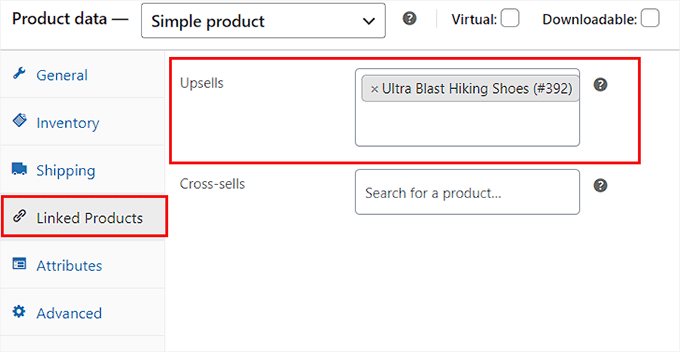
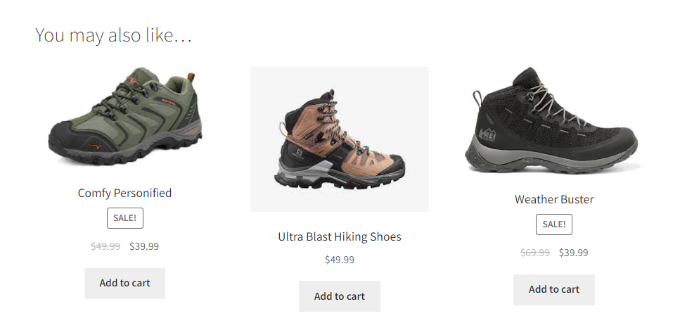
Sie können damit Premium-Versionen des Produkts empfehlen, das der Kunde gerade ansieht. Diese handverlesenen Artikel werden auf der Produktseite angezeigt, oft in einem Abschnitt mit dem Titel „Sie könnten auch an… interessiert sein“
Weitere Details finden Sie in unserem Tutorial zu Produkte in WooCommerce hochverkaufen.
Verwenden Sie das Händler-Plugin für flexiblere Empfehlungen
Wenn Sie jedoch mehr Kontrolle darüber wünschen, wo und wie Ihre Empfehlungen angezeigt werden, empfehlen wir die Verwendung des Plugins Merchant von aThemes.
Es bietet eine Funktion für ergänzende Produkte, die Ihnen die Flexibilität gibt, relevante Empfehlungen nicht nur auf der Produktseite, sondern auch im Warenkorb und sogar an der Kasse anzuzeigen.
Als eines der besten Upsell- und Cross-Sell-Plugins können Sie es auch verwenden, um Premium-Versionen eines Produkts vorzuschlagen, wie z. B. WooCommerce-Upsells, oder einfach Artikel anzuzeigen, die gut zu dem passen, was der Kunde gerade ansieht.
Um loszulegen, installieren und aktivieren Sie das Plugin Merchant. Details finden Sie in unserem Tutorial zur Installation eines WordPress-Plugins.
Hinweis: Beachten Sie, dass Merchant einen kostenlosen Plan hat, Sie jedoch die Pro-Version benötigen, um auf das Modul „Complementary Products“ zugreifen zu können.
Besuchen Sie nach der Aktivierung die Seite Händler » Module und klicken Sie auf den Abschnitt „Ergänzende Produkte“.
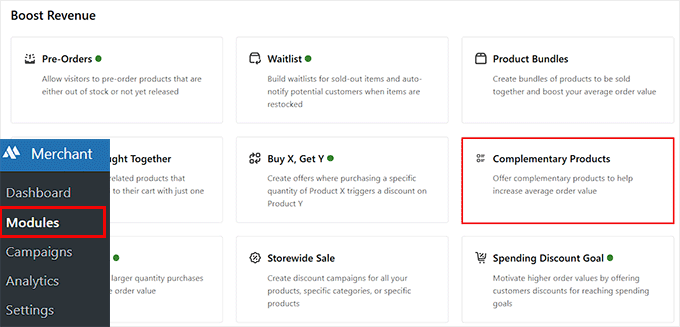
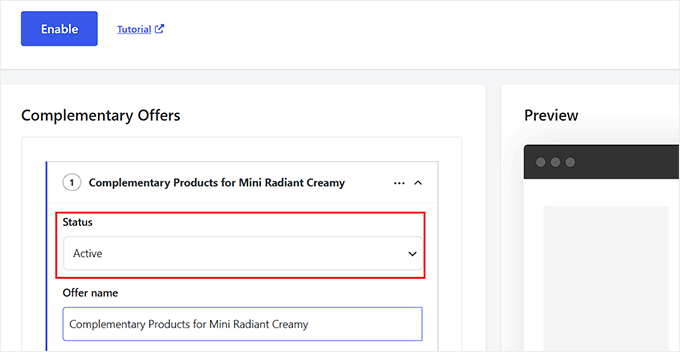
Klicken Sie auf dem neuen Bildschirm auf die Schaltfläche „Aktivieren“, um das Modul zu aktivieren.
Als Nächstes müssen Sie eine Kampagne erstellen – diese treibt den Bereich für ergänzende Produkte auf Ihrer Website an.
Denken Sie daran, dass jede Kampagne an einen Abschnitt mit ergänzenden Produkten gebunden ist. Wenn Sie also unterschiedliche Empfehlungen für verschiedene Produkte wünschen, müssen Sie für jedes Produkt separate Kampagnen erstellen.
Beginnen Sie damit, den Kampagnenstatus im Dropdown-Menü auf 'Aktiv' zu setzen und geben Sie Ihrer Kampagne einen klaren Namen, damit Sie sie später leicht identifizieren können.
Jetzt ist es an der Zeit, den Auslöser festzulegen.
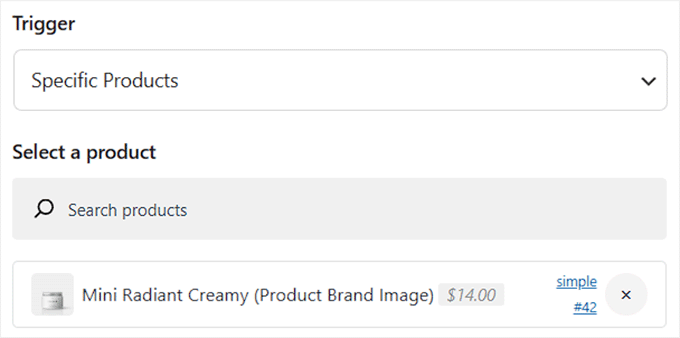
- Wenn Sie Alle Produkte auswählen, wird Ihr Bereich für ergänzende Produkte auf allen Produktseiten angezeigt.
- Aber wenn Sie spezifische Empfehlungen für ein bestimmtes Produkt (oder eine Gruppe von Produkten) wünschen, wählen Sie „Spezifische Produkte“ als Auslöser. Suchen und wählen Sie dann das/die Produkt(e) aus, auf das/die diese Kampagne angewendet werden soll. Dies sind die Seiten, auf denen der ergänzende Abschnitt angezeigt wird.
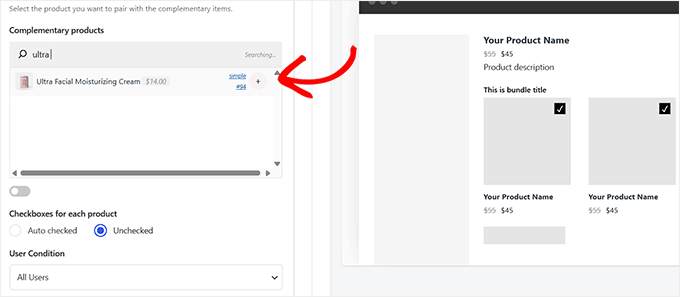
Scrollen Sie als Nächstes zum Bereich „Ergänzende Produkte“ und suchen Sie nach den Artikeln, die Sie empfehlen möchten.
Dies können Zubehörteile, verwandte Werkzeuge oder alles andere sein, das gut zu dem Hauptprodukt oder den Hauptprodukten passt, für die Sie den Abschnitt erstellen.
Sobald Sie alles eingerichtet haben, sehen Sie eine Live-Vorschau auf der rechten Seite des Bildschirms, die genau zeigt, wie Ihr Bereich für ergänzende Produkte auf Ihrer Website aussehen wird.
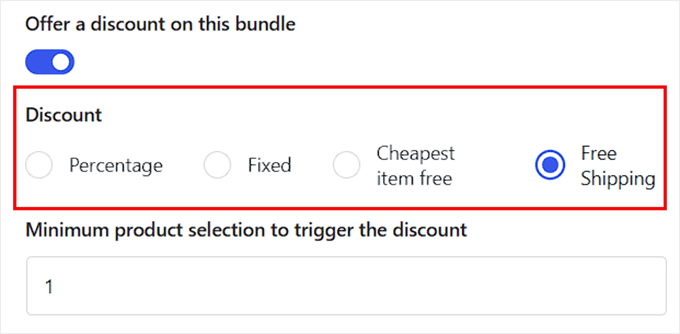
Wenn Sie Käufern einen kleinen zusätzlichen Anreiz geben möchten, empfehlen wir, den Schalter „Offer a discount on this bundle“ zu aktivieren.
Dies öffnet zusätzliche Einstellungen, in denen Sie die Art des Rabatts auswählen können, den Sie anbieten möchten, wenn jemand ergänzende Artikel zu seinem Warenkorb hinzufügt. Optionen sind:
- Prozentualer Rabatt
- Fester Betrag Rabatt
- Günstigster Artikel kostenlos
- Kostenloser Versand
Sie können auch die Mindestanzahl von Artikeln festlegen, die ein Kunde aus der ergänzenden Liste auswählen muss, um den Rabatt freizuschalten.
Wenn Sie ihn beispielsweise auf 1 setzen, gilt der Rabatt, solange der Kunde mindestens einen empfohlenen Artikel auswählt. Sie können die Zahl jedoch bei Bedarf erhöhen.
Scrollen Sie danach nach unten und erweitern Sie den Abschnitt „Produkt-Einzelansicht“. Setzen Sie den Status auf Aktiv und wählen Sie dann aus, wo der ergänzende Abschnitt erscheinen soll. Sie können wählen, ob er vor der Schaltfläche „In den Warenkorb legen“, nach der Produktzusammenfassung oder nach den Produkttabs angezeigt werden soll.
Sie können sogar einen optionalen Titel und eine kurze Beschreibung hinzufügen. Dies ist ein großartiger Ort, um Kunden wissen zu lassen, dass sie einen Rabatt oder kostenlosen Versand erhalten, wenn sie aus der empfohlenen Liste kaufen.
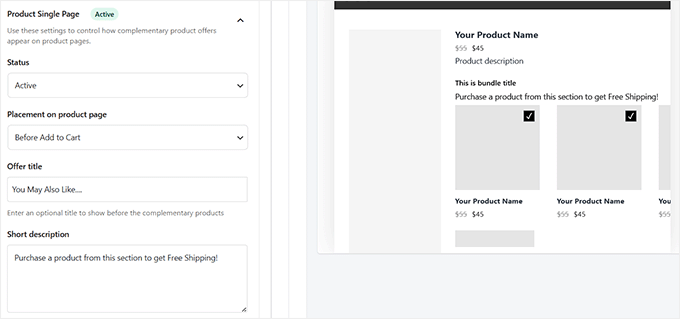
Scrollen Sie danach nach unten und klicken Sie auf die Schaltfläche „Neue ergänzende Angebot hinzufügen“, um eine neue Kampagne zu starten und den Vorgang zu wiederholen.
Gehen Sie schließlich zum Abschnitt „Look and Feel“, um das Erscheinungsbild Ihrer ergänzenden Produkte anzupassen.
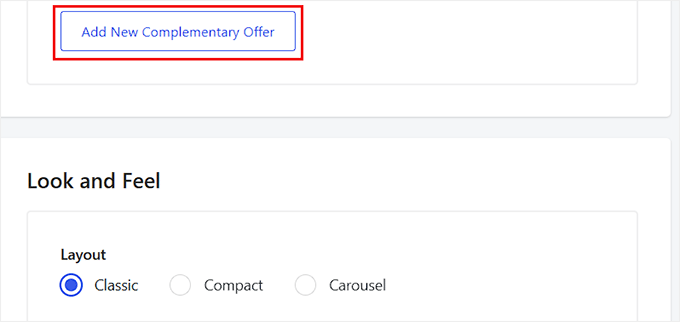
Sie können ein Layout, einen Kontrollkästchen-Stil auswählen und Dinge wie die Farbe des Kontrollkästchens, die Farben von Titel und Beschreibung, die Schriftgröße, den Eckradius und mehr ändern.
Denken Sie daran, dass es perfekt zu Ihrer Marke passen sollte.
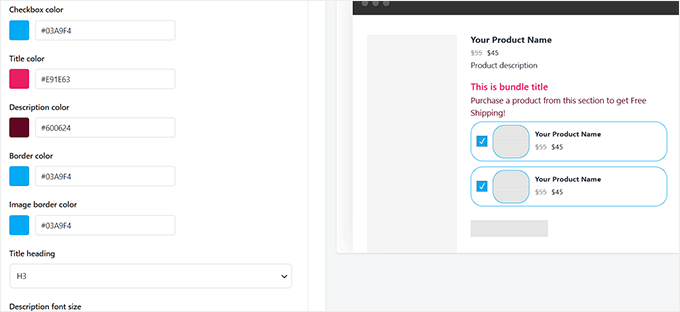
Wenn Sie mit allem zufrieden sind, klicken Sie oben auf die Schaltfläche „Speichern“.
Besuchen Sie nun Ihre Produktseiten, um Ihren wunderschön gestalteten Bereich für ergänzende Produkte live in Aktion zu sehen
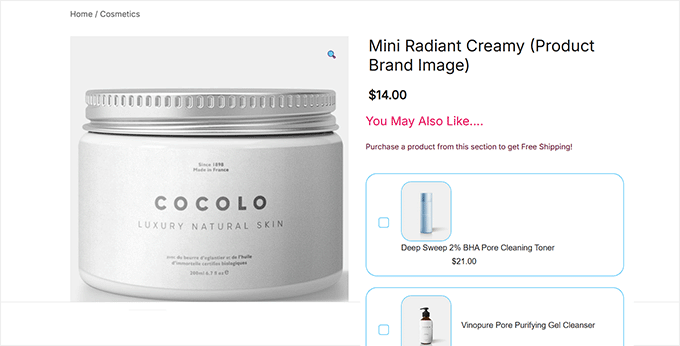
Methode 2: Produktempfehlungen auf der Warenkorbseite anzeigen
Wenn Sie Produktempfehlungen auf der Warenkorbseite anzeigen möchten, gerade wenn der Kunde zum Checkout wechselt, dann ist dies die Methode, die Sie verwenden sollten.
WooCommerce bietet die standardmäßige Cross-Sell-Option, mit der Sie relevante und ergänzende Produkte anzeigen können, ohne ein Plugin zu verwenden.
Öffnen Sie zunächst das Produkt Ihrer Wahl im WooCommerce-Editor und scrollen Sie nach unten zum Abschnitt „Produktdaten“.
Wechseln Sie hier zum Tab „Verknüpfte Produkte“, wo Sie relevante Produkte hinzufügen können, die auf der Warenkorbseite im Abschnitt „Cross-sells“ angezeigt werden sollen.
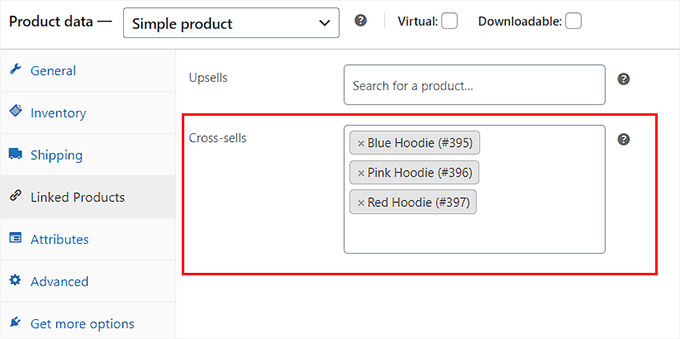
Sobald Sie fertig sind, klicken Sie einfach oben auf die Schaltfläche „Veröffentlichen“ oder „Aktualisieren“, um Ihre Einstellungen zu speichern.
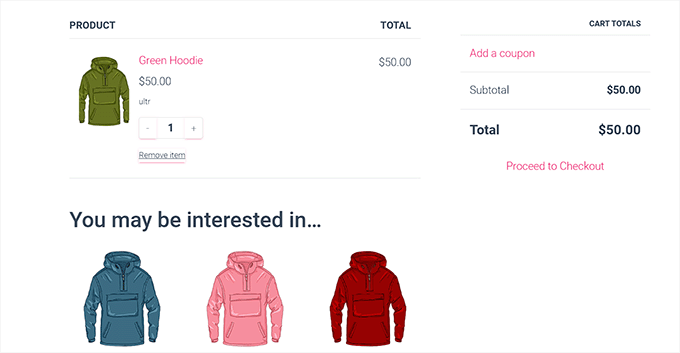
Besuchen Sie nun Ihren Shop und legen Sie ein Produkt in den Warenkorb, um zur Warenkorbseite zu gelangen. Hier werden Sie feststellen, dass die Produktempfehlungen im Abschnitt „Sie könnten interessiert sein an…“ angezeigt werden.
Methode 3: Produktempfehlungen als gleitenden Warenkorb anzeigen
Sie können diese Methode verwenden, wenn Sie Produktempfehlungen in einem gleitenden Warenkorb anzeigen möchten.
FunnelKit ist ein beliebtes WooCommerce-Plugin, mit dem Sie Ihrem Shop einen Schiebe-Warenkorb hinzufügen und relevante Empfehlungen in diesem Warenkorb anzeigen können, um Benutzer zu weiteren Käufen zu ermutigen.
Als wir es testeten, fanden wir es sehr einfach zu bedienen und skalierbar.
Zuerst müssen Sie das Plugin Sliding WooCommerce Cart by FunnelKit installieren und aktivieren. Details finden Sie in unserem Tutorial zur Installation eines WordPress-Plugins.
Nach der Aktivierung gehen Sie zur Seite FunnelKit » Warenkorb und schalten Sie den Schalter „Warenkorb aktivieren“ auf „Ein“.
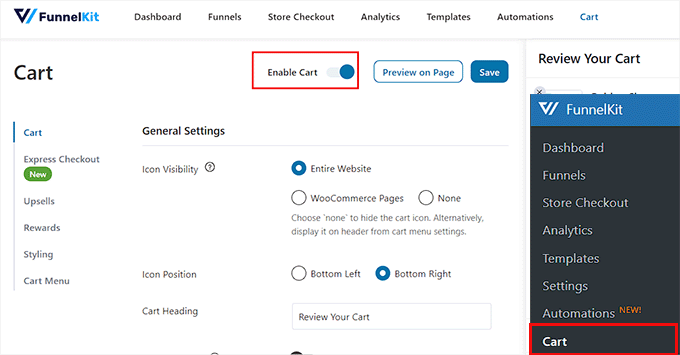
Danach können Sie die Sichtbarkeit des Schiebe-Warenkorbs, die Symbolposition, das Gutscheinfeld, die Zusammenfassung und die Checkout-Einstellungen im folgenden Abschnitt auswählen. Weitere Details hierzu finden Sie in unserem Tutorial zur einfachen Hinzufügung eines Schiebe-Warenkorbs in WooCommerce.
Wenn Sie zufrieden sind, müssen Sie zur Spalte ‘Upsells’ von links wechseln und den Schalter ‘Enable Cart Upsells’ auf ‘On’ stellen.
Hinweis: Beachten Sie, dass Sie die Pro-Version des Plugins benötigen, um die Upsell-Funktion freizuschalten.

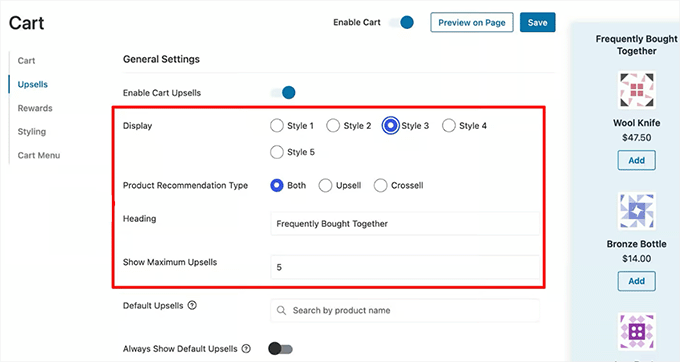
Dies öffnet neue Einstellungen auf der Seite, von wo aus Sie das Anzeigelayout für Produktempfehlungen konfigurieren können. Sie können eine Vorschau für jeden Layoutstil in der rechten Ecke des Bildschirms sehen.
Danach müssen Sie auswählen, ob Sie Cross-Sell- oder Upsell-Produkte als Empfehlungen anzeigen möchten. Sie können auch die Option „Beides“ wählen.
Dann können Sie eine Überschrift hinzufügen, die am oberen Rand der Produktempfehlungen angezeigt werden soll, und die Anzahl der anzuzeigenden Empfehlungen auswählen.
Sobald dies geschehen ist, scrollen Sie nach unten zum Abschnitt „Upsells und Cross-Sells“, um die Liste aller Produkte in Ihrem Online-Shop anzuzeigen.
Erweitern Sie von hier aus den Tab eines Produkts und klicken Sie auf die Schaltfläche „Upsell hinzufügen“ oder „Cross Sell hinzufügen“, um Empfehlungen hinzuzufügen.
Denken Sie daran, dass Upsell-Produkte wie die Premium-Version des Produkts sind, das der Kunde in den Warenkorb gelegt hat, während Cross-Sell-Produkte die sind, die mit dem Produkt zusammenhängen, das der Benutzer gerade kauft.

Wenn Sie auf eine der Schaltflächen klicken, öffnet sich ein Popup-Fenster, in dem Sie das Produkt suchen und hinzufügen können, das in den Empfehlungen angezeigt werden soll.
Sie können den gleichen Prozess für alle Produkte in Ihrem Online-Shop durchführen.

Wenn Sie fertig sind, klicken Sie einfach oben auf die Schaltfläche ‘Speichern’, um Ihre Einstellungen zu speichern.
Sie können jetzt Ihren WooCommerce besuchen, um den gleitenden Warenkorb mit Produktempfehlungen anzuzeigen.
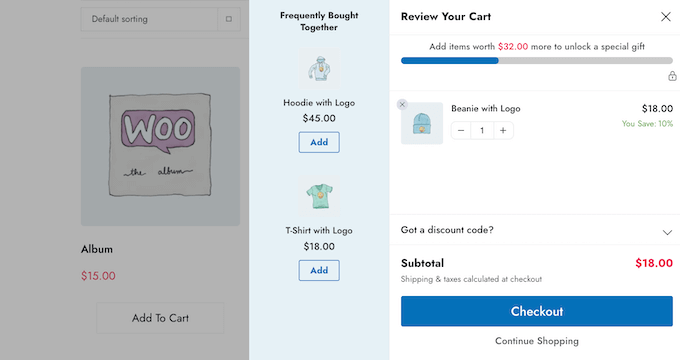
Methode 4: Produktempfehlungen als Order Bumps anzeigen
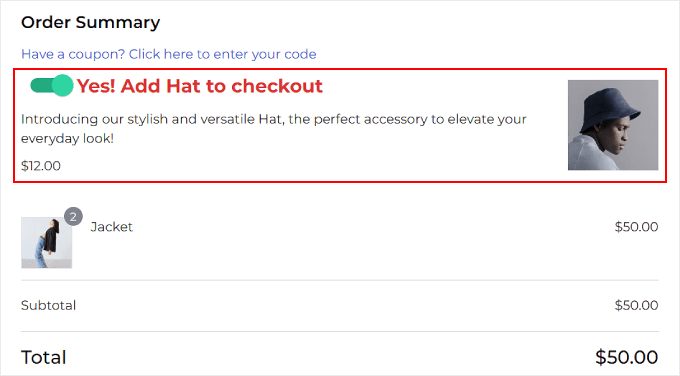
Verwenden Sie diese Methode, um relevante Produktempfehlungen als Order Bump anzuzeigen, eine Technik, die auf der Checkout-Seite verwendet wird, um Kunden relevante Produkte zu einem niedrigeren Preis anzubieten.
Dies kann sie oft überzeugen, es kurz vor Abschluss des Bestellvorgangs zu kaufen.
Um Order Bumps zu erstellen, müssen Sie den Funnelkit Builder installieren und aktivieren. Details finden Sie in unserer Schritt-für-Schritt-Anleitung zum Installieren eines WordPress-Plugins.
Als wir ihn testeten, fanden wir ihn überraschend leistungsstark und anfängerfreundlich. Details finden Sie in unserem FunnelKit Builder Testbericht.
Hinweis: FunnelKit Builder hat einen kostenlosen Plan, aber Sie benötigen die Pro-Version, um die Order Bumps-Funktion freizuschalten.
Nach der Aktivierung besuchen Sie die Seite FunnelKit » Einstellungen in der Admin-Seitenleiste und wechseln Sie in der linken Spalte zum Tab „Lizenz“.
Geben Sie dann Ihren Lizenzschlüssel ein und klicken Sie auf die Schaltflächen „Aktivieren“ und „Änderungen speichern“, um Ihre Einstellungen zu speichern. Diese Informationen erhalten Sie von Ihrem Konto auf der FunnelKit-Website.

Als Nächstes müssen Sie mit FunnelKit eine Checkout-Seite in Ihrem WooCommerce-Shop erstellen. Weitere Informationen hierzu finden Sie in unserem Tutorial zum Anpassen Ihrer WooCommerce-Checkout-Seite.
Sobald dies erledigt ist, gehen Sie im WordPress-Dashboard zur Seite FunnelKit » Store Checkout und klicken Sie auf die Schaltfläche „Order Bump hinzufügen“.
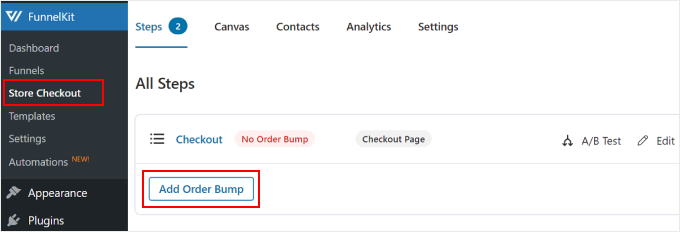
Dies öffnet ein Popup, in dem Sie einen Namen für den von Ihnen erstellten Order Bump hinzufügen und auf die Schaltfläche „Hinzufügen“ klicken müssen.
Das Plugin fügt nun den Order Bump zu Ihrem Checkout-Funnel hinzu. Klicken Sie hier auf die Schaltfläche „Bearbeiten“, um den Vorgang zu starten.
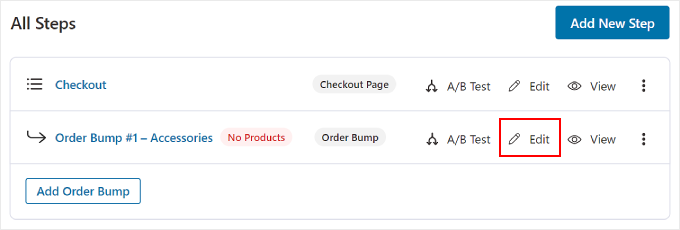
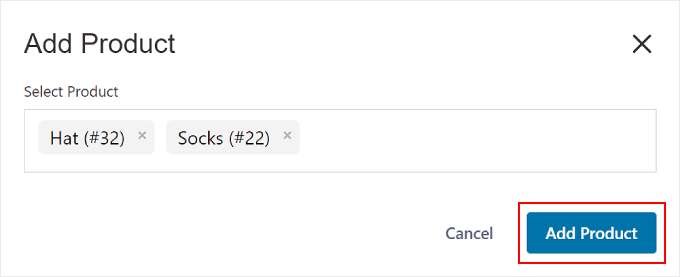
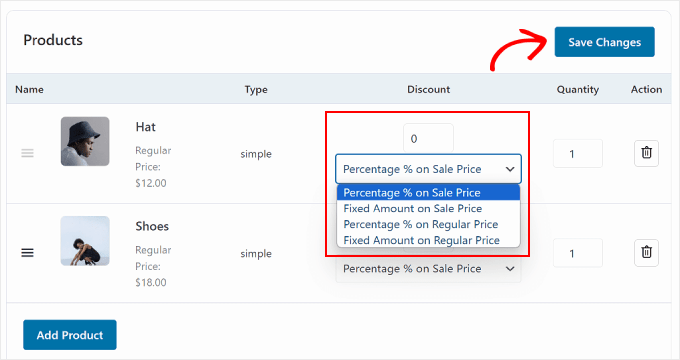
Dies führt Sie zu einem neuen Bildschirm, auf dem Sie auf die Schaltfläche „Produkt hinzufügen“ klicken müssen, um ein Popup zu öffnen.
Geben Sie hier einfach die Produkte ein und fügen Sie sie hinzu, von denen Sie glauben, dass sie den Kauf der Käufer ergänzen, und klicken Sie dann auf die Schaltfläche „Produkt hinzufügen“.
Als Nächstes können Sie im Dropdown-Menü einen Rabatttyp für die von Ihnen ausgewählten Produkte auswählen und Kunden sogar mehr als eine Menge für jeden Artikel anbieten.
Sobald Sie dies getan haben, klicken Sie einfach auf die Schaltfläche „Änderungen speichern“, um Ihre Einstellungen zu speichern.
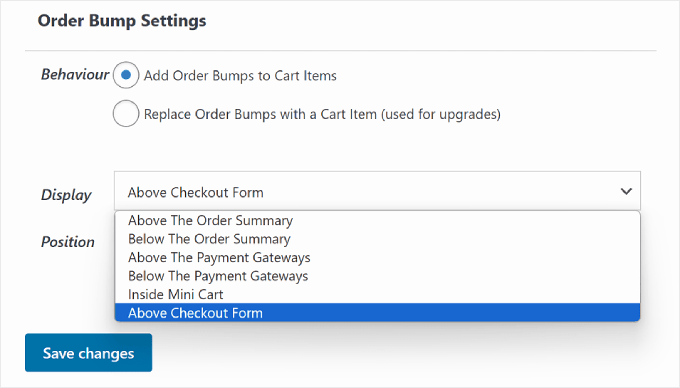
Scrollen Sie dann zum Abschnitt „Order Bump Settings“, wo Sie das Verhalten und die Anzeigeposition des Order Bumps während des Checkouts auswählen können.
Wenn Sie beispielsweise die Option ‘Add Order Bumps to Cart Items’ als Bump-Verhalten auswählen, werden den Kunden diese Produkte als zusätzlicher Kauf vorgeschlagen.
Wenn Sie jedoch „Order Bumps durch einen Warenkorbartikel ersetzen (für Upgrades)“ wählen, geben Sie den Kunden die Möglichkeit, ihren Kauf zu ersetzen, indem sie auf eine höherwertige Version des Produkts upgraden.
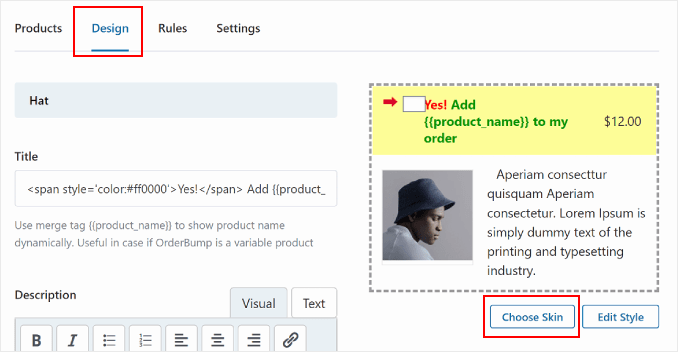
Wechseln Sie danach zum Tab „Design“ von oben. Hier können Sie konfigurieren, wie das Order Bump-Angebot für Kunden aussieht.
Sie können einen Titel und eine Beschreibung hinzufügen und die Textfarben, Hintergrundfarbe, Schalterfarbe, den Rahmen, die Schriftgröße, die Preisdarstellung sowie den Innenabstand und die Breite der Box ändern. Wenn Sie zufrieden sind, klicken Sie einfach auf die Schaltfläche „Speichern“, um Ihre Einstellungen zu speichern.
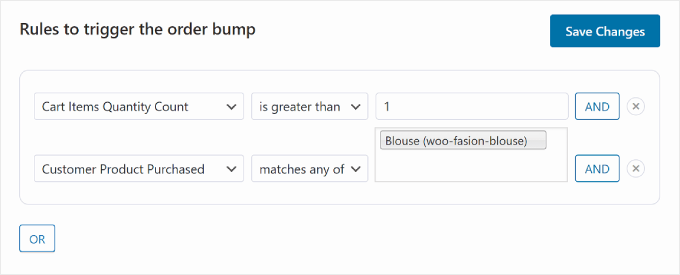
Nun ist es an der Zeit, zum Tab „Regeln“ zu wechseln, wo Sie auf die Schaltfläche „Regeln hinzufügen“ klicken müssen.
Dies zeigt einige neue Einstellungen auf dem Bildschirm an, die Sie verwenden können, um den Order Bump für bestimmte Produkte anzuzeigen. Die Regeln können auf dem Warenkorb, dem Kunden, der Geografie oder Datum und Uhrzeit basieren.
Wenn Sie beispielsweise den Order Bump auf der Checkout-Seite für ein bestimmtes Produkt anzeigen möchten, müssen Sie im Dropdown-Menü auf der rechten Seite die Option „Customer Product Purchased“ auswählen.
Fügen Sie danach einfach den Produktnamen in das Textfeld auf der rechten Seite ein und klicken Sie auf die Schaltfläche „Änderungen speichern“, um Ihre Einstellungen zu speichern.
Besuchen Sie nun Ihr WooCommerce, um den Order Bump auf der Checkout-Seite eines bestimmten Produkts anzuzeigen.
Wenn Sie mehr über Trigger-Regeln für Order Bumps erfahren möchten, lesen Sie unseren Leitfaden für Anfänger zum Erstellen eines Order Bumps in WooCommerce.
Methode 5: Bieten Sie Post-Purchase-Empfehlungen per E-Mail an
Wenn Sie Kunden eine Post-Purchase-Empfehlungs-E-Mail senden möchten, ist diese Methode genau das Richtige für Sie. Dazu benötigen Sie FunnelKit Automations, ein leistungsstarkes Automatisierungs-Plugin.
Wir haben es gründlich getestet und festgestellt, dass es die beste Automatisierungslösung auf dem Markt ist. Erfahren Sie mehr in unserem FunnelKit Automations Testbericht.
Sie können damit einen Workflow erstellen, der automatisch eine Empfehlungs-E-Mail an Benutzer sendet, einige Zeit nach ihrem Kauf.
Zuerst müssen Sie das Plugin FunnelKit Automations installieren und aktivieren. Anweisungen finden Sie in unserem Tutorial zum Installieren eines WordPress-Plugins.
Hinweis: Sie benötigen einen kostenpflichtigen Plan für FunnelKit Automations, um den in dieser Methode beschriebenen erweiterten Workflow zu erstellen.
Besuchen Sie nach der Aktivierung die Seite FunnelKit Automations » Automations im WordPress-Dashboard und klicken Sie auf die Schaltfläche „Automatisierung erstellen“.
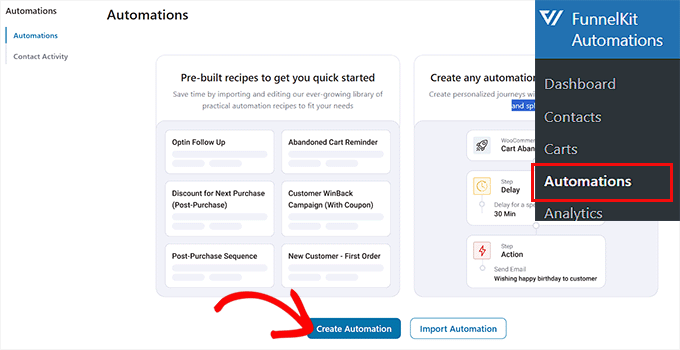
Dies führt Sie zur Seite „Automatisierungen hinzufügen“, auf der Sie eine Liste von vordefinierten Vorlagen sehen, die vom Plugin angeboten werden.
Wechseln Sie von hier aus zum Tab „WooCommerce“ und wählen Sie die Vorlage „Post Purchase Sequence“.
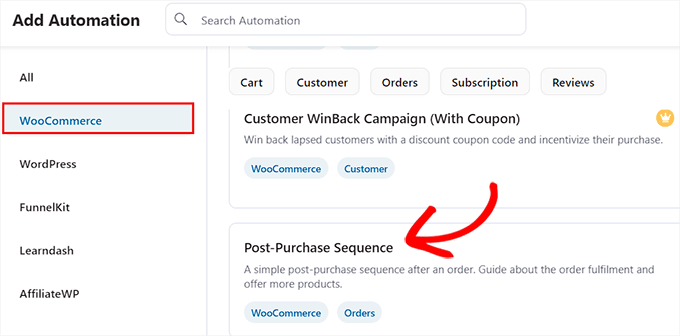
Dies öffnet eine Vorschau des automatisierten Workflows in einem neuen Tab, von wo aus Sie auf die Schaltfläche „Rezept importieren“ klicken müssen.
Dies öffnet ein neues Fenster. Fügen Sie hier den Namen des Workflows ein, den Sie erstellen, und klicken Sie auf die Schaltfläche „Erstellen“.
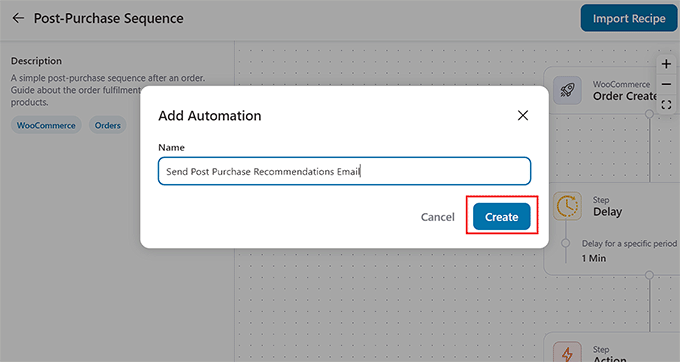
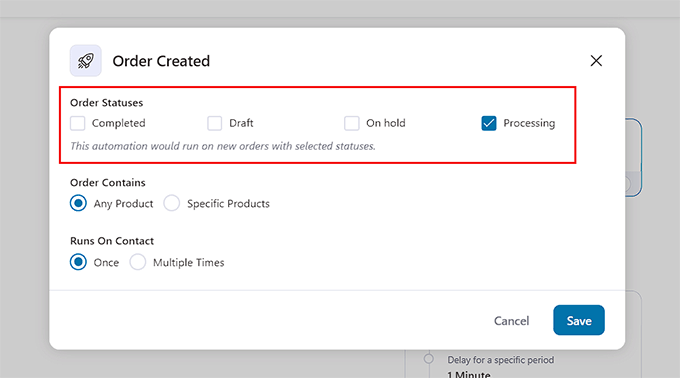
Der FunnelKit Automation Editor wird nun auf dem Bildschirm gestartet. Sie können mit einem Klick auf die Registerkarte „Order Created“ beginnen. Dies ist der Auslöser, der den Workflow startet.
Ein Popup wird auf Ihrem Bildschirm angezeigt, in dem Sie den Bestellstatus auswählen müssen. Wenn Sie beispielsweise die Option „In Bearbeitung“ auswählen, wird die E-Mail nach der Bestellung an die Benutzer gesendet.
Wenn Sie jedoch die Option „Abgeschlossen“ wählen, erhalten Kunden eine E-Mail, nachdem sie die Bestellung an ihre Adresse erhalten haben. Konfigurieren Sie einfach diese Einstellungen und klicken Sie auf die Schaltfläche „Speichern“.
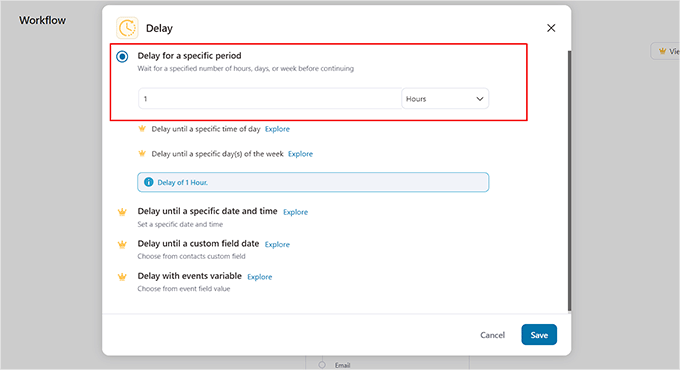
Sobald Sie das getan haben, klicken Sie auf die Registerkarte „Verzögerung“.
Dies öffnet die Eingabeaufforderung auf dem Bildschirm, in der Sie auswählen können, wie lange nach dem Kauf die E-Mail an die Benutzer gesendet werden soll. Sie können beispielsweise 1 Stunde aus dem Dropdown-Menü auswählen.
Klicken Sie anschließend auf die Schaltfläche „Speichern“, um Ihre Einstellungen zu speichern.
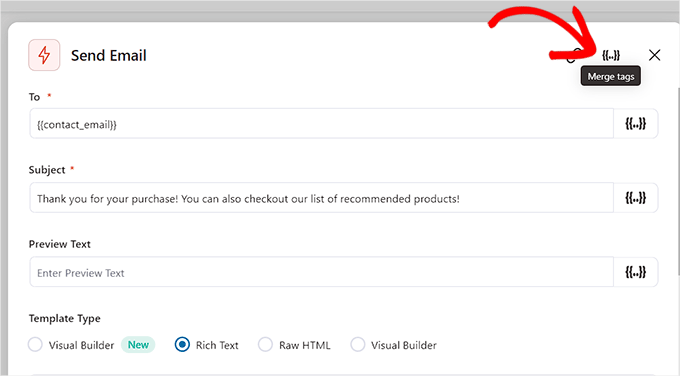
Klicken Sie als Nächstes auf die Registerkarte „Aktion“ im Editor, um dessen Einstellungen im Popup zu öffnen. Hier können Sie mit der Konfiguration der Betreffzeile der E-Mail beginnen.
Klicken Sie dann oben auf die Option „Merge Tags“.
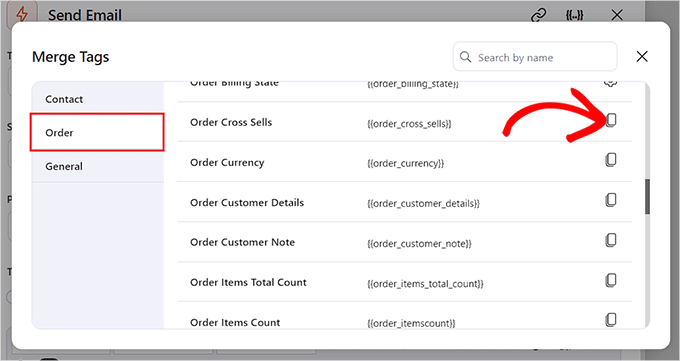
Wenn Sie dies tun, öffnet sich ein Popup, in dem Sie zum Tab „Bestellungen“ wechseln müssen.
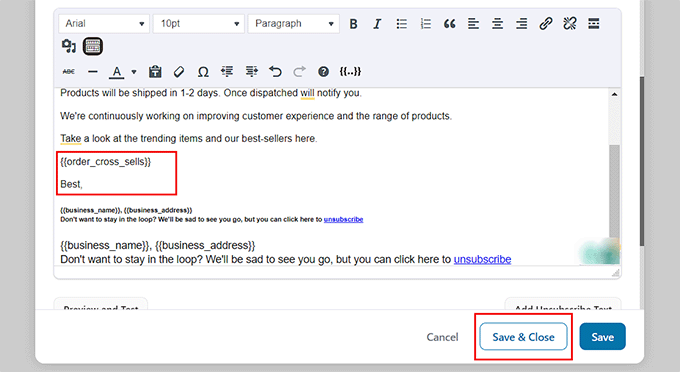
Scrollen Sie als Nächstes zur Option „Order Cross Sells“ und klicken Sie daneben auf die Kopierschaltfläche.
Die Eingabeaufforderung wird nun automatisch geschlossen, und Sie können zum Text-Builder im „Aktion“-Popup herunterscrollen.
Hier können Sie den E-Mail-Inhalt nach Belieben ändern und den Cross-Sells-Tag hinzufügen. Nun sehen die Benutzer eine Liste relevanter Produkte, die Sie für das gekaufte Produkt mit WooCommerce oder FunnelKit hinzugefügt haben.
Wenn Sie fertig sind, klicken Sie einfach auf die Schaltfläche „Speichern und schließen“.
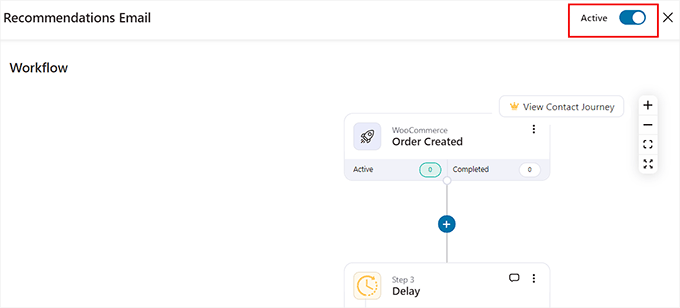
Sie können Ihren automatisierten Workflow nun erneut anzeigen, um zu sehen, ob Sie Änderungen vornehmen möchten.
Danach schalten Sie den Schalter „Inaktiv“ oben auf „Aktiv“.
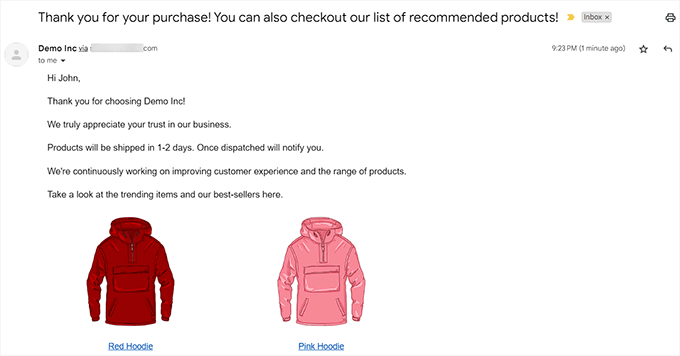
Nun erhalten Ihre Kunden genau eine Stunde nach dem Kauf eine E-Mail mit Produktempfehlungen.
Methode 6: Produktempfehlungen in Popups anzeigen
Wenn Sie Produktempfehlungen in Popups anzeigen möchten, ist diese Methode genau das Richtige für Sie.
Dazu benötigen Sie OptinMonster, das beste Tool für Lead-Generierung und Conversion-Optimierung auf dem Markt. Es ermöglicht Ihnen, Popups, Gamified-Glücksräder, Banner und schwebende Balken mit vorgefertigten Vorlagen und einem visuellen Editor zu erstellen.
Es verfügt auch über eine Exit-Intent-Technologie, mit der Sie Produkt-Popups für Benutzer anzeigen können, gerade wenn sie Ihren Shop verlassen wollen.
Bei WPBeginner haben wir dieses Tool mehrmals zur Bewerbung unserer Pro-Dienste und unseres Newsletters eingesetzt und ausgezeichnete Ergebnisse erzielt. Details finden Sie in unserem OptinMonster Testbericht.
Um ein Produktempfehlungs-Popup zu erstellen, müssen Sie ein Konto auf der Website von OptinMonster erstellen.
Sobald Sie dies getan haben, öffnen Sie Ihr WordPress-Dashboard und installieren Sie das kostenlose OptinMonster Plugin, das Ihre Website mit dem Tool verbindet.
Nach der Aktivierung öffnet sich der OptinMonster-Einrichtungsassistent, wo Sie auf die Schaltfläche „Ihr bestehendes Konto verbinden“ klicken müssen. Sie können dann den Anweisungen auf dem Bildschirm folgen, um den Vorgang abzuschließen.

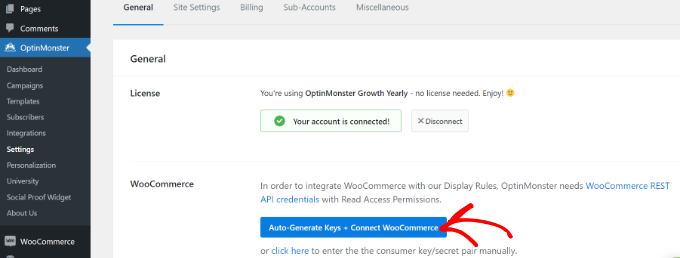
Besuchen Sie als Nächstes die Seite OptinMonster » Einstellungen und klicken Sie auf die Schaltfläche „Schlüssel automatisch generieren + WooCommerce verbinden“.
Wenn Sie dies nicht tun, werden mit OptinMonster erstellte Kampagnen nicht in Ihrem Shop angezeigt.
Sobald dies erledigt ist, gehen Sie im WordPress-Dashboard zur Seite OptinMonster » Vorlagen und wählen Sie „Popup“ als Kampagnentyp aus.
Klicken Sie anschließend auf die Schaltfläche „Vorlage verwenden“ für eine Vorlage, die Sie verwenden möchten. Für dieses Tutorial haben wir die Vorlage „Produktempfehlungen“ verwendet.
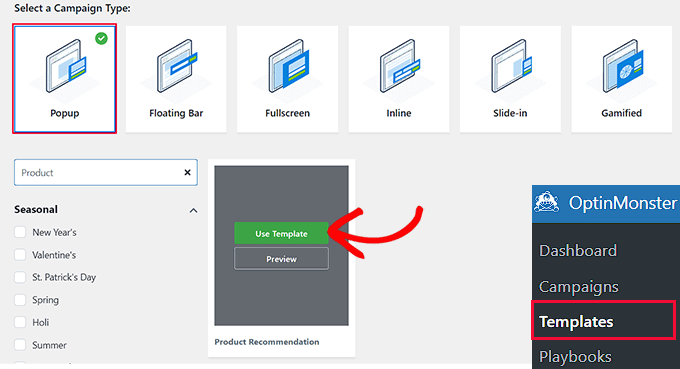
Dies öffnet ein Eingabefeld, in dem Sie einen Namen für die von Ihnen erstellte Kampagne eingeben können.
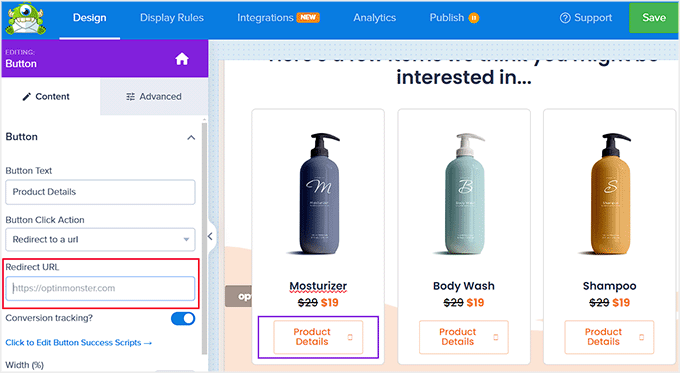
Sobald Sie dies getan haben, wird der Drag-and-Drop-Builder von OptinMonster auf dem Bildschirm gestartet. Hier können Sie verschiedene Blöcke verwenden, um ein Bild, Details und einen CTA für ein Produkt hinzuzufügen. Weitere Anweisungen finden Sie in unserem Tutorial zum Erstellen eines WooCommerce-Popups zur Umsatzsteigerung.
Klicken Sie dann im Popup-Vorschaufenster auf die Schaltfläche „Produktdetails“, um dessen Einstellungen in der linken Spalte zu öffnen. Sie können nun die URL der Produktseite im Feld „Weiterleitungs-URL“ eingeben.
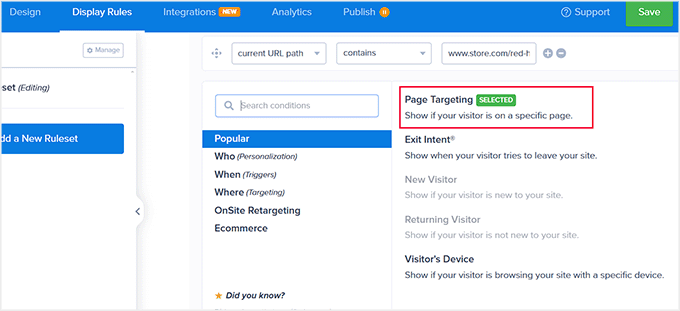
Wechseln Sie nun zum Tab ‘Display Rules’ von oben. Hier legen Sie die Bedingungen für das Erscheinen des Produktempfehlungs-Popups fest.
Um dies zu tun, öffnen Sie das Dropdown-Menü „Zeit auf der Seite“ und wählen Sie die Option „Seiten-Targeting“.
Dies ermöglicht es Ihnen, Ihr Popup für Benutzer auf der Seite eines bestimmten Produkts anzuzeigen, sodass Sie das Produkt querverkaufen oder hochverkaufen können.
Wählen Sie nach der Auswahl dieser Option im mittleren Dropdown-Menü „enthält“ aus und fügen Sie dann die URL der Produktseite hinzu, auf der Sie das spezifische Empfehlungs-Popup anzeigen möchten.
Sie können auch die Option „Exit Intent“ wählen, um das Popup anzuzeigen, wenn der Benutzer Ihren Shop verlassen möchte.
Wenn Sie möchten, können Sie die Intensität der Funktion ändern, um sie mehr Kunden anzuzeigen.
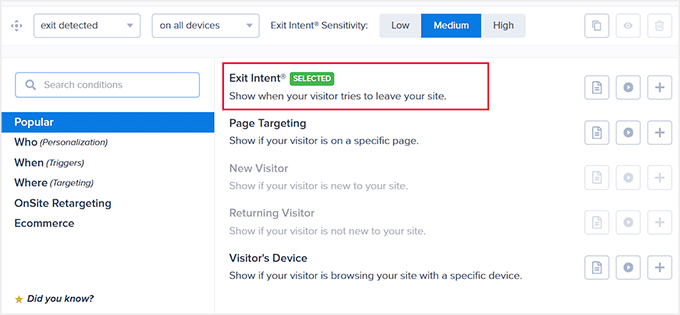
Wechseln Sie schließlich zum Tab „Veröffentlichen“ von oben.
Klicken Sie hier auf die Schaltfläche „Veröffentlichen“, um Ihr Popup live zu schalten. Klicken Sie dann auf die Schaltfläche „Speichern“, um Ihre Einstellungen zu speichern.
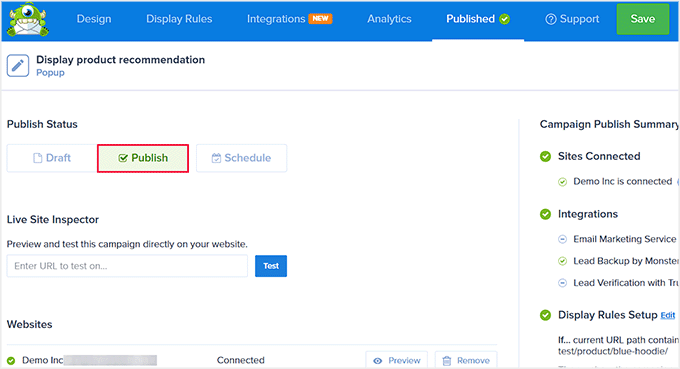
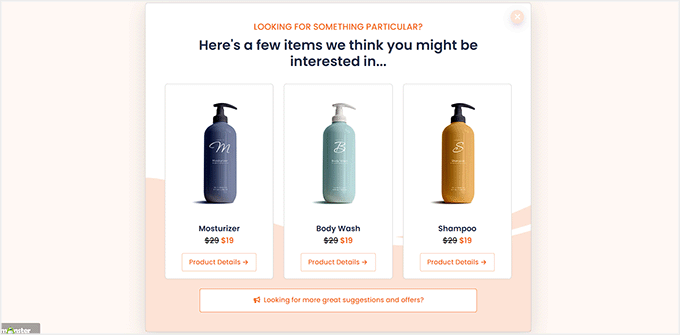
Sie können nun Ihren Online-Shop besuchen, um das Produktempfehlungs-Popup in Aktion zu sehen.
Wenn Sie eine bestimmte Seite für das Popup ausgewählt haben, müssen Sie zu dieser Seite gehen, um die Ergebnisse anzuzeigen.
Methode 7: Produktempfehlungen in Easy Digital Downloads anzeigen
Wenn Sie digitale Downloads in Ihrem Online-Shop verkaufen, sind die oben genannten Methoden möglicherweise nicht für Sie geeignet.
In diesem Fall können Sie Easy Digital Downloads verwenden, das beste Plugin für den Verkauf digitaler Güter, um Produktempfehlungen anzuzeigen. Mehrere unserer Partner-Marken verkaufen ihre Plugins damit und haben festgestellt, dass es sehr skalierbar ist. Details finden Sie in unserem EDD Testbericht.
Zuerst müssen Sie Easy Digital Downloads installieren und aktivieren. Details finden Sie in unserem Leitfaden zum Installieren eines WordPress-Plugins.
Hinweis: EDD hat einen kostenlosen Plan, aber Sie benötigen die Pro-Version, um das Cross-sell- und Upsell-Add-on freizuschalten.
Nach der Aktivierung besuchen Sie die Seite Downloads » Einstellungen in der WordPress-Admin-Seitenleiste, um Ihren Lizenzschlüssel einzugeben. Informationen erhalten Sie unter Ihrem Konto auf der EDD-Website.
Klicken Sie dann auf die Schaltfläche „Aktivieren“.

Sobald Sie dies getan haben, müssen Sie Ihren Shop einrichten, um Produkte zu verkaufen. Anleitungen finden Sie in unserem Leitfaden für Anfänger, wie Sie digitale Downloads in WordPress verkaufen.
Gehen Sie als Nächstes zur Seite Downloads » Erweiterungen und suchen Sie das Add-on „EDD Cross-sell and Upsell“ und klicken Sie darunter auf die Schaltfläche „Installieren“.
Sobald das Addon installiert ist, wird automatisch ein aktivierter Schalter wie dieser angezeigt:
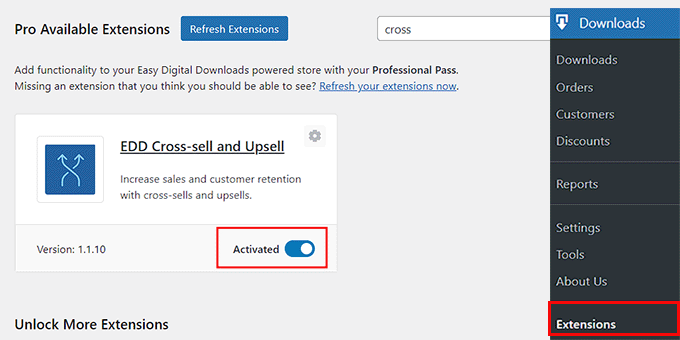
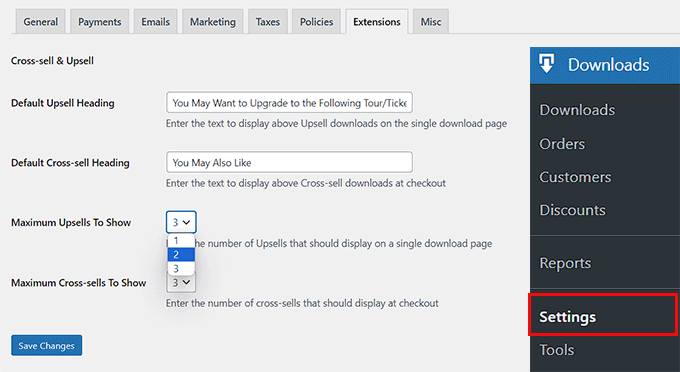
Nun ist es an der Zeit, die Seite Downloads » Einstellungen zu besuchen und zum Tab „Erweiterungen“ zu wechseln.
Von hier aus können Sie die Überschrift für Upsell- und Cross-Sell-Produkte konfigurieren. Denken Sie daran, dass Upsell-Produkte wie eine Premium-Version des Produkts sind, das der Benutzer kauft, während Cross-Sell-Produkte die sind, die mit den gekauften Produkten verwandt sind.
Sie können Ihre Überschriften nach Belieben hinzufügen und auch die Anzahl der angezeigten Produktempfehlungen über die Dropdown-Menüs anpassen.
Klicken Sie danach einfach auf die Schaltfläche „Änderungen speichern“, um Ihre Einstellungen zu speichern.
Öffnen Sie nun das digitale Produkt, dem Sie Produktempfehlungen hinzufügen möchten.
Sobald der Block-Editor erscheint, scrollen Sie einfach nach unten zum Abschnitt „Cross-sell und Upsell“, wo Sie benutzerdefinierte Überschriften für jeden Abschnitt hinzufügen können.
Wenn Sie keine Überschrift hinzufügen, werden die von Ihnen konfigurierten Standardüberschriften zur Seite hinzugefügt.
Wählen Sie danach die Upsell-Produktempfehlungen aus dem Dropdown-Menü aus. Sie können für Cross-Sell-Produkte den gleichen Prozess befolgen.
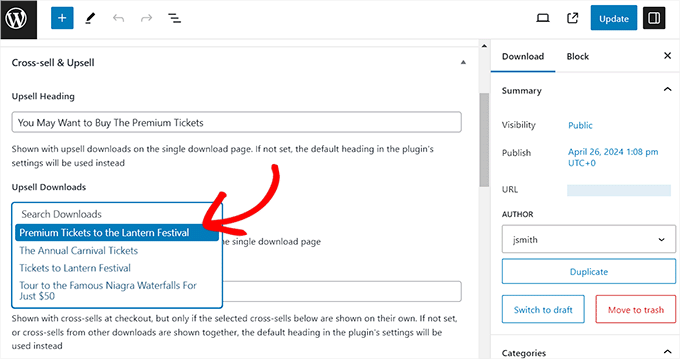
Sobald Sie fertig sind, klicken Sie einfach auf die Schaltfläche „Aktualisieren“ oder „Veröffentlichen“, um Ihre Einstellungen zu speichern.
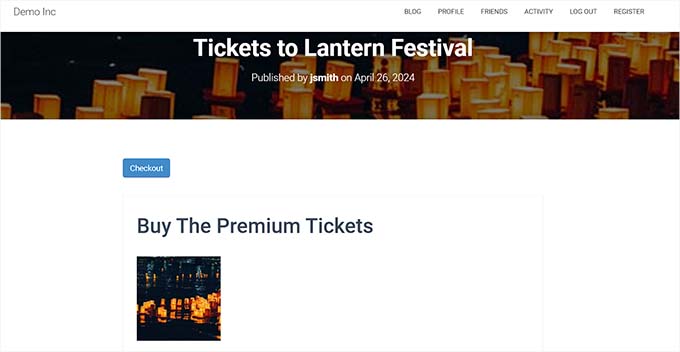
Öffnen Sie nun die Produktseite im Frontend der Website, und Sie werden sehen, dass das Upsell-Produkt auf der Produktseite empfohlen wird.
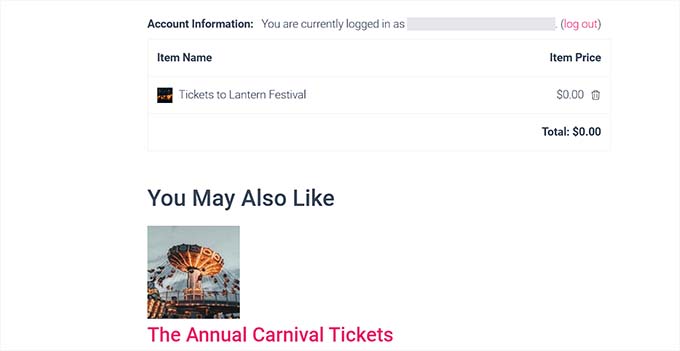
Auf der anderen Seite werden die Cross-Sell-Produkte den Benutzern empfohlen, wenn sie sich auf der Checkout-Seite befinden.
So sahen die Cross-Sell-Produkte auf unserer Demowebsite aus.
Bonus: Richten Sie das E-Commerce-Tracking in WordPress richtig ein
Sobald Sie Produktempfehlungen hinzugefügt haben, ist es an der Zeit, das Tracking für Ihren Online-Shop einzurichten, um Ihre meistverkauften Produkte zu finden, zu sehen, welche Kampagnen am besten funktionieren, und zu verstehen, wie Menschen Ihre Website finden und nutzen.
Dies hilft Ihnen zu ermitteln, welche Produkte Kunden wahrscheinlich zusammen mit anderen in Ihrem Geschäft kaufen werden. Zum Beispiel stellen Sie möglicherweise fest, dass jemand, der Sonnencreme kauft, auch einen Hut kauft.
Mit diesen Informationen können Sie Kunden relevante Produktempfehlungen anzeigen und Ihre Konversionen steigern.
Dazu benötigen Sie MonsterInsights, die beste Google Analytics-Lösung auf dem Markt.

Nach der Plugin-Aktivierung verbinden Sie einfach Ihre Website mit Google Analytics. Details finden Sie in unserem Tutorial, wie Sie Google Analytics in WordPress installieren.
Gehen Sie dann im WordPress-Dashboard zur Seite Einblicke » Addons und installieren Sie das eCommerce-Addon.
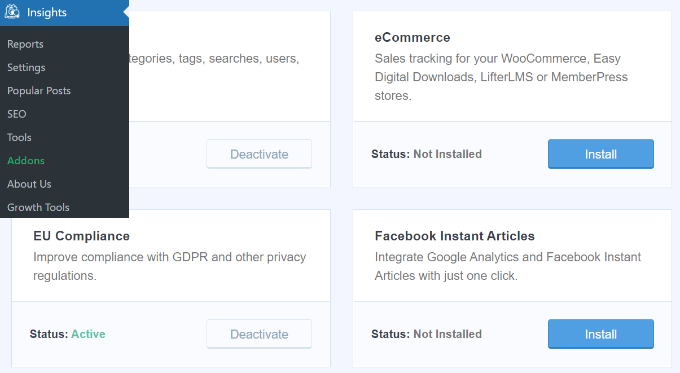
Besuchen Sie nun die Seite Einblicke » Einstellungen und wechseln Sie zum Tab „E-Commerce“. Hier müssen Sie den Schalter „Enhanced eCommerce verwenden“ auf „Ein“ stellen.
Sobald Sie dies tun, beginnt MonsterInsights mit der Aufzeichnung von Analysen und findet die Daten, die Sie benötigen, einschließlich Conversion-Rate, Transaktionen, Umsatz, durchschnittlicher Bestellwert und Top-Produkte.

Details finden Sie in unserem Tutorial, wie Sie das E-Commerce-Tracking in WordPress richtig einrichten.
Häufig gestellte Fragen zu Produktempfehlungen
Hier sind einige Fragen, die unsere Leser uns gestellt haben, bevor sie Produktempfehlungen auf ihren Websites angezeigt haben:
Was ist der Unterschied zwischen einem Upsell und einem Cross-Sell?
Ein Upsell ermutigt Kunden, eine teurere, verbesserte Version des Produkts zu kaufen, das sie gerade ansehen. Zum Beispiel die Empfehlung einer Premium-Version eines Plugins mit mehr Funktionen.
Ein Cross-Sell schlägt verwandte Produkte vor, die den Artikel in ihrem Warenkorb ergänzen. Wenn ein Kunde beispielsweise eine Kamera kauft, könnte ein Cross-Sell eine Speicherkarte oder eine Kameratasche sein.
Welche Methode zur Produktempfehlung ist für Anfänger am besten geeignet?
Für Anfänger ist der einfachste Weg, die integrierten Funktionen von WooCommerce zu nutzen, wie in Methode 1 (Upsells) und Methode 2 (Cross-Sells) gezeigt. Diese Optionen erfordern keine Installation zusätzlicher Plugins und ermöglichen Ihnen den sofortigen Einstieg.
Verlangsamt das Hinzufügen von Produktempfehlungen meine Website?
Moderne, gut codierte Plugins wie die in diesem Leitfaden erwähnten sind auf Leistung ausgelegt und sollten keinen spürbaren Einfluss auf die Geschwindigkeit Ihrer Website haben. Es ist jedoch immer wichtig, einen schnellen WordPress-Hosting-Anbieter und ein Caching-Plugin zu verwenden, um sicherzustellen, dass Ihr Shop schnell bleibt.
Kann ich Produktempfehlungen automatisieren?
Ja, viele Plugins ermöglichen Automatisierung. WooCommerce zeigt beispielsweise automatisch verwandte Produkte basierend auf Kategorie und Tags an.
Für fortgeschrittenere Automatisierung können Sie mit FunnelKit Automations Workflows erstellen, um automatisch E-Mails mit Empfehlungen nach dem Kauf zu versenden.
Wir hoffen, dieser Artikel hat Ihnen geholfen zu lernen, wie Sie Produktempfehlungen in WordPress anzeigen. Möglicherweise möchten Sie auch unseren Leitfaden für Anfänger sehen, wie Sie Zahlungsbearbeitungsgebühren an Kunden in WordPress weitergeben, und unsere Top-Auswahl für die besten WooCommerce-E-Mail-Customizer-Plugins.
Wenn Ihnen dieser Artikel gefallen hat, abonnieren Sie bitte unseren YouTube-Kanal für WordPress-Video-Tutorials. Sie finden uns auch auf Twitter und Facebook.


Haben Sie eine Frage oder einen Vorschlag? Hinterlassen Sie bitte einen Kommentar, um die Diskussion zu beginnen.