


Autoteile online zu verkaufen kann eine großartige Möglichkeit sein, Ihr Automobilgeschäft zu erweitern. Aber die Einrichtung eines Online-Shops kann entmutigend erscheinen, besonders wenn Sie neu im E-Commerce sind.
Mit unseren Anleitungen und Geschäftsprojekten haben wir vielen Unternehmen den Einstieg in den Online-Verkauf ermöglicht. Wir konnten Hunderte von neuen Nutzern davon überzeugen, dass die Erstellung eines Online-Shops tatsächlich einfacher ist, als die meisten Leute denken.
Auch wenn es auf den ersten Blick kompliziert erscheinen mag, mit der richtigen Anleitung ist es ein Prozess, den Sie bewältigen können, auch wenn Sie nicht technisch versiert sind.
In diesem Leitfaden führen wir Sie durch den gesamten Prozess der Einrichtung eines Online-Shops für Autoteile. Wir behandeln alles, von der Ersteinrichtung über das Hinzufügen von Produkten bis hin zur Optimierung Ihres Shops für bessere Verkäufe.
Welches ist der beste Website-Builder, um Autoteile online zu verkaufen?
Es gibt viele Website-Baukästen, die Sie verwenden können, um Autoteile online zu verkaufen, aber wir empfehlen die Verwendung von WordPress.
Laut unserer Blogging-Forschungsstatistik ist WordPress die beliebteste Website-Plattform der Welt. Sie betreibt fast 43 % aller Websites, einschließlich vieler der Top-E-Commerce-Websites.
WordPress ist außerdem Open Source und kostenlos, sodass Sie höhere Gewinnspannen erzielen. Weitere Informationen zu diesem Thema finden Sie in unserem Artikel darüber, warum WordPress kostenlos ist.
Seien Sie sich jedoch bewusst, dass es zwei Arten von WordPress-Software gibt. Erstens gibt es WordPress.com, eine Blog-Hosting-Plattform. Dann gibt es WordPress.org, das auch als selbst gehostetes WordPress bekannt ist.
Für einen detaillierten Vergleich lesen Sie bitte unseren Leitfaden über den Unterschied zwischen WordPress.com und WordPress.org.
Für eine E-Commerce-Website empfehlen wir die Verwendung von WordPress.org, da Sie so die vollständige Kontrolle über Ihre Website und Ihren Online-Shop haben. Sie können auch Plugins von Drittanbietern installieren, einschließlich des beliebten WooCommerce E-Commerce-Plugins.
Laut unserem WordPress-Marktanteilsbericht wird WooCommerce von 8,8 % aller Websites verwendet, was es für Online-Shops und E-Commerce-Websites beliebter macht als Shopify.
Um mehr darüber zu erfahren, warum wir WordPress allen unseren Lesern empfehlen, lesen Sie bitte unsere vollständige WordPress-Bewertung.
Wir zeigen Ihnen nun, wie Sie Autoteile online mit WordPress verkaufen. Sie können die Schnelllinks unten verwenden, um zu den verschiedenen Teilen des Artikels zu springen:
- Schritt 1: Richten Sie Ihre Autoteile-Website ein
- Schritt 2: Erstellen Sie eine neue WordPress-Website
- Schritt 3: Wählen Sie ein WordPress-Theme
- Schritt 4: Erstellen Sie eine benutzerdefinierte Homepage
- Schritt 5: Einrichten eines E-Commerce-Plugins
- Schritt 6: Versand für Ihre Autoteile einrichten
- Schritt 7: Zahlungen für Ihr Autoteilegeschäft einrichten
- Schritt 8: Produktattribute und Attributbegriffe erstellen
- Schritt 9: Fügen Sie Ihre Autoteileprodukte hinzu
- Schritt 10: Kontaktformular hinzufügen
- Schritt 11: Navigationsmenü hinzufügen
- Schritt 12: Erstellen Sie eine intelligente WooCommerce-Produktsuche
- Schritt 13: Kundenbewertungen anzeigen
Schritt 1: Richten Sie Ihre Autoteile-Website ein
Um Autoteile online zu verkaufen, benötigen Sie einen Domainnamen und Webhosting.
Ein Domainname ist die Adresse Ihres Shops im Internet. Dies ist das, was Kunden in ihre Browser eingeben, um Ihre Website zu erreichen, z. B. www.autoteile.com oder www.kaufeautoteile.com.
Webhosting ist der Ort, an dem Ihre Website online lebt. Um Ihnen bei der Suche nach dem richtigen Hosting für Ihr Unternehmen zu helfen, haben wir eine vollständige Liste der besten WordPress-Hostings erstellt, die Sie kaufen können.
Obwohl die WordPress-Software kostenlos ist, können Hosting und Domainnamen die Kosten erheblich in die Höhe treiben.
Ein Domainname kostet in der Regel 14,99 $/Jahr und Hosting-Kosten beginnen bei 7,99 $/Monat. Dies kann schwierig sein, wenn Sie ein neues Unternehmen sind oder ein begrenztes Budget haben.
Glücklicherweise bietet Bluehost unseren Lesern bis zu 70 % Rabatt auf Webhosting, plus einen kostenlosen Domainnamen. Bluehost ist eines der größten Hosting-Unternehmen der Welt und ein offizieller WordPress-empfohlener Hosting-Partner.
Sie bieten unseren Nutzern auch ein kostenloses SSL-Zertifikat an. Wenn Sie Autoteile online verkaufen möchten, ist ein SSL-Zertifikat unerlässlich, um die Kredit- und Debitkartendaten der Kunden sicher zu halten.
Sie können auf die Schaltfläche unten klicken, um bereits ab 2,99 $ pro Monat loszulegen.
Sobald Sie auf der Bluehost-Website sind, klicken Sie auf die gelbe Schaltfläche „Jetzt starten“.

Dies führt Sie zur Bluehost-Preisseite, wo Sie einen Hosting-Plan für Ihr Autoteilegeschäft auswählen können.
Wir empfehlen die Wahl eines Starter- oder Business-Plans, da dies die beliebtesten Webhosting-Pläne unserer Leser sind.

Nachdem Sie einen Plan ausgewählt haben, klicken Sie auf „Weiter“.
Auf dem nächsten Bildschirm müssen Sie einen Domainnamen auswählen.

Idealerweise ist Ihr Domainname leicht auszusprechen, zu buchstabieren, zu merken und bezieht sich auf Ihr Unternehmen. Der Name Ihres Autoteilegeschäfts ist ein guter Ausgangspunkt, aber manchmal ist diese Domain möglicherweise bereits von einer anderen Geschäftswebsite belegt.
In diesem Fall können Sie versuchen, den Domainnamen zu erweitern, indem Sie Ihren Standort, das Besondere an Ihrem Autoteilegeschäft oder einige zusätzliche Schlüsselwörter hinzufügen. Wenn Sie Inspiration benötigen, lesen Sie unseren Leitfaden zur Auswahl des besten Domainnamens.
Nachdem Sie einen Namen gewählt haben, klicken Sie auf die Schaltfläche „Domain suchen“, um fortzufahren.
Als Nächstes können Sie die Dauer Ihres Bluehost-Plans wählen.
Wir empfehlen die Option „3 Jahre“, da Sie damit am meisten sparen. Klicken Sie dann auf „Zur Kasse gehen“.

Nun müssen Sie Ihre Kontoinformationen angeben, wie z. B. Ihren Namen und Ihre Geschäfts-E-Mail-Adresse.
Geben Sie anschließend Ihre Zahlungsinformationen ein, um den Kauf abzuschließen.

Nach einigen Momenten erhalten Sie eine E-Mail mit Anweisungen, wie Sie sich bei Ihrem Webhosting-Kontrollfeld anmelden können.
Dies ist Ihr Hosting-Konto-Dashboard, auf dem Sie Ihre Autoteile-Website verwalten können, einschließlich der Einrichtung von E-Mail-Benachrichtigungen und der Anforderung von WordPress-Support.
Hier installieren Sie auch die WordPress-Software, also machen wir das jetzt.
Schritt 2: Erstellen Sie eine neue WordPress-Website
Wenn Sie sich über unseren Link bei Bluehost anmelden, installiert Bluehost WordPress automatisch auf Ihrem Domainnamen.
Wenn dies jedoch nicht geschehen ist oder Sie selbst eine neue WordPress-Website erstellen möchten, dann klicken Sie im Bluehost-Dashboard auf den Tab „Websites“.
Danach müssen Sie auf die Schaltfläche „Site hinzufügen“ klicken.

Der Bluehost-Assistent führt Sie nun durch den Einrichtungsprozess.
Auf dem ersten Bildschirm müssen Sie „WordPress installieren“ auswählen.
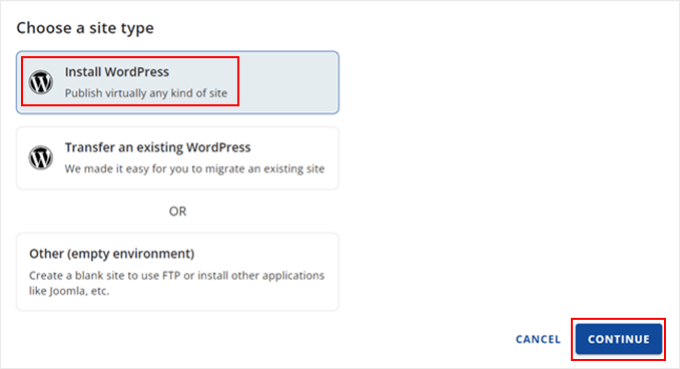
Wenn Sie bereit sind, klicken Sie einfach auf die Schaltfläche „Weiter“.
Geben Sie auf dem nächsten Bildschirm einfach den Titel Ihrer neuen WordPress-Website ein. Er kann alles sein, was Sie möchten, und Sie können ihn jederzeit ändern. Wenn Sie fertig sind, klicken Sie einfach auf „Continue“.

Danach fragt Sie Bluehost nach einem Domainnamen für Ihre Website.
Alternativ können Sie eine temporäre Bluehost-Subdomain verwenden, bis Sie bereit sind, Ihrer Website einen Domainnamen hinzuzufügen. Klicken Sie dann auf „Weiter“, um fortzufahren.

Nach der Auswahl eines Domainnamens kehren Sie zum Tab „Websites“ zurück und warten, bis die Installation abgeschlossen ist.
Sobald Sie fertig sind, sehen Sie Ihre neu erstellte Website im Tab „Websites“. Sie können nun auf die Schaltfläche „Website bearbeiten“ klicken, die Sie zum Admin-Dashboard Ihrer Website führt.

Sie können sich auch im WordPress-Dashboard anmelden, indem Sie in Ihrem Webbrowser zu yoursite.com/wp-admin/ navigieren.
Das Installationsprogramm installiert auch einige unverzichtbare WordPress-Plugins, darunter WPForms. Viele dieser Plugins helfen Ihnen, Ihr Geschäft auszubauen und mehr Verkäufe zu erzielen. Daher empfehlen wir die Verwendung.
Wenn Sie einen anderen WordPress-Website-Host verwenden, wie z. B. SiteGround, Hostinger, HostGator oder WP Engine, dann finden Sie in unserem vollständigen Leitfaden zur Installation von WordPress für alle Top-Hosting-Anbieter.
Jetzt, da Sie WordPress erfolgreich eingerichtet haben, können Sie mit dem Aufbau Ihrer Website für Autoteile beginnen.
Schritt 3: Wählen Sie ein WordPress-Theme
WordPress-Themes sind professionell gestaltete Vorlagen, die das Aussehen und Verhalten Ihrer Automotive-Website verändern.
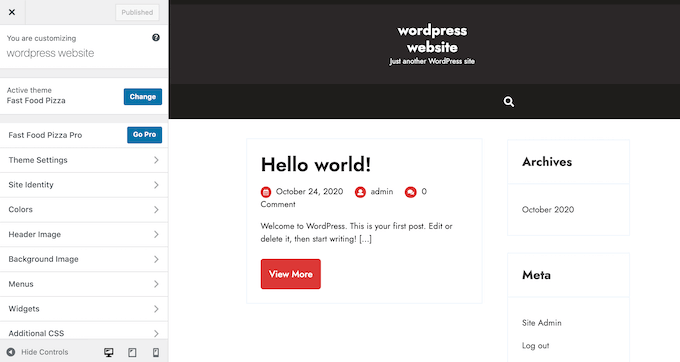
Standardmäßig wird jede WordPress-Website mit einem Basisthema geliefert. Wenn Sie Ihre Website jetzt besuchen, sehen Sie etwas Ähnliches wie das folgende Bild.

Wenn Sie einen guten ersten Eindruck bei Kunden hinterlassen und mehr Verkäufe erzielen möchten, ist es eine gute Idee, das Standard-WordPress-Theme zu ersetzen.
Es gibt viele verschiedene Premium- und kostenlose WordPress-Business-Themes zur Auswahl. Sie können diese im Allgemeinen als Nischen-Branchen-Themes oder Mehrzweck-WordPress-Themes kategorisieren.
Ihre typische Automobil-Website benötigt spezielle Funktionen, wie die Möglichkeit, Angebote anzuzeigen, Unterstützung für beliebte E-Commerce-Plugins und ein VIN-Decoder-Tool.
Vor diesem Hintergrund ist es sinnvoll, nach einem Theme zu suchen, das für die Automobilindustrie entwickelt wurde. Um Ihnen zu helfen, haben wir die besten WordPress-Themes für Autohäuser und die besten Themes für Autoreparaturen zusammengestellt.
Sie können auch ein Website- und Landingpage-Builder-Plugin wie SeedProd verwenden.

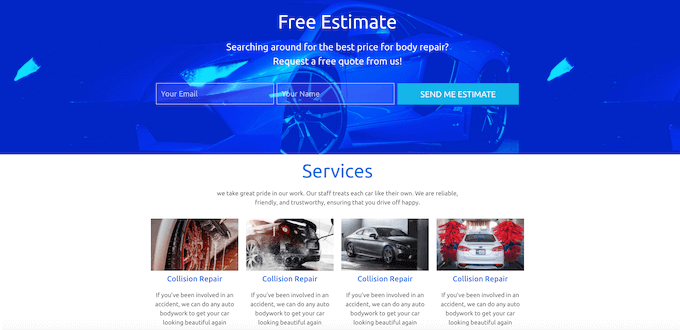
SeedProd ist der beste Drag-and-Drop-WordPress-Seitenersteller und verfügt über integrierte Vorlagen, mit denen Sie eine professionell gestaltete Autoteile-Website erstellen können.
Es gibt sogar eine Vorlage, die speziell für die Automobilindustrie entwickelt wurde.
Sobald Sie ein Theme ausgewählt haben, lesen Sie unsere Schritt-für-Schritt-Anleitung zur Installation eines WordPress-Themes. Nach der Installation Ihres Themes können Sie es anpassen, indem Sie im WordPress-Dashboard zu Design » Anpassen gehen.
Dies öffnet den Theme-Customizer, wo Sie die Theme-Einstellungen feinabstimmen und Ihre Änderungen dank der Live-Vorschau sofort sehen können.
Wenn Sie eines der neueren Full-Site-Editing-Themes verwenden, können Sie Ihr Theme anpassen, indem Sie zu Design » Editor gehen. Dies startet den Full-Site-Editor, der Blöcke ähnlich dem Block-Editor verwendet.
Schritt 4: Erstellen Sie eine benutzerdefinierte Homepage
WordPress hat zwei Standard-Inhaltstypen, die als Beiträge und Seiten bezeichnet werden.
Sie werden normalerweise Beiträge verwenden, um Artikel und Blogs zu erstellen. Standardmäßig zeigt die Homepage diese Beiträge in umgekehrter chronologischer Reihenfolge an, sodass der neueste Inhalt oben auf der Homepage erscheint.
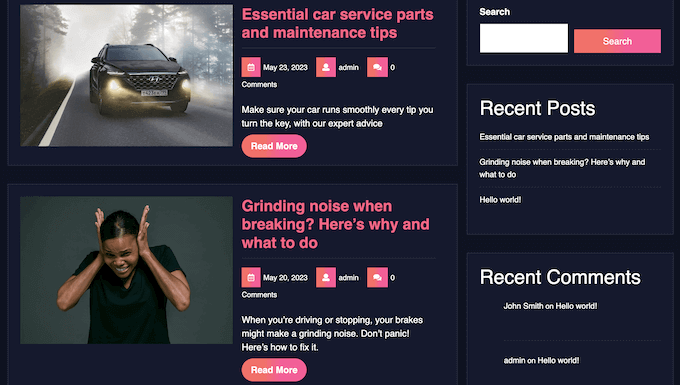
Blogging kann Ihnen helfen, eine stärkere Beziehung zu Ihren Kunden aufzubauen, Ihr WordPress-SEO zu verbessern und mehr Traffic auf Ihre Automotive-Website zu lenken.
Zum Beispiel könnten Sie Tipps zur Diagnose häufiger Autoprobleme teilen oder über die neuesten Branchentrends bloggen.
Selbst wenn Sie bloggen möchten, möchten Sie diese Beiträge normalerweise nicht auf der Startseite Ihrer Automobil-Website anzeigen. Stattdessen empfehlen wir, eine benutzerdefinierte Homepage zu erstellen, die Ihr Autoteilegeschäft potenziellen Neukunden vorstellt.
Eine Schritt-für-Schritt-Anleitung zum Erstellen einer aufmerksamkeitsstarken Autoteile-Homepage finden Sie in unserem Leitfaden zur Erstellung einer benutzerdefinierten Homepage in WordPress.
Wenn Sie mit dem Aussehen der Seite zufrieden sind, ist es an der Zeit, sie als Ihre Startseite festzulegen. Gehen Sie dazu im WordPress-Dashboard zu Einstellungen » Lesen.
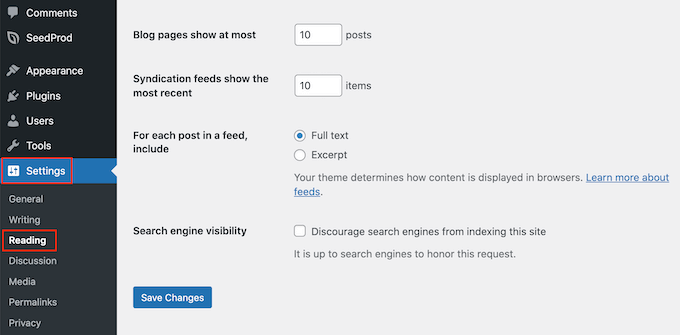
Auf diesem Bildschirm müssen Sie zu „Ihre Startseiteneinstellungen“ scrollen und „Eine statische Seite“ auswählen.
Wenn das erledigt ist, öffnen Sie einfach das Dropdown-Menü „Startseite“ und wählen Sie die Seite aus, die Sie verwenden möchten.
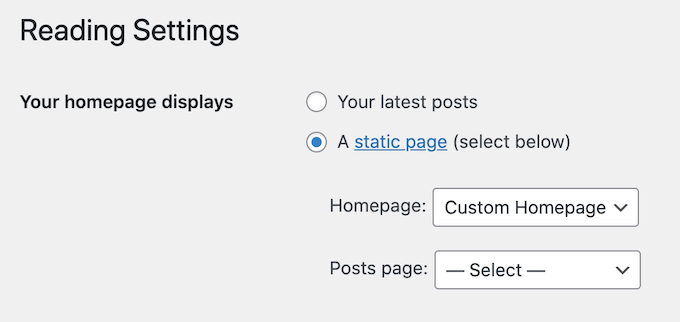
Scrollen Sie danach zum Ende des Bildschirms und klicken Sie auf „Änderungen speichern“. Wenn Sie nun Ihre Autoteile-Website besuchen, sehen Sie die neue Homepage in Aktion.
Wenn Sie Blogs schreiben, sollten Sie auch eine separate Blog-Seite erstellen, um Ihre Beiträge anzuzeigen.
Schritt 5: Einrichten eines E-Commerce-Plugins
WordPress hat standardmäßig keine E-Commerce-Funktionen, daher benötigen Sie ein Plugin , um Autoteile online zu verkaufen. Der einfachste Weg, physische Produkte zu verkaufen, ist die Verwendung von WooCommerce.
WooCommerce ist das beliebteste E-Commerce-Plugin der Welt und bietet alles, was Sie brauchen, um Autoteile online zu verkaufen.
Zuerst müssen Sie das WooCommerce-Plugin installieren und aktivieren. Wenn Sie Hilfe benötigen, lesen Sie bitte unsere Anleitung zum Installieren eines WordPress-Plugins.
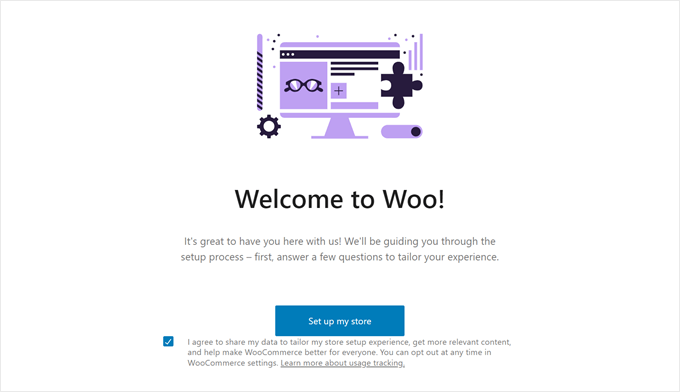
Beginnen Sie den Einrichtungsassistenten, indem Sie auf die Schaltfläche „Mein Geschäft einrichten“ klicken.
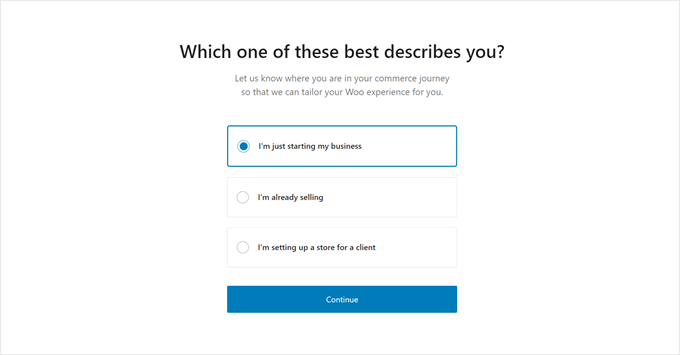
Wählen Sie dann eine Beschreibung, die Sie am besten beschreibt.
Sie können angeben, dass Sie gerade erst mit Ihrem Unternehmen beginnen, dass Sie bereits verkaufen oder dass Sie einen Shop für einen Kunden einrichten.
Wenn Sie fertig sind, klicken Sie auf „Weiter“.
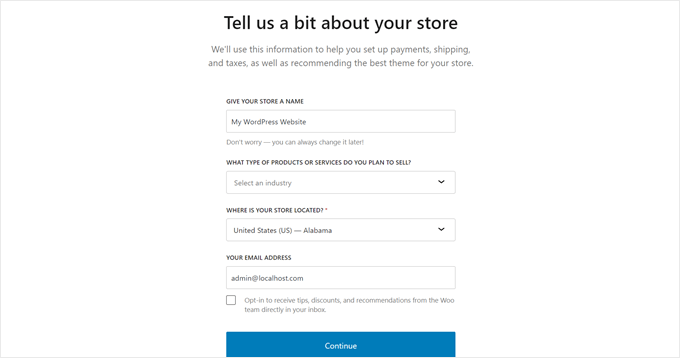
Geben Sie nun Ihre Geschäftsinformationen ein, von Ihrem Geschäftsnamen, der Branche, dem Standort Ihres Geschäfts bis hin zu Ihrer geschäftlichen E-Mail-Adresse.
Sobald Sie alles ausgefüllt haben, klicken Sie erneut auf 'Weiter'.
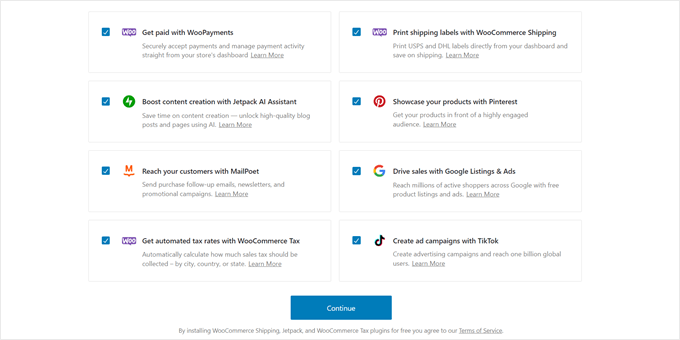
WooCommerce zeigt Ihnen nun einige zusätzliche Erweiterungen an, die Sie installieren können, um Ihren Online-Shop zu optimieren.
Sie können gerne alle Kontrollkästchen aktivieren oder sie leer lassen und auf „Weiter“ klicken.
Nun können Sie mit der Einrichtung Ihres Online-Shops fortfahren. WooCommerce richtet auch einige wichtige Seiten für Ihren Online-Shop ein, wie z. B. eine Warenkorb-Seite und eine Kasse-Seite.
Schritt 6: Versand für Ihre Autoteile einrichten
Als Nächstes können Sie Versandoptionen hinzufügen, indem Sie zu WooCommerce » Einstellungen gehen.
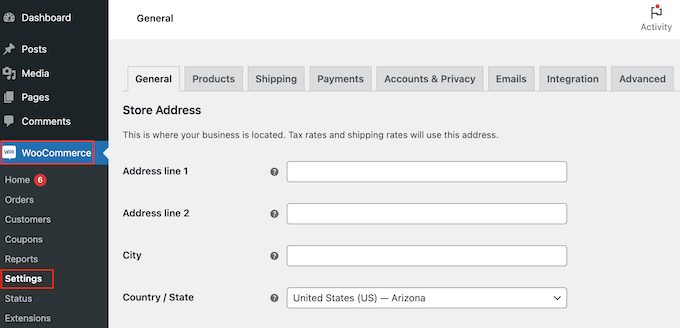
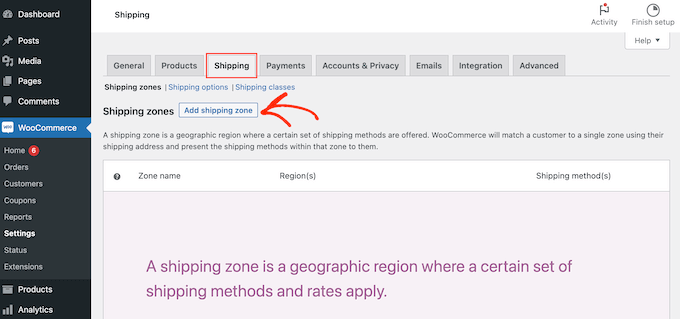
Hier müssen Sie auf die Registerkarte „Versand“ klicken.
Wenn dies erledigt ist, wählen Sie „Versandzone hinzufügen“ aus.
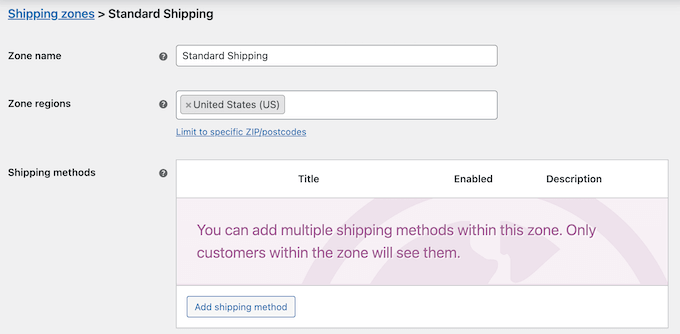
Geben Sie auf dem nächsten Bildschirm einen Namen für die Zone ein und wählen Sie eine oder mehrere Regionen aus dem Dropdown-Menü aus.
Sobald Sie dies getan haben, klicken Sie einfach auf die Schaltfläche „Versandmethode hinzufügen“.
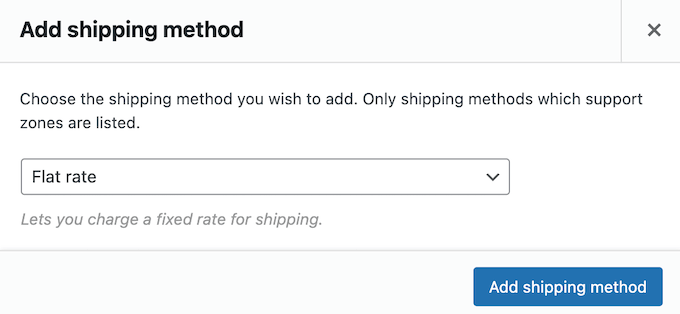
Nun sehen Sie verschiedene Versandmethoden im Dropdown-Menü. Sie können zwischen einem Pauschalpreis, kostenlosem Versand oder sogar lokaler Abholung wählen.
Wählen Sie Ihre bevorzugte Versandmethode und klicken Sie auf „Versandmethode hinzufügen“.
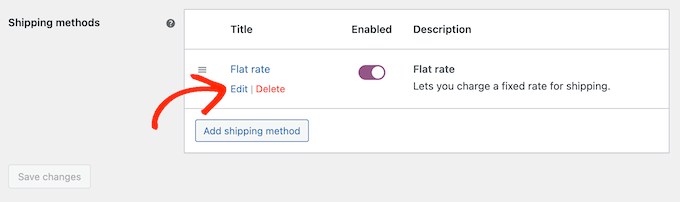
WooCommerce fügt nun Ihre gewählte Versandmethode zur Versandzone hinzu.
Um die Versandmethode zu konfigurieren, fahren Sie einfach mit der Maus darüber und klicken Sie dann auf die Schaltfläche „Bearbeiten“.
Sie sehen ein Popup mit weiteren Einstellungen, die Sie verwenden können.
Die Einstellungen variieren je nach Versandmethode, die Sie wählen. Wenn Sie beispielsweise 'Pauschalpreis' auswählen, können Sie den Methodentitel ändern, einen Steuerstatus hinzufügen und die gesamten Versandkosten eingeben.
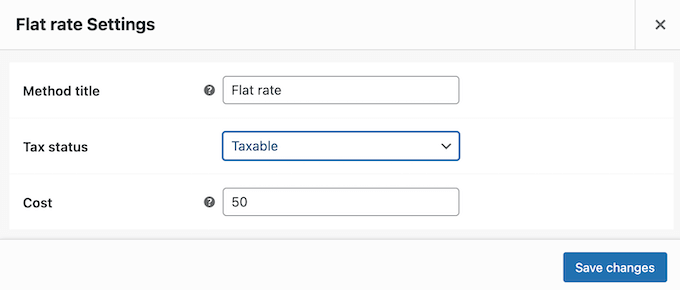
Nachdem Sie diese Informationen eingegeben haben, klicken Sie auf „Änderungen speichern“.
Sie können beliebig viele Versandzonen erstellen, indem Sie diese Schritte wiederholen. Erwägen Sie außerdem, die Sendungsverfolgung zu aktivieren, damit Kunden ihre versendeten Bestellungen verfolgen können.
Schritt 7: Zahlungen einrichten für Ihr Autoteilegeschäft
Als Nächstes müssen Sie Zahlungsoptionen hinzufügen, damit Kunden Ihre Autoteile online kaufen können. Gehen Sie dazu zu WooCommerce » Einstellungen und wählen Sie die Registerkarte „Zahlungen“.
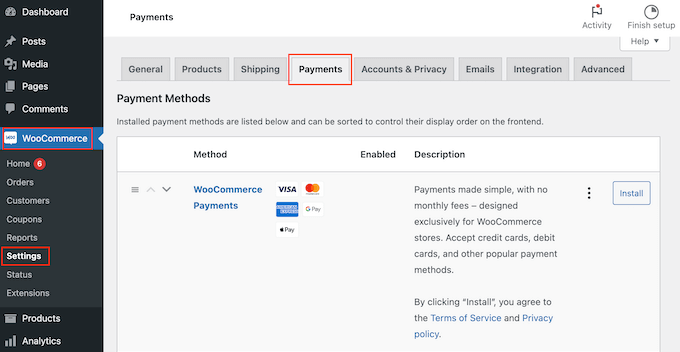
Dies öffnet einen Bildschirm mit allen verschiedenen Zahlungsmethoden und WooCommerce-Zahlungs-Gateways, die Sie verwenden können.
Suchen Sie einfach die Methode, die Sie aktivieren möchten, und klicken Sie auf die Schaltfläche „Einrichtung abschließen“.

Sie können diese Zahlungsmethode jetzt einrichten, indem Sie den Anweisungen auf dem Bildschirm folgen.
Wenn Sie fertig sind, vergessen Sie nicht, auf die Schaltfläche 'Änderungen speichern' zu klicken.

Um die Zahlungsmethode auf Ihrer Website live zu schalten, klicken Sie auf den Tab „Zahlungen“.
Klicken Sie dann einfach auf den Schalter der Methode, sodass er von Grau (deaktiviert) auf Lila (aktiviert) wechselt.
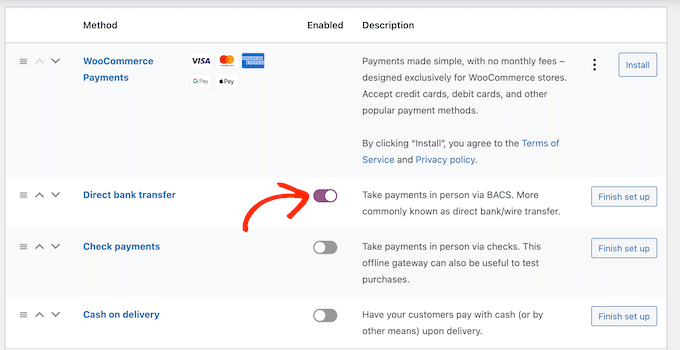
Um mehr Verkäufe in Ihrem Online-Shop zu erzielen, möchten Sie vielleicht mehrere Zahlungsmethoden anbieten. Zum Beispiel könnten Sie Kreditkartenzahlungen auf Ihrer WordPress-Seite akzeptieren, plus Nachnahme.
Um weitere Zahlungsmethoden hinzuzufügen, folgen Sie einfach demselben oben beschriebenen Prozess.
Schritt 8: Produktattribute und Attributbegriffe erstellen
Standardmäßig erstellt WooCommerce jedes Produkt als 'Einfaches Produkt'. Wahrscheinlich möchten Sie jedoch denselben Autoteil für mehrere Modelle oder Marken anbieten.
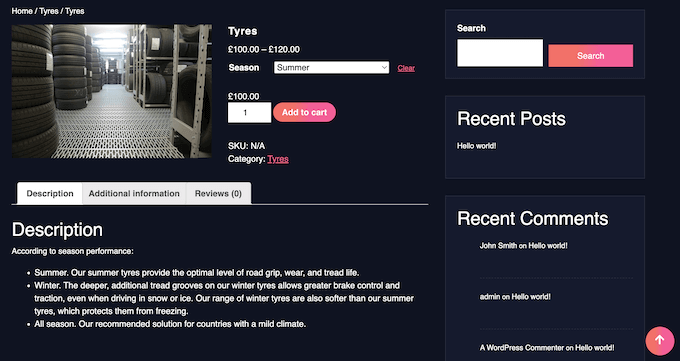
Der einfachste Weg, dies zu tun, ist die Erstellung eines variablen Produkts. Dies ermöglicht es Kunden, eine einzelne Produktliste zu besuchen und dann die richtige Produktvariation für ihr Auto auszuwählen, wie Sie im folgenden Bild sehen können.
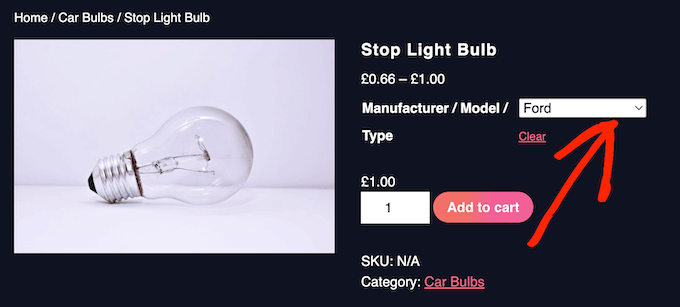
Um variable Produkte zu erstellen, müssen Sie zuerst Attribute und Attributbegriffe einrichten.
Wenn Sie zum Beispiel Reifen verkaufen, könnten Sie ein Attribut „Saison“ erstellen und dann „Winter“ und „Sommer“ als Attributbegriffe hinzufügen.
Dies ermöglicht es Kunden, zwischen Winter- und Sommerreifen zu wählen.
Sie könnten auch ein Attribut 'Modell' erstellen und dann jedes Automodell als Attributbegriff hinzufügen.
Indem Sie Attribute und Attributbegriffe im Voraus zu Ihrem Online-Shop hinzufügen, wird es Ihnen leichter fallen, später variable Produkte zu erstellen.
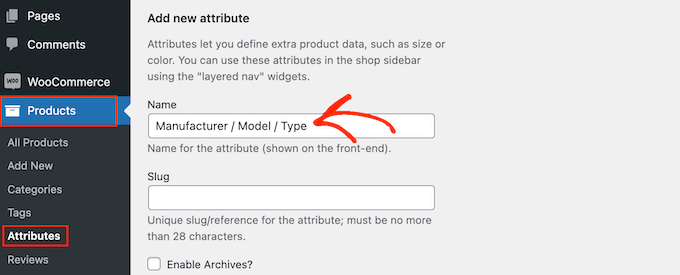
Mit diesen Worten, gehen Sie zu Produkte » Attribute. Sie können nun einen Titel für das Attribut in das Feld „Titel“ eingeben. Dieser wird auf Ihren Produktseiten angezeigt, stellen Sie also sicher, dass Sie etwas Beschreibendes verwenden.
Weitere Informationen zu diesem Thema finden Sie in unserer Anleitung zum Hinzufügen von Produktattributen zu WooCommerce.
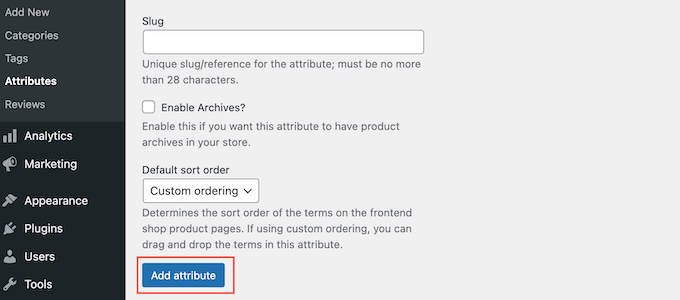
Wenn Sie mit den eingegebenen Informationen zufrieden sind, klicken Sie auf 'Attribut hinzufügen'.
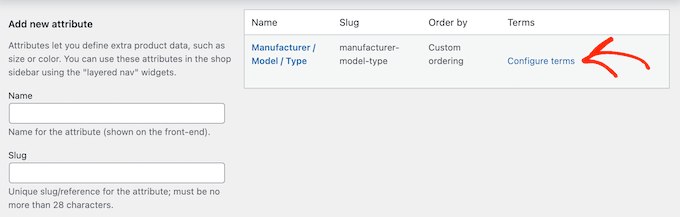
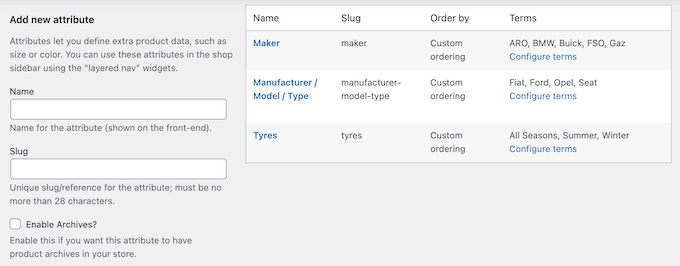
Dieses Attribut erscheint nun weiter rechts auf dem Bildschirm.
Gehen Sie als Nächstes weiter und klicken Sie auf den Link „Bedingungen konfigurieren“.
Dies öffnet einen Bildschirm, der dem Hauptattributbildschirm ähnelt, auf dem Sie Attributbegriffe hinzufügen können.
Geben Sie zum Starten den Titel des Begriffs in das Feld 'Name' ein.
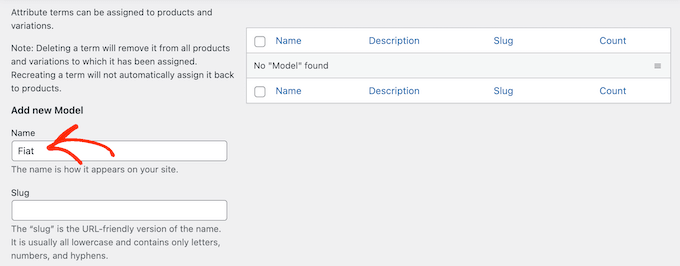
Wenn Sie mit den eingegebenen Informationen zufrieden sind, klicken Sie einfach auf die Schaltfläche „Neu hinzufügen…“.
Wiederholen Sie einfach die obigen Schritte, um weitere Attributbegriffe zu erstellen. Sie können auch beliebig viele Produktattribute erstellen und dann eindeutige Begriffe zu diesen Attributen hinzufügen.
Schritt 9: Fügen Sie Ihre Autoteileprodukte hinzu
Nachdem Sie einige Produktattribute und -begriffe erstellt haben, können Sie mit dem Hinzufügen von Autoteilen zu Ihrem Online-Shop beginnen. Sie können jedes Produkt manuell hinzufügen oder WooCommerce-Produkte importieren aus einer Vorlage, einer CSV-Datei oder einem anderen Dienst.
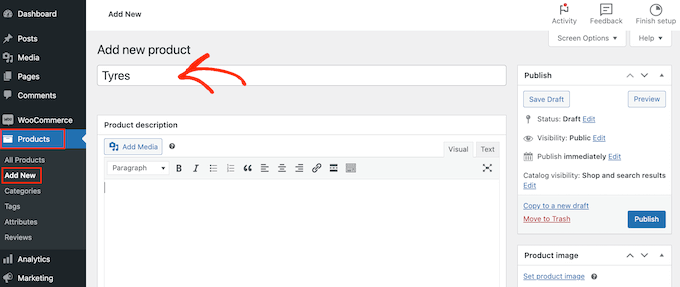
In dieser Anleitung zeigen wir Ihnen, wie Sie Autoteile manuell zu Ihrem Shop hinzufügen. Beginnen Sie daher mit dem Aufruf von Produkte » Neu hinzufügen.
Geben Sie auf diesem Bildschirm zunächst den Produktnamen ein. Dieser wird oben auf der Produktseite angezeigt, sodass Besucher ihn sehen können.
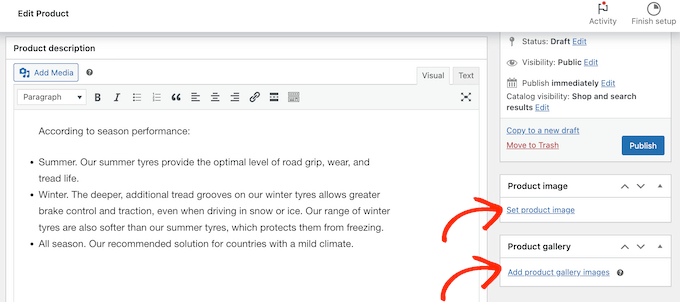
Geben Sie danach eine Beschreibung ein und fügen Sie ein Produktbild hinzu.
Wenn Sie mehrere Bilder anzeigen möchten, können Sie auf „Produktgaleriebilder hinzufügen“ klicken. Sie können sogar interaktive 360-Grad-Bilder in WordPress hinzufügen.
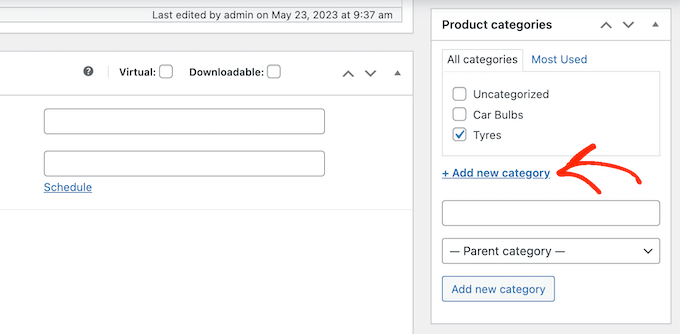
Danach ist es eine gute Idee, dem Produkt Kategorien und Schlagwörter hinzuzufügen. Diese helfen den Kunden, die richtigen Produkte auf Ihrer Autoteile-Seite zu finden, wie z. B. Kategorien und Schlagwörter für WordPress-Seiten.
Klicken Sie einfach auf den Link „Neue Kategorie hinzufügen“ und erstellen Sie dann eine neue Kategorie für das Autoteil, das Sie hinzufügen.
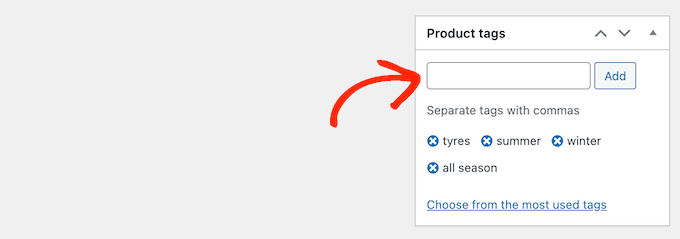
Danach können Sie jedes Tag in das Feld „Produkt-Tags“ eingeben und auf „Hinzufügen“ klicken.
Um mehrere Produktkategorien und -tags hinzuzufügen, wiederholen Sie einfach die gleichen Schritte wie oben beschrieben.
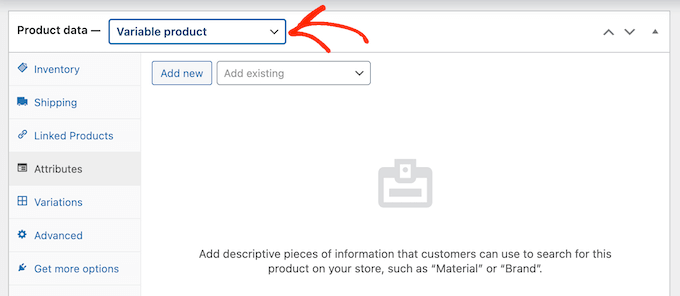
Scrollen Sie danach zum Feld „Produktdaten“.
Um ein variables Produkt zu erstellen, klicken Sie einfach auf das Dropdown-Menü, das standardmäßig 'Einfaches Produkt' anzeigt. Wählen Sie dann 'Variables Produkt'.
Sie können jetzt den Produkttyp auswählen, Preise, Versandkosten, gruppierte Produkte und andere Informationen hinzufügen.
Nachdem Sie all diese Informationen eingegeben haben, sind Sie bereit, Variationen zu erstellen, indem Sie die Registerkarte „Attribute“ auswählen. Öffnen Sie hier das Dropdown-Menü „Vorhandene hinzufügen“.
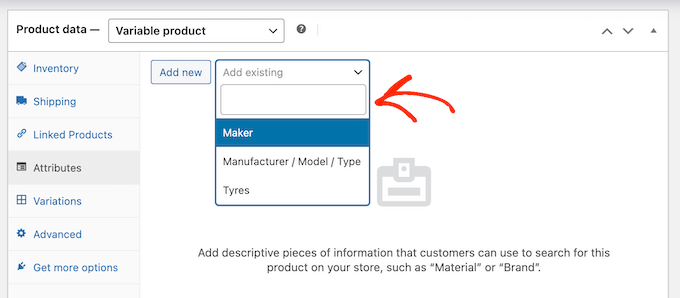
Sie können nun fortfahren und das Produktattribut auswählen, das Sie verwenden möchten.
Geben Sie im Feld „Wert(e)“ jeden Begriff ein, den Sie verwenden möchten. Wenn der richtige Begriff angezeigt wird, klicken Sie darauf, um ihn zum Produkt hinzuzufügen.
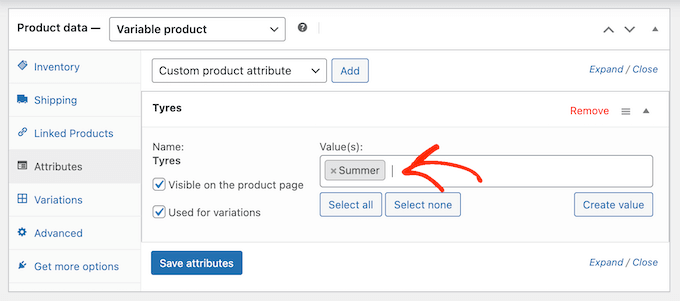
Wenn das erledigt ist, klicken Sie auf die Schaltfläche „Attribute speichern“.
Um weitere Produktattribute und -begriffe hinzuzufügen, wiederholen Sie einfach die obigen Schritte.
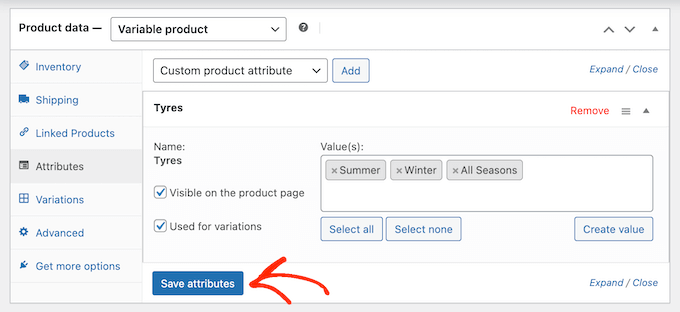
Wenn das erledigt ist, klicken Sie auf die Registerkarte „Variationen“.
Klicken Sie auf diesem Bildschirm auf „Variationen generieren“.
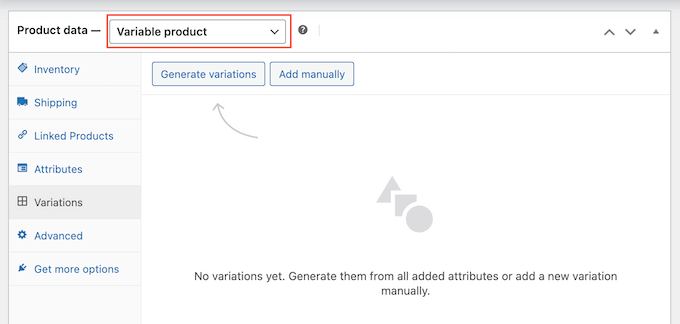
WooCommerce erstellt nun Variationen anhand aller Attribute, die Sie dem Produkt hinzugefügt haben.
Um jede Variation einzurichten, klicken Sie auf den Link 'Bearbeiten'.
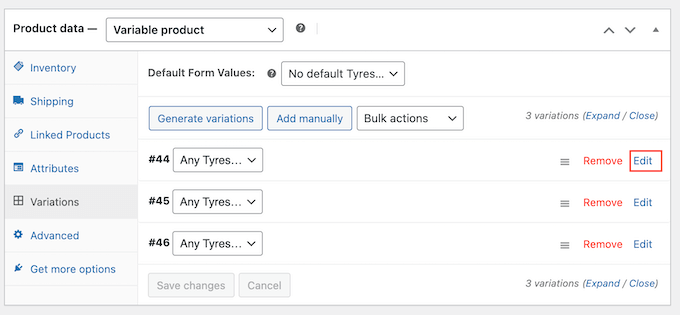
Sie können nun den Preis der Variante hinzufügen, ein Bild hochladen, die Versandoptionen festlegen und mehr, indem Sie die Einstellungen in diesem Abschnitt verwenden.
Wiederholen Sie diesen Vorgang einfach, um jede Produktvariation zu konfigurieren.
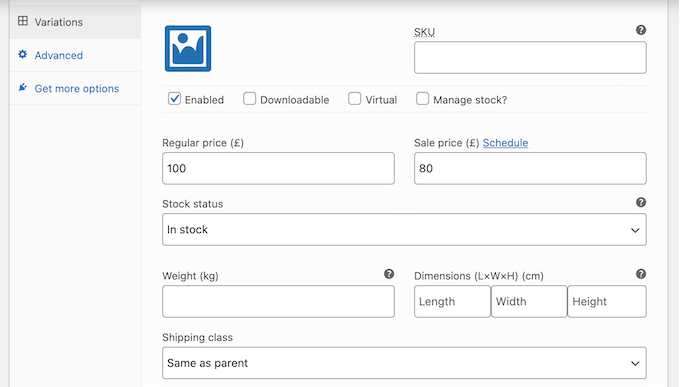
Es gibt viele weitere Einstellungen, mit denen Sie das variable Produkt feinabstimmen können. Dies ist jedoch alles, was Sie benötigen, um ein Autoteil zu Ihrem Online-Shop hinzuzufügen.
Wenn Sie bereit sind, das Produkt live zu schalten, klicken Sie auf die Schaltfläche „Veröffentlichen“.
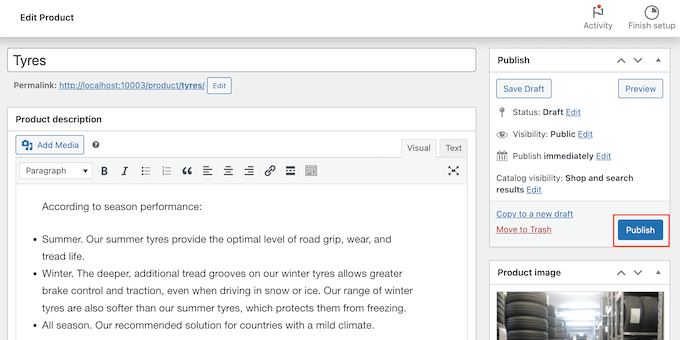
Wenn Sie Ihren Online-Shop besuchen, sehen Sie das variable Produkt live.
Um weitere Autoteile zu Ihrem Online-Shop hinzuzufügen, wiederholen Sie einfach diese Schritte.
Schritt 10: Kontaktformular hinzufügen
Kunden müssen Sie möglicherweise manchmal direkt kontaktieren. Zum Beispiel möchten sie vielleicht wissen, wann ein bestimmter Artikel wieder auf Lager ist, oder Ratschläge zu einem mechanischen Problem erhalten.
Besucher könnten zwar Ihre Geschäftstelefonnummer anrufen, aber es ist dennoch eine gute Idee, Ihrer Website ein Kontaktformular hinzuzufügen.
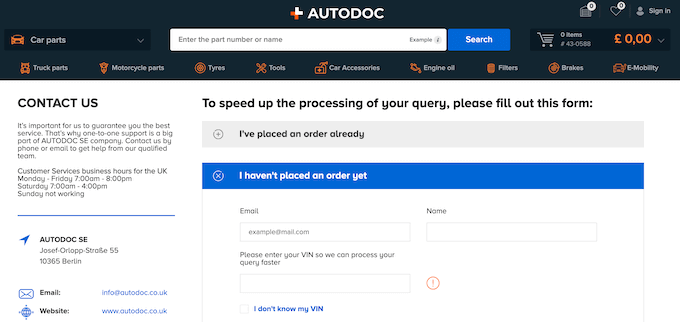
Die meisten der besten Kontaktformular-Plugins verfügen über einen integrierten Spam-Schutz, sodass Sie keinen Kontaktformular-Spam erhalten. Ein Formular sammelt auch konsistente Informationen, sodass Sie alle Daten haben, die Sie für eine hilfreiche Antwort benötigen.
Der einfachste Weg, ein Kontaktformular zu erstellen, ist die Verwendung des kostenlosen WPForms-Plugins. Dieses Plugin verfügt über eine integrierte Simply Contact Form-Vorlage, die Sie mit dem Drag-and-Drop-Editor schnell anpassen können.
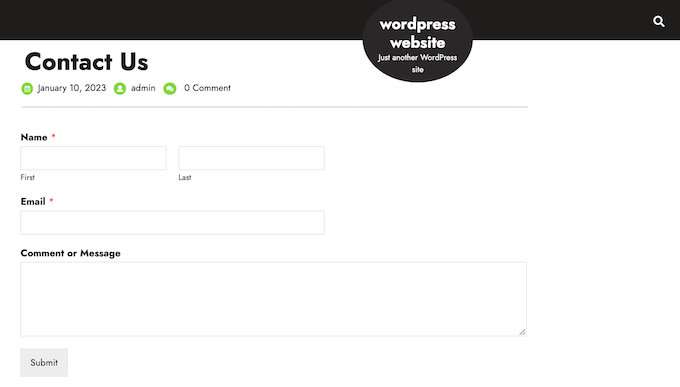
Fügen Sie das Formular anschließend einfach mit dem fertigen WPForms-Block zu jeder Seite, jedem Beitrag oder jedem widget-fähigen Bereich hinzu.
Eine detaillierte Anleitung finden Sie in unserer Anleitung zum Erstellen eines Kontaktformulars in WordPress.
Schritt 11: Navigationsmenü hinzufügen
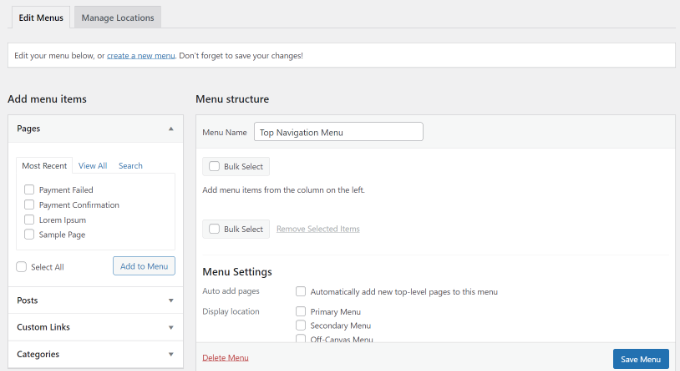
Nachdem Sie Ihrer Autoteile-Website Inhalte hinzugefügt haben, möchten Sie den Besuchern helfen, sich auf diesen Seiten und Beiträgen zurechtzufinden, indem Sie ein Navigationsmenü hinzufügen.
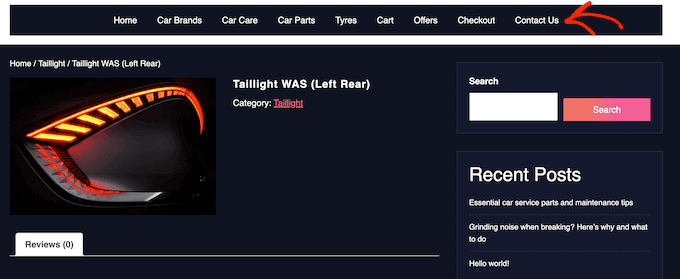
Egal welches Theme Sie verwenden, es ist einfach, Menüs und Untermenüs zu Ihrer Automobil-Website hinzuzufügen.
Eine vollständige Anleitung finden Sie in unseren Beiträgen zum Hinzufügen eines Navigationsmenüs und Styling eines Navigationsmenüs.
Schritt 12: Erstellen Sie eine intelligente WooCommerce-Produktsuche
WooCommerce verfügt über eine integrierte Suchfunktion, aber sie ist nicht sehr gut darin, Produkte zu finden. Sie sucht nicht nach Übereinstimmungen in Produktattributen, Bewertungen, benutzerdefinierten Feldern oder Produktbeschreibungen.
Indem Sie die Standardsuche durch eine intelligentere und schnellere Suche ersetzen, können Sie Kunden helfen, genau die Autoteile zu finden, die sie benötigen. Dies verbessert das Kundenerlebnis und hilft Ihnen, mehr Verkäufe zu erzielen.
Der einfachste Weg, eine intelligente WooCommerce-Produktsuche zu erstellen, ist die Verwendung von SearchWP. SearchWP ist das beste WordPress-Such-Plugin auf dem Markt und gibt Ihnen die vollständige Kontrolle über den WordPress-Suchalgorithmus.
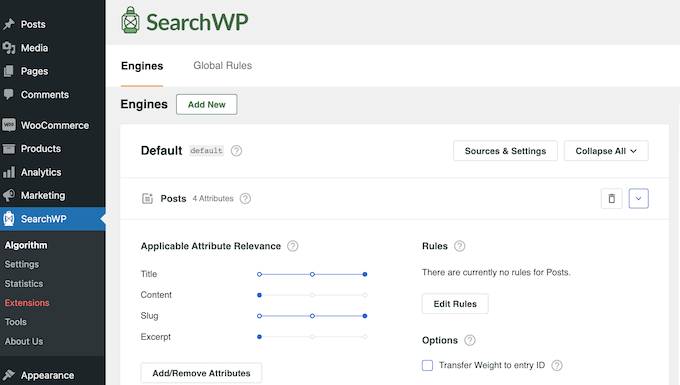
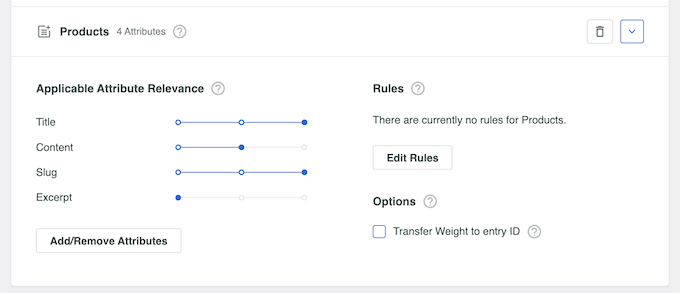
Standardmäßig sucht SearchWP im Produkttitel, im Inhalt (Beschreibung), im Slug und im Auszug (Kurzbeschreibung) nach Übereinstimmungen.
Außerdem können Sie die SearchWP-Einstellungen anpassen, um nach Übereinstimmungen in benutzerdefinierten Feldern, Taxonomien, Kundenbewertungen, Produkt-Tags und mehr zu suchen.
Weitere Informationen finden Sie in unserem Leitfaden zur Erstellung einer intelligenten WooCommerce-Produktsuche.
Schritt 13: Kundenbewertungen anzeigen
Bewertungen sind eine der besten Möglichkeiten, das Vertrauen der Kunden zu gewinnen und Besucher davon zu überzeugen, Autoteile von Ihrer Website zu kaufen. Schließlich kaufen wir eher Dinge, die wir andere Leute kaufen, benutzen oder empfehlen sehen.
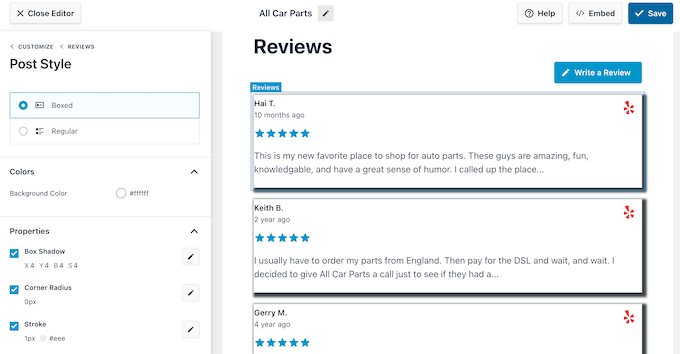
Wenn Sie bereits Bewertungen auf Plattformen wie Facebook, Yelp und Google haben, können Sie diese mit Smash Balloon Reviews Feed Pro einfach auf Ihrer WordPress-Website anzeigen.

Reviews Feed Pro ist eines der besten Kundenbewertungs-Plugins für WordPress, das Sie verwenden können.
Es sammelt automatisch Bewertungen und organisiert sie dann in einem schönen Layout auf Ihrer Automobil-Website. Sie können den Bewertungs-Feed auch vollständig anpassen, damit er perfekt zu Ihrer Website passt.
Weitere Details finden Sie in unserem Leitfaden zur Anzeige von Google-, Facebook- und Yelp-Bewertungen.
Wir hoffen, dieses Tutorial hat Ihnen geholfen zu lernen, wie man Autoteile online mit WordPress verkauft. Vielleicht möchten Sie auch unseren Artikel über wie man jeden Monat 5000 US-Dollar passives Einkommen in WordPress erzielt oder unsere Expertenauswahl für die besten Plugins für den Verkauf von Autos mit WordPress lesen.
Wenn Ihnen dieser Artikel gefallen hat, abonnieren Sie bitte unseren YouTube-Kanal für WordPress-Video-Tutorials. Sie finden uns auch auf Twitter und Facebook.




Ralph
Sieht der Verkauf von Möbeln in technischen Begriffen gleich aus?
Meine Frau möchte in ihrem Geschäft maßgefertigte Möbel verkaufen. Haben Sie eine solche Anleitung bereit oder sollen wir diese einfach verwenden, da die meisten Funktionen gleich sind?
WPBeginner Support
At the moment we do not have a specific guide but the methods for that would be very similar if you wanted to use this guide
Admin
Jiří Vaněk
Hallo Ralph,
Nachdem ich den Artikel gelesen habe, muss ich sagen: Ja. Technisch gesehen ist der Aufbau eines Möbelgeschäfts relativ ähnlich. Im Wesentlichen wird es sich hauptsächlich in der Wahl der Vorlage und des Website-Layouts unterscheiden. Ansonsten sind WordPress, WooCommerce, Zahlungs-Gateways, Produkte, Bewertungen und alles andere, was im Artikel erwähnt wird, für Ihr Möbelgeschäft anwendbar. Meiner Meinung nach können Sie dieser Anleitung also durchaus folgen und darauf aufbauend einen großartigen Shop erstellen.