


„Ich habe Medium früher gerne benutzt, aber jetzt, wo ich ein Publikum habe, möchte ich mich erweitern und meine Inhalte monetarisieren.“
Kommt Ihnen das bekannt vor? Hier bei WPBeginner setzen wir uns dafür ein, Content-Erstellern wie Ihnen zu helfen, sich von den Plattformen zu befreien, die Sie zurückhalten.
Mehr noch, wir helfen Ihnen dabei, eine Plattform zu finden, die Ihnen die vollständige Kontrolle über Ihre Inhalte und deren Monetarisierung gibt. Wir sprechen von WordPress!
In dieser Schritt-für-Schritt-Anleitung teilen wir den genauen Prozess, den wir verwenden, um Bloggern den Umzug von Medium zu WordPress zu erleichtern. Sie lernen, wie Sie Ihre Inhalte sicher übertragen, Ihre Leser behalten und Ihre neue WordPress-Site für langfristigen Erfolg einrichten.
Egal, ob Sie eine Handvoll Medium-Beiträge oder Hunderte von Artikeln haben, wir zeigen Ihnen, wie Sie den Übergang reibungslos und erfolgreich gestalten.
Warum Sie von Medium zu WordPress wechseln sollten?
Wenn Sie es mit Ihren Inhalten ernst meinen, suchen Sie wahrscheinlich nach einer Plattform mit mehr Leistung und Kontrolle, als Medium bietet. Hier kommt WordPress ins Spiel.
WordPress ist der beliebteste Website-Builder der Welt und betreibt mehr als 43 % aller Websites im Internet.
Und es ist nicht nur beliebt; diese Content-Management- und Blogging-Plattform ist auch unglaublich benutzerfreundlich, super leistungsfähig und einfach anzupassen.
Möchten Sie wirklich tief eintauchen, was WordPress leisten kann? Lesen Sie unseren vollständigen WordPress-Test, in dem wir alle Vor- und Nachteile aufschlüsseln.
Wenn wir von WordPress sprechen, meinen wir selbst gehostetes WordPress.org. Nicht zu verwechseln mit WordPress.com, einer gehosteten Plattform.
Wenn Sie sich über den Unterschied nicht sicher sind, wird unser Artikel über WordPress.com vs. WordPress.org Klarheit schaffen.
Während Medium eine gute Blogging-Plattform für neue Autoren ist, stellen viele Benutzer schnell fest, dass sie im Vergleich zu WordPress ziemlich eingeschränkt ist. Sie haben keine volle Kontrolle über Ihre Website und die Anpassungsoptionen sind ziemlich einfach. Außerdem kann die Monetarisierung Ihrer Inhalte auf die von Ihnen gewünschte Weise eine echte Herausforderung auf Medium sein.
Auf der anderen Seite hat WordPress einen enormen Vorteil, wenn es darum geht, eine Website zu erstellen, die Suchmaschinen mögen. Sie haben die Werkzeuge, um Ihr On-Page-SEO zu optimieren, und Sie können aus unzähligen responsiven Themes und Vorlagen wählen, die perfekt zu Ihrer Marke und Ihrem Stil passen.
Wenn Sie also die kluge Entscheidung getroffen haben, Ihre Inhalte von Medium nach WordPress zu migrieren, herzlichen Glückwunsch! Sie werden eine ganz neue Ebene der Kontrolle und des Potenzials erschließen. Um diesen Übergang so reibungslos wie möglich zu gestalten, haben wir diese vollständige Schritt-für-Schritt-Anleitung erstellt, die Ihnen hilft, alle Ihre Artikel und Inhalte von Medium in Ihr neues WordPress-Zuhause zu übertragen.
Kostenloses Bonusangebot: Da viele Benutzer danach gefragt haben, bieten wir jetzt einen kostenlosen Medium-zu-WordPress-Migrationsservice als Teil unseres kostenlosen WordPress-Blog-Setups an. Das bedeutet, dass ein Mitglied unseres Expertenteams die gesamte Migration für Sie durchführt (100 % kostenlos). Ja, Sie können buchstäblich ohne Risiko von Medium zu WordPress wechseln.
Wenn Sie jedoch gerne lernen und Dinge selbst tun, können Sie unserer Schritt-für-Schritt-Anleitung unten folgen.
Hier ist eine Aufschlüsselung aller Schritte, die wir in diesem Schritt-für-Schritt-Tutorial behandeln werden:
Bereit? Fangen wir an!
Schritt 1. WordPress installieren und einrichten
Um mit WordPress zu beginnen, benötigen Sie die folgenden beiden Dinge.
- Ein Webhosting-Konto. Hier werden alle Ihre Website-Dateien gespeichert.
- Ein Domainname. Dies ist die Adresse Ihrer Website im Internet und das, was Benutzer in ihren Browser eingeben, um Ihre Website zu erreichen. Zum Beispiel
wpbeginner.com.
Ein Domainname kostet in der Regel etwa 14,99 US-Dollar pro Jahr, und Website-Hosting beginnt bei 7,99 US-Dollar pro Monat.
Glücklicherweise hat sich Bluehost, ein offizieller von WordPress empfohlener Hosting-Anbieter, bereit erklärt, unseren Benutzern einen kostenlosen Domainnamen und über 70 % Rabatt auf seinen Webhosting-Service anzubieten.

Grundsätzlich können Sie für nur 2,99 $ pro Monat loslegen.
→Klicken Sie hier, um dieses exklusive Bluehost-Angebot zu beanspruchen ←
Wenn du aus irgendeinem Grund andere Optionen haben möchtest, dann kannst du dir unsere Liste der besten WordPress-Hosting-Unternehmen ansehen.
Sobald Sie Ihre Domain und Ihr Hosting eingerichtet haben, besteht der nächste Schritt darin, WordPress zu installieren.
Die meisten WordPress-Hosting-Unternehmen bieten 1-Klick-Installationsoptionen an, mit denen Sie WordPress sofort installieren können. Wenn Sie diese nicht finden können, fragen Sie den Support Ihres Hosting-Anbieters, und er wird es für Sie einrichten.
Sie können es auch selbst tun. Schritt-für-Schritt-Anleitungen finden Sie in unserem vollständigen Leitfaden zur Installation von WordPress.
Nachdem Sie WordPress installiert haben, können Sie mit dem nächsten Schritt fortfahren, nämlich dem Exportieren Ihrer Inhalte von Medium.
Schritt 2. Exportieren Ihrer Daten von Medium
Zuvor war es ziemlich schwierig, Ihre Daten aus Medium in einem WordPress-kompatiblen Format zu exportieren.
Wir haben beschlossen, dieses Problem zu lösen und ein Medium zu WordPress Importer-Tool entwickelt.
Es ist ein kostenloses Online-Tool, das Inhalte von Medium importiert und in eine WordPress-kompatible Exportdatei umwandelt. Es ändert Ihre vorhandenen Medium-Inhalte nicht, daher ist die Verwendung absolut sicher.
Gehen Sie zur Website des Medium zu WordPress Importer und geben Sie die URL Ihres Medium-Blogs ein.
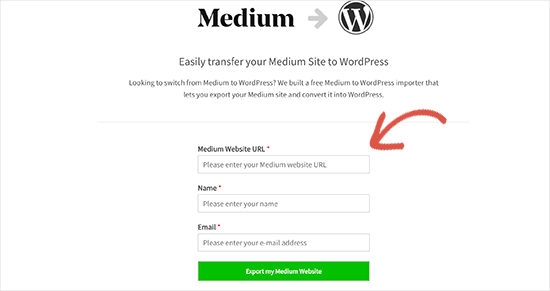
Wenn Ihre Medium-Blog-URL eine benutzerdefinierte Domain verwendet und wie http://example.com oder https://something.example.com lautet, geben Sie die URL mit Ihrem Namen und Ihrer E-Mail-Adresse ein.
Wenn Sie andererseits keine benutzerdefinierte Domain haben, fordert Sie der Medium zu WordPress Importer auf, die Medium-Exportdatei hochzuladen.
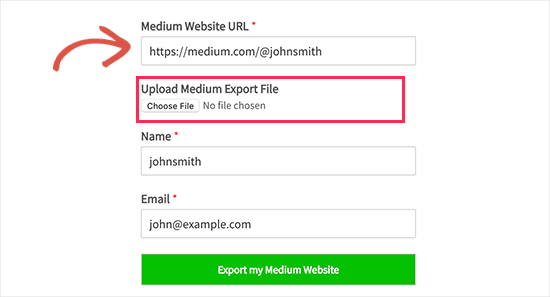
Hier erfahren Sie, wie Sie diese Exportdatei von Medium erhalten.
Zuerst müssen Sie sich bei Ihrem Medium-Konto anmelden und oben rechts auf dem Bildschirm auf Ihr Profilfoto klicken. Dies öffnet das Menü. Von hier aus müssen Sie auf den Link 'Einstellungen' klicken.
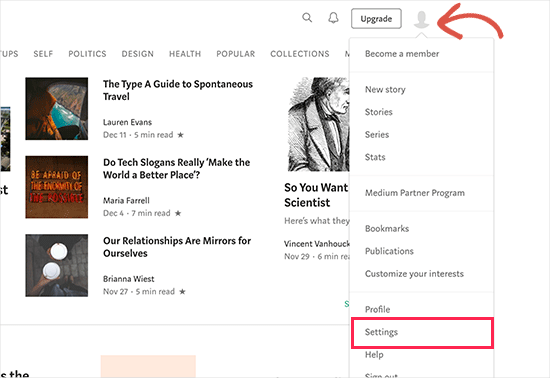
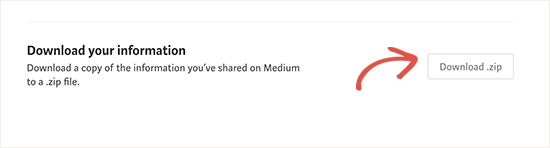
Dies führt Sie zur Einstellungsseite, wo Sie zum Abschnitt „Ihre Informationen herunterladen“ nach unten scrollen müssen.
Klicken Sie auf die Schaltfläche „ZIP herunterladen“, um Ihre Medium-Daten zu exportieren.
Auf der nächsten Seite möchten Sie auf die Schaltfläche „Exportieren“ klicken. Medium bereitet dann Ihren Download vor und sendet Ihnen einen Link per E-Mail.
Sie müssen Ihre E-Mails überprüfen, um zu sehen, ob Sie die E-Mail von Medium erhalten haben. Dann können Sie dem Link in der E-Mail folgen, um Ihre Medium-Exportdatei herunterzuladen.
Sobald Sie die Medium-Exportdatei heruntergeladen haben, können Sie zum Medium to WordPress Importer-Tool wechseln und diese Datei hochladen.
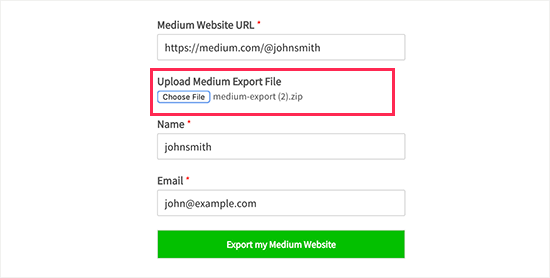
Als Nächstes klicken wir auf die Schaltfläche „Meine Medium-Website exportieren“, um fortzufahren.
Medium to WordPress Importer wird nun Ihre Exportdatei vorbereiten. Sobald dies abgeschlossen ist, wird eine Erfolgsmeldung mit einer Schaltfläche zum Herunterladen Ihrer WordPress-fertigen Medium-Exportdatei angezeigt.
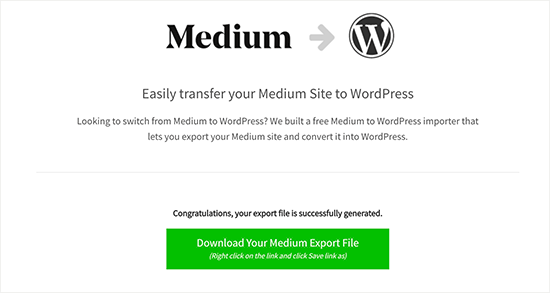
Laden Sie die Exportdatei auf Ihren Computer herunter. Sie benötigen diese Datei im nächsten Schritt.
Schritt 3. Importieren Ihrer Medium-Artikel in WordPress
Nachdem Sie Ihre Medium-Inhalte erfolgreich in ein WordPress-kompatibles Format exportiert haben, ist es an der Zeit, diese Inhalte in Ihren neuen WordPress-Blog zu importieren.
Um zu beginnen, besuchen Sie den WordPress-Adminbereich und gehen Sie zu Tools » Import.
Hier sehen Sie eine Liste der verfügbaren Importeure für verschiedene Plattformen. Scrollen wir nach unten zu WordPress und klicken auf den Link „Jetzt installieren“.
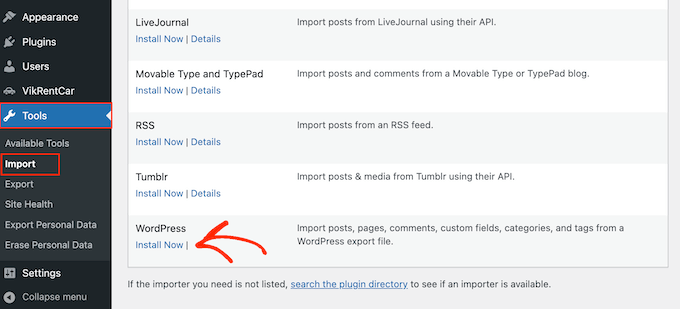
WordPress ruft dann das Importeur-Plugin ab und installiert es auf Ihrer WordPress-Site, ohne die Seite neu zu laden.
Nach der Installation müssen Sie auf 'Importer ausführen' klicken, um ihn zu starten.
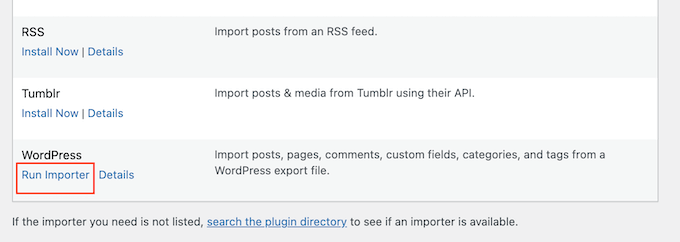
Dies bringt Sie zur WordPress-Importseite. Klicken Sie auf die Schaltfläche „Datei auswählen“, um die zuvor heruntergeladene Datei export.xml auszuwählen.
Als Nächstes können Sie auf die Schaltfläche „Datei hochladen und importieren“ klicken, um fortzufahren.
Der WordPress-Importer wird nun Ihre Medium-Exportdatei hochladen und analysieren. Auf dem nächsten Bildschirm werden Sie aufgefordert, Autoren zuzuweisen.
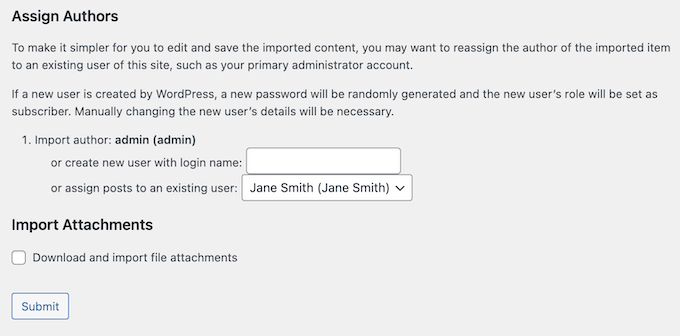
Sie können den Autor von Ihrer Medium-Website importieren, einen neuen Autor erstellen oder alle Inhalte Ihrem vorhandenen WordPress-Benutzer zuweisen.
Vergessen Sie nicht, das Kästchen neben der Option „Dateianhänge herunterladen und importieren“ zu aktivieren. Es ruft Bilder von Ihrer Medium-Website ab und fügt sie Ihrer WordPress-Mediathek hinzu.
Wenn das erledigt ist, müssen Sie nur noch auf die Schaltfläche „Senden“ klicken, um den Importeur auszuführen.
WordPress wird dann Inhalte aus der Medium-Exportdatei importieren. Es wird auch versuchen, Bilder in Ihren Medium-Artikeln abzurufen.
Nach Abschluss sehen Sie eine Erfolgsmeldung.
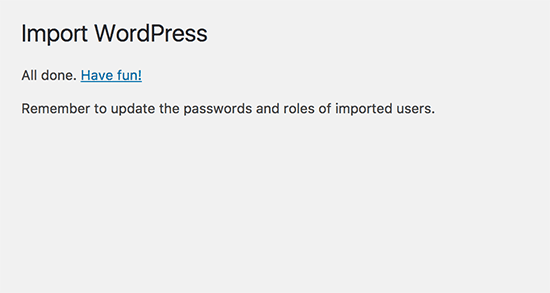
Herzlichen Glückwunsch, Sie haben erfolgreich Inhalte von Medium nach WordPress importiert!
Sie können nun zur Beitragsseite in Ihrem WordPress-Adminbereich gehen, um zu sehen, ob all Ihre Inhalte vorhanden sind.
Wenn der Importvorgang in der Mitte fehlschlägt, können Sie ihn jederzeit erneut ausführen. Der Importer ist intelligent genug, um doppelte Inhalte zu erkennen und zu überspringen. Er importiert nur die Inhalte, die beim vorherigen Versuch nicht erfolgreich importiert wurden.
Schritt 4. Importieren Ihrer Bilder von Medium nach WordPress
Der WordPress-Importer versucht, Bilder zu importieren aus Ihren Medium-Artikeln in die WordPress-Mediathek. Es kann jedoch fehlschlagen, da Medium Bilder in Ihren Artikeln anzeigt.
Um dies zu lösen, müssen Sie zuerst zu Medien » Mediathek gehen, um alle erfolgreich importierten Bilder anzuzeigen.
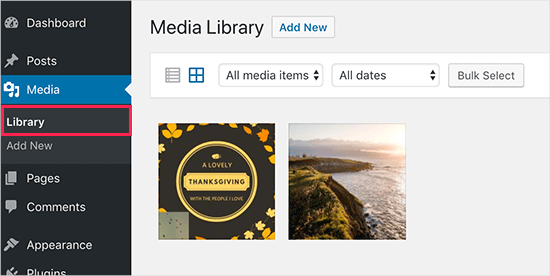
Wenn einige oder alle Ihrer Bilder nicht importiert werden, müssen Sie sie erneut hochladen.
Um defekte Bilder auf Ihrer gesamten WordPress-Website zu ersetzen, empfehlen wir die Verwendung des kostenlosen Plugins Search & Replace Everything von WPCode. Dieses Plugin behebt die fehlende integrierte Such- und Ersetzungsfunktion von WordPress und ermöglicht es Ihnen, veraltete Bilder mit einem Klick seitenweit zu ersetzen.
Weitere Details finden Sie in unserer Schritt-für-Schritt-Anleitung, wie Sie Bild- und Mediendateien in WordPress einfach ersetzen.
Hinweis: Während die kostenlose Version zum Ersetzen von Mediendateien funktioniert, bietet das Upgrade auf die Search & Replace Everything Pro-Version zusätzliche Funktionen wie das Rückgängigmachen von Änderungen und das direkte Ersetzen von Bildern im WordPress Block-Editor.
Alternativ können Sie alle Artikel auf einmal massenhaft aktualisieren, um alle Bilder schnell zu importieren. Detaillierte Anweisungen finden Sie in unserem Schritt-für-Schritt-Tutorial, wie Sie externe Bilder in WordPress importieren.
Schritt 5. Weiterleitungen einrichten
Wenn Ihre Medium-Stories eine medium.com-URL hatten, können Sie keine Weiterleitungen einrichten.
Wenn Sie jedoch eine benutzerdefinierte Domain für Ihre Medium-Publikation verwendet haben, können Sie benutzerdefinierte Weiterleitungen in WordPress einrichten.
In erster Linie müssen Sie alle URLs Ihrer Medium-Artikel abrufen und in einer Textdatei speichern. Danach beginnen Sie mit der Einrichtung von Weiterleitungen für alle Ihre Artikel.
Es gibt verschiedene Möglichkeiten, Weiterleitungen in WordPress einzurichten. Detaillierte Anweisungen finden Sie in unserer Anfängeranleitung zum Erstellen von Weiterleitungen in WordPress.
Schritt 6. Installation eines WordPress-Themes
Standardmäßig wird jede WordPress-Website mit einem Basisthema geliefert. Wenn Sie Ihre neue Website besuchen, sehen Sie etwas Ähnliches wie hier:
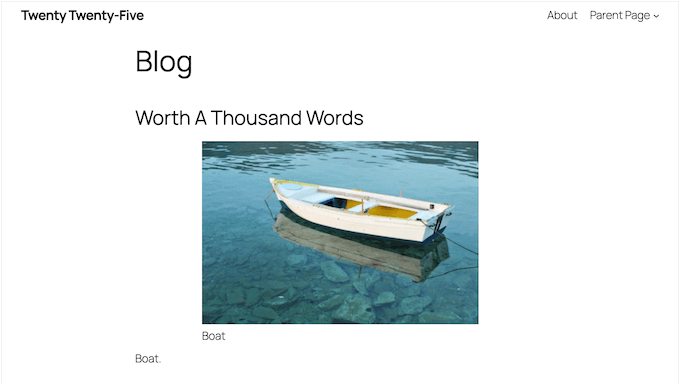
Dies ist ein generisches WordPress-Theme mit eingeschränkten Funktionen, daher möchten Sie es normalerweise ersetzen.
Das Tolle an WordPress ist, dass es buchstäblich Tausende von kostenlosen und Premium-WordPress-Themes gibt, mit denen Sie das Aussehen und Gefühl Ihrer Website vollständig anpassen können. Egal, ob Sie ein sauberes und minimalistisches Design wünschen, damit Ihre Texte für sich selbst sprechen, oder etwas Visuell ansprechenderes, Sie werden ein passendes Theme finden.
Um Ihnen den Einstieg zu erleichtern, finden Sie hier unsere Expertenempfehlungen für die besten WordPress-Themes in verschiedenen Kategorien:
- Beste kostenlose WordPress-Blog-Themes
- Beste WordPress-Themes für Autoren
- Beste WordPress-Themes für Künstler
- Beste Medium-ähnliche WordPress-Themes
Nachdem Sie ein Theme ausgewählt haben, können Sie unserer Anleitung folgen, wie Sie ein WordPress-Theme installieren, um es einzurichten.
Eine weitere Option ist die Verwendung eines Page-Builder-Plugins, um vollständig benutzerdefinierte Layouts zu entwerfen. Unsere Top-Wahl ist SeedProd, da es unglaublich benutzerfreundlich ist, auch wenn Sie neu bei WordPress sind.
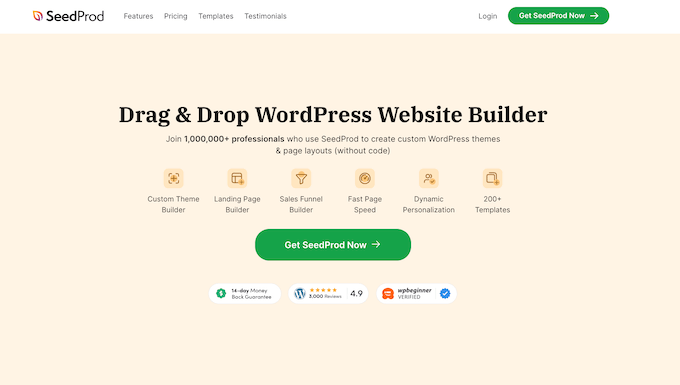
Es verwendet eine einfache Drag-and-Drop-Oberfläche, sodass Sie Elemente wie Textblöcke, Bilder, Videos und Schaltflächen buchstäblich auswählen und genau dort auf Ihrer Seite anordnen können, wo Sie sie haben möchten.
Außerdem verfügt es über eine Fülle von vorgefertigten Vorlagen, einschließlich Vorlagen im Magazin-Stil, die sich perfekt eignen, um Ihre Medium-Inhalte zu präsentieren.
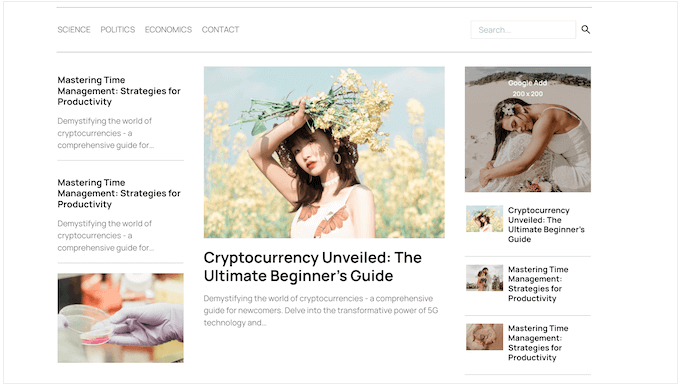
Neugierig auf die Idee, die vollständige kreative Kontrolle über das Design Ihrer Website zu haben, jetzt, wo Sie von Medium wegziehen? Dann sollten Sie sich unsere detaillierte SeedProd-Bewertung ansehen, in der wir weitere Informationen über diesen beliebten Page Builder teilen.
Schritt 7. Installation wichtiger WordPress-Plugins
Plugins sind wie Apps für Ihren WordPress-Blog. Sie ermöglichen es Ihnen, neue Funktionen hinzuzufügen und die Funktionalität Ihrer WordPress-Site zu erweitern. Weitere Informationen finden Sie in unserem Artikel darüber, was WordPress-Plugins sind und wie sie funktionieren.
Es gibt Tausende von kostenlosen und Premium-WordPress-Plugins, die Sie auf Ihrer Website installieren können. Zum Zeitpunkt der Erstellung dieses Artikels enthielt das WordPress.org-Plugin-Verzeichnis allein mehr als 59.000 kostenlose Plugins.
Woher wissen Sie also, ob Sie ein WordPress-Plugin benötigen? Wichtiger noch, wie finden Sie das beste WordPress-Plugin für die jeweilige Aufgabe?
Nun, es gibt einige WordPress-Plugins, die für bestimmte Websites entwickelt wurden, wie z. B. E-Commerce-Plugins, Mitgliederbereich-Plugins oder LMS-Plugins.
Dann gibt es Plugins, die fast jede Website benötigt. Installieren wir diese Plugins auf Ihrer neuen WordPress-Website:
- WPForms Lite – Dies ist die kostenlose Version von WPForms, dem besten WordPress-Kontaktformular-Plugin auf dem Markt. Es ermöglicht Ihnen, ganz einfach schöne Formulare zu Ihrer Website hinzuzufügen.
- MonsterInsights Lite – Diese kostenlose Version des beliebten MonsterInsights-Plugins hilft Ihnen, Google Analytics in WordPress zu installieren. Sie zeigt Ihnen auch schöne Berichte über Ihre beliebtesten Artikel, woher Ihre Nutzer kommen und mehr.
- All in One SEO – Dies ist das beste WordPress-SEO-Plugin auf dem Markt. Es hilft Ihnen, WordPress-SEO zu verbessern und mehr Besucher von Suchmaschinen zu erhalten.
Benötigen Sie weitere Plugin-Empfehlungen? Sehen Sie sich unsere Auswahl der wichtigsten WordPress-Plugins an, die jede Website haben sollte.
Schritt 8. WordPress lernen
WordPress ist ziemlich einfach zu bedienen. Als neuer Benutzer benötigen Sie jedoch möglicherweise etwas Hilfe, um sich mit der Plattform vertraut zu machen.
Hier kann WPBeginner helfen. Wir sind die #1 WordPress-Ressourcen-Website mit Tausenden von Tutorials, Anleitungen und Videos, die speziell für Anfänger, kleine Unternehmen und technisch nicht versierte Benutzer erstellt wurden.
Im Folgenden finden Sie einige hilfreiche Ressourcen von WPBeginner (alle davon sind völlig kostenlos).
- WPBeginner Blog – Der zentrale Ort für alle unsere WordPress-Tutorials und Anleitungen.
- WPBeginner Wörterbuch – Unser WordPress-Glossar ist der beste Ort, um sich mit dem WordPress-Jargon vertraut zu machen.
- WPBeginner Videos – Neue WordPress-Benutzer können mit diesen 23 Videos beginnen, um WordPress zu meistern.
- WPBeginner auf YouTube – Benötigen Sie weitere Videoanleitungen? Abonnieren Sie unseren YouTube-Kanal mit mehr als 1,03 Mio. Abonnenten und über 53 Millionen Aufrufen.
- WPBeginner Blueprint – Sehen Sie sich die Plugins, Tools und Dienste an, die wir auf WPBeginner verwenden.
- WPBeginner Deals – Exklusive Rabatte auf WordPress-Produkte und -Dienstleistungen für WPBeginner-Benutzer.
Video-Tutorial
Wenn Sie eher ein visueller Lerner sind, möchten Sie vielleicht unser Video-Tutorial ansehen:
Wir hoffen, dieser Artikel hat Ihnen geholfen zu lernen, wie Sie Medium korrekt nach WordPress umziehen. Möglicherweise möchten Sie auch unseren ultimativen Leitfaden zum Thema WordPress-SEO verbessern und unseren Vergleich der besten E-Mail-Marketing-Dienste sehen.
Wenn Ihnen dieser Artikel gefallen hat, abonnieren Sie bitte unseren YouTube-Kanal für WordPress-Video-Tutorials. Sie finden uns auch auf Twitter und Facebook.


Dennis Muthomi
Was ist mit den potenziellen Problemen mit doppeltem Inhalt, die auftreten könnten?
Denn jetzt gibt es Inhalte auf meduim, die bereits von Google gecacht wurden, und jetzt die Inhalte auf WordPress.
WPBeginner Support
Die Einrichtung von Weiterleitungen behebt Probleme mit doppeltem Inhalt.
Admin
Dennis Muthomi
Vielen Dank für diesen Vorschlag zur Verwendung von Weiterleitungen, ich war da wohl etwas verwirrt, aber DANKE!
Mark
Super hilfreich… hat wie am Schnürchen funktioniert! Ich bin neugierig, was die richtige Etikette für meine frühere Medium-Seite ist. Ich hatte ein kostenloses Konto. Soll ich die Originalartikel herunterladen? Ich möchte nicht negativ von Google wegen doppelter Inhalte abgestraft werden, ohne Medium richtig zu erwähnen (auch wenn es mein eigener Inhalt wäre). Irgendwelche Ratschläge hierzu? Danke!
WPBeginner Support
Wir empfehlen, einen Beitrag zu veröffentlichen, der Ihre Besucher über den neuen Standort Ihrer Website informiert. Anschließend würden Sie die alten Artikel unveröffentlichen, um Probleme mit doppeltem Inhalt zu vermeiden.
Admin
Sunny
Hallo,
Ich habe versucht, das Mediumtowp-Tool zu verwenden, aber es gibt mir die Fehlermeldung „Dies ist eine sehr große ZIP-Datei“.
WPBeginner Support
Bei Problemen dieser Art kontaktieren Sie uns bitte über unser Kontaktformular und teilen Sie uns die URL Ihrer Website mit.
Admin
Robin
Danke für den Artikel, ich habe alle Beiträge nach WordPress migriert. Wie füge ich eine 301-Weiterleitung hinzu, damit der Traffic jetzt zum WP-Blog umgeleitet wird und nicht auf einer 404-Seite landet?
WPBeginner Support
You would want to take a look at step 5 in this guide for how to set up the redirects
Admin
Ishaka, Mohammed B.
Vielen Dank für den Artikel. Er war hilfreich. Ich habe jedoch einen Artikel auf Medium, der Traffic von einer anderen Website als Verweis erhält. Meine Sorge ist: Wie kann das weitergehen, wenn derselbe Autor nach WordPress exportiert, wenn der Verweislink zu Medium war?
Danke.
WPBeginner Support
Das ist der Zweck von Weiterleitungen, solange Sie eine benutzerdefinierte Domain hatten.
Admin
Prajyot Kumbharjuvekar
Können wir denselben Artikel gleichzeitig auf beiden Plattformen veröffentlichen?
WPBeginner Support
Obwohl Sie dazu in der Lage sind, wird Google dies wahrscheinlich als doppelte Inhalte betrachten, was Ihre SEO beeinträchtigen kann.
Admin
Phil
In der .zip-Datei scheint keine medium.rss-Datei vorhanden zu sein. Wie soll ich die HTML-Storys jetzt importieren?
Jakub
Ich bin auf dasselbe Problem gestoßen…
Adam Williams
Ich habe diese Schritte befolgt, aber ich scheitere an der letzten Hürde. Ich erhalte eine Fehlermeldung in WordPress: „Datei ist leer. Bitte laden Sie etwas Substantielleres hoch. Dieser Fehler kann auch dadurch verursacht werden, dass Uploads in Ihrer php.ini deaktiviert sind oder dass post_max_size kleiner als upload_max_filesize in php.ini definiert ist. Ich habe mit wpengine gesprochen und sie haben bestätigt, dass dies serverseitig nicht der Fall ist und sie mir bei der Fehlerbehebung nicht helfen konnten. Ich finde online nichts anderes, das mir hilft, diese Beiträge einzufügen, daher stecke ich fest. Wer mir dabei helfen kann, dem kaufe ich einen Kasten Bier!
Jaki Levy
Dies ist besonders nützlich, wenn man die heutige Ankündigung von Medium berücksichtigt, 1/3 seiner Mitarbeiter zu entlassen.
Rich Will
Hallo
Es wäre nützlich zu wissen, wie das geht, da sich das Menü geändert hat.
Danke!
Camille
Vielen Dank für dieses Tutorial. Es scheint, dass sich das WP-Menü seit Ihrer Erstellung etwas geändert hat, aber ich konnte trotzdem finden, was ich brauchte und den Import durchführen. Ich fühle mich so frei!!
WPBeginner Support
Hi Camille, we are glad you found it helpful don’t forget to join us on Twitter for more WordPress tips and tutorials.
Admin