


„Kiedyś uwielbiałem korzystać z Medium, ale teraz, gdy mam publiczność, chcę się rozwijać i monetyzować swoje treści.”
Brzmi znajomo? W WPBeginner dokładamy wszelkich starań, aby pomagać twórcom treści takim jak Ty w uwolnieniu się od platform, które Cię ograniczają.
Co więcej, jesteśmy tutaj, aby poprowadzić Cię do platformy, która daje Ci pełną kontrolę nad Twoimi treściami i sposobem ich monetyzacji. Mówimy o WordPress!
W tym przewodniku krok po kroku podzielimy się dokładnym procesem, który stosujemy, aby pomóc blogerom przejść z Medium na WordPress. Dowiesz się, jak bezpiecznie przenieść swoją zawartość, zatrzymać czytelników i skonfigurować nową witrynę WordPress z myślą o długoterminowym sukcesie.
Niezależnie od tego, czy masz kilka postów na Medium, czy setki artykułów, pokażemy Ci, jak sprawić, by przejście było płynne i udane.
Szybkie podsumowanie: Przeniesienie się z Medium na WordPress daje Ci pełną własność Twoich treści, lepszą kontrolę SEO i nieograniczone możliwości monetyzacji.
Proces obejmuje eksport danych z Medium, konwersję za pomocą darmowego narzędzia Medium to WordPress Importer, import na samodzielnie hostowaną stronę WordPress, poprawę obrazów, ustawienie przekierowań i dostosowanie nowej strony za pomocą motywów i wtyczek.
Dlaczego warto przenieść się z Medium na WordPress?
Jeśli poważnie myślisz o swoich treściach, prawdopodobnie szukasz platformy z większą mocą i kontrolą niż oferuje Medium. Właśnie dlatego WordPress jest dobrym wyborem.
WordPress to najpopularniejszy na świecie kreator stron internetowych, zasilający ponad 43% wszystkich stron w internecie.
I nie jest to tylko popularna platforma do zarządzania treścią i blogowania, ale także niezwykle przyjazna dla użytkownika, super wydajna i łatwa do dostosowania.
Chcesz naprawdę zagłębić się w możliwości WordPressa? Sprawdź naszą kompletną recenzję WordPressa, w której analizujemy wszystkie plusy i minusy.
Kiedy mówimy WordPress, mamy na myśli samodzielnie hostowany WordPress.org. Nie należy mylić z WordPress.com, która jest platformą hostowaną.
Jeśli nie jesteś pewien różnicy, nasz artykuł o WordPress.com vs. WordPress.org rozwieje Twoje wątpliwości.
Chociaż Medium jest dobrą platformą blogową dla początkujących pisarzy, wielu użytkowników szybko zdaje sobie sprawę, że jest ona dość ograniczona w porównaniu do WordPressa. Nie masz pełnej własności swojej strony internetowej, a opcje dostosowywania są dość podstawowe. Ponadto, monetyzacja treści w sposób, w jaki naprawdę chcesz, może być prawdziwym wyzwaniem na Medium.
Z drugiej strony, WordPress ma ogromną przewagę, jeśli chodzi o budowanie strony internetowej, którą lubią wyszukiwarki. Masz narzędzia do optymalizacji swojego SEO na stronie i możesz wybierać spośród mnóstwa responsywnych motywów i szablonów, aby idealnie dopasować się do Twojej marki i stylu.
Jeśli więc podjąłeś mądrą decyzję o migracji treści z Medium na WordPress, gratulacje! Odblokujesz cały nowy poziom kontroli i potencjału. Aby przejście było jak najpłynniejsze, stworzyliśmy ten kompletny przewodnik krok po kroku, który pomoże Ci przenieść wszystkie Twoje artykuły i treści z Medium do nowego domu na WordPressie.
Bonusowa darmowa oferta: Ponieważ wielu użytkowników o to prosiło, oferujemy teraz bezpłatną usługę migracji z Medium do WordPressa w ramach naszej bezpłatnej konfiguracji bloga WordPress. Oznacza to, że jeden z naszych ekspertów przeprowadzi całą migrację za Ciebie (w 100% za darmo). Tak, możesz dosłownie przenieść się z Medium do WordPressa bez żadnego ryzyka.
Jeśli jednak lubisz się uczyć i robić rzeczy samodzielnie, możesz postępować zgodnie z naszym tutorialem krok po kroku poniżej.
Oto podsumowanie wszystkich kroków, które omówimy w tym samouczku krok po kroku:
- Czego potrzebujesz przed rozpoczęciem
- Krok 1. Zainstaluj i skonfiguruj WordPress
- Krok 2. Wyeksportuj swoje dane z Medium
- Krok 3. Zaimportuj swoje artykuły z Medium do WordPress
- Krok 4. Zaimportuj swoje obrazy z Medium do WordPress
- Krok 5. Wyczyść i sformatuj zaimportowane treści
- Krok 6. Ustaw przekierowania
- Krok 7. Zachowaj swoje rankingi SEO
- Krok 8. Zainstaluj motyw WordPress
- Krok 9. Skonfiguruj subskrybentów e-mail i powiadomienia
- Krok 10. Zainstaluj niezbędne wtyczki WordPress
- Krok 11. Naucz się WordPressa
- Samouczek wideo
- Często zadawane pytania dotyczące przeniesienia się z Medium na WordPress
Gotowi? Zacznijmy!
Czego potrzebujesz przed rozpoczęciem
Zanim zagłębisz się w proces migracji, warto przygotować kilka rzeczy. Sprawi to, że Twoje przeniesienie z Medium na WordPress będzie znacznie płynniejsze.
Oto Twoja lista kontrolna przed migracją:
- Zrób kopię zapasową swoich treści z Medium – Pobierz kopię wszystkich swoich postów z Medium przed rozpoczęciem. Zapewni to, że niczego nie stracisz.
- Sporządź listę adresów URL swoich artykułów z Medium – Skopiuj wszystkie adresy URL swoich opublikowanych postów z Medium do arkusza kalkulacyjnego lub pliku tekstowego. Będą Ci potrzebne później podczas ustawiania przekierowań.
- Zanotuj swoje najpopularniejsze posty – Sprawdź swoje statystyki Medium, aby zidentyfikować swoje najlepiej działające artykuły. To te, którym będziesz chciał nadać priorytet podczas importu i dokładnie je zweryfikować po jego zakończeniu.
- Dokumentuj swoje bieżące metadane SEO – Jeśli używałeś niestandardowych tytułów lub opisów na Medium, zapisz je, aby móc je odtworzyć na swojej stronie WordPress, używając wtyczki SEO, takiej jak AIOSEO.
Mając te rzeczy gotowe, przejdźmy do konfiguracji Twojej strony WordPress.
Krok 1. Zainstaluj i skonfiguruj WordPress
Aby rozpocząć pracę z WordPressem, będziesz potrzebować następujących dwóch rzeczy.
- Konto hostingowe. Tutaj przechowywane są wszystkie pliki Twojej strony internetowej.
- Nazwa domeny. To będzie adres Twojej strony internetowej w internecie i to, co użytkownicy wpiszą w swojej przeglądarce, aby dotrzeć do Twojej strony. Na przykład
wpbeginner.com.
Nazwa domeny zazwyczaj kosztuje około 14,99 USD rocznie, a hosting stron internetowych zaczyna się od 7,99 USD miesięcznie.
Na szczęście Bluehost, oficjalny dostawca hostingu polecany przez WordPress, zgodził się zaoferować naszym użytkownikom darmową nazwę domeny i dużą zniżkę na swoją usługę hostingu internetowego.

W zasadzie będziesz mógł zacząć już za 2,99 USD miesięcznie.
→Kliknij tutaj, aby odebrać tę ekskluzywną ofertę Bluehost ←
Jeśli z jakiegoś powodu szukasz innych opcji, możesz przejrzeć naszą listę najlepszych firm hostingowych WordPress.
Po skonfigurowaniu domeny i hostingu, następnym krokiem jest instalacja WordPressa.
Większość firm hostingowych WordPress oferuje opcje instalacji jednym kliknięciem, których możesz użyć do natychmiastowej instalacji WordPress. Jeśli jej nie znajdziesz, poproś o pomoc wsparcie swojego dostawcy hostingu, a oni skonfigurują ją dla Ciebie.
Możesz też zrobić to sam. Instrukcje krok po kroku znajdziesz w naszym kompletnym przewodniku, jak zainstalować WordPress.
Po zakończeniu instalacji WordPress będziesz gotowy do przejścia do następnego kroku, którym jest eksportowanie treści z Medium.
Krok 2. Wyeksportuj swoje dane z Medium
Wcześniej eksportowanie danych z Medium w formacie kompatybilnym z WordPressem było dość trudne.
Postanowiliśmy rozwiązać ten problem i opracowaliśmy narzędzie Importer z Medium do WordPress.
Jest to darmowe narzędzie online, które importuje zawartość z Medium i konwertuje ją do pliku eksportu kompatybilnego z WordPress. Nie zmienia Twojej istniejącej zawartości na Medium, więc jest całkowicie bezpieczne w użyciu.
Przejdź na stronę Importera z Medium do WordPress i wprowadź adres URL swojego bloga na Medium.
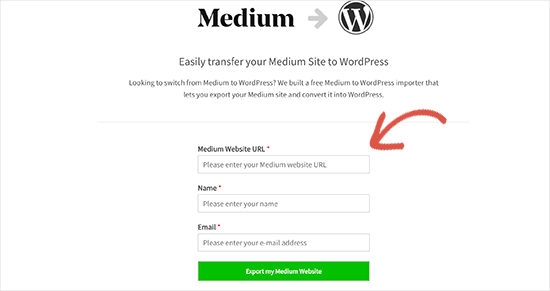
Teraz, jeśli adres URL Twojego bloga na Medium używa niestandardowej nazwy domeny i wygląda jak http://example.com lub https://something.example.com, wprowadź adres URL ze swoją nazwą i adresem e-mail.
Z drugiej strony, jeśli nie masz niestandardowej nazwy domeny, Importer z Medium do WordPress poprosi Cię o przesłanie pliku eksportu z Medium.
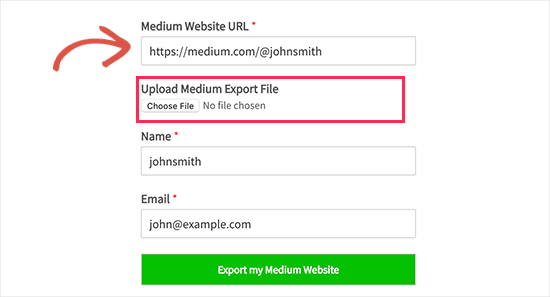
Oto jak możesz uzyskać ten plik eksportu z Medium.
Najpierw musisz zalogować się na swoje konto Medium i kliknąć zdjęcie profilowe w prawym górnym rogu ekranu. Spowoduje to rozwinięcie menu. Stąd musisz kliknąć link „Ustawienia”.
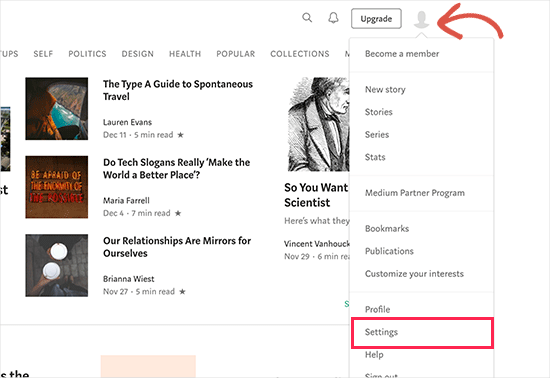
Spowoduje to przejście do strony ustawień, gdzie musisz przewinąć w dół do sekcji „Pobierz swoje informacje”.
Kliknij przycisk „Pobierz zip”, aby wyeksportować dane z Medium.
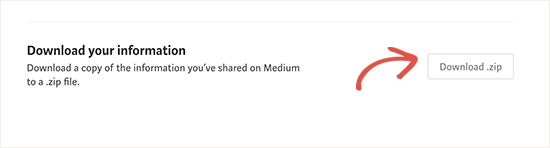
Na następnej stronie kliknij przycisk eksportu. Medium przygotuje następnie Twój plik do pobrania i wyśle Ci link e-mailem.
Musisz sprawdzić swoją skrzynkę e-mail, aby zobaczyć, czy otrzymałeś wiadomość od Medium. Następnie możesz kliknąć link w e-mailu, aby pobrać swój plik eksportu z Medium.
Po pobraniu pliku eksportu z Medium możesz przejść do narzędzia Importer z Medium do WordPress i przesłać ten plik.
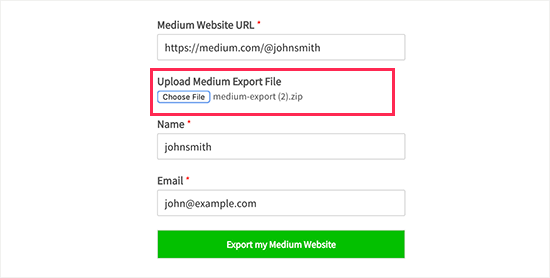
Następnie kliknij przycisk „Eksportuj moją stronę Medium”, aby kontynuować.
Importer Medium do WordPress przygotuje teraz Twój plik eksportu. Po zakończeniu wyświetli komunikat o sukcesie z przyciskiem do pobrania gotowego pliku eksportu Medium dla WordPress.
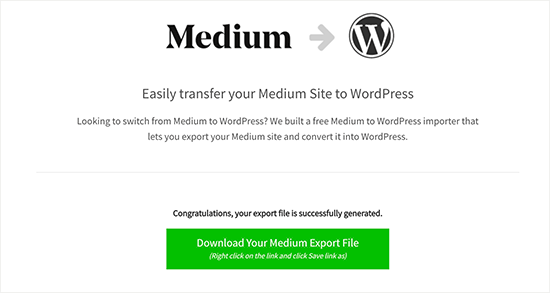
Przejdź dalej i pobierz plik eksportu na swój komputer. Będziesz potrzebować tego pliku w następnym kroku.
Krok 3. Zaimportuj swoje artykuły z Medium do WordPress
Teraz, gdy pomyślnie wyeksportowałeś swoje treści z Medium do formatu kompatybilnego z WordPress, czas zaimportować te treści do swojego nowego bloga WordPress.
Aby rozpocząć, odwiedź obszar administracyjny WordPress i przejdź do Narzędzia » Import.
Tutaj zobaczysz listę dostępnych importerów dla różnych platform. Przewińmy w dół do WordPress i kliknij link „Zainstaluj teraz”.
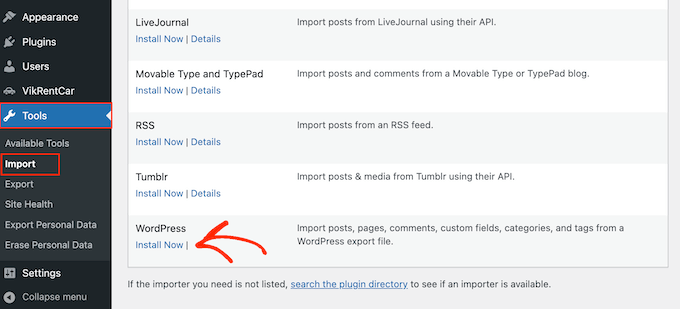
WordPress pobierze następnie wtyczkę importera i zainstaluje ją na Twojej witrynie WordPress bez przeładowania strony.
Po zainstalowaniu będziesz musiał kliknąć „Uruchom importer”, aby go uruchomić.
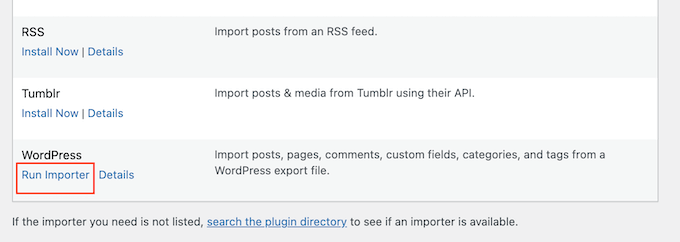
Spowoduje to przejście do strony importera WordPress. Kliknij przycisk „Wybierz plik”, aby wybrać plik export.xml, który pobrałeś wcześniej.
Następnie możesz kliknąć przycisk „Prześlij plik i zaimportuj”, aby kontynuować.
Importer WordPress teraz załaduje i przeanalizuje Twój plik eksportu z Medium. Na następnym ekranie poprosi o przypisanie autorów.
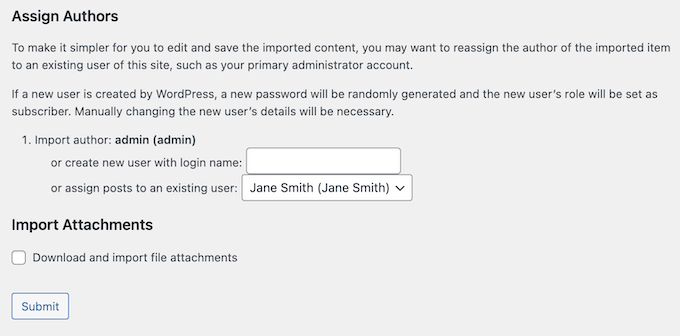
Możesz zaimportować autora z Twojej strony na Medium, utworzyć nowego autora lub przypisać wszystkie treści do istniejącego użytkownika WordPress.
Nie zapomnij zaznaczyć pola obok opcji „Pobierz i zaimportuj załączniki plików”. Pobierze obrazy z Twojej witryny Medium i umieści je w Twojej bibliotece multimediów WordPress.
Po wykonaniu tego wszystkiego, wszystko, co pozostało, to kliknąć przycisk „Prześlij”, aby uruchomić importer.
WordPress zaimportuje następnie zawartość z pliku eksportu Medium. Spróbuje również pobrać obrazy z Twoich artykułów na Medium.
Po zakończeniu zobaczysz komunikat o sukcesie.
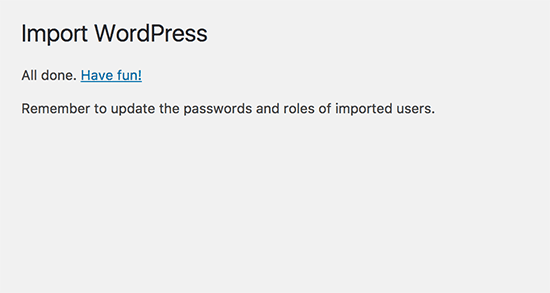
Gratulacje, pomyślnie zaimportowałeś treści z Medium do WordPress!
Możesz teraz przejść do strony postów w obszarze administracyjnym WordPress, aby sprawdzić, czy cała Twoja zawartość jest tam obecna.
Jeśli proces importu zakończy się niepowodzeniem w połowie, możesz go zawsze uruchomić ponownie. Importer jest wystarczająco inteligentny, aby wykryć zduplikowane treści i je pominąć. Zaimportuje tylko te treści, które nie zostały pomyślnie zaimportowane w poprzedniej próbie.
💡 Po zaimportowaniu przejdź do Posty » Wszystkie posty i przejrzyj każdy artykuł. Sprawdź, czy tytuły, treść i formatowanie zostały poprawnie przeniesione. Czasami znaki specjalne i osadzone treści mogą wymagać ręcznych poprawek.
Krok 4. Zaimportuj swoje obrazy z Medium do WordPress
Importer WordPress próbuje zaimportować obrazy z Twoich artykułów na Medium do biblioteki mediów WordPress. Może się jednak nie powieść z powodu sposobu, w jaki Medium wyświetla obrazy w Twoich artykułach.
Aby rozwiązać ten problem, najpierw musisz przejść do Media » Biblioteka, aby zobaczyć wszystkie obrazy, które zostały pomyślnie zaimportowane.
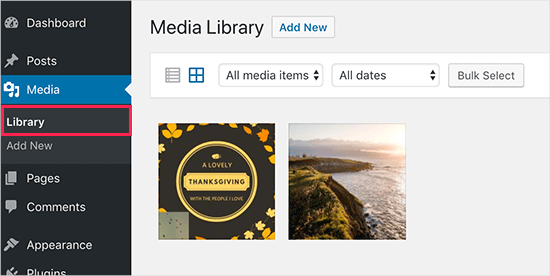
Jeśli niektóre lub wszystkie Twoje obrazy nie zostaną zaimportowane, będziesz musiał przesłać je ponownie.
Aby zastąpić uszkodzone obrazy w całej witrynie WordPress, zalecamy użycie darmowego wtyczki Search & Replace Everything od WPCode. Ta wtyczka rozwiązuje brak wbudowanej funkcji wyszukiwania i zastępowania w WordPress, pozwalając na zastąpienie przestarzałych obrazów w całej witrynie jednym kliknięciem.
Więcej szczegółów znajdziesz w naszym przewodniku krok po kroku, jak łatwo zastępować pliki obrazów i multimediów w WordPress.
Uwaga: Chociaż darmowa wersja działa do zastępowania plików multimedialnych, uaktualnienie do wersji Search & Replace Everything Pro oferuje dodatkowe funkcje, takie jak cofanie zmian i zastępowanie obrazów bezpośrednio w edytorze blokowym WordPress.
Alternatywnie, możesz masowo zaktualizować wszystkie artykuły naraz, aby szybko zaimportować wszystkie obrazy. Szczegółowe instrukcje znajdziesz w naszym samouczku krok po kroku, jak importować zewnętrzne obrazy w WordPress.
Medium przechowuje obrazy w swojej własnej sieci dostarczania treści (CDN), a adresy URL tych obrazów mogą się z czasem zmieniać. Niemniej jednak ważne jest, aby jak najszybciej przenieść wszystkie obrazy do własnego WordPressa, aby uniknąć problemów z niedziałającymi obrazami w przyszłości.
Po zaimportowaniu obrazów będziesz także chciał zoptymalizować je pod kątem wydajności sieci, aby Twoja witryna ładowała się szybko.
Krok 5. Wyczyść i sformatuj zaimportowane treści
Po zaimportowaniu artykułów z Medium prawdopodobnie będziesz musiał trochę posprzątać. Medium i WordPress inaczej obsługują formatowanie, więc Twoje posty mogą nie wyglądać dokładnie tak samo.
Oto, co należy sprawdzić i poprawić:
- Struktura nagłówków – Medium często używa innych poziomów nagłówków niż oczekuje WordPress. Przejrzyj każdy post i upewnij się, że nagłówki tworzą logiczną hierarchię H2/H3/H4. Ma to znaczenie zarówno dla czytelności, jak i SEO bloga.
- Osadzone treści – Jeśli Twoje posty na Medium zawierały osadzone tweety, filmy z YouTube lub inne multimedia, sprawdź, czy zostały poprawnie przeniesione. Może być konieczne ponowne osadzenie ich za pomocą odpowiednich bloków osadzania WordPress.
- Linki – Sprawdź, czy wszystkie linki w zaimportowanych postach działają. Niektóre linki wewnętrzne mogą nadal wskazywać na adresy URL Medium i wymagać aktualizacji.
- Obrazki wyróżniające – Artykuły na Medium mają główny obrazek na górze, ale nie zawsze są one importowane jako obrazki wyróżniające WordPress. Przejrzyj każdy post i ręcznie ustaw obrazek wyróżniający, jeśli jest to konieczne.
- Wyciągi z postów – WordPress używa wyciągów do podsumowań postów na stronach archiwum. Sprawdź, czy Twoje posty mają odpowiednie wyciągi lub napisz niestandardowe dla najważniejszych artykułów.
- Kategorie i tagi – Medium używa tagów do organizowania treści. Po zaimportowaniu skonfiguruj odpowiednie kategorie i tagi w WordPress, aby zorganizować treści dla czytelników i wyszukiwarek.
- Struktura permalinków – Upewnij się, że Twoja struktura permalinków WordPress jest przyjazna dla SEO. Zalecamy użycie opcji „Nazwa wpisu”, którą można ustawić w Ustawienia » Permalinki.
Krok 6. Ustaw przekierowania
Jeśli Twoje historie na Medium miały adres URL medium.com, nie możesz skonfigurować przekierowań.
Ale jeśli używałeś niestandardowej domeny dla swojej publikacji na Medium, możesz skonfigurować niestandardowe przekierowania w WordPress.
Przede wszystkim musisz uzyskać wszystkie adresy URL swoich artykułów na Medium i zapisać je w pliku tekstowym. Następnie zaczniesz konfigurować przekierowania dla wszystkich swoich artykułów.
Istnieje wiele sposobów na skonfigurowanie przekierowań w WordPress. Szczegółowe instrukcje znajdziesz w naszym przewodniku dla początkujących po tworzeniu przekierowań w WordPress.
Krok 7. Zachowaj swoje rankingi SEO
Jednym z największych obaw podczas migracji z Medium do WordPress jest utrata pozycji w wyszukiwarkach.
Mając to na uwadze, oto jak chronić swoje SEO podczas przejścia:
- Zainstaluj wtyczkę SEO od razu – Polecamy AIOSEO, ponieważ jest to najbardziej kompleksowa wtyczka SEO dla WordPress. Pomoże Ci skonfigurować odpowiednie tytuły meta, opisy, mapy witryn XML i wiele więcej.
- Prześlij nową mapę witryny do Google – Po zainstalowaniu AIOSEO automatycznie wygeneruje ona mapę witryny XML dla Twojej nowej witryny WordPress. Powinieneś przesłać tę mapę witryny do Google Search Console, aby Google mogło rozpocząć indeksowanie Twoich nowych stron.
- Skonfiguruj odpowiednie opisy meta – Skopiuj swoje najlepiej działające opisy meta z Medium do nowych postów WordPress.
- Sprawdzaj niedziałające linki – Szkodzi to zarówno doświadczeniu użytkownika, jak i SEO, dlatego ważne jest, aby przeskanować witrynę pod kątem niedziałających linków i odpowiednio je naprawić.
- Monitoruj wydajność wyszukiwania – Obserwuj Google Search Console przez pierwsze 30 dni po migracji. W szczególności zwracaj uwagę na błędy indeksowania, problemy z indeksacją i zmiany w ruchu.
- Optymalizuj treści pod kątem słów kluczowych – Teraz, gdy masz pełną kontrolę nad SEO, wykorzystaj okazję, aby zoptymalizować swoje posty pod kątem słów kluczowych. Możesz również skorzystać z badań słów kluczowych, aby znaleźć nowe możliwości.
Kompleksowy przegląd SEO znajdziesz w naszej liście kontrolnej WordPress SEO, która obejmuje wszystko, od podstawowej konfiguracji po zaawansowaną optymalizację.
Krok 8. Zainstaluj motyw WordPress
Domyślnie każda witryna WordPress jest wyposażona w podstawowy motyw. Jeśli odwiedzisz swoją nową witrynę, zobaczysz coś takiego:
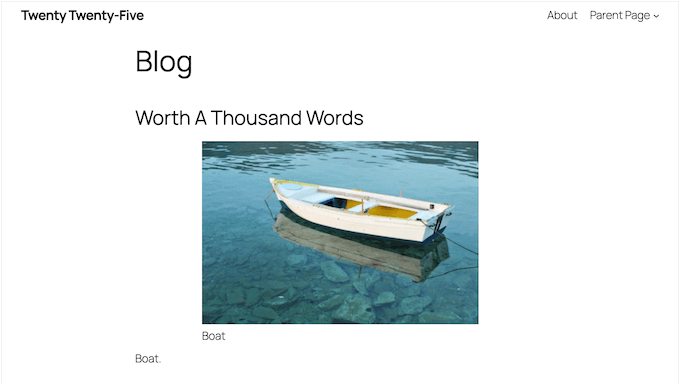
Jest to ogólny motyw WordPress z ograniczonymi funkcjami, więc zazwyczaj będziesz chciał go zastąpić.
Wspaniałe w WordPress jest to, że istnieje dosłownie tysiące darmowych i płatnych motywów WordPress, których możesz użyć, aby całkowicie dostosować wygląd swojej witryny. Niezależnie od tego, czy chcesz czysty i minimalistyczny design, który pozwoli Twoim tekstom mówić same za siebie, czy coś bardziej angażującego wizualnie, znajdziesz motyw, który Ci odpowiada.
Aby dać Ci dobry początek, oto nasze rekomendacje ekspertów dotyczące najlepszych motywów WordPress w różnych kategoriach:
- Najlepsze darmowe motywy blogów WordPress
- Najlepsze motywy WordPressa dla pisarzy
- Najlepsze motywy WordPress dla artystów
- Najlepsze motywy WordPress w stylu Medium
Po wybraniu motywu możesz skorzystać z naszego przewodnika, jak zainstalować motyw WordPress, aby go skonfigurować.
Inną opcją jest użycie wtyczki do tworzenia stron, aby zaprojektować całkowicie niestandardowe układy. Naszym najlepszym wyborem jest SeedProd, ponieważ jest niezwykle przyjazny dla użytkownika, nawet gdy jesteś zupełnie nowy w WordPress.
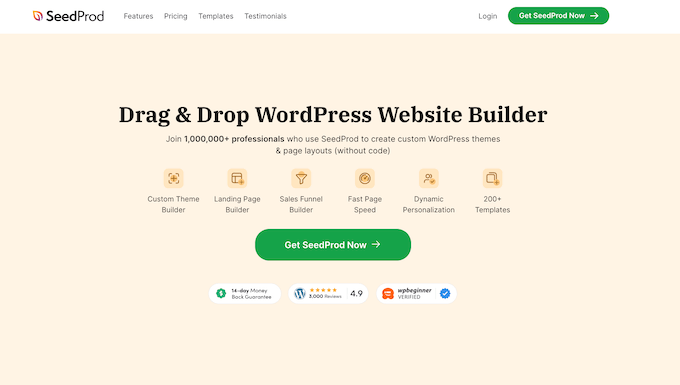
Używa prostego interfejsu typu „przeciągnij i upuść”, dzięki czemu możesz dosłownie wybierać elementy, takie jak bloki tekstu, obrazy, filmy i przyciski, i rozmieszczać je na swojej stronie dokładnie tam, gdzie chcesz.
Ponadto posiada mnóstwo gotowych szablonów, w tym szablony w stylu magazynowym, które doskonale nadają się do prezentowania Twojej zawartości z Medium.
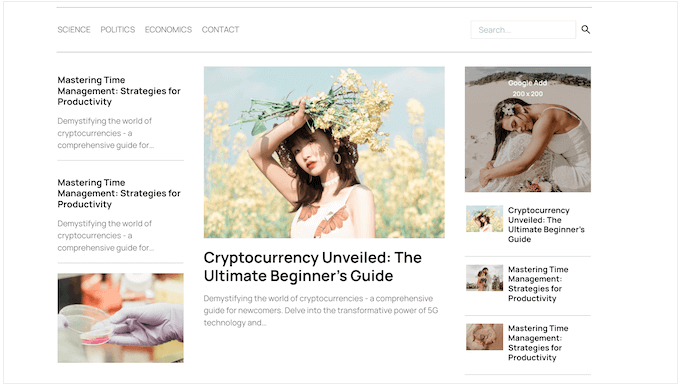
Zaintrygowany pomysłem posiadania pełnej kontroli twórczej nad designem swojej witryny, teraz gdy przechodzisz z Medium? W takim razie musisz zapoznać się z naszą szczegółową recenzją SeedProd, w której dzielimy się więcej informacji o tym popularnym kreatorze stron.
Krok 9. Skonfiguruj subskrybentów e-mail i powiadomienia
Jedną z rzeczy, za którymi będziesz tęsknić z Medium, jest wbudowany system obserwujących. Kiedy ktoś Cię obserwuje na Medium, otrzymuje powiadomienia o Twoich nowych postach. Będziesz musiał to odtworzyć w WordPressie.
Aby Ci pomóc, oto kilka sposobów na utrzymanie zaangażowania odbiorców po przeprowadzce:
- Skonfiguruj usługę e-mail marketingu – Budowanie listy e-mailowej to jedna z najważniejszych rzeczy, jakie możesz zrobić jako twórca treści. W przeciwieństwie do obserwujących w mediach społecznościowych, Twoja lista e-mailowa jest czymś, co posiadasz i kontrolujesz. Polecamy Constant Contact dla początkujących, ponieważ jest łatwy w użyciu i oferuje bezpłatny okres próbny.
- Dodaj formularze zapisu na e-mail – Użyj OptinMonster, aby tworzyć atrakcyjne formularze zapisu, które zachęcą odwiedzających do subskrypcji. Możesz dodawać wyskakujące okienka, formularze przesuwne i formularze w treści na całej swojej witrynie.
- Włącz powiadomienia push – PushEngage pozwala wysyłać powiadomienia push w przeglądarce do czytelników za każdym razem, gdy publikujesz nowe treści. To świetny sposób na przyciągnięcie czytelników z powrotem do Twojej witryny.
- Utwórz biuletyn e-mailowy – Wysyłaj regularne aktualizacje do subskrybentów z najnowszymi postami. Kompleksowy przewodnik znajdziesz w naszym poradniku jak stworzyć biuletyn e-mailowy.
- Powiadom swoich obserwujących na Medium – Zanim przestaniesz publikować na Medium, opublikuj ostatni artykuł informujący Twoich obserwujących o Twojej nowej witrynie WordPress. Powinieneś również dołączyć link do strony zapisu na e-mail, aby mogli się zasubskrybować.
Krok 10. Zainstaluj niezbędne wtyczki WordPress
Wtyczki są jak aplikacje dla Twojego bloga WordPress. Pozwalają dodawać nowe funkcje i rozszerzać funkcjonalność Twojej witryny WordPress. Aby dowiedzieć się więcej, zapoznaj się z naszym artykułem o tym, czym są wtyczki WordPress i jak działają.
Istnieją tysiące darmowych i płatnych wtyczek WordPress, które możesz zainstalować na swojej stronie internetowej. W momencie pisania tego artykułu sam katalog wtyczek WordPress.org zawierał ponad 62 000 darmowych wtyczek.
Skąd więc wiesz, czy potrzebujesz wtyczki WordPress? Co ważniejsze, jak znaleźć najlepszą wtyczkę WordPress do danego zadania?
Cóż, istnieją pewne wtyczki WordPress stworzone dla konkretnych witryn, takie jak wtyczki eCommerce, wtyczki członkowskie lub wtyczki LMS.
Następnie są wtyczki, których potrzebuje prawie każda strona internetowa. Zainstalujmy te wtyczki na swojej nowej stronie WordPress:
- WPForms Lite – To jest darmowa wersja WPForms, która jest najlepszą wtyczką formularzy kontaktowych WordPress na rynku. Pozwala łatwo dodawać piękne formularze do Twojej witryny.
- MonsterInsights Lite – Ta darmowa wersja popularnej wtyczki MonsterInsights pomaga zainstalować Google Analytics w WordPress. Pokazuje również piękne raporty o Twoich najpopularniejszych artykułach, skąd pochodzą Twoi użytkownicy i wiele więcej.
- All in One SEO – To najlepsza wtyczka SEO dla WordPressa na rynku. Pomaga poprawić SEO WordPress i uzyskać więcej odwiedzających z wyszukiwarek.
- Duplicator – Potężna wtyczka do tworzenia kopii zapasowych i migracji. Teraz, gdy zakończyłeś migrację z Medium, ważne jest, aby regularnie tworzyć kopie zapasowe swojej witryny WordPress, aby nigdy nie stracić swoich treści.
- OptinMonster – Najlepsze narzędzie do generowania leadów i optymalizacji konwersji. Pomaga zamienić odwiedzających stronę internetową w subskrybentów e-mail za pomocą wyskakujących okienek, pasków pływających i innych formularzy zapisu. Ponieważ budujesz nową publiczność na WordPressie, rozwijanie listy e-mailowej powinno być priorytetem.
Potrzebujesz więcej rekomendacji wtyczek? Sprawdź nasz wybór niezbędnych wtyczek WordPress, które powinna mieć każda witryna.
Krok 11. Naucz się WordPressa
WordPress jest dość łatwy w użyciu. Jednak jako nowy użytkownik możesz potrzebować pomocy w zapoznaniu się z platformą.
Tutaj WPBeginner może pomóc. Jesteśmy najlepszym zasobem WordPress z tysiącami samouczków, przewodników i filmów stworzonych specjalnie dla początkujących, małych firm i użytkowników nietechnicznych.
Poniżej znajdują się niektóre z pomocnych zasobów, które można znaleźć na WPBeginner (wszystkie są całkowicie darmowe).
- Blog WPBeginner – Centralne miejsce dla wszystkich naszych samouczków i przewodników WordPress.
- Słownik WPBeginner – Nasz słownik WordPress jest najlepszym miejscem, aby zapoznać się z terminologią WordPress.
- Filmy WPBeginner – Nowi użytkownicy WordPress mogą zacząć od tych 23 filmów, aby opanować WordPress.
- WPBeginner na YouTube – Potrzebujesz więcej instrukcji wideo? Subskrybuj nasz kanał YouTube z ponad 1 milionem subskrybentów i ponad 55 milionami wyświetleń.
- Plan WPBeginner – Sprawdź wtyczki, narzędzia i usługi, których używamy w WPBeginner.
- Okazje WPBeginner – Ekskluzywne zniżki na produkty i usługi WordPress dla użytkowników WPBeginner.
Samouczek wideo
Jeśli jesteś bardziej wzrokowcem, możesz zapoznać się z naszym samouczkiem wideo:
Często zadawane pytania dotyczące przeniesienia się z Medium na WordPress
Czy przeniesienie się z Medium do WordPressa jest darmowe?
Krótka odpowiedź brzmi tak, sam proces migracji jest całkowicie darmowy.
Narzędzie do importu z Medium do WordPressa jest bezpłatne, a oficjalna wtyczka importująca WordPressa nic nie kosztuje. Jednakże, ponieważ przenosisz się na samodzielnie hostowaną stronę WordPress.org, istnieją dwa niewielkie koszty, które będziesz musiał pokryć: hosting internetowy i nazwa domeny.
Dobrą wiadomością jest to, że użytkownicy WPBeginner mogą zacząć korzystać z Bluehost już od 2,99 USD miesięcznie. Ta specjalna oferta obejmuje bezpłatną nazwę domeny i certyfikat SSL, co sprawia, że przejście jest bardzo przystępne cenowo.
Czy stracę moich obserwujących z Medium, gdy przejdę na WordPressa?
Chociaż nie możesz bezpośrednio wyeksportować swoich obserwujących z Medium do WordPressa, nie musisz ich całkowicie porzucać.
Najlepszym sposobem na zabranie ze sobą swojej publiczności jest opublikowanie pożegnalnego posta na Medium. W tym poście możesz wyjaśnić, że się przeprowadziłeś i podać wyraźny link do swojej nowej strony internetowej.
Zdecydowanie zalecamy również natychmiastowe skonfigurowanie listy e-mailowej na nowej stronie WordPress. W przeciwieństwie do Medium, gdzie zmiana platformy może ukryć Twoje treści przed fanami, lista e-mailowa zapewnia, że posiadasz swoją publiczność. Daje Ci to całkowitą kontrolę nad tym, jak docierasz do czytelników, nie martwiąc się o algorytmy stron trzecich.
Ile czasu zajmuje migracja z Medium do WordPressa?
Sam techniczny proces eksportu i importu jest zaskakująco szybki. W przypadku większości stron zajmuje to mniej niż 30 minut.
Jednak powinieneś przeznaczyć trochę więcej czasu na fazę „polerowania”. Po zakończeniu importu będziesz chciał poświęcić trochę czasu na skonfigurowanie motywu WordPress, ponowne sprawdzenie wyrównania obrazów i usunięcie drobnych problemów z formatowaniem.
Czy mogę zachować moje konto Medium po przeprowadzce na WordPressa?
Tak, absolutnie. W rzeczywistości zdecydowanie zalecamy utrzymywanie aktywnego konta Medium nawet po przeprowadzce na własną, samodzielnie hostowaną stronę.
Zamiast usuwać swój profil, możesz zaktualizować swoje najpopularniejsze posty na Medium krótką notatką i linkiem kierującym czytelników do zaktualizowanej wersji na Twojej nowej stronie WordPress.
Wielu odnoszących sukcesy twórców używa również Medium jako narzędzia marketingowego. Publikując krótkie podsumowania swoich nowych artykułów na Medium z linkiem „Czytaj więcej” prowadzącym z powrotem do Twojej strony WordPress, możesz wykorzystać istniejącą publiczność Medium, aby skierować więcej ruchu na platformę, którą faktycznie posiadasz.
Czy moje artykuły z Medium będą widoczne w Google po przeprowadzce na WordPressa?
Kiedy przenosisz swoje treści z Medium na WordPress, Google musi ponownie odkryć Twoje artykuły pod ich nowymi adresami internetowymi.
Jeśli używałeś niestandardowej domeny na Medium, możesz skonfigurować przekierowania 301, które informują wyszukiwarki, że Twoje treści zostały na stałe przeniesione. Jeśli zamiast tego używałeś standardowego adresu URL Medium, przejście jest nadal płynne, o ile używasz odpowiednich tagów kanonicznych, aby uniknąć problemów z duplikacją treści.
Dobre wieści? Twoje treści powinny z czasem działać jeszcze lepiej na WordPressie.
Ponieważ masz całkowitą kontrolę nad swoją witryną, możesz użyć potężnej wtyczki SEO, takiej jak AIOSEO, do optymalizacji słów kluczowych, opisów meta i schematów znaczników – narzędzi, których Medium po prostu nie oferuje.
Co stanie się z moimi komentarzami z Medium?
Niestety, wewnętrzne wskaźniki zaangażowania Medium, takie jak komentarze i lajki, nie przenoszą się na WordPressa. Po zaimportowaniu postów, zasadniczo zaczną one od czystej karty.
Chociaż utrata tych starych rozmów może być frustrująca, WordPress oferuje znacznie bardziej rozbudowany system komentarzy. W przeciwieństwie do Medium, gdzie komentarze są często ukryte lub zagnieżdżone, WordPress pozwala na:
- Posiadanie swoich danych: Twoje komentarze są przechowywane w Twojej własnej bazie danych.
- Skuteczne moderowanie: Masz pełną kontrolę nad filtrami spamu i zatwierdzaniem.
- Zwiększenie zaangażowania: Użyj wtyczek do komentarzy, aby umożliwić użytkownikom subskrypcję komentarzy lub logowanie przez media społecznościowe.
Rozpoczęcie od nowa na WordPressie to świetna okazja, aby ponownie zaangażować czytelników i zbudować bardziej lojalną społeczność na platformie, którą kontrolujesz.
Czy mogę przenieść moją publikację z Medium (nie tylko osobiste historie) na WordPressa?
Tak, możesz. Niezależnie od tego, czy prowadzisz osobistego bloga, czy pełnoprawną publikację na Medium z wieloma współautorami, proces migracji jest dokładnie taki sam.
Narzędzie do importu z Medium do WordPressa zostało zaprojektowane do obsługi zarówno osobistych historii, jak i treści publikacji. Najważniejszym krokiem jest upewnienie się, że jesteś zalogowany do konkretnego konta Medium, które jest właścicielem publikacji, podczas gdy żądasz pliku eksportu.
Gdy już będziesz mieć ten plik, możesz przenieść wszystkie te treści na swoją nową witrynę WordPress.
Czy WordPress jest trudniejszy w użyciu niż Medium?
Medium to platforma wolna od rozpraszaczy, co czyni ją bardzo prostą, ponieważ robi tylko jedną rzecz: publikuje artykuły.
WordPress ma nieco wyższy próg nauki, ponieważ jest to w pełni funkcjonalny kreator stron internetowych. Daje Ci możliwość dodania sklepu internetowego, tworzenia niestandardowych stron docelowych i instalowania wtyczek w celu zwiększenia ruchu – funkcji, których Medium po prostu nie oferuje.
Dobre wieści są takie, że samo pisanie jest bardzo podobne. Edytor bloków WordPressa wykorzystuje podejście metodą przeciągnij i upuść, które jest prawie identyczne z edytorem Medium. Możesz łatwo dodawać obrazy, nagłówki i galerie, klikając przycisk, co sprawia, że przejście jest bardzo naturalne dla długoletnich użytkowników Medium.
Mamy nadzieję, że ten artykuł pomógł Ci dowiedzieć się, jak poprawnie przenieść się z Medium do WordPress. Możesz również zapoznać się z naszym ostatecznym przewodnikiem na temat poprawy SEO WordPress oraz naszym porównaniem najlepszych usług e-mail marketingu.
Jeśli podobał Ci się ten artykuł, zasubskrybuj nasz kanał YouTube po samouczki wideo WordPress. Możesz nas również znaleźć na Twitterze i Facebooku.


Dennis Muthomi
A co z potencjalnymi problemami z duplikacją treści, które mogą się pojawić?
Ponieważ teraz treści na meduim są już buforowane przez Google, a teraz treści na WordPressie.
Wsparcie WPBeginner
Konfiguracja przekierowań rozwiązuje problemy z duplikacją treści.
Administrator
Dennis Muthomi
Dziękuję za tę sugestię dotyczącą używania przekierowań, chyba trochę się pomyliłem, ale DZIĘKI!
Mark
Super pomocne… zadziałało jak marzenie! Jestem ciekaw, jaka jest odpowiednia etykieta dla mojej poprzedniej witryny Medium. Miałem darmowe konto. Czy mam pobrać oryginalne artykuły? Nie chcę być negatywnie wpływany przez Google za posiadanie zduplikowanych treści bez odpowiedniego przypisania Medium (nawet jeśli byłyby to moje własne treści). Jakieś rady? Dzięki!
Wsparcie WPBeginner
Zalecamy umieszczenie wpisu informującego odwiedzających o nowej lokalizacji Twojej witryny, a następnie cofnięcie publikacji starych artykułów, aby zapobiec problemom z duplikowaniem treści.
Administrator
Sunny
Cześć,
Próbowałem użyć narzędzia mediumtowp, ale pojawia się błąd „to bardzo duży plik zip”.
Wsparcie WPBeginner
W przypadku takich problemów prosimy o kontakt za pomocą naszego formularza kontaktowego i podanie adresu URL Twojej witryny.
Administrator
Robin
Dzięki za artykuł, mam wszystkie posty przeniesione do WordPressa, jak dodać przekierowanie 301, aby ruch zaczął być kierowany do bloga WP, a nie na stronę 404?
Wsparcie WPBeginner
Warto rzucić okiem na krok 5 w tym przewodniku, aby dowiedzieć się, jak skonfigurować przekierowania
Administrator
Ishaka, Mohammed B.
Dziękuję za artykuł. Był pomocny. Mam jednak artykuł na medium, który generuje ruch z innej strony jako polecenie, moje zmartwienie jest takie: jak to może się utrzymać, jeśli ten sam autor zostanie wyeksportowany do WordPress, biorąc pod uwagę, że link polecający prowadził do medium?
Dzięki.
Wsparcie WPBeginner
Do tego właśnie służą przekierowania, o ile miałeś niestandardową domenę.
Administrator
Prajyot Kumbharjuvekar
Czy możemy jednocześnie publikować ten sam artykuł na obu platformach?
Wsparcie WPBeginner
Chociaż jest to możliwe, Google prawdopodobnie uzna to za zduplikowaną treść, co może wpłynąć na Twoje SEO.
Administrator
Phil
W pliku .zip nie znaleziono pliku medium.rss. Jak teraz zaimportować historie HTML?
Jakub
Napotkałem ten sam problem…
Adam Williams
Wykonałem te kroki, ale potknąłem się na ostatniej przeszkodzie. Otrzymuję komunikat o błędzie w WordPressie: „Plik jest pusty. Proszę przesłać coś bardziej znaczącego. Ten błąd może być również spowodowany wyłączeniem przesyłania plików w pliku php.ini lub zdefiniowaniem post_max_size jako mniejszego niż upload_max_filesize w pliku php.ini. Rozmawiałem z wpengine i potwierdzili, że nie jest to problem po stronie serwera i nie mogli pomóc w rozwiązaniu problemu. Nie mogę znaleźć niczego innego w Internecie, co pomogłoby mi w przesłaniu tych postów, więc jestem w kropce. Kupiłbym skrzynkę piwa każdemu, kto pomoże mi to rozwiązać!
Jaki Levy
Jest to szczególnie przydatne, biorąc pod uwagę dzisiejsze ogłoszenie Medium o zwolnieniu 1/3 pracowników.
Rich Will
Cześć
Przydatna byłaby wiedza, jak to zrobić, skoro menu zostało zmienione.
Dzięki!
Camille
Dziękuję za ten tutorial. Wygląda na to, że menu WP nieco się zmieniło od czasu, gdy go napisałeś, ale nadal udało mi się znaleźć to, czego potrzebowałem i przeprowadzić import. Czuję się taka wolna!!
Wsparcie WPBeginner
Cześć Camille, cieszymy się, że uznałaś to za pomocne nie zapomnij dołączyć do nas na Twitterze, aby uzyskać więcej wskazówek i samouczków dotyczących WordPressa.
Administrator