


“Medium'u kullanmayı severdim, ama şimdi bir kitlem olduğu için içeriğimi genişletmek ve para kazanmak istiyorum.”
Tanıdık geliyor mu? WPBeginner olarak, sizin gibi içerik oluşturucuların sizi engelleyen platformlardan kurtulmalarına yardımcı olmaya kararlıyız.
Dahası, içeriğiniz ve bunu nasıl paraya çevireceğiniz üzerinde tam kontrol sağlayan bir platforma doğru size rehberlik etmek için buradayız. WordPress'ten bahsediyoruz!
Bu adım adım kılavuzda, bloggerların Medium'dan WordPress'e geçmelerine yardımcı olmak için kullandığımız tam süreci paylaşacağız. İçeriğinizi güvenli bir şekilde nasıl aktaracağınızı, okuyucularınızı nasıl koruyacağınızı ve yeni WordPress sitenizi uzun vadeli başarı için nasıl kuracağınızı öğreneceksiniz.
Birkaç Medium yazınız veya yüzlerce makaleniz olsa da, geçişi sorunsuz ve başarılı hale getirmenin yolunu göstereceğiz.
Hızlı Özet: Medium'dan WordPress'e geçmek, içeriğinizin tam mülkiyetini, daha iyi SEO kontrolünü ve sınırsız para kazanma seçeneğini size sunar.
Süreç, Medium verilerinizi dışa aktarmayı, ücretsiz Medium'dan WordPress'e İçe Aktarma aracıyla dönüştürmeyi, kendi kendine barındırılan bir WordPress sitesine aktarmayı, resimleri düzeltmeyi, yönlendirmeleri ayarlamayı ve yeni sitenizi temalar ve eklentilerle özelleştirmeyi içerir.
Neden Medium'dan WordPress'e Geçmelisiniz?
İçeriğiniz konusunda ciddiyseniz, muhtemelen Medium'un sunduğundan daha fazla güç ve kontrol sağlayan bir platform arıyorsunuzdur. İşte WordPress'in devreye girdiği yer burasıdır.
WordPress, internetteki tüm web sitelerinin %43'ünden fazlasını oluşturan, dünyanın en popüler web sitesi oluşturucusudur.
Ve sadece popüler değil, bu içerik yönetim ve blog platformu aynı zamanda inanılmaz derecede kullanıcı dostu, süper güçlü ve özelleştirmesi kolaydır.
WordPress'in neler yapabileceğini gerçekten derinlemesine incelemek ister misiniz? Tüm artılarını ve eksilerini ayrıntılı olarak incelediğimiz eksiksiz WordPress incelememize göz atın.
Şimdi, WordPress dediğimizde, kendi kendine barındırılan WordPress.org'dan bahsediyoruz. Barındırılan bir platform olan WordPress.com ile karıştırılmamalıdır.
Farkı tam olarak bilmiyorsanız, WordPress.com ve WordPress.org hakkındaki makalemiz bu konuyu netleştirecektir.
Medium yeni yazarlar için iyi bir blog platformu olsa da, birçok kullanıcı WordPress ile karşılaştırıldığında oldukça sınırlı olduğunu çabucak fark eder. Web sitenizin tam mülkiyetine sahip olmazsınız ve özelleştirme seçenekleri oldukça basittir. Ayrıca, içeriğinizi istediğiniz gibi para birimine dönüştürmek Medium'da gerçek bir zorluk olabilir.
Diğer yandan, WordPress'in arama motorlarının beğendiği bir web sitesi oluşturma konusunda büyük bir avantajı var. Sayfa içi SEO'nuzu optimize etmek için araçlara sahipsiniz ve markanıza ve tarzınıza mükemmel uyum sağlamak için çok sayıda duyarlı tema ve şablon arasından seçim yapabilirsiniz.
Yani, içeriğinizi Medium'dan WordPress'e taşımak gibi akıllıca bir karar verdiyseniz, tebrikler! Tamamen yeni bir kontrol ve potansiyel seviyesinin kilidini açmak üzeresiniz. Bu geçişi mümkün olduğunca sorunsuz hale getirmek için, tüm yazılarınızı ve içeriğinizi Medium'dan yeni WordPress yuvasına taşımanıza yardımcı olacak bu eksiksiz adım adım kılavuzu hazırladık.
Bonus Ücretsiz Teklif: Birçok kullanıcı bu isteği dile getirdiği için, artık ücretsiz WordPress blog kurulumumuzun bir parçası olarak ücretsiz Medium'dan WordPress'e geçiş hizmeti sunuyoruz. Bu, uzman ekip üyelerimizden birinin tüm geçişi sizin için yapacağı ( %100 ücretsiz) anlamına gelir. Evet, Medium'dan WordPress'e risksiz bir şekilde geçiş yapabilirsiniz.
Ancak, işleri öğrenmeyi ve kendiniz yapmayı seviyorsanız, aşağıdaki adım adım eğitimimizi takip edebilirsiniz.
Bu adım adım eğitimde ele alacağımız tüm adımların bir dökümü aşağıdadır:
- Başlamadan Önce İhtiyacınız Olanlar
- Adım 1. WordPress'i Kurun ve Ayarlayın
- Adım 2. Medium'dan Verilerinizi Dışa Aktarın
- Adım 3. Medium Makalelerinizi WordPress'e Aktarın
- Adım 4. Resimlerinizi Medium'dan WordPress'e Aktarın
- Adım 5. Aktarılan İçeriğinizi Temizleyin ve Biçimlendirin
- Adım 6. Yönlendirmeleri Ayarlayın
- Adım 7. SEO Sıralamalarınızı Koruyun
- Adım 8. Bir WordPress Teması Kurun
- Adım 9. E-posta Abonelerini ve Bildirimlerini Ayarlayın
- Adım 10. Temel WordPress Eklentilerini Yükleyin
- Adım 11. WordPress'i Öğrenin
- Video Eğitim
- Medium'dan WordPress'e Geçiş Hakkında Sıkça Sorulan Sorular
Hazır mısınız? Başlayalım!
Başlamadan Önce İhtiyacınız Olanlar
Göç sürecine dalmadan önce, birkaç şeyi hazırlamak iyi bir fikirdir. Bu, Medium'dan WordPress'e geçişinizi çok daha sorunsuz hale getirecektir.
İşte göç öncesi kontrol listeniz:
- Medium içeriğinizi yedekleyin – Başlamadan önce tüm Medium yazılarınızın bir kopyasını indirin. Bu, hiçbir şeyi kaybetmemenizi sağlar.
- Medium makale URL'lerinizin bir listesini yapın – Yayınlanmış Medium yazılarınızın tüm URL'lerini bir e-tabloya veya metin dosyasına kopyalayın. Yönlendirmeleri ayarlarken bunlara daha sonra ihtiyacınız olacak.
- En popüler yazılarınızı not alın – En çok performans gösteren makalelerinizi belirlemek için Medium istatistiklerinizi kontrol edin. Bunlar, içe aktarma sırasında önceliklendirmek ve sonrasında dikkatlice doğrulamak isteyeceğiniz yazılardır.
- Mevcut SEO meta verilerinizi belgeleyin – Medium'da özel başlıklar veya açıklamalar kullandıysanız, bunları AIOSEO gibi bir SEO eklentisi kullanarak WordPress sitenizde çoğaltabilmeniz için not alın.
Bu öğeler hazır olduğunda, WordPress sitenizi kurmaya geçelim.
Adım 1. WordPress'i Kurun ve Ayarlayın
WordPress'e başlamak için aşağıdaki iki şeye ihtiyacınız olacak.
- Bir web barındırma hesabı. Tüm web sitenizin dosyaları burada saklanır.
- Bir alan adı. Bu, web sitenizin internetteki adresi olacak ve kullanıcıların web sitenize ulaşmak için tarayıcılarına yazacakları şey olacaktır. Örneğin,
wpbeginner.com.
Bir alan adı genellikle yılda yaklaşık 14,99 ABD doları, web sitesi barındırma ise ayda 7,99 ABD dolarından başlar.
Neyse ki, resmi bir WordPress önerilen barındırma sağlayıcısı olan Bluehost, kullanıcılarımıza ücretsiz bir alan adı ve web barındırma hizmetlerinde büyük bir indirim sunmayı kabul etti.

Temel olarak, ayda sadece 2,99 ABD Doları karşılığında başlayabileceksiniz.
→ Bu Özel Bluehost Teklifini Talep Etmek İçin Buraya Tıklayın ←
Eğer herhangi bir nedenle başka seçenekler isterseniz, en iyi WordPress barındırma şirketleri listemize bakabilirsiniz.
Alan adınızı ve barındırma hizmetinizi ayarladıktan sonraki adım WordPress'i kurmaktır.
Çoğu WordPress barındırma şirketi, WordPress'i anında yüklemek için kullanabileceğiniz 1 tıklamayla yükleme seçenekleri sunar. Bulamazsanız, barındırma sağlayıcınızın desteğine sorun, onlar sizin için kuracaklardır.
Bunu kendiniz de yapabilirsiniz. Adım adım talimatlar için, WordPress nasıl kurulur hakkındaki eksiksiz kılavuzumuza bakın.
WordPress'i kurmayı bitirdikten sonra, bir sonraki adıma geçmeye hazırsınız, bu da içeriğinizi Medium'dan dışa aktarmaktır.
Adım 2. Medium'dan Verilerinizi Dışa Aktarın
Daha önce, verilerinizi Medium'dan WordPress uyumlu bir biçimde dışa aktarmak oldukça zordu.
Bu sorunu çözmeye karar verdik ve bir Medium'dan WordPress'e Aktarıcı aracı geliştirdik.
Medium'dan içerik içe aktaran ve bunu WordPress uyumlu bir dışa aktarma dosyasına dönüştüren ücretsiz bir çevrimiçi araçtır. Mevcut Medium içeriğinizi değiştirmez, bu nedenle kullanımı tamamen güvenlidir.
Medium'dan WordPress'e Aktarıcı web sitesine gidin ve Medium blog URL'nizi girin.
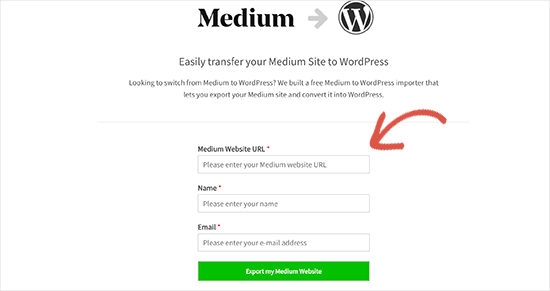
Şimdi, Medium blog URL'niz özel bir alan adı kullanıyorsa ve http://example.com veya https://something.example.com gibiyse, URL'yi adınız ve e-posta adresinizle birlikte girin.
Öte yandan, özel bir alan adınız yoksa, Medium'dan WordPress'e Aktarıcı sizden Medium dışa aktarma dosyasını yüklemenizi isteyecektir.
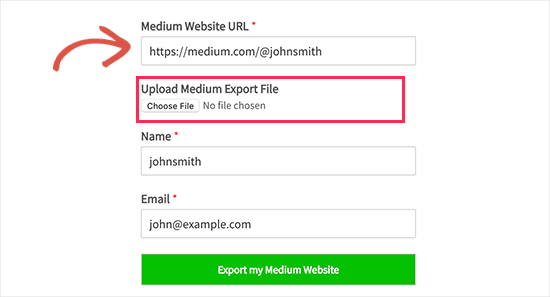
Dışa aktarma dosyasını Medium'dan nasıl alabileceğiniz aşağıda açıklanmıştır.
Öncelikle, Medium hesabınıza giriş yapmanız ve ekranın sağ üst köşesindeki profil fotoğrafınıza tıklamanız gerekir. Bu menüyü aşağı çekecektir. Buradan, 'Ayarlar' bağlantısına tıklamanız gerekir.
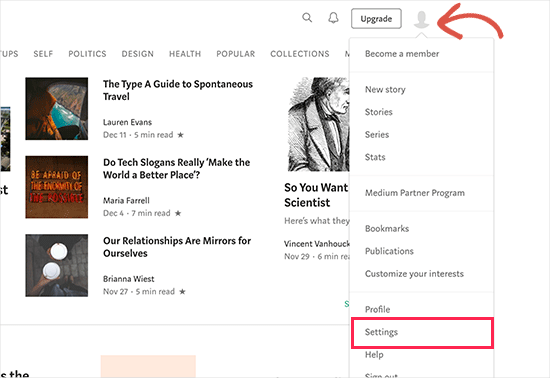
Bu sizi, ‘Bilgilerinizi İndirin’ bölümüne aşağı kaydırmanız gereken ayarlar sayfasına götürecektir.
Medium verilerinizi dışa aktarmak için ‘Zip İndir’ düğmesine tıklayın.
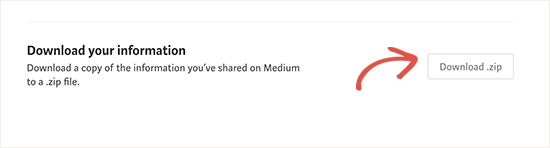
Bir sonraki sayfada, dışa aktarma düğmesine tıklamak isteyeceksiniz. Medium daha sonra indirme işleminizi hazırlayacak ve size e-posta yoluyla bir bağlantı gönderecektir.
Medium'dan e-posta alıp almadığınızı görmek için e-postanızı kontrol etmeniz gerekir. Ardından, Medium dışa aktarma dosyanızı indirmek için e-postadaki bağlantıyı takip edebilirsiniz.
Medium dışa aktarma dosyasını indirdikten sonra, Medium'dan WordPress'e Aktarıcı aracına geçebilir ve bu dosyayı yükleyebilirsiniz.
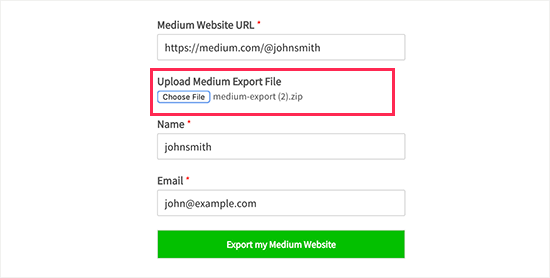
Ardından, devam etmek için 'Medium Web Sitemi Dışa Aktar' düğmesine tıklayalım.
Medium'dan WordPress'e Aktarıcı, dışa aktarma dosyanızı hazırlayacaktır. Bittiğinde, WordPress'e hazır Medium dışa aktarma dosyanızı indirmek için bir düğmeyle birlikte bir başarı mesajı gösterecektir.
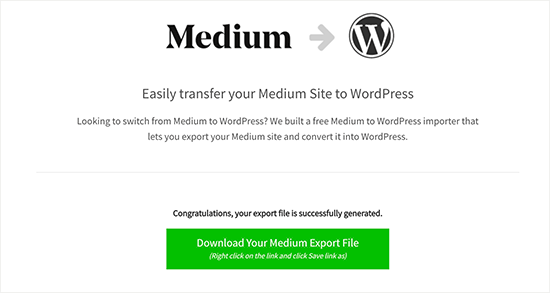
İndirme dosyasını bilgisayarınıza indirin. Bu dosyaya bir sonraki adımda ihtiyacınız olacak.
Adım 3. Medium Makalelerinizi WordPress'e Aktarın
Medium içeriğinizi WordPress uyumlu bir formata başarıyla aktardığınıza göre, artık bu içeriği yeni WordPress blogunuza aktarma zamanı.
Başlamak için WordPress yönetici alanını ziyaret etmek ve Araçlar » İçe Aktar'a gitmek isteyeceksiniz.
Burada, farklı platformlar için mevcut olan içe aktarıcıların bir listesini göreceksiniz. WordPress'e doğru aşağı kaydırıp 'Şimdi Yükle' bağlantısına tıklayalım.
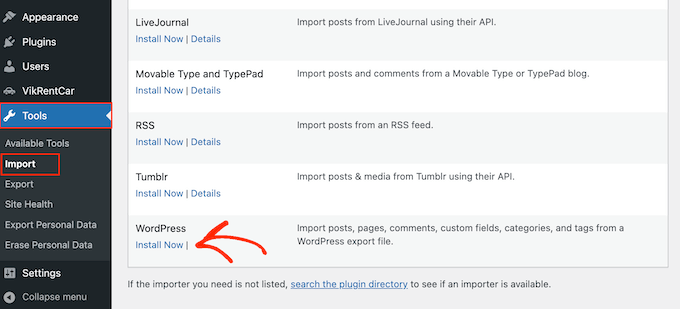
WordPress daha sonra içe aktarma eklentisini çekecek ve sayfayı yeniden yüklemeden WordPress sitenize yükleyecektir.
Yüklendikten sonra, başlatmak için 'İçe Aktarıcıyı Çalıştır'ı tıklamanız gerekecektir.
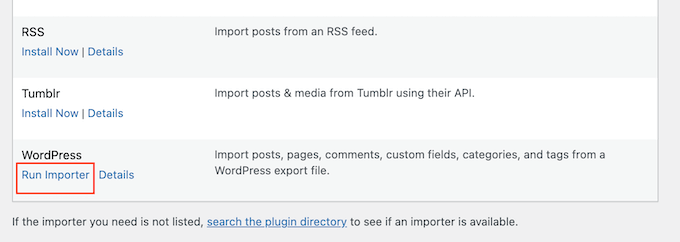
Bu sizi WordPress içe aktarma sayfasına getirecektir. Daha önce indirdiğiniz export.xml dosyasını seçmek için 'Dosya seç' düğmesine tıklayın.
Ardından, devam etmek için 'Dosyayı yükle ve içe aktar' düğmesine tıklayabilirsiniz.
WordPress içe aktarıcısı şimdi Medium dışa aktarma dosyanızı yükleyecek ve analiz edecektir. Bir sonraki ekranda, yazarları atamanız istenecektir.
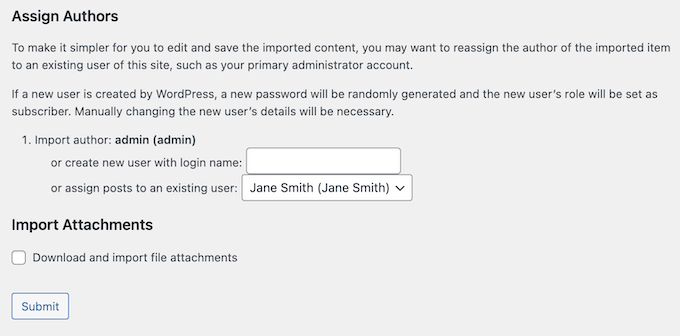
Medium web sitenizden yazarı içe aktarabilir, yeni bir yazar oluşturabilir veya tüm içeriği mevcut WordPress kullanıcınıza atayabilirsiniz.
‘Dosya eklerini indir ve içe aktar’ seçeneğinin yanındaki kutuyu işaretlemeyi unutmayın. Resimleri Medium web sitenizden alacak ve WordPress medya kitaplığınıza yerleştirecektir.
Bu yapıldıktan sonra, geriye kalan tek şey içe aktarıcıyı çalıştırmak için 'Gönder' düğmesine tıklamaktır.
WordPress daha sonra Medium dışa aktarma dosyasından içeriği içe aktaracaktır. Ayrıca Medium makalelerinizdeki resimleri çekmeye çalışacaktır.
Tamamlandığında, bir başarı mesajı göreceksiniz.
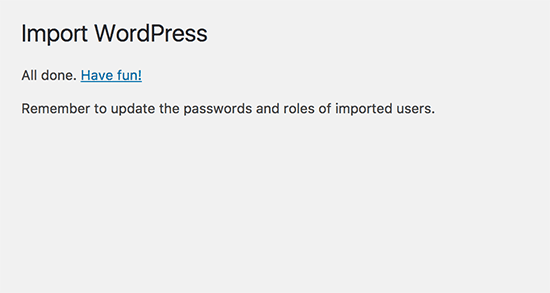
Tebrikler, Medium'dan WordPress'e içeriği başarıyla aktardınız!
Artık tüm içeriğinizin orada olup olmadığını görmek için WordPress yönetim alanınızdaki gönderiler sayfasına gidebilirsiniz.
İçe aktarma işlemi ortada başarısız olursa, her zaman tekrar çalıştırabilirsiniz. Aktarıcı, yinelenen içeriği algılayacak ve atlayacak kadar akıllıdır. Yalnızca önceki denemede başarıyla aktarılmayan içeriği içe aktaracaktır.
💡 İçe aktardıktan sonra, Yazılar » Tüm Yazılar'a gidin ve her makaleyi gözden geçirin. Başlıkların, içeriğin ve biçimlendirmenin doğru aktarıldığını kontrol edin. Bazen özel karakterler ve yerleştirilmiş içerikler manuel ayarlamalar gerektirebilir.
Adım 4. Resimlerinizi Medium'dan WordPress'e Aktarın
WordPress içe aktarıcısı, Medium makalelerinizdeki resimleri WordPress medya kitaplığına aktarmaya çalışır. Ancak, Medium'un makalelerinizdeki resimleri görüntüleme şekli nedeniyle başarısız olabilir.
Bunu çözmek için öncelikle başarıyla içe aktarılan tüm resimleri görmek için Medya » Kütüphane bölümüne gitmeniz gerekecektir.
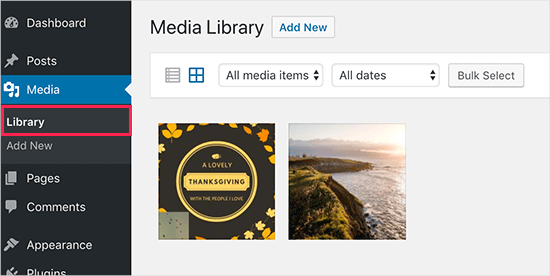
Resimlerinizin bir kısmı veya tamamı içe aktarılmazsa, bunları tekrar yüklemeniz gerekecektir.
WordPress sitenizdeki bozuk resimleri değiştirmek için, WPCode'un ücretsiz Her Şeyi Ara ve Değiştir eklentisini kullanmanızı öneririz. Bu eklenti, WordPress'in yerleşik bir bul ve değiştir özelliğine sahip olmamasından kaynaklanan sorunu giderir ve tek bir tıklamayla güncel olmayan resimleri site genelinde değiştirmenize olanak tanır.
Daha fazla ayrıntı için, WordPress'te resim ve medya dosyalarını kolayca nasıl değiştireceğinize dair adım adım kılavuzumuza bakabilirsiniz.
Not: Ücretsiz sürüm medya dosyalarını değiştirmek için çalışırken, Her Şeyi Ara ve Değiştir Pro sürümüne yükseltmek, değişiklikleri geri alma ve WordPress blok düzenleyicisinde resimleri doğrudan değiştirme gibi ek özellikler sunar.
Alternatif olarak, tüm resimleri hızlı bir şekilde içe aktarmak için tüm makaleleri tek seferde toplu olarak güncelleyebilirsiniz. Ayrıntılı talimatlar için, WordPress'e harici resimlerin nasıl içe aktarılacağına dair adım adım eğitimimize bakın.
Medium, resimleri kendi içerik dağıtım ağı (CDN) üzerinde barındırır ve bu resimlerin URL'leri zamanla değişebilir. Bununla birlikte, tüm resimlerinizi en kısa sürede kendi WordPress'inize taşımanız çok önemlidir, böylece daha sonra bozuk resimlerle karşılaşmazsınız.
Resimleriniz içe aktarıldıktan sonra, sitenizin hızlı yüklenmesi için web performansı için optimize etmek isteyeceksiniz.
Adım 5. Aktarılan İçeriğinizi Temizleyin ve Biçimlendirin
Medium makalelerinizi içe aktardıktan sonra muhtemelen bazı temizlikler yapmanız gerekecektir. Medium ve WordPress biçimlendirmeyi farklı şekilde ele alır, bu nedenle gönderileriniz tam olarak aynı görünmeyebilir.
Kontrol edip düzeltmeniz gerekenler şunlardır:
- Başlık Yapısı – Medium genellikle WordPress'in beklediğinden farklı başlık seviyeleri kullanır. Her gönderiyi gözden geçirin ve başlıklarınızın mantıksal bir H2/H3/H4 hiyerarşisini izlediğinden emin olun. Bu, hem okunabilirlik hem de blog SEO için önemlidir.
- Gömülü İçerik – Medium gönderileriniz yerleştirilmiş tweetler, YouTube videoları veya diğer medyaları içeriyorsa, bunların doğru şekilde aktarıldığını kontrol edin. Bunları ilgili WordPress yerleştirme bloklarını kullanarak yeniden yerleştirmeniz gerekebilir.
- Bağlantılar – İçe aktarılan gönderilerinizdeki tüm bağlantıların çalıştığını doğrulayın. Bazı dahili bağlantılar hala Medium URL'lerine işaret ediyor olabilir ve güncellenmesi gerekebilir.
- Öne Çıkan Görseller – Medium makalelerinin başında ana bir görseli vardır, ancak bunlar her zaman WordPress öne çıkan görselleri olarak içe aktarılmaz. Her gönderiyi gözden geçirin ve gerekirse manuel olarak bir öne çıkan görsel ayarlayın.
- Gönderi Özetleri – WordPress, arşiv sayfalarındaki gönderi özetleri için özetleri kullanır. Gönderilerinizin uygun özetlere sahip olduğundan emin olun veya en önemli makaleleriniz için özel özetler yazın.
- Kategoriler ve Etiketler – Medium, içeriği düzenlemek için etiketleri kullanır. İçe aktardıktan sonra, içeriğinizi okuyucular ve arama motorları için düzenlemek üzere WordPress'te uygun kategoriler ve etiketler ayarlayın.
- Kalıcı Bağlantı Yapısı – WordPress kalıcı bağlantı yapınızın SEO dostu olduğundan emin olun. Ayarlar » Kalıcı Bağlantılar bölümünde ayarlayabileceğiniz 'Gönderi adı' seçeneğini kullanmanızı öneririz.
Adım 6. Yönlendirmeleri Ayarlayın
Medium hikayelerinizin medium.com URL'si varsa, yönlendirmeler ayarlayamazsınız.
Ancak Medium yayınınız için özel bir alan adı kullanıyorsanız, WordPress'te özel yönlendirmeler ayarlayabilirsiniz.
Her şeyden önce, Medium makalelerinizin tüm URL'lerini almanız ve bunları bir metin dosyasına kaydetmeniz gerekecektir. Ardından, tüm makaleleriniz için yönlendirmeleri ayarlamaya başlayacaksınız.
WordPress'te yönlendirme ayarlamanın birden çok yolu vardır. Ayrıntılı talimatlar için, WordPress'te yönlendirme oluşturmaya yönelik başlangıç kılavuzumuza uyun.
Adım 7. SEO Sıralamalarınızı Koruyun
Medium'dan WordPress'e geçerken en büyük endişelerden biri arama motoru sıralamalarınızı kaybetmektir.
Bunu akılda tutarak, geçiş sırasında SEO'nuzu korumanın yolları şunlardır:
- Hemen bir SEO eklentisi yükleyin – En kapsamlı WordPress SEO eklentisi olduğu için AIOSEO'yu öneririz. Uygun meta başlıkları, açıklamalar, XML site haritaları ve daha fazlasını ayarlamanıza yardımcı olacaktır.
- Yeni site haritanızı Google'a gönderin – AIOSEO'yu yükledikten sonra, yeni WordPress siteniz için otomatik olarak bir XML site haritası oluşturacaktır. Google'ın yeni sayfalarınızı taramaya ve indekslemeye başlayabilmesi için bu site haritasını Google Search Console'a göndermelisiniz.
- Uygun meta açıklamaları ayarlayın – En iyi performans gösteren meta açıklamalarınızı Medium'dan yeni WordPress gönderilerinize kopyalayın.
- Kırık bağlantıları kontrol edin – Bunlar hem kullanıcı deneyimini hem de SEO'yu olumsuz etkiler, bu nedenle sitenizi kırık bağlantılar için taramanız ve bunları düzgün bir şekilde düzeltmeniz önemlidir.
- Arama performansınızı izleyin – Taşıma işleminden sonraki ilk 30 gün boyunca Google Search Console'u yakından takip edin. Özellikle tarama hataları, indeksleme sorunları ve trafik değişiklikleri araması yapmalısınız.
- İçeriğinizi hedef anahtar kelimeler için optimize edin – Artık tam SEO kontrolüne sahip olduğunuza göre, gönderilerinizi odak anahtar kelimelerle optimize etme fırsatını yakalayın. Yeni fırsatlar bulmak için anahtar kelime araştırması da kullanabilirsiniz.
Kapsamlı bir SEO incelemesi için, temel kurulumdan gelişmiş optimizasyona kadar her şeyi kapsayan WordPress SEO kontrol listemize başvurun.
Adım 8. Bir WordPress Teması Kurun
Varsayılan olarak, her WordPress sitesi temel bir tema ile birlikte gelir. Yeni sitenizi ziyaret ederseniz, şöyle bir şey görürsünüz:
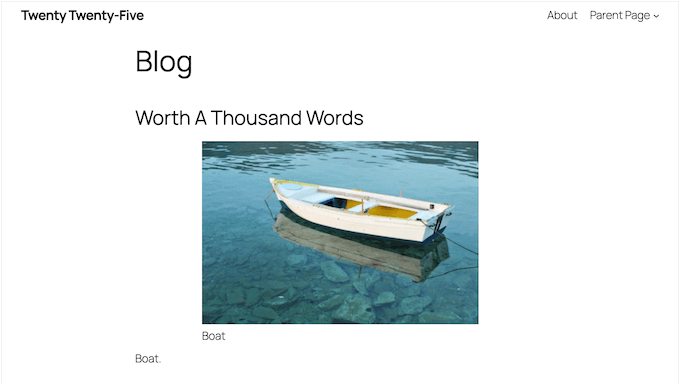
Bu, sınırlı özelliklere sahip genel bir WordPress temasıdır, bu nedenle genellikle onu değiştirmek istersiniz.
WordPress'in harika yanı, web sitenizin görünümünü ve hissini tamamen özelleştirmek için kullanabileceğiniz kelimenin tam anlamıyla binlerce ücretsiz ve premium WordPress teması olmasıdır. Yazınızın kendi kendine konuşmasına izin vermek için temiz ve minimalist bir tasarım isteyin veya daha görsel olarak ilgi çekici bir şey isteyin, size uygun bir tema bulacaksınız.
Size bir başlangıç yapmak için, farklı kategorilerdeki en iyi WordPress temaları için uzman önerilerimiz şunlardır:
- En iyi ücretsiz WordPress blog temaları
- Yazarlar için en iyi WordPress temaları
- Sanatçılar için en iyi WordPress temaları
- Medium benzeri en iyi WordPress temaları
Bir tema seçtikten sonra, kurmak için WordPress temasının nasıl kurulacağına dair kılavuzumuzu takip edebilirsiniz.
Başka bir seçenek, tamamen özel düzenler tasarlamak için bir sayfa oluşturucu eklentisi kullanmaktır. En iyi seçimimiz, tamamen WordPress'e yeni olsanız bile inanılmaz derecede kullanıcı dostu olduğu için SeedProd'dur.
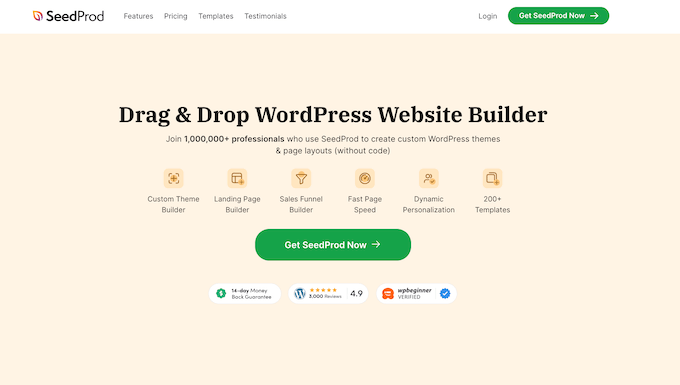
Basit bir sürükle-bırak arayüzü kullanır, böylece metin blokları, resimler, videolar ve düğmeler gibi öğeleri tam olarak istediğiniz yere sürükleyip sayfanıza yerleştirebilirsiniz.
Ayrıca, Medium içeriğinizi sergilemek için mükemmel olan dergi tarzı şablonlar da dahil olmak üzere tonlarca hazır şablona sahiptir.
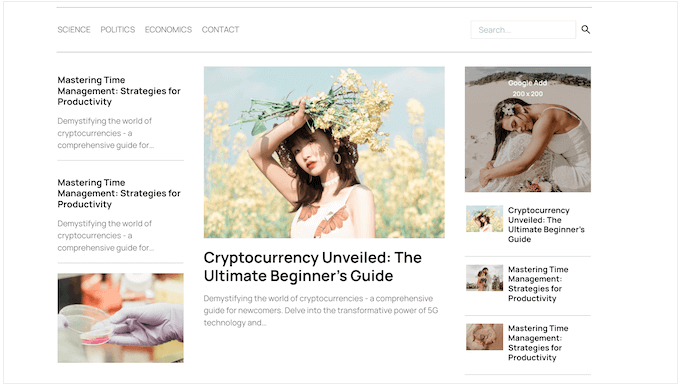
Medium'dan ayrılırken web sitenizin tasarımında tam yaratıcı kontrole sahip olma fikri ilginizi çekti mi? O zaman ayrıntılı SeedProd incelemize göz atmalısınız; burada bu popüler sayfa oluşturucu hakkında daha fazla bilgi paylaşıyoruz.
Adım 9. E-posta Abonelerini ve Bildirimlerini Ayarlayın
Medium'dan özleyeceğiniz bir şey, yerleşik takipçi sistemidir. Medium'da sizi birisi takip ettiğinde, yeni gönderilerinizden haberdar olurlar. Bunu WordPress'te yeniden oluşturmanız gerekecek.
Size yardımcı olmak için, taşıma sonrası kitlenizi etkileşimde tutmanın bazı yolları şunlardır:
- E-posta pazarlama hizmeti kurun – E-posta listesi oluşturmak, bir içerik oluşturucu olarak yapabileceğiniz en önemli şeylerden biridir. Sosyal medya takipçilerinin aksine, e-posta listeniz size ait olan ve kontrol ettiğiniz bir şeydir. Yeni başlayanlar için Constant Contact'ı öneririz çünkü kullanımı kolaydır ve ücretsiz deneme sürümü sunar.
- E-posta kayıt formları ekleyin – Ziyaretçileri abone olmaya teşvik eden güzel kayıt formları oluşturmak için OptinMonster'ı kullanın. Sitenizin her yerine açılır pencereler, kayan pencereler ve satır içi formlar ekleyebilirsiniz.
- Anlık bildirimleri etkinleştirin – PushEngage, yeni içerik yayınladığınızda okuyucularınıza tarayıcı anlık bildirimleri göndermenize olanak tanır. Okuyucuları sitenize geri getirmenin harika bir yoludur.
- E-posta bülteni oluşturun – Abonelerinize en son gönderilerinizle ilgili düzenli güncellemeler gönderin. Kapsamlı bir inceleme için e-posta bülteni oluşturma kılavuzumuza bakın.
- Medium takipçilerinizi bilgilendirin – Medium'da gönderi yayınlamayı bırakmadan önce, takipçilerinize yeni WordPress siteniz hakkında bilgi veren son bir makale yayınlayın. Ayrıca, abone olabilmeleri için e-posta kayıt sayfanıza bir bağlantı eklemelisiniz.
Adım 10. Temel WordPress Eklentilerini Yükleyin
Eklentiler, WordPress blogunuz için uygulamalar gibidir. Yeni özellikler eklemenize ve WordPress sitenizin işlevselliğini genişletmenize olanak tanır. Daha fazla bilgi edinmek için, WordPress eklentilerinin ne olduğu ve nasıl çalıştığı hakkındaki makalemize bakın.
Web sitenize yükleyebileceğiniz binlerce ücretsiz ve premium WordPress eklentisi bulunmaktadır. Bu makaleyi yazdığımız sırada, yalnızca WordPress.org eklenti dizininde 62.000'den fazla ücretsiz eklenti vardı.
Peki, bir WordPress eklentisine ihtiyacınız olup olmadığını nasıl anlarsınız? Daha da önemlisi, iş için en iyi WordPress eklentisini nasıl bulursunuz?
Pekala, e-ticaret eklentileri, üyelik eklentileri veya LMS eklentileri gibi belirli web siteleri için yapılmış bazı WordPress eklentileri vardır.
Ardından, neredeyse her web sitesinin ihtiyaç duyduğu eklentiler var. Yeni WordPress sitenize şu eklentileri kuralım:
- WPForms Lite – Bu, piyasadaki en iyi WordPress iletişim formu eklentisi olan WPForms'un ücretsiz sürümüdür. Web sitenize kolayca güzel formlar eklemenizi sağlar.
- MonsterInsights Lite – Popüler MonsterInsights eklentisinin bu ücretsiz sürümü, Google Analytics'i WordPress'e yüklemenize yardımcı olur. Ayrıca en popüler makaleleriniz, kullanıcılarınızın nereden geldiği ve daha fazlası hakkında güzel raporlar gösterir.
- All in One SEO – Bu, piyasadaki en iyi WordPress SEO eklentisidir. WordPress SEO'yu iyileştirmenize ve arama motorlarından daha fazla ziyaretçi almanıza yardımcı olur.
- Duplicator – Güçlü bir yedekleme ve taşıma eklentisi. Medium'dan taşıma işlemini tamamladığınıza göre, içeriğinizi asla kaybetmemeniz için WordPress sitenizi düzenli olarak yedeklemeniz önemlidir.
- OptinMonster – En iyi potansiyel müşteri oluşturma ve dönüşüm optimizasyon aracı. Pop-up'lar, kayan çubuklar ve diğer kayıt formları ile web sitesi ziyaretçilerini e-posta abonelerine dönüştürmenize yardımcı olur. WordPress'te yeni bir kitle oluşturduğunuz için, e-posta listenizi büyütmek en önemli önceliğiniz olmalıdır.
Daha fazla eklenti önerisi mi istiyorsunuz? Her web sitesinin sahip olması gereken temel WordPress eklentileri seçkimize göz atın.
Adım 11. WordPress'i Öğrenin
WordPress'in kullanımı oldukça kolaydır. Ancak, yeni bir kullanıcı olarak platforma alışmak için biraz yardıma ihtiyacınız olabilir.
İşte WPBeginner'ın yardımcı olabileceği yer burasıdır. Biz, özellikle yeni başlayanlar, küçük işletmeler ve teknoloji dışı kullanıcılar için oluşturulmuş binlerce öğretici, rehber ve video ile #1 WordPress kaynak sitesiyiz.
Aşağıda WPBeginner'dan bulabileceğiniz bazı faydalı kaynaklar bulunmaktadır (hepsi tamamen ücretsizdir).
- WPBeginner Blog – Tüm WordPress eğitimlerimiz ve kılavuzlarımız için merkezi yer.
- WPBeginner Sözlüğü – WordPress sözlüğümüz, WordPress jargonuna aşina olmak için en iyi yerdir
- WPBeginner Videoları – Yeni başlayan WordPress kullanıcıları, WordPress'te ustalaşmak için bu 23 video ile başlayabilir.
- WPBeginner YouTube'da – Daha fazla video talimatına mı ihtiyacınız var? 1 milyondan fazla abonesi ve 55 milyondan fazla görüntülenmesi olan YouTube kanalımıza abone olun.
- WPBeginner Blueprint – WPBeginner'da kullandığımız eklentilere, araçlara ve hizmetlere göz atın.
- WPBeginner İndirimleri – WPBeginner kullanıcıları için WordPress ürün ve hizmetlerinde özel indirimler.
Video Eğitim
Eğer görsel bir öğrenciyseniz, video eğitimimize göz atmak isteyebilirsiniz:
Medium'dan WordPress'e Geçiş Hakkında Sıkça Sorulan Sorular
Medium'dan WordPress'e geçmek ücretsiz mi?
Kısa cevap evet, taşıma işlemi tamamen ücretsizdir.
Medium'dan WordPress'e İçeri Aktarma aracı ücretsizdir ve resmi WordPress içe aktarma eklentisi de parasızdır. Ancak, kendi kendine barındırılan bir WordPress.org sitesine geçtiğiniz için karşılamanız gereken iki küçük maliyet vardır: web barındırma ve alan adı.
İyi haber şu ki, WPBeginner kullanıcıları Bluehost ile ayda sadece 2,99 $ gibi düşük bir fiyattan başlayabilirler. Bu özel teklif, ücretsiz bir alan adı ve SSL sertifikası içerir, bu da geçişi çok uygun fiyatlı hale getirir.
WordPress'e geçtiğimde Medium takipçilerimi kaybeder miyim?
Medium takipçilerinizi doğrudan WordPress'e aktaramasanız da, onları tamamen geride bırakmak zorunda değilsiniz.
Kitlenizi yanınızda getirmenin en iyi yolu Medium'da bir veda gönderisi yayınlamaktır. Bu gönderide, taşındığınızı açıklayabilir ve yeni web sitenize net bir bağlantı verebilirsiniz.
Ayrıca yeni WordPress sitenizde hemen bir e-posta listesi kurmanızı şiddetle tavsiye ederiz. Bir platform değişikliğinin içeriğinizi hayranlarınızdan gizleyebileceği Medium'un aksine, bir e-posta listesi kitlenize sahip olmanızı sağlar. Bu, üçüncü taraf algoritmaları hakkında endişelenmeden okuyucularınıza nasıl ulaşacağınız konusunda size tam kontrol sağlar.
Medium'dan WordPress'e geçiş ne kadar sürer?
Gerçek teknik dışa aktarma ve içe aktarma işlemi şaşırtıcı derecede hızlıdır. Çoğu site için 30 dakikadan az sürer.
Ancak, 'cilalama' aşaması için biraz daha zaman ayırmalısınız. İçe aktarma bittikten sonra, WordPress temanızı kurmak, resim hizalamalarınızı iki kez kontrol etmek ve küçük biçimlendirme sorunlarını gidermek için biraz zaman harcamak isteyeceksiniz.
WordPress'e taşındıktan sonra Medium hesabımı tutabilir miyim?
Evet, kesinlikle. Aslında, kendi kendine barındırılan sitenize taşındıktan sonra bile Medium hesabınızı aktif tutmanızı şiddetle tavsiye ederiz.
Profilinizi silmek yerine, en popüler Medium gönderilerinizi kısa bir not ve okuyucuları yeni WordPress sitenizdeki güncellenmiş sürüme yönlendiren bir bağlantı ile güncelleyebilirsiniz.
Birçok başarılı içerik üreticisi Medium'u bir pazarlama aracı olarak da kullanıyor. Yeni makalelerinizin kısa özetlerini Medium'da 'Daha fazla oku' bağlantısıyla WordPress sitenize geri yönlendirerek, gerçekten sahip olduğunuz bir platforma daha fazla trafik çekmek için Medium'un mevcut kitlesinden yararlanabilirsiniz.
Medium makalelerim WordPress'e taşındıktan sonra Google'da sıralanacak mı?
İçeriğinizi Medium'dan WordPress'e taşıdığınızda, Google makalelerinizi yeni web adreslerinde yeniden keşfetmelidir.
Medium'da özel bir alan adı kullanıyorsanız, içeriğinizin kalıcı olarak taşındığını arama motorlarına bildiren 301 yönlendirmeleri ayarlayabilirsiniz. Bunun yerine standart bir Medium URL'si kullanıyorsanız, yinelenen içerik sorunlarını önlemek için uygun kanonik etiketleri kullandığınız sürece geçiş sorunsuz olacaktır.
İyi haber? İçeriğiniz zamanla WordPress'te daha da iyi performans göstermelidir.
Siteniz üzerinde tam kontrole sahip olduğunuz için, anahtar kelimelerinizi, meta açıklamalarınızı ve şema işaretlemelerinizi optimize etmek üzere AIOSEO gibi güçlü bir SEO eklentisi kullanabilirsiniz – Medium'un basitçe sunmadığı araçlar.
Medium yorumlarım ne olacak?
Ne yazık ki, Medium'un yorumlar ve alkışlar gibi dahili etkileşim metrikleri WordPress'e aktarılmaz. Gönderilerinizi içe aktardığınızda, bunlar temelde temiz bir başlangıçla başlayacaktır.
Bu eski konuşmaları kaybetmek sinir bozucu olabilse de, WordPress çok daha sağlam bir yorum sistemi sunar. Yorumların genellikle gizlendiği veya kaybolduğu Medium'un aksine, WordPress şunları yapmanıza olanak tanır:
- Verilerinize sahip olun: Yorumlarınız kendi veritabanınızda saklanır.
- Etkili bir şekilde yönetin: Spam filtreleri ve onay üzerinde tam kontrole sahipsiniz.
- Etkileşimi artırın: Kullanıcıların yorumlara abone olmalarına veya sosyal medya aracılığıyla giriş yapmalarına olanak tanımak için yorum eklentilerini kullanın.
WordPress'te sıfırdan başlamak, okuyucularınızla yeniden etkileşim kurmak ve kontrol ettiğiniz bir platformda daha sadık bir topluluk oluşturmak için harika bir fırsattır.
Medium yayınımı (sadece kişisel hikayeler değil) WordPress'e taşıyabilir miyim?
Evet, yapabilirsiniz. İster kişisel bir blog yönetiyor olun, ister birden fazla katılımcıyla tam ölçekli bir Medium yayını yönetiyor olun, geçiş süreci tamamen aynıdır.
Medium'dan WordPress'e İçe Aktarma aracı, hem kişisel hikayeleri hem de yayın içeriğini işlemek üzere tasarlanmıştır. En önemli adım, dışa aktarma dosyanızı istediğinizde yayının sahibi olan belirli Medium hesabında oturum açtığınızdan emin olmaktır.
Bu dosyayı aldıktan sonra, tüm bu içeriği yeni WordPress sitenize taşıyabilirsiniz.
WordPress kullanmak Medium'dan daha mı zor?
Medium, yalnızca bir şey yapan, yani makale yayınlayan dikkat dağıtıcı olmayan bir platformdur, bu da onu çok basit hale getirir.
WordPress, tam özellikli bir web sitesi oluşturucu olduğu için biraz daha yüksek bir öğrenme eğrisine sahiptir. Çevrimiçi bir mağaza eklemenize, özel açılış sayfaları oluşturmanıza ve trafiğinizi artırmak için eklentiler yüklemenize olanak tanır – Medium'un basitçe sunmadığı özellikler.
İyi haber şu ki, gerçek yazma deneyimi çok benzer. WordPress Blok Düzenleyici, Medium'un düzenleyicisine neredeyse özdeş hissettiren sürükle ve bırak yaklaşımını kullanır. Bir düğmeye tıklayarak resimler, başlıklar ve galeriler ekleyebilirsiniz, bu da uzun süredir Medium kullananlar için geçişi çok doğal hissettirir.
Umarız bu makale, Medium'dan WordPress'e nasıl doğru bir şekilde geçeceğinizi öğrenmenize yardımcı olmuştur. Ayrıca WordPress SEO'nuzu nasıl iyileştireceğinize dair nihai kılavuzumuza ve en iyi e-posta pazarlama hizmetlerinin karşılaştırmamıza da bakmak isteyebilirsiniz.
Bu makaleyi beğendiyseniz, lütfen WordPress video eğitimleri için YouTube Kanalımıza abone olun. Bizi ayrıca Twitter ve Facebook'ta da bulabilirsiniz.



Dennis Muthomi
Potansiyel yinelenen içerik sorunları ne olacak?
Çünkü artık Google tarafından önbelleğe alınmış ve şimdi de WordPress'teki içerik meduim'de mevcut.
WPBeginner Desteği
Yönlendirmeleri ayarlamak, yinelenen içerik sorunlarını çözer.
Yönetici
Dennis Muthomi
Yönlendirmeleri kullanma konusundaki bu öneriniz için teşekkürler, sanırım orada biraz kafam karışmıştı ama TEŞEKKÜRLER!
İşaret
Süper yardımcı oldu… harika çalıştı! Önceki Medium sitem için uygun görgü kurallarının ne olduğunu merak ediyorum. Ücretsiz bir hesaptaydım. Orijinal makaleleri indiriyor muyum? Kendi içeriğim olsa bile, Medium'u düzgün bir şekilde atıfta bulunmadan yinelenen içerik nedeniyle Google tarafından olumsuz etkilenmek istemiyorum. Bu konuda herhangi bir tavsiye var mı? Teşekkürler!
WPBeginner Desteği
Ziyaretçilerinize yeni site konumunuzu bildiren bir gönderiniz olmasını öneririz, ardından herhangi bir kopya içerik endişesini önlemek için eski makaleleri yayınlamayacaksınız.
Yönetici
Güneşli
Merhaba,
mediumtowp aracını kullanmayı denedim ancak bana “bu çok büyük bir zip dosyası” hatası veriyor.
WPBeginner Desteği
Bu tür sorunlar için lütfen iletişim formumuzu kullanarak bize ulaşın ve sitenizin URL'sini bize bildirin.
Yönetici
Robin
Makale için teşekkürler, tüm gönderileri WordPress'e taşıdım, 301 yönlendirmesini nasıl eklerim ki trafik artık WP bloguna yönlendirilsin ve 404 sayfasına gitmesin?
WPBeginner Desteği
Yönlendirmelerin nasıl kurulacağına dair bu kılavuzdaki 5. adıma bakmak isteyeceksiniz
Yönetici
İshaka, Muhammed B.
Makale için teşekkürler. Faydalı oldu. Ancak, başka bir siteden yönlendirme trafiği alan bir makalem Medium'da var, endişem şu: aynı yazar WordPress'e aktarılırsa bu nasıl devam edebilir, çünkü yönlendirme bağlantısı Medium'a idi?
Teşekkürler.
WPBeginner Desteği
Özel bir alan adınız olduğu sürece yönlendirmeler bunun içindir.
Yönetici
Prajyot Kumbharjuvekar
Aynı makaleyi her iki platformda aynı anda yayınlayabilir miyiz?
WPBeginner Desteği
Yapabilmenize rağmen, Google bunu muhtemelen SEO'nuzu etkileyebilecek yinelenen içerik olarak görecektir.
Yönetici
Phil
.zip dosyasında medium.rss dosyası bulunmuyor gibi görünüyor. HTML hikayelerini şimdi nasıl içe aktarmalıyım?
Jakub
Ben de aynı sorunu yaşadım…
Adam Williams
Bu adımları izledim ancak son engelde takıldım. WordPress'te bir hata mesajı alıyorum: “Dosya boş. Lütfen daha önemli bir şey yükleyin. Bu hata, php.ini'de yüklemelerin devre dışı bırakılmasından veya php.ini'de post_max_size'ın upload_max_filesize'dan daha küçük tanımlanmasından da kaynaklanabilir. wpengine ile görüştüm ve sunucu tarafındaki sorunların bu olmadığını doğruladılar ve sorunu gidermede yardımcı olamadılar. Bu gönderileri alamama yardımcı olacak çevrimiçi başka bir şey bulamıyorum, bu yüzden takıldım. Bana bu konuda yardımcı olana bir kasa bira alırım!
Jaki Levy
Bu, Medium'un bugün personelinin 1/3'ünü işten çıkarma duyurusu göz önüne alındığında özellikle faydalıdır.
Rich Will
Merhaba
Menü değiştiği için bunu nasıl yapacağınızı bilmek faydalı olacaktır.
Teşekkürler!
Camille
Bu eğitim için teşekkürler. Görünüşe göre WP menüsü yazdığınızdan biraz değişmiş ama yine de ihtiyacım olanı bulup içe aktarmayı başardım. Çok özgür hissediyorum!!
WPBeginner Desteği
Merhaba Camille, yardımcı olduğunu öğrendiğimize sevindik daha fazla WordPress ipucu ve öğreticisi için bizi Twitter'da takip etmeyi unutmayın.
Yönetici