


„Îmi plăcea să folosesc Medium, dar acum că am un public, vreau să mă extind și să-mi monetizez conținutul.”
Sună familiar? La WPBeginner, ne dedicăm să ajutăm creatorii de conținut ca dvs. să se elibereze de platformele care vă rețin.
Mai mult decât atât, suntem aici pentru a vă ghida către o platformă care vă oferă control complet asupra conținutului dvs. și asupra modului în care îl monetizați. Vorbim despre WordPress!
În acest ghid pas cu pas, vom împărtăși procesul exact pe care îl folosim pentru a ajuta bloggerii să treacă de la Medium la WordPress. Veți învăța cum să vă transferați conținutul în siguranță, să vă păstrați cititorii și să vă configurați noul site WordPress pentru succes pe termen lung.
Indiferent dacă aveți câteva postări pe Medium sau sute de articole, vă vom arăta cum să faceți tranziția lină și de succes.
Rezumat rapid: Mutarea de pe Medium pe WordPress vă oferă proprietate deplină asupra conținutului dvs., un control SEO mai bun și opțiuni nelimitate de monetizare.
Procesul implică exportarea datelor dvs. de pe Medium, conversia lor cu instrumentul gratuit Medium to WordPress Importer, importarea lor pe un site WordPress auto-găzduit, remedierea imaginilor, configurarea redirecționărilor și personalizarea noului dvs. site cu teme și pluginuri.
De ce să migrați de la Medium la WordPress?
Dacă sunteți serios în legătură cu conținutul dumneavoastră, probabil căutați o platformă cu mai multă putere și control decât oferă Medium. Aici intervine WordPress.
WordPress este cel mai popular constructor de site-uri web din lume, rulând peste 43% din toate site-urile de pe internet.
Și nu este doar popular, această platformă de gestionare a conținutului și de blogging este, de asemenea, incredibil de ușor de utilizat, super puternică și ușor de personalizat.
Doriți să aflați cu adevărat ce poate face WordPress? Consultați recenzia noastră completă despre WordPress, unde analizăm toate avantajele și dezavantajele.
Acum, când spunem WordPress, ne referim la WordPress.org auto-găzduit. Nu trebuie confundat cu WordPress.com, care este o platformă găzduită.
Dacă nu sunteți sigur de diferență, articolul nostru despre WordPress.com vs. WordPress.org va clarifica lucrurile.
În timp ce Medium este o platformă bună de blogging pentru scriitori noi, mulți utilizatori realizează rapid că este destul de limitată în comparație cu WordPress. Nu aveți proprietate completă asupra site-ului dvs. web, iar opțiunile de personalizare sunt destul de de bază. În plus, monetizarea conținutului dvs. așa cum doriți cu adevărat poate fi o provocare reală pe Medium.
Pe de altă parte, WordPress are un avantaj masiv atunci când vine vorba de construirea unui site web pe care motoarele de căutare îl plac. Aveți instrumentele pentru a optimiza SEO-ul on-page și puteți alege dintre o mulțime de teme responsive și șabloane pentru a se potrivi perfect brandului și stilului dvs.
Deci, dacă ați luat decizia inteligentă de a vă migra conținutul de pe Medium pe WordPress, felicitări! Sunteți pe cale să deblocați un nivel complet nou de control și potențial. Pentru a face această tranziție cât mai lină posibil, am creat acest ghid complet pas cu pas pentru a vă ajuta să mutați toate articolele și conținutul dvs. de pe Medium pe noua sa casă WordPress.
Ofertă Bonus Gratuită: Deoarece mulți utilizatori au cerut acest lucru, oferim acum un serviciu gratuit de migrare de la Medium la WordPress ca parte a configurării gratuite a blogului WordPress. Acest lucru înseamnă că unul dintre membrii experți ai echipei noastre va efectua întreaga migrare pentru dvs. (100% gratuit). Da, puteți trece literalmente de la Medium la WordPress fără niciun risc.
Cu toate acestea, dacă vă place să învățați și să faceți lucrurile singur, atunci puteți urma tutorialul nostru pas cu pas de mai jos.
Iată o prezentare generală a tuturor pașilor pe care îi vom acoperi în acest tutorial pas cu pas:
- Ce aveți nevoie înainte de a începe
- Pasul 1. Instalați și configurați WordPress
- Pasul 2. Exportați datele de pe Medium
- Pasul 3. Importați articolele dvs. de pe Medium în WordPress
- Pasul 4. Importați imaginile dvs. de pe Medium în WordPress
- Pasul 5. Curățați și formatați conținutul importat
- Pasul 6. Configurați redirecționările
- Pasul 7. Păstrați-vă clasamentele SEO
- Pasul 8. Instalați o temă WordPress
- Pasul 9. Configurați abonații prin e-mail și notificările
- Pasul 10. Instalați pluginuri WordPress esențiale
- Pasul 11. Învățați WordPress
- Tutorial video
- Întrebări frecvente despre mutarea de pe Medium pe WordPress
Gata? Să începem!
Ce aveți nevoie înainte de a începe
Înainte de a vă aventura în procesul de migrare, este o idee bună să pregătiți câteva lucruri. Acest lucru va face ca mutarea dvs. de pe Medium pe WordPress să fie mult mai lină.
Iată lista dvs. de verificare pre-migrare:
- Faceți backup conținutului dvs. de pe Medium – Descărcați o copie a tuturor postărilor dvs. de pe Medium înainte de a începe. Acest lucru vă asigură că nu veți pierde nimic.
- Faceți o listă a URL-urilor articolelor dvs. de pe Medium – Copiați toate URL-urile postărilor dvs. publicate pe Medium într-un fișier spreadsheet sau text. Veți avea nevoie de ele mai târziu, la configurarea redirecționărilor.
- Notați cele mai populare postări ale dvs. – Verificați statisticile dvs. de pe Medium pentru a identifica articolele dvs. cu cea mai bună performanță. Acestea sunt cele pe care veți dori să le prioritizați în timpul importului și să le verificați cu atenție ulterior.
- Documentați metadatele SEO actuale – Dacă ați folosit titluri sau descrieri personalizate pe Medium, notați-le pentru a le putea replica pe site-ul dvs. WordPress folosind un plugin SEO precum AIOSEO.
Cu aceste elemente pregătite, să trecem la configurarea site-ului dvs. WordPress.
Pasul 1. Instalați și configurați WordPress
Pentru a începe cu WordPress, veți avea nevoie de următoarele două lucruri.
- Un cont de găzduire web. Aici sunt stocate toate fișierele site-ului dvs. web.
- Un nume de domeniu. Acesta va fi adresa site-ului dvs. web pe internet și ceea ce utilizatorii vor tasta în browserul lor pentru a ajunge la site-ul dvs. web. De exemplu,
wpbeginner.com.
Un nume de domeniu costă, de obicei, în jur de 14,99 USD pe an, iar găzduirea site-ului web începe de la 7,99 USD pe lună.
Din fericire, Bluehost, un furnizor de găzduire recomandat oficial de WordPress, a acceptat să ofere utilizatorilor noștri un nume de domeniu gratuit și o reducere mare la serviciul lor de găzduire web.

Practic, vei putea începe cu doar 2,99 USD pe lună.
→ Faceți clic aici pentru a revendica această ofertă exclusivă Bluehost ←
Dacă, din anumit motiv, doriți alte opțiuni, atunci puteți consulta lista noastră cu cele mai bune companii de găzduire WordPress.
Odată ce ați configurat domeniul și găzduirea, următorul pas este instalarea WordPress.
Majoritatea companiilor de găzduire WordPress oferă opțiuni de instalare cu 1 clic pe care le puteți utiliza pentru a instala WordPress instantaneu. Dacă nu o găsiți, cereți suportul furnizorului dvs. de găzduire și ei vă vor configura totul.
Puteți face și singur. Pentru instrucțiuni pas cu pas, consultați ghidul nostru complet despre cum să instalați WordPress.
După ce ai terminat de instalat WordPress, ești gata să treci la următorul pas, care este exportarea conținutului tău din Medium.
Pasul 2. Exportați datele de pe Medium
Anterior, era destul de dificil să vă exportați datele din Medium într-un format compatibil cu WordPress.
Am decis să rezolvăm această problemă și am dezvoltat un instrument de import Medium în WordPress.
Este un instrument online gratuit care importă conținut de pe Medium și îl convertește într-un fișier de export compatibil cu WordPress. Nu modifică conținutul dvs. existent de pe Medium, deci este perfect sigur de utilizat.
Accesați site-ul web de import Medium în WordPress și introduceți URL-ul blogului dvs. Medium.
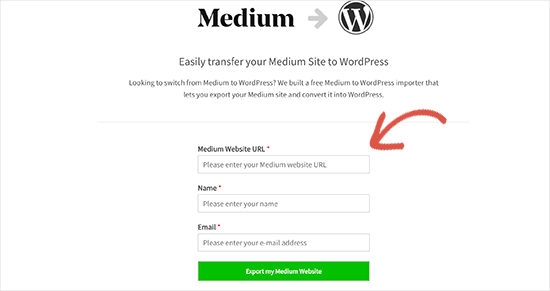
Acum, dacă URL-ul blogului dvs. Medium folosește un nume de domeniu personalizat și este de genul http://example.com sau https://something.example.com, atunci introduceți URL-ul cu numele dvs. și adresa de e-mail.
Pe de altă parte, dacă nu aveți un nume de domeniu personalizat, atunci instrumentul de import Medium în WordPress vă va cere să încărcați fișierul de export Medium.
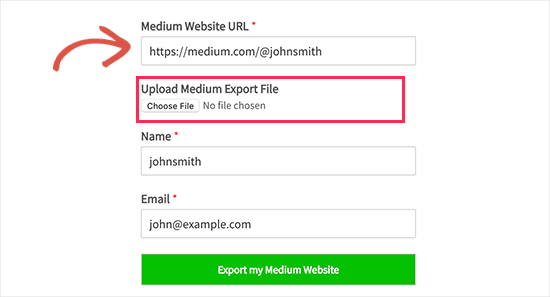
Iată cum puteți obține acel fișier de export de pe Medium.
Mai întâi, trebuie să vă conectați la contul dvs. Medium și să faceți clic pe fotografia de profil din colțul din dreapta sus al ecranului. Aceasta va deschide meniul. De aici, trebuie să faceți clic pe linkul „Setări”.
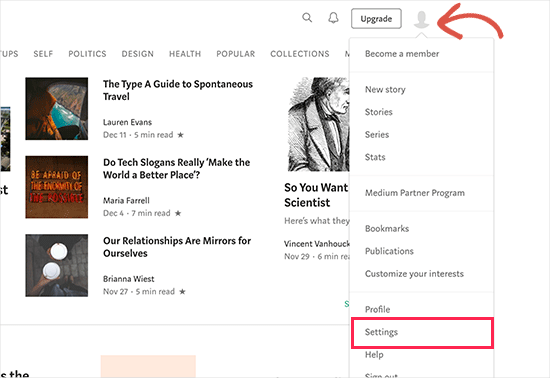
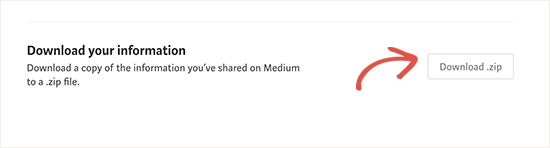
Acest lucru te va duce la pagina de setări, unde trebuie să derulezi în jos la secțiunea „Descarcă informațiile tale”.
Continuați și faceți clic pe butonul „Descărcați zip” pentru a exporta datele dvs. de pe Medium.
Pe pagina următoare, veți dori să faceți clic pe butonul de export. Medium va pregăti apoi descărcarea dvs. și vă va trimite un link prin e-mail.
Trebuie să verificați e-mailul pentru a vedea dacă ați primit e-mailul de la Medium. Apoi, puteți urma linkul din e-mail pentru a descărca fișierul de export Medium.
Odată ce ai descărcat fișierul de export Medium, poți trece la instrumentul Medium to WordPress Importer și să încarci acel fișier.
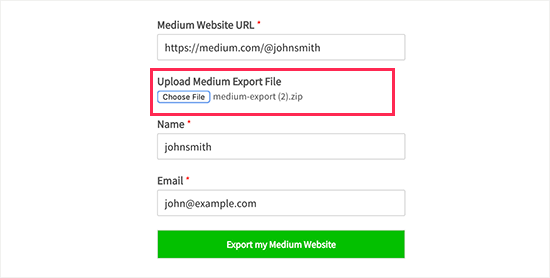
Apoi, să dăm clic pe butonul „Export My Medium Website” pentru a continua.
Importerul Medium către WordPress va pregăti acum fișierul dvs. de export. Odată terminat, vă va afișa un mesaj de succes cu un buton pentru a descărca fișierul dvs. de export Medium, gata pentru WordPress.
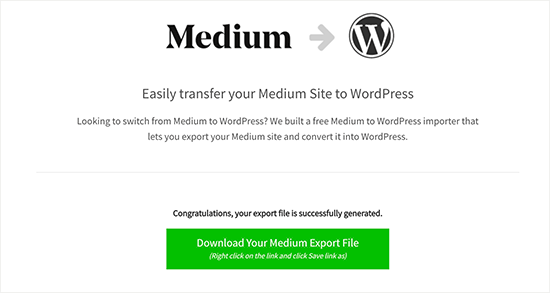
Continuați și descărcați fișierul de export pe computer. Veți avea nevoie de acel fișier în pasul următor.
Pasul 3. Importați articolele dvs. de pe Medium în WordPress
Acum că ați exportat cu succes conținutul dvs. Medium într-un format compatibil cu WordPress, este timpul să importați acel conținut în noul dvs. blog WordPress.
Pentru a începe, veți dori să vizitați zona de administrare WordPress și să accesați Instrumente » Import.
Aici veți vedea o listă de importatoare disponibile pentru diferite platforme. Să derulăm în jos la WordPress și să facem clic pe linkul „Instalați acum”.
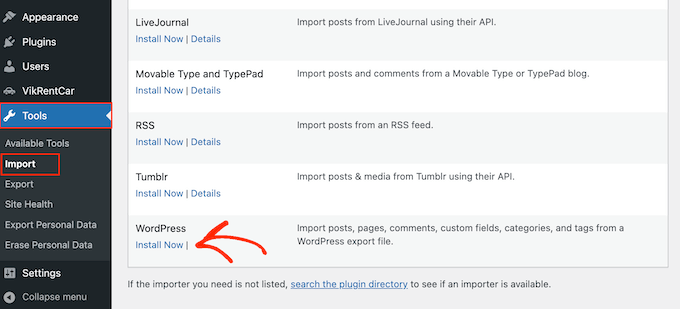
WordPress va prelua apoi pluginul de import și îl va instala pe site-ul dvs. WordPress fără a reîncărca pagina.
Odată instalat, va trebui să faceți clic pe „Rulează importatorul” pentru a-l lansa.
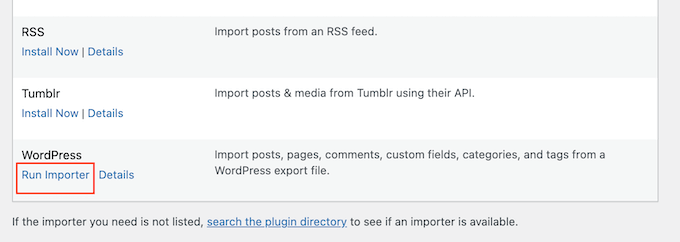
Acest lucru vă va duce la pagina de importator WordPress. Continuați și faceți clic pe butonul „Alege fișier” pentru a selecta fișierul export.xml pe care l-ați descărcat anterior.
Apoi, puteți continua și faceți clic pe butonul „Încărcați fișierul și importați” pentru a continua.
Importatorul WordPress va încărca și analiza acum fișierul dvs. de export Medium. Pe ecranul următor, vi se va cere să atribuiți autori.
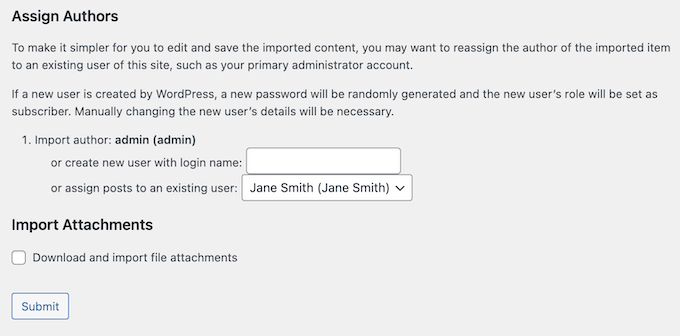
Puteți importa autorul de pe site-ul dvs. Medium, crea un autor nou sau atribui tot conținutul utilizatorului dvs. WordPress existent utilizatorului WordPress.
Nu uita să bifezi căsuța de lângă opțiunea „Descarcă și importă atașamentele fișierelor”. Acesta va prelua imaginile de pe site-ul tău Medium și le va plasa în biblioteca media WordPress.
Acum că am terminat, tot ce mai rămâne de făcut este să dăm clic pe butonul „Submit” pentru a rula importatorul.
WordPress va importa apoi conținutul din fișierul de export Medium. De asemenea, va încerca să preia imaginile din articolele tale Medium.
La finalizare, vei vedea un mesaj de succes.
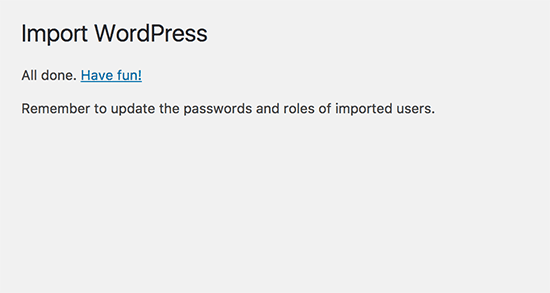
Felicitări, ați importat cu succes conținut din Medium în WordPress!
Acum puteți accesa pagina postărilor din zona de administrare WordPress pentru a vedea dacă tot conținutul dvs. este acolo.
Dacă procesul de import eșuează pe parcurs, îl poți rula oricând din nou. Importatorul este suficient de inteligent pentru a detecta conținutul duplicat și a-l omite. Va importa doar conținutul care nu a fost importat cu succes în încercarea anterioară.
💡 După import, accesați Postări » Toate postările și revizuiți fiecare articol. Verificați dacă titlurile, conținutul și formatarea s-au transferat corect. Uneori, caracterele speciale și conținutul încorporat pot necesita ajustări manuale.
Pasul 4. Importați imaginile dvs. de pe Medium în WordPress
Importatorul WordPress încearcă să importe imagini din articolele tale Medium în biblioteca media WordPress. Cu toate acestea, poate eșua din cauza modului în care Medium afișează imaginile în articolele tale.
Pentru a rezolva acest lucru, va trebui mai întâi să accesați Media » Bibliotecă pentru a vedea toate imaginile care au fost importate cu succes.
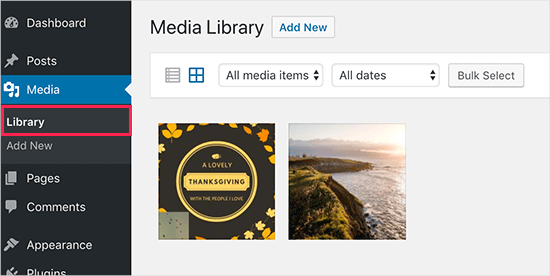
Dacă unele sau toate imaginile dvs. nu reușesc să fie importate, va trebui să le încărcați din nou.
Pentru a înlocui imaginile defecte pe site-ul tău WordPress, recomandăm utilizarea pluginului gratuit Search & Replace Everything de la WPCode. Acest plugin rezolvă lipsa unei funcții încorporate de căutare și înlocuire în WordPress, permițându-ți să înlocuiești imaginile învechite pe întregul site dintr-un singur clic.
Pentru mai multe detalii, poți consulta ghidul nostru pas cu pas despre cum să înlocuiești ușor fișierele de imagini și media în WordPress.
Notă: Deși versiunea gratuită funcționează pentru înlocuirea fișierelor media, actualizarea la versiunea Search & Replace Everything Pro oferă funcționalități suplimentare, cum ar fi anularea modificărilor și înlocuirea imaginilor direct în editorul de blocuri WordPress.
Alternativ, poți actualiza în bloc toate articolele simultan pentru a importa rapid toate imaginile. Pentru instrucțiuni detaliate, consultă tutorialul nostru pas cu pas despre cum să imporți imagini externe în WordPress.
Medium găzduiește imaginile pe propria sa rețea de livrare de conținut (CDN), iar URL-urile pentru acele imagini se pot schimba în timp. Acestea fiind spuse, este esențial să mutați toate imaginile pe propriul dvs. WordPress cât mai curând posibil, pentru a nu ajunge cu imagini rupte mai târziu.
Odată ce imaginile dvs. sunt importate, veți dori, de asemenea, să le optimizați pentru performanța web, astfel încât site-ul dvs. să se încarce rapid.
Pasul 5. Curățați și formatați conținutul importat
După importarea articolelor dvs. de pe Medium, probabil va trebui să faceți o curățenie. Medium și WordPress gestionează formatarea diferit, astfel încât postările dvs. s-ar putea să nu arate exact la fel.
Iată ce trebuie să verificați și să reparați:
- Structura antetelor – Medium folosește adesea niveluri de antet diferite față de cele așteptate de WordPress. Revizuiți fiecare postare și asigurați-vă că antetele dvs. urmează o ierarhie logică H2/H3/H4. Acest lucru contează atât pentru lizibilitate, cât și pentru SEO-ul blogului.
- Conținut încorporat – Dacă postările dvs. de pe Medium au inclus tweet-uri încorporate, videoclipuri YouTube sau alte medii, verificați dacă acestea s-au transferat corect. S-ar putea să fie necesar să le reîncorporați folosind blocurile de încorporare corespunzătoare din WordPress.
- Linkuri – Verificați dacă toate linkurile din postările dvs. importate funcționează. Unele linkuri interne ar putea indica încă URL-uri Medium și ar trebui actualizate.
- Imagini de prezentare – Articolele Medium au o imagine principală în partea de sus, dar acestea nu sunt întotdeauna importate ca imagini de prezentare WordPress. Parcurgeți fiecare postare și setați o imagine de prezentare manual, dacă este necesar.
- Extrase de postare – WordPress folosește extrase pentru rezumatele postărilor pe paginile de arhivă. Verificați dacă postările dvs. au extrase corespunzătoare sau scrieți-le personalizate pentru articolele dvs. cele mai importante.
- Categorii și etichete – Medium folosește etichete pentru a organiza conținutul. După importare, configurați categorii și etichete corespunzătoare în WordPress pentru a vă organiza conținutul pentru cititori și motoarele de căutare.
- Structura permalink-urilor – Asigurați-vă că structura permalink-urilor WordPress este optimizată pentru SEO. Vă recomandăm să utilizați opțiunea „Numele postării”, pe care o puteți seta în Setări » Permalinks.
Pasul 6. Configurați redirecționările
Dacă poveștile tale Medium aveau un URL medium.com, atunci nu poți configura redirecționări.
Dar dacă ați folosit un domeniu personalizat pentru publicația dvs. Medium, atunci puteți configura redirecționări personalizate în WordPress.
În primul rând și cel mai important, va trebui să obțineți toate URL-urile articolelor dvs. Medium și să le salvați într-un fișier text. După aceea, veți începe să configurați redirecționări pentru toate articolele dvs.
Există mai multe moduri de a configura redirecționări în WordPress. Pentru instrucțiuni detaliate, urmează ghidul începătorului pentru crearea de redirecționări în WordPress.
Pasul 7. Păstrați-vă clasamentele SEO
Una dintre cele mai mari preocupări la migrarea de la Medium la WordPress este pierderea clasamentelor în motoarele de căutare.
Având în vedere acest lucru, iată cum să vă protejați SEO-ul în timpul tranziției:
- Instalați imediat un plugin SEO – Vă recomandăm AIOSEO, deoarece este cel mai cuprinzător plugin WordPress pentru SEO. Vă va ajuta să configurați titluri meta, descrieri, hărți XML și multe altele.
- Trimiteți noua hartă a site-ului dvs. către Google – După instalarea AIOSEO, acesta va genera automat o hartă XML pentru noul dvs. site WordPress. Ar trebui să trimiteți această hartă a site-ului către Google Search Console, astfel încât Google să poată începe să scaneze și să indexeze noile dvs. pagini.
- Configurați meta-descrieri corespunzătoare – Copiați meta-descrierile dvs. cele mai performante de pe Medium în noile dvs. postări WordPress.
- Verificați linkurile întrerupte – Acestea afectează atât experiența utilizatorului, cât și SEO, așa că este important să scanați site-ul pentru linkuri întrerupte și să le reparați corespunzător.
- Monitorizați performanța căutărilor – Urmăriți îndeaproape Google Search Console în primele 30 de zile după migrare. În special, ar trebui să căutați erori de crawling, probleme de indexare și modificări ale traficului.
- Optimizați-vă conținutul pentru cuvinte cheie țintă – Acum că aveți control SEO complet, profitați de oportunitate pentru a vă optimiza postările cu fraze cheie focus. Puteți folosi, de asemenea, cercetarea cuvintelor cheie pentru a găsi noi oportunități.
Pentru un ghid SEO complet, consultați lista de verificare SEO WordPress, care acoperă totul, de la configurarea de bază la optimizarea avansată.
Pasul 8. Instalați o temă WordPress
Implicit, fiecare site WordPress vine cu o temă de bază. Dacă vizitați noul dvs. site, veți vedea ceva de genul acesta:
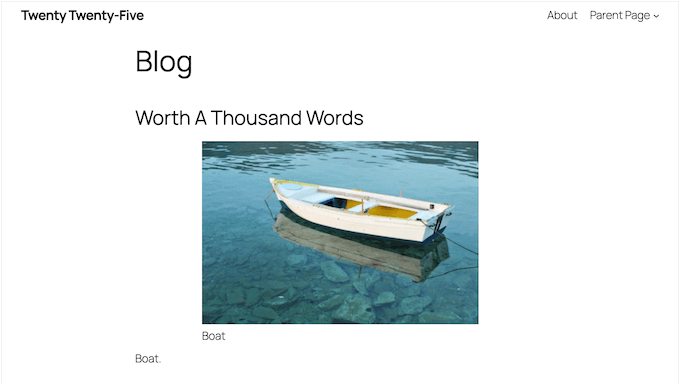
Aceasta este o temă WordPress generică, cu funcționalități limitate, așa că, de obicei, veți dori să o înlocuiți.
Lucrul grozav la WordPress este că există literalmente mii de teme WordPress gratuite și premium pe care le poți folosi pentru a personaliza complet aspectul site-ului tău. Fie că dorești un design curat și minimalist pentru a lăsa scrisul să vorbească de la sine, fie ceva mai captivant vizual, vei găsi o temă potrivită.
Pentru a vă oferi un start rapid, iată recomandările experților noștri pentru cele mai bune teme WordPress din diferite categorii:
- Cele mai bune teme gratuite pentru bloguri WordPress
- Cele mai bune teme WordPress pentru scriitori
- Cele mai bune teme WordPress pentru artiști
- Cele mai bune teme WordPress similare cu Medium
După ce ai ales o temă, poți urma ghidul nostru despre cum să instalezi o temă WordPress pentru a o configura.
O altă opțiune este să folosești un plugin de creare pagini pentru a proiecta layout-uri complet personalizate. Alegerea noastră principală este SeedProd, deoarece este incredibil de ușor de utilizat, chiar și atunci când ești complet nou în WordPress.
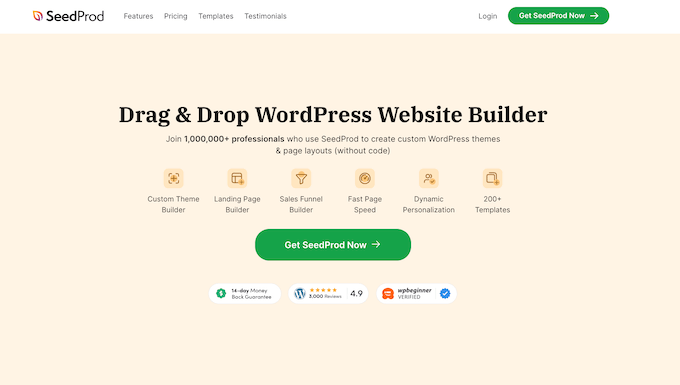
Acesta folosește o interfață simplă de tip drag-and-drop, astfel încât puteți literalmente să selectați elemente precum blocuri de text, imagini, videoclipuri și butoane și să le aranjați pe pagina dvs. exact acolo unde doriți.
În plus, are o mulțime de șabloane gata făcute, inclusiv șabloane de tip revistă, care sunt perfecte pentru a vă prezenta conținutul de pe Medium.
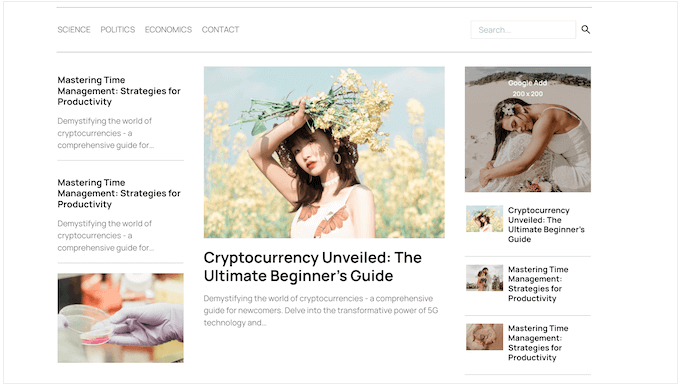
Intrigat de ideea de a avea control creativ complet asupra designului site-ului tău acum că te muți de pe Medium? Atunci trebuie să consulți recenzia noastră detaliată SeedProd, unde împărtășim mai multe informații despre acest popular constructor de pagini.
Pasul 9. Configurați abonații prin e-mail și notificările
Un lucru pe care îl veți rata de la Medium este sistemul încorporat de urmărire a adepților. Când cineva vă urmărește pe Medium, primește notificări despre noile dvs. postări. Va trebui să replicați acest lucru pe WordPress.
Pentru a vă ajuta, iată câteva modalități de a vă menține audiența implicată după mutare:
- Configurați un serviciu de marketing prin e-mail – Construirea unei liste de e-mailuri este unul dintre cele mai importante lucruri pe care le puteți face ca creator de conținut. Spre deosebire de urmăritorii de pe rețelele sociale, lista dvs. de e-mailuri este ceva ce dețineți și controlați. Recomandăm Constant Contact pentru începători, deoarece este ușor de utilizat și oferă o perioadă de probă gratuită.
- Adăugați formulare de abonare prin e-mail – Utilizați OptinMonster pentru a crea formulare de abonare atractive care încurajează vizitatorii să se aboneze. Puteți adăuga pop-up-uri, slide-in-uri și formulare inline pe întregul site.
- Activați notificările push – PushEngage vă permite să trimiteți notificări push de browser cititorilor dvs. ori de câte ori publicați conținut nou. Este o modalitate excelentă de a aduce cititorii înapoi pe site-ul dvs.
- Creați un newsletter prin e-mail – Trimiteți actualizări regulate abonaților dvs. cu cele mai recente postări. Pentru un ghid complet, consultați ghidul nostru despre cum să creați un newsletter prin e-mail.
- Notificați-vă urmăritorii de pe Medium – Înainte de a înceta să mai postați pe Medium, publicați un articol final prin care vă informați urmăritorii despre noul dvs. site WordPress. Ar trebui să includeți și un link către pagina dvs. de înscriere prin e-mail, astfel încât să se poată abona.
Pasul 10. Instalați pluginuri WordPress esențiale
Pluginurile sunt ca aplicațiile pentru blogul tău WordPress. Ele îți permit să adaugi funcționalități noi și să extinzi funcționalitatea site-ului tău WordPress. Pentru a afla mai multe, vezi articolul nostru despre ce sunt pluginurile WordPress și cum funcționează.
Există mii de pluginuri WordPress gratuite și premium pe care le puteți instala pe site-ul dvs. La momentul scrierii acestui articol, directorul de pluginuri WordPress.org singur avea peste 62.000 de pluginuri gratuite.
Deci, cum știți dacă aveți nevoie de un plugin WordPress? Mai important, cum aflați care este cel mai bun plugin WordPress pentru sarcina respectivă?
Ei bine, există unele pluginuri WordPress create pentru site-uri specifice, cum ar fi pluginuri eCommerce, pluginuri de membru sau pluginuri LMS.
Apoi, există plugin-uri de care aproape orice site web are nevoie. Să instalăm aceste plugin-uri pe noul dvs. site WordPress:
- WPForms Lite – Aceasta este versiunea gratuită a WPForms, care este cel mai bun plugin pentru formulare de contact WordPress de pe piață. Vă permite să adăugați cu ușurință formulare frumoase pe site-ul dvs.
- MonsterInsights Lite – Această versiune gratuită a popularului plugin MonsterInsights vă ajută să instalați Google Analytics în WordPress. De asemenea, vă arată rapoarte frumoase despre articolele dvs. cele mai populare, de unde provin utilizatorii dvs. și multe altele.
- All in One SEO – Acesta este cel mai bun plugin SEO WordPress de pe piață. Vă ajută să îmbunătățiți SEO WordPress și să obțineți mai mulți vizitatori din motoarele de căutare.
- Duplicator – Un plugin puternic de backup și migrare. Acum că ați migrat de la Medium, este important să vă faceți backup site-ului WordPress în mod regulat, astfel încât să nu vă pierdeți niciodată conținutul.
- OptinMonster – Cel mai bun instrument de generare de lead-uri și optimizare a conversiilor. Te ajută să transformi vizitatorii site-ului web în abonați de email cu pop-up-uri, bare plutitoare și alte formulare de înscriere. Deoarece construiești o nouă audiență pe WordPress, creșterea listei tale de email ar trebui să fie o prioritate.
Aveți nevoie de mai multe recomandări de pluginuri? Consultați selecția noastră de pluginuri WordPress esențiale pe care fiecare site web ar trebui să le aibă.
Pasul 11. Învățați WordPress
WordPress este destul de ușor de utilizat. Cu toate acestea, ca utilizator nou, s-ar putea să ai nevoie de ajutor pentru a te familiariza cu platforma.
Aici vă poate ajuta WPBeginner. Suntem **site-ul de resurse WordPress #1** cu mii de tutoriale, ghiduri și videoclipuri create special pentru începători, afaceri mici și utilizatori non-tehnici.
Mai jos sunt câteva dintre resursele utile pe care le puteți găsi pe WPBeginner (toate sunt complet gratuite).
- Blog WPBeginner – Locul central pentru toate tutorialele și ghidurile noastre WordPress.
- Dicționar WPBeginner – Glosarul nostru WordPress este cel mai bun loc pentru a vă familiariza cu limbajul WordPress
- Videoclipuri WPBeginner – Utilizatorii noi de WordPress pot începe cu aceste 23 de videoclipuri pentru a stăpâni WordPress.
- WPBeginner pe YouTube – Ai nevoie de mai multe instrucțiuni video? Abonează-te la canalul nostru de YouTube cu peste 1 milion de abonați și peste 55 de milioane de vizualizări.
- WPBeginner Blueprint – Verifică plugin-urile, instrumentele și serviciile pe care le folosim pe WPBeginner.
- Oferte WPBeginner – Reduceri exclusive la produse și servicii WordPress pentru utilizatorii WPBeginner.
Tutorial video
Dacă sunteți mai mult un cursant vizual, poate doriți să consultați tutorialul nostru video:
Întrebări frecvente despre mutarea de pe Medium pe WordPress
Este gratuit să treci de la Medium la WordPress?
Răspunsul scurt este da, procesul de migrare în sine este complet gratuit.
Instrumentul de import Medium către WordPress este gratuit. Pluginul oficial de import WordPress nu costă nimic. Cu toate acestea, deoarece te muți pe un site WordPress.org auto-găzduit, există două costuri mici pe care va trebui să le acoperi: găzduire web și un nume de domeniu.
Vestea bună este că utilizatorii WPBeginner pot începe cu Bluehost cu doar 2,99 USD pe lună. Această ofertă specială include un nume de domeniu gratuit și un certificat SSL, făcând tranziția foarte accesibilă.
Îmi voi pierde urmăritorii de pe Medium când trec la WordPress?
Deși nu poți exporta direct urmăritorii de pe Medium în WordPress, nu trebuie să îi lași complet în urmă.
Cea mai bună modalitate de a-ți aduce audiența cu tine este să publici un post de adio pe Medium. În acest post, poți explica faptul că te-ai mutat și poți oferi un link clar către noul tău site web.
De asemenea, recomandăm cu tărie să configurezi imediat o listă de email pe noul tău site WordPress. Spre deosebire de Medium, unde o schimbare de platformă poate ascunde conținutul tău de fani, o listă de email îți asigură că deții audiența. Acest lucru îți oferă control total asupra modului în care îți contactezi cititorii, fără a te preocupa de algoritmii terți.
Cât timp durează migrarea de la Medium la WordPress?
Procesul tehnic real de export și import este surprinzător de rapid. Pentru majoritatea site-urilor, durează mai puțin de 30 de minute.
Cu toate acestea, ar trebui să aloci puțin mai mult timp pentru faza de „finisare”. După ce importul este finalizat, vei dori să petreci timp configurând tema WordPress, verificând alinierea imaginilor și curățând eventualele mici probleme de formatare.
Îmi pot păstra contul Medium după ce mă mut pe WordPress?
Da, absolut. De fapt, recomandăm cu tărie să păstrezi contul Medium activ chiar și după ce te-ai mutat pe propriul tău site auto-găzduit.
În loc să-ți ștergi profilul, poți actualiza cele mai populare postări de pe Medium cu o notă scurtă și un link care direcționează cititorii către versiunea actualizată de pe noul tău site WordPress.
Mulți creatori de succes folosesc Medium și ca instrument de marketing. Prin postarea încrucișată a rezumatelor scurte ale articolelor tale noi pe Medium, cu un link „Citește mai mult” către site-ul tău WordPress, poți accesa audiența existentă a Medium pentru a genera mai mult trafic către o platformă pe care o deții de fapt.
Articolele mele de pe Medium vor fi indexate pe Google după ce mă mut pe WordPress?
Când vă mutați conținutul de pe Medium pe WordPress, Google trebuie să vă redescopere articolele la noile lor adrese web.
Dacă ați folosit un domeniu personalizat pe Medium, puteți configura redirecționări 301, care spun motoarelor de căutare că conținutul dvs. s-a mutat permanent. Dacă ați folosit în schimb un URL standard Medium, tranziția este în continuare lină, atâta timp cât folosiți etichete canonice adecvate pentru a evita problemele de conținut duplicat.
Vestea bună? Conținutul dvs. ar trebui să performeze chiar mai bine pe WordPress în timp.
Deoarece aveți control total asupra site-ului dvs., puteți utiliza un plugin SEO puternic precum AIOSEO pentru a vă optimiza cuvintele cheie, descrierile meta și schema markup – instrumente pe care Medium pur și simplu nu le oferă.
Ce se întâmplă cu comentariile mele de pe Medium?
Din păcate, metricile interne de implicare ale Medium, cum ar fi comentariile și aprecierile, nu se transferă pe WordPress. Când importați postările dvs., acestea vor începe practic de la zero.
Deși pierderea acestor conversații vechi poate fi frustrantă, WordPress oferă un sistem de comentarii mult mai robust. Spre deosebire de Medium, unde comentariile sunt adesea ascunse sau înlănțuite, WordPress vă permite să:
- Dețineți datele dvs.: Comentariile dvs. sunt stocate în propria bază de date.
- Moderați eficient: Aveți control complet asupra filtrelor de spam și a aprobărilor.
- Stimulați implicarea: Utilizați pluginuri de comentarii pentru a permite utilizatorilor să se aboneze la comentarii sau să se autentifice prin intermediul rețelelor sociale.
A începe de la zero pe WordPress este o oportunitate excelentă de a vă reconecta cu cititorii și de a construi o comunitate mai loială pe o platformă pe care o controlați.
Pot să-mi mut publicația Medium (nu doar poveștile personale) pe WordPress?
Da, puteți. Indiferent dacă gestionați un blog personal sau o publicație Medium la scară largă, cu mai mulți colaboratori, procesul de migrare este exact același.
Instrumentul de import Medium către WordPress este conceput pentru a gestiona atât poveștile personale, cât și conținutul publicațiilor. Cel mai important pas este să vă asigurați că sunteți conectat la contul Medium specific care deține publicația atunci când solicitați fișierul de export.
Odată ce aveți acel fișier, puteți aduce tot acel conținut pe noul dvs. site WordPress.
Este WordPress mai greu de utilizat decât Medium?
Medium este o platformă fără distrageri, ceea ce o face foarte simplă, deoarece face un singur lucru: publicarea articolelor.
WordPress are o curbă de învățare puțin mai mare, deoarece este un constructor de site-uri web complet. Vă oferă puterea de a adăuga un magazin online, de a crea pagini de destinație personalizate și de a instala pluginuri pentru a vă crește traficul – funcții pe care Medium pur și simplu nu le oferă.
Vestea bună este că experiența reală de scriere este foarte similară. Editorul de blocuri WordPress utilizează o abordare drag-and-drop care se simte aproape identică cu editorul Medium. Puteți adăuga cu ușurință imagini, titluri și galerii doar făcând clic pe un buton, făcând tranziția să pară foarte naturală pentru utilizatorii de mult timp ai Medium.
Sperăm că acest articol v-a ajutat să învățați cum să migrați corect de la Medium la WordPress. De asemenea, ați putea dori să vedeți ghidul nostru complet despre cum să vă îmbunătățiți SEO WordPress și comparația noastră a celor mai bune servicii de marketing prin e-mail.
Dacă v-a plăcut acest articol, atunci vă rugăm să vă abonați la Canalul nostru de YouTube pentru tutoriale video despre WordPress. Ne puteți găsi, de asemenea, pe Twitter și Facebook.





Dennis Muthomi
Ce se întâmplă cu potențialele probleme de conținut duplicat care ar putea apărea?
Pentru că acum există conținut pe mediu care este deja în cache de Google și acum conținutul de pe WordPress.
Suport WPBeginner
Configurarea redirecționărilor rezolvă problemele legate de conținutul duplicat.
Admin
Dennis Muthomi
Vă mulțumesc pentru sugestia de a folosi redirecționări, cred că am fost puțin confuz acolo, dar MULȚUMESC!
Mark
Extrem de util… a funcționat perfect! Sunt curios care este eticheta potrivită pentru site-ul meu anterior de pe Medium. Eram pe un cont gratuit. Ar trebui să descarc articolele originale? Nu vreau să fiu afectat negativ de Google pentru conținut duplicat, fără a atribui corespunzător Medium (chiar dacă ar fi propriul meu conținut). Aveți vreun sfat în acest sens? Mulțumesc!
Suport WPBeginner
Am recomanda să aveți o postare prin care să anunțați vizitatorii despre noua locație a site-ului dvs., apoi să publicați articolele vechi pentru a preveni problemele legate de conținutul duplicat.
Admin
Însorită
Salut,
Am încercat să folosesc instrumentul mediumtowp, dar îmi dă o eroare de tipul „acesta este un fișier zip foarte mare”.
Suport WPBeginner
Pentru probleme de acest gen, vă rugăm să ne contactați folosind formularul nostru de contact și să ne comunicați URL-ul site-ului dvs.
Admin
Robin
Mulțumesc pentru articol, am migrat toate postările pe WordPress, cum adaug redirecționarea 301 astfel încât traficul să fie redirecționat acum către blogul WP și să nu ajungă la o pagină 404?
Suport WPBeginner
Ați dori să consultați pasul 5 din acest ghid pentru a configura redirecționările
Admin
Ishaka, mohammed b.
Mulțumesc pentru articol. A fost util. Cu toate acestea, am un articol pe Medium care beneficiază de trafic de pe un alt site prin referință, îngrijorarea mea este: cum poate continua acest lucru dacă aceeași scriere este exportată în WordPress, având în vedere că linkul de referință era către Medium?
Mulțumesc.
Suport WPBeginner
Acesta ar fi scopul redirecționărilor, atâta timp cât ați avut un domeniu personalizat.
Admin
Prajyot Kumbharjuvekar
Putem posta simultan același articol pe ambele platforme?
Suport WPBeginner
Deși este posibil, Google va vedea probabil acest lucru ca pe un conținut duplicat, ceea ce vă poate afecta SEO-ul.
Admin
Phil
Nu pare să existe un fișier medium.rss în fișierul .zip. Cum ar trebui să import acum poveștile HTML?
Jakub
Am întâmpinat aceeași problemă…
Adam Williams
Am urmat acești pași, dar eșuez la ultimul obstacol. Primesc un mesaj de eroare în WordPress „Fișierul este gol. Vă rugăm să încărcați ceva mai substanțial. Această eroare poate fi cauzată și de faptul că încărcările sunt dezactivate în php.ini sau de faptul că post_max_size este definit ca fiind mai mic decât upload_max_filesize în php.ini. Am vorbit cu wpengine și ei au confirmat că nu este cazul în ceea ce privește partea de server și nu au putut ajuta la depanarea problemei. Nu pot găsi nimic altceva online care să mă ajute să introduc aceste postări, așa că sunt blocat. Aș cumpăra o ladă de bere oricui mă poate ajuta să rezolv asta!
Jaki Levy
Acest lucru este deosebit de util, având în vedere anunțul Medium de astăzi de a concedia 1/3 din personalul său.
Rich Will
Salut
Ar fi util să știți cum să faceți acest lucru acum că meniul s-a schimbat.
Mulțumesc!
Camille
Mulțumesc pentru acest tutorial. Se pare că meniul WP s-a schimbat puțin de când l-ați scris, dar totuși am reușit să găsesc ce aveam nevoie și să fac importul. Mă simt atât de liberă!!
Suport WPBeginner
Bună Camille, ne bucurăm că ți-a fost de ajutor nu uita să ni te alături pe Twitter pentru mai multe sfaturi și tutoriale WordPress.
Admin