


「以前はMediumを使うのが好きでしたが、今では読者がいるので、もっと広げてコンテンツを収益化したいと思っています。」
聞き覚えがありますか?WPBeginnerでは、あなたのようなコンテンツクリエイターが、あなたを妨げているプラットフォームから自由に解放されるのを支援することに専念しています。
それ以上に、私たちはあなたがコンテンツと収益化の方法を完全に制御できるプラットフォームへと導きます。WordPressのことです!
このステップバイステップガイドでは、ブロガーがMediumからWordPressに移行するのを支援するために使用する正確なプロセスを共有します。コンテンツを安全に転送し、読者を維持し、新しいWordPressサイトを長期的な成功のために設定する方法を学びます。
数件のMedium投稿であっても、数百件の記事であっても、スムーズで成功する移行を行う方法をご紹介します。
クイック概要:MediumからWordPressに移行すると、コンテンツの完全な所有権、SEOの向上、無制限の収益化オプションが得られます。
プロセスには、Mediumデータの書き出し、無料のMedium to WordPress Importerツールでの変換、セルフホスト型WordPressサイトへのインポート、画像の修正、リダイレクトの設定、テーマやプラグインを使用した新しいサイトのカスタマイズが含まれます。
MediumからWordPressに移行すべき理由
コンテンツに真剣に取り組んでいるなら、Mediumが提供するものよりも強力で、より多くの制御ができるプラットフォームを探している可能性が高いです。そこでWordPressの出番です。
WordPressは、インターネット上の全ウェブサイトの43%以上を支える、世界で最も人気のあるウェブサイトビルダーです。
そして人気があるだけでなく、このコンテンツ管理およびブログプラットフォームは、信じられないほどユーザーフレンドリーで、非常に強力で、カスタマイズも簡単です。
WordPressで何ができるか、もっと深く知りたいですか?私たちの完全なWordPressレビューをご覧ください。そこでは、すべての長所と短所を詳しく説明しています。
ここでWordPressと言う場合、自己ホスト型のWordPress.orgについて話しています。ホスト型プラットフォームであるWordPress.comと混同しないでください。
違いがわからない場合は、WordPress.comとWordPress.orgに関する記事で明確にします。
Mediumは初心者ライターにとって良いブログプラットフォームですが、多くのユーザーはすぐにWordPressと比較するとかなり制限が多いことに気づきます。ウェブサイトの完全な所有権がなく、カスタマイズオプションも非常に基本的です。さらに、Mediumで本当に望む方法でコンテンツを収益化することは、実際の課題となる可能性があります。
一方、WordPressは、検索エンジンに好かれるウェブサイトの構築に関して大きな利点があります。オンページSEOを最適化するためのツールがあり、ブランドやスタイルに完全に一致する、たくさんのレスポンシブテーマやテンプレートから選択できます。
MediumからWordPressへコンテンツを移行するという賢明な決断をされたのであれば、おめでとうございます!あなたは、まったく新しいレベルのコントロールと可能性を解き放とうとしています。この移行を可能な限りスムーズにするために、Mediumのすべての記事とコンテンツを新しいWordPressのホームに移動するのに役立つ、この完全なステップバイステップガイドを作成しました。
ボーナス無料オファー:多くのユーザーから要望があったため、現在、無料WordPressブログセットアップの一環として、MediumからWordPressへの移行サービスを無料で提供しています。これは、専門チームメンバーが移行全体を(100%無料で)行うことを意味します。つまり、リスクなしでMediumからWordPressに切り替えることができます。
ただし、自分で学習して物事を実行するのが好きなら、以下のステップバイステップのチュートリアルに従うことができます。
このステップバイステップのチュートリアルでカバーするすべてのステップの内訳を以下に示します。
- 開始する前に必要なもの
- ステップ1. WordPressのインストールとセットアップ
- ステップ2. Mediumからデータをエクスポートする
- ステップ3. Mediumの記事をWordPressにインポートする
- ステップ4. MediumからWordPressに画像をインポートする
- ステップ5. インポートしたコンテンツのクリーンアップとフォーマット
- ステップ6. リダイレクトの設定
- ステップ7. SEOランキングを維持する
- ステップ8. WordPressテーマのインストール
- ステップ9. メール購読者と通知の設定
- ステップ10. 必須WordPressプラグインのインストール
- ステップ11. WordPressを学ぶ
- 動画チュートリアル
- MediumからWordPressへの移行に関するよくある質問
準備はいいですか?始めましょう!
開始する前に必要なもの
移行プロセスに飛び込む前に、いくつか準備をしておくことをお勧めします。これにより、MediumからWordPressへの移行がよりスムーズになります。
移行前のチェックリストはこちらです:
- Mediumコンテンツのバックアップ – 開始する前に、すべてのMedium投稿のコピーをダウンロードしてください。これにより、何も失うことはありません。
- Mediumの記事URLのリストを作成する – 公開されたMedium投稿のすべてのURLをスプレッドシートまたはテキストファイルにコピーします。リダイレクトの設定時に後で必要になります。
- 最も人気のある投稿をメモする – Mediumの統計情報を確認して、最もパフォーマンスの高い記事を特定します。これらは、インポート中に優先し、その後慎重に確認したいものです。
- 現在のSEOメタデータを文書化する – Mediumでカスタムタイトルまたは説明を使用していた場合は、それらを書き留めて、SEOプラグイン(AIOSEOなど)を使用してWordPressサイトで再現できるようにします。
これらの項目が準備できたら、WordPressサイトの設定に進みましょう。
ステップ1. WordPressのインストールとセットアップ
WordPressを使い始めるには、次の2つのものが必要です。
- ウェブホスティングアカウント。 ウェブサイトのすべてのファイルが保存される場所です。
- ドメイン名。これはあなたのウェブサイトのインターネット上のアドレスであり、ユーザーがあなたのウェブサイトにアクセスするためにブラウザに入力するものです。例:
wpbeginner.com。
ドメイン名は通常年間約14.99ドル、ウェブサイトホスティングは月額7.99ドルから始まります。
幸いなことに、公式WordPress推奨ホスティングプロバイダーであるBluehostは、ユーザーに無料のドメイン名とウェブホスティングサービスの大幅な割引を提供することに同意しました。

基本的に、月額わずか2.99ドルから始めることができます。
→ここをクリックして、この限定Bluehostオファーを請求してください←
何らかの理由で他のオプションが必要な場合は、最高のWordPressホスティング会社のリストをご覧ください。
ドメインとホスティングを設定したら、次のステップはWordPressをインストールすることです。
ほとんどのWordPressホスティング会社は、WordPressを即座にインストールするために使用できる1クリックインストールオプションを提供しています。見つからない場合は、ホスティングプロバイダーのサポートに問い合わせてください。設定してもらえます。
自分でやることもできます。ステップバイステップの手順については、WordPressのインストール方法に関する完全なガイドをご覧ください。
WordPressのインストールが完了したら、次のステップに進む準備ができました。それは、Mediumからコンテンツをエクスポートすることです。
ステップ2. Mediumからデータをエクスポートする
以前は、MediumからWordPress互換形式でデータをエクスポートするのは非常に困難でした。
この問題を解決するために、MediumからWordPressへのインポーターツールを開発しました。
Mediumからコンテンツをインポートし、WordPress互換のエクスポートファイルに変換する無料のオンラインツールです。既存のMediumコンテンツは変更されないため、安心して使用できます。
MediumからWordPressへのインポーターのウェブサイトにアクセスし、MediumブログのURLを入力してください。
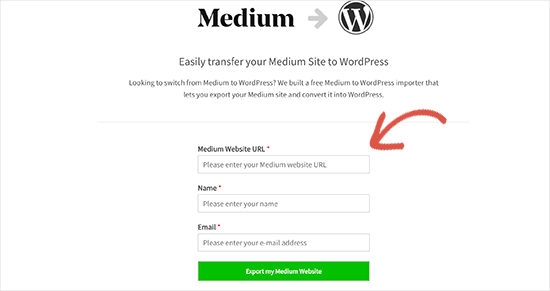
次に、MediumブログのURLがカスタムドメイン名を使用しており、http://example.comまたはhttps://something.example.comのような場合は、あなたの名前とメールアドレスを含むURLを入力してください。
一方、カスタムドメイン名を持っていない場合は、MediumからWordPressへのインポーターがMediumのエクスポートファイルをアップロードするように求めます。
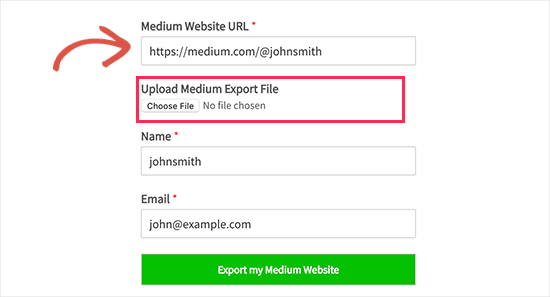
Mediumからエクスポートファイルを取得する方法は次のとおりです。
まず、Mediumアカウントにログインし、画面右上にあるプロフィール写真をクリックします。メニューが表示されます。ここから、「設定」リンクをクリックする必要があります。
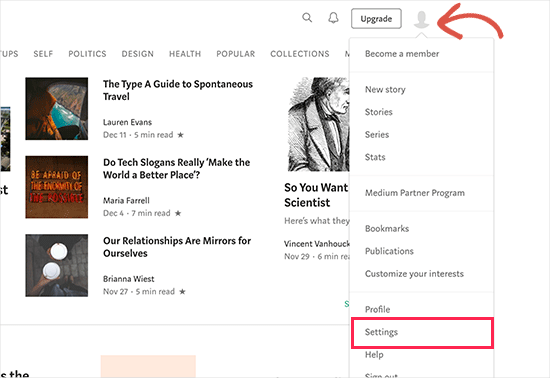
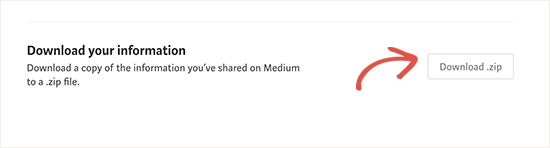
これにより設定ページに移動し、「情報のダウンロード」セクションまでスクロールする必要があります。
Mediumデータをエクスポートするには、「zipをダウンロード」ボタンをクリックしてください。
次のページで、エクスポートボタンをクリックします。Mediumはダウンロードを準備し、リンクをメールで送信します。
Mediumからメールを受信したかどうか、メールを確認する必要があります。その後、メール内のリンクをたどってMediumのエクスポートファイルをダウンロードできます。
Mediumのエクスポートファイルをダウンロードしたら、Medium to WordPress Importerツールに切り替えて、そのファイルをアップロードできます。
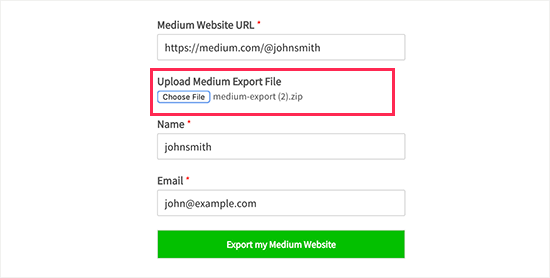
次に、「私のMediumウェブサイトをエクスポート」ボタンをクリックして続行しましょう。
MediumからWordPressインポーターがエクスポートファイルを準備します。完了すると、WordPress対応のMediumエクスポートファイルをダウンロードするためのボタンが表示された成功メッセージが表示されます。
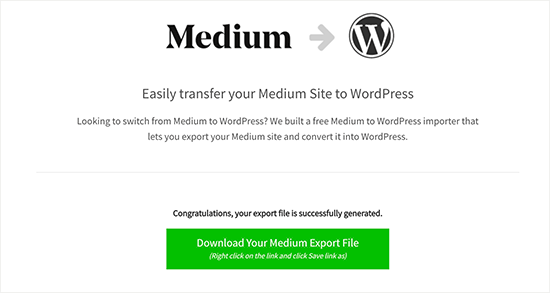
エクスポートファイルをコンピューターにダウンロードしてください。次のステップでそのファイルが必要になります。
ステップ3. Mediumの記事をWordPressにインポートする
これで、MediumのコンテンツをWordPress互換形式に正常にエクスポートできました。次に、そのコンテンツを新しいWordPressブログにインポートする時間です。
開始するには、WordPressの管理画面にアクセスし、ツール » インポートに移動してください。
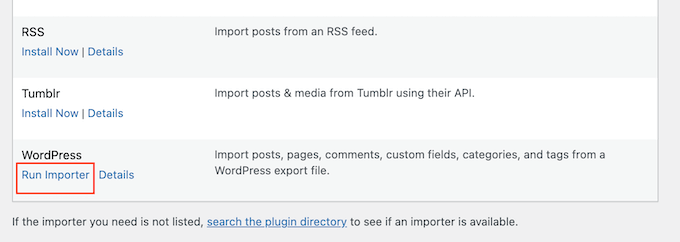
ここで、さまざまなプラットフォームで利用可能なインポーターのリストが表示されます。WordPressまでスクロールダウンし、「今すぐインストール」リンクをクリックしましょう。
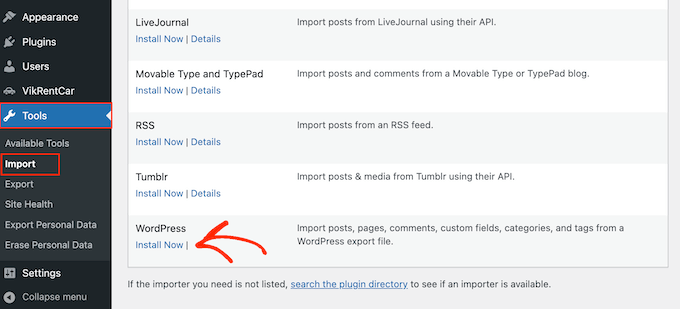
WordPressは、ページをリロードせずに、インポータープラグインを取得してWordPressサイトにインストールします。
インストールが完了したら、「インポーターを実行」をクリックして起動します。
これでWordPressインポーターページが表示されます。以前にダウンロードしたexport.xmlファイルを選択するには、「ファイルを選択」ボタンをクリックしてください。
次に、「ファイルのアップロードとインポート」ボタンをクリックして続行できます。
WordPressインポーターがMediumのエクスポートファイルをアップロードして分析します。次の画面で、投稿者の割り当てを求められます。
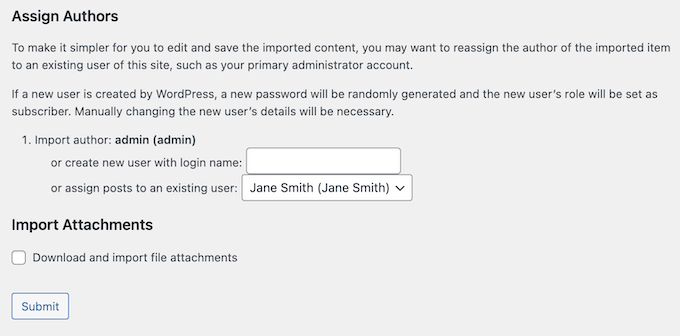
Mediumのウェブサイトから著者をインポートするか、新しい著者を作成するか、またはすべてのコンテンツを既存のWordPressユーザーに割り当てることができます。
「ダウンロードとインポートファイル添付ファイル」オプションの横にあるボックスにチェックを入れるのを忘れないでください。これにより、Mediumウェブサイトから画像が取得され、WordPressメディアライブラリに配置されます。
これで、残りは「インポーターを実行」ボタンをクリックするだけです。
WordPressは、Mediumのエクスポートファイルからコンテンツをインポートします。また、Mediumの記事にある画像をフェッチしようとします。
完了すると、成功メッセージが表示されます。
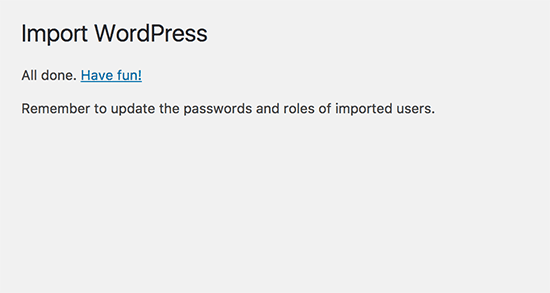
おめでとうございます。MediumからWordPressへのコンテンツのインポートに成功しました!
これで、WordPress管理画面の投稿ページに移動して、すべてのコンテンツが表示されているか確認できます。
インポートプロセスが途中で失敗した場合でも、いつでも再実行できます。インポーターは重複コンテンツを検出し、スキップするのに十分賢いです。以前の試みで正常にインポートされなかったコンテンツのみをインポートします。
💡 インポート後、投稿 » すべての投稿に移動し、各記事を確認します。タイトル、コンテンツ、フォーマットが正しく転送されたか確認してください。特殊文字や埋め込みコンテンツは、手動で調整する必要がある場合があります。
ステップ4. MediumからWordPressに画像をインポートする
WordPressインポーターは、Mediumの記事から画像をインポートしようとします。ただし、Mediumが記事内で画像をどのように表示するかによって失敗する可能性があります。
これを解決するには、まずメディア » ライブラリに移動して、正常にインポートされたすべての画像を確認する必要があります。
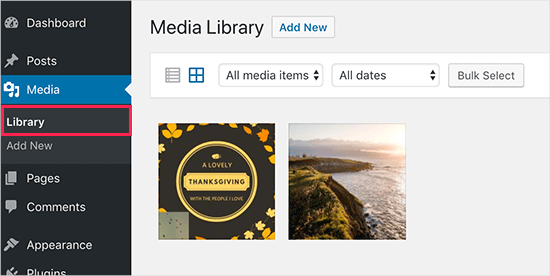
画像のインポートに失敗した場合、または一部の画像がインポートされなかった場合は、再度アップロードする必要があります。
WordPressサイト全体で壊れた画像を置き換えるには、WPCode製の無料Search & Replace Everythingプラグインの使用をお勧めします。このプラグインは、WordPressに組み込まれていない検索および置換機能に対応し、ワンクリックでサイト全体の古い画像を置き換えることができます。
詳細については、WordPressで画像やメディアファイルを簡単に置き換える方法に関するステップバイステップガイドをご覧ください。
注意: 無料バージョンはメディアファイルの置き換えに機能しますが、Search & Replace Everything Proバージョンにアップグレードすると、変更の元に戻す機能やWordPressブロックエディターで直接画像を置き換える機能など、追加機能が利用できます。
または、すべての記事を一度に一括更新して、すべての画像をすばやくインポートすることもできます。詳細な手順については、WordPressで外部画像をインポートする方法に関するステップバイステップチュートリアルをご覧ください。
Mediumは画像を独自のコンテンツ配信ネットワーク(CDN)でホストしており、それらの画像のURLは時間とともに変更される可能性があります。そのため、後で画像が表示されなくなるのを防ぐために、できるだけ早くすべての画像を独自のWordPressに移行することが不可欠です。
画像をインポートしたら、ウェブパフォーマンスのために最適化することも重要です。これにより、サイトの読み込み速度が向上します。
ステップ5. インポートしたコンテンツのクリーンアップとフォーマット
Mediumの記事をインポートした後、クリーニングが必要になるでしょう。MediumとWordPressではフォーマットの処理方法が異なるため、投稿が完全に同じように表示されない場合があります。
確認および修正が必要な項目は次のとおりです。
- 見出し構造 – MediumはWordPressが期待するものとは異なる見出しレベルを使用していることがよくあります。各投稿を確認し、見出しが論理的なH2/H3/H4階層に従っていることを確認してください。これは、可読性とブログSEOの両方にとって重要です。
- 埋め込みコンテンツ – Mediumの投稿にツイート、YouTube動画、その他のメディアが埋め込まれていた場合は、正しく転送されたか確認してください。対応するWordPressの埋め込みブロックを使用して再埋め込みする必要がある場合があります。
- リンク – インポートされた投稿内のすべてのリンクが機能していることを確認してください。一部の内部リンクはまだMediumのURLを指している可能性があり、更新が必要です。
- アイキャッチ画像 – Mediumの記事には上部にメイン画像がありますが、これらがWordPressのアイキャッチ画像として常にインポートされるとは限りません。必要に応じて、各投稿を確認し、手動でアイキャッチ画像を設定してください。
- 投稿抜粋 – WordPressはアーカイブページで投稿の概要に抜粋を使用します。投稿に適切な抜粋があるか確認するか、最も重要な記事にはカスタム抜粋を作成してください。
- カテゴリーとタグ – Mediumはコンテンツを整理するためにタグを使用します。インポート後、読者や検索エンジンのためにコンテンツを整理するために、WordPressで適切なカテゴリーとタグを設定してください。
- パーマリンク構造 – WordPressのパーマリンク構造がSEOフレンドリーであることを確認してください。設定 » パーマリンクで設定できる「投稿名」オプションの使用をお勧めします。
ステップ6. リダイレクトの設定
MediumのストーリーのURLがmedium.comだった場合、リダイレクトを設定することはできません。
ただし、Mediumの公開にカスタムドメインを使用していた場合は、WordPressでカスタムリダイレクトを設定できます。
まず最初に、Mediumの記事のすべてのURLを取得し、テキストファイルに保存する必要があります。その後、すべての記事のリダイレクト設定を開始します。
WordPressでリダイレクトを設定する方法はいくつかあります。詳細な手順については、WordPressでリダイレクトを作成するための初心者向けガイドに従ってください。
ステップ7. SEOランキングを維持する
MediumからWordPressへの移行で最も懸念されることの1つは、検索エンジンのランキングを失うことです。
それを念頭に置いて、移行中にSEOを保護する方法を以下に示します。
- すぐにSEOプラグインをインストールする – 最も包括的なWordPress SEOプラグインであるAIOSEOをお勧めします。これにより、適切なメタタイトル、説明、XMLサイトマップなどを設定できます。
- 新しいサイトマップをGoogleに送信する – AIOSEOをインストールすると、新しいWordPressサイトのXMLサイトマップが自動的に生成されます。Googleが新しいページをクロールしてインデックスできるように、このサイトマップをGoogle Search Consoleに送信する必要があります。
- 適切なメタディスクリプションを設定する – Mediumでパフォーマンスの高かったメタディスクリプションを、新しいWordPressの投稿にコピーしてください。
- 壊れたリンクをチェックする – これらはユーザーエクスペリエンスとSEOの両方に悪影響を与えるため、サイトの壊れたリンクをスキャンして適切に修正することが重要です。
- 検索パフォーマンスを監視する – Migration後最初の30日間は、Google Search Consoleを注意深く監視してください。特に、クロールエラー、インデックス作成の問題、トラフィックの変更を探す必要があります。
- ターゲットキーワードに合わせてコンテンツを最適化する – これでSEOを完全に制御できるようになったので、投稿をフォーカスキーフレーズで最適化する機会を得ましょう。キーワードリサーチを使用して、新しい機会を見つけることもできます。
完全なSEOウォークスルーについては、基本的なセットアップから高度な最適化まですべてを網羅したWordPress SEOチェックリストを参照してください。
ステップ8. WordPressテーマのインストール
デフォルトでは、各WordPressサイトには基本的なテーマが付属しています。新しいサイトにアクセスすると、次のようなものが表示されます。
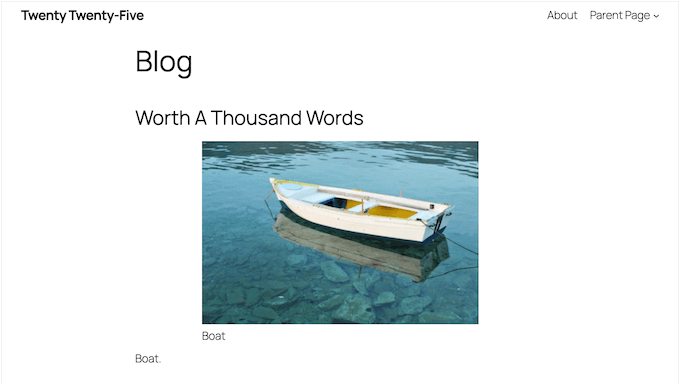
これは機能が限定された汎用的なWordPressテーマなので、通常は置き換えたいと思うでしょう。
WordPressの素晴らしい点は、ウェブサイトの外観と雰囲気を完全にカスタマイズするために使用できる、文字通り何千もの無料および有料のWordPressテーマがあることです。執筆内容をそのまま伝えるためのクリーンでミニマルなデザインであっても、より視覚的に魅力的なものであっても、あなたのスタイルに合ったテーマが見つかるでしょう。
始めやすくするために、さまざまなカテゴリのWordPressテーマのおすすめを専門家が紹介します。
テーマを選択したら、WordPressテーマのインストール方法に関するガイドに従って設定できます。
別の選択肢として、ページビルダープラグインを使用して完全にカスタムレイアウトをデザインすることもできます。特にお勧めするのはSeedProdです。WordPressが初めての方でも非常に使いやすいです。
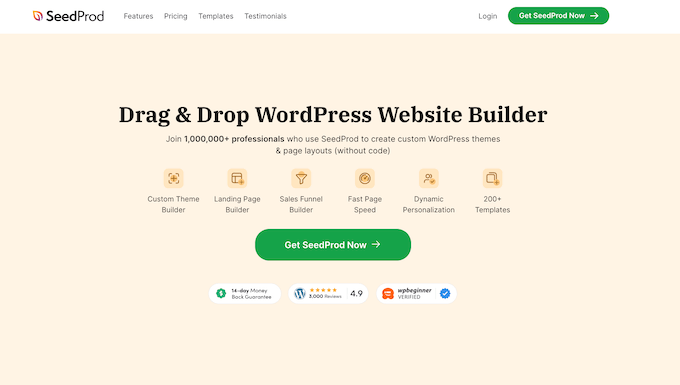
ドラッグ&ドロップで操作できるシンプルなインターフェースを採用しているため、テキストブロック、画像、動画、ボタンなどの要素を文字通り選択し、ページ上の好きな場所に配置できます。
さらに、雑誌スタイルのテンプレートを含む、Mediumコンテンツを披露するのに最適な既製のテンプレートが多数用意されています。
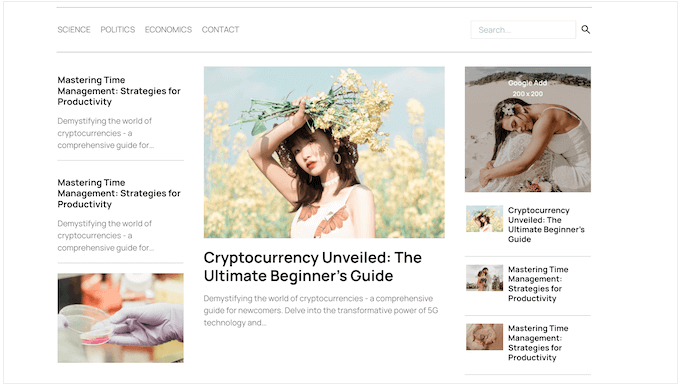
Mediumから移行するにあたり、ウェブサイトのデザインに対する完全なクリエイティブコントロールを持つというアイデアに興味がありますか?それなら、私たちの詳細なSeedProdレビューをチェックする必要があります。ここでは、この人気のページビルダーに関する詳細情報を提供しています。
ステップ9. メール購読者と通知の設定
Mediumで惜しくも失うことになるのは、組み込みのフォロワーシステムです。Mediumで誰かがあなたをフォローすると、その人はあなたの新しい投稿について通知を受け取ります。WordPressでこれを再現する必要があります。
お手伝いするために、移行後にオーディエンスをエンゲージさせ続けるための方法をいくつかご紹介します。
- メールマーケティングサービスを設定する – メールリストの構築は、コンテンツクリエーターとしてできる最も重要なことの1つです。ソーシャルメディアのフォロワーとは異なり、メールリストは自分で所有および制御できるものです。初心者にはConstant Contactをお勧めします。使いやすく、無料トライアルを提供しています。
- メールオプトインフォームを追加する – OptinMonsterを使用して、訪問者に購読を促す美しいオプトインフォームを作成します。ポップアップ、スライドイン、インラインフォームをサイト全体に追加できます。
- プッシュ通知を有効にする – PushEngageを使用すると、新しいコンテンツを公開するたびに、読者にブラウザプッシュ通知を送信できます。読者をサイトに戻すための優れた方法です。
- メールニュースレターを作成する – 最新の投稿を購読者に定期的に更新します。完全なウォークスルーについては、メールニュースレターの作成方法に関するガイドを参照してください。
- Mediumのフォロワーに通知する – Mediumでの投稿を停止する前に、フォロワーに新しいWordPressサイトについて知らせる最終記事を公開します。また、購読できるようにメールサインアップページへのリンクを含める必要があります。
ステップ10. 必須WordPressプラグインのインストール
プラグインはWordPressブログのアプリのようなものです。新しい機能を追加したり、WordPressサイトの機能を拡張したりできます。詳細については、WordPressプラグインとは何か、そしてどのように機能するかについての記事をご覧ください。
ウェブサイトにインストールできる無料およびプレミアムWordPressプラグインは何千もあります。この記事の執筆時点では、WordPress.orgプラグインディレクトリだけでも62,000を超える無料プラグインがありました。
では、WordPressプラグインが必要かどうかをどのように判断しますか?さらに重要なこととして、その作業に最適なWordPressプラグインをどのように見つけますか?
WordPressには、eコマースプラグイン、会員制プラグイン、LMSプラグインなど、特定のウェブサイト向けに作られたプラグインもあります。
次に、ほとんどのウェブサイトで必要となるプラグインがあります。新しいWordPressサイトにこれらのプラグインをインストールしましょう。
- WPForms Lite – これは、市場で最高のWordPressお問い合わせフォームプラグインであるWPFormsの無料版です。これにより、美しいフォームをウェブサイトに簡単に追加できます。
- MonsterInsights Lite – 人気のMonsterInsightsプラグインのこの無料版は、WordPressにGoogleアナリティクスをインストールするのに役立ちます。また、最も人気のある記事、ユーザーがどこから来ているかなどに関する美しいレポートも表示されます。
- All in One SEO – これは市場で最高のWordPress SEOプラグインです。これはWordPress SEOを改善し、検索エンジンからより多くの訪問者を得るのに役立ちます。
- Duplicator – 強力なバックアップおよび移行プラグイン。Mediumから移行したので、コンテンツを失うことがないように、WordPressサイトを定期的にバックアップすることが重要です。
- OptinMonster – 最高のリードジェネレーションおよびコンバージョン最適化ツールです。ポップアップ、フローティングバー、その他のオプトインフォームを使用して、ウェブサイト訪問者をメール購読者に変えるのに役立ちます。WordPressで新しいオーディエンスを構築しているため、メールリストの成長は最優先事項であるべきです。
さらにプラグインのおすすめが必要ですか?すべてのウェブサイトが持つべき必須のWordPressプラグインのセレクションをご覧ください。
ステップ11. WordPressを学ぶ
WordPressは非常に使いやすいです。しかし、新規ユーザーはプラットフォームに慣れるためにいくつかのヘルプが必要になる場合があります。
ここでWPBeginnerがお手伝いできます。私たちはWordPressに関するNo.1のリソースサイトであり、初心者、中小企業、技術に詳しくないユーザーのために特別に作成された何千ものチュートリアル、ガイド、動画を提供しています。
以下は、WPBeginnerで見つけることができる役立つリソースの一部です(すべて完全に無料です)。
- WPBeginnerブログ – すべてのWordPressチュートリアルとガイドの中心地です。
- WPBeginner辞書 – WordPress用語に慣れるのに最適な場所です。
- WPBeginner Videos – 新しいWordPressユーザーは、WordPressをマスターするためのこれらの23本のビデオから始めることができます。
- YouTubeのWPBeginner – さらに多くのビデオチュートリアルが必要ですか?100万人以上の登録者と5500万回以上の再生回数を誇るYouTubeチャンネルを購読してください。
- WPBeginnerブループリント – WPBeginnerで使用しているプラグイン、ツール、サービスをご覧ください。
- WPBeginnerセール – WPBeginnerユーザー限定のWordPress製品およびサービスの割引。
動画チュートリアル
視覚的な学習者の方は、ビデオチュートリアルもご覧ください。
MediumからWordPressへの移行に関するよくある質問
MediumからWordPressへの移行は無料ですか?
簡単な答えは「はい」です。移行プロセス自体は完全に無料です。
MediumからWordPressへのインポーターツールは無料で使用でき、公式のWordPressインポータープラグインは一切費用がかかりません。ただし、自己ホスト型のWordPress.orgサイトに移行するため、ウェブホスティングとドメイン名の2つの小さな費用を負担する必要があります。
良いニュースは、WPBeginnerユーザーは月額わずか2.99ドルからBluehostで始めることができることです。この特別オファーには、無料のドメイン名とSSL証明書が含まれており、移行を非常に手頃な価格にしています。
WordPressに切り替えたときに、Mediumのフォロワーを失いますか?
Mediumのフォロワーを直接WordPressにエクスポートすることはできませんが、完全に置き去りにする必要はありません。
オーディエンスを一緒に連れてくる最善の方法は、Mediumで別れの投稿を公開することです。この投稿では、引っ越したことを説明し、新しいウェブサイトへの明確なリンクを提供できます。
また、新しいWordPressサイトにすぐにメールリストを設定することを強くお勧めします。プラットフォームの変更がファンからコンテンツを隠す可能性があるMediumとは異なり、メールリストはあなたがオーディエンスを所有していることを保証します。これにより、サードパーティのアルゴリズムを心配することなく、読者にリーチする方法を完全に制御できます。
MediumからWordPressへの移行にはどのくらい時間がかかりますか?
実際の技術的なエクスポートおよびインポートプロセスは驚くほど高速です。ほとんどのサイトでは30分未満で完了します。
ただし、「仕上げ」フェーズにはもう少し時間を確保する必要があります。インポートが完了したら、WordPressテーマの設定、画像の配置の再確認、および軽微なフォーマットの不具合のクリーンアップに時間を費やしたいと思うでしょう。
WordPressに移行した後もMediumアカウントを維持できますか?
はい、もちろんです。実際、自己ホスト型のサイトに移行した後も、Mediumアカウントをアクティブに保つことを強くお勧めします。
プロフィールを削除する代わりに、最も人気のあるMedium投稿に短いメモと、新しいWordPressサイトの更新バージョンに読者を誘導するリンクを更新できます。
多くの成功したクリエイターは、Mediumをマーケティングツールとしても使用しています。新しい記事の短い要約をMediumにクロス投稿し、「続きを読む」リンクでWordPressサイトに戻ることで、Mediumの既存のオーディエンスを活用して、実際に所有しているプラットフォームへのトラフィックを増やすことができます。
WordPressに移行した後、Mediumの記事はGoogleでランク付けされますか?
MediumからWordPressにコンテンツを移行する際、Googleは記事が新しいウェブアドレスで再発見される必要があります。
Mediumでカスタムドメインを使用していた場合、301リダイレクトを設定できます。これは検索エンジンにコンテンツが恒久的に移動したことを伝えます。代わりに標準のMedium URLを使用していた場合でも、重複コンテンツの問題を回避するために適切なcanonicalタグを使用していれば、移行はスムーズです。
良いニュースは?WordPressでは、コンテンツは時間の経過とともにさらにパフォーマンスが向上するはずです。
サイトを完全に制御できるため、AIOSEOのような強力なSEOプラグインを使用して、キーワード、メタディスクリプション、スキーママークアップを最適化できます。これらはMediumでは提供されないツールです。
Mediumのコメントはどうなりますか?
残念ながら、コメントやクラップのようなMediumの内部エンゲージメント指標はWordPressには移行されません。投稿をインポートすると、基本的にまっさらな状態から始まります。
これらの古い会話を失うのは残念かもしれませんが、WordPressははるかに堅牢なコメントシステムを提供します。コメントが非表示になったり、スレッド化されたりすることが多いMediumとは異なり、WordPressでは次のことが可能です。
- データを所有する:コメントは独自のデータベースに保存されます。
- 効果的にモデレートする:スパムフィルターと承認を完全に制御できます。
- エンゲージメントを高める:コメントプラグインを使用して、ユーザーがコメントを購読したり、ソーシャルメディア経由でログインしたりできるようにします。
WordPressで新たに始めることは、読者との関係を再構築し、あなたが管理するプラットフォームでより忠実なコミュニティを構築する絶好の機会です。
Mediumの出版物(個人のストーリーだけでなく)をWordPressに移行できますか?
はい、できます。個人のブログであっても、複数の寄稿者がいる本格的なMediumの出版物であっても、移行プロセスはまったく同じです。
MediumからWordPressへのインポーターツールは、個人のストーリーと出版物のコンテンツの両方を処理するように設計されています。最も重要なステップは、エクスポートファイルのリクエスト時に、その出版物を所有する特定のMediumアカウントにログインしていることを確認することです。
そのファイルを入手したら、そのすべてのコンテンツを新しいWordPressサイトに移行できます。
WordPressはMediumよりも使いにくいですか?
Mediumは気を散らすことのないプラットフォームであり、記事の公開という1つのことしか行わないため、非常にシンプルです。
WordPressは、オンラインストアを追加したり、カスタムランディングページを作成したり、トラフィックを増やすためのプラグインをインストールしたりできる、フル機能のウェブサイトビルダーであるため、学習曲線がわずかに高くなります。これらはMediumでは提供されない機能です。
良いニュースは、実際の執筆体験は非常に似ているということです。WordPressのブロックエディターは、Mediumのエディターとほぼ同じように感じられるドラッグアンドドロップアプローチを使用しています。ボタンをクリックするだけで、画像、見出し、ギャラリーを簡単に追加できるため、長年のMediumユーザーにとって移行は非常に自然に感じられます。
この記事が、MediumからWordPressへ適切に移行する方法を学ぶのに役立ったことを願っています。また、WordPress SEOを改善する方法に関する究極のガイドや、最高のEメールマーケティングサービスの比較もご覧ください。
この記事が気に入った場合は、WordPressのビデオチュートリアルのために、YouTubeチャンネルを購読してください。また、TwitterやFacebookでも私たちを見つけることができます。





デニス・ムトミ
GoogleにキャッシュされているMeduim上のコンテンツと、WordPress上のコンテンツが重複する可能性のある問題についてはどうでしょうか?
WPBeginnerサポート
リダイレクトの設定は、重複コンテンツの問題に対処します。
管理者
デニス・ムトミ
リダイレクトの使用に関するご提案ありがとうございます。少し混乱していましたが、ありがとうございました!
マーク
とても役に立ちました…見事に機能しました!以前のMediumサイトの適切なエチケットについて知りたいです。無料アカウントを使用していました。元の記事を削除すべきですか?重複コンテンツのためにGoogleから否定的な影響を受けたくありません。Medium(自分のコンテンツであっても)を適切に引用せずに。何かアドバイスはありますか?ありがとうございます!
WPBeginnerサポート
新しいサイトの場所について訪問者に知らせる投稿を作成し、重複コンテンツの懸念を防ぐために古い記事を公開停止にすることをお勧めします。
管理者
サニー
こんにちは。
mediumtowpツールを使ってみましたが、「これは非常に大きなzipファイルです」というエラーが出ます。
WPBeginnerサポート
そのような問題については、お問い合わせフォームを使用して私たちに連絡し、あなたのサイトのURLをお知らせください。
管理者
ロビン
記事をありがとうございます。すべての投稿をWordPressに移行しましたが、トラフィックが404ページに移動せず、WPブログにリダイレクトされるようにするには、どのように301リダイレクトを追加すればよいですか?
WPBeginnerサポート
リダイレクトの設定方法については、このガイドのステップ5をご覧ください
管理者
イシャカ、モハメドB。
記事をありがとうございます。参考になりました。しかし、別のサイトからの紹介でトラフィックを得ているMediumの記事があります。その紹介リンクはMediumへのものだったので、同じライターがWordPressにエクスポートした場合、それはどのように継続できるのでしょうか?
ありがとう。
WPBeginnerサポート
カスタムドメインをお持ちであれば、リダイレクトはそのためにあります。
管理者
Prajyot Kumbharjuvekar
両方のプラットフォームに同じ記事を同時に投稿することはできますか?
WPBeginnerサポート
可能ではありますが、Googleはおそらくそれを重複コンテンツとみなし、SEOに影響を与える可能性があります。
管理者
フィル
.zipファイルに medium.rss ファイルが見つかりません。HTMLストーリーはどのようにインポートすればよいですか?
ヤクブ
私も同じ問題に遭遇しました…
アダム・ウィリアムズ
これらの手順に従いましたが、最後の難関でつまずいています。WordPressで「ファイルが空です。もっと内容のあるものをアップロードしてください。このエラーは、php.iniでアップロードが無効になっているか、php.iniでpost_max_sizeがupload_max_filesizeよりも小さく定義されていることによっても発生する可能性があります。」というエラーメッセージが表示されます。WP Engineに問い合わせたところ、サーバー側の問題ではないことを確認し、問題のトラブルシューティングを手伝うことはできないとのことでした。オンラインでこれらを投稿するのに役立つものは何も見つからず、行き詰まっています。これを解決してくれる人にはビールを1ケース買います!
ジャキ・レヴィ
これは特に役立ちます。本日、Mediumがスタッフの1/3を解雇すると発表したことを考えると。
リッチ・ウィル
こんにちは
メニューが変更されたので、これを行う方法を知っておくと便利です。
ありがとうございます!
カミーユ
このチュートリアルをありがとうございます。あなたがそれを書いたときからWPメニューが少し変更されたようですが、私はまだ必要なものを見つけてインポートすることができました。とても自由を感じます!!
WPBeginnerサポート
カミーユさん、お役に立てて嬉しいです Twitter で、さらにWordPressのヒントやチュートリアルをぜひフォローしてください。
管理者