


Wenn Schüler einen Onlinekurs alleine belegen, kann die Motivation leicht nachlassen. Lektionen werden übersprungen, Diskussionen versiegen und viele erreichen nie das letzte Modul.
Deshalb gewinnt Gruppenlernen an Bedeutung; es schafft Dynamik.
Die Studenten bewegen sich gemeinsam durch das Material, unterstützen sich gegenseitig und schließen den Kurs mit größerer Wahrscheinlichkeit ab.
Wenn Sie Ihren Kurs auf WordPress aufbauen, können die richtigen Tools Ihnen helfen, dieses kollaborative Modell in die Realität umzusetzen. Nach dem Testen Dutzender von LMS-Plugins stachen MemberPress und AccessAlly durch ihre leistungsstarken Funktionen für das Gruppenlernen hervor.
In diesem Leitfaden zeige ich Ihnen, wie Sie ein kohortenbasiertes Erlebnis schaffen, das die Lernenden von Anfang bis Ende fesselt. 🧑🎓
🧑💻 TL; DR: Dieser Leitfaden behandelt zwei Möglichkeiten, kohortenbasierte Kurse auf WordPress durchzuführen:
- Methode 1 (MemberPress + CoachKit™): Am besten geeignet, wenn Sie ein Coach oder ein Kleinunternehmer sind, der Mitgliedschaften, strukturierte Programme, Meilensteine und einfache Gruppenkommunikation an einem Ort wünscht.
- Methode 2 (AccessAlly + CommunityAlly): Am besten geeignet, wenn Sie eine fortgeschrittenere Lerngemeinschaft mit gestaffelten Kursen, Zulassungsbeschränkungen/Wartelisten und einem privaten, sozialen Bereich für Diskussionen aufbauen.
Was sind kohortenbasierte Online-Kurse und warum sollten Sie einen anbieten?
Kohortenbasierte Online-Kurse, auch Gruppenlernen genannt, sind eine strukturierte Methode, um Lerninhalte an mehrere Studenten zu vermitteln. Die Teilnehmer durchlaufen den Kurs gemeinsam als Gruppe, oft mit festgelegten Start- und Endterminen.
Hier ist ein Beispiel für einen kohortenbasierten Online-Kurs von WordPress.org. Beachten Sie, dass er ein bestimmtes Startdatum und eine begrenzte Anzahl von Plätzen hat:
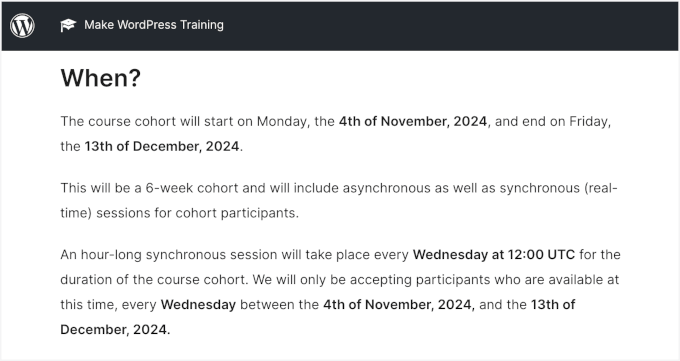
Diese Art von Online-Kurs schafft ein Gemeinschaftsgefühl und fördert die Verantwortlichkeit. Die Lernenden haben auch die Möglichkeit, mit den Dozenten und Mitlernenden zu interagieren, was das Lernerlebnis ansprechender und kollaborativer macht.
Ein Gruppenkurs bietet folgende Vorteile:
- 🗓️ Er ist perfekt für Lernende, die von Gruppeninteraktion profitieren und die Struktur eines Zeitplans wünschen.
- 🧑🏫 Es hilft Ihnen, eine intimere Lernumgebung zu schaffen, in der Sie persönliche 1:1-Unterstützung anbieten und stärkere Beziehungen zwischen den Lernenden fördern können.
- 🎯 Die Gruppendynamik motiviert die Schüler, auf Kurs zu bleiben, und stellt sicher, dass sie das Beste aus Ihrem Kurs herausholen.
Gruppentrainings können auch höhere Preise als Selbstlernkurse erzielen, da sie zusätzliche Unterstützung, Struktur und wahrgenommenen Wert bieten.
Wie erstellt man einen Kohorten-Lehrplan?
Bei der Gestaltung eines Lehrplans für einen gruppenbasierten Online-Kurs sollten Sie sich darauf konzentrieren, Zusammenarbeit und Teamarbeit zu fördern. Im Gegensatz zu Selbstlernkursen lebt diese Art des Lernens von gemeinsamen Erfahrungen, gemeinsamen Fristen und regelmäßigen Kontakten mit Ihnen (oder Ihrem Team).
Sie können damit beginnen, die wichtigsten Lernziele für die Gruppe zu skizzieren. Überlegen Sie dann, Aktivitäten wie Gruppenprojekte oder Peer-Reviews einzubeziehen, um den Lernenden zu helfen, miteinander zu interagieren und sich gegenseitig Feedback zu ihren Arbeiten zu geben.
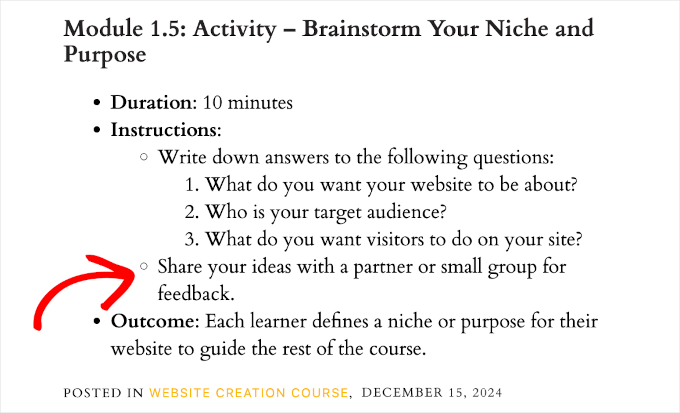
Regelmäßige Diskussionsmöglichkeiten, wie Live-Sitzungen, Foren oder Gruppenchats, helfen den Lernenden ebenfalls, engagiert und verbunden zu bleiben.
Warum WordPress verwenden, um Gruppenlernen anzubieten?
Wenn Sie einen Gruppenkurs anbieten möchten, der sich abhebt und eine starke, unterstützende Gemeinschaft für Lernende schafft, benötigen Sie die richtige Plattform, um ihn aufzubauen.
Ich empfehle, Ihren Gruppenkurs auf selbst gehostetem WordPress.org aufzubauen.
WordPress ist eine der besten Plattformen für die Erstellung und Verwaltung von Gruppenlernkursen. Es bietet Ihnen alle Werkzeuge und die Flexibilität, die Sie benötigen, um Ihren Kurs genau so zu gestalten, wie Sie es möchten.
Mit WordPress können Sie leistungsstarke LMS-Plugins wie MemberPress oder AccessAlly verwenden, um Ihre Kurse einzurichten, die Anmeldungen der Lernenden zu verwalten und sogar interaktive Lektionen zu erstellen.
Außerdem haben Sie die volle Kontrolle über Ihre Inhalte und Einnahmen. Im Gegensatz zu Drittanbieterplattformen behält WordPress keinen Anteil an Ihren Einnahmen und schränkt nicht ein, wie Sie Ihren Kurs betreiben. Sie besitzen Ihre Mitgliederdaten und Ihre E-Mail-Liste zu 100 %.
Ein weiterer großer Vorteil? Anpassbarkeit.
Ob Sie Diskussionsforen, private Nachrichten oder Live-Videositzungen hinzufügen möchten, WordPress macht es einfach, Ihre Website an Ihre Gruppenlernbedürfnisse anzupassen.
📝 Hinweis: Wenn wir von WordPress sprechen, meinen wir die selbst gehostete WordPress.org-Plattform. Sie gibt Ihnen das vollständige Eigentum an Ihrer Website und die Möglichkeit, sie ohne Einschränkungen anzupassen.
Weitere Informationen finden Sie in unserem Artikel über WordPress.com vs. WordPress.org.
In diesem Sinne werde ich Ihnen nun zeigen, wie Sie WordPress-Gruppenlernen auf Ihrer Website erstellen können.
Sie können einfach die untenstehenden Schnelllinks verwenden, um direkt zu der Methode zu springen, die Sie verwenden möchten:
- Method 1: Offer WordPress Group Learning Using MemberPress CoachKit™ (Best for Coaches and Small Businesses)
- Method 2: Offer WordPress Group Learning Using AccessAlly (Best for Powerful Online Communities)
- Bonus-Tipp: Veranstalten Sie Live-Q&A-Sitzungen, um das Engagement zu steigern
- Kohortenbasierte Online-Kurse / WordPress-Gruppenlernen FAQs
- Zusätzliche Ressourcen für Ihre Online-Kurse
Fangen wir an.
Methode 1: Bieten Sie WordPress-Gruppenunterricht mit MemberPress CoachKit™ an (Am besten für Coaches und kleine Unternehmen)
Wenn Sie Gruppenlernen mit einer zentralen Anlaufstelle für Live-Diskussionen und Zugangskontrolle für Mitglieder erstellen möchten, dann ist MemberPress mit dem CoachKit™ Add-on eine großartige Wahl.
- MemberPress – das beste All-in-One-Mitgliedschafts- und LMS-Plugin für WordPress. Es vereinfacht die Erstellung von kostenpflichtigen Kursen und Communities erheblich. Sie erhalten alles, was Sie brauchen, um jedes Mitgliedschaftsprogramm zu erstellen, zu verkaufen und zu verwalten.
- Das CoachKit™ Add-on – fügt darauf aufbauend kohortenorientierte Funktionen hinzu. Sie können Gruppenprogramme erstellen, Meilensteine und Gewohnheiten festlegen, den Fortschritt verfolgen, Live-Diskussionen oder -Beratungen durchführen und jede Kohorte innerhalb ihres eigenen Programms organisieren.
Wir vertrauen MemberPress für den Betrieb unserer eigenen beliebten kostenlosen Video-Mitgliedschaftsseite hier bei WPBeginner. Details finden Sie in unserem ausführlichen MemberPress-Testbericht.
Erstellen von Mitgliedschaften mit MemberPress
Um zu beginnen, müssen Sie sich für ein MemberPress-Konto anmelden.
Auf der MemberPress-Website können Sie auf „MemberPress für WordPress erhalten“ klicken und einen Plan auswählen, der das CoachKit™ Add-on enthält (typischerweise die Pro- oder Elite-Pläne).
Befolgen Sie dann die Anweisungen auf dem Bildschirm, um den Kauf abzuschließen.

Wenn das erledigt ist, erhalten Sie Zugriff auf Ihr MemberPress-Dashboard. Hier sollten Sie die Plugin-.zip-Datei herunterladen und Ihren Lizenzschlüssel an einem sicheren Ort aufbewahren, z. B. in einem Passwort-Manager. Lassen Sie diesen Tab geöffnet, da Sie den Schlüssel in wenigen Sekunden benötigen.
Als Nächstes können Sie MemberPress auf Ihrer Website installieren und aktivieren.
Gehen Sie in Ihrem WordPress-Adminbereich zu Plugins » Plugin hinzufügen.

Als Nächstes können Sie auf die Schaltfläche „Plugin hochladen“ klicken.
Klicken Sie auf die Schaltfläche „Datei auswählen“, um Ihre MemberPress-Zip-Datei von Ihrem lokalen Computer hochzuladen, und klicken Sie auf „Jetzt installieren“.

Nachdem die Installation abgeschlossen ist, vergessen Sie nicht, auf „Aktivieren“ zu klicken. Wenn Sie Hilfe benötigen, finden Sie in unserem Leitfaden zur Installation eines WordPress-Plugins.
Als Nächstes müssen Sie Ihren Lizenzschlüssel verifizieren.
Gehen Sie zu MemberPress » Einstellungen, fügen Sie Ihren Lizenzschlüssel in das entsprechende Feld ein und klicken Sie auf die Schaltfläche „Lizenzschlüssel aktivieren“.

Nach der Aktivierung sehen Sie den MemberPress-Einrichtungsassistenten. Befolgen Sie einfach die Schritte, um Ihre Grundeinstellungen, einschließlich Währung und wichtiger Seiten, zu konfigurieren, bevor Sie zu den Zahlungen übergehen.
Als Nächstes wechseln wir auf Ihrer Seite MemberPress » Einstellungen zum Tab „Zahlungen“, um Ihre Zahlungsmethoden einzurichten.
Klicken Sie auf die Schaltfläche „Zahlungsmethode hinzufügen“, um Ihr bevorzugtes Zahlungs-Gateway hinzuzufügen.

MemberPress ermöglicht die Verbindung mit PayPal und Stripe. Das bedeutet auch, dass Sie für Ihre Gruppenlernprogramme in WordPress problemlos Kreditkartenzahlungen akzeptieren können.
Um die Einrichtung abzuschließen, geben Sie einfach Ihre Zahlungs-Gateway-Kontodaten ein. Wenn Sie fertig sind, vergessen Sie nicht, auf die Schaltfläche „Optionen aktualisieren“ zu klicken.
Der nächste Schritt ist die Erstellung von Mitgliedschaftsplänen für Ihre Gruppenlern-Website. Dies sind die kostenpflichtigen Pläne, für die sich die Studenten anmelden, um auf Ihre Online-Kurse zuzugreifen.
Um zu beginnen, können Sie zur Seite MemberPress » Mitgliederbereiche gehen und auf „Neu hinzufügen“ klicken.

Auf dem nächsten Bildschirm geben Sie einen Titel und Details für den Mitgliedschaftsplan ein.
Dann können Sie unter dem Abschnitt „Mitgliedschaftsbedingungen“ den Preis, den Abrechnungstyp und das Ablaufdatum für den Plan festlegen.
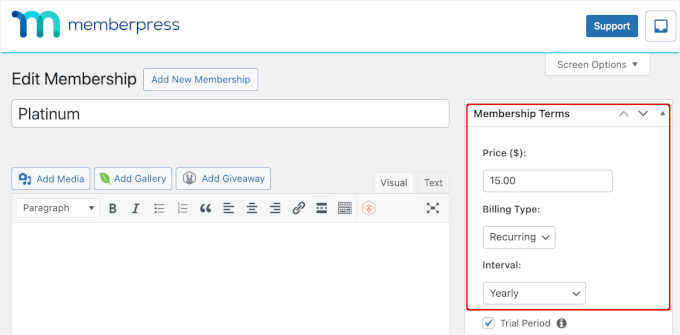
Wenn Sie im Editor nach unten scrollen, finden Sie weitere Anpassungsoptionen.
Im Tab „Preisbox“ können Sie beispielsweise Details zu Ihrer Preisseite hinzufügen, wie eine Überschrift und Planvorteile.
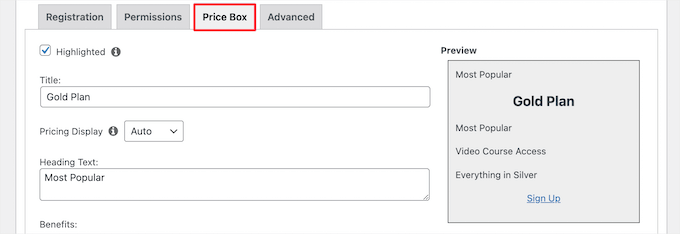
Details hierzu finden Sie in unserem ultimativen Leitfaden zur Erstellung einer Mitgliedschaftsseite.
Erstellen Sie Ihre Online-Kurse
Nachdem Sie Ihre Mitgliedschaftspläne eingerichtet haben, ist es an der Zeit, Ihre Online-Kursmaterialien vorzubereiten.
In diesem Schritt verwenden Sie das Add-on MemberPress Courses, um Ihre Online-Kurse zu erstellen und zu speichern, was hilfreich sein wird, wenn Sie Ressourcen für Ihr Gruppenlernen in CoachKit™ hinzufügen.
Um zu beginnen, gehen Sie zur Seite MemberPress » Kurse und klicken Sie auf die Schaltfläche, um das Kurse-Addon zu installieren und zu aktivieren.
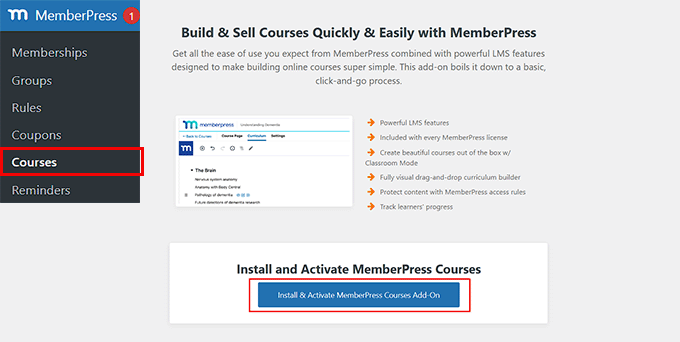
Nachdem Sie das Add-on MemberPress Courses aktiviert haben, gelangen Sie zum Kurs-Builder. Hier werden Sie feststellen, dass der Block-Editor von WordPress verwendet wird, was die Erstellung Ihres Kurses erleichtert.
Um zu beginnen, können Sie auf die Schaltfläche „Neu hinzufügen“ klicken.
Auf der 'Kursseite' fügen wir zunächst den Kurstitel und die Beschreibung in den verfügbaren Platz ein.
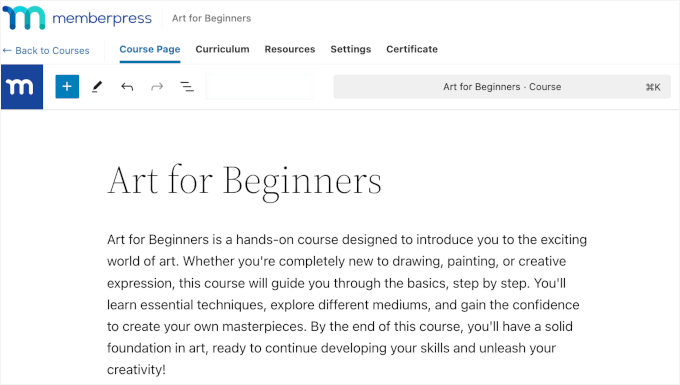
Im Tab „Lehrplan“ können Sie auf die Schaltfläche „Abschnitt hinzufügen“ klicken, um eine neue Kursübersicht zu erstellen. Zur Klarstellung: Ein Abschnitt ist wie ein Modul.
Dann können Sie unter dem Abschnitt auf die Schaltfläche „Lektion hinzufügen“ klicken. Sie können so viele Lektionen auflisten, wie Sie möchten, solange sie für den übergeordneten Abschnitt relevant sind.
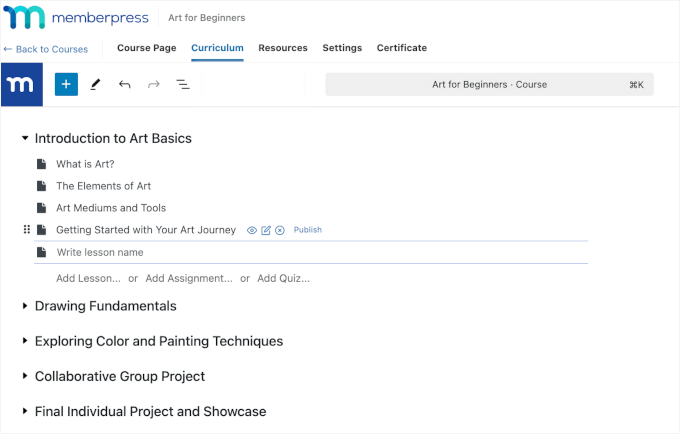
Für jede Lektion können Sie mit der Maus darüber fahren und auf „Bearbeiten“ klicken.
Dies bringt Sie zum Lektioneneditor, wo Sie Ihre Lernmaterialien für die Lektion hinzufügen können.
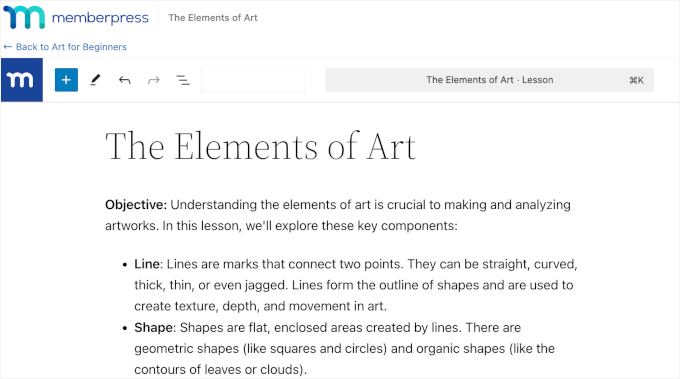
Mit MemberPress Courses können Sie die Add-ons Quizzes und Assignments verwenden, um Wissen zu testen und die aktive Teilnahme an jeder Lektion zu fördern. Wenn es um die Verfolgung des Fortschritts der Schüler geht, ist alles ordentlich im Notenbuch organisiert.
Eine detaillierte Anleitung finden Sie in unserem Leitfaden zur Erstellung und zum Verkauf von Online-Kursen.
Installation und Konfiguration des CoachKit™ Addons
Jetzt sind Sie bereit, das CoachKit™ Add-on zu installieren. Navigieren wir also zu MemberPress » CoachKit™.
Sie sehen dann die Schaltfläche zum Installieren und Aktivieren des Addons. Klicken Sie einfach darauf.
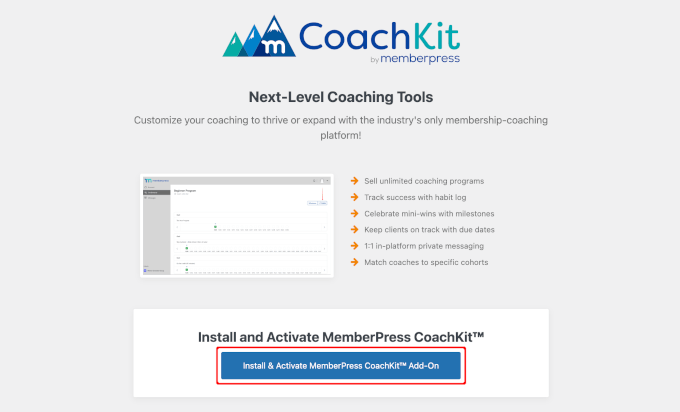
Dadurch wird ein Menüpunkt „MP CoachKit™“ zu Ihrem WordPress-Dashboard hinzugefügt.
Bevor Sie mit der Erstellung Ihrer ersten WordPress-Gruppenlernprogramme beginnen, müssen Sie einige Einstellungen konfigurieren.
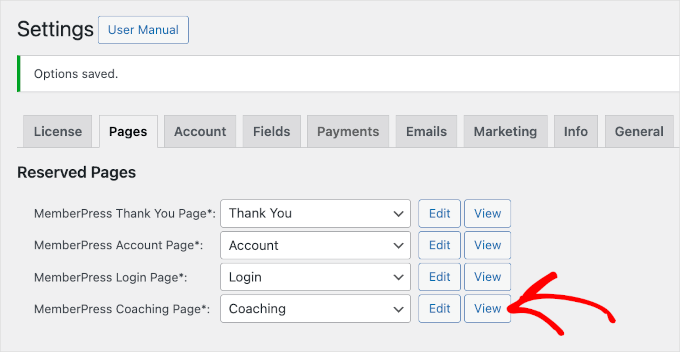
MemberPress generiert automatisch eine „Coaching“-Seite, auf der Sie Kunden verwalten und deren Fortschritt überwachen können. Um dies zu überprüfen, gehen Sie zu MemberPress » Einstellungen und navigieren Sie zur Registerkarte „Seiten“.
Im Feld „MemberPress Coaching Page*“ ist standardmäßig „Auto Create New Page“ im Dropdown-Menü ausgewählt.
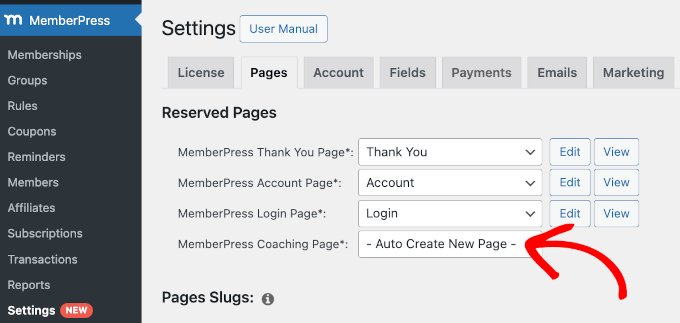
Von hier aus müssen Sie auf die Option zum Erstellen der Seite klicken. Denken Sie daran, unten auf die Schaltfläche „Update Option“ zu klicken.
Sobald Sie dies getan haben, sehen Sie die Schaltflächen „Bearbeiten“ und „Anzeigen“ für Ihre MemberPress Coaching-Seite wie folgt:
Danach können Sie zum Tab „CoachKit™“ wechseln.
Ich empfehle, die Live-Chat-Funktion „Messaging“ zu aktivieren, damit Sie direkt mit den Lernenden von Ihrer Website aus kommunizieren können und umgekehrt.
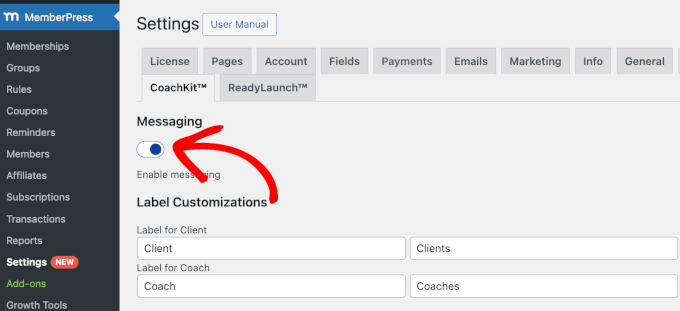
Sie können sowohl private als auch Gruppen-Nachrichten senden. Das bedeutet, dass Sie einzelnen Schülern personalisiertes Feedback geben oder allgemeine Updates und Ermutigungen an die gesamte Gruppe weitergeben können.
Angebot von Kundenberatungen (Optional)
Bevor Sie mit der Erstellung Ihres Gruppenlernkurses beginnen, ist es eine gute Idee, Kunden die Möglichkeit zu geben, private Beratungen bei Ihnen anzufragen. Dies ist besonders hilfreich, wenn Sie individuelle Anleitungen anbieten möchten.
Der einfachste Weg, dies zu tun, ist die Verwendung von WPForms, dem besten Formularersteller auf dem Markt. Es ist tatsächlich das, was wir für alle unsere Kontaktformulare, Umfragen und Opt-ins auf den Websites der Awesome Motive-Familie verwenden.
Weitere Informationen zum Plugin finden Sie in unserem WPForms-Testbericht.
Um zu beginnen, können Sie sich für ein WPForms-Konto anmelden. Klicken Sie auf der WPForms-Website auf die Schaltfläche „WPForms jetzt erhalten“, wählen Sie einen Plan aus und folgen Sie den Anweisungen auf dem Bildschirm, um den Kauf abzuschließen.

📝 Hinweis: Um ein Terminformular mit einer fertigen Vorlage zu erstellen, benötigen Sie WPForms Pro. Aber es gibt eine kostenlose WPForms-Version, die Sie installieren, eine nahezu perfekte Vorlage auswählen und die Felder nach Bedarf anpassen können.
Wenn das erledigt ist, haben Sie Ihr eigenes WPForms-Konto-Dashboard, von dem aus Sie Ihre Zip-Datei herunterladen und Ihren Lizenzschlüssel erhalten können.
Jetzt können Sie das WPForms-Plugin installieren.
Navigieren Sie in Ihrem WordPress-Adminbereich zu Plugins » Plugin hinzufügen.
Verwenden Sie auf der nächsten Seite die Suchleiste, um das WPForms-Plugin schnell zu finden.
Klicken Sie im Suchergebnis auf die Schaltfläche „Jetzt installieren“ und dann auf „Aktivieren“.

Wenn Sie Hilfe benötigen, können Sie sich unseren Leitfaden ansehen, wie man ein WordPress-Plugin installiert.
Von hier aus müssen Sie zu WPForms » Einstellungen navigieren, um Ihren Lizenzschlüssel zu aktivieren.

Nach der Aktivierung gehen wir zu WPForms » Neu hinzufügen, um Ihr Formular zu erstellen.
Auf dem nächsten Bildschirm können Sie den Formularnamen eingeben und auswählen, wie Sie Ihr Formular erstellen möchten.
Brauchen Sie es schnell? WPForms’ AI Form Builder erledigt die schwere Arbeit für Sie. Geben Sie einfach ein, was Sie brauchen, z. B. „Terminbuchungsformular für Gruppenlernen“, und erhalten Sie in Sekundenschnelle ein einsatzbereites Formular.

Für dieses Tutorial verwende ich eine sofort einsatzbereite Vorlage.
Da WPForms über 2000 Vorlagen verfügt, möchten Sie vielleicht die Suchfunktion verwenden, um sie zu filtern. Hier verwende ich das Schlüsselwort „Termin“.
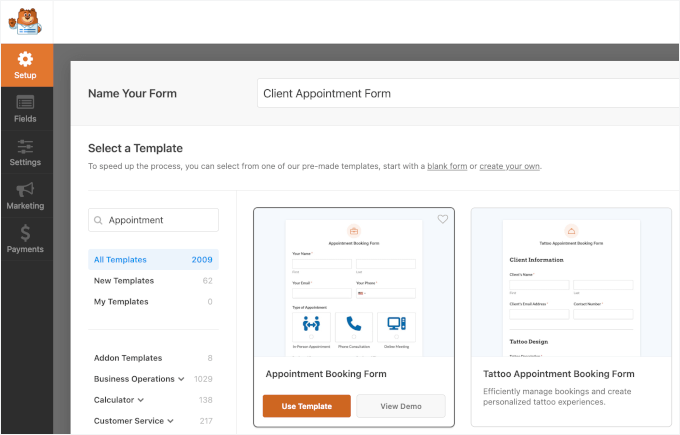
Sobald Sie eine gute Vorlage gefunden haben, können Sie mit der Maus darüber fahren und auf „Vorlage verwenden“ klicken.
Dies bringt Sie zum Drag-and-Drop-Editor.
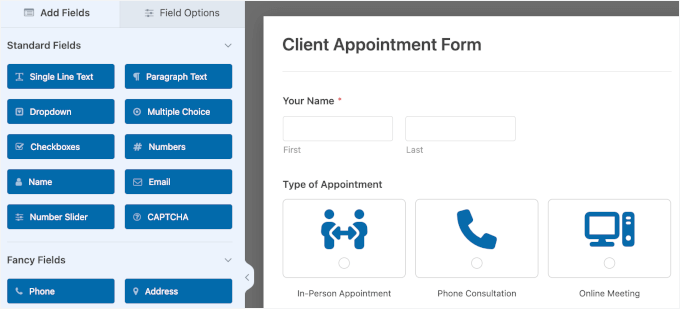
Von hier aus können Sie die Formularfelder und andere Einstellungen anpassen.
Wenn Sie fertig sind, klicken Sie einfach auf „Einbetten“, um das Formular auf einer vorhandenen oder einer neuen Seite zu veröffentlichen. Ich veröffentliche meins zum Beispiel auf einer neuen Seite. Ich empfehle Ihnen, dasselbe zu tun, da wir die URL im nächsten Schritt benötigen.
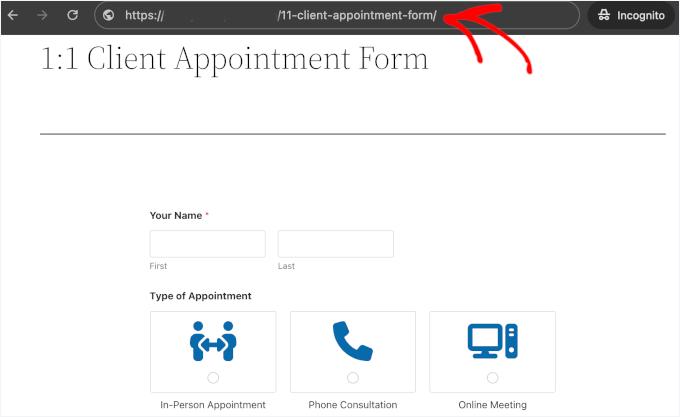
Detaillierte Anweisungen finden Sie in unserem Leitfaden zur Erstellung eines Buchungsformulars.
📝 Hinweis: Die Verwendung eines Formulars ist hervorragend zum Sammeln von Anfragen. Wenn Sie jedoch möchten, dass Schüler Ihre Echtzeitverfügbarkeit sehen und automatisch einen Termin buchen, können Sie Simply Schedule Appointments verwenden. Es lässt sich perfekt in MemberPress integrieren.
Beachten Sie einfach, dass es sich um ein Plugin eines Drittanbieters handelt, sodass Sie es separat von deren Website kaufen müssen. Details finden Sie in unserem Testbericht zu Simply Schedule Appointments.
Erstellen Ihres ersten WordPress-Gruppenlernkurses
In diesem Schritt erstellen Sie Ihren Gruppenlernkurs. Sie können interaktive Elemente wie Gruppenprojekte, Peer-Reviews und Diskussionen einbeziehen.
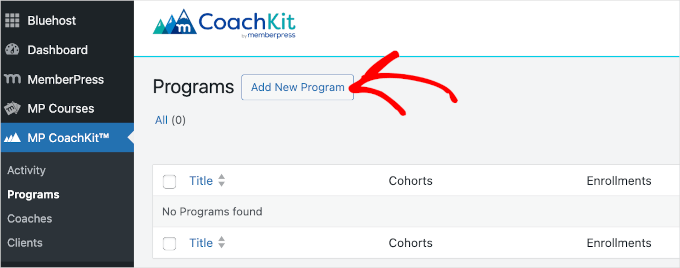
Um zu beginnen, gehen wir zu MP CoachKit™ » Programme und klicken dann auf die Schaltfläche „Neues Programm hinzufügen“.
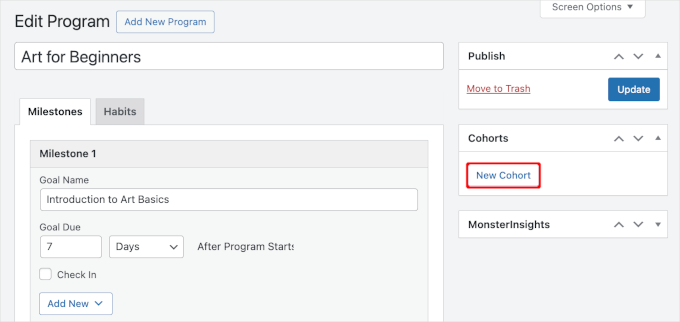
Geben Sie auf dem nächsten Bildschirm zunächst Ihrem Programm einen Namen. Für dieses Tutorial erstellen wir einen einfachen kohortenbasierten Kurs namens 'Kunst für Anfänger'.
Von hier aus fügen Sie dann eine neue Kohorte hinzu.
Rechts neben den Tabs „Meilensteine/Gewohnheiten“ klicken wir im Abschnitt „Kohorten“ auf die Schaltfläche „Neue Kohorte“.
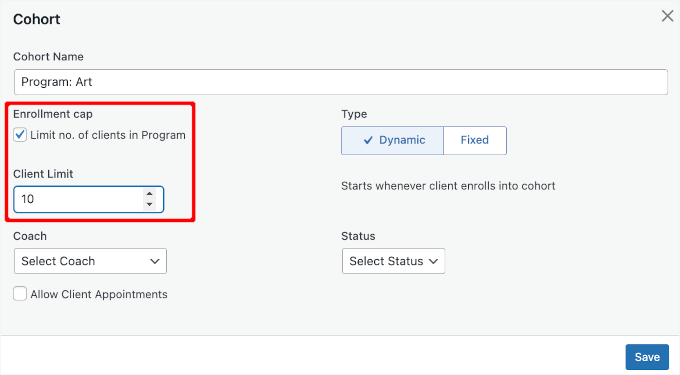
Sie können den Kohorten-Namen im erscheinenden Popup eingeben. Ich habe unsere zum Beispiel „Programm: Kunst“ genannt.
Darunter befindet sich eine Konfigurationseinstellung, um die Anzahl der Kunden zu begrenzen.
Wenn Sie ein Limit festlegen möchten, klicken Sie auf das Kontrollkästchen neben „Anmeldebegrenzung“. Geben Sie dann einfach die Zahl in das Feld „Client-Limit“ ein, sobald es erscheint.
Danach wählen Sie den Kohortentyp: „Dynamisch“ oder „Fest“.
- Dynamisch – ermöglicht es Kunden, jederzeit beizutreten, und ihr Programm beginnt am Tag ihrer Anmeldung.
- Fest – ermöglicht es Ihnen, Start- und Enddaten festzulegen, damit Kunden einem strukturierten Zeitplan folgen können. Die Teilnehmer wissen genau, wann sie neue Lektionen, Aktivitäten und Meilensteine erwarten können, was ein Gefühl der Verantwortung und des Engagements während des Kurses schafft.
Da der Sinn eines kohortenbasierten Kurses darin besteht, die Benutzer zum gemeinsamen Lernen zu ermutigen, wählen wir den Typ fest.
Geben Sie die Start- und Enddaten in die verfügbaren Felder ein.
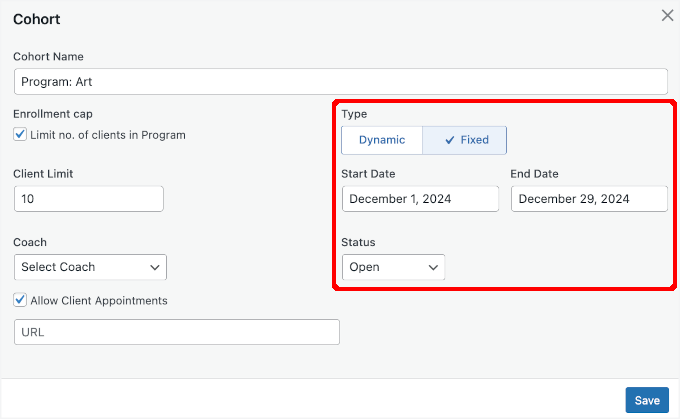
Dann können Sie über das Dropdown-Menü „Status“ die Kohorte für die Registrierung öffnen oder schließen.
Hier möchten Sie 'Offen' wählen, um den Kurs zugänglich zu machen. Wenn das Startdatum noch in der Zukunft liegt, können Sie stattdessen 'Geschlossen' wählen und eine Erinnerung einstellen, den Kurs näher am Startdatum zu öffnen.
Links sehen Sie die Option, den Trainer auszuwählen. Klicken Sie einfach auf das Dropdown-Menü, um aus Ihren registrierten Benutzern auszuwählen.
Indem Sie schließlich das Kontrollkästchen „Kunden-Termine zulassen“ aktivieren, können Sie einen Link zu Ihrem Kunden-Terminformular anhängen.
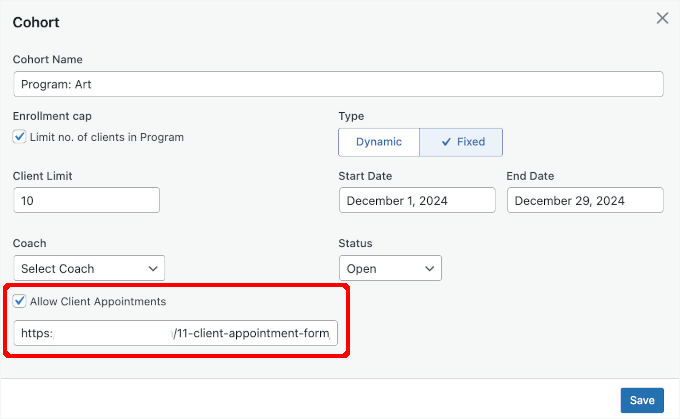
Vergessen Sie nicht, auf die Schaltfläche „Speichern“ zu klicken, um Ihre Konfiguration zu sichern.
Bei der Erstellung von Programmen mit CoachKit™ haben Sie die Möglichkeit, Meilensteine und Gewohnheiten hinzuzufügen. Hier ist eine einfache Erklärung für beides:
- Meilensteine sind Hauptziele zur Fortschrittsverfolgung, wie z. B. „Modul 1 abschließen“ oder „Endprojekt einreichen“. Sie können beliebig viele Meilensteine in einer bestimmten Reihenfolge festlegen, jeder mit einem Fälligkeitsdatum.
- Gewohnheiten sind kleinere Aufgaben, die regelmäßig wiederholt werden, wie z. B. „Täglich anmelden“ oder „Im Forum posten“. Diese helfen den Lernenden, eine konsistente Lernroutine aufzubauen.
Beginnen wir mit Meilensteinen. Um einen zu erstellen, klicken Sie einfach auf die Schaltfläche „+ Neue Meilensteine“.
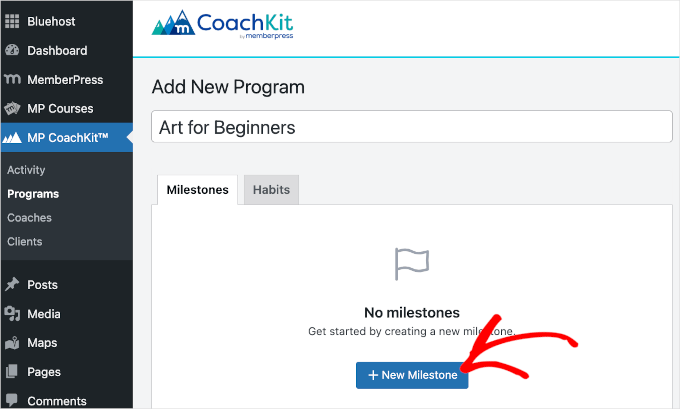
Danach können Sie beginnen, den Namen und das Fälligkeitsdatum des Meilensteinziels auszufüllen.
Zum Beispiel habe ich unseren ersten Meilenstein „Einführung in die Kunstgrundlagen“ genannt, und das Ziel ist, dass er 7 Tage nach Beginn des Programms abgeschlossen ist.
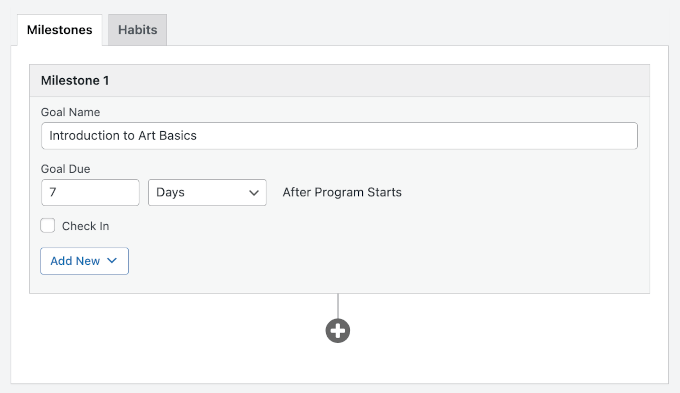
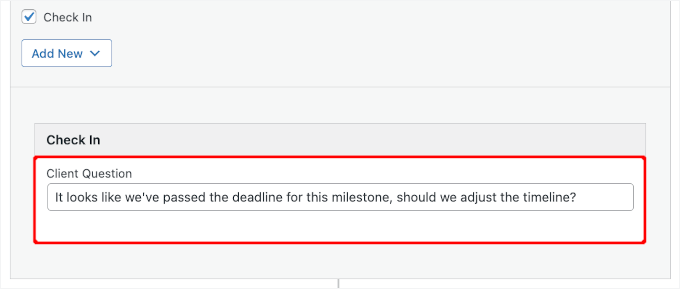
Dann löst die Aktivierung der Funktion „Check-In“ E-Mails mit Erinnerungen an Meilensteine oder Gewohnheiten aus. Diese E-Mails werden gesendet, wenn ein Kunde eine Frist für einen Meilenstein oder eine Gewohnheit verpasst.
Sobald Sie das Kästchen für „Einchecken“ aktivieren, sehen Sie ein Feld „Kundenfrage“.
Hier können Sie eine kurze Aufforderung eingeben, die dem Lernenden gesendet wird, wenn er einen Meilenstein oder eine Gewohnheit verpasst. Sie können ihn zum Beispiel fragen, warum er zurückgefallen ist oder welche Unterstützung er benötigt.
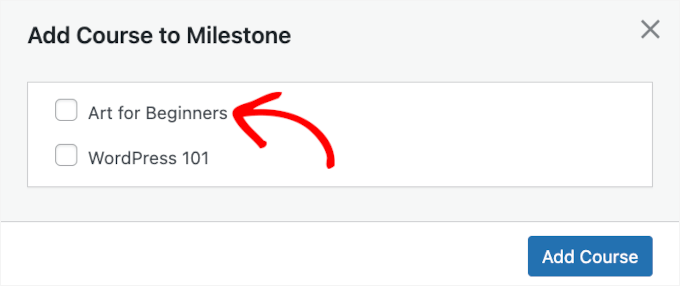
Als Nächstes möchten Sie das Dropdown-Menü „Neu hinzufügen“ öffnen. Hier können Sie den Online-Kurs hinzufügen, den Sie mit dem Courses Add-on erstellt haben.
Sobald Sie auf die Schaltfläche klicken, erscheint ein Popup mit einer Liste all Ihrer Kurse. Aktivieren Sie einfach das Kontrollkästchen neben dem entsprechenden Kurs und klicken Sie auf „Kurs hinzufügen“.
Um weitere Meilensteine hinzuzufügen, können Sie auf das Symbol '+' klicken und den Vorgang wiederholen.
Sobald Sie mit den Meilensteinen fertig sind, wechseln Sie zum Tab „Gewohnheiten“ und klicken Sie auf die Schaltfläche „+ Neue Gewohnheit“, um mit dem Hinzufügen von Gewohnheiten zu beginnen.
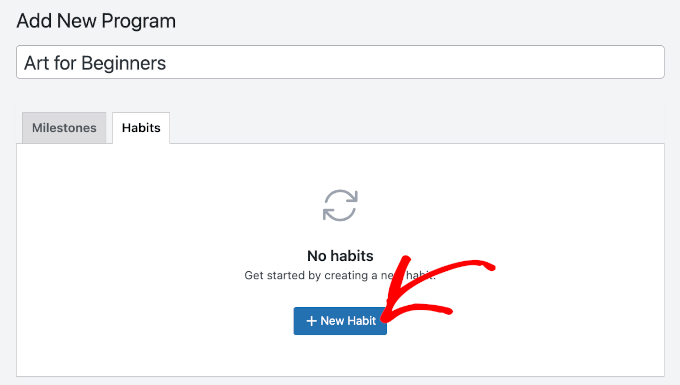
Danach können Sie den Namen der Gewohnheit hinzufügen und die Bedingung festlegen.
Hier ist ein Beispiel:
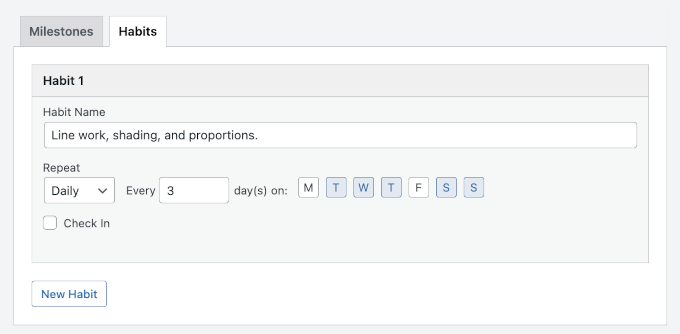
Das bedeutet, dass die Kunden regelmäßig, z. B. täglich oder alle 3 Tage, Linienführung, Schattierung und Proportionen üben. So bauen sie im Laufe der Zeit eine konsistente Lerngewohnheit auf.
Dann können Sie auf die Schaltfläche „Veröffentlichen“ oder „Aktualisieren“ klicken.
Kunden über ein Mitgliedschaftsprogramm einschreiben
Sobald Sie Ihre WordPress-Gruppenlernkurse eingerichtet haben, ist es an der Zeit, Kunden einzuschreiben. Sie können dies über Ihre Mitgliedschaftsprogramme tun.
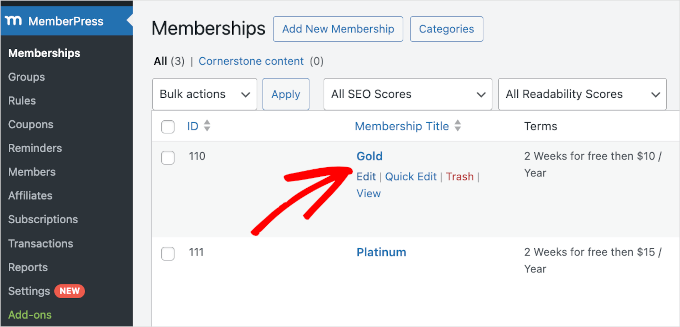
Um zu beginnen, gehen Sie zu MemberPress » Mitgliedschaften und fahren Sie mit der Maus über die Mitgliedschaft, zu der Sie Ihre Programme hinzufügen möchten.
In diesem Schritt wähle ich zum Beispiel die „Gold“-Mitgliedschaft aus, die in das Kursprogramm aufgenommen werden soll. Ich werde also mit der Maus darüber fahren und auf „Bearbeiten“ klicken, um die Einstellungen zu öffnen.
Im Abschnitt „Membership Options“ weiter unten auf der Seite müssen Sie zum Tab „CoachKit“ wechseln.
Wählen Sie dann das Programm aus, das Sie dieser Mitgliedschaft zuweisen möchten.
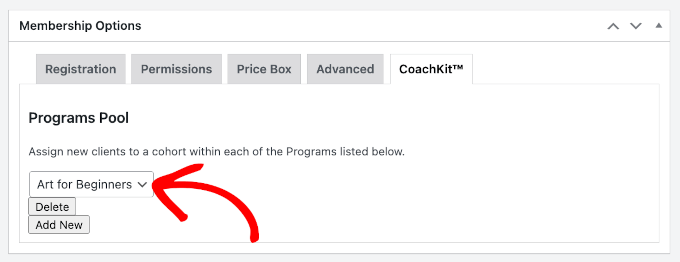
Wenn Sie dem Mitgliedschaftsplan weitere Programme hinzufügen möchten, klicken Sie einfach auf die Schaltfläche „Neu hinzufügen“ und wiederholen Sie die vorherigen Schritte.
Wenn Sie fertig sind, können Sie auf die Schaltfläche „Veröffentlichen“ oder „Aktualisieren“ klicken.
Wenn sich nun jemand für diese Mitgliedschaft anmeldet, wird er automatisch in alle Programme aufgenommen, die Sie ihr zugewiesen haben.
Außerdem werden die Kunden, wenn sie sich anmelden, zufällig einer der verfügbaren Kohorten in jedem Programm zugeordnet. CoachKit™ beginnt mit dem Füllen von Kohorten, indem es neuen Kunden zuerst diejenige mit den meisten freien Plätzen zuweist.
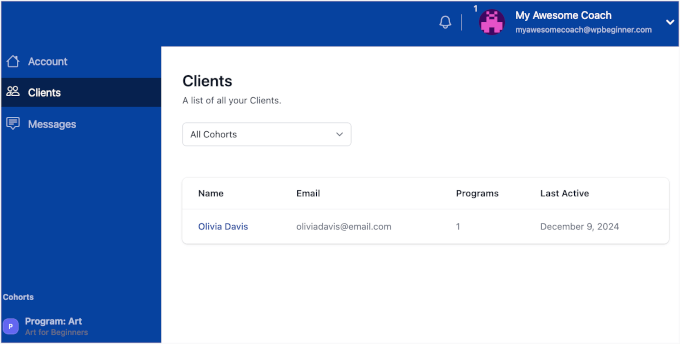
Sobald Sie Lernende haben, zeigt Ihre Seite „Coaching“ eine Liste Ihrer Kunden und die Anzahl der Programme an, für die sie angemeldet sind.
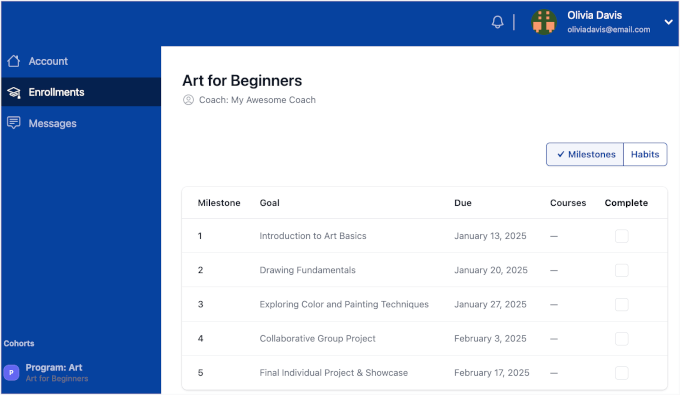
Auf Seiten des Lernenden wird der Tab „Kunden“ durch den Tab „Anmeldungen“ ersetzt. Hier können sie auf alle Meilensteine und Gewohnheiten zugreifen, die mit dem Programm verbunden sind, für das sie angemeldet sind.
So sieht das Lernenden-Dashboard aus:
Und das ist alles!
Sie haben erfolgreich ein vollständiges WordPress-Gruppenlernerlebnis mit MemberPress und CoachKit™ geschaffen, komplett mit Mitgliedschaften, Kursen, Meilensteinen und Kohorten-Einschreibungen.
Methode 2: WordPress-Gruppenlernen mit AccessAlly anbieten (am besten für leistungsstarke Online-Communities)
Wenn Sie sich darauf konzentrieren, fortgeschrittene Kohortenprogramme mit Anmeldebeschränkungen, Wartelisten und einem integrierten Community-Bereich durchzuführen, ist AccessAlly + CommunityAlly eine großartige Wahl.
- AccessAlly – ein leistungsstarkes WordPress LMS- und Mitgliedschafts-Plugin, um ein fortschrittlicheres, Community-gesteuertes Lernerlebnis aufzubauen. Es glänzt wirklich, wenn Sie Funktionen wie detaillierte Fortschrittsverfolgung und flexible Einschreibungsoptionen für verschiedene Kohorten benötigen.
- Das CommunityAlly-Addon – fügt einen privaten Community-Bereich im sozialen Stil direkt in Ihre Website ein. Dies ermöglicht es den Schülern, sich zu vernetzen, Updates zu posten, an Diskussionen teilzunehmen und sich gegenseitig Nachrichten zu senden, ohne auf eine separate Social-Media-Plattform oder eine andere externe Plattform angewiesen zu sein.
Zusammen bieten sie Ihnen alles, was Sie brauchen, um strukturierte kohortenbasierte Kurse durchzuführen und eine aktive, fortlaufende Lerngemeinschaft zu fördern.
Installation des AccessAlly-Plugins
Da AccessAlly ein Premium-Plugin ist, müssen Sie einen Plan erwerben, bevor Sie Ihr Gruppenlernen erstellen. Beachten Sie, dass Sie den AccessAlly Community-Plan benötigen, wenn Sie Community- und Diskussionsgruppen für Ihre Gruppenlernkurse erstellen möchten.
Klicken Sie einfach auf die Schaltfläche „Get Started Today“ in Ihrem gewählten Plan und folgen Sie dem Bestellvorgang.
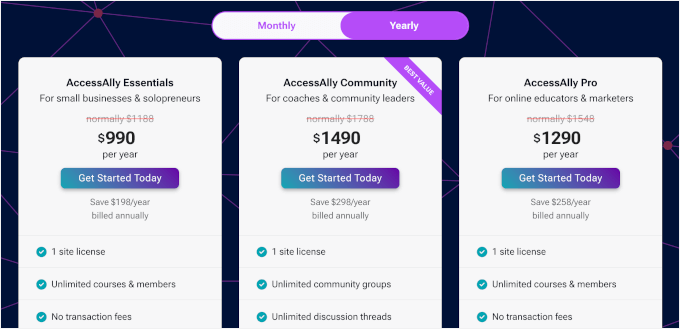
Nach dem Kauf melden Sie sich bei Ihrem AccessAlly-Konto an. Von dort können Sie die Plugin-.zip-Datei herunterladen und Ihren Lizenzschlüssel kopieren. Wenn Sie AccessAlly Pro verwenden, laden Sie auch die ProgressAlly-Zip-Datei herunter.
Sobald dies erledigt ist, können Sie AccessAlly auf Ihrer Website installieren und aktivieren.
In Ihrem WordPress-Adminbereich gehen Sie zu Plugins » Plugin hinzufügen, um zu beginnen.
Klicken Sie auf dem nächsten Bildschirm auf „Datei hochladen“.
Dann können Sie die AccessAlly-Zip-Datei auf Ihre WordPress-Site hochladen und das Plugin wie gewohnt aktivieren.
Wenn Sie Hilfe benötigen, folgen Sie unserer Anleitung zur Installation eines WordPress-Plugins.
Nach der Aktivierung können Sie Ihre WordPress-Site mit Ihrem AccessAlly-Konto verbinden.
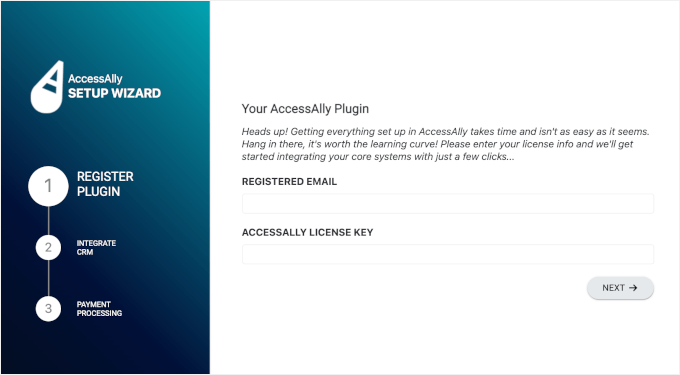
Im Einrichtungsassistenten fragt AccessAlly nach Ihrer registrierten E-Mail-Adresse und Ihrem Lizenzschlüssel. Sobald Sie die Felder ausgefüllt haben, klicken Sie auf „Weiter“.
Auf dem nächsten Bildschirm müssen Sie ein Customer Relationship Manager (CRM)-Tool zur Integration auswählen. AccessAlly verwendet Ihr CRM, um Schülern „Tags“ hinzuzufügen, die genau steuern, auf welche Inhalte sie zugreifen können.
AccessAlly bietet mehrere Optionen, darunter ActiveCampaign, Kit, Drip und das integrierte AccessAlly Managed CRM.
Klicken Sie einfach auf „Weiter“, um den CRM-Integrationsprozess abzuschließen.

Danach richten Sie Ihre Zahlungsabwickler ein. AccessAlly ermöglicht es Ihnen, sich mit Stripe, Paypal oder beidem zu verbinden.
- Um beides zu verwenden, aktivieren Sie einfach die Kontrollkästchen „Aktivieren“ für jedes.
- Wenn Sie lieber nur eine Option anbieten möchten, aktivieren Sie einfach das Kontrollkästchen „Ich möchte mich nicht mit Stripe/PayPal integrieren“.
Nachdem Sie sich für Ihre Zahlungsabwicklung entschieden haben, können Sie auf die Schaltfläche „Weiter“ klicken.
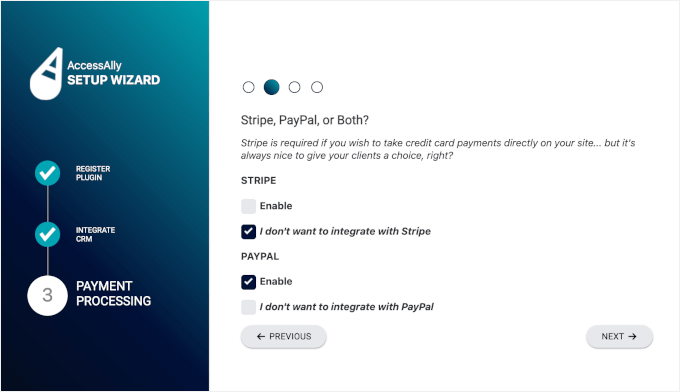
Auf dem nächsten Bildschirm werden Sie von AccessAlly aufgefordert, Ihre Stripe- oder PayPal-Konten zu verbinden. Sie können einfach dem Prozess folgen, um die Einrichtung abzuschließen.
Sobald Sie fertig sind, sehen Sie eine Nachricht „Herzlichen Glückwunsch!“.
Hier können Sie wählen, ob Sie wichtige Seiten automatisch generieren oder manuell konfigurieren möchten. Für dieses Tutorial wählen wir „Ja, bitte generieren Sie die wichtigsten Seiten meiner Website für mich. (Empfohlen)“ für einen einfacheren Prozess.
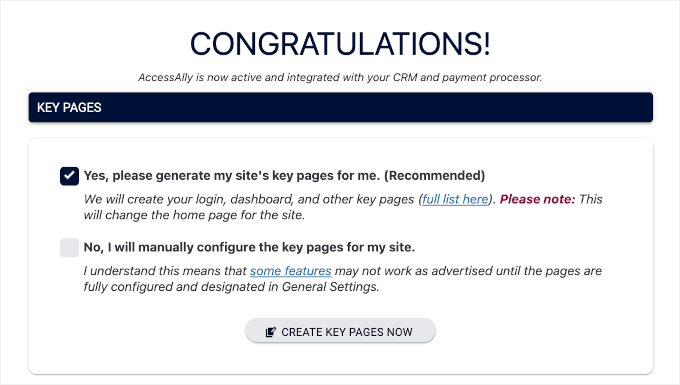
AccessAlly generiert dann automatisch wichtige Seiten, darunter:
- Anmeldeseite: Hier können sich Ihre Mitglieder oder Schüler mit ihren Zugangsdaten auf Ihrer Lernwebsite anmelden.
- Die Seite „Bitte zuerst anmelden, bevor Sie auf die Website zugreifen“: Wenn ein Besucher versucht, auf beschränkte Inhalte zuzugreifen, ohne sich anzumelden, wird er hierher weitergeleitet. Sie erinnert ihn daran, sich anzumelden, bevor er fortfährt.
- Dashboard: Die zentrale Anlaufstelle für Ihre Benutzer. Es zeigt wichtige Informationen wie Fortschrittsverfolgung, verfügbare Kurse und Schnelllinks zu verschiedenen Bereichen der Website an.
- Mein Konto/Profil: Eine personalisierte Seite, auf der Benutzer ihre Profildaten aktualisieren, Passwörter ändern und Kontodetails verwalten können.
- Meine Bestellungen: Diese Seite zeigt die Käufe, Abonnements oder Transaktionen des Benutzers auf Ihrer Website an.
- Unzureichende Berechtigungen: Wenn jemand versucht, auf Inhalte zuzugreifen, für die er keine Berechtigung hat, landet er hier. Diese Seite erklärt, warum der Zugriff eingeschränkt ist, und kann Optionen zum Upgrade oder Kauf des Zugriffs enthalten.
So sieht es auf meinem Bildschirm aus:
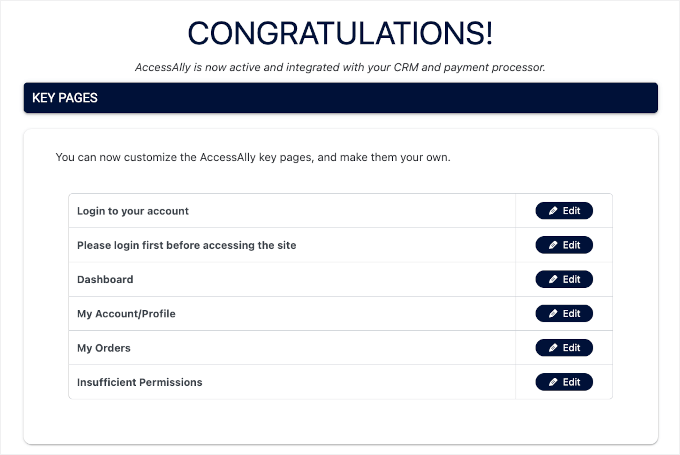
Vorerst können Sie sie so belassen. Sie können sie später jederzeit anpassen.
Wenn Sie auf der Seite nach unten scrollen, finden Sie den Abschnitt 'Was kommt als Nächstes', wo Sie auf 'Zum Dashboard gehen' oder 'Onboarding-Schritte erneut ausführen' klicken können.
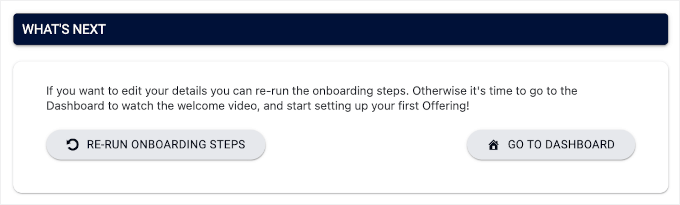
Damit ist AccessAlly auf Ihrer WordPress-Website erfolgreich eingerichtet.
Einen Online-Kurs mit AccessAlly erstellen
Der nächste Schritt ist die Entwicklung Ihrer Gruppenlernkursmaterialien.
Sie können damit beginnen, einen klaren Lehrplan zu entwerfen, der den Schülern von Anfang an einen Überblick und umsetzbare Inhalte bietet. Dann möchten Sie Ihre besten Materialien liefern, um die Schüler zu fesseln und Ihren Kurs hervorzuheben.
🧑💻 Experten-Tipp: Fühlen Sie sich nicht unter Druck gesetzt, den Kurs beim ersten Mal perfekt zu machen. Sie können Sitzungen für zukünftige Kohorten jederzeit bearbeiten oder neu aufzeichnen.
Um mit dem Hinzufügen Ihrer Lernmaterialien zu beginnen, klicken wir auf dem letzten Bildschirm auf „Zum Dashboard gehen“.
Navigieren Sie dann zum Menü 'Angebote' und klicken Sie auf 'Erstellen'.
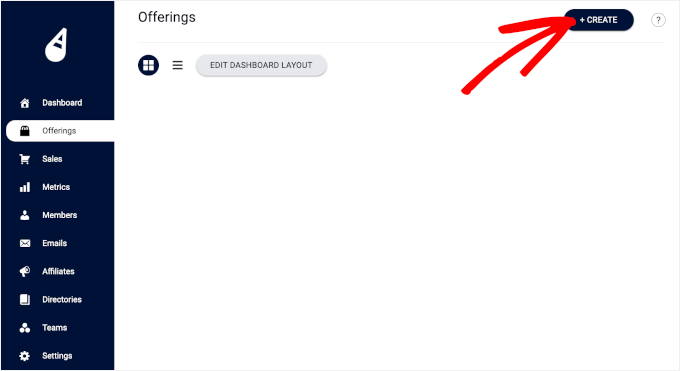
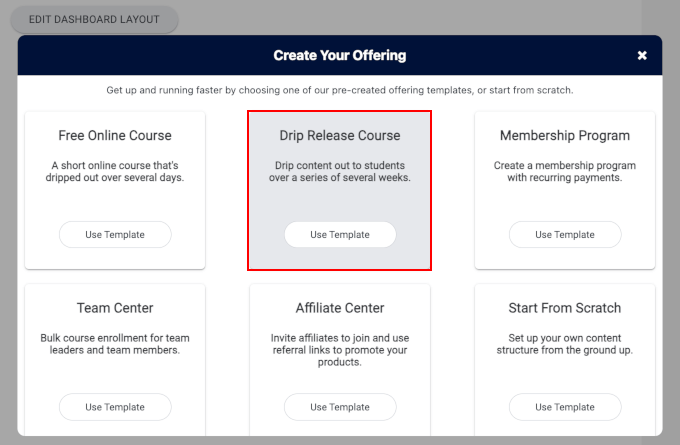
Dies öffnet das Pop-up-Fenster „Angebot erstellen“, in dem Sie eine Angebotsvorlage auswählen müssen.
Ich verwende das Modell „Drip Release Course“, da es für das Gruppenlernen am besten geeignet ist. Das bedeutet einfach, dass Sie Inhalte zeitlich planen können, um sie „tropfenweise“ auszugeben (z. B. ein Modul pro Woche), sodass die gesamte Gruppe das Material im gleichen Tempo durchläuft.
Klicken Sie einfach auf die Schaltfläche „Vorlage verwenden“ im entsprechenden Feld.
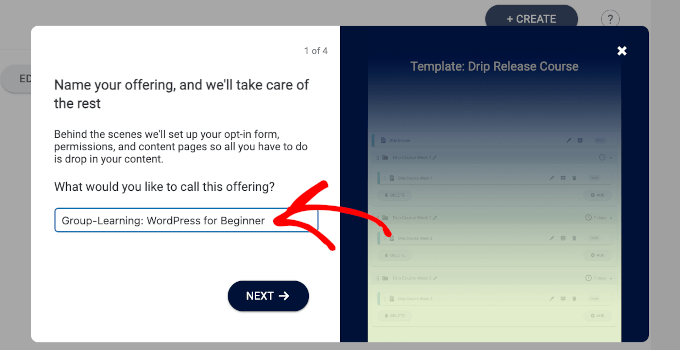
Auf dem nächsten Bildschirm benennen Sie Ihr Angebot im Feld „Wie möchten Sie dieses Angebot nennen?“. Stellen Sie sicher, dass der Name klar ist, da Ihre potenziellen Schüler ihn im Frontend sehen werden.
Zum Beispiel habe ich meines „Gruppenlernen: WordPress für Anfänger“ genannt.
Danach wählen Sie Ihre Zahlungsoption.
AccessAlly bietet verschiedene Optionen, darunter eine einmalige Zahlung, wiederkehrende Zahlungen und einen Zahlungsplan mit einer kostenlosen Testversion, unter anderem.
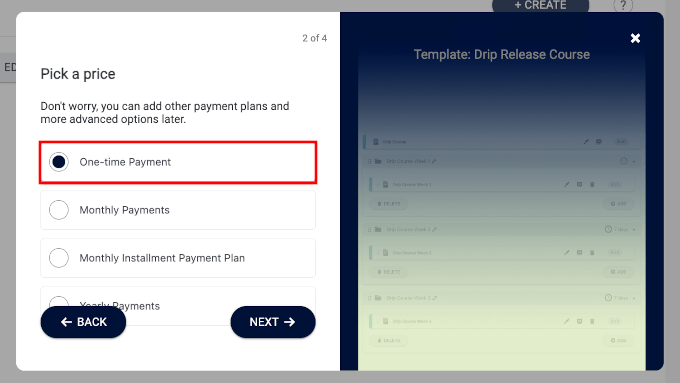
Für dieses Tutorial wähle ich die Einmalzahlungs-Methode.
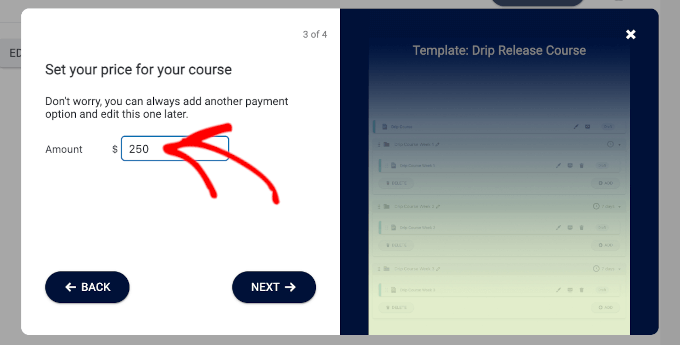
Im folgenden Screenshot habe ich den Preis für unseren Kurs im Feld „Betrag“ festgelegt.
In diesem letzten Schritt wechseln Sie entweder zum Inhaltseditor oder verschieben ihn auf später.
Wählen wir „Ja, ich bin bereit, meine Inhalte hinzuzufügen“, um mit der Entwicklung Ihrer Online-Kurse für Gruppen zu beginnen.
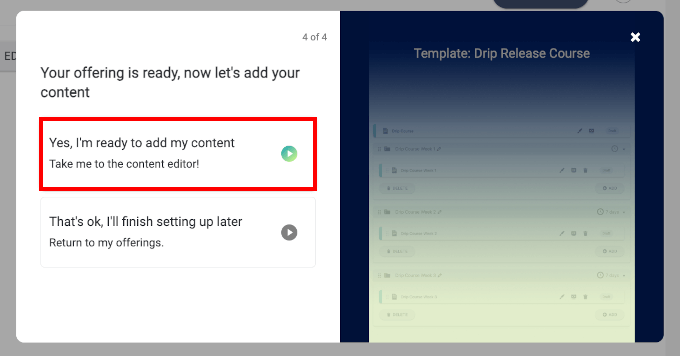
Dies führt Sie zur Seite „Inhalt“.
Sobald Sie sich darin befinden, sehen Sie, dass AccessAlly die gesamte Kursstruktur für Sie generiert hat. Sie können jeden Abschnitt einzeln durchgehen und auf das Pinsel-Symbol klicken, um ihn zu bearbeiten.
Zum Beispiel klicke ich auf das Pinselsymbol, um den Abschnitt „Basismodul“ zu bearbeiten.
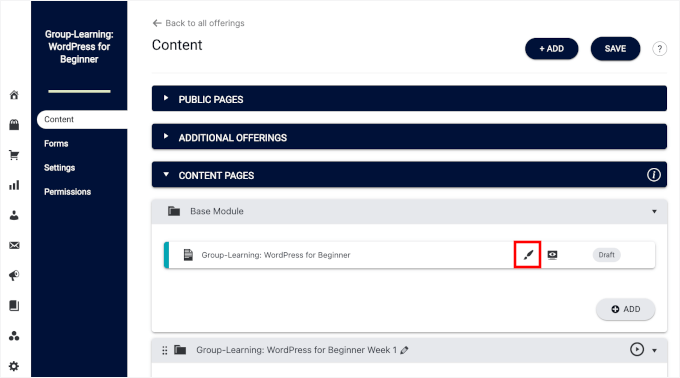
Anschließend werden Sie zum WordPress Content-Editor weitergeleitet.
Hier können Sie, wenn Sie möchten, mit der Konvertierung zum Block-Editor beginnen.
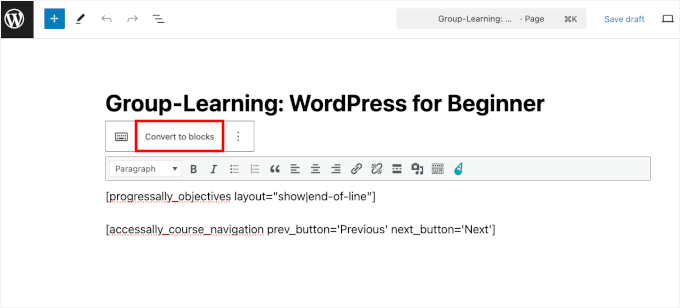
Danach fügen Sie Ihren Inhalt hinzu.
Für das Basismodul möchten Sie vielleicht die Kursbeschreibung schreiben, damit potenzielle Studenten wissen, was sie von diesem Kurs erwarten können.
Sie können auch ein Beitragsbild hinzufügen, damit es besser aussieht.
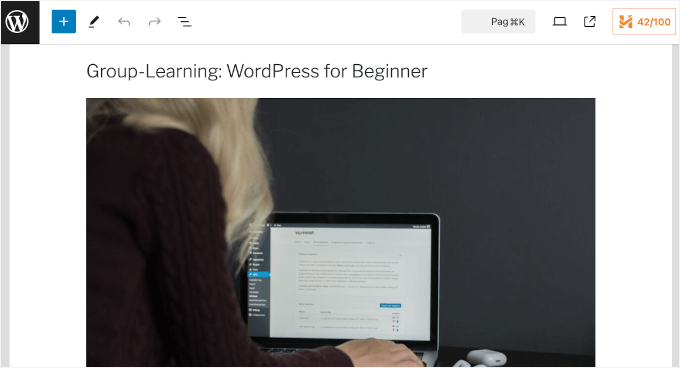
Sie können den Beitrag dann in der Vorschau anzeigen und veröffentlichen, wenn alles gut aussieht.
Wenn das erledigt ist, ist es an der Zeit, Ihre Lernmaterialien hinzuzufügen.
Sie können die 5-wöchigen Kursübersichten durchgehen und den Inhalt aktualisieren. Klicken Sie einfach auf das Pinsel-Symbol, um auf den Inhaltseditor zuzugreifen.
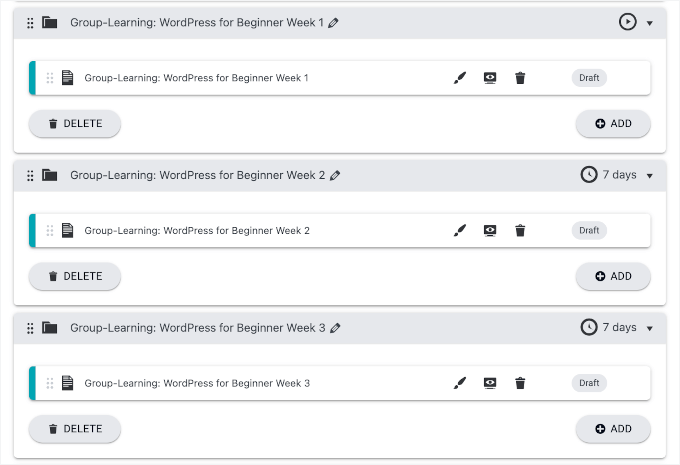
Im Inhaltseditor können Sie Beschreibungen, Aktivitäten oder Anweisungen hinzufügen – alles, was für den Kurs notwendig ist.
Sie können auch Multimedia hochladen oder Videos einbetten, um das Lernerlebnis zu verbessern.
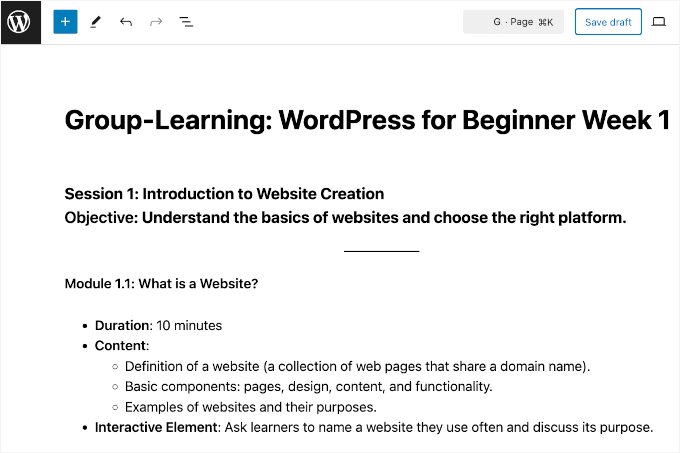
Klicken Sie einfach auf die Schaltfläche „Veröffentlichen“, wenn Sie mit allem zufrieden sind.
Sie können diesen Vorgang nun für alle Ihre Kurse wiederholen.
Sobald alles eingerichtet ist, sehen Sie auf Ihrem Dashboard wie hier das grüne Label „Veröffentlicht“:
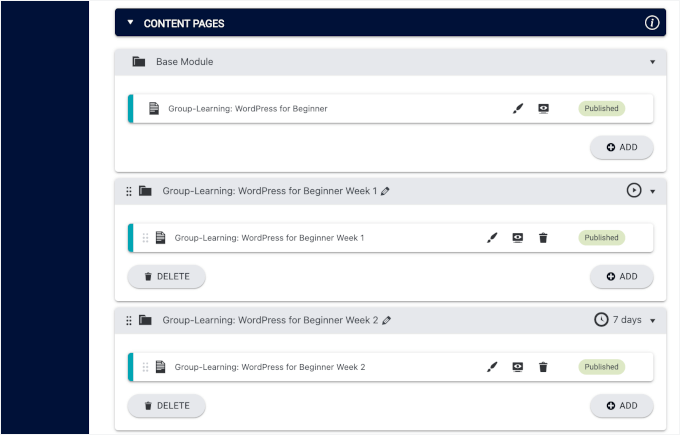
Um zu sehen, wie es auf der Frontend Ihrer Website aussieht, klicken Sie einfach auf das Symbol „Vorschau“.
So sieht mein Kurs auf meiner Demoseite aus:
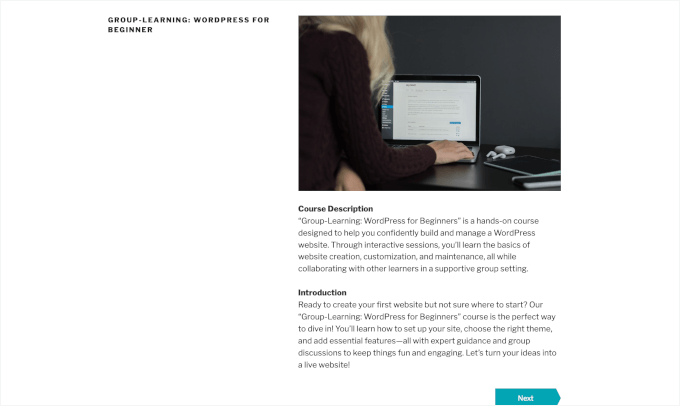
Da dies als gestaffelter Kurs eingerichtet ist, können Sie jedes Modul an einen Kohortenplan anpassen, z. B. 1 Modul pro Woche. Auf diese Weise schalten alle Schüler in derselben Kohorte gleichzeitig dieselben Lektionen frei.
Erstellen Ihrer Cohort-Anmeldeseite
Der nächste Schritt ist die Einrichtung der Anmeldeseite für das Gruppenlernen.
Aber zuerst müssen Sie entscheiden, wie Sie die Anmeldungen verwalten möchten. Sie können zum Beispiel bestimmte Start- und Enddaten festlegen sowie die Anzahl der Schüler pro Kohorte begrenzen.
Dann können Sie zur Seite „Formulare“ wechseln und auf die Schaltfläche „+ Hinzufügen“ klicken, um zu beginnen.
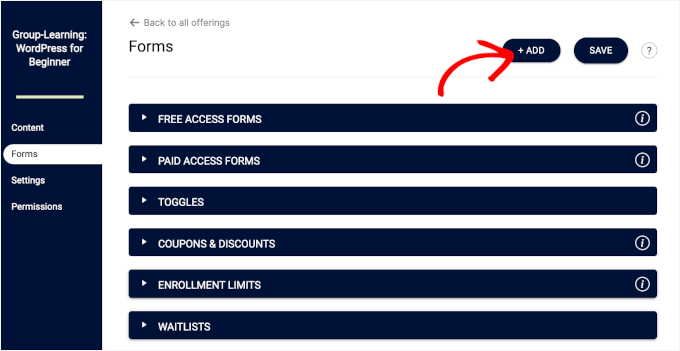
Im erscheinenden Popup sehen Sie viele Vorlagen für Ihren AccessAlly-Kurs. Diese Vorlagen reichen von Zahlungen und Gutscheincodes bis hin zu solchen, die sich auf die Kursanmeldung beziehen.
Aber für Kohorten-Anmeldungen benötigen Sie die Option „Anmeldelimit“.
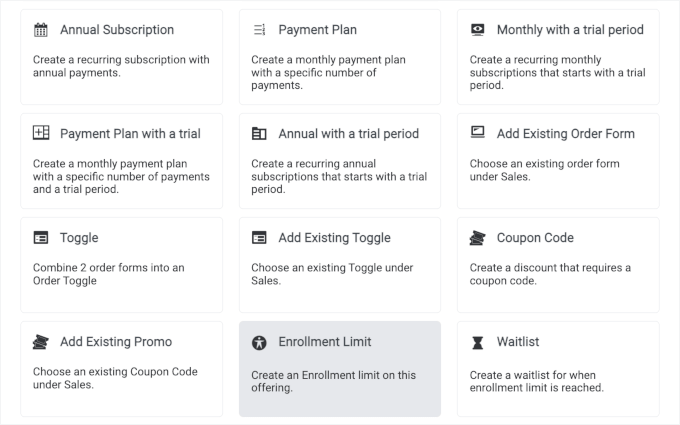
Auf dem erscheinenden Popup sehen Sie 2 Tabs: „Einstellungen“ und „Nachricht zum Bestellformular“.
Im Tab „Einstellungen“ können Sie den Kohortennamen hinzufügen, den Zeitraum für die Kursanmeldung festlegen und die Teilnehmerzahl begrenzen.
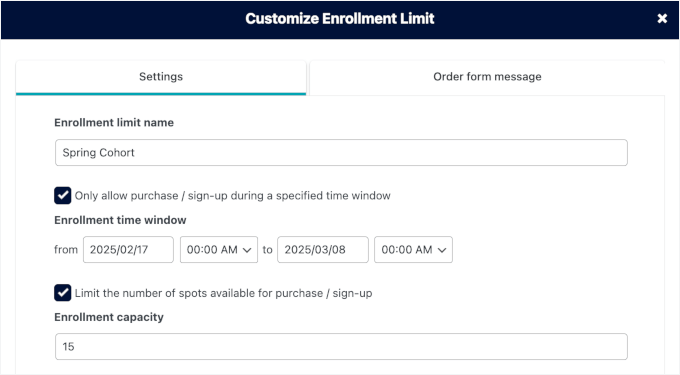
Wenn Sie die „Anmeldungskapazität“ festlegen, bedeutet dies, dass Ihr Bestellformular automatisch zu einer Wartelisten-Seite wird, sobald das Kohortenlimit erreicht ist.
Diese Automatisierung hilft Ihnen, E-Mails von denen zu sammeln, die die aktuelle Kohorte verpasst haben, damit Sie sie zur nächsten einladen können.
Als Nächstes können Sie zum Tab „Nachricht des Bestellformulars“ wechseln.
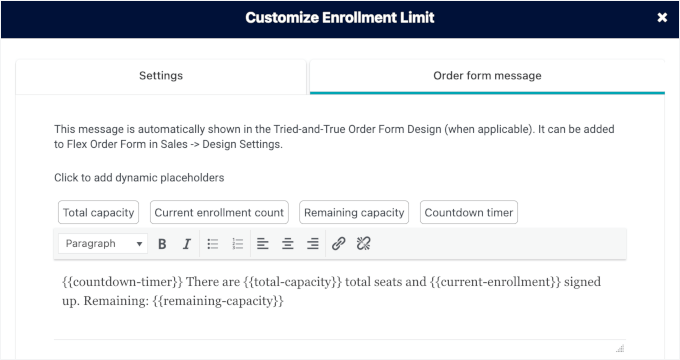
Hier sehen Sie, dass AccessAlly eine fertige Nachricht für das Bestellformular für Sie hat.
Wenn Sie eine benutzerdefinierte Nachricht erstellen möchten, können Sie die verfügbaren Platzhalter nutzen, um sie Ihrer Nachricht hinzuzufügen. Diese Platzhalter ermöglichen es Ihnen, Details zu automatisieren, wie zum Beispiel:
- Countdown-Timer – Fügen Sie einen Live-Timer hinzu, um anzuzeigen, wie viel Zeit noch bleibt, bis die Registrierung schließt.
- Gesamtkapazität – Zeigen Sie die maximale Anzahl der verfügbaren Plätze in Ihrem Kurs oder Programm an.
- Aktuelle Anmeldezahl – Zeigen Sie automatisch an, wie viele Personen sich bereits angemeldet haben.
- Verbleibende Kapazität – Heben Sie die Anzahl der noch offenen Plätze hervor, um Dringlichkeit für potenzielle Anmeldungen zu schaffen.
Wenn Sie im Popup nach unten scrollen, finden Sie eine Vorschau.
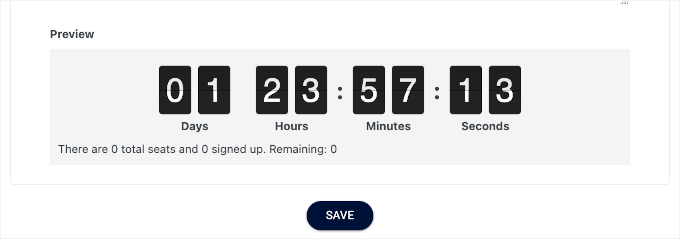
Klicken Sie auf „Speichern“, um das Fenster zu schließen.
Wenn Sie nun zur Seite „Formulare“ in Ihrem AccessAlly-Dashboard gehen, sehen Sie, dass Ihre Einstellungen im Abschnitt „Anmelde-Limit“ gespeichert sind.
Und da wir die Anmeldekapazität festgelegt haben, hat AccessAlly die Einstellungen für die „Wartelisten“ automatisch für Sie erstellt.
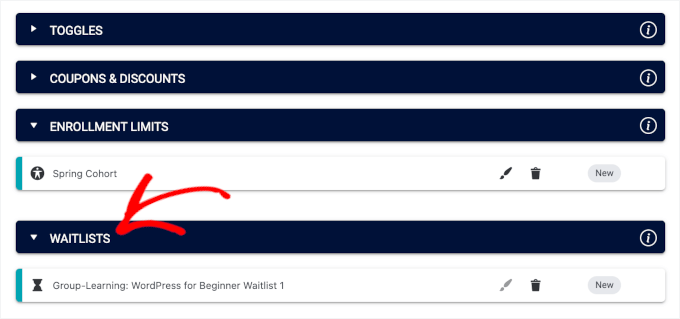
Vergessen Sie nicht, oben rechts auf „Speichern“ zu klicken, um Ihre Einstellungen zu speichern.
Nach dem Speichern können Sie dieses Bestellformular auf Ihrer Verkaufs- oder Anmeldeseite einbetten. AccessAlly kümmert sich dann automatisch um die Anmeldebegrenzungen und verschiebt zusätzliche Anmeldungen auf die Warteliste.
Einrichten einer Community für Gruppendiskussionen
Schließlich können Sie mit CommunityAlly einen privaten Raum für Ihre Schüler erstellen.
Die Einrichtung einer Community für Gruppendiskussionen ist eine großartige Möglichkeit, das Engagement der Schüler zu fördern. Im Gegensatz zu Social-Media-Gruppen bleiben Ihre Schüler hier auf Ihre Inhalte konzentriert, ohne durch Werbung oder andere Feeds abgelenkt zu werden.
Außerdem können Sie als Kursorganisator leicht erkennen, wo Personen zusätzliche Hilfe oder Klärung benötigen könnten.
Beginnen wir mit der Installation und Aktivierung des CommunityAlly-Plugins. Gehen Sie in Ihrem WordPress-Admin-Dashboard zu Plugins » Plugin hinzufügen.
Dann können Sie auf die Schaltfläche „Plugin hochladen“ klicken.
Sie können die .zip-Datei direkt von Ihrem AccessAlly-Dashboard herunterladen und dann auf Ihre Website hochladen. Klicken Sie einfach auf „Datei auswählen“ und dann auf „Jetzt installieren“.
Vergessen Sie nicht, auf „Aktivieren“ zu klicken, um es ordnungsgemäß zu aktivieren. Wenn Sie dabei etwas Hilfe benötigen, können Sie sich unsere Anleitung zum Installieren eines WordPress-Plugins ansehen.
Nach der Aktivierung können Sie zur Seite „Inhalt“ gehen und auf „+ Hinzufügen“ klicken.
Dies öffnet das Pop-up „Neuen Inhalt hinzufügen“.
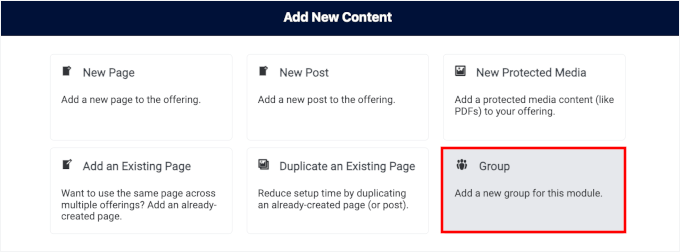
Von hier aus können Sie auf „Gruppe“ klicken, um sie auszuwählen.
Auf dem nächsten Bildschirm werden Sie von CommunityAlly aufgefordert, den Gruppennamen zu erstellen. Fügen Sie einfach den Namen in das entsprechende Feld ein und klicken Sie auf 'Gruppe erstellen'.
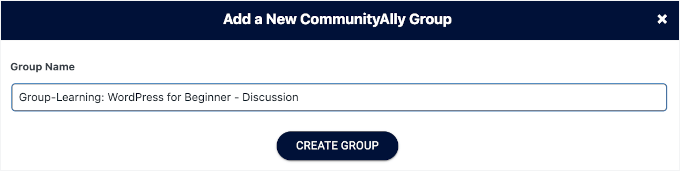
Und das ist alles – CommunityAlly generiert die Seite automatisch für Sie, ohne Aufwand.
Wenn Sie nun Ihren Bereich „Inhaltsseiten“ besuchen, sehen Sie die gerade erstellte CommunityAlly-Gruppe.
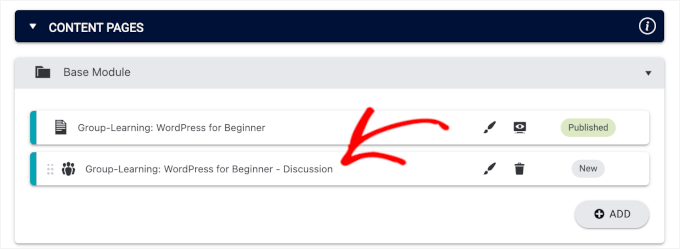
Klicken Sie auf die Schaltfläche 'Speichern', um die Gruppe zu veröffentlichen.
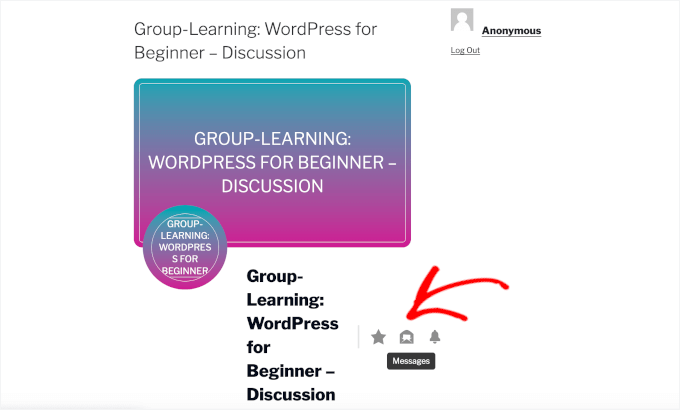
Danach können Sie auf das Symbol „Vorschau“ klicken, um sie im Frontend anzuzeigen, wo Sie 3 Schaltflächen finden:
- Stern: Mit dieser Schaltfläche können Sie eine Gruppe oder Diskussion als Favorit markieren, sodass Sie sie später leichter finden können.
- Nachricht: Diese Schaltfläche öffnet einen Chat, in dem Sie direkt Nachrichten an Gruppenmitglieder oder Administratoren senden können.
- Benachrichtigungen: Diese Schaltfläche ermöglicht es Ihnen, Ihre Benachrichtigungen für Updates, neue Nachrichten oder Gruppenaktivitäten zu verwalten.
So könnte es auf dem Bildschirm aussehen:
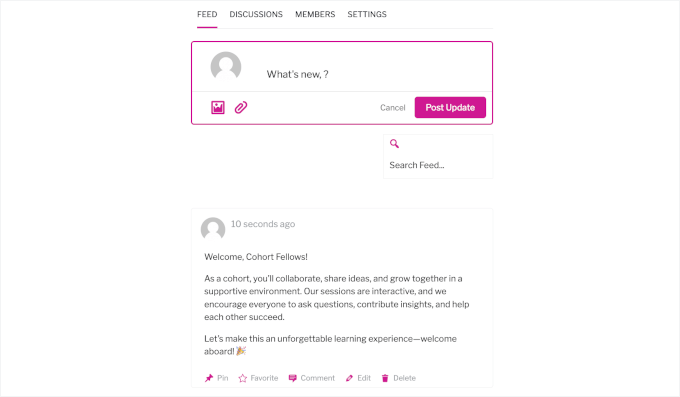
Dann, wenn Sie die Seite nach unten scrollen, finden Sie ein paar Tabs.
Im Tab 'Feed' sehen Sie die neuesten Beiträge und Updates Ihrer Gruppenmitglieder, einschließlich Diskussionen, Ankündigungen und geteilten Inhalten.
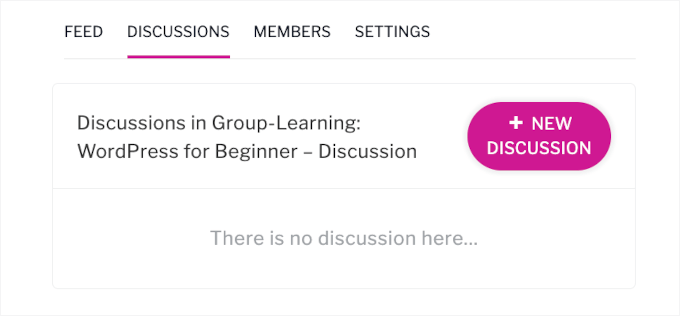
Dann gibt es den Reiter „Diskussion“.
Hier können Sie Diskussionsanregungen geben und kleinere Gruppen oder Projekte einrichten, um tiefere Interaktionen anzuregen.
Der Tab „Mitglieder“ zeigt eine Liste aller Mitglieder der Gruppe, sodass Sie sich vernetzen und deren Profile ansehen können. Im Tab „Einstellungen“ können Sie den Gruppennamen und die Beschreibung bearbeiten.
Sie können auch ein Titelbild hochladen, um das Aussehen Ihrer Gruppenseite zu personalisieren.
Das ist alles! Sie haben Ihrer Gruppenlernplattform erfolgreich eine private Community hinzugefügt, komplett mit Feeds, Diskussionen, Mitgliederprofilen und Direktnachrichten über CommunityAlly.
Bonus-Tipp: Veranstalten Sie Live-Q&A-Sitzungen, um das Engagement zu steigern
Eine der besten Möglichkeiten, Ihren Gruppenkurs lebendig und persönlich zu gestalten, ist die Planung regelmäßiger Live-„Bürostunden“ oder Q&A-Sitzungen. Dies gibt den Schülern direkten Zugang zu Ihnen und hilft ihnen, sich als Teil einer echten Gemeinschaft zu fühlen.
Sie können einfache Konferenztools wie Zoom oder YouTube Live verwenden, um diese Sitzungen zu veranstalten.
Teilen Sie den Link einfach rechtzeitig auf der Homepage Ihrer Website, im Kurs-Dashboard oder im Community-Bereich, damit jeder weiß, wann er teilnehmen soll.
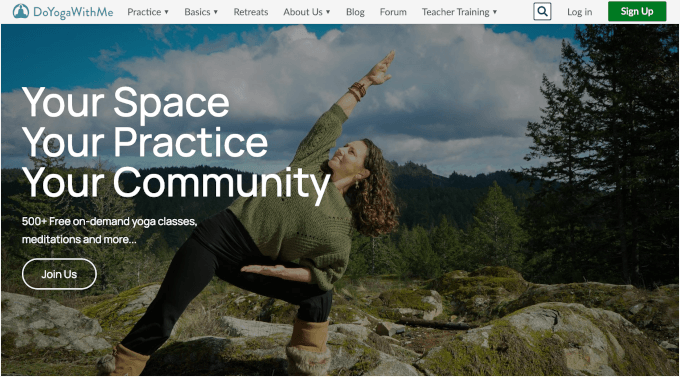
Diese Live-Anrufe sind fantastisch, um Fragen in Echtzeit zu beantworten, schwierige Themen zu klären und wertvolles Feedback zu erhalten. Es ist ein kleiner Aufwand, der einen großen Unterschied im Erfolg und der Zufriedenheit der Studenten macht. 🙌
Möchten Sie Ihren virtuellen Unterricht noch weiter ausbauen? Lesen Sie unseren Leitfaden, wie Sie einen virtuellen Unterricht mit WordPress durchführen.
Kohortenbasierte Online-Kurse / WordPress-Gruppenlernen FAQs
Wenn Sie erwägen, eine WordPress-Gruppenlernwebsite zu starten, finden Sie hier einige häufig gestellte Fragen und Antworten, die Ihnen auf Ihrem Weg helfen und verbleibende Zweifel ausräumen können.
Was ist Gruppenlernen?
Gruppenlernen bedeutet, dass eine Gruppe von Schülern gemeinsam einen Kurs durchläuft, oft mit festgelegten Zeitplänen, Aufgaben und regelmäßiger Interaktion mit Ausbildern und Kommilitonen. Diese Methode hilft, alle auf Kurs zu halten und fördert Teamarbeit und Verantwortlichkeit.
Wie erstellt man einen Gruppenlernkurs?
Um einen Gruppenlernkurs zu erstellen, können Sie zunächst das richtige Lernmanagementsystem (LMS) auswählen, wie z. B. MemberPress oder AccessAlly, das Kohorten unterstützt.
Dann müssen Sie Ihren Kurs mit einem klaren Start- und Enddatum planen, ihn in Module aufteilen und Aktivitäten wie Gruppendiskussionen oder Projekte hinzufügen, um alle einzubeziehen.
Wann ist die beste Jahreszeit, um einen Gruppenlernkurs zu beginnen?
Die beste Zeit, Ihren Gruppenlernkurs zu starten, hängt wirklich von Ihrem Publikum ab. Viele Kursentwickler stellen fest, dass ein Start im Januar, nach dem neuen Jahr, oder im Herbst gut funktioniert, da die Menschen zu diesen Zeiten oft motivierter sind.
Stellen Sie sicher, dass Sie berücksichtigen, wann Ihre Zielgruppe am ehesten interagiert.
Was sind die Hauptmerkmale eines LMS für Gruppenlernkurse?
Bei der Verwendung eines LMS für gruppenbasierte Kurse wünschen Sie sich Funktionen wie geplante (gestaffelte) Inhaltsveröffentlichungen, Fortschrittsverfolgung, Gruppen- oder Kohortenverwaltung, Kommunikationswerkzeuge für die Interaktion (Foren, Messaging oder Communities) und automatische Erinnerungen oder Check-ins.
Diese Funktionen helfen dabei, die Schüler auf Kurs zu halten und das Kurserlebnis interaktiver zu gestalten.
Was ist die beste Plattform, um meine Gruppenlern-Onlinekurse hochzuladen?
WordPress ist mit LMS-Plugins wie MemberPress oder AccessAlly die perfekte Plattform zum Hochladen von Gruppenlernkursen. Diese Tools bieten Ihnen alle Funktionen, die Sie zum Erstellen und Verwalten von Kursen benötigen, und halten gleichzeitig alles organisiert und für die Schüler leicht nachvollziehbar.
Zusätzliche Ressourcen für Ihre Online-Kurse
Ich hoffe, dieser Leitfaden hat Ihnen geholfen zu lernen, wie Sie ansprechende Gruppenlernkurse in WordPress mit Tools wie MemberPress CoachKit™ und AccessAlly einrichten. Um Ihr Online-Bildungsgeschäft weiter auszubauen, könnten Ihnen diese Artikel hilfreich sein:
- Wie man eine E-Learning-Website erstellt
- Wie man ein Online-Coaching-Unternehmen gründet
- So vermarkten Sie Ihren Online-Kurs
- Teachable vs Skillshare vs MemberPress: Welches ist das Beste?
- Die besten WordPress LMS Plugins im Vergleich (Vor- und Nachteile)
Wenn Ihnen dieser Artikel gefallen hat, abonnieren Sie bitte unseren YouTube-Kanal für WordPress-Video-Tutorials. Sie finden uns auch auf Twitter und Facebook.




Haben Sie eine Frage oder einen Vorschlag? Hinterlassen Sie bitte einen Kommentar, um die Diskussion zu beginnen.