


Obwohl RSS (Really Simple Syndication) nicht mehr so beliebt ist wie früher, nutzen einige WPBeginner-Leser es immer noch, um ihren Lieblingsblogs zu folgen. Wir haben Fragen dazu erhalten, wie man spezielle Inhalte nur für RSS-Abonnenten anbietet.
Das Anbieten exklusiver Inhalte für RSS-Abonnenten kann sowohl für Sie als auch für Ihre Leser von Vorteil sein. Es gibt den Leuten einen Grund zu abonnieren und hilft, Ihr Publikum an Ihrer Website interessiert zu halten.
In diesem Artikel zeigen wir Ihnen, wie Sie Inhalte vor regulären Website-Besuchern verbergen und sie nur für RSS-Abonnenten in WordPress sichtbar machen.
Warum exklusive Inhalte für WordPress-RSS-Abonnenten anzeigen?
Das Anbieten exklusiver Inhalte für RSS-Abonnenten kann ein Gewinn für Ihre WordPress-Website sein.
Für Leser gibt es einen Grund, Ihren RSS-Feed zu abonnieren, um sicherzustellen, dass sie nie Ihre neuesten Inhalte verpassen. Dies kann alles sein, vom frühen Zugang zu neuen Podcasts bis hin zu einer exklusiven Verlosung, bei der spannende Preise gewonnen werden können.
Als Website-Besitzer kann die Belohnung der Leserloyalität die Benutzer binden und dazu bringen, immer wiederzukommen, was für neue Websites, die versuchen, eine Fangemeinde aufzubauen, hilfreich sein kann.
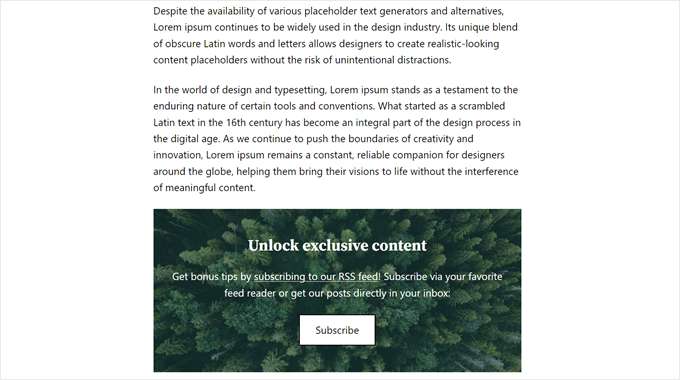
Mit diesem Gedanken im Hinterkopf sehen wir uns an, wie Sie Inhalte in WordPress nur für RSS-Abonnenten anzeigen können.
So zeigen Sie Inhalte nur für RSS-Abonnenten in WordPress an
Dieses Tutorial erfordert das Hinzufügen von benutzerdefiniertem Code zu WordPress, insbesondere in Ihrer functions.php-Datei. Um den Prozess sicher und anfängerfreundlich zu gestalten, verwenden wir WPCode anstelle der direkten Bearbeitung der Datei.
WPCode ist das beste Code-Snippet-Plugin auf dem Markt. Es ermöglicht Ihnen, Code-Snippets einfach zu Ihrer Website hinzuzufügen, ohne direkt mit Ihren WordPress-Theme-Dateien zu arbeiten. Auf diese Weise ist die Wahrscheinlichkeit geringer, dass Sie Ihre Website beschädigen oder einen großen Fehler verursachen.
Bevor Sie eine der folgenden Methoden anwenden, stellen Sie sicher, dass Sie zuerst das WPCode-Plugin installieren. Sowohl die Pro- als auch die kostenlose Version des Plugins funktionieren für dieses Tutorial.
Schritt-für-Schritt-Anleitungen finden Sie in unserem Anfängerleitfaden zur Installation eines WordPress-Plugins.
Alle unten aufgeführten Tutorials verwenden dieselben Schritte, aber der Code selbst wird je nach gewähltem Anwendungsfall unterschiedlich sein.
Nach der Installation des Plugins müssen Sie im WordPress-Dashboard zu Code-Snippets » + Snippet hinzufügen navigieren. Wählen Sie dann 'Benutzerdefinierten Code hinzufügen (Neues Snippet)' und klicken Sie auf die Schaltfläche '+ Benutzerdefiniertes Snippet hinzufügen'.

Nun können Sie eines der folgenden WordPress-Tutorials befolgen. Jede dieser Methoden funktioniert, egal ob Sie einen einzelnen RSS-Feed verwenden oder separate für Ihre Autorenseiten erstellen.
Sie können diese Schnelllinks gerne verwenden, um zu der Methode zu springen, die Sie verwenden möchten:
- Methode 1: Spezifische Inhaltsausschnitte nur für WordPress-RSS-Abonnenten anzeigen
- Methode 2: Bestimmte Blogbeiträge nur für RSS-Abonnenten anzeigen
- Methode 3: Spezifische Kategorien nur für WordPress RSS-Abonnenten anzeigen
- WordPress RSS Feed: Häufig gestellte Fragen
Methode 1: Spezifische Inhaltsausschnitte nur für WordPress-RSS-Abonnenten anzeigen
Wenn Sie einen regulären Blogbeitrag erstellen möchten, aber einen exklusiven Inhaltsausschnitt nur für Ihre RSS-Abonnenten einfügen möchten, können Sie diese Methode verwenden.
Dieser Code blendet einen speziellen Beitrags-Inhaltsausschnitt für Ihre regulären Besucher aus und zeigt ihn nur Ihren RSS-Abonnenten an.
Geben Sie Ihrem Code-Snippet zuerst einen Namen, z. B. „Bestimmten Inhalt für RSS anzeigen“. Ändern Sie dann den Code-Typ in „PHP-Snippet“.
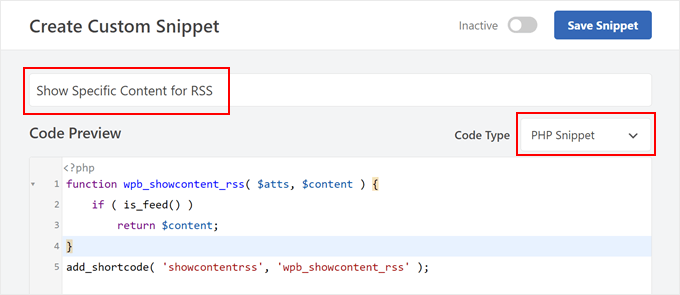
Fügen Sie anschließend den folgenden Code in das Feld Code-Vorschau ein:
Diese Funktion prüft, ob die aktuelle Anfrage für einen RSS-Feed bestimmt ist. Wenn ja, zeigt die Funktion den Inhalt an, der in den Tags [showcontentrss] und [/showcontentrss] angegeben ist.
Danach können Sie etwas Inhalt zwischen diese Tags schreiben.
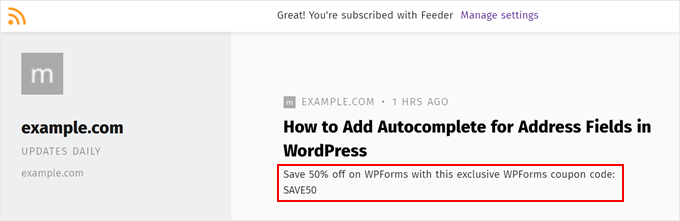
In unserem Beispiel haben wir Folgendes geschrieben: [showcontentrss]Sparen Sie 50 % auf WPForms mit diesem exklusiven WPForms-Gutscheincode: SAVE50[/showcontentrss]
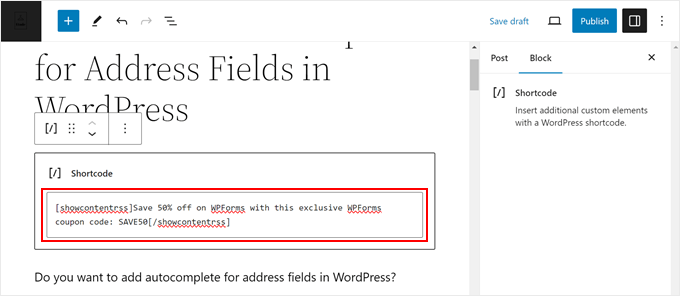
Weitere Informationen finden Sie in unserem Anfängerleitfaden zur Einbindung eines Shortcodes in WordPress.
Sobald das erledigt ist, veröffentlichen Sie einfach den Beitrag. Wenn Sie Ihre WordPress-Website als regulärer Besucher besuchen, sehen Sie den Inhalt, der in den Shortcode eingeschlossen ist, nicht.
Wenn Sie jedoch den WordPress-Blogbeitrag aus einem RSS-Feed-Reader öffnen, sehen Sie Folgendes:
Methode 2: Bestimmte Blogbeiträge nur für RSS-Abonnenten anzeigen
Möchten Sie einen ganzen Blogbeitrag vor Ihren normalen Besuchern verbergen und ihn nur Abonnenten Ihres benutzerdefinierten RSS-Feeds anzeigen? Wenn ja, können Sie einfach diese Methode befolgen.
Der erste Schritt ist, Ihrem Snippet einen Namen zu geben, z. B. 'Bestimmte Beiträge für RSS ausschließen'. Stellen Sie sicher, dass Sie auch den Code-Typ auf 'PHP-Snippet' ändern.
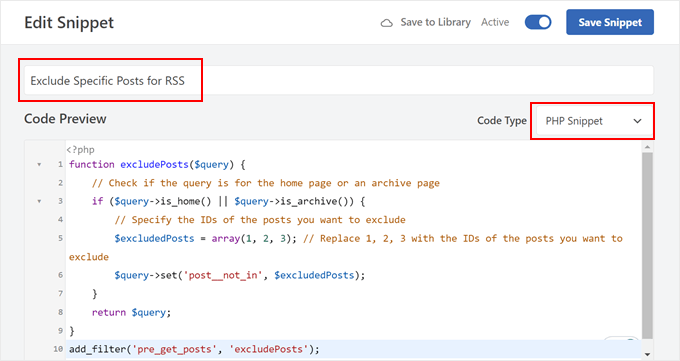
Nun müssen Sie diesen Code kopieren und einfügen in das Code-Vorschaufenster:
Diese Funktion gibt die IDs der Beiträge an, die Sie von der allgemeinen Ansicht ausschließen und nur RSS-Abonnenten anzeigen möchten. Stellen Sie sicher, dass Sie die ID-Nummern durch Ihre gewählten Beitrags-IDs ersetzen.
Wenn Sie nicht sicher sind, wo Sie Ihre Beitrags-IDs finden, können Sie unseren Artikel lesen, wie Sie Beitrags-, Kategorie-, Tag-, Kommentar- oder Benutzer-IDs in WordPress finden.
Sobald das erledigt ist, scrollen Sie einfach nach unten, um sicherzustellen, dass die Einfügemethode auf 'Automatisch einfügen' und der Speicherort auf 'Überall ausführen' eingestellt ist. Machen Sie dann den Code 'Aktiv' und klicken Sie auf die Schaltfläche 'Snippet speichern'.

Wenn der Code funktioniert, sehen Sie Ihre Blogbeiträge nicht, wenn Sie sie in Ihrem Browser ansehen, aber Sie können sie in einem RSS-Reader sehen.
Beachten Sie, dass Sie jedes Mal, wenn Sie einen speziellen Blogbeitrag für RSS-Abonnenten veröffentlichen, das Array der Beitrags-IDs im Code-Snippet aktualisieren müssen. Wenn Sie jedoch keine neuen hinzufügen möchten, müssen Sie nichts weiter tun.
Methode 3: Spezifische Kategorien nur für WordPress RSS-Abonnenten anzeigen
Sie können diese letzte Methode verwenden, wenn Sie Ihre RSS-only Blogbeiträge in einer Kategorie zusammenfassen möchten. Der Vorteil dieser Option ist, dass Sie den Code nicht jedes Mal aktualisieren müssen, wenn Sie einen neuen Blogbeitrag für RSS-Abonnenten erstellen.
Stellen Sie wie zuvor sicher, dass Sie Ihrem Code-Snippet einen Namen geben (z. B. 'Beitrags-Kategorien für RSS ausschließen') und den Code-Typ auf 'PHP-Snippet' ändern.
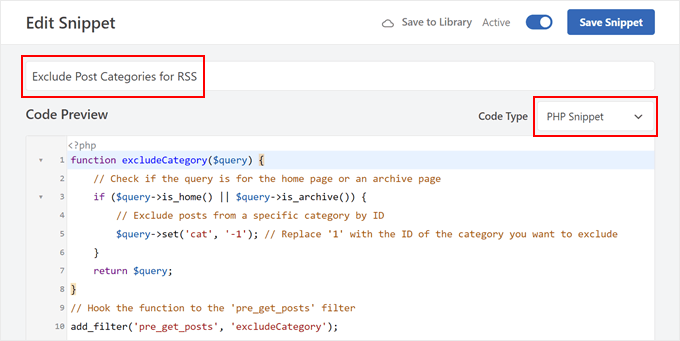
Fügen Sie dann den folgenden Code in das Feld Code-Vorschau ein:
Diese Funktion gibt die ID der Kategorien an, die Sie von der Öffentlichkeit ausschließen und nur in einem RSS-Reader anzeigen möchten. Bevor Sie diesen Code aktivieren, stellen Sie sicher, dass Sie die '1' durch die Kategorie-ID ersetzen und das '-' Zeichen beibehalten.
Wenn Sie fertig sind, scrollen Sie nach unten auf der Seite, um sicherzustellen, dass die Einfügemethode auf 'Automatisch einfügen' und der Speicherort auf 'Überall ausführen' eingestellt ist. Danach aktivieren Sie den Code und klicken Sie auf 'Snippet speichern'.
Sie wissen, dass Ihr Code erfolgreich ist, wenn Sie die Blogbeiträge in dieser Kategorie nicht sehen können, wenn Sie sie in einem Browser ansehen, aber Sie können sie als Feed-Elemente in einem RSS-Reader sehen.
Weitere Informationen zur Konfiguration von RSS finden Sie in unserem Artikel, wie Sie Ihre WordPress-RSS-Feeds vollständig anpassen.
WordPress RSS Feed: Häufig gestellte Fragen
Jetzt, da wir Ihnen gezeigt haben, wie Sie Inhalte nur für RSS-Abonnenten in WordPress anzeigen, wollen wir uns einige häufig gestellte Fragen zu WordPress RSS-Feeds ansehen.
Sind RSS-Feeds noch beliebt?
RSS ist vielleicht nicht der heißeste Trend, aber viele Leute nutzen es immer noch, um über ihre Lieblingswebsites auf dem Laufenden zu bleiben. Stellen Sie es sich als eine Möglichkeit vor, über neue Beiträge benachrichtigt zu werden, ohne jede Website einzeln zu besuchen.
Außerdem nutzen Nachrichtenaggregatoren immer noch RSS, um Inhalte von anderen Websites abzurufen.
Was sind die Vorteile von WordPress RSS-Feeds?
Der erste Vorteil sind Benachrichtigungen über neue Beiträge. Abonnenten können automatische Benachrichtigungen erhalten, wann immer Sie neue Inhalte veröffentlichen, sodass sie keinen Ihrer Beiträge verpassen.
Der zweite Vorteil ist, dass RSS-Feeds bei der WordPress-SEO (Suchmaschinenoptimierung) helfen können. Sie können Suchmaschinen signalisieren, dass Ihre Website ständig mit neuen Inhalten aktualisiert wird.
Sie können sich unsere schnellen und einfachen Tipps zur Optimierung Ihres WordPress-RSS-Feeds ansehen, um weitere Informationen zu erhalten.
Wo finden Sie Ihre RSS-Feed-URL in WordPress?
Meistens hat WordPress bereits einen RSS-Feed für Ihre Website hinzugefügt. Sie müssen ihn nur noch aufrufen, indem Sie /feed am Ende Ihres Domainnamens hinzufügen. Manchmal müssen Sie möglicherweise /index.php/feed hinzufügen, wenn die erste Option nicht funktioniert.
Wie kann ich Benutzern erlauben, meinen RSS-Feed meiner Website zu abonnieren?
Eine der besten Möglichkeiten, Benutzern das Abonnieren des RSS-Feeds Ihrer Website zu ermöglichen, ist die Verwendung von E-Mail-Marketingdiensten wie Brevo. Diese Plattform kann mit dem Feed Ihrer Website verbunden werden und sendet E-Mail-Benachrichtigungen, wann immer Sie etwas Neues veröffentlichen.
Von dort aus können Sie die E-Mail-Marketingplattform mit einem Formular-Plugin wie WPForms verbinden, um ein Abonnementformular auf Ihrer Website zu erstellen.
Weitere Informationen finden Sie in unserem Artikel über wie Sie Abonnenten über neue Beiträge in WordPress benachrichtigen.
Wir hoffen, dieser Artikel hat Ihnen geholfen zu lernen, wie Sie Inhalte nur für RSS-Feed-Abonnenten in WordPress anzeigen. Möglicherweise möchten Sie auch unsere Expertenauswahl der besten RSS-Feed-Plugins für WordPress und unsere Schritt-für-Schritt-Anleitung zum Hinzufügen von Beitrags-Thumbnails zu Ihren WordPress-RSS-Feeds sehen.
Wenn Ihnen dieser Artikel gefallen hat, abonnieren Sie bitte unseren YouTube-Kanal für WordPress-Video-Tutorials. Sie finden uns auch auf Twitter und Facebook.




Harish
Hallo,
Sehr nützlicher Artikel. Ich habe genau nach derselben Funktion gesucht, ABER
1. Der Anreiz ist, sich für meine Mailingliste anzumelden
2. Der Inhalt wird sofort sichtbar (hoffentlich auf derselben Seite), sobald sie sich anmelden
Würde mich über Einblicke freuen
Vielen Dank
WPBeginner Support
Es klingt, als ob Sie einen Content Locker wünschen. Sie sollten sich unseren Artikel hier ansehen: https://www.wpbeginner.com/wp-tutorials/how-to-add-content-locking-in-wordpress/
Admin
Harish
Vielen Dank! War wirklich hilfreich… Mit freundlichen Grüßen, Harish
WPBeginner Support
Glad we could help