


Die Verwaltung der Teamkommunikation und von Dateien für ein kleines Unternehmen kann unübersichtlich werden. E-Mails stapeln sich, wichtige Dokumente gehen verloren und Projekte geraten ins Hintertreffen.
Ich war schon einmal dort und habe eine einfache Lösung gefunden: ein kleines Unternehmensintranet mit WordPress aufbauen.
Es ist im Grunde ein privater Arbeitsbereich, in dem Ihr Team kommunizieren, Dateien austauschen, Projekte verwalten und organisiert bleiben kann – alles an einem Ort.
In diesem Leitfaden zeige ich Ihnen meinen bewährten Weg, um ein sicheres und einfach zu verwaltendes Intranet einzurichten.
Am Ende haben Sie eine interne Zentrale, die alles miteinander verbindet, ohne auf teure Intranet-Tools angewiesen zu sein.
![[Dupliziert]Hören Sie auf, für Intranet-Tools zu bezahlen: Bauen Sie Ihr eigenes mit WordPress](https://www.wpbeginner.com/wp-content/uploads/2017/08/create-an-intranet-for-small-businesses-with-wordpress-in-post.png "Hören Sie auf, für Intranet-Tools zu bezahlen: Bauen Sie Ihr eigenes mit WordPress")
💡Kurze Zusammenfassung: So erstellen Sie ein WordPress-Intranet
Wenn Sie es eilig haben und nur die wichtigsten Schritte wissen möchten, hier ist eine einfache Roadmap, um Ihr Intranet einzurichten und zu betreiben:
- Installieren Sie WordPress auf einer privaten Domain oder Subdomain.
- Fügen Sie BuddyPress für Profile, Gruppen, Nachrichten und Aktivitätsfeeds hinzu.
- Installieren Sie All-in-One Intranet, um Ihre Website privat zu machen.
- Fügen Sie einen Code-Schnipsel hinzu, um Datei-Uploads zu sichern, damit nur angemeldete Benutzer sie anzeigen können.
Dies sind nur die wichtigsten Schritte. Ich werde auf jeden einzelnen Schritt genauer eingehen, damit Sie genau wissen, wie Sie alles einrichten.
Was ist ein WordPress-Intranet und warum braucht Ihr kleines Unternehmen eines?
Ein WordPress-Intranet ist eine private interne Website, die Ihr Team zur Kommunikation, zum Austausch von Dateien und zur Verwaltung von Projekten nutzen kann, alles an einem sicheren Ort.
Stellen Sie es sich als das eigene Mini-Sozialnetzwerk oder den Arbeitsbereich Ihres Unternehmens vor, das direkt in WordPress integriert ist. Anstatt endlose E-Mail-Threads zu jonglieren oder zwischen mehreren Tools zu wechseln, bringt ein Intranet alles zusammen.
Hier ist, warum es sich lohnt, es einzurichten:
- Zentralisierte Kommunikation: Halten Sie alle Team-Updates und Diskussionen an einem Ort.
- Weniger E-Mail-Chaos: Kein Durchsuchen von E-Mail-Posteingängen mehr, um Informationen zu finden.
- Sicherer Dateiaustausch: Kontrollieren Sie, wer auf sensible Dokumente zugreifen kann.
- Einfaches Onboarding: Neue Mitarbeiter können schnell Ressourcen und Unternehmensinformationen finden.
- Erschwingliche Lösung: Erstellen Sie ein Intranet mit kostenlosen oder preisgünstigen Plugins anstelle von teuren Unternehmenswerkzeugen.
Das Beste daran? Sie benötigen keine spezielle Software, um dies zu realisieren.
Mit kostenlosen WordPress-Plugins wie BuddyPress (für die Teamkommunikation) und All in One Intranet (für den Datenschutz) können Sie Ihre bestehende Website in einen voll funktionsfähigen Team-Arbeitsbereich verwandeln.
Was Sie vor der Einrichtung Ihres Intranets benötigen
Bevor Sie mit dem Aufbau Ihres WordPress-Intranets beginnen, ist es wichtig, einige Dinge vorzubereiten. Machen Sie sich keine Sorgen, denn diese sind einfach, und ich werde erklären, was jede einzelne bedeutet, damit Sie genau wissen, was zu tun ist.
Hier ist Ihre schnelle Checkliste:
- WordPress-Hosting: Hier lebt Ihre Website online. Für ein Intranet ist ein VPS (Virtual Private Server) oder ein Managed WordPress Hosting-Plan eine gute Wahl für Zuverlässigkeit, wenn Ihr Team wächst. Wenn Sie jedoch gerade erst mit einem kleinen Team anfangen, ist ein hochwertiger Shared-Hosting-Plan oft eine erschwinglichere Option, die perfekt funktioniert.
- Subdomain oder Domainname: Sie können Ihr Intranet auf einer Subdomain wie intranet.ihre-firma.de erstellen oder eine separate Domain wie ihre-firmenintranet.de verwenden.
- SSL-Zertifikat: Dies fügt Ihrer Website ein sicheres Vorhängeschloss hinzu und hält Anmeldungen und gemeinsam genutzte Dateien privat. Die meisten guten Hosting-Anbieter bieten dies kostenlos an.
- Ausreichend Serverressourcen: Wenn Sie Plugins verwenden, die soziale Funktionen oder Dateifreigabe hinzufügen, stellen Sie sicher, dass Ihr Hosting-Plan guten Arbeitsspeicher und Bandbreite bietet.
- Plan für Benutzerrollen: Entscheiden Sie, wer worauf zugreifen kann, bevor Sie Benutzer einladen. Zum Beispiel Administratoren, Manager, Mitarbeiter oder Auftragnehmer.
- BuddyPress-Plugin: Fügt Team-Kommunikationsfunktionen wie Profile und Nachrichten hinzu.
- All in One Intranet Plugin: Hält Ihre Website privat und hilft bei der Verwaltung des Mitarbeiterzugriffs.
Jetzt, da Sie wissen, was erforderlich ist, sehen wir uns an, wie viel die Einrichtung Ihres eigenen Intranets kosten könnte:
| Artikel | Typische Kosten |
|---|---|
| WordPress Hosting (VPS oder Managed) | 25–40 $/Monat |
| Domain oder Subdomain | Kostenlos–15 $/Jahr |
| SSL-Zertifikat | Kostenlos (normalerweise enthalten) |
| BuddyPress-Plugin | Kostenlos |
| All in One Intranet-Plugin | Kostenlos |
💡 Wie viel wird es kosten?
Insgesamt können Sie mit Kosten von etwa 30–50 US-Dollar pro Monat rechnen, um Ihr Intranet reibungslos am Laufen zu halten. Die meisten wesentlichen Tools sind kostenlos, daher sind die Hauptkosten das Hosting.
Sobald alles eingerichtet ist, haben Sie einen sicheren, privaten Arbeitsbereich für Ihr Team, ohne wiederkehrende Softwaregebühren oder versteckte Kosten.
Das gesagt, schauen wir uns an, wie Sie ein Intranet mit WordPress einrichten. Sie können die untenstehenden Links verwenden, um zu dem gewünschten Schritt zu springen:
- Schritt 1: WordPress installieren und Grundeinstellungen konfigurieren
- Step 2: Turn Your Site Into an Intranet with BuddyPress
- Step 3: Make Your Intranet Private with All-in-One Intranet
- Schritt 4: Medien-Uploads in Ihrem Intranet sichern
- Schritt 5: Ankündigungen & Mitteilungen erstellen
- Step 6: Secure Your Intranet
- Schritt 7: Benutzerrollen & Berechtigungen konfigurieren
- So halten Sie Ihr WordPress-Intranet reibungslos am Laufen
- Häufig gestellte Fragen zur Erstellung eines Intranets in WordPress
Schritt 1: WordPress installieren und Grundeinstellungen konfigurieren
WordPress ist die beste Wahl für den Aufbau eines Intranets, da es erschwinglich, flexibel und anfängerfreundlich ist. Sie können es an die Bedürfnisse Ihres Teams anpassen, mit Plugins neue Funktionen hinzufügen und alles privat halten, ohne für teure Unternehmenswerkzeuge bezahlen zu müssen.
Zuerst müssen Sie WordPress auf Ihrer gewählten Domain oder Subdomain installieren (z. B. intranet.ihrunternehmen.com).
Die meisten Hosting-Anbieter ermöglichen dies mit einem Ein-Klick-Installer aus Ihrem Hosting-Dashboard. Weitere Details finden Sie in unserem Tutorial zur Installation von WordPress.

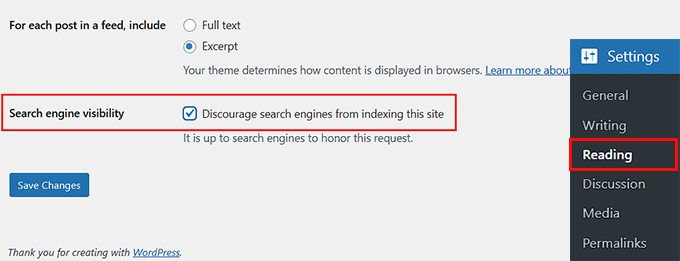
Sobald WordPress installiert ist, gehen Sie im Admin-Dashboard zur Seite Einstellungen » Lesen und aktivieren Sie das Kontrollkästchen 'Suchmaschinen davon abhalten, diese Website zu indizieren'.
Dies hält Ihr Intranet privat und verborgen vor Google und anderen Suchmaschinen.
Als Nächstes empfehle ich die Installation einiger wichtiger Plugins, um die Funktionalität und Kommunikation in Ihrem Intranet zu verbessern:
- WP Mail SMTP – stellt sicher, dass alle E-Mail-Benachrichtigungen (wie Passwort-Resets und private Nachrichten) zugestellt werden.
- WPForms – ermöglicht es Ihnen, einfache interne Formulare wie Feedback, Urlaubsanträge oder Dateieinreichungen zu erstellen.
- Duplicator – sichert Ihr Intranet automatisch, damit Sie niemals wichtige Daten verlieren.
Wenn Sie neu bei WordPress sind, empfehle ich Ihnen auch, diese hilfreichen Anleitungen zu lesen, bevor Sie fortfahren:
- So erstellen Sie eine WordPress-Website (ultimativer Leitfaden)
- So installieren Sie ein WordPress-Plugin – Schritt für Schritt für Anfänger
- Leitfaden für Anfänger zur Erstellung einer Umfrage in WordPress
- Wie Sie Ihre WordPress-E-Mail-Einstellungen richtig konfigurieren
- So sichern Sie Ihre WordPress-Website
Diese Ressourcen helfen Ihnen, Ihre gesamte Website in nur wenigen Stunden einzurichten.
Schritt 2: Verwandeln Sie Ihre Website mit BuddyPress in ein Intranet
BuddyPress ist ein kostenloses Plugin, das Ihre einfache WordPress-Website in einen voll interaktiven Arbeitsbereich verwandelt.
Es fügt soziale Funktionen wie Benutzerprofile, Aktivitätsfeeds, private Nachrichten und Teamgruppen hinzu. Alles, was Ihre Mitarbeiter benötigen, um an einem Ort zu kommunizieren und zusammenzuarbeiten.
Anstatt endlose E-Mail-Threads oder verstreute Chat-Apps zu verwalten, hilft Ihnen BuddyPress, ein privates soziales Netzwerk für Ihr Unternehmen zu erstellen.
BuddyPress installieren und aktivieren
BuddyPress ist ein komplett kostenloses Plugin. Das bedeutet, dass Sie es einfach von Ihrem WordPress-Adminbereich oder dem WordPress.org-Plugin-Verzeichnis aus installieren und aktivieren können.
Wenn Sie eine Schritt-für-Schritt-Anleitung benötigen, lesen Sie bitte unser Tutorial zum Thema Installation eines WordPress-Plugins.
BuddyPress-Komponenten auswählen und aktivieren
Nach der Aktivierung leitet Sie das Plugin zur Seite Einstellungen » BuddyPress weiter. Hier können Sie auswählen, welche Komponenten Sie für Ihr Intranet aktivieren möchten.
Eine Komponente ist im Grunde eine Funktion oder ein Modul, das spezifische Funktionalität hinzufügt. Zum Beispiel Benutzerprofile, Gruppendiskussionen oder Aktivitätsströme. Sie können Komponenten je nach Bedarf Ihres Teams ein- oder ausschalten.

Aktivieren Sie dazu die Kontrollkästchen neben den Funktionen, die Sie aktivieren möchten. Ich empfehle die Auswahl von:
- Erweiterte Profile: Ermöglicht Benutzern, detaillierte Profile mit ihrem Namen, ihrer Abteilung und ihrer Rolle zu erstellen.
- Aktivitätsströme: Zeigt Team-Updates, Ankündigungen und Dateifreigaben an einem Ort an.
- Benutzergruppen: Ermöglicht Ihnen, private Bereiche für Abteilungen oder Projekte zu erstellen.
- Private Nachrichten: Ermöglicht Direktnachrichten zwischen Teammitgliedern.
- Benachrichtigungen: Sendet Warnungen für neue Nachrichten oder Aktivitätsaktualisierungen.
Sobald Sie Ihre Komponenten ausgewählt haben, klicken Sie unten auf der Seite auf „Änderungen speichern“.
👉 Tipp: Dies sind nur meine vorgeschlagenen Komponenten für den Anfang, aber jedes Intranet ist anders. Die Werkzeuge, die Sie benötigen, können je nach Größe, Arbeitsablauf und Zielen variieren.
Ich empfehle, nur die Komponenten zu aktivieren, die Sie tatsächlich verwenden, um Ihr Intranet schlank, schnell und einfach zu verwalten.
Benutzerprofile konfigurieren
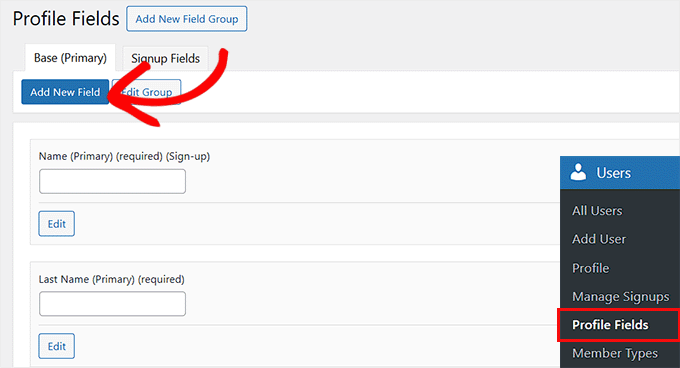
Wenn Sie BuddyPress aktivieren, fügt es automatisch eine neue Menüoption namens Profilfelder unter dem Abschnitt Benutzer in Ihrem WordPress-Dashboard hinzu.
Mit dieser Funktion können Sie entscheiden, welche Informationen auf dem Profil jedes Teammitglieds angezeigt werden – so wird Ihr Intranet persönlicher und organisierter.
Anstatt beispielsweise nur Benutzernamen anzuzeigen, können Sie nützliche Details wie Jobtitel, Abteilung, Telefonnummer und E-Mail-Adresse einfügen.
Gehen Sie dazu auf die Seite Benutzer » Profilfelder und klicken Sie auf die Schaltfläche „Neues Feld hinzufügen“.
Dies führt Sie zu einem neuen Bildschirm, auf dem Sie einen Namen und eine kurze Beschreibung für das Feld eingeben können, das Ihre Teammitglieder ausfüllen sollen.
Wählen Sie im Dropdown-Menü auf der rechten Seite aus, ob das Feld erforderlich oder optional ist. Sie können auch das Kontrollkästchen 'Anmeldungen' aktivieren, wenn neue Teammitglieder diese Informationen bei der Anmeldung für Ihr Intranet angeben sollen.
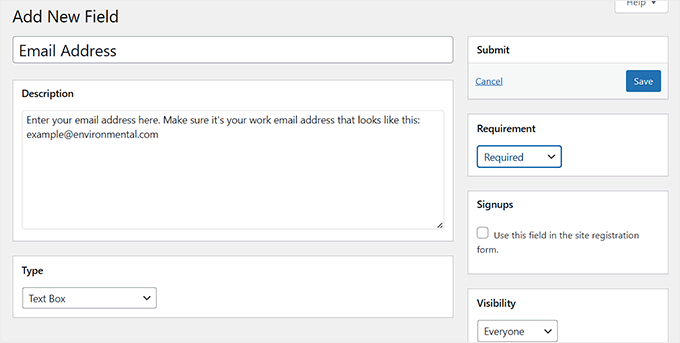
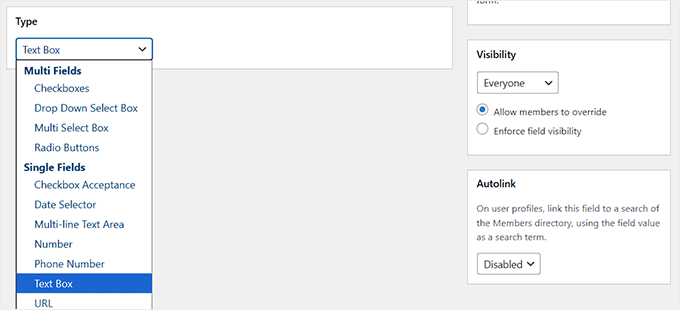
Konfigurieren Sie dann den Feldtyp, indem Sie nach unten zum Abschnitt 'Typ' scrollen.
Sie können beispielsweise eine Checkbox für Ja/Nein-Optionen wie 'Remote-Mitarbeiter' oder ein Dropdown-Menü für Abteilungen verwenden.
Darüber hinaus können Sie mit BuddyPress steuern, wer jedes Profilfeld sehen kann. Sie können ein Feld für alle sichtbar machen, nur für angemeldete Mitglieder oder nur für Website-Administratoren.
Ich empfehle, für die meisten Felder 'Angemeldete Mitglieder' zu wählen, damit Ihr Intranet privat bleibt und Ihr Team dennoch mehr übereinander erfahren kann.
Wenn Sie fertig sind, klicken Sie einfach oben auf die Schaltfläche 'Speichern'. Diese Felder werden nun im Profil jedes Benutzers angezeigt und helfen jedem, schnell zu erkennen, wer wer ist und wie man ihn kontaktieren kann.
Gruppen erstellen und organisieren
Gruppen in BuddyPress eignen sich hervorragend, um Ihr Team in Abteilungen oder projektbezogene Bereiche zu organisieren, wie z. B. Marketing, Vertrieb oder Produktentwicklung.
Jede Gruppe erhält einen eigenen privaten Aktivitätsfeed, einen Diskussionsbereich und eine Mitgliederliste, damit jeder auf seine spezifischen Aufgaben konzentriert bleiben kann.
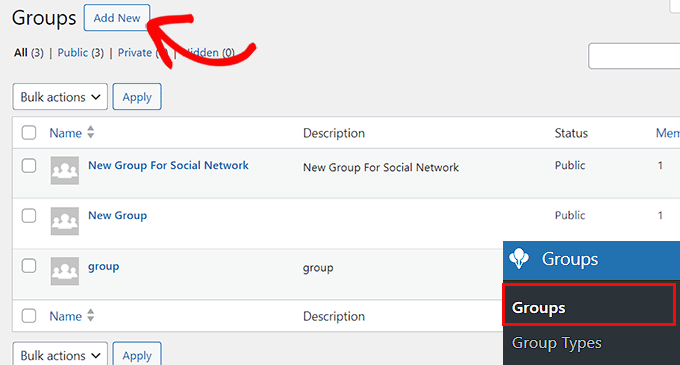
Um Ihre erste Gruppe zu erstellen, gehen Sie auf der Seitenleiste des WordPress-Administrators zur Seite Gruppen und klicken Sie auf die Schaltfläche 'Neu hinzufügen'.
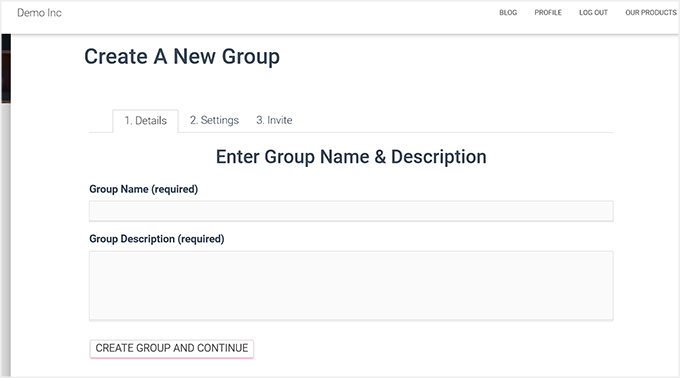
Dies leitet Sie zur Frontend-Ansicht Ihrer Website, wo Sie einen Namen und eine Beschreibung für Ihre Gruppe eingeben müssen. Zum Beispiel 'Marketing-Team' mit einer kurzen Notiz wie 'Zum Teilen von Kampagnenideen und Inhaltsaktualisierungen'.
Wenn Sie fertig sind, klicken Sie auf die Schaltfläche 'Gruppe erstellen und fortfahren'.
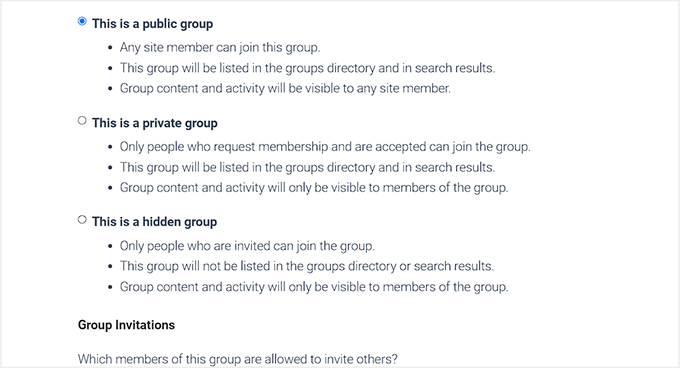
Als Nächstes werden Sie aufgefordert, eine Datenschutzeinstellung für Ihre Gruppe auszuwählen.
Wenn Sie 'Öffentlich' wählen, kann jeder in Ihrem Intranet die Gruppe einsehen und beitreten, um an Diskussionen teilzunehmen. Wenn Sie 'Privat' wählen, wird die Gruppe weiterhin im Verzeichnis Ihres Intranets angezeigt, aber Benutzer benötigen eine Genehmigung, um beizutreten oder deren Inhalte einzusehen.
Schließlich hält die Option 'Versteckt' die Gruppe für Nichtmitglieder vollständig unsichtbar, was sie ideal für Management- oder HR-Diskussionen macht.
Nachdem Sie die Option ausgewählt haben, die Ihren Bedürfnissen am besten entspricht, klicken Sie auf 'Nächster Schritt', um fortzufahren.
Sie sehen dann eine Option, Mitglieder zu Ihrer Gruppe einzuladen, damit diese nicht leer ist. Sie können Teammitglieder einladen, die Sie in Ihrem Intranet hinzugefügt haben (oder diesen Schritt überspringen und sie später hinzufügen).
Wenn Sie fertig sind, klicken Sie auf die Schaltfläche 'Fertigstellen', um Ihre Gruppe zu erstellen.
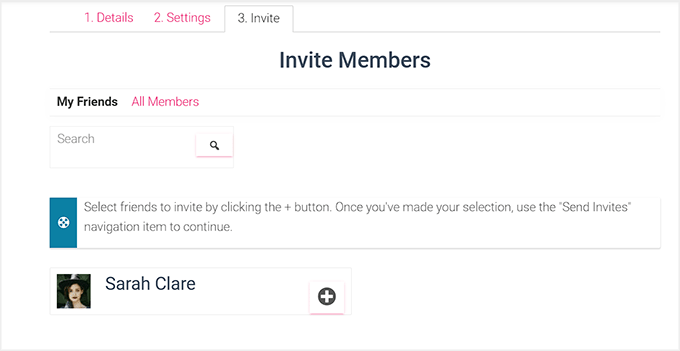
Sie können den Vorgang nun wiederholen, um so viele Gruppen in Ihrem Intranet zu erstellen, wie Sie möchten.
Aktivitätsströme und Benachrichtigungen konfigurieren
Da Sie Aktivitätsströme und Benachrichtigungen bereits während der Einrichtung aktiviert haben, erstellt BuddyPress automatisch dedizierte Seiten dafür.
Die Aktivitätsseite funktioniert wie ein Live-Newsticker, auf dem Ihr Team Updates posten, Fortschritte teilen und sich gegenseitig kommentieren kann – ähnlich wie in einem privaten sozialen Netzwerk.
Um es auszuprobieren, besuchen Sie die Aktivitätsseite im Frontend Ihrer Website und posten Sie ein kurzes Update (z. B. „Willkommen in unserem neuen Intranet!“).
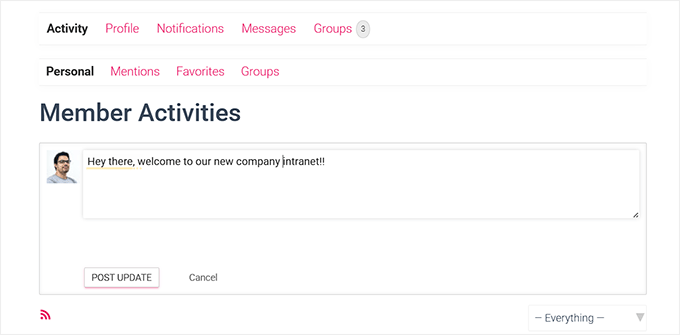
Bitten Sie dann einen Teamkollegen, auf Ihren Beitrag zu antworten oder darauf zu reagieren. Sie sollten sofort eine Benachrichtigung in Ihrem Intranet erhalten, die anzeigt, dass das System korrekt funktioniert.
Dieser schnelle Test hilft zu bestätigen, dass Ihr Team verbunden und informiert bleibt, ohne endlose E-Mail-Ketten zu benötigen.

Private Nachrichten testen
Private Nachrichten sind einer der besten Vorteile von BuddyPress, da sie es Ihren Teammitgliedern ermöglicht, direkt zu kommunizieren, ohne das Intranet verlassen zu müssen.
Um es zu testen, melden Sie sich mit einem Testbenutzerkonto an und gehen Sie von Ihrer Aktivitätsseite zum Bereich Nachrichten » Verfassen.
Geben Sie dann den Benutzernamen eines anderen Benutzers ein, schreiben Sie eine kurze Nachricht und klicken Sie auf die Schaltfläche „Nachricht senden“.
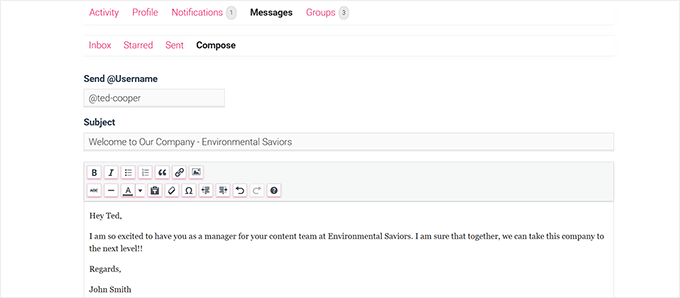
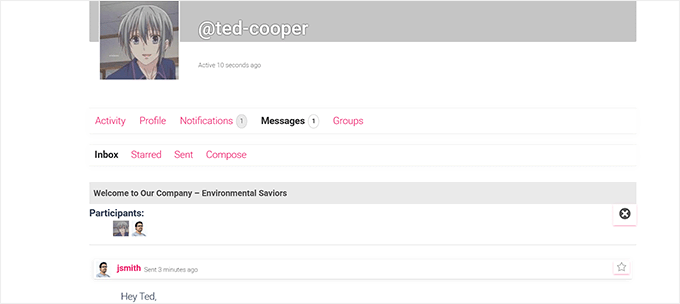
Melden Sie sich als Nächstes als Empfänger an (oder bitten Sie einen Teamkollegen um Hilfe) und prüfen Sie, ob die Nachricht in deren Posteingang angezeigt wird.
Sie sollten auch eine kleine Benachrichtigungsanzeige sehen, die bestätigt, dass die private Nachrichtenfunktion ordnungsgemäß funktioniert.
Diese Funktion erleichtert Ihrem Team den Austausch von schnellen Updates, das Stellen von Fragen oder das Senden von Dateien privat – alles innerhalb Ihres sicheren WordPress-Intranets.
In diesem Tutorial habe ich die wichtigsten Funktionen behandelt, die Sie für die Einrichtung eines funktionsfähigen Intranets mit BuddyPress benötigen, einschließlich Profile, Gruppen, Nachrichten und Aktivitätsfeeds.
Diese reichen aus, um die Kommunikation und Zusammenarbeit Ihres Teams reibungslos zu gestalten.
BuddyPress kann jedoch noch viel mehr. Sie können Ihr Intranet erweitern, indem Sie Foren, erweiterte Mitgliederverzeichnisse, Dateifreigabetools oder sogar benutzerdefinierte Dashboards hinzufügen, wenn Ihre Anforderungen wachsen.
Wenn Sie diese erweiterten Funktionen erkunden möchten, lesen Sie unseren vollständigen Leitfaden zum Thema Erstellung eines sozialen Netzwerks in WordPress.
Schritt 3: Machen Sie Ihr Intranet mit All-in-One Intranet privat
Nachdem Ihr Team-Bereich mit BuddyPress eingerichtet ist, besteht der nächste Schritt darin, ihn abzusichern und sicherzustellen, dass nur autorisierte Benutzer darauf zugreifen können. Hier kommt das Plugin All-in-One Intranet ins Spiel.
Standardmäßig ist WordPress für öffentliche Websites konzipiert, was bedeutet, dass jeder Ihre Seiten einsehen kann, wenn Sie sie nicht sichern. All-in-One Intranet behebt dies, indem es Datenschutzkontrollen, Anmeldeumleitungen und automatische Abmeldefunktionen hinzufügt, die Ihre internen Inhalte schützen.
Es ist eine All-in-One-Lösung, die für den Schutz der Kommunikation, Dokumente und Daten Ihres Teams unerlässlich ist.
Installieren und aktivieren Sie All-In-One Intranet
All-in-One Intranet ist ein kostenloses Plugin, sodass Sie es direkt von Ihrem WordPress-Dashboard aus installieren können.
Gehen Sie einfach zu Plugins » Neues Plugin hinzufügen und geben Sie „All-in-One Intranet“ in die Suchleiste ein. Wenn Sie das Plugin in den Ergebnissen sehen, klicken Sie auf „Jetzt installieren“ und dann auf „Aktivieren“.
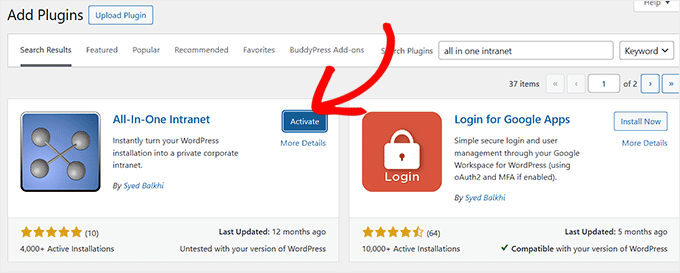
Wenn Sie bei diesem Schritt unsicher sind, lesen Sie gerne unseren detaillierten Leitfaden zum Thema Installation eines WordPress-Plugins.
Datenschutzeinstellungen konfigurieren
Sobald das Plugin aktiviert ist, gehen Sie in Ihrem WordPress-Dashboard zu Einstellungen » All-in-One Intranet.
Hier sehen Sie die Option „Website vollständig privat erzwingen“. Aktivieren Sie dieses Kontrollkästchen, um sicherzustellen, dass nur angemeldete Benutzer auf Ihr Intranet zugreifen können.
Das bedeutet, dass jeder, der versucht, Ihr Intranet ohne Anmeldung zu besuchen, automatisch zur Anmeldeseite weitergeleitet wird, anstatt Ihre privaten Inhalte zu sehen.
Zusätzlich können Sie „Automatische Abmeldung“ einstellen, um inaktive Benutzer nach einer bestimmten Anzahl von Minuten automatisch abzumelden. Geben Sie einfach die Anzahl der Minuten in das Feld ein.

Wenn Sie dieses Feld leer lassen, ist die automatische Abmeldung deaktiviert. Dies schützt Ihre sensiblen Unternehmensinformationen, falls jemand vergisst, sich abzumelden.
Wenn Sie fertig sind, vergessen Sie nicht, auf die Schaltfläche „Änderungen speichern“ zu klicken, um Ihre Einstellungen zu speichern.
⚠️ Warnung: Wenn Sie diesen Schritt überspringen, bleibt Ihr Intranet öffentlich sichtbar. Aktivieren Sie immer den Datenschutz, bevor Sie interne Dateien oder Teamdiskussionen hinzufügen.
Anmelde-Weiterleitungen einrichten
Standardmäßig meldet sich WordPress nach der Anmeldung bei der Profilseite des Benutzers an, was für ein Intranet nicht immer hilfreich ist.
All-in-One Intranet ermöglicht es Ihnen jedoch, eine benutzerdefinierte Landingpage für jeden festzulegen, der sich anmeldet. Dies gibt Ihrem Team einen zentralen Ausgangspunkt, um auf wichtige Informationen, Tools und Links zuzugreifen.
Diese Landingpage sollte eine Willkommensnachricht, schnelle Links zu Gruppen oder Projekten, Ankündigungen und alle wichtigen Ressourcen enthalten, die Ihr Team täglich benötigt.
🎁 Bonus-Tipp: Erstellen Sie zuerst eine benutzerdefinierte Landingpage

Bevor Sie Ihre Login-Umleitung einrichten, müssen Sie eine spezielle Landingpage für Ihr Intranet erstellen.
Ein Tool wie SeedProd, einer der besten Page Builder für WordPress, erleichtert die Gestaltung einer professionellen und benutzerfreundlichen Seite.
Sie können beispielsweise Widgets für aktuelle Ankündigungen, schnelle Links zu wichtigen Teamgruppen und eine Willkommensnachricht hinzufügen.
Um loszulegen, lesen Sie unseren Leitfaden zum Thema Erstellung einer benutzerdefinierten Landingpage in WordPress.
Sobald Ihre Landingpage fertig ist, kopieren Sie deren URL und gehen Sie im Admin-Menü zu Einstellungen » All-in-One Intranet.
Scrollen Sie danach zum Abschnitt „Login-Weiterleitung“ und geben Sie den Link ein. Klicken Sie dann auf die Schaltfläche „Änderungen speichern“.
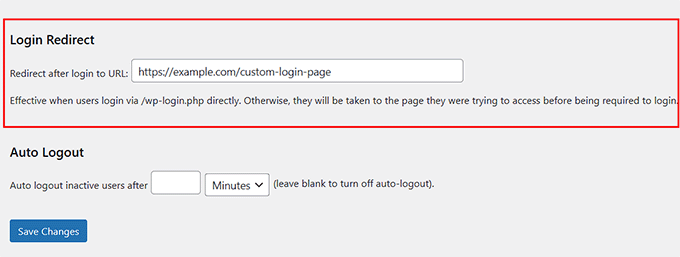
Nun landet jedes Teammitglied sofort auf der von Ihnen gestalteten Seite, nachdem es sich angemeldet hat. So finden Sie wichtige Informationen und Werkzeuge leichter.
Schritt 4: Medien-Uploads in Ihrem Intranet sichern
Selbst wenn Ihr Intranet privat ist, können die hochgeladenen Dateien wie PDFs, Bilder oder Dokumente immer noch von jedem geöffnet werden, der den direkten Link kennt.
Dies kann ein Problem sein, wenn die Dateien sensible Unternehmensinformationen enthalten.
Um dies zu beheben, schlage ich die Verwendung eines kleinen PHP-Skripts vor. Dieses Skript funktioniert wie ein Sicherheitsdienst, der prüft, ob ein Benutzer angemeldet ist, bevor ihm die Datei angezeigt wird.
Wenn der Benutzer angemeldet ist, kann er die Datei sehen. Wenn nicht, wird er zuerst zur Anmeldeseite weitergeleitet. So können nur Ihre Teammitglieder auf Ihre Dateien zugreifen.
Um Ihre Dateien zu sichern, öffnen Sie einen einfachen Texteditor auf Ihrem Computer, wie z. B. Notepad. Kopieren Sie dann den folgenden PHP-Code und speichern Sie die Datei als download-file.php auf Ihrem Desktop:
<?php
require_once(__DIR__ . '/wp-load.php');

is_user_logged_in() ||  auth_redirect();

list($basedir) = array_values(array_intersect_key(wp_upload_dir(), array('basedir' => 1)))+array(NULL);

$file =  rtrim($basedir,'/').'/'.str_replace('..', '', isset($_GET[ 'file' ])?$_GET[ 'file' ]:'');
if (!$basedir || !is_file($file)) {
    status_header(404);
    die('404 — File not found.');
}

$mime = wp_check_filetype($file);
if( false === $mime[ 'type' ] && function_exists( 'mime_content_type' ) )
    $mime[ 'type' ] = mime_content_type( $file );

if( $mime[ 'type' ] )
    $mimetype = $mime[ 'type' ];
else
    $mimetype = 'image/' . substr( $file, strrpos( $file, '.' ) + 1 );

header( 'Content-Type: ' . $mimetype ); // always send this
if ( false === strpos( $_SERVER['SERVER_SOFTWARE'], 'Microsoft-IIS' ) )
    header( 'Content-Length: ' . filesize( $file ) );

$last_modified = gmdate( 'D, d M Y H:i:s', filemtime( $file ) );
$etag = '"' . md5( $last_modified ) . '"';
header( "Last-Modified: $last_modified GMT" );
header( 'ETag: ' . $etag );
header( 'Expires: ' . gmdate( 'D, d M Y H:i:s', time() + 100000000 ) . ' GMT' );

// Support for Conditional GET
$client_etag = isset( $_SERVER['HTTP_IF_NONE_MATCH'] ) ? stripslashes( $_SERVER['HTTP_IF_NONE_MATCH'] ) : false;

if( ! isset( $_SERVER['HTTP_IF_MODIFIED_SINCE'] ) )
    $_SERVER['HTTP_IF_MODIFIED_SINCE'] = false;

$client_last_modified = trim( $_SERVER['HTTP_IF_MODIFIED_SINCE'] );
// If string is empty, return 0. If not, attempt to parse into a timestamp
$client_modified_timestamp = $client_last_modified ? strtotime( $client_last_modified ) : 0;

// Make a timestamp for our most recent modification...
$modified_timestamp = strtotime($last_modified);

if ( ( $client_last_modified && $client_etag )
    ? ( ( $client_modified_timestamp >= $modified_timestamp) && ( $client_etag == $etag ) )
    : ( ( $client_modified_timestamp >= $modified_timestamp) || ( $client_etag == $etag ) )
    ) {
    status_header( 304 );
    exit;
}

readfile( $file );
Verbinden Sie sich nun mit Ihrer Website über einen FTP-Client und laden Sie die gerade erstellte Datei download-file.php in das Stammverzeichnis Ihrer WordPress-Site hoch (derselbe Ordner, der wp-config.php enthält).
Wenn Sie nicht wissen, wie das geht, folgen Sie unserem Anfängerleitfaden zur Verwendung von FTP zum Hochladen von Dateien nach WordPress.
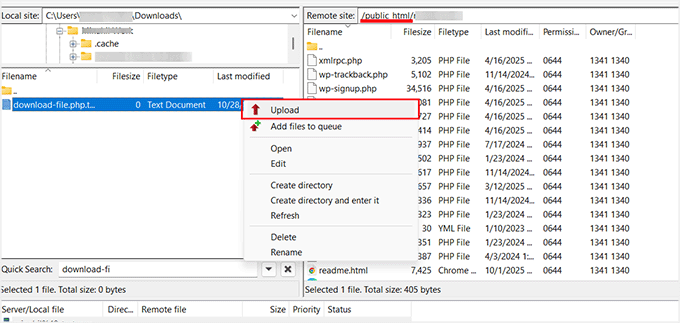
Öffnen Sie danach die Datei .htaccess im Stammordner Ihrer Website. Dies ist eine spezielle Datei, die Ihrem Webserver mitteilt, wie Anfragen behandelt werden sollen, z. B. welche Seiten geladen oder wie Benutzer weitergeleitet werden sollen.
Seien Sie vorsichtig, da dies eine sehr sensible Datei ist und ein kleiner Fehler Ihre Website unzugänglich machen könnte. Bevor Sie Änderungen vornehmen, empfehle ich dringend, eine Kopie der Datei als Sicherung auf Ihren Computer herunterzuladen.
Scrollen Sie zum Ende der Datei und fügen Sie die folgenden Codezeilen hinzu:
RewriteCond %{REQUEST_FILENAME} -s
RewriteRule ^wp-content/uploads/(.*)$ /download-file.php?file=$1 [QSA,L]
Speichern Sie danach die .htaccess-Datei und laden Sie sie wieder auf Ihren Server hoch.
Wenn nun jemand versucht, direkt auf eine Mediendatei zuzugreifen, prüft das PHP-Skript, ob er angemeldet ist. Wenn nicht, wird er zur Anmeldeseite weitergeleitet.
Dies stellt sicher, dass nur Ihre Teammitglieder die Dateien in Ihrem Intranet einsehen können.
Schritt 5: Ankündigungen & Mitteilungen erstellen
Ein Intranet ist ein großartiger Ort, um Neuigkeiten, Erinnerungen und Updates des Unternehmens mit Ihrem Team zu teilen. Sie können dies ganz einfach in WordPress tun, indem Sie einen Beitrag erstellen.
Um eine Ankündigung zu erstellen, gehen Sie zu Ihrem WordPress-Dashboard und navigieren Sie zu Beiträge » Neu hinzufügen. Dies öffnet den Block-Editor, in dem Sie einen Titel (z. B. „Büro am Freitag geschlossen“) eingeben und Ihre Nachricht im Inhaltsbereich schreiben können.
Sie können auch Dateien wie PDFs oder Bilder mit verschiedenen Blöcken anhängen, um weitere Details zu erhalten.
Profi-Tipp: Wenn Sie Ankündigungen von Ihren regulären Beiträgen trennen möchten, empfehle ich die Erstellung eines benutzerdefinierten Beitragstyps.
Ein benutzerdefinierter Beitragstyp ist eine spezielle Art von Inhalt, die wie reguläre Beiträge funktioniert, aber separat organisiert ist. Sie können zum Beispiel einen namens „Ankündigungen“ erstellen, der nur für Unternehmensaktualisierungen verwendet wird.
Dies erleichtert es den Mitarbeitern, die neuesten Mitteilungen zu finden, ohne sie mit Blogartikeln oder internen Seiten zu vermischen.
Um loszulegen, lesen Sie unser Tutorial zum Thema Erstellung eines benutzerdefinierten Beitragstyps in WordPress.
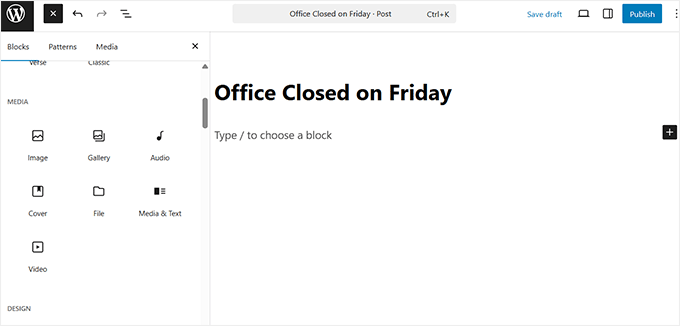
Sie können Ihre Ankündigung auch oben auf Ihrem Blog anheften, indem Sie sie als „Sticky“ markieren. Öffnen Sie dazu die Beitragseinstellungen im Editor, klicken Sie auf „Status“ und aktivieren Sie dann im Dropdown-Menü das Kontrollkästchen „Sticky“.
Dies stellt sicher, dass Ihre wichtigsten Updates – wie neue Richtlinien, Veranstaltungserinnerungen oder Teamankündigungen – immer zuerst angezeigt werden, damit die Mitarbeiter sie nicht verpassen.
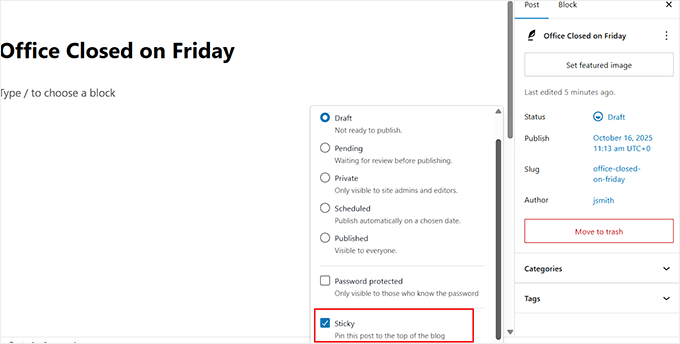
Um die Zeitplanung zu verwalten, können Sie Ihre Ankündigungen so planen, dass sie automatisch zu einem bestimmten Datum und einer bestimmten Uhrzeit veröffentlicht werden. Dies ist nützlich für bevorstehende Veranstaltungen oder geplante Mitteilungen.
Klicken Sie einfach im Beitragseditor auf „Sofort“ neben der Option „Veröffentlichen“ und wählen Sie ein bestimmtes Datum oder eine bestimmte Uhrzeit für die Veröffentlichung Ihrer Ankündigung.

📘 Benötigen Sie Hilfe? Sehen Sie sich unsere Tutorials an:
- So verwenden Sie den WordPress-Block-Editor (Gutenberg-Tutorial)
- So planen Sie Ihre WordPress-Blogbeiträge automatisch
- Leitfaden für Anfänger zum Hinzufügen von Kategorien und Unterkategorien in WordPress
- Kategorien vs. Tags – SEO-Best Practices für die Sortierung Ihrer Inhalte
Schritt 6: Sichern Sie Ihr Intranet
Ihr WordPress-Intranet speichert wahrscheinlich sensible Unternehmensdaten – wie Mitarbeiterdetails, Projektdateien und interne Updates. Deshalb ist es wichtig, es von Anfang an zu sichern.
Schauen wir uns einige einfache, aber wirkungsvolle Möglichkeiten an, Ihr Intranet zu schützen und Ihre Informationen privat zu halten.
1. Anmeldeversuche begrenzen
Standardmäßig erlaubt WordPress unbegrenzte Anmeldeversuche. Das bedeutet, dass Hacker Tausende von Benutzer- und Passwortkombinationen ausprobieren könnten, bis sie hereinkommen. Diese Methode wird als Brute-Force-Angriff bezeichnet.
Um dies zu verhindern, empfehle ich die Installation und Aktivierung eines Plugins wie Limit Login Attempts Reloaded. Dieses Tool blockiert vorübergehend Benutzer, die zu oft das falsche Passwort eingeben.

Dies ist für Intranets, bei denen jedes Konto Zugriff auf private Unternehmensdaten gewährt, äußerst wichtig. Die Begrenzung der Anmeldeversuche erschwert es unbefugten Benutzern erheblich, einzudringen.
Detaillierte Anweisungen finden Sie in unserem Tutorial zum Thema Anmeldeversuche in WordPress einschränken: Wie und warum.
2. Benutzerregistrierung deaktivieren
Die meisten öffentlichen WordPress-Websites erlauben jedem die Registrierung, aber ein Intranet sollte immer nur auf Einladung zugänglich sein. Wenn die öffentliche Registrierung aktiviert bleibt, könnten Fremde immer noch Konten erstellen und auf Ihre Website zugreifen.
Das All-in-One Intranet-Plugin hilft bereits, indem es Ihre Website für angemeldete Benutzer privat macht. Es verhindert jedoch nicht automatisch neue Benutzerregistrierungen.
Das bedeutet, wenn jemand Ihre Registrierungsseite findet, könnte er sich trotzdem anmelden, es sei denn, Sie deaktivieren diese Option.
Um dies zu beheben, gehen Sie in Ihrem WordPress-Dashboard zu Einstellungen » Allgemein und deaktivieren Sie das Kontrollkästchen 'Jeder kann sich registrieren'.

Dies stellt sicher, dass nur Administratoren Teammitglieder manuell hinzufügen können, wodurch Ihr Intranet vollständig sicher und nur für genehmigte Benutzer zugänglich bleibt.
3. Plugins und Themes aktuell halten
Veraltete Plugins, Themes oder sogar WordPress selbst können Sicherheitsrisiken darstellen. Hacker suchen oft nach bekannten Schwachstellen in älteren Versionen, um sich Zugang zu verschaffen.
Indem Sie alles auf dem neuesten Stand halten, stellen Sie sicher, dass diese Sicherheitslücken geschlossen werden, sobald Korrekturen veröffentlicht werden.
Besuchen Sie dazu regelmäßig die Seite Dashboard » Updates oder aktivieren Sie automatische Updates, damit Ihr Intranet ohne manuelle Arbeit geschützt bleibt.
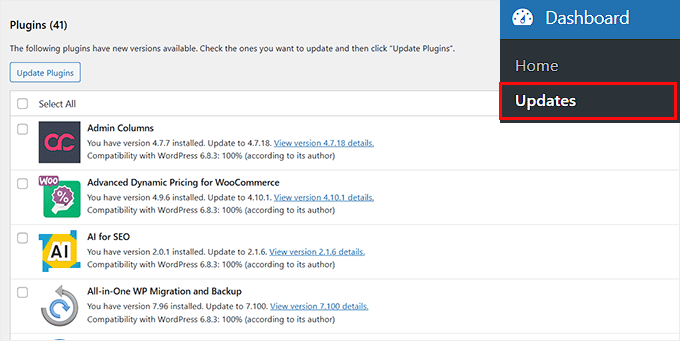
Dieser Schritt mag klein erscheinen, ist aber eine der einfachsten und effektivsten Möglichkeiten, Ihre Website langfristig zu sichern.
4. Ein Sicherheits-Plugin installieren
Ich empfehle die Verwendung eines speziellen Sicherheits-Plugins, um Ihr Intranet vor unbefugtem Zugriff zu schützen.
Zum Beispiel kann Sucuri Ihre Website automatisch nach Malware scannen, verdächtige Besucher blockieren und Benachrichtigungen senden, wenn etwas nicht stimmt.

Für Intranet-Sites, auf denen Sie Firmendateien oder interne Nachrichten speichern, ist diese Art der Überwachung unerlässlich. Selbst die kostenlosen Versionen bieten soliden Schutz, während Premium-Pläne Echtzeit-Scans und stärkere Firewalls beinhalten.
Sie können auch Cloudflare verwenden, um eine zusätzliche Sicherheitsebene hinzuzufügen. Es schützt Ihre Website vor Bots und DDoS-Angriffen, verbirgt Ihre echte Server-IP und filtert unerwünschten Datenverkehr heraus, bevor er Ihr Intranet erreicht.
Weitere Tipps und Tricks finden Sie in unserem ultimativen Leitfaden zur WordPress-Sicherheit.
Schritt 7: Benutzerrollen & Berechtigungen konfigurieren
Beim Betrieb eines Intranets sollte nicht jeder das gleiche Zugriffslevel haben. Einige Teammitglieder benötigen möglicherweise nur Lesezugriff auf Ankündigungen, während andere Dateien hochladen, Beiträge erstellen oder Einstellungen verwalten müssen.
Die Festlegung geeigneter Benutzerrollen und Berechtigungen hilft Ihnen zu kontrollieren, wer was in Ihrem Intranet sehen und tun kann, wodurch Ihre Inhalte sicher und organisiert bleiben.
Hier ist eine vorgeschlagene Struktur für ein Intranet für kleine Unternehmen:
| Rolle | Berechtigungen |
|---|---|
| Administrator | Volle Kontrolle über das Intranet: Benutzer, Plugins, Einstellungen und Inhalte verwalten. |
| Manager/Redakteur | Kann Ankündigungen, Beiträge und einige interne Inhalte verwalten und veröffentlichen. |
| Autor | Kann eigene Beiträge oder Projektaktualisierungen erstellen, aber keine Inhalte anderer veröffentlichen. |
| Mitwirkender | Kann Beiträge oder Aktualisierungen schreiben, benötigt aber zur Veröffentlichung eine Genehmigung. |
| Abonnent | Kann Inhalte anzeigen, an Gruppen teilnehmen und kommentieren, aber keine Inhalte bearbeiten oder veröffentlichen. |
Um einen Benutzer in WordPress hinzuzufügen oder zu bearbeiten, gehen Sie im Dashboard zur Seite Benutzer » Benutzer hinzufügen.
Sobald der neue Bildschirm geöffnet ist, geben Sie den Namen, die E-Mail-Adresse und das Passwort des Benutzers ein und wählen Sie dann die entsprechende Rolle aus dem Dropdown-Menü aus.
Klicken Sie anschließend auf die Schaltfläche „Benutzer hinzufügen“, um Ihre Änderungen zu speichern.

Wenn Sie ein tieferes Verständnis jeder Benutzerrolle und deren Anpassung für Ihr Intranet wünschen, lesen Sie unseren Leitfaden zu WordPress-Benutzerrollen und -berechtigungen.
So halten Sie Ihr WordPress-Intranet reibungslos am Laufen
Der Betrieb eines Intranets für ein kleines Unternehmen ist einfacher, wenn Sie eine einfache Routine haben. Ich empfehle eine monatliche Überprüfung, um sicherzustellen, dass alles schnell, sicher und organisiert ist.
Es hilft Ihnen auch, kleine Probleme zu erkennen, bevor sie zu großen Problemen werden.
Hier ist eine Checkliste, die ich befolge:
- BuddyPress-Komponenten-Updates prüfen: BuddyPress ist die Grundlage für die sozialen und kollaborativen Funktionen Ihres Intranets. Regelmäßiges Prüfen auf Updates stellt sicher, dass Aktivitätsströme, Nachrichten und Gruppen reibungslos funktionieren.
- Benutzerrollen und Berechtigungen überprüfen: Überprüfen Sie sorgfältig, ob die Teammitglieder die richtigen Zugriffsrechte haben. Dies verhindert Fehler, wie z. B. dass Praktikanten auf sensible HR-Dokumente zugreifen oder Auftragnehmer private Projekte einsehen können.
- Inaktive Benutzer oder alte Gruppen bereinigen: Alte Konten und ungenutzte Gruppen überladen das Intranet. Das Entfernen dieser Elemente hält Ihren Arbeitsbereich organisiert und reduziert Sicherheitsrisiken.
- Datenbank optimieren: Ich verwende ein Plugin wie WP-Optimize, um alte Revisionen, Spam-Kommentare und Overhead zu entfernen. Dies hält die Website schneller und verhindert langsame Ladezeiten, wenn das Intranet wächst.
- Cache leeren (insbesondere für Aktivitätsströme): Aktivitätsströme zeigen die neuesten Updates an. Das Leeren des Caches stellt sicher, dass jeder Echtzeitinformationen ohne Verzögerungen sieht.
Durch die Einhaltung dieser Routine können Sie Ihr Intranet reibungslos am Laufen halten und Probleme vermeiden.
Häufig gestellte Fragen zur Erstellung eines Intranets in WordPress
Der Betrieb eines privaten Intranets für Ihr Kleinunternehmen wirft viele Fragen auf. In diesem Abschnitt beantworte ich die häufigsten und erkläre, warum diese Dinge für Ihr Team wichtig sind.
Kann ich ein Intranet kostenlos erstellen?
Ja. Im Grunde ist WordPress kostenlos, und Sie können kostenlose Plugins wie BuddyPress und All-in-One Intranet verwenden, um wesentliche Funktionen hinzuzufügen. So können Sie ein voll funktionsfähiges Intranet erstellen, ohne für teure Unternehmenssoftware bezahlen zu müssen.
Sie können Premium-Plugins für zusätzliche Geschwindigkeit, Designoptionen oder erweiterte Sicherheit wählen, aber die Grundkonfiguration kostet nichts außer dem Hosting.
Kann ich das Intranet für verschiedene Abteilungen oder Teams anpassen?
Absolut. Mit BuddyPress können Sie Gruppen für Abteilungen, Projekte oder spezielle Teams erstellen. Jede Gruppe kann ihre eigenen Diskussionen, Aktivitätsströme und Dateizugriffe haben.
Benutzerdefinierte Beitragstypen und rollenbasierte Berechtigungen ermöglichen es Ihnen, bestimmten Personen spezifische Inhalte anzuzeigen, wodurch alles organisiert und relevant bleibt.
Was ist der beste Weg, um neue Mitarbeiter im Intranet einzuarbeiten?
Der beste Weg ist, klare Benutzerrollen, Profilfelder und eine zentrale Landingpage zu erstellen. Eine Landingpage leitet neue Mitarbeiter zu wichtigen Ressourcen, während Profilfelder und Gruppen ihnen helfen, Teamkollegen und relevante Projekte zu finden.
Sie können auch "Willkommen"-Ankündigungen oder Tutorials direkt im Intranet erstellen, damit neue Mitarbeiter es sofort und ohne Verwirrung nutzen können.
Wie kann ich Dateien und Dokumente sicher in einem Intranet teilen?
Standardmäßig erzwingt WordPress keine strengen Zugriffskontrollen für Mediendateien. Um Dateien zu sichern, können Sie eine Kombination aus Benutzerberechtigungen und einem PHP-Skript verwenden, das prüft, ob Benutzer angemeldet sind, bevor sie Dateien herunterladen.
Welche Sicherheitsrisiken birgt ein Intranet?
Selbst private Intranets können exponiert sein, wenn die Sicherheit nicht richtig konfiguriert ist. Risiken umfassen unbefugte Benutzerregistrierung, schwache Passwörter, Malware und ungeschützten Dateizugriff.
Die Verwendung von Sicherheits-Plugins wie Sucuri, die Beschränkung der Registrierung auf nur eingeladene Benutzer und die Überwachung inaktiver Benutzer sind wesentliche Schritte zur Risikominimierung.
Sie können auch Cloudflare hinzufügen, um Bots und DDoS-Angriffe zu filtern, was Ihrem Intranet eine zusätzliche Schutzschicht verleiht.
Ich hoffe, dieser Artikel hat Ihnen geholfen zu lernen, wie Sie ein Intranet für Ihr kleines Unternehmen erstellen. Möglicherweise möchten Sie auch unseren Leitfaden zum Thema Hinzufügen von Dokumentation in WordPress und unsere Expertenauswahl für die besten Kommunikationstools für kleine Unternehmen ansehen.
Wenn Ihnen dieser Artikel gefallen hat, abonnieren Sie bitte unseren YouTube-Kanal für WordPress-Video-Tutorials. Sie finden uns auch auf Twitter und Facebook.




John Akpama
Der Artikel ist sehr hilfreich. Kurze Frage bitte, wie greifen für ein Intranet andere Computer in meinem internen Netzwerk auf das WordPress-Intranet zu? Wenn es einen früheren Artikel dazu gibt, teilen Sie bitte den Link mit, damit ich ihn durchgehen kann. Danke im Voraus.
WPBeginner Support
Das hängt davon ab, wie Ihr Intranet eingerichtet ist, da jedes Intranet seine eigenen Werkzeuge zur Anpassung von URLs haben kann. Wenn das von Ihnen verwendete Werkzeug für Ihr Netzwerk eine Dokumentation hat, empfehlen wir, diese zu prüfen. Dort sollte es die Option geben, festzulegen, wohin eine bestimmte URL weiterleitet.
Admin
Megan
Wie würden Sie WP aktualisieren, wenn Sie keinen Internetzugang haben? Muss dies manuell über FTP erfolgen?
WPBeginner Support
Richtig, wir behandeln, wie das geht, als Option zwei in unserem Artikel hier: https://www.wpbeginner.com/beginners-guide/ultimate-guide-to-upgrade-wordpress-for-beginners-infograph/
Admin
AdamGreenberg
Ich bin ein Freiwilliger des US Peace Corps in Sambia und erwäge die Möglichkeiten, dies in dem ländlichen Dorf, in dem ich lebe, umzusetzen. Beginnend mit den beiden Schulen, die einige ältere Computer haben. Hier gibt es kein Internet, daher könnte dies fantastisch sein, um Offline-Lernen wie Khan Academy Lite und Ähnliches zu teilen. Ich verstehe die Localhost-WordPress-Komponente davon, aber wie fange ich überhaupt damit an, zwei Computer in einem LAN zu verbinden? Geht das mit Cat-5-Kabeln oder kann es auch mit drahtlosen Routern gemacht werden? Vielen Dank. Ich denke, ein Intranet könnte hier eine enorme Hilfe sein.
WPBeginner Support
Diese Frage geht etwas über diesen Artikel hinaus. Es würde davon abhängen, welche Werkzeuge Ihnen zur Verfügung stehen, aber normalerweise müsste ein Computer der Webserver sein, während die anderen Computer die Möglichkeit haben müssen, sich mit diesem Computer zu verbinden.
Admin
Hjason
Werden meine Medien oder meine Inhalte von Google indiziert oder ist es 100% sicher?
WPBeginner Support
Wenn Sie es in einem lokalen Netzwerk installieren, kann Google die Website nicht crawlen. Wenn Sie die Website online mit Hosting veröffentlichen, können Sie die Website mit der Methode in unserem Artikel hier privat machen: https://www.wpbeginner.com/beginners-guide/how-to-make-your-wordpress-blog-completely-private/
Admin
Blair Hewitt
Warum senden meine Benutzer keine Kommentare?
WPBeginner Support
Es gibt mehrere mögliche Gründe. Möglicherweise möchten Sie die Schritte in diesem Artikel durchgehen, um Benutzer dazu zu bringen, mehr zu kommentieren: https://www.wpbeginner.com/beginners-guide/how-to-increase-your-blog-traffic/
Admin
Ken
Ich habe versucht, das Skript zum Sichern von Medien-Uploads zu implementieren und in .htaccess konfiguriert, aber als ich versuchte, den genauen Bildlink zu kopieren und in einem Browser aufzurufen, der keine Intranet-Sitzung hat, konnte er trotzdem darauf zugreifen! Habe ich einige PHP-Module übersehen?
Michael
Ich benutze die in diesem Artikel beschriebene Methode, um meine Medien seit ein paar Tagen zu schützen, als es plötzlich aufhörte zu funktionieren – ich bin mir nicht sicher, ob es an einer Änderung der Serverkonfiguration oder etwas anderem liegt. Medien würden für registrierte Benutzer nicht angezeigt, wenn direkt eine Datei angefordert wird, während man angemeldet ist, würde ein 404-Fehler erscheinen.
Habe es gelöst, indem ich zwei Dinge geändert habe:
.htaccess:
RewriteCond %{REQUEST_FILENAME} -s
RewriteRule ^wp-content/uploads/(.*)$ wp-content/uploads/download-file.php?file=$1 [QSA,L]
Datei herunterladen:
<?php
$parse_uri = explode( 'wp-content', $_SERVER['SCRIPT_FILENAME'] );
require_once( $parse_uri[0] . 'wp-load.php' );
is_user_logged_in() || auth_redirect();
Nur für den Fall, dass jemand dasselbe Problem hat...
Stephen
Danke Michael, hatte dasselbe Problem, habe das hier hinzugefügt und es funktioniert jetzt für mich.
Sean
Dieser Beitrag war genau das, wonach ich gesucht habe, also vielen Dank für das Posten!
Allerdings stimmt etwas nicht.
Ich bin vielleicht brandneu in dieser ganzen Sache, aber entweder das Hinzufügen des Skripts zur Sicherung von Mediendateien und/oder die 2 Zeilen, die der .htaccess-Datei hinzugefügt wurden, verhindern, dass Bilder in der Mediathek angezeigt werden.
Ich denke, es ist ein Berechtigungsproblem irgendeiner Art, aber ich bin mir nicht wirklich sicher, wie ich vorgehen soll.
Sean
Es sieht so aus, als ob die .htaccess-Datei (2 Codezeilen) dafür verantwortlich ist, dass die Bilder in der Mediathek nicht geladen werden. Ich habe die alte wiederhergestellt und die Bilder werden geladen. Jeder Rat wäre willkommen.
Michael
Sean, ich habe hier dasselbe Problem. Ich habe einen kleinen Workaround in der .htaccess vorgenommen:
RewriteCond %{REMOTE_ADDR} !123.456.789.000
RewriteCond %{REQUEST_FILENAME} -s
RewriteRule ^wp-content/uploads/(.*)$ download-file.php?file=$1 [QSA,L]
Die erste Zeile macht eine Ausnahme für meine Heim-IP, ich füge vielleicht auch Büros-IPs hinzu. Scheint ziemlich gut zu funktionieren.
Jonathon
Ihr Code zur Einschränkung des Upload-Ordners scheint nicht mehr zu funktionieren, oder ich habe möglicherweise einen Plugin-Konflikt.
WPBeginner Support
Hallo Jonathan,
Are you seeing an error message? If not, then you probably missed something. Please follow the instructions again. Let’s us know how it went. Good Luck
Admin
LFreitas
Hallo, danke für den Artikel!
Ich plane, WP in einem Extranet zu verwenden, und das wird sehr hilfreich sein.
Um die Anforderungen zu erfüllen, benötige ich auch einen einzigartigen Kalender für die Mitarbeiter.
Es sollte ermöglichen, Besprechungen mit mehreren Personen zu planen, und diese Personen sollten eine E-Mail mit der Einladung erhalten; diese E-Mail sollte auch Metadaten enthalten, die das Ereignis zum Outlook-Kalender hinzufügen, da sie verwendet wird, um die Leute an die Besprechung zu erinnern. (Alle verwenden hier Outlook als E-Mail).
Wisst ihr Jungs ein Plugin oder eine Methode, um das zu tun?
Ich habe mehrere Kalender- und Buchungs-Plugins ausprobiert, aber keines erfüllt diese Anforderung. Insbesondere, weil es möglich ist, mehrere Besprechungen gleichzeitig mit verschiedenen Personen abzuhalten.
Danke im Voraus!
WPBeginner Support
Hallo LFreitas,
Haben Sie sich Google Kalender angesehen? Er synchronisiert sich gut mit Outlook und Sie können den Kalender in WordPress einbetten.
Admin
Thomas
Nun – was, wenn ich meine Daten nicht an Google verfüttern möchte? Ist eine CalDAV/CardDAV-Integration möglich?