


Betrachten Sie jede erfolgreiche Geschäftswebsite, und Sie werden wahrscheinlich Feature-Boxen mit Icons sehen, die ihre wichtigsten Angebote hervorheben.
Es ist ein bewährtes Designmuster, das wir unzählige Male verwendet haben, weil es funktioniert. Es hilft Besuchern, schnell zu erkennen, was Ihr Unternehmen besonders macht, ohne große Textblöcke lesen zu müssen.
Nachdem wir viele WordPress-Benutzer bei der Verbesserung ihrer Websites unterstützt haben, wissen wir, dass die Erstellung dieser professionell aussehenden Feature-Boxen mühsam erscheinen mag.
Aber hier ist, was die meisten Leute nicht erkennen: Sie müssen kein Designer oder Entwickler sein, um schöne Feature-Boxen zu Ihrer Website hinzuzufügen.
In diesem Leitfaden zeigen wir Ihnen die einfachsten Möglichkeiten, Feature-Boxen mit Icons in WordPress zu erstellen.

Schnelle Antwort: Wie fügt man Feature-Boxen mit Icons in WordPress hinzu?
Sie können Feature-Boxen mit Icons mit einer der folgenden Methoden hinzufügen:
- Methode 1: WordPress Block-Editor (Einfach). Verwenden Sie den nativen Spalten-Block, um ein Layout zu erstellen. Fügen Sie dann einen Bild-Block oder einen Shortcode-Block (für Icon-Schriften) in jede Spalte ein, um manuell eine einfache Feature-Box zu erstellen.
- Methode 2: SeedProd (Benutzerdefiniertes Design). Verwenden Sie das SeedProd Page Builder Plugin, um eine professionelle Vorlage auszuwählen. Sie können dann den fertigen Icon-Block per Drag & Drop ziehen, um erweiterte Feature-Boxen zu erstellen, ohne Code schreiben zu müssen.
Warum Feature-Boxen mit Icons hinzufügen?
Feature-Boxen mit Icons machen wichtige Informationen leicht scanbar und visuell ansprechend. Die meisten Besucher werden nicht jedes Wort auf einer textlastigen Seite lesen, da sie schnell scannen, um das Wichtigste zu finden.
Feature-Boxen heben wichtige Punkte hervor, oft in Verbindung mit Icons, damit Benutzer Ihr Produkt oder Ihre Dienstleistung auf einen Blick verstehen. Sie können auch einen Call-to-Action-Button einfügen, um Benutzer zu ermutigen, mehr über eine bestimmte Funktion zu erfahren.
Hier sehen Sie, wie WPForms Feature-Boxen verwendet, um seine größten Verkaufsargumente zu präsentieren:
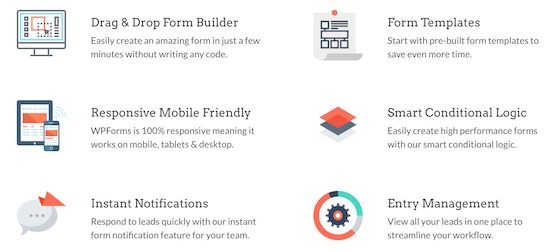
Mit diesen Worten zeigen wir Ihnen, wie Sie Feature-Boxen mit Symbolen in WordPress hinzufügen. Verwenden Sie einfach die Schnelllinks unten, um direkt zu der Methode zu springen, die Sie verwenden möchten:
Methode 1: Feature-Boxen mit Icons über den WordPress Block-Editor hinzufügen (Kostenlose Methode)
Sie können Feature-Boxen mit Icons zu Ihrer WordPress-Website hinzufügen, indem Sie den Standard- Content-Editor und den Spaltenblock verwenden.
Dies ist eine großartige Option, wenn Sie ein einfaches Layout erstellen möchten, ohne einen Seitenersteller zu verwenden.
Schritt 1: Öffnen Sie die Seite und fügen Sie den Spaltenblock hinzu
Um zu beginnen, öffnen Sie die Seite, auf der Sie eine Feature-Box hinzufügen möchten. Klicken Sie dann auf das Symbol „+“ zum Hinzufügen eines Blocks.
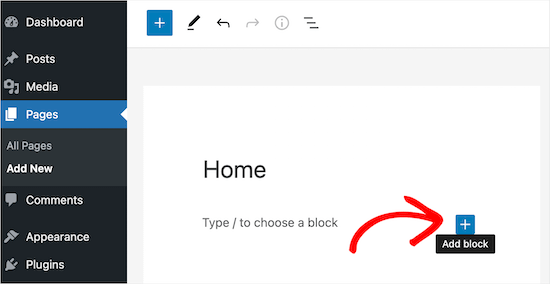
Geben Sie als Nächstes 'Spalten' in das Suchfeld ein.
Wenn der richtige Block erscheint, klicken Sie darauf, um ihn zur Seite hinzuzufügen.
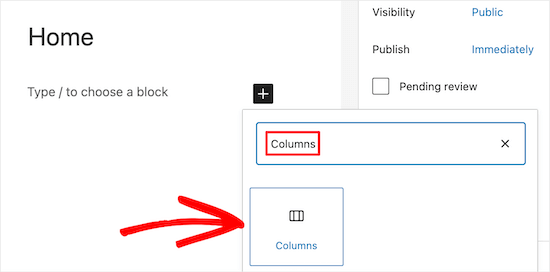
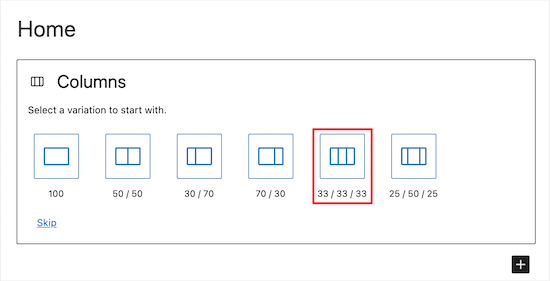
WordPress zeigt nun alle verschiedenen Spaltenblöcke an. Die Zahlen geben an, wie viel Platz jede Spalte im Block einnimmt. Zum Beispiel erstellt '50/50' zwei Spalten, die jeweils 50 % der verfügbaren Breite einnehmen.
Als Beispiel wählen wir den Spaltenblock '33/33/33', da dieser uns drei Spalten mit gleicher Breite bietet, aber Sie können jedes Layout verwenden, das Sie möchten.
Schritt 2: Fügen Sie Symbole zu Spalten hinzu
Danach können Sie Symbole zu den Spalten hinzufügen.
Der einfachste Weg, dies zu tun, sind Featured Icon Fonts, bei denen es sich um skalierbare Symbole handelt, die Ihre Website nicht verlangsamen. Wir empfehlen die Verwendung von Font Awesome, da sie eine der größten Sammlungen kostenloser Icons haben.
Sobald Sie Icon-Fonts in Ihrem WordPress-Theme hinzugefügt haben, können Sie diese einfach mit einem Shortcode in Ihren Spalten anzeigen.
Hinweis: Um Icon-Fonts wie Font Awesome per Shortcode zu verwenden, muss Ihr Theme diese unterstützen, oder Sie müssen ein Plugin wie Better Font Awesome installieren. Wenn Sie keine zusätzlichen Tools installieren möchten, können Sie zur untenstehenden Methode mit dem Bildblock springen.
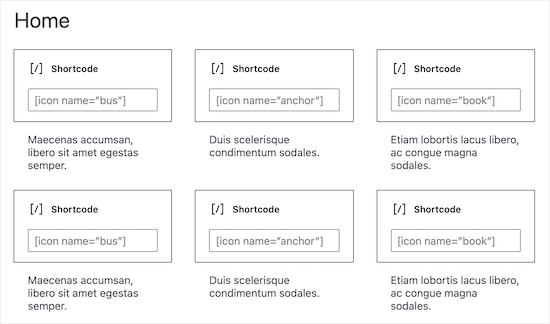
Klicken Sie einfach auf das '+'-Symbol der 'Spalte' und geben Sie 'Shortcode' ein. Wenn der richtige Block angezeigt wird, klicken Sie darauf, um ihn zu Ihrem Layout hinzuzufügen.
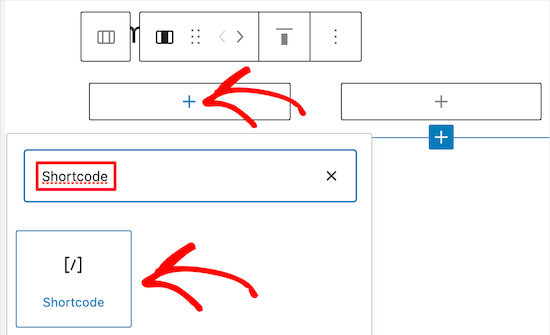
Danach können Sie den folgenden Shortcode eingeben, aber stellen Sie sicher, dass Sie 'bus' durch den Namen des Symbols ersetzen, das Sie verwenden möchten:
[icon name="bus"]
Um eine vollständige Liste der verfügbaren Icons anzuzeigen, gehen Sie einfach zur Font Awesome Icon-Bibliothek.
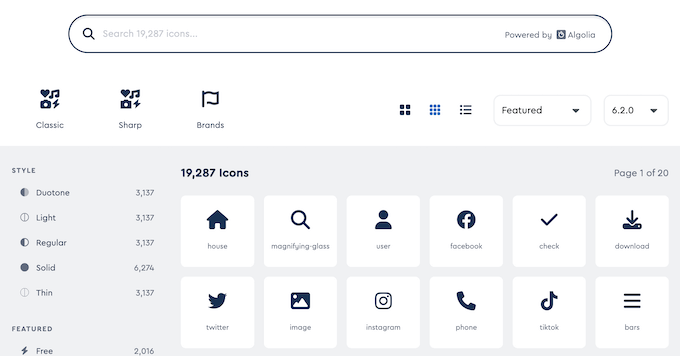
Wenn Sie ein Symbol finden, das Ihnen gefällt, klicken Sie darauf, um den Namen dieses Symbols anzuzeigen.
Im folgenden Bild sehen wir zum Beispiel ein Symbol namens „address-book“.
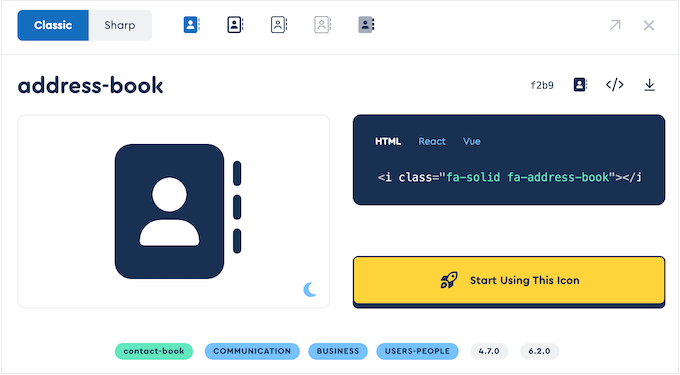
Sie können diesen Namen jetzt zum Shortcode hinzufügen.
Um mehr über die Arbeit mit Shortcodes zu erfahren, lesen Sie bitte unseren Anfängerleitfaden zum Thema Hinzufügen eines Shortcodes in WordPress.
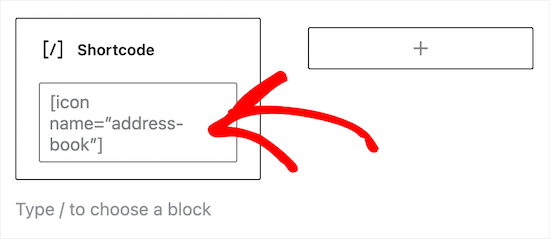
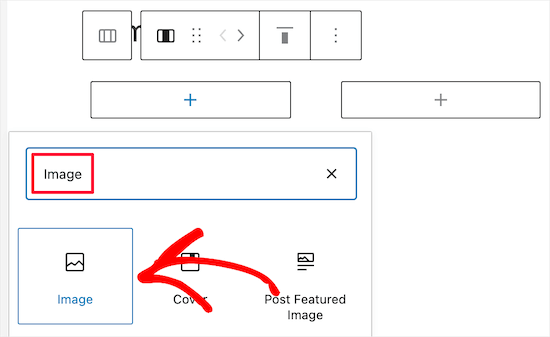
Wenn Sie lieber ein Bild aus der WordPress-Mediathek verwenden möchten, können Sie stattdessen einen Bildblock hinzufügen, anstatt eine Icon-Schriftart zu verwenden.
Klicken Sie dazu einfach in der ersten Spalte auf „+“ und fügen Sie dann einen „Bild“-Block anstelle eines Shortcode-Blocks hinzu.
Sie können nun ein Bild aus der Mediathek auswählen oder eine neue Datei von Ihrem Computer hochladen. Vergessen Sie nicht, einen geeigneten Alternativtext hinzuzufügen, um das Icon für Suchmaschinen und Screenreader zu beschreiben.
Schritt 3: Fügen Sie Text zum Funktionsfeld hinzu
Sobald Sie alle Ihre Symbole hinzugefügt haben, besteht der nächste Schritt darin, dem Feature-Feld Text hinzuzufügen.
Klicken Sie dazu auf die Schaltfläche „+“ im Spaltenblock. Fügen Sie dann einen Absatzblock hinzu.
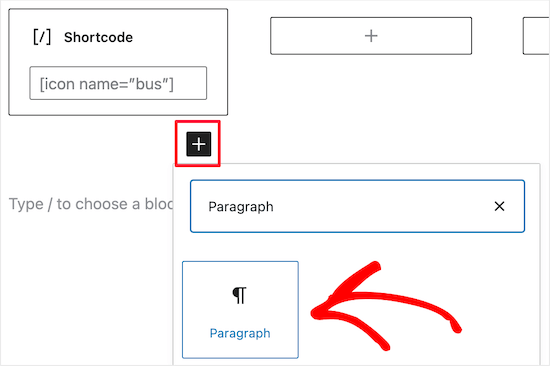
Geben Sie danach einfach Ihren Text in den Absatzblock ein.
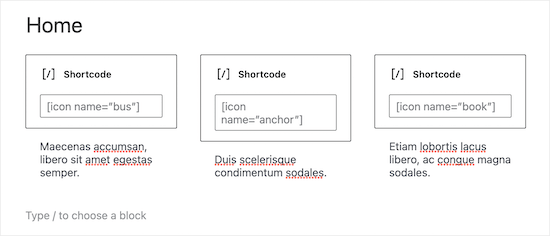
Sie können den anderen Spalten Symbole und Text hinzufügen, indem Sie den gleichen Vorgang wiederholen.
Schritt 4: Erstellen Sie mehrere Zeilen (optional)
Möchten Sie, dass Ihre Feature-Box mehrere Zeilen hat?
Klicken Sie einfach auf den Spaltenblock und wählen Sie dann die drei Punkte in der Werkzeugleiste aus. Sie können dann 'Duplizieren' auswählen.
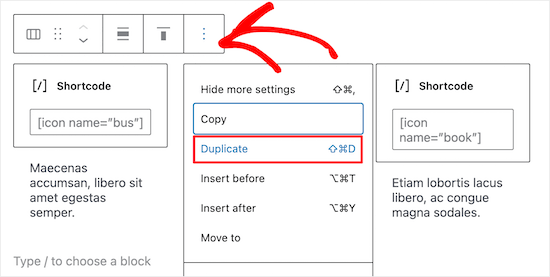
Dies erstellt eine Kopie des Spalten-Blocks.
Folgen Sie nun einfach demselben Prozess wie oben beschrieben, um Inhalte zur zweiten Zeile hinzuzufügen.
Schritt 5: Veröffentlichen Sie Ihr Funktionsfeld
Wenn Sie mit der Feature-Box zufrieden sind, können Sie weitere Inhalte zur Seite hinzufügen, wie z. B. ein Bild des Produkts oder Kategorien und Tags.
Um die Feature-Box live zu schalten, klicken Sie einfach auf die Schaltfläche „Aktualisieren“ oder „Veröffentlichen“.
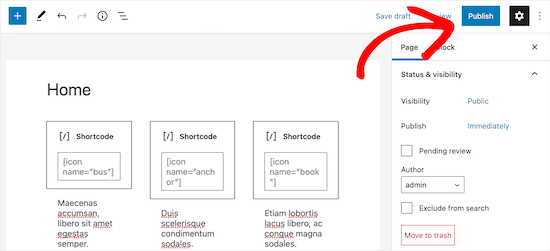
Sie können nun Ihre Website, Ihren Blog oder Ihren Online-Shop besuchen, um die Feature-Icon-Box in Aktion zu sehen.
Hier ist ein Beispiel dafür, was die Leute sehen werden, wenn sie Ihren WordPress-Blog besuchen.

Methode 2: Feature-Boxen mit Icons mit einem Page Builder Plugin hinzufügen (empfohlen)
Wenn Sie eine einfache Feature-Box erstellen möchten, ist der WordPress-Block-Editor eine gute Wahl. Wenn Sie jedoch eine fortgeschrittenere Box mit einem vollständig benutzerdefinierten Design erstellen möchten, benötigen Sie ein Page-Builder-Plugin.
SeedProd ist der beste WordPress Page Builder auf dem Markt, mit dem Sie benutzerdefinierte Seiten mit einem Drag & Drop-Editor erstellen können.
Es verfügt über mehr als 300 professionell gestaltete Vorlagen, mit denen Sie schnell schöne Seiten erstellen können. Es verfügt auch über eine ganze Bibliothek von Icons, die Sie mit einem einzigen Klick zu Ihren Feature-Boxen hinzufügen können.
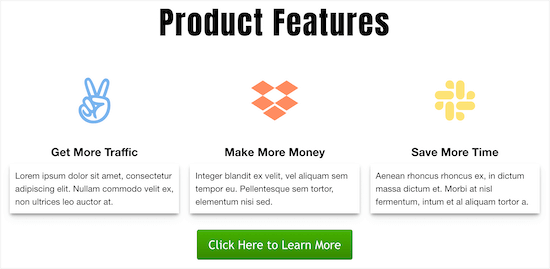
Hier ist ein Beispiel für eine Feature-Box, die mit den fertigen Blöcken und Icons von SeedProd erstellt wurde.
Wir haben gesehen, wie unsere Partner-Marken dieses Tool zur Erstellung ihrer Websites verwendet haben, und sie hatten eine ausgezeichnete Erfahrung. Details finden Sie in unserem SeedProd-Testbericht.
Schritt 1: SeedProd installieren und aktivieren
Das erste, was Sie tun müssen, ist das SeedProd-Plugin zu installieren und zu aktivieren. Weitere Details finden Sie in unserem Anfängerleitfaden zur Installation eines WordPress-Plugins.
Hinweis: Es gibt eine kostenlose Version von SeedProd, aber wir werden die Pro-Version verwenden, da sie mehr Funktionen bietet. Wenn Sie E-Mail-Marketing zur Bewerbung Ihrer Produkte nutzen, lässt sich SeedProd Pro auch mit vielen der besten E-Mail-Marketing-Services integrieren.
Nach der Aktivierung gehen Sie zu SeedProd » Einstellungen und geben Sie Ihren Lizenzschlüssel ein.
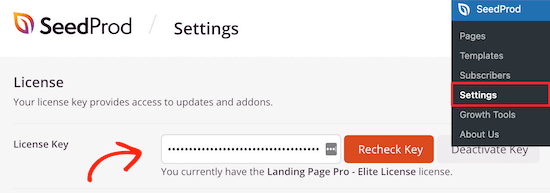
Diese Informationen finden Sie, indem Sie sich in Ihr SeedProd-Konto einloggen.
Schritt 2: Wählen Sie eine professionell gestaltete Vorlage
Um zu beginnen, gehen Sie zu SeedProd » Landing Pages und klicken Sie auf 'Neue Landing Page hinzufügen'.

Auf dem nächsten Bildschirm können Sie eine Vorlage auswählen. Sie können alle diese Vorlagen mit dem Drag-and-Drop-Builder von SeedProd anpassen, aber es ist dennoch eine gute Idee, eine Vorlage zu wählen, die Ihren Zielen entspricht.
Alle Vorlagen von SeedProd sind in verschiedene Kampagnentypen unterteilt, z. B. für bevorstehende Ankündigungen und Lead-Generierung. Sie können die Vorlagen von SeedProd sogar verwenden, um Ihre 404-Seite zu verbessern.
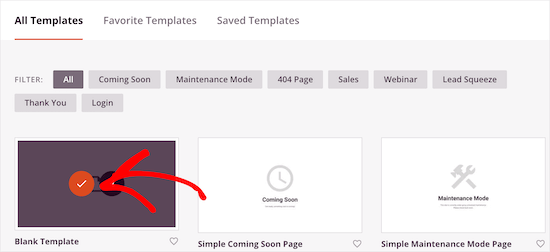
Für diese Anleitung verwenden wir die „Leere Vorlage“, aber Sie können jede beliebige Vorlage verwenden.
Um eine Vorlage auszuwählen, fahren Sie einfach mit der Maus darüber und klicken Sie dann auf das 'Häkchen'-Symbol.
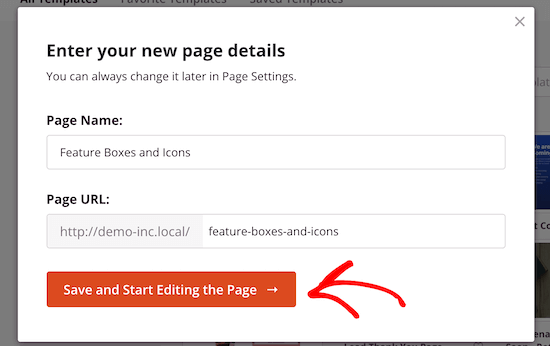
Dies öffnet ein Popup, in dem Sie der Seite einen Namen geben können. SeedProd verwendet den Seitennamen in der URL, aber Sie können diesen Link ändern, wenn Sie möchten. Sie könnten zum Beispiel Ihr WordPress-SEO verbessern, indem Sie einige relevante Schlüsselwörter einfügen.
Klicken Sie danach auf die Schaltfläche „Seite speichern und mit der Bearbeitung beginnen“.
Dies öffnet die Vorlage im Drag-and-Drop-Seiteneditor von SeedProd.
Schritt 3: Gestalten Sie das Layout Ihres Funktionsfeldes
Da Sie die leere Vorlage verwenden, besteht der erste Schritt darin, ein Layout auszuwählen. Klicken Sie dazu einfach auf eines der Spaltenlayouts.
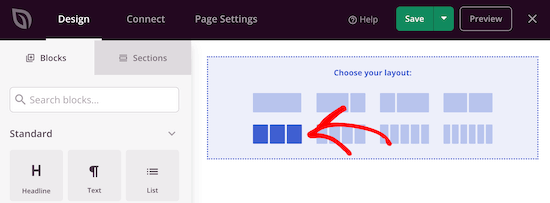
Finden Sie danach den 'Icon'-Block im linken Menü.
Sie können diesen Block jetzt per Drag & Drop in die erste leere Spalte ziehen.
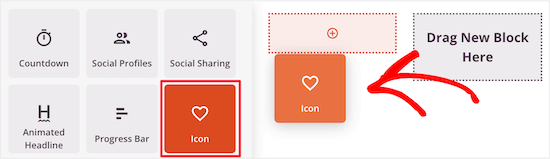
Dies fügt den Icon-Block zu Ihrem Layout hinzu, wobei bereits ein Standard-Icon ausgewählt ist.
Um das Icon zu ändern, klicken Sie darauf und wählen Sie dann die Schaltfläche 'Bild auswählen'.
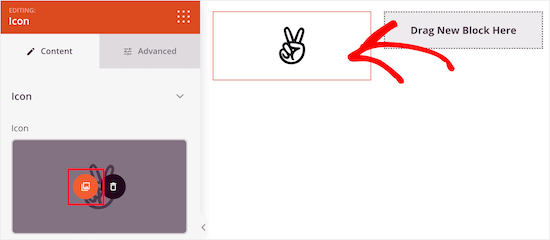
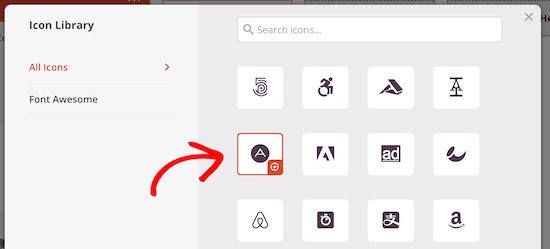
Dies öffnet die Symbolbibliothek mit Hunderten von Symbolen zur Auswahl. Sie können die Suchleiste verwenden, um nach einem bestimmten Symbol zu suchen, oder die gesamte Liste durchsuchen.
Wenn Sie ein Bild finden, das Sie verwenden möchten, fahren Sie einfach mit der Maus darüber und klicken Sie dann auf die Schaltfläche „+“, um es zu Ihrer Seite hinzuzufügen.
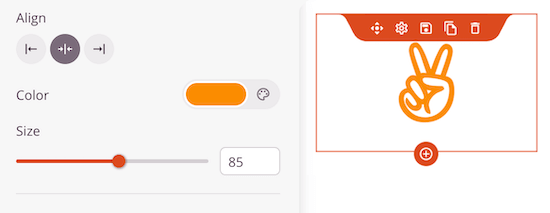
Um das Icon anzupassen, klicken Sie, um es auszuwählen.
Sie können dieses Icon nun über die Einstellungen im linken Menü anpassen, einschließlich der Änderung von Ausrichtung, Größe, Farbe und mehr.
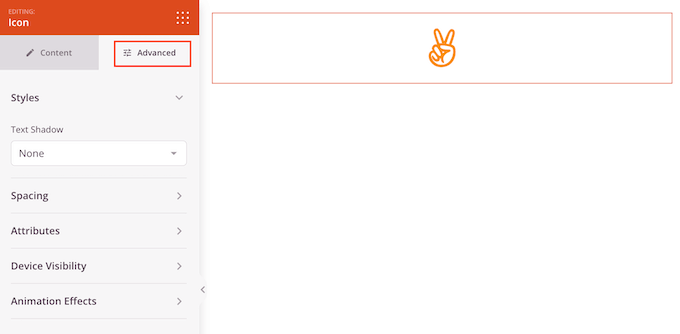
Um weitere Optionen anzuzeigen, klicken Sie auf die Registerkarte „Erweitert“.
Hier können Sie den Abstand ändern, einen Rahmen hinzufügen und sogar CSS-Animationseffekte hinzufügen.
Schritt 4: Fügen Sie Funktionsfeldtext hinzu
Sobald Sie dies getan haben, fügen Sie darunter einen „Text“-Block hinzu.
Suchen Sie einfach den 'Text'-Block im linken Menü und platzieren Sie ihn dann per Drag & Drop unter Ihrem Symbol.
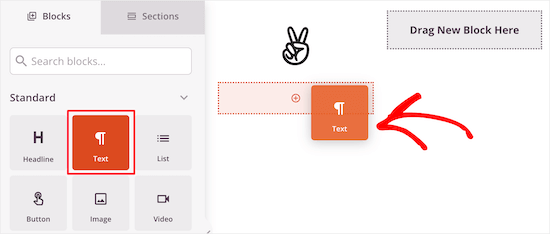
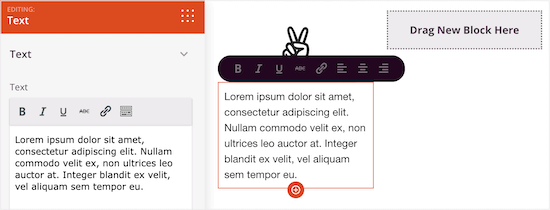
Um Text hinzuzufügen, klicken Sie, um den Block auszuwählen. Sie können dann in den kleinen Texteditor im linken Menü tippen.
Hier können Sie Links hinzufügen, die Textausrichtung ändern, die Textfarbe ändern und mehr.
Schritt 5: Duplizieren Sie Zeilen und veröffentlichen Sie
Um die anderen Spalten anzupassen, folgen Sie einfach den gleichen Schritten wie oben.
Wenn Sie eine weitere Zeile mit Feature-Boxen mit Icons hinzufügen möchten, bewegen Sie die Maus über den Abschnitt und klicken Sie dann auf die Schaltfläche „Zeile duplizieren“.
Sie können den Abschnitt beliebig oft duplizieren, um schnell weitere Feature-Boxen mit Symbolen zu erstellen.
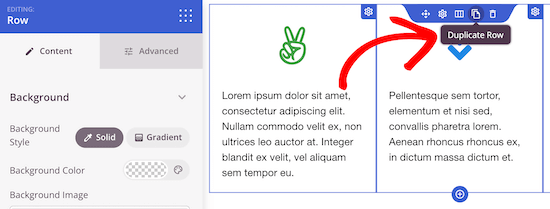
Sie können dann neue Icons und Text hinzufügen, indem Sie denselben oben beschriebenen Prozess befolgen.
Sie können die Arbeit an der Seite fortsetzen, indem Sie weitere Blöcke hinzufügen und diese Blöcke im linken Menü anpassen.
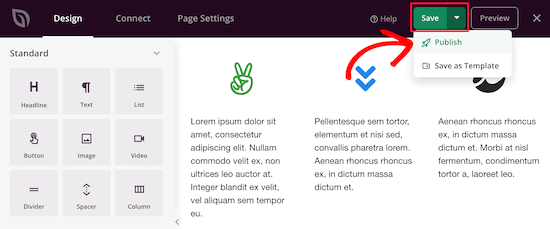
Wenn Sie mit dem Aussehen der Seite zufrieden sind, klicken Sie auf die Schaltfläche 'Speichern'. Sie können dann 'Veröffentlichen' auswählen, um die Seite live zu schalten.
Häufig gestellte Fragen zum Hinzufügen einer Feature-Box mit Icons
Hier sind einige Fragen, die unsere Leser häufig zum Hinzufügen eines Funktionsfeldes mit Symbolen in WordPress stellen:
Wie füge ich Symbole in WordPress ein?
Um Icons einzufügen, ist die einfachste Methode die Installation eines Plugins wie Font Awesome oder die Verwendung eines Page Builders wie SeedProd. Wenn Sie kein Plugin verwenden möchten, können Sie SVG-Icon-Dateien direkt mit dem Standard-Bildblock hochladen.
Wie füge ich Symbole in WordPress ein?
Um Symbole einzufügen, müssen Sie das Plugin Sonderzeichen einfügen installieren und aktivieren.
Nach der Aktivierung fügt das Tool eine Schaltfläche 'Ω' (Omega) in der WordPress-Blockleiste hinzu.
Sie können es verwenden, um auf das Menü für Sonderzeichen zuzugreifen. Weitere Informationen finden Sie in unserem Tutorial, wie Sie Sonderzeichen in WordPress-Beiträgen hinzufügen.
Wie füge ich ein Menüsymbol in WordPress ohne Plugin hinzu?
Um Menüsymbole ohne Plugin hinzuzufügen, aktivieren Sie 'CSS-Klassen' im Tab 'Bildschirmoptionen' oben auf der Seite Design » Menüs. Fügen Sie dann eine bestimmte CSS-Klasse zu Ihrem Menüpunkt hinzu und verwenden Sie benutzerdefinierten CSS-Code im Customizer, um das Symbol-Hintergrundbild anzuzeigen.
Wie füge ich benutzerdefinierte Social-Icons in WordPress hinzu?
Um Social-Icons hinzuzufügen, verwenden Sie einfach den nativen Block 'Social Icons' im WordPress-Editor. Klicken Sie auf die Schaltfläche '+' innerhalb des Blocks, um Netzwerke wie Facebook oder Twitter auszuwählen, und fügen Sie dann Ihre Profil-Links direkt in die Felder ein.
Wie füge ich ein Social-Media-Symbol zu einem WordPress-Menü hinzu?
Um Social-Icons zu einem Navigationsmenü hinzuzufügen, empfehlen wir die Verwendung eines Plugins wie Menu Image, um Icons direkt zu Menüpunkten hochzuladen. Alternativ können Sie einen 'Benutzerdefinierten Link' zum Menü hinzufügen und den HTML-Code des Schrift-Icons in das Feld 'Navigationsbeschriftung' einfügen.
Wenn Sie interessiert sind, werfen Sie einen Blick auf unseren Leitfaden, wie Sie Social-Media-Icons zu WordPress-Menüs hinzufügen.
Wir hoffen, dieser Artikel hat Ihnen geholfen zu lernen, wie Sie Feature-Boxen mit Icons in WordPress hinzufügen. Möglicherweise möchten Sie auch unseren Leitfaden zum Anpassen von Farben auf Ihrer WordPress-Website und zu Möglichkeiten, eine mobilfreundliche WordPress-Website zu erstellen, lesen.
Wenn Ihnen dieser Artikel gefallen hat, abonnieren Sie bitte unseren YouTube-Kanal für WordPress-Video-Tutorials. Sie finden uns auch auf Twitter und Facebook.




micahel
Wirklich schöner Artikel und er hilft, mein Problem zu lösen. Aber hier ist meine Frage.
-Wie erstellen Sie die schönen Seitenleisten, die Sie in diesem Beitrag sehen, wie z. B. wie Sie einen Blog starten, Website-Blaupause, Ich brauche Hilfe bei..., nützliche WordPress-Anleitungen, Angebote & Coupons
- Ich brauche wirklich Hilfe beim Erstellen dieser Seitenleisten, da ich lese, wie man einen Blog erstellt
Ashutosh Panda
Es war ein großartiger Artikel..
Er hat mir sehr geholfen
Rob
Hallo. Meine Symbole zentrieren sich nicht in der Spalte selbst. Gibt es einen Parameter, den wir hinzufügen können, um sicherzustellen, dass sie zentriert werden? Zwei meiner Symbole werden gut zentriert, aber zwei werden nur linksbündig ausgerichtet, selbst wenn ich sie über die Formatierung im WordPress-Formatierungseditor (mit einem Plugin) auf zentriert ausrichte.
Danke.
Hassan NAITALI
Toller Artikel, ich liebe ihn,
Also, ich habe eine Frage: Kann ich diese Icons ändern und sie größer machen, indem ich Änderungen am übergeordneten Theme grafisch vornehme und ohne den CSS-Code anzufassen?
Danke !!
WPBeginner Support
Hallo Hassan,
Sie bräuchten immer noch etwas CSS.
Admin
Chris
Ich habe alles versucht, was im Tutorial gesagt wurde, aber anstatt es in Spalten einzuteilen, ist alles unter einer Spalte angeordnet. Während die Icons neben den Wörtern stehen. Ich wollte drei Spalten erstellen und alles ist untereinander in einer Spalte. Warum ist das so?
Roshni
Danke. Sehr nützlich!
Paul
Haben Sie ein Tutorial, wie man das mit CSS, HTML und PHP macht, ohne ein Plugin verwenden zu müssen? Ich habe mich umgesehen, konnte aber nichts finden.
John
Wie zentriere ich das Icon über dem Inhalt?
Evan herman
Für alle, die WP SVG Icons verwenden und sich nicht mit CSS auskennen, können Sie die Icon-Größe anpassen, indem Sie einen Parameter size=”#px” an den wp-svg-icons Shortcode übergeben.
Beispiel:
[wp-svg-icons icon="Rakete" wrap="span" size="100px"]
Das setzt das Symbol auf 100px und vermeidet den Schritt, benutzerdefiniertes CSS zu schreiben. Möglicherweise müssen Sie den Abstand noch anpassen.
Andre Page
Das war sehr hilfreich Evan, danke!!
Roshni
Danke, Evan. Das hat funktioniert.
Bobby
Guter Artikel über ein wichtiges Feature für Ihre Website. Das empfohlene Plugin wurde jedoch seit 2 Jahren nicht aktualisiert. Ich bin relativ neu bei WordPress und mir wurde gesagt, ich solle mich von Plugins fernhalten, die im letzten Jahr nicht aktualisiert wurden. Ich vermute, es kommt darauf an, da Sie sich sehr gut mit WordPress auskennen und das Plugin in diesem Artikel hervorgehoben haben. Lassen Sie mich Ihre Gedanken wissen.
WPBeginner Support
Bobby, das Plugin funktioniert einwandfrei, wir haben es getestet. Wir haben uns auch an den Plugin-Autor gewandt, damit er das Plugin aktualisieren kann.
Idealerweise sollten Sie Plugins installieren, die kürzlich aktualisiert wurden. Es gibt jedoch viele WordPress-Plugins, die keine Updates benötigen. Plugin-Autoren sind der Meinung, dass, da ein Plugin nicht kaputt ist und gut funktioniert, kein Grund besteht, es zu aktualisieren.
Admin
Bobby
Ok, das ist gut zu wissen. Danke nochmals.
Arun
Toller Beitrag, ich betreibe auch einen WordPress-Blog. Ich werde diese Icons auf meinem Blog anwenden, danke fürs Teilen.
Hemang Rindani
Guter Artikel. WordPress ist eine großartige Enterprise Content Management-Lösung, die jede komplexe Geschäftsanforderung erfüllen und leistungsstarke Websites entwickeln kann. Es enthält Tausende von flexiblen, anpassbaren und reaktionsschnellen Themes, Modulen und Plugins, die verwendet werden können, um mühelos mehrere Websites zu gestalten. Der zunehmende Wettbewerb erfordert eine interaktive und ansprechende Website, und daher ist es wichtig, eine Vielzahl von Tools einzubinden, die Besucher dazu ermutigen, länger auf einer Seite zu verweilen. Plugins in WordPress werten die Webseite auf, insbesondere indem sie sie interessanter machen. Die Nutzung der richtigen Tools wie Call-to-Action-Buttons und Social-Media-Login- und Sharing-Buttons mit Inhalten auf der Seite hilft, die Benutzererfahrung zu verbessern. Der Artikel hebt zu Recht hervor, dass die Auswahl des richtigen Tools und die Nutzung seiner Möglichkeiten einem CMS-Entwickler eine bessere Kontrolle über die Website ermöglicht.