


Majoritatea vizitatorilor scanează o pagină înainte de a decide dacă să o citească. Dacă beneficiile dvs. cheie sunt îngropate în paragrafe de text, mulți oameni ar putea pleca fără să le vadă vreodată.
Casetele de caracteristici rezolvă acest lucru, asociind fiecare beneficiu cu o pictogramă mică și o scurtă descriere, astfel încât vizitatorii să înțeleagă dintr-o privire ce oferiți. Puteți adăuga, de asemenea, un buton de apel la acțiune fiecărei casete pentru a direcționa cititorii către mai multe detalii.
În acest ghid, vă vom arăta cum să adăugați casete de caracteristici cu pictograme în WordPress, utilizând editorul de blocuri încorporat sau un plugin de page builder.
Ce metodă ar trebui să folosiți pentru a adăuga casete de caracteristici?
Dacă adăugați una sau două secțiuni de caracteristici la o pagină sau postare existentă, utilizați metoda editorului de blocuri. Este gratuit, încorporat în WordPress 7.0 și versiuni ulterioare și nu necesită un alt plugin.
Dacă proiectați o pagină de destinație completă de la zero, un page builder este alegerea mai bună. Obțineți șabloane gata făcute și mai multe opțiuni de stilizare pentru fiecare pictogramă.
Puteți utiliza linkurile rapide de mai jos pentru a sări direct la metoda pe care doriți să o utilizați:
Metoda 1: Adăugați casete de caracteristici cu pictograme folosind editorul de blocuri (Gratuit)
Editorul de blocuri WordPress construiește pagini din blocuri, care sunt piese individuale de conținut, cum ar fi un paragraf, o imagine sau un buton.
WordPress 7.0 a adăugat un bloc încorporat pentru pictograme, care vă permite să inserați pictograme SVG fără un plugin. SVG este un format de imagine realizat din cod, astfel încât pictogramele rămân clare la orice dimensiune și se încarcă rapid.
Dacă utilizați o versiune mai veche de WordPress, nu veți găsi blocul pentru pictograme în editor. Va trebui să actualizați WordPress înainte de a urma această metodă.
Pasul 1: Adăugați un bloc Coloane
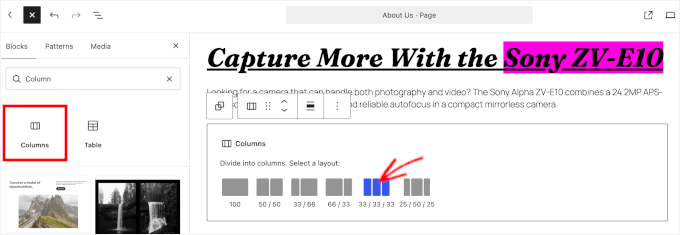
Începeți prin a adăuga un bloc Coloane. Mai întâi, deschideți pagina unde doriți să adăugați casetele de caracteristici. Apoi, faceți clic pe pictograma + Adăugare bloc, căutați Coloane și faceți clic pe blocul Coloane pentru a-l adăuga.
WordPress vă va afișa mai multe aspecte ale coloanelor. Numerele indică câtă lățime ocupă fiecare coloană. De exemplu, 50 / 50 creează două coloane de lățime egală.
Vom selecta 33 / 33 / 33 pentru a crea trei coloane egale, dar puteți alege orice aspect care funcționează pentru conținutul dvs.
Pasul 2: Adăugați pictograme la casetele dvs. de caracteristici
Apoi, faceți clic pe butonul + din coloană și căutați Pictogramă. Când apare blocul Pictogramă, faceți clic pe el pentru a-l adăuga.
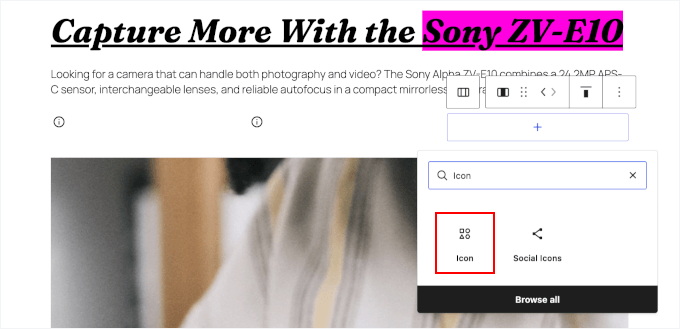
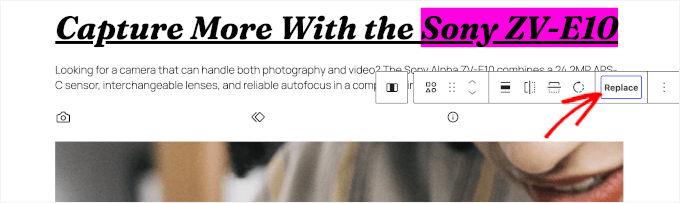
WordPress va adăuga automat o pictogramă Info în coloană. Faceți clic pe butonul „Înlocuire” pentru a alege o altă pictogramă.
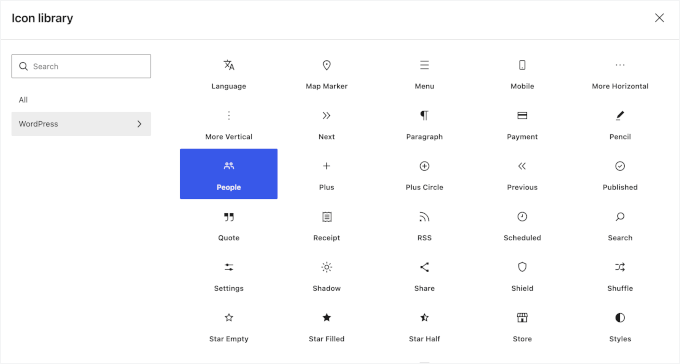
Aceasta deschide biblioteca de pictograme. Puteți tasta un nume, cum ar fi foto sau magazin, în bara de căutare sau puteți derula prin pictogramele disponibile.
Când găsiți pictograma dorită, faceți clic pe ea pentru a o adăuga în coloana dvs.
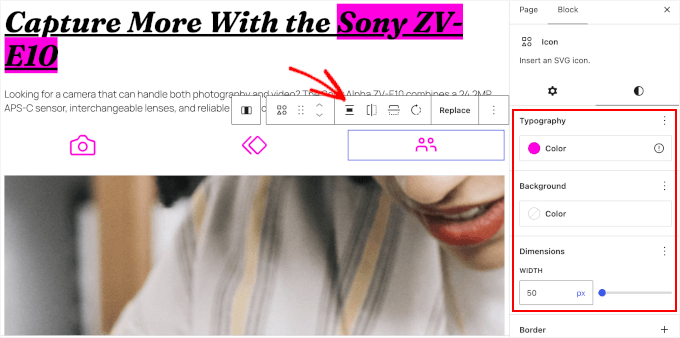
Puteți apoi personaliza pictograma utilizând setările blocului. În funcție de tema și configurația dvs., puteți schimba culoarea pictogramei, culoarea de fundal, dimensiunile și marginea. Puteți folosi, de asemenea, bara de instrumente pentru a centra pictograma.
Pasul 3: Adăugați text în casetele de caracteristici
Odată ce pictogramele dvs. sunt la locul lor, faceți clic pe butonul + de sub pictograma din prima coloană și adăugați un bloc Titlu pentru numele funcției.
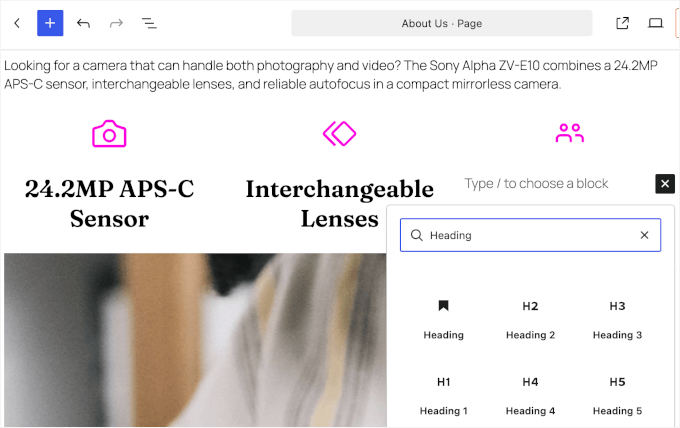
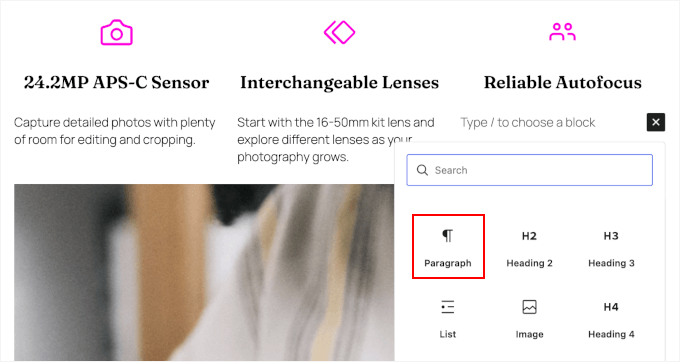
Apoi, adăugați un bloc Paragraf dedesubt și adăugați o scurtă descriere a funcției. Unu sau două propoziții sunt de obicei suficiente.
Repetați același proces pentru celelalte coloane.
Pasul 4: Creați mai multe rânduri de casete de caracteristici (Opțional)
Dacă doriți să adăugați mai mult de un rând de casete de funcții, selectați blocul Coloane și faceți clic pe meniul cu trei puncte din bara de instrumente. Apoi, selectați Duplicare.
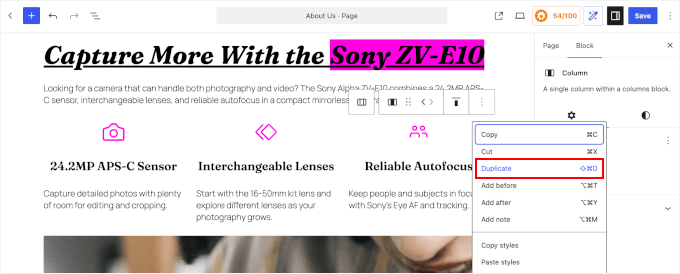
Acest lucru creează o copie a întregului rând. Puteți apoi înlocui pictogramele și textul cu conținut nou, folosind aceiași pași de mai sus.
Pasul 5: Publicați casetele de caracteristici cu pictograme
Când sunteți mulțumit de casetele dvs. de funcții, faceți clic pe butonul Salvare sau Publicare pentru a le face live.
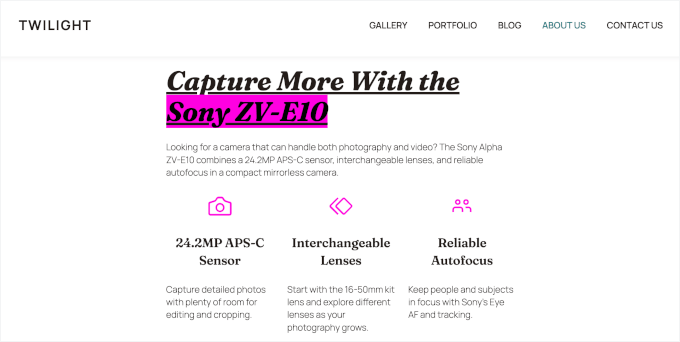
Puteți apoi vizita site-ul dvs. web pentru a vedea casetele de funcții în acțiune:
Metoda 2: Adăugați casete de caracteristici cu pictograme folosind un constructor de pagini
Editorul de blocuri funcționează bine atunci când doriți să adăugați o secțiune de funcții la o pagină existentă. Dar dacă proiectați o pagină de destinație completă și doriți mai mult control asupra aspectului și stilului, un constructor de pagini drag-and-drop vă poate oferi mai multă flexibilitate.
Vom folosi SeedProd pentru această metodă, deoarece îl folosim pe propriile noastre site-uri. Majoritatea constructorilor de pagini drag-and-drop, cum ar fi Elementor, oferă un element de casetă cu pictograme și o bibliotecă de pictograme încorporată. Pentru mai multe informații, consultați recenzia SeedProd.
Pasul 1: Instalați și configurați Page Builder
Mai întâi, trebuie să instalați și să activați pluginul SeedProd. Pentru mai multe detalii, consultați ghidul nostru despre cum să instalați un plugin WordPress.
Notă: Există o versiune gratuită a pluginului, dar vom folosi versiunea plătită, deoarece blocul Caseta cu pictograme și biblioteca de pictograme sunt disponibile numai pe planurile licențiate.
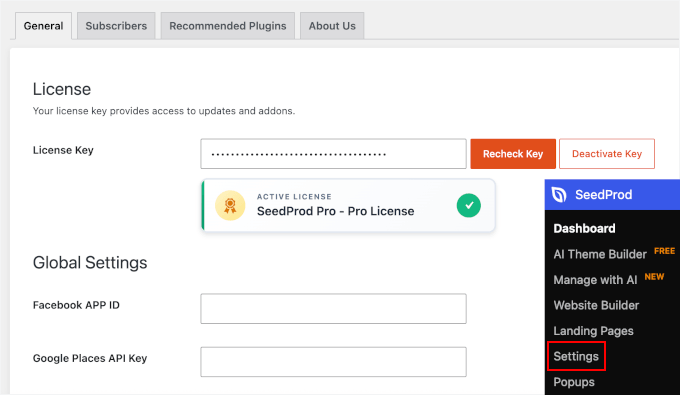
După ce activați pluginul, accesați SeedProd » Setări și introduceți cheia de licență. Puteți găsi cheia dvs. conectându-vă la contul dvs. SeedProd.
Pasul 2: Alegeți un șablon de pagină de destinație
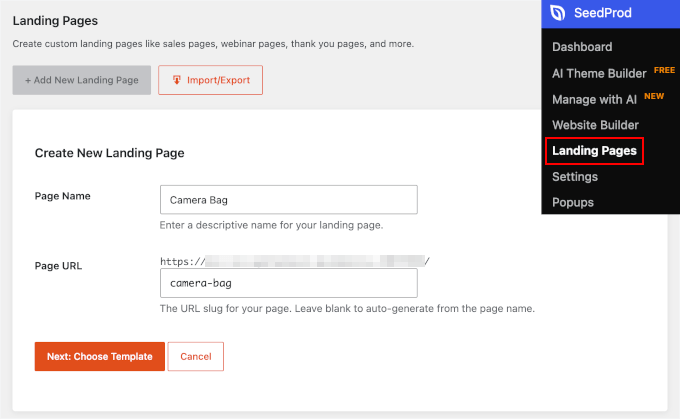
Apoi, accesați SeedProd » Pagini de destinație și faceți clic pe „+ Adăugați o pagină de destinație nouă”.
Apoi, introduceți un nume pentru pagina dvs. SeedProd va folosi, de asemenea, acest nume pentru a crea URL-ul paginii, dar puteți edita URL-ul dacă este necesar.
Pe ecranul următor, veți alege un șablon. Fiecare șablon poate fi personalizat cu drag and drop, dar alegerea unuia care se potrivește obiectivului dvs. vă poate economisi timp.
Pentru acest ghid, vom folosi Șablonul gol. Plutiți deasupra lui și faceți clic pe pictograma de bifă pentru a-l selecta.
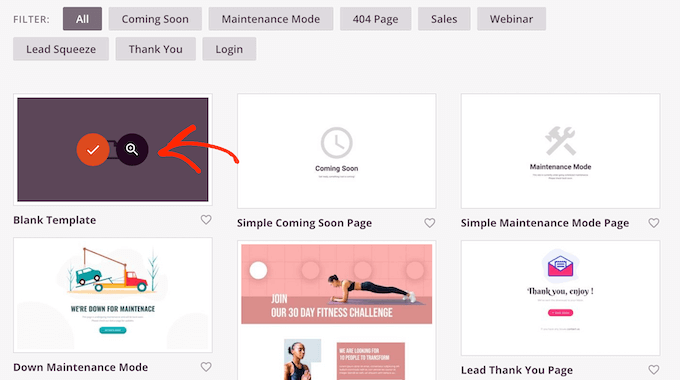
Apoi, faceți clic pe „Salvare și începerea editării paginii”.
Pasul 3: Creați casetele de caracteristici cu pictograme
Deoarece începem cu un șablon gol, primul pas este să alegem un aspect. Aici, să alegem aspectul cu o singură coloană pentru a proiecta zona antetului deasupra casetelor dvs. de funcții.
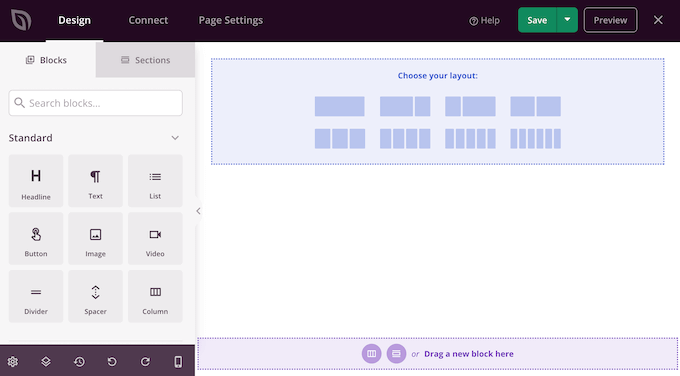
Puteți apoi să trageți blocul Titlu din meniul din stânga pe pagină. Selectați blocul pentru a edita textul acestuia și a ajusta formatarea folosind opțiunile din panoul din stânga.
Repetați procesul cu blocul Text.
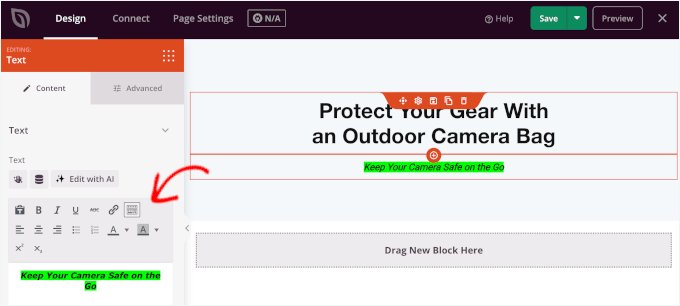
Puteți, de asemenea, să personalizați antetul adăugând o imagine de fundal sau schimbând formatarea acestuia. Pentru mai multe opțiuni, faceți clic pe fila „Avansat” pentru a ajusta spațierea, a adăuga o bordură, a adăuga efecte de animație și multe altele.
Odată ce ați terminat cu antetul, puteți crea casetele de funcții. Trageți blocul Coloană din panoul din stânga în editor și plasați-l chiar sub zona antetului.
După aceea, puteți alege un aspect. Pentru acest exemplu, vom folosi opțiunea cu trei coloane egale.
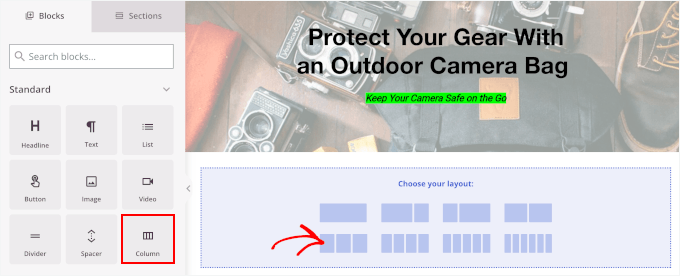
Apoi, găsiți blocul Icon Box în meniul din stânga și trageți-l în prima coloană.
Blocul include o pictogramă implicită, un titlu și un text exemplu pe care îl puteți personaliza.
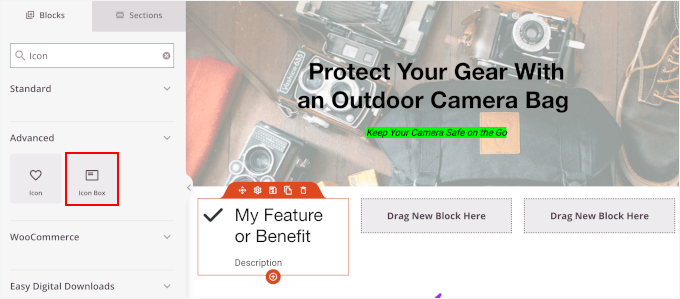
Pentru a schimba pictograma, găsiți secțiunea Icon/Image în panoul din stânga. Apoi, treceți cu mouse-ul peste pictograma curentă și faceți clic pe butonul pentru a o înlocui.
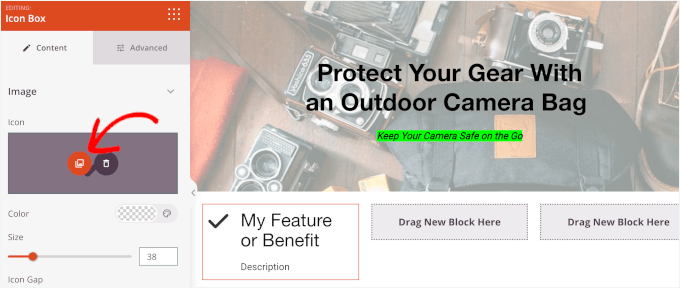
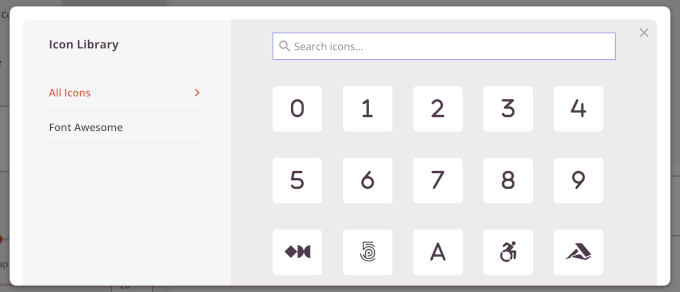
Aceasta deschide biblioteca de pictograme. Puteți căuta o pictogramă specifică sau puteți răsfoi opțiunile disponibile. Când găsiți una care vă place, faceți clic pe ea pentru a o adăuga în caseta de caracteristici.
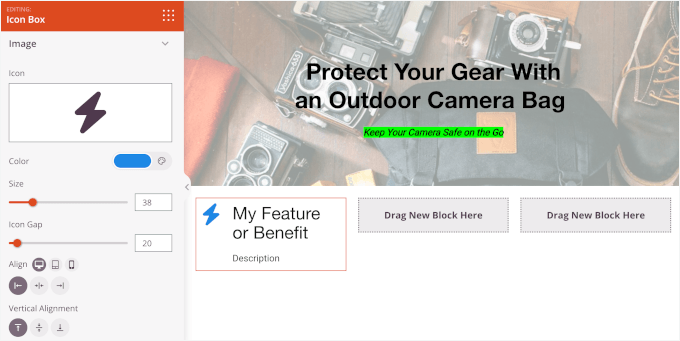
Odată ce ați selectat o pictogramă, faceți clic pe ea pentru a deschide setările acesteia în meniul din stânga. Aici, puteți schimba alinierea, dimensiunea și culoarea acesteia.
Pasul 4: Personalizați conținutul casetei de caracteristici
Apoi, selectați textul din Icon Box pentru a deschide setările acestuia în meniul din stânga.
Puteți înlocui titlul și descrierea exemplu cu propriul text al caracteristicii. De asemenea, puteți adăuga linkuri sau schimba alinierea și culoarea textului.
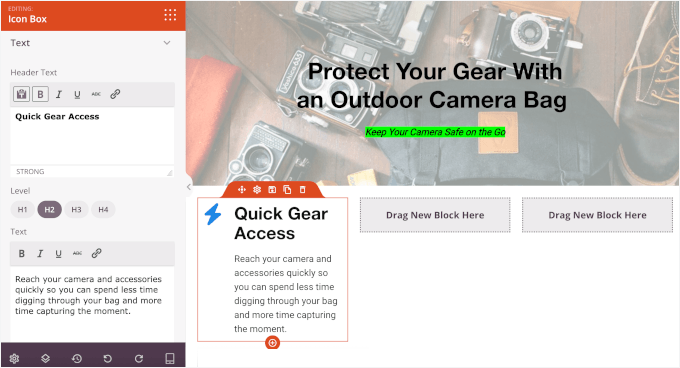
Repetați acești pași pentru celelalte coloane, adăugând o pictogramă și un text al caracteristicii diferit pentru fiecare.
Pasul 5: Publicați pagina de destinație
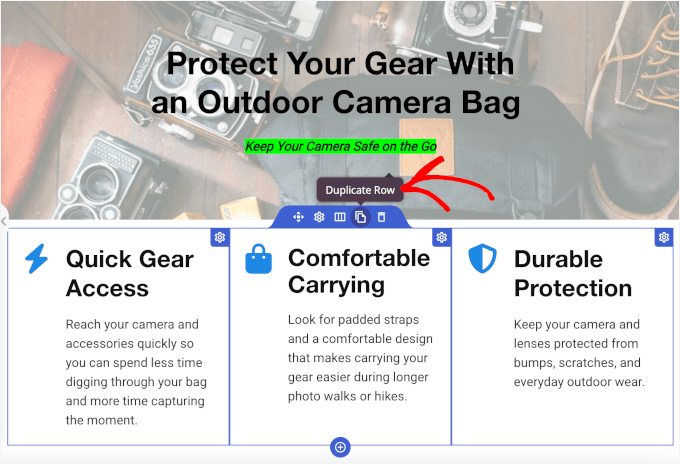
Dacă doriți să adăugați un alt rând de casete de caracteristici, treceți cu mouse-ul peste secțiune și faceți clic pe butonul Duplicate Row. Apoi, înlocuiți pictogramele și textul cu conținutul dvs. nou.
Puteți personaliza restul paginii de destinație adăugând imagini, butoane de apel la acțiune sau alte blocuri. Procesul este similar: trageți blocul dorit în editor și personalizați-l din panoul din stânga.
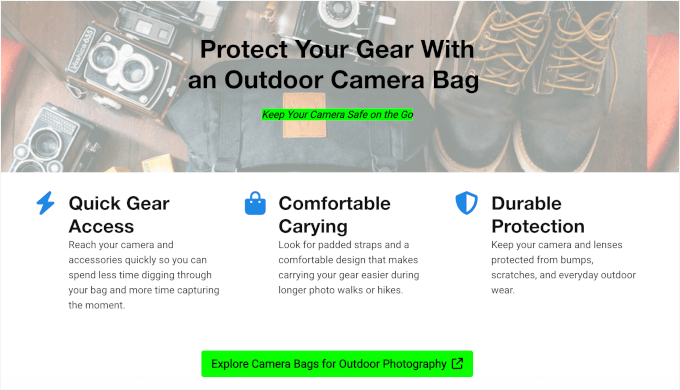
Când sunteți mulțumit de pagina dvs. de destinație, faceți clic pe butonul ‘Save’ și apoi selectați ‘Publish’ pentru a o publica. Acum puteți vedea pagina de destinație în acțiune:
Întrebări frecvente despre casetele de caracteristici cu pictograme
Iată câteva întrebări frecvente despre adăugarea de casete de caracteristici cu pictograme în WordPress:
Cum adaug pictograme în WordPress?
Dacă utilizați WordPress 7.0 sau o versiune ulterioară, puteți folosi blocul Icon încorporat, care vă permite să căutați biblioteca de pictograme WordPress după nume. Pentru seturi mai mari de pictograme, cum ar fi Font Awesome, veți avea nevoie de un plugin sau de un constructor de pagini cu propria bibliotecă de pictograme.
Cum adaug pictograme personalizate în WordPress?
Blocul Icon afișează doar pictograme din biblioteca WordPress, deci nu puteți încărca propriile pictograme prin intermediul acestuia. În schimb, puteți încărca pictograma dvs. ca fișier PNG folosind blocul Image.
Sperăm că acest articol v-a ajutat să învățați cum să adăugați casete de caracteristici cu pictograme în WordPress. De asemenea, ați putea dori să consultați ghidul nostru despre cum să personalizați culorile pe site-ul dvs. WordPress și modalități de a crea un site WordPress optimizat pentru mobil.
Dacă v-a plăcut acest articol, atunci vă rugăm să vă abonați la Canalul nostru de YouTube pentru tutoriale video despre WordPress. Ne puteți găsi, de asemenea, pe Twitter și Facebook.


micahel
Articol foarte bun și m-a ajutat să-mi rezolv problema. Dar iată întrebarea mea.
-Cum creezi barele laterale frumoase pe care le vezi în acest post, cum ar fi cum să începi un blog, planul site-ului, am nevoie de ajutor cu..., ghiduri utile pentru WordPress, Oferte & Cupoane
-Am mare nevoie de ajutor pentru crearea acestor bare laterale, deoarece citesc cum să creez un blog
Ashutosh Panda
A fost un articol grozav..
M-a ajutat mult
Rob
Salut. Pictogramele mele nu se centrează în coloană. Există un parametru pe care îl putem adăuga pentru a ne asigura că se centrează? 2 dintre pictogramele mele se centrează bine, dar 2 se aliniază doar la stânga, chiar dacă le aliniez la centru folosind formatarea în editorul de formatare WordPress (folosind un plugin).
Mulțumesc.
Hassan NAITALI
Articol grozav, îmi place,
Deci, am o întrebare, pot face modificări la aceste pictograme și le pot face mai mari făcând modificări în tema părinte grafic și fără a atinge codul CSS?
Mulțumesc !!
Suport WPBeginner
Salut Hassan,
Veți avea totuși nevoie de niște CSS.
Admin
Chris
Am încercat tot ce s-a spus în tutorial, dar în loc să fie aranjat pe coloane, totul este aranjat sub o singură coloană. În timp ce pictogramele sunt așezate lângă cuvinte. Am vrut să creez trei coloane și totul să fie unul sub altul într-o singură coloană. De ce se întâmplă asta?
Roshni
Mulțumesc. Foarte util!
Paul
Aveți un tutorial despre cum să fac acest lucru cu CSS, HTML și PHP fără a fi nevoie să folosesc un plugin? Am căutat, dar nu par să găsesc nimic.
john
Cum pot centra pictograma deasupra conținutului?
Evan herman
Pentru oricine folosește WP SVG Icons și nu se simte confortabil să scrie CSS, puteți ajusta dimensiunea pictogramei prin transmiterea unui parametru size=”#px” la scurtcodul wp-svg-icons.
Exemplu:
[wp-svg-icons icon=”rocket” wrap=”span” size=”100px”]
Aceasta va seta pictograma la 100px și va evita pasul de scriere a CSS personalizat. S-ar putea să fie totuși necesar să ajustați spațierea.
Andre Page
A fost foarte util Evan, mulțumesc!!
Roshni
Mulțumesc, Evan. A funcționat.
Bobby
Articol bun despre o caracteristică importantă pentru site-ul tău. Cu toate acestea, pluginul recomandat nu a mai fost actualizat de 2 ani. Sunt relativ nou în WordPress și mi s-a spus să evit pluginurile care nu au fost actualizate în ultimul an. Presupun că depinde, având în vedere că ești foarte cunoscător în WordPress și ai evidențiat pluginul din acest articol. Aștept cu interes părerile tale.
Suport WPBeginner
Bobby, pluginul funcționează bine, l-am testat. Am contactat, de asemenea, autorul pluginului pentru a putea actualiza pluginul.
În mod ideal, ar trebui să instalați plugin-uri care sunt actualizate recent. Cu toate acestea, există o mulțime de plugin-uri WordPress care nu necesită actualizări. Autorii plugin-urilor consideră că, din moment ce un plugin nu este defect și funcționează excelent, atunci nu este necesar să îl actualizeze.
Admin
Bobby
Ok, e bine de știut. Mulțumesc din nou.
arun
Postare grozavă, și eu am un blog WordPress. Voi aplica aceste pictograme pe blogul meu, mulțumesc pentru distribuire.
Hemang Rindani
Articol excelent. WordPress este o soluție excelentă de management al conținutului pentru întreprinderi, care poate satisface orice cerință complexă de afaceri și poate dezvolta site-uri web puternice. Conține mii de teme, module și pluginuri flexibile, personalizabile și responsive, care pot fi utilizate pentru a proiecta multiple site-uri web fără efort. Concurența în creștere necesită un site web interactiv și captivant și, prin urmare, este important să includem o varietate de instrumente care încurajează vizitatorii să rămână mai mult timp pe o pagină. Pluginurile din WordPress adaugă valoare paginii web, în special prin faptul că o fac mai interesantă. Utilizarea instrumentelor potrivite, cum ar fi butoanele de apel la acțiune și butoanele de conectare și partajare pe rețelele sociale, împreună cu conținutul de pe pagină, ajută la îmbunătățirea experienței utilizatorului. Articolul a subliniat corect faptul că selectarea instrumentului potrivit și utilizarea puterilor sale permite unui dezvoltator CMS să aibă un control mai bun asupra site-ului web.