


Das Starten einer neuen Landingpage, nur um dann niedrige Konversionsraten zu sehen, kann entmutigend sein. Sie fragen sich vielleicht, ob eine andere Überschrift, ein anderes Layout oder eine andere Button-Farbe besser funktionieren würde. Aber ohne Tests ist es unmöglich, das sicher zu wissen.
Hier kommt das A/B-Split-Testing ins Spiel. 🙌
Durch den Vergleich zweier Versionen einer Seite sehen Sie genau, worauf Ihre Besucher am besten reagieren. Es ist eine zuverlässige Methode, um Designentscheidungen zu treffen, das Engagement zu steigern und Konversionen zu erhöhen.
Bei WPBeginner nutzen wir ebenfalls A/B-Split-Tests, um datengesteuerte Entscheidungen zu treffen, die unsere Ergebnisse kontinuierlich verbessern. In dieser Anleitung zeigen wir Ihnen Schritt für Schritt, wie Sie A/B-Split-Tests auf Ihrer WordPress-Website einrichten.
🗝️ Schnelle Antwort: Wie man A/B-Split-Tests in WordPress durchführt
- Thrive Optimize verwenden – eine erstklassige, visuelle Drag-and-Drop-Lösung, perfekt zum Testen ganzer Landingpages.
- Nelio AB Testing verwenden – eine kostenlose Alternative für Anfänger, ideal zum Experimentieren mit Überschriften, Schaltflächen und anderen einfachen Seitenelementen.
Was ist A/B-Split-Testing?
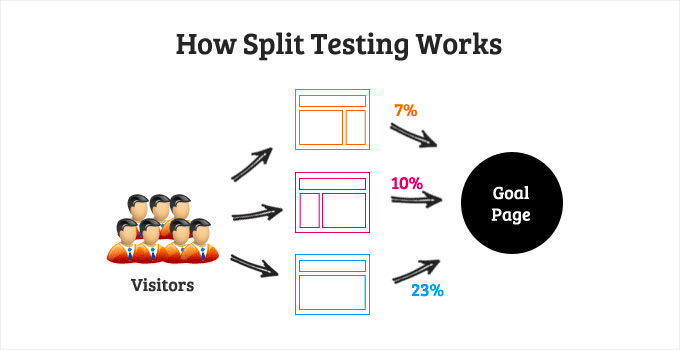
A/B-Split-Testing ist eine Technik, mit der Sie zwei Versionen derselben Webseite miteinander vergleichen können, um festzustellen, welche besser abschneidet und die besten Ergebnisse erzielt.
Vermarkter nutzen A/B-Split-Tests häufig für ihre Landingpages, um herauszufinden, welche ihnen mehr Conversions und Verkäufe einbringt.
Split-Tests können auf fast jedes Seitenelement angewendet werden. Zum Beispiel können Sie verschiedene Call-to-Action-Schaltflächen, Schaltflächenfarben, Überschriften, Bilder oder sogar die Platzierung eines Anmeldeformulars testen, um zu sehen, was am besten konvertiert.
Grundsätzlich zeigen Sie Ihrem Publikum verschiedene Variationen einer Seite, wie z. B. eine blaue vs. grüne CTA-Schaltfläche oder zwei verschiedene Bilder. Dann verfolgen Sie das Nutzerengagement und die Conversions, um zu sehen, welche Version besser abschneidet.
Wie man A/B-Split-Tests in WordPress durchführt
Zuvor nutzten viele das kostenlose Google Optimize-Tool für Split-Tests. Dieser Dienst wurde jedoch am 30. September 2023 eingestellt, und Google investiert nun in A/B-Testfunktionen innerhalb von Google Analytics 4.
Das bedeutet, dass Sie, wenn Sie zuvor Google Optimize verwendet haben, nicht mehr auf Ihre Experimente, Personalisierungen und historischen Daten zugreifen können. Wenn Sie Ihr Konto öffnen, sehen Sie oben eine Meldung, die besagt, dass das Tool jetzt eingestellt wurde.
Glücklicherweise gibt es einige andere einfache Möglichkeiten, A/B-Tests in WordPress durchzuführen. Hier ist eine kurze Übersicht über die Methoden, die wir teilen werden:
- Methode 1 (Thrive Optimize) ist eine leistungsstarke Premium-Lösung mit einem visuellen Drag-and-Drop-Editor. Es ist die beste Wahl für die Erstellung und das Testen verschiedener Landingpage-Designs.
- Methode 2 (Nelio AB Testing) ist ein fantastisches kostenloses Plugin, das sich perfekt für Anfänger eignet, die einfachere Elemente wie Seitentitel oder Überschriften testen möchten.
Dies sind großartige Google Optimize-Alternativen, da sie einfacher zu bedienen sind und Ihnen helfen, Experimente in WordPress durchzuführen.
Bereit? Klicken Sie einfach auf die unten stehenden Links, um zu Ihrer bevorzugten Methode zu gelangen:
Fangen wir an.
Methode 1: A/B-Tests in WordPress mit Thrive Optimize
Thrive Optimize ist Teil der Thrive Suite und ermöglicht es Ihnen, Experimente und Split-Tests in WordPress durchzuführen.
Da Google Optimize nicht mehr verfügbar ist, ist Thrive Optimize eine großartige Alternative für A/B-Tests. Es ist vollständig in Ihr WordPress-Dashboard integriert, sodass Sie Tests einrichten können, ohne manuell Tracking-Skripte zu Ihrer Website hinzufügen zu müssen.
Denken Sie nur daran, dass Sie Thrive Optimize nur nutzen können, wenn Sie auch das Page-Builder-Plugin Thrive Architect verwenden.
Aber keine Sorge. Wir haben sowohl Thrive Architect als auch Thrive Optimize gründlich getestet, um alle ihre Funktionen kennenzulernen. Eine detaillierte Aufschlüsselung finden Sie in unserem umfassenden Thrive Themes Suite-Testbericht.
Zuerst müssen Sie die Website von Thrive Themes besuchen und ein Konto erstellen.
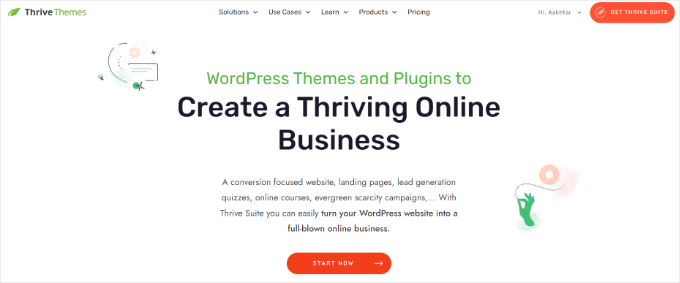
Nach der Erstellung eines Kontos können Sie das Thrive Product Manager Plugin aus Ihrem Konto-Bereich herunterladen.
Als Nächstes müssen Sie das Thrive Product Manager-Plugin installieren und aktivieren. Weitere Details finden Sie in unserem Leitfaden zur Installation eines WordPress-Plugins.
Von hier aus können Sie in Ihrem WordPress-Dashboard zu „Produktmanager“ gehen und auf die Schaltfläche „In mein Konto einloggen“ klicken.
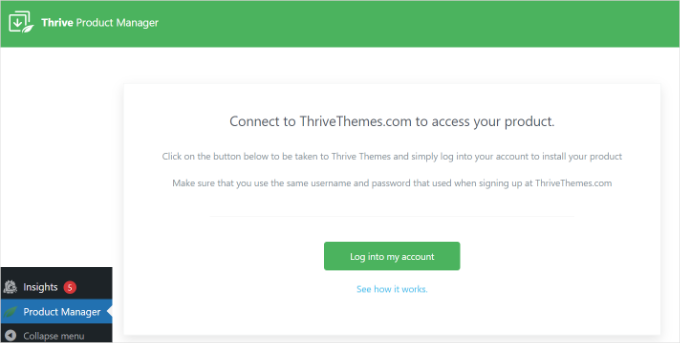
Auf dem nächsten Bildschirm sehen Sie verschiedene Thrive Theme-Produkte.
Von hier aus müssen Sie Thrive Optimize und Thrive Architect installieren. Aktivieren Sie einfach die Optionen 'Produkt installieren' und klicken Sie unten auf die Schaltfläche 'Ausgewählte Produkte installieren'.
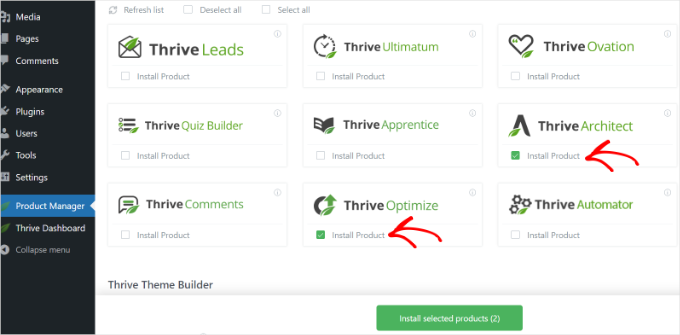
Wenn die Produkte nicht automatisch aktiviert werden, müssen Sie zurück zur Seite 'Produktmanager' in Ihrem WordPress-Dashboard gehen und Thrive Architect und Thrive Optimize aktivieren.
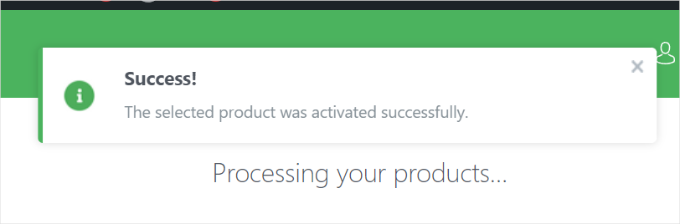
Sie sollten nun eine Erfolgsmeldung sehen, sobald das Plugin installiert ist.
Als Nächstes müssen Sie von Ihrem WordPress-Admin-Panel zu Thrive Dashboard » Thrive Optimize navigieren.
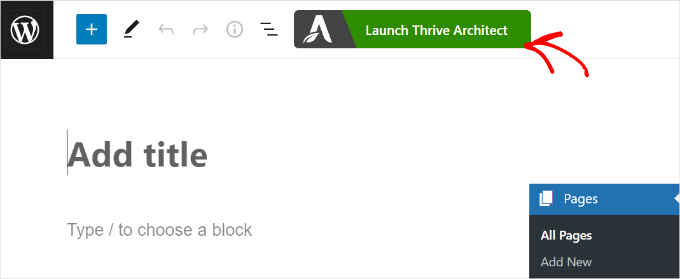
Danach können Sie eine neue Seite hinzufügen, indem Sie in Ihrem WordPress-Admin-Panel zu Seiten » Neu hinzufügen gehen. Sobald Sie sich im Inhaltseditor befinden, klicken Sie einfach auf die Schaltfläche „Thrive Architect starten“.
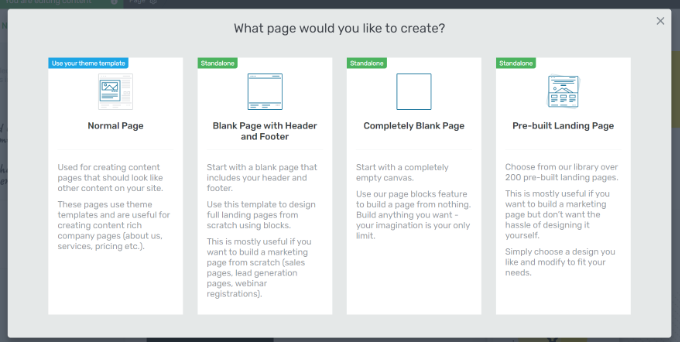
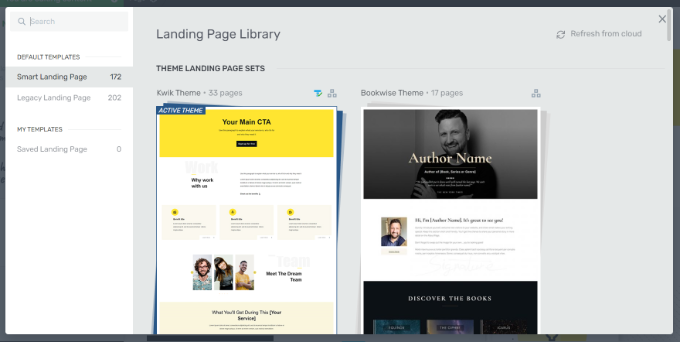
Als Nächstes fragt Thrive Architect Sie, welche Art von Seite Sie erstellen möchten.
Sie können eine normale Seite, eine leere Seite mit Kopf- und Fußzeile, eine komplett leere Seite erstellen oder eine vorgefertigte Landingpage auswählen. Für dieses Tutorial wählen wir die Option „Vorgefertigte Landingpage“.
Es gibt viele vorgefertigte Landingpage-Vorlagen zur Auswahl. Wählen Sie einfach eine aus und bearbeiten Sie Ihre Seite.
Weitere Details zur Bearbeitung Ihrer Seite mit Thrive Architect finden Sie in unserem Leitfaden zur Gestaltung von Landingpages in WordPress.
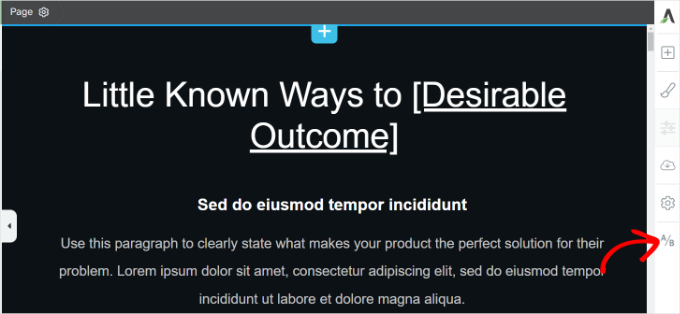
Im Thrive Architect Page Builder sehen Sie im rechten Bereich eine Option für A/B-Tests.
Klicken Sie auf das Symbol „A/B“.
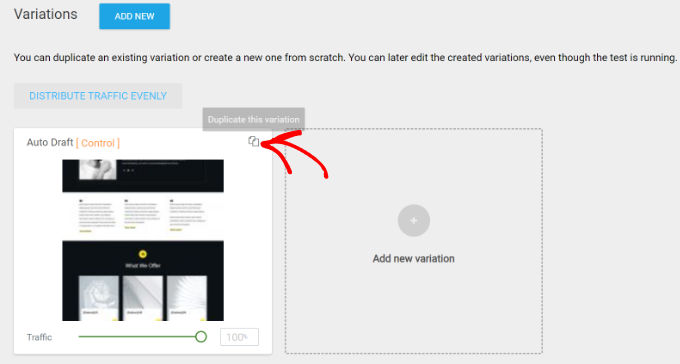
Als Nächstes können Sie verschiedene Varianten für Ihre Seite für Split-Tests erstellen.
Wir empfehlen, für Ihre Kontrollseite auf die Schaltfläche „Diese Variation duplizieren“ zu klicken. Dadurch wird eine Kopie Ihrer Hauptseite erstellt, sodass Sie die Landingpage nicht von Grund auf neu erstellen müssen.
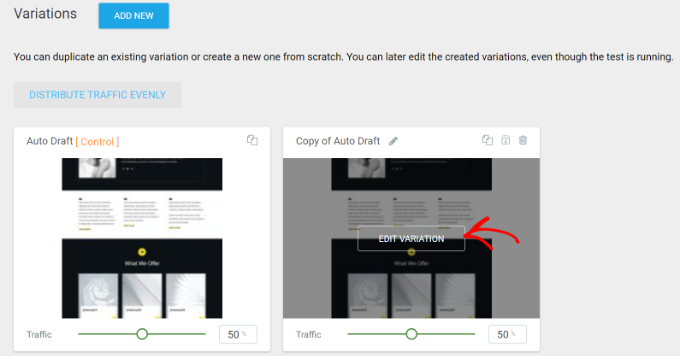
Sie sehen nun eine Duplikat-Variante Ihrer Landingpage.
Klicken Sie auf die Schaltfläche „Variation bearbeiten“, um Änderungen vorzunehmen.
Als Nächstes können Sie die Landingpage bearbeiten, um verschiedene Elemente zu testen.
Zum Beispiel ändern wir die Farbe der Call-to-Action (CTA)-Schaltfläche. Wenn Sie fertig sind, klicken Sie einfach unten auf die Schaltfläche „Arbeit speichern“.
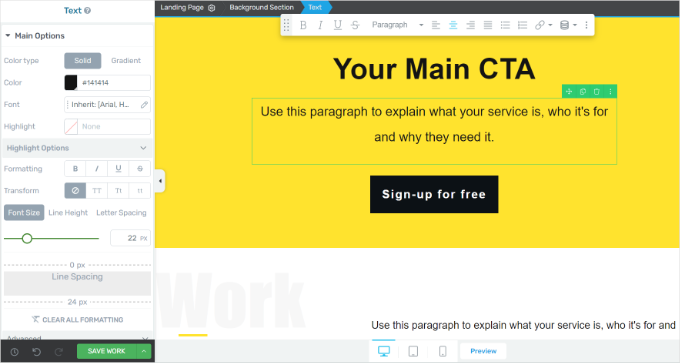
Klicken Sie nun auf die Schaltfläche „A/B“ im linken Bereich, um zum A/B-Testing-Dashboard zurückzukehren.
Als Nächstes ermöglicht Ihnen Thrive Architect auch, den Traffic für jede Variante aufzuteilen. Verwenden Sie einfach die Schalter unten, um den Traffic-Anteil für jede Seite zuzuweisen.
Wenn Sie fertig sind, klicken Sie auf die Option „A/B-Test einrichten & starten“.

Es öffnet sich nun ein Popup-Fenster.
Geben Sie einen Namen und eine kurze Beschreibung für Ihren Split-Test ein. Sie können auch die Option „Automatische Gewinner-Einstellungen aktivieren“ aktivieren und Bedingungen festlegen, um einen klaren Gewinner zu ermitteln, sowie die Dauer, für die Thrive Optimize den A/B-Test ausführt.
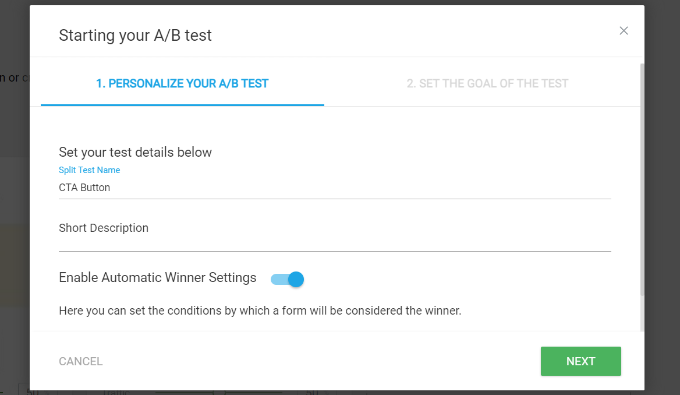
Klicken Sie danach einfach auf die Schaltfläche „Weiter“.
Jetzt können Sie ein Ziel für Ihren Test auswählen. Es gibt 3 Optionen, darunter Umsatz, Besuch der Zielseite und Abonnement. Nachdem Sie ein Ziel ausgewählt haben, können Sie auf die Schaltfläche „A/B-Test starten“ klicken.
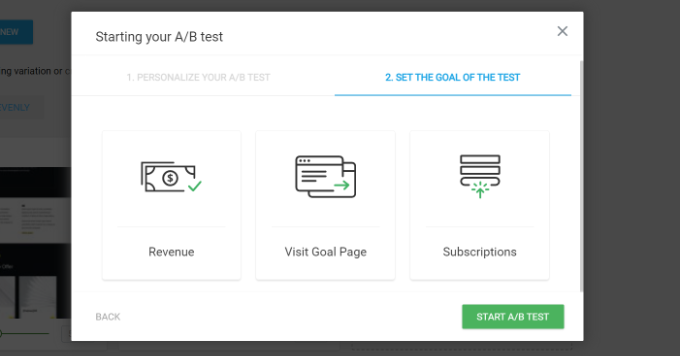
Für dieses Tutorial wählen wir „Abonnement“ als Ziel für unseren Test.
📝 Hinweis: Um dieses Ziel effektiv zu nutzen, stellen Sie sicher, dass beide Varianten Ihrer Landingpage ein aktives E-Mail-Opt-in-Formular enthalten, damit Thrive Optimize erfolgreiche Anmeldungen verfolgen kann.
Sehen Sie sich unseren Leitfaden an, wie Sie E-Mail-Abonnements zu Ihrem WordPress-Blog hinzufügen.
Als Nächstes werden Sie zum WordPress-Inhaltseditor weitergeleitet. Sie können nach unten zum Meta-Feld „Thrive Optimize – A/B-Testübersicht“ scrollen, um die 2 Variationen zu sehen.
Sie müssen nichts weiter tun. Das Plugin testet nun beide Varianten und zeigt den Gewinner an.
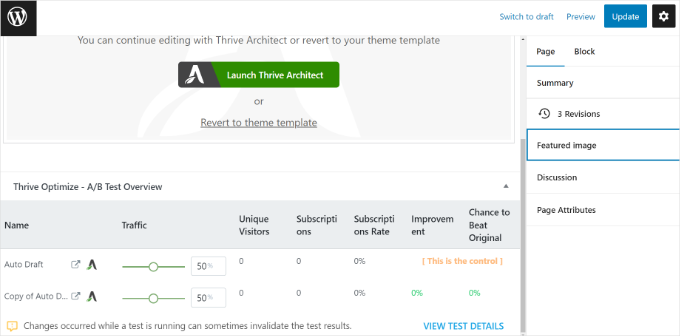
Um zu sehen, wie die Variationen abschneiden, können Sie im Metabox auf die Option „Testdetails anzeigen“ klicken.
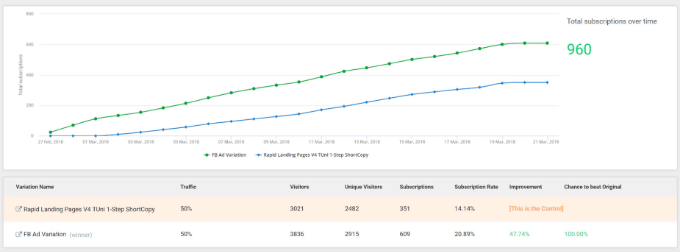
Hier sehen Sie die Konversionen im Laufe der Zeit für jede Variante und auch, welche die Kontrollvariante ist. Es gibt auch eine Option, den Test zu stoppen und einen Gewinner auszuwählen.
Methode 2: A/B-Testing in WordPress mit Nelio AB Testing (kostenlos)
Wenn Sie nach einer kostenlosen Lösung für A/B-Tests auf Ihrer WordPress-Website suchen, können Sie Nelio AB Testing verwenden.
Obwohl die kostenlose Version nicht so leistungsfähig ist wie Thrive Optimize, können Sie damit trotzdem grundlegende Experimente durchführen. Sie können zum Beispiel verschiedene Überschriften testen, zwei Versionen einer Seite erstellen oder kleine Änderungen wie Button-Texte oder Farben ausprobieren.
Wenn Sie jedoch nach einem visuellen Builder und zusätzlichen Optionen wie der Zuweisung von Gewichtungen zu jeder Variante im Experiment suchen, empfehlen wir stattdessen die erste Methode.
Zuerst müssen Sie das Nelio AB Testing Plugin installieren und aktivieren. Wenn Sie Hilfe benötigen, lesen Sie bitte unsere Anleitung zum Installieren eines WordPress-Plugins.
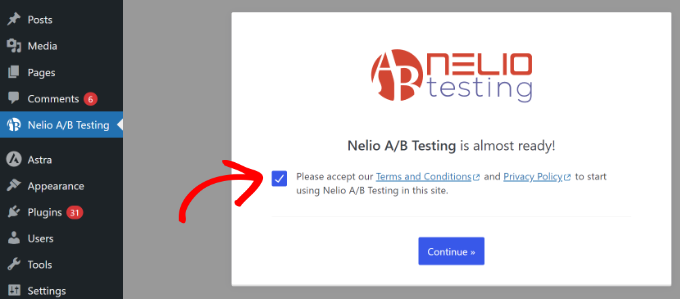
Nach der Aktivierung können Sie von Ihrem WordPress-Dashboard aus zu „Nelio A/B Testing“ navigieren. Klicken Sie hier auf das Kontrollkästchen, um die Nutzungsbedingungen und Datenschutzrichtlinien des Plugins zu akzeptieren, und klicken Sie dann auf die Schaltfläche „Weiter“.
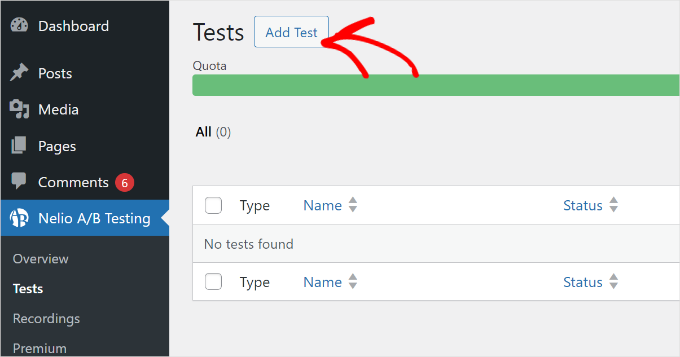
Danach gelangen Sie zur Seite Nelio A/B Testing » Tests im WordPress-Adminbereich.
Klicken Sie auf die Schaltfläche „Test hinzufügen“.
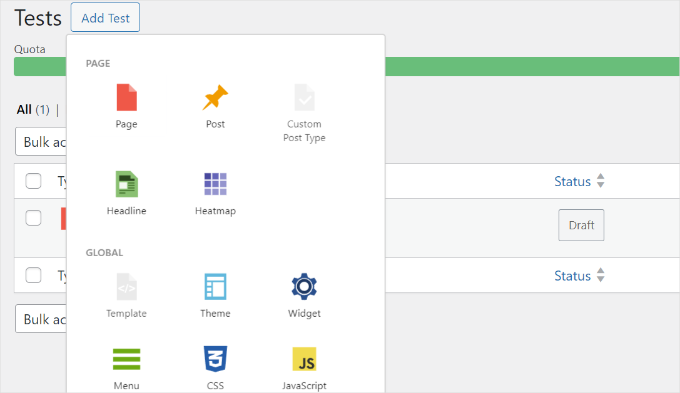
Als Nächstes sehen Sie Optionen zum Testen auf Ihrer Website. Zum Beispiel können Sie mit dem Plugin Seiten, Beiträge, Überschriften, Widgets, Menüs, Themes, JavaScript, CSS und mehr testen.
Für dieses Tutorial wählen wir die Option „Überschrift“ und testen einige Titel für einen Blogbeitrag.
Danach können Sie oben einen Titel für Ihren Test eingeben.
Von hier aus sehen Sie den Abschnitt „Kontrollversion und Varianten“.
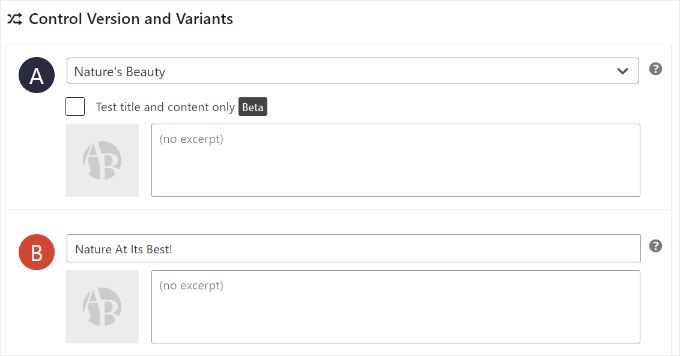
Zuerst können Sie auf das Dropdown-Menü klicken und einen Beitragstitel auswählen. Dies wird die Kontrollversion sein (als A gekennzeichnet).
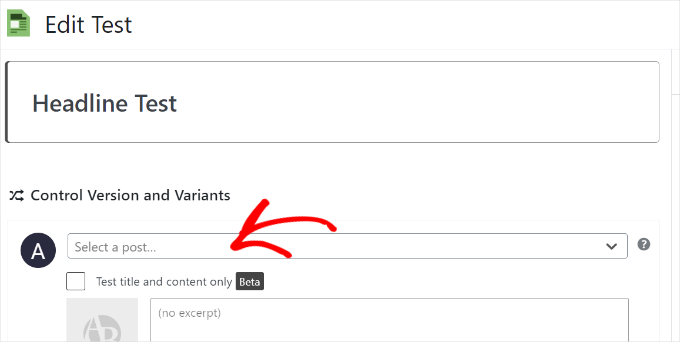
Scrollen Sie als Nächstes nach unten und geben Sie Details zu einer Variante (beschriftet mit B) ein.
Dies wird die neue Überschrift sein, gegen die Sie die bereits aktive testen werden.
Danach können Sie zum Abschnitt „Conversion-Ziele und Aktionen“ nach unten scrollen.
Sie werden feststellen, dass das Plugin das Standardziel für diesen Experimenttyp verwendet.
Nelio zeigt die verschiedenen Überschriftenvarianten auf Ihrer Website an (z. B. auf Ihrer Blog-Archivseite) und misst, welche die meisten Klicks erhält. Die Überschrift, die die meisten Besucher zum Lesen Ihres Beitrags bewegt, wird zum Gewinner erklärt.
Sie können jedoch Ihre eigenen Ziele für andere Experimenttypen definieren.
Wenn Sie beispielsweise eine Seite testen, können Sie die Leistung anhand von Seitenaufrufen, Button-Klicks, Klicks auf externe Links, Videowiedergaben messen oder ein benutzerdefiniertes Ereignis wie Formularübermittlungen verfolgen.
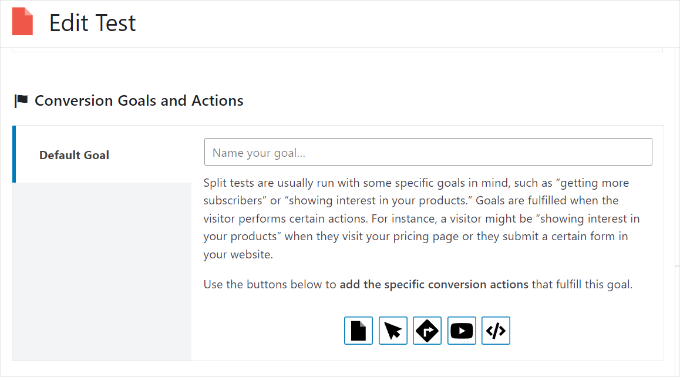
Das Plugin ermöglicht es Ihnen auch, Segmentierungen zu erstellen und Ihre Testzielgruppe einzugrenzen. Diese Funktion ist jedoch nur für Premium-Benutzer verfügbar, und Sie müssten ein kostenpflichtiges Abonnement abschließen.
Nachdem Sie Ihre Conversion-Ziele festgelegt haben, können Sie oben auf die Schaltfläche „Start“ klicken, um mit dem A/B-Test zu beginnen.
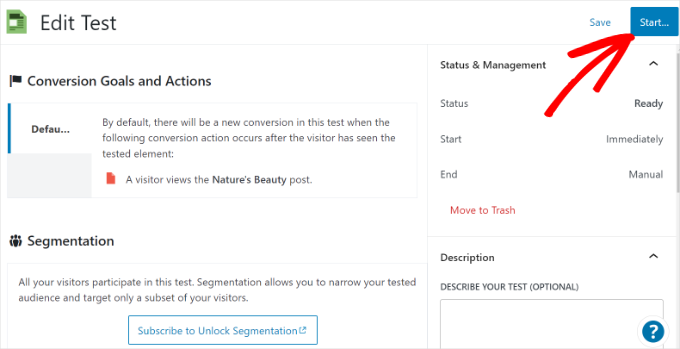
Das Nelio A/B Testing Plugin wird nun das Experiment durchführen.
Um das Experiment zu stoppen, können Sie zur Seite Nelio A/B Testing » Tests gehen und unter dem Test auf den Link 'Stoppen' klicken.
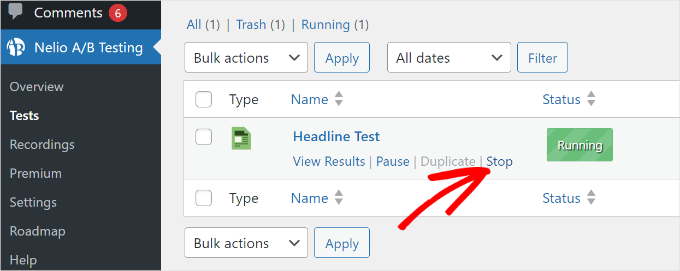
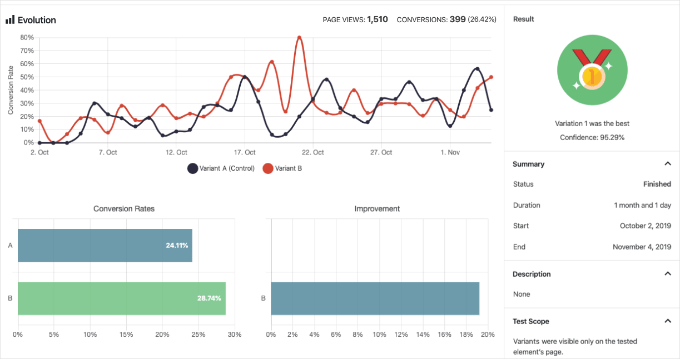
Sie können auch auf die Option 'Ergebnisse anzeigen' klicken, um zu sehen, welche Variante am besten abschneidet.
Das Plugin hilft Ihnen bei der Auswahl eines Gewinners und zeigt die Konversionen für jede Variante an.
Bonustipps für A/B-Tests in WordPress
Wenn es darum geht, Split-Tests auf Ihrer Website durchzuführen, finden Sie hier einige Tipps, um Ihre Experimente richtig durchzuführen:
- Legen Sie ein Ziel fest – Sie können damit beginnen, zu entscheiden, was Sie testen möchten und welches Ergebnis Sie anstreben. Berücksichtigen Sie die Bedürfnisse Ihrer Zielgruppe und bitten Sie sogar um Feedback, um herauszufinden, was am wichtigsten ist. Dann können Sie diese Elemente auf Ihrer Website testen, um die Konversionen zu steigern.
- Halten Sie Ihre Experimente einfach – Es ist generell eine gute Idee, nur 2 Versionen Ihrer Landing Pages, Anzeigen, Texte und anderer Elemente zu erstellen. Dies erleichtert den Vergleich, welche Variante am besten abschneidet.
- Testen Sie Ihre Popups und Formulare – Vergessen Sie nicht, Ihre Lead-Generierungs-Kampagnen zu testen. Wir verwenden OptinMonster, da dessen integriertes A/B-Testing es uns ermöglicht, einfach verschiedene Überschriften, Bilder und Handlungsaufforderungen auszuprobieren, um zu sehen, was unsere E-Mail-Liste schneller wachsen lässt.
- Verfolgen Sie Ihre Ergebnisse sorgfältig – Ein gutes Analyse-Tool hilft Ihnen, die vollständigen Auswirkungen Ihrer Änderungen zu verstehen, z. B. ob die Gewinnerseite auch mehr Seitenaufrufe hat? Bei WPBeginner verwenden wir MonsterInsights, um diese Metriken direkt in unserem WordPress-Admin-Dashboard anzuzeigen.
Häufig gestellte Fragen zu A/B-Tests
Hier sind einige der häufigsten Fragen, die unsere Leser uns zum A/B-Split-Testing in WordPress stellen:
Was ist der Unterschied zwischen A/B-Tests und multivariaten Tests?
A/B-Testing oder Split-Testing vergleicht zwei Versionen einer Seite, z. B. indem nur die Überschrift geändert wird, um zu sehen, welche besser abschneidet.
Multivariate Tests sind komplexer und testen mehrere Änderungen gleichzeitig. Sie könnten zum Beispiel zwei Überschriften und zwei Button-Farben gleichzeitig testen, um die beste Kombination zu finden.
Für die meisten Benutzer ist A/B-Testing der einfachere und effektivere Ausgangspunkt.
Wie lange sollte ich einen A/B-Test durchführen?
Die ideale Dauer hängt von Ihrem Website-Traffic ab. Sie müssen den Test lange genug durchführen, um ein statistisch signifikantes Ergebnis zu erzielen. Das bedeutet, dass Sie genügend Daten haben, um sicher zu sein, dass das Ergebnis eine direkte Folge Ihrer Änderungen ist und nicht nur Zufall.
Dies kann eine Woche für eine Website mit hohem Traffic oder mehrere Wochen für eine kleinere Website dauern. Die meisten Testtools teilen Ihnen mit, wann Sie genügend Daten gesammelt haben.
Welche Dinge kann ich auf meiner Website testen?
Sie können fast jedes Element auf Ihrer Website testen. Zu den häufigsten Testelementen gehören Überschriften, Call-to-Action-Button-Texte und -Farben, Bilder, Seitenlayouts, Formularfelder und sogar Preise.
Es ist am besten, jeweils eine signifikante Änderung zu testen, um deren Auswirkungen klar zu verstehen.
Zusätzliche WordPress-Tracking-Anleitungen
Wir hoffen, dieser Artikel hat Ihnen geholfen zu lernen, wie Sie A/B-Split-Tests in WordPress durchführen.
Als Nächstes möchten Sie vielleicht auch unsere anderen hilfreichen Anleitungen zu folgenden Themen sehen:
- WordPress Conversion Tracking leicht gemacht
- Website-Marketingdaten, die Sie auf jeder WordPress-Site verfolgen müssen
- So verfolgen Sie SEO-Änderungen auf Ihrer WordPress-Site
- Outbound-Links in WordPress verfolgen
- So verfolgen Sie die User Journey auf WordPress Lead-Formularen
Wenn Ihnen dieser Artikel gefallen hat, abonnieren Sie bitte unseren YouTube-Kanal für WordPress-Video-Tutorials. Sie finden uns auch auf Twitter und Facebook.



Moinuddin Waheed
Dieser Artikel ist sehr nützlich, um die Schritte zur Durchführung von A/B-Tests kennenzulernen.
Ich lerne täglich viele Dinge, vergesse sie wieder und lerne sie neu durch diesen Blog.
Diese wpbeginner-Website war eine fantastische Lernreise für mich, um mein WordPress, mein Bloggen und meine Online-Reise zu verbessern.
Ich schätze wirklich die Zeit und Mühe, die Sie in die Erstellung dieser wertvollen Inhalte investiert haben.
Jiří Vaněk
Bisher habe ich A/B-Tests nur für Kampagnen mit Optin Monster durchgeführt. Vielen Dank für diesen Artikel, in dem ich wieder viel mehr über diese Testform gelernt habe. Diese Artikel sind für mich oft neu und helfen mir, neue Dinge und Methoden zu lernen. Danke wpbeginner.
Paula Hedges
Ich kann mir vorstellen, dieses A/B-Split-Testing zu nutzen, wenn ich meine neue Fokus-Website vorbereite, um mehr Follower zu gewinnen und sie schließlich in Käufer umzuwandeln. Vielen Dank für all die nützlichen Informationen, die mich immer dazu bringen, vorgeschlagene Artikel zu lesen. Möge das Lernen niemals enden!
Mrteesurez
Ich muss noch mehr über dieses A/B-Testing lernen, manchmal muss man wissen, was funktioniert und was nicht. Was konvertiert und was nicht konvertiert.
Ich schaue mir Thrive Optimize an.
WPBeginner Support
We hope you find it helpful
Admin
THANKGOD JONATHAN
Ich verstehe. Kürzlich habe ich von A/B-Tests gehört, als ich nach E-Mail-Software gesucht habe, und ich hatte keine Ahnung, was das bedeutet, aber jetzt ist es mir klar. Wieder eine hilfreiche Seite. Ich werde sie auf jeden Fall als Lesezeichen speichern.
WPBeginner Support
Glad we could clear up any confusion
Admin
Sysamic
A/B-Split-Tests sind eine der besten Methoden, um die maximale Reichweite des Call-to-Action-Buttons zu testen, der auf einem Bild, einer Webseite oder einer Website verwendet wird.
Sie haben es sehr gut erklärt.