


Hatten Sie jemals das Gefühl, dass die Standardbeiträge und -seiten von WordPress für die Art von Inhalten, die Sie veröffentlichen möchten, etwas einschränkend waren? Egal, ob Sie einen Blog, ein Portfolio, ein Verzeichnis oder einen Online-Shop erstellen, es kann frustrierend sein, wenn Ihre Inhalte nicht zu den Standardoptionen passen.
Hier kommen benutzerdefinierte Beitragstypen ins Spiel. Sie ermöglichen es Ihnen, verschiedene Arten von Inhalten über normale Beiträge und Seiten hinaus zu erstellen – denken Sie an Stellenangebote, Immobilienangebote, Testimonials, Veranstaltungen und mehr.
Außerdem können Sie jeden mit seinem eigenen Layout, Feldern und Einstellungen anpassen, sodass jeder Inhaltstyp die benötigte Struktur erhält.
Aber wo fängt man an? 🤔
Benutzerdefinierte Beitragstypen können einschüchternd wirken, besonders wenn Sie neu bei WordPress sind. Um es einfacher zu machen, haben wir die 12 nützlichsten Tutorials zu benutzerdefinierten WordPress-Beitragstypen zusammengestellt.
Was sind benutzerdefinierte Beitragstypen in WordPress und warum sollten Sie sie verwenden?
Benutzerdefinierte Beitragstypen sind Inhaltstypen auf Ihrer WordPress-Site, die nicht die Standardbeiträge und -seiten sind. Sie werden oft mithilfe von benutzerdefiniertem Code oder Plugins zu einer WordPress-Site hinzugefügt.
Zum Beispiel können Sie benutzerdefinierte Beitragstypen für Portfolios, Testimonials und Produkte erstellen. Viele WordPress-Plugins verwenden auch benutzerdefinierte Beitragstypen, um Daten auf Ihrer Website zu speichern.
Benutzerdefinierte Beitragstypen können Ihnen helfen:
- Lesbarkeit verbessern. Durch die separate Kategorisierung von Inhaltstypen erleichtern Sie es Ihrem Publikum, das Gesuchte zu finden. Neben der Verbesserung der Lesbarkeit können benutzerdefinierte Beitragstypen das allgemeine Benutzererlebnis Ihrer Website verbessern.
- Verbessern Sie die Inhaltsverwaltung. Benutzerdefinierte Beitragstypen ermöglichen es Ihnen, verschiedene Inhaltstypen mit speziellen Abschnitten in Ihrem WordPress-Admin zu verwalten.
- SEO verbessern. Strukturierte Inhalte können SEO verbessern, indem sie Suchmaschinen helfen, das Layout und die Inhalte Ihrer Website zu verstehen.
Wenn Sie einen Online-Shop betreiben, können Sie benutzerdefinierte Beitragstypen verwenden, um Produkte, Bestellungen und Kundenbewertungen zu verwalten.
Auf einer Bewertungsseite helfen benutzerdefinierte Beitragstypen, die Dinge organisiert zu halten. Sie können beispielsweise separate Beitragstypen für Bücher, Filme oder Technik-Gadgets erstellen.
Benutzerdefinierte Beitragstypen sind auch für Food-Blogs sehr praktisch. Sie ermöglichen es Ihnen, Ihre Rezepte einfach mit separaten Abschnitten für Zutaten, Zubereitungsschritte und Nährwertangaben zu organisieren.
Nun zur großen Frage: Wie können Sie benutzerdefinierte Beitragstypen auf Ihrer WordPress-Website verwenden?
Als größte kostenlose WordPress-Ressourcen-Website für Anfänger haben wir im Laufe der Jahre viel über benutzerdefinierte Beitragstypen geschrieben. In den folgenden Abschnitten führen wir Sie durch die nützlichsten Tutorials, die Ihnen helfen, diese effektiv auf Ihrer eigenen Website zu nutzen.
Hier ist eine kurze Übersicht über alle Themen, die wir behandeln werden:
- Entscheiden Sie, ob Sie einen benutzerdefinierten Beitragstyp benötigen
- Benutzerdefinierte Beitragstypen in WordPress erstellen
- Erstellen Sie eine Archivseite für benutzerdefinierte Beitragstypen
- Benutzerdefinierte Beitragstypen zu Ihrem Haupt-RSS-Feed hinzufügen
- Erstellen Sie einen separaten RSS-Feed für jeden benutzerdefinierten Beitragstyp
- Benutzerdefinierte Beitragstypen in Suchergebnisse einbeziehen
- Erstellen Sie ein Suchformular für benutzerdefinierte Beitragstypen
- Kategorien zu einem benutzerdefinierten Beitragstyp hinzufügen
- Anheftbare Beiträge für benutzerdefinierte Beitragstypen hinzufügen
- Benutzergesendete Inhalte zu benutzerdefinierten Beitragstypen hinzufügen
- Benutzerdefinierte Beitragstypen wechseln oder konvertieren
- Benutzerdefinierte Meta-Boxen für Beitragstypen hinzufügen
- FAQs: Benutzerdefinierte Beitragstypen in WordPress
- Weiterführende Lektüre: Verwenden Sie benutzerdefinierte Taxonomien für eine bessere Organisation
Lassen Sie uns direkt einsteigen und erkunden, wie Sie das Beste aus benutzerdefinierten Beitragstypen in WordPress herausholen können.
1. Entscheiden Sie, ob Sie einen benutzerdefinierten Beitragstyp benötigen
Bevor Sie mit der Erstellung benutzerdefinierter Beitragstypen oder Taxonomien auf Ihrer WordPress-Website beginnen, ist es wichtig, Ihre Bedürfnisse zu bewerten. In vielen Fällen können die integrierten WordPress-Beiträge und -Seiten Ihre Inhaltsanforderungen ohne die zusätzliche Komplexität benutzerdefinierter Typen erfüllen.
Mithilfe der integrierten Kategorien und Schlagwörter können Sie Ihre Inhalte auf vielfältige Weise sortieren und gruppieren, ohne einen neuen Beitragstyp erstellen zu müssen.
Mit Seiten können Sie beispielsweise ein hierarchisches Inhaltslayout mit Unterseiten einrichten. Sie können auch Unterkategorien einrichten.
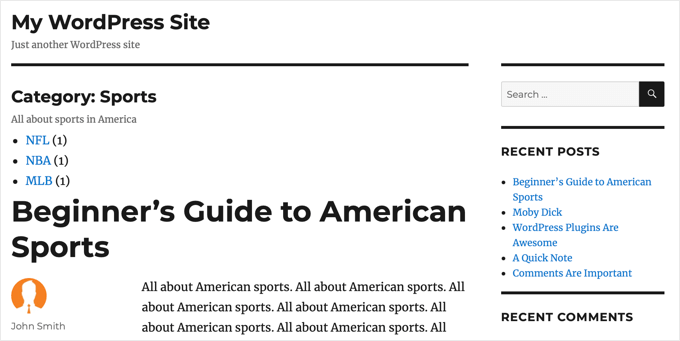
Die Verwendung der Standardfunktionen von WordPress erleichtert die Inhaltsverwaltung in vielerlei Hinsicht. Beispielsweise würde ein benutzerdefinierter Beitragstyp nicht auf Ihrer Haupt-Blogseite oder in Ihren Standard- RSS-Feeds erscheinen, es sei denn, Sie konfigurieren ihn ausdrücklich dazu.
Nach Prüfung der Standardoptionen stellen Sie möglicherweise fest, dass Sie benutzerdefinierte Beitragstypen doch nicht benötigen, insbesondere für einfachere Websites.
Wenn Sie unsicher sind, lesen Sie diese Anleitung, wann Sie einen benutzerdefinierten Beitragstyp oder eine Taxonomie in WordPress benötigen.
2. Benutzerdefinierte Beitragstypen in WordPress erstellen
Sobald Sie entscheiden, dass Sie einen benutzerdefinierten Beitragstyp benötigen, müssen Sie ihn erstellen. Sie können dies mit einem Plugin oder manuell mit Code tun.
Das Plugin Custom Post Type UI erleichtert die Erstellung benutzerdefinierter Beitragstypen und wird für die meisten Benutzer empfohlen.
Um zu beginnen, können Sie in Ihrem WordPress-Dashboard zu CPT UI » Beitragstypen bearbeiten/hinzufügen navigieren.

Alternativ können Sie einen benutzerdefinierten Beitragstyp mithilfe von Code hinzufügen. Wir empfehlen die Verwendung des WPCode-Plugins, um Code-Snippets sicher hinzuzufügen, anstatt die Datei functions.php Ihres Themes direkt zu bearbeiten.
Der Vorteil dieser Methode ist, dass Ihre benutzerdefinierten Beitragstypen nicht verschwinden, wenn das Plugin deaktiviert wird.
Um mehr zu erfahren, lesen Sie unsere Anleitung zur Erstellung benutzerdefinierter Beitragstypen in WordPress.
3. Erstellen Sie eine Archivseite für benutzerdefinierte Beitragstypen
Das Hinzufügen benutzerdefinierter Beitragstypen in WordPress ist dank des Plugins Custom Post Type UI sehr einfach geworden.
Viele Anfänger haben jedoch Schwierigkeiten, diese benutzerdefinierten Beitragstypen so anzuzeigen, dass sie dem Design und der Struktur ihrer Website entsprechen.
Um eine Archivseite für benutzerdefinierte Beitragstypen hinzuzufügen, müssen Sie zunächst sicherstellen, dass Archive für Ihren benutzerdefinierten Beitragstyp aktiviert sind. In den meisten Fällen ist dies der Fall, aber wenn nicht, können Sie sie in den erweiterten Optionen von Custom Post Type UI oder durch die Verwendung von Code aktivieren.
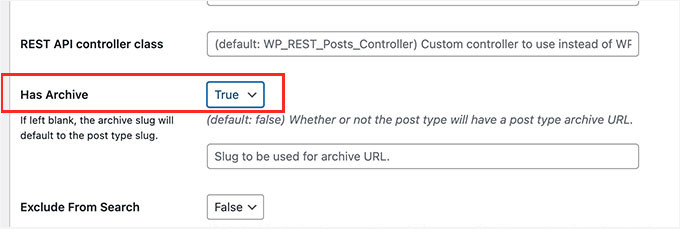
Jetzt können Sie die Archivseite des benutzerdefinierten Beitragstyps besuchen.
Nehmen wir an, Ihr benutzerdefinierter Beitragstyp heißt „Filme“ und Sie haben SEO-freundliche Permalinks aktiviert. Dann befindet sich Ihr Beitragstyp-Archiv unter:
https://www.example.com/movies/
Sie müssen „example.com“ durch Ihren eigenen Domainnamen und „Filme“ durch den Namen Ihres benutzerdefinierten Beitragstyps ersetzen.
Sie können dieses Archiv nun zu Ihrem Navigationsmenü hinzufügen, damit Besucher alle Einträge dieses benutzerdefinierten Beitragstyps leicht durchsuchen können. Sie können es auch anpassen, indem Sie Ihrer WordPress-Theme eine benutzerdefinierte Vorlage hinzufügen oder einen Theme-Builder wie SeedProd verwenden.
Wir verwenden SeedProd, um hochkonvertierende Landingpages und benutzerdefinierte Layouts auf unseren Partnerseiten zu erstellen. Erfahren Sie mehr über das Tool in unserem vollständigen SeedProd-Testbericht.
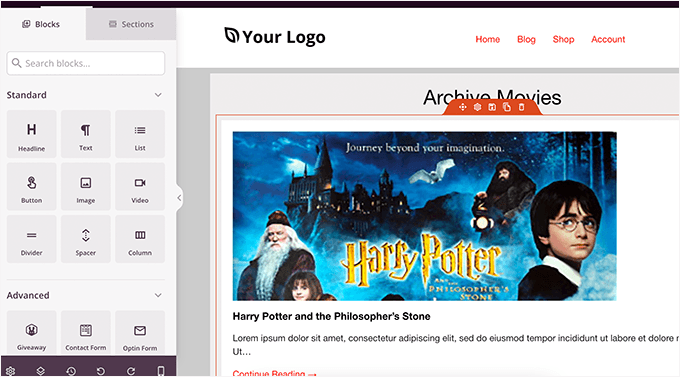
Wir zeigen Ihnen Schritt für Schritt, wie Sie all diese Dinge tun, in unserer Anleitung zur Erstellung einer Archivseite für benutzerdefinierte Beitragstypen in WordPress.
4. Benutzerdefinierte Beitragstypen zum Haupt-RSS-Feed hinzufügen
Standardmäßig enthält WordPress nur Ihre Blogbeiträge im Haupt- RSS-Feed Ihrer Website. Das bedeutet, dass Ihre benutzerdefinierten Beitragstypen für die Abonnenten Ihres Haupt-RSS-Feeds nicht sichtbar sind.
Sie können alle öffentlich verfügbaren Beitragstypen in Ihren Haupt-RSS-Feed aufnehmen, indem Sie die Datei functions.php Ihres Themes bearbeiten. Wir empfehlen diese Methode jedoch nicht, da sie für Anfänger nicht sehr benutzerfreundlich ist.
Die einfachere und sicherere Alternative ist die Verwendung von WPCode, dem besten Code-Snippet-Plugin für WordPress. Mit dem Plugin können Sie benutzerdefinierte Code-Snippets hinzufügen, ohne Ihre Theme-Dateien direkt zu bearbeiten und möglicherweise Ihre Website zu beschädigen.
Wir verwenden WPCode, um benutzerdefinierte Code-Snippets auf einigen unserer Websites zu verwalten, und unserer Meinung nach ist es wirklich das beste Plugin für diese Aufgabe. Sie können sich unsere detaillierte WPCode-Bewertung ansehen, um mehr darüber zu erfahren.

📝 Hinweis: Sie können die kostenlose Version von WPCode verwenden, um benutzerdefinierte Beitragstypen zu RSS-Feeds hinzuzufügen. Allerdings schaltet WPCode Pro zusätzliche Funktionen frei, wie eine Cloud-Snippet-Bibliothek, erweiterte bedingte Regeln, Versionsverlauf und mehr.
Um zu beginnen, stellen Sie sicher, dass WPCode auf Ihrer WordPress-Website installiert und aktiviert ist. Wenn Sie Hilfe benötigen, finden Sie hier unsere Anleitung, wie Sie ein WordPress-Plugin installieren.
Dann können Sie unter Code Snippets » + Snippet hinzufügen den folgenden Code kopieren und in das Feld einfügen:
function myfeed_request($qv) {
if (isset($qv['feed']))
$qv['post_type'] = get_post_types( array( 'public' => true ) );
return $qv;
}
add_filter('request', 'myfeed_request');
So könnte es im WPCode-Editor aussehen:
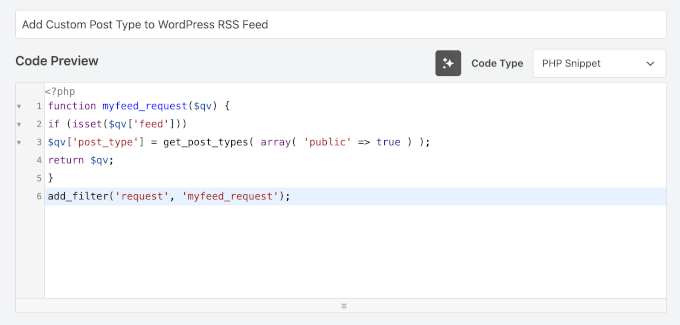
Danach können Sie den Schalter umlegen, um ihn zu aktivieren, und auf „Speichern“ klicken.
Weitere Details finden Sie in unserer Anleitung, wie Sie benutzerdefinierte Beitragstypen zu Ihrem Haupt-WordPress-RSS-Feed hinzufügen.
5. Erstellen Sie einen separaten RSS-Feed für jeden benutzerdefinierten Beitragstyp
WordPress generiert automatisch separate RSS-Feeds für verschiedene Archivseiten Ihrer Website, einschließlich benutzerdefinierter Beitragstypen.
Nehmen wir an, Ihre Website hat einen benutzerdefinierten Beitragstyp namens 'Filme'. Wir haben bereits gesehen, dass Sie alle in diesem Beitragstyp erstellten Inhalte anzeigen können, indem Sie die Archivseite des Beitragstyps besuchen:
https://example.com/movies
Um den RSS-Feed anzuzeigen, müssen Sie nur /feed/ zur URL des Archivs des benutzerdefinierten Beitragstyps hinzufügen.
https://example.com/movies/feed/
Alternativ können Sie den Feed auch anzeigen, indem Sie den Beitragstyp-Parameter zu Ihrem Haupt-WordPress-RSS-Feed hinzufügen. Zum Beispiel:
https://example.com/feed/?post_type=movies
Jetzt, da Sie wissen, wie Sie auf die RSS-Feeds für jeden benutzerdefinierten Beitragstyp auf Ihrer Website zugreifen können, können Sie diese URL verwenden, um Links zu Ihren benutzerdefinierten Beitragstyp-Feeds zu erstellen.
Sie möchten beispielsweise ein Symbol oder einen einfachen Textlink auf der Archivseite des benutzerdefinierten Beitragstyps anzeigen, damit Ihre Besucher diese Beiträge leicht abonnieren können.

Um zu erfahren, wie das geht, können Sie unsere Anleitung lesen: wie Sie einen separaten RSS-Feed für jeden benutzerdefinierten Beitragstyp in WordPress erstellen.
6. Benutzerdefinierte Beitragstypen in Suchergebnisse einbeziehen
Standardmäßig zeigen viele WordPress-Themes und die integrierte Suche benutzerdefinierte Beitragstypen nicht in den Suchergebnissen auf der Website an. Das bedeutet, dass Ihre Besucher möglicherweise großartige Inhalte verpassen und Sie zusätzliche Seitenaufrufe verpassen.
Der einfachste Weg, benutzerdefinierte Beitragstypen in die Suche Ihrer Website einzubeziehen, ist mit SearchWP, dem besten WordPress-Suchplugin. Es ist einfach zu bedienen und ermöglicht Ihnen die Suche nach Inhalten, die nicht in der Standard-WordPress-Suche enthalten sind.
Für einen tieferen Einblick in die Plattform lesen Sie gerne unsere vollständige SearchWP-Bewertung.

📝 Hinweis: SearchWP ist ein Premium-Plugin, das Ihnen die volle Kontrolle darüber gibt, wie die Suche auf Ihrer Website funktioniert, einschließlich des Hinzufügens benutzerdefinierter Beitragstypen zu Suchergebnissen.
Es gibt jedoch auch ein kostenloses Plugin namens SearchWP Live AJAX Search, das nützlich ist, wenn Sie nur Live-Suchergebnisse ohne erweiterte Anpassung hinzufügen möchten.
Stellen wir zunächst sicher, dass Sie SearchWP auf Ihrer WordPress-Website installiert und aktiviert haben. Details finden Sie in unserer Anleitung zur Installation eines WordPress-Plugins.
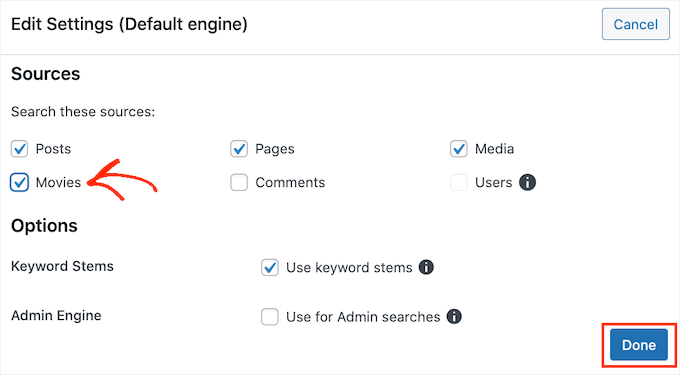
Nach der Installation des Plugins können Sie die Standard-Suchmaschine aktualisieren, um Ihre benutzerdefinierten Beitragstypen einzuschließen. Aktivieren Sie unter 'Quellen & Einstellungen' das Kontrollkästchen neben jedem Beitragstyp, der in den Suchergebnissen angezeigt werden soll, wie in der folgenden Abbildung gezeigt:
Sie können auch festlegen, wie wichtig jeder benutzerdefinierte Beitragstyp bei der Anzeige von Suchergebnissen ist, und die Suchmaschine auf andere Weise anpassen.
Details finden Sie in unserer Schritt-für-Schritt-Anleitung, wie Sie benutzerdefinierte Beitragstypen in WordPress-Suchergebnisse einbeziehen.
7. Erstellen Sie ein Suchformular für benutzerdefinierte Beitragstypen
Sie können auch ein benutzerdefiniertes Suchformular erstellen, das nur Ergebnisse aus Ihrem benutzerdefinierten Beitragstyp anzeigt. Wenn Sie beispielsweise einen benutzerdefinierten Beitragstyp namens „Filme“ haben, können Sie ein spezielles Film-Suchformular erstellen, das nur Filme in den Suchergebnissen zurückgibt.
Diese Art von benutzerdefinierter Suche hilft Ihren Besuchern, mehr Seiten anzuzeigen und mehr Zeit auf Ihrer Website zu verbringen. Dies wird positive WordPress-SEO-Signale wie erhöhte Seitenaufrufe, Engagement und Verweildauer erzeugen.
Sie können ein erweitertes Suchformular für benutzerdefinierte Beitragstypen mit dem Plugin SearchWP erstellen.
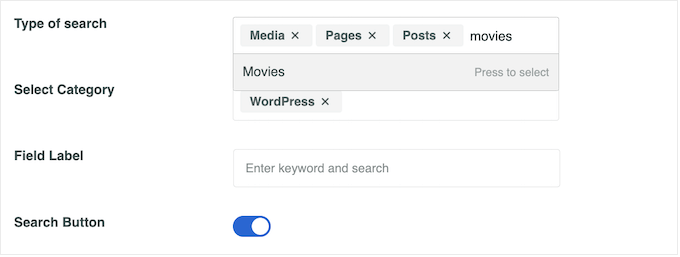
Es ermöglicht Ihnen, eine zweite Suchmaschine zu erstellen, die nur Ihren benutzerdefinierten Beitragstyp durchsucht. Sie können dann ein benutzerdefiniertes Suchformular erstellen, das Sie zu Ihren Beiträgen oder Ihrer Seitenleiste hinzufügen können.
Weitere Details finden Sie in unserer Anleitung, wie Sie ein erweitertes Suchformular in WordPress für benutzerdefinierte Beitragstypen erstellen.
8. Kategorien zu einem benutzerdefinierten Beitragstyp hinzufügen
Standardmäßig können WordPress-Kategorien nur zur Organisation von Beiträgen verwendet werden, nicht von benutzerdefinierten Beitragstypen.
Sie könnten eine benutzerdefinierte Taxonomie erstellen, um Ihre benutzerdefinierten Beiträge zu organisieren, aber was ist, wenn Sie dieselben Kategorien verwenden möchten, die Sie für Ihre Blogbeiträge verwenden?
Der einfachste Weg, Ihren benutzerdefinierten Beitragstyp mit Kategorien zu verknüpfen, ist das Custom Post Type UI Plugin. Es fügt einen Bereich „Taxonomien“ in den Einstellungen für jeden benutzerdefinierten Beitragstyp hinzu.

Aktivieren Sie einfach das Kontrollkästchen 'Kategorien (WP Core)', und Sie können Kategorien verwenden, um Ihre benutzerdefinierten Beitragstypen zu organisieren.
Schauen Sie sich unseren Leitfaden „So fügen Sie Kategorien zu einem benutzerdefinierten Beitragstyp in WordPress hinzu“ an, um mehr zu erfahren.
9. Fügen Sie Sticky Posts für benutzerdefinierte Beitragstypen hinzu
Die Funktion „Sticky Posts“ in WordPress ermöglicht es Ihnen, hervorgehobene Beiträge hinzuzufügen. Standardmäßig funktioniert sie nur für Blogbeiträge und nicht für benutzerdefinierte Beitragstypen.
Sie können Sticky Posts auch für Ihre benutzerdefinierten Beitragstypen aktivieren, indem Sie das Sticky Posts – Switch Plugin installieren. Sie aktivieren einfach das Kontrollkästchen neben den benutzerdefinierten Beitragstypen, für die Sie diese Funktion unterstützen möchten.
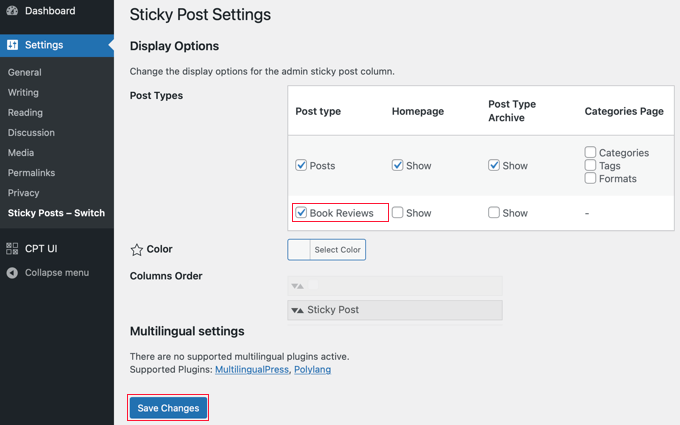
🚨 Haftungsausschluss: Dieses Plugin wurde nicht mit den neuesten WordPress-Versionen getestet und wird möglicherweise nicht aktiv gepflegt. Wir haben es jedoch explizit mit der neuesten Version von WordPress getestet, und es funktioniert weiterhin wie erwartet.
Wenn Sie sich Sorgen über veraltete Plugins machen, lesen Sie unseren Leitfaden „Ist es sicher, ein veraltetes WordPress-Plugin zu verwenden?“.
Wenn Sie nun die Admin-Seite für diesen benutzerdefinierten Beitragstyp besuchen, werden Sie eine neue Spalte bemerken, in der Sie Beiträge anheften können.
Alles, was Sie tun müssen, ist, auf den Stern neben den Beiträgen zu klicken, die Sie hervorheben möchten.
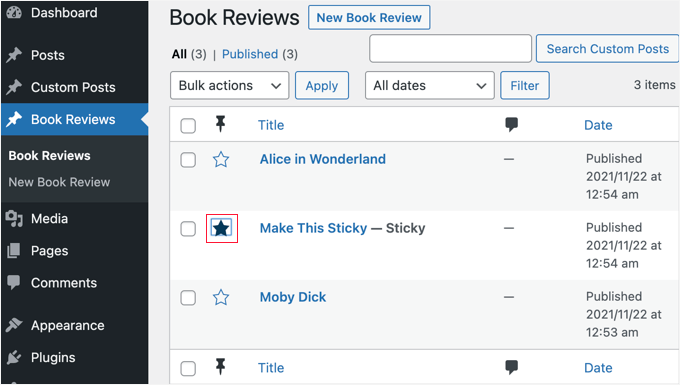
Diese angehefteten Beiträge werden auf Ihrer WordPress-Homepage (oder in jeder benutzerdefinierten Abfrage, die so eingerichtet ist, dass sie angeheftete Beiträge berücksichtigt) angezeigt.
Alle Details finden Sie in unserem Leitfaden „So fügen Sie Sticky Posts in Archiven von benutzerdefinierten WordPress-Beitragstypen hinzu“.
10. Benutzergesendete Inhalte zu benutzerdefinierten Beitragstypen hinzufügen
Möglicherweise möchten Sie Benutzern erlauben, Inhalte für benutzerdefinierte Beitragstypen auf Ihrer Website einzureichen, z. B. Filmkritiken oder Rezepte. Dies ist eine einfache Möglichkeit, Ihrer Website zusätzliche Inhalte hinzuzufügen.
Eine Möglichkeit, dies zu tun, besteht darin, Benutzern Zugriff auf Ihren WordPress-Adminbereich zu gewähren und ihnen die Benutzerrolle des Autors zuzuweisen. Alternativ können Sie Ihrer Website ein Einreichungsformular hinzufügen.
Dies können Sie mit dem WPForms Plugin tun, dem besten Kontaktformular-Plugin auf dem Markt.
Wir verwenden WPForms auf der WPBeginner-Website für verschiedene Aufgaben, einschließlich Kontaktformularen und jährlichen Umfragen. Lesen Sie unsere ausführliche WPForms-Bewertung, um mehr darüber zu erfahren.

📝 Hinweis: Sie benötigen WPForms Pro, um auf das Post Submissions Addon zuzugreifen und die Vorlage „Blog Post Submission Form“ für eine schnelle Einrichtung zu verwenden. Es gibt jedoch auch eine kostenlose Version von WPForms, die Sie für den Anfang verwenden können.
Um benutzergenerierte Inhalte mit WPForms zu benutzerdefinierten Beitragstypen hinzuzufügen, stellen Sie sicher, dass das Plugin auf Ihrer WordPress-Site installiert und aktiviert ist. Schritt-für-Schritt-Anleitungen finden Sie in unserem Leitfaden „So installieren Sie ein WordPress-Plugin“.
Sie können dann mit dem Erstellen Ihres Einreichungsformulars mit dem KI-Formularersteller oder einer vorgefertigten Vorlage beginnen.
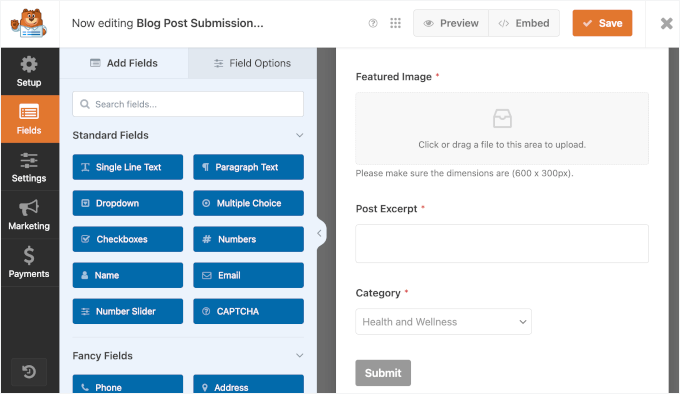
Standardmäßig werden vom Benutzer eingereichte Beiträge als „Entwürfe“ zur Überprüfung gespeichert. Sie können den Beitragstyp in den Einstellungen des Formulars ändern, sodass Inhalte stattdessen an einen benutzerdefinierten Beitragstyp übermittelt werden.
Weitere Details finden Sie in unserem Leitfaden „So erlauben Sie Benutzern, Beiträge auf Ihrer WordPress-Site einzureichen“.
11. Benutzerdefinierte Beitragstypen wechseln oder konvertieren
Möglicherweise stoßen Sie auf Situationen, in denen Sie benutzerdefinierte Beitragstypen zusammenführen oder konvertieren müssen. Zum Beispiel möchten Sie möglicherweise Elemente von einem Beitragstyp in einen anderen verschieben, wenn Sie Ihre Website neu gestalten oder Inhalte konsolidieren.
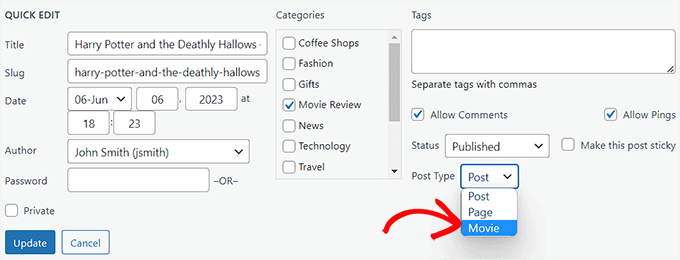
Installieren und aktivieren Sie dazu einfach das Plugin Post Type Switcher. Nach der Aktivierung sollten Sie zur Admin-Seite des benutzerdefinierten Beitragstyps gehen und die Beiträge auswählen, die Sie verschieben möchten.
Wenn Sie die Beiträge in der Massenbearbeitung bearbeiten, werden Sie ein neues Dropdown-Menü bemerken, mit dem Sie den Beitragstyp für jeden Artikel ändern können.
Mehr erfahren Sie in unserem Leitfaden „So wechseln oder konvertieren Sie benutzerdefinierte Beitragstypen in WordPress“.
12. Benutzerdefinierte Meta-Boxen für Beitragstypen hinzufügen
Benutzerdefinierte Meta-Boxen ermöglichen es Ihnen, benutzerdefinierte Felder zum Bearbeitungsbildschirm von WordPress-Beiträgen hinzuzufügen. Auf diese Weise können Sie zusätzliche Eingabefelder für Ihre Beitragstypen erstellen – wie Preis, Ort, Veranstaltungsdatum oder Bewertung –, die standardmäßig nicht in regulären Beiträgen vorhanden sind.
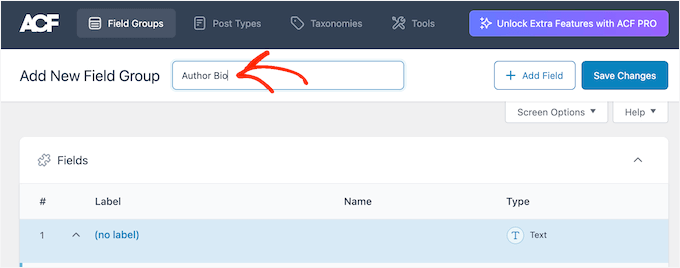
Der einfachste Weg, benutzerdefinierte Metafelder in WordPress zu erstellen, ist die Verwendung eines Plugins wie Advanced Custom Fields (ACF). Klicken Sie einfach auf die Schaltfläche „Neu hinzufügen“ auf der Seite „Benutzerdefinierte Felder“.
Danach sollten Sie den Anweisungen auf dem Bildschirm folgen, um eine Gruppe benutzerdefinierter Felder zu erstellen, die Sie Ihrem benutzerdefinierten Beitragstyp hinzufügen können.
Weitere Details finden Sie in unserer Schritt-für-Schritt-Anleitung „So fügen Sie benutzerdefinierte Metaboxen zu WordPress-Beiträgen und Beitragstypen hinzu“.
FAQs: Benutzerdefinierte Beitragstypen in WordPress
Haben Sie noch Fragen dazu, wie benutzerdefinierte Beitragstypen funktionieren oder ob sie für Ihre Website geeignet sind? Hier sind einige schnelle Antworten, die Ihnen den Einstieg erleichtern.
Wie wirken sich benutzerdefinierte Beitragstypen auf die Leistung meiner Website aus?
Benutzerdefinierte Beitragstypen verlangsamen Ihre Website nicht, wenn sie ordnungsgemäß implementiert sind.
Allerdings können Leistungsprobleme durch schlecht programmierte Plugins oder damit verbundene unnötige Funktionen wie komplexe Abfragen oder umfangreiche benutzerdefinierte Felder entstehen.
Um Probleme zu vermeiden, sollten Sie vertrauenswürdige Plugins verwenden und Ihre Website optimieren.
Kann ich benutzerdefinierte Beitragstypen ohne Programmierung verwenden?
Ja! Plugins wie Custom Post Type UI ermöglichen es Ihnen beispielsweise, benutzerdefinierte Beitragstypen zu erstellen und zu verwalten, ohne eine Zeile Code anfassen zu müssen. Sie sind anfängerfreundlich und machen den Prozess schnell und einfach.
Helfen benutzerdefinierte Beitragstypen bei SEO?
Ja, sie können bei der SEO helfen. Benutzerdefinierte Beitragstypen ermöglichen es Ihnen, Ihre Inhalte klarer zu organisieren, was Suchmaschinen hilft, die Struktur Ihrer Website besser zu verstehen.
Dies kann zu einer besseren Indizierung, reichhaltigeren Suchergebnissen in Kombination mit Schema und einer verbesserten Sichtbarkeit in den Suchergebnissen führen.
Wo werden benutzerdefinierte Beitragstypen in WordPress gespeichert?
Benutzerdefinierte Beitragstypen werden in derselben WordPress-Datenbank wie Beiträge und Seiten gespeichert. Der Hauptunterschied liegt in der Bezeichnung und Organisation, nicht darin, wo die Daten leben.
Was ist der Unterschied zwischen einem benutzerdefinierten Beitragstyp und einer Taxonomie?
Ein benutzerdefinierter Beitragstyp ist eine Art von Inhalt, wie Produkte oder Bewertungen. Eine Taxonomie wird verwendet, um diese Inhalte zu gruppieren, wie z. B. Kategorien oder Schlagwörter. Betrachten Sie Beitragstypen als das, was der Inhalt ist, und Taxonomien als die Art und Weise, wie er organisiert ist.
Weiterführende Lektüre: Verwenden Sie benutzerdefinierte Taxonomien für eine bessere Organisation
Wir hoffen, dieses Tutorial hat Ihnen geholfen, einige praktische Möglichkeiten zur Verwendung von benutzerdefinierten Beitragstypen in WordPress zu erlernen.
Das Erstellen benutzerdefinierter Beitragstypen ist erst der Anfang. Um einen Schritt weiter zu gehen, können Sie benutzerdefinierte Taxonomien verwenden, um Ihre Inhalte effektiver zu organisieren.
Wenn Sie beispielsweise einen benutzerdefinierten Beitragstyp 'Filme' haben, können Sie Taxonomien wie 'Genre' oder 'Regisseur' hinzufügen, um Benutzern zu helfen, relevante Inhalte schneller zu finden.
Durch die Strukturierung Ihrer Inhalte auf diese Weise verbessern Sie die Navigation, steigern die SEO und verbessern das allgemeine Benutzererlebnis auf Ihrer Website.
Hier sind einige Ressourcen für den Einstieg:
- Was ist Taxonomie?
- Benötigen Sie einen benutzerdefinierten Beitragstyp oder eine Taxonomie in WordPress?
- So erstellen Sie benutzerdefinierte Taxonomien in WordPress
- So zeigen Sie benutzerdefinierte Taxonomiebegriffe in WordPress-Seitenleisten-Widgets an
- Taxonomy SEO – Optimieren Sie Ihre WordPress-Kategorieseiten
Wenn Ihnen dieser Artikel gefallen hat, abonnieren Sie bitte unseren YouTube-Kanal für WordPress-Video-Tutorials. Sie finden uns auch auf Twitter und Facebook.




Dennis Muthomi
Toller Beitrag zu benutzerdefinierten Beitragstypen in WordPress.
Besonders gut gefallen hat mir Punkt Nr. 1. Entscheidung, ob ein benutzerdefinierter Beitragstyp benötigt wird. Ich sollte prüfen, ob WordPress bereits eine Lösung für meine Bedürfnisse bietet, bevor ich meine Website komplexer mache. Das spart mir später Zeit und Nerven.
Ich habe benutzerdefinierte Beitragstypen für die Portfolio-Website eines Kunden verwendet und SearchWP (in #6) war sehr hilfreich bei der Erstellung einer vollständigen Sucherfahrung. Besucher konnten bestimmte Portfolioelemente leicht finden und die Website war viel benutzerfreundlicher.
Jiří Vaněk
Vielen Dank für den Überblick. Ich lerne noch und mache mich mit benutzerdefinierten Beitragstypen vertraut, da viele Leute darauf verwiesen haben, wenn ich etwas lösen musste. Jeder Artikel wie dieser hilft mir enorm, mein Verständnis des Konzepts und des Potenzials von benutzerdefinierten Beitragstypen zu vertiefen.
Mensah Ernest
Danke für diesen hilfreichen Artikel. Ich weiß es wirklich zu schätzen
WPBeginner Support
Schön, dass unser Artikel hilfreich war!
Admin
abolfazl
Vielen Dank, sehr hilfreich
Scott R. Godin
Eine Sache, die meiner Meinung nach in vielen Tutorials fehlt, ist der Teil, in dem Sie eine benutzerdefinierte Optionen-/Einstellungsseite zu Ihrem benutzerdefinierten Beitragstyp hinzufügen, damit Sie eine Reihe globaler Einstellungen haben, die spezifisch für diesen Beitragstyp sind (anstatt einer allgemeinen Admin-Einstellungsseite) und nur für diesen Beitragstyp bestimmt sind.
die meisten Anleitungen, die ich diesbezüglich gefunden habe, hören auf bei echo ”; echo ‘Hier würde das Formular stehen, wenn ich tatsächlich Optionen hätte.’; echo ”;
and naturally that’s one of the things I’m most interested in (the other being in how you use the settings within your post type’s shortcode or widget)
Sam
wie kann man disquss Kommentare für benutzerdefinierte Beitragstypen aktivieren?
Phil Long
Ich habe mich gefragt, wie man Many-to-Many-Beziehungen zwischen benutzerdefinierten Taxonomien implementiert und ob Facettensuch-Plugins diese unterstützen?
Sydney
Wenn Sie eine Many-to-Many-Beziehung implementieren möchten, dehnen Sie WordPress zu weit aus. Mit einem Framework wie Rails, Django oder Express erzielen Sie bessere Ergebnisse.
Alicia St Rose
Man kann WordPress nie zu weit dehnen. Es ist nicht mehr nur zum Bloggen da.
yudayuda
wp-types supports many-to-many relationships – and it’s free
Prateek
Ich möchte wissen, wie wir einen benutzerdefinierten Beitragstyp von unserem RSS-Feed ausschließen können. Alle meine Download-Seiten werden im RSS-Feed angezeigt.
Wondell
Wie kann ich WordPress-Beiträge so gestalten, dass sie wie Facebook und andere soziale Netzwerke funktionieren, bei denen man einfach einen Weblink in das Nachrichtenfeld einfügen kann und innerhalb weniger Sekunden ein Thumbnail oder andere Informationen von der Website angezeigt werden?
Bjarni
Hallo WpBeginner, haben Sie zufällig das CPT UI Plugin auf dieser Seite verwendet?
Das CPT UI-Plugin sieht gut aus und erspart das manuelle Einrichten in einer Website, die CPT und Taxonomien benötigt.
Phil Hoyt
Guter Artikel, ich benutze CTPs täglich und die Beziehungen zwischen den beiden können knifflig sein. Ich habe Post2Posts verwendet und Advance Custom Fields hat auch einige Beziehungs-Werte, aber sie lassen mich normalerweise mit einigen Funktionen zu wünschen übrig. Ich freue mich darauf, CPT-onomies auszuprobieren.
Mark
CPT UI kann etwas knifflig sein. CPT-onomies funktioniert auch ziemlich gut. Beide erfordern etwas Geduld und Recherche, um herauszufinden, wie sie funktionieren. Ich konnte eine Film-Website erstellen, die von omdb importiert wurde. Sie fügte die Schauspieler usw. als Taxonomien hinzu (wp_add_object_terms & wp_set_object_terms) und verwendete dann ACF, um diese Informationen zu nutzen. Ein Beispiel wäre eine Schauspielerseite (cpt-taxonomy) und die Auswahl der Filme, in denen sie mitgespielt haben.