


Jedes veröffentlichte Inhalt verdient eine Chance, entdeckt zu werden, selbst Monate oder Jahre später. Aber wenn Ihre WordPress-Archive nur eine einfache Liste sind, die in Ihrer Seitenleiste versteckt ist, erschweren Sie es den Besuchern, Ihre älteren Beiträge zu finden und zu genießen.
Ihre Archive können viel mehr sein als eine einfache chronologische Liste.
Sie können Leser zu Themen führen, die sie interessieren, Ihre beliebtesten Inhalte präsentieren und die Leute sogar dazu anregen, mehr Zeit mit der Erkundung Ihrer Website zu verbringen.
Wir wissen das aus Erfahrung, weil wir bei WPBeginner eine eigene Archivseite haben. Wir haben aus erster Hand erfahren, wie ein Archiv einen echten Unterschied bei der Entdeckung von Inhalten machen kann.
Bereit, Ihre Archive aufzuwerten? Wir zeigen Ihnen, wie Sie Ihre WordPress-Archivanzeige mit einfachen Techniken anpassen können, die keine technischen Kenntnisse erfordern.

💡Schneller Vergleich: Möglichkeiten zur Anpassung von Sidebar-Archiven
Um Ihnen bei der Auswahl der besten Methode für Ihre spezifischen Bedürfnisse zu helfen, haben wir einen schnellen Vergleich der verschiedenen Optionen erstellt, die in diesem Leitfaden behandelt werden:
| # | Methode | Schwierigkeit | Am besten für |
|---|---|---|---|
| 1 | Standard-Block | Einfach (ohne Plugin) | Einfache Blogs mit einer kleinen Menge an Inhalten. |
| 2 | Kompakte Archive | Einfach (Plugin) | Websites mit einer langen Historie, die Platz in der Sidebar sparen müssen. |
| 3 | Aufklappbares Menü | Einfach (Plugin) | Erstellung einer übersichtlichen, interaktiven Navigationserfahrung. |
| 4 | Monate begrenzen | Mittel (Code) | Benutzer, die das Standard-Aussehen mögen, aber die Länge begrenzen möchten. |
| 5 | Dropdowns | Mittel (Code) | Hilft Benutzern, schnell zu einem bestimmten Monat und Jahr zu springen. |
| 6 | Nach Jahr geordnet | Mittel (Code) | Eine übersichtliche Liste von Monaten anzeigen, die klar nach Jahren gruppiert sind. |
Warum die Anzeige von WordPress-Archiven in Ihrer Seitenleiste anpassen?
Der Hauptgrund für die Anpassung der Anzeige von WordPress-Archiven ist, eine unübersichtliche Liste von Daten in ein hilfreiches Navigationswerkzeug zu verwandeln, das das Nutzerengagement steigert.
Standardmäßig erstellt WordPress eine lange vertikale Liste von Monaten, die überwältigend aussehen und andere wichtige Inhalte der Sidebar ausblenden kann. Die Anpassung dieser Anzeige ermöglicht es Ihnen, dieses Problem zu lösen und gleichzeitig mehrere wichtige Vorteile zu erzielen:
- Verbessern Sie die Inhaltsfindung: Leiten Sie Leser zu den Themen und Zeiträumen, die ihnen wichtig sind, anstatt sie durch jahrelange Daten scrollen zu lassen.
- Benutzererfahrung verbessern: Reduzieren Sie visuelle Unordnung in Ihrer Seitenleiste, damit Ihre Website professionell aussieht und einfacher zu navigieren ist.
- Steigern Sie die Seitenaufrufe: Erleichtern Sie Besuchern das Finden und Lesen Ihrer älteren, zeitlosen Inhalte, die sonst vergraben sein könnten.
In diesem Sinne sehen wir uns an, wie Sie die Anzeige von WordPress-Archiven in Ihrer Seitenleiste anpassen können:
- Option 1: Anpassen des Standard-Archivblocks (ohne Plugin)
- Option 2: Kompakte Archivanzeige erstellen
- Option 3: Archive in einem aufklappbaren Menü anzeigen
- Option 4: Begrenzen Sie die Anzahl der angezeigten Archivmonate
- Option 5: Dropdown-Menüs für monatliche und jährliche Archive anzeigen
- Option 6: Monatliche Archive nach Jahr geordnet anzeigen
- Häufig gestellte Fragen zur Anpassung von Sidebars
Option 1: Anpassen des Standard-Archivblocks (ohne Plugin)
Der Standard-WordPress-Archivblock oder -Widget bietet Optionen zur Anpassung des Erscheinungsbilds der Archive.
Wenn Sie ein klassisches Theme verwenden, können Sie diese Einstellungen unter Design » Widgets anzeigen, um den blockbasierten Widget-Editor zu öffnen.
Klicken Sie dann auf die Schaltfläche „+“, um den Block „Archive“ in der Seitenleiste in WordPress hinzuzufügen.
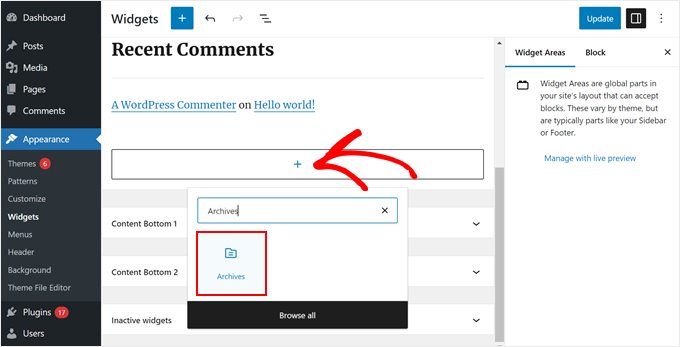
Im rechten Blockeinstellungen-Panel sehen Sie Optionen, um die Archive als Dropdown-Menü anzuzeigen, das Archiv-Label anzuzeigen und die Anzahl der in jeder Periode veröffentlichten Beiträge anzuzeigen.
Sie können die Archive auch nach Jahr, Monat, Woche oder Tag anzeigen lassen.
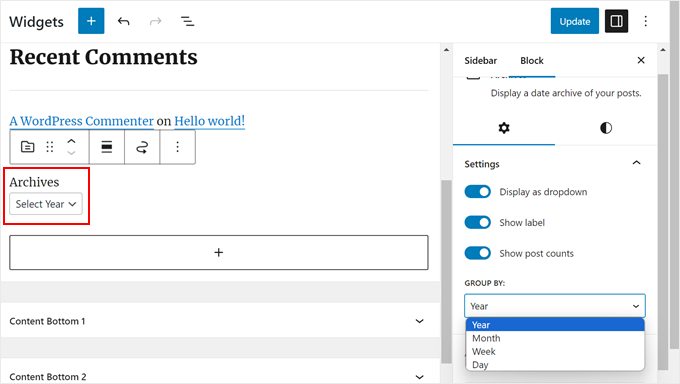
Wenn Sie mit dem Aussehen der Archive auf Ihrem WordPress-Blog zufrieden sind, können Sie auf „Aktualisieren“ klicken.
So sehen die standardmäßigen WordPress-Archive in der Seitenleiste Ihres Blogs aus, wenn Sie sie anpassen:
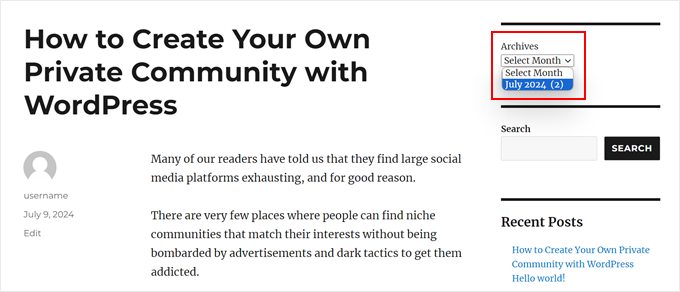
Wenn Sie ein Block-Theme verwenden, können Sie einfach denselben „Archive“-Block verwenden und ihn zum Template hinzufügen, das eine Seitenleiste im Full-Site-Editor hat. Die Einstellungen sind genau gleich.
Sie können unseren vollständigen Leitfaden zur Bearbeitung der gesamten WordPress-Website für weitere Informationen lesen.
Diese Standardeinstellungen mögen für einen einfachen Blog gut sein. Sie reichen jedoch nicht aus, wenn Sie viele Inhalte verwalten müssen oder mehr Anpassungsoptionen wünschen.
Wenn Sie nach weiteren Möglichkeiten suchen, die Anzeige von Archiven anzupassen, lesen Sie weiter.
Option 2: Kompakte Archivanzeige erstellen
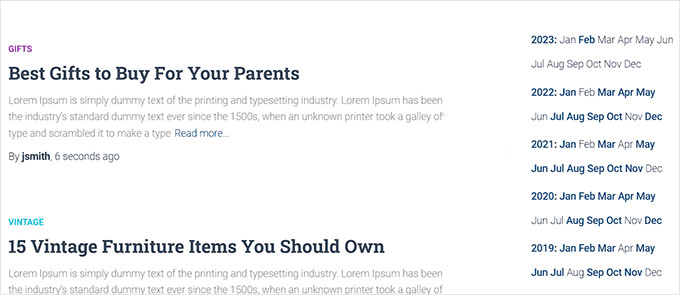
Wenn Ihre Archivliste zu lang geworden ist, können Sie ein kompaktes Archiv erstellen, das Ihre Beiträge mit viel weniger Platz anzeigt.
Sie müssen das Plugin Compact Archives installieren und aktivieren. Wir haben dieses Plugin selbst entwickelt und es hat für über 2.000 Benutzer gut funktioniert.
Weitere Installationsanweisungen finden Sie in unserem Schritt-für-Schritt-Leitfaden zur Installation eines WordPress-Plugins.
Sobald das Plugin aktiv ist, können Sie die kompakten Archive mit dem Block „WPBeginner’s Compact Archives“ zum Widget-Bereich Ihres Themes hinzufügen. Dieser Block ist sowohl im blockbasierten Widget-Editor als auch im Full-Site-Editor verfügbar.
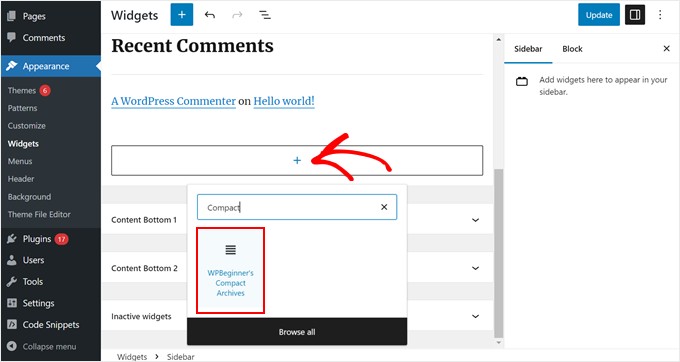
Sie können dann ändern, wie die kompakten Archive aussehen.
Sie könnten zum Beispiel wählen, ob die ersten Initialen des Monats, der erste Buchstabe des Monats oder die Monatszahl angezeigt werden soll.
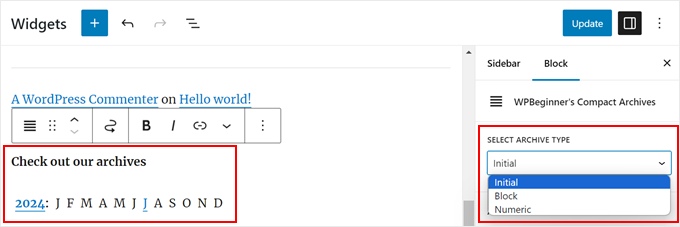
Wenn Sie fertig sind, klicken Sie einfach auf „Aktualisieren“ oder „Speichern“.
Weitere Details zum Plugin finden Sie in unserem Leitfaden zur Erstellung kompakter Archive in WordPress.
Option 3: Archive in einem aufklappbaren Menü anzeigen
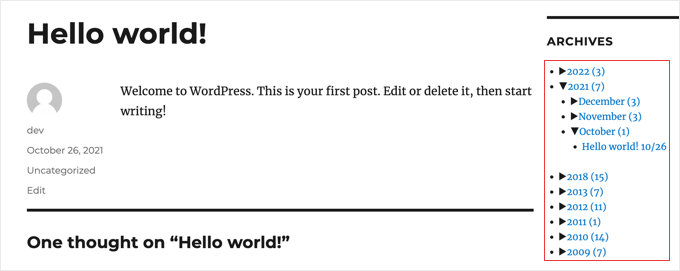
Eine weitere Möglichkeit, mit langen Archivlisten umzugehen, besteht darin, eine einklappbare Übersicht der Jahre und Monate anzuzeigen, in denen Sie Blogbeiträge veröffentlicht haben.
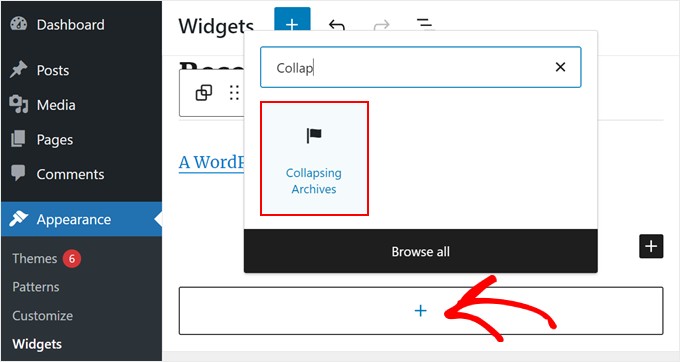
Dazu müssen Sie das Plugin Collapsing Archives installieren und aktivieren.
Sobald das Plugin aktiv ist, müssen Sie zur Seite Darstellung » Widgets gehen und das Widget „Kollabierende Archive“ zu Ihrer Seitenleiste hinzufügen.
In der Seitenleiste der Blockeinstellungen können Sie wählen, ob die Anzahl der im Jahr oder Monat veröffentlichten Beiträge angezeigt werden soll, die aufklappbaren Menüs automatisch erweitert werden sollen, die Symbole der aufklappbaren Menüs geändert werden sollen und mehr.
Sie können mehr erfahren, indem Sie Methode 1 in unserem Leitfaden zur Begrenzung der Anzahl der angezeigten Archivmonate in WordPress konsultieren.
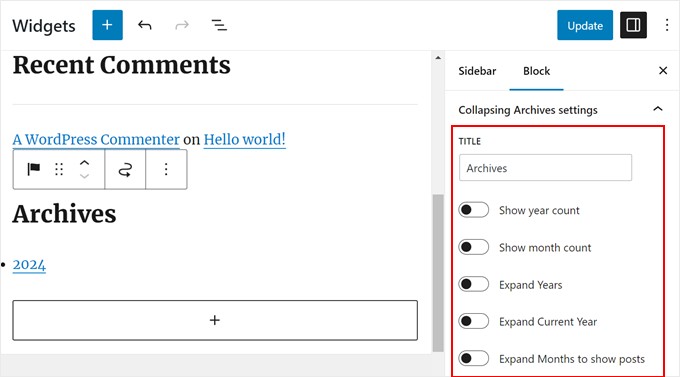
Wenn Sie mit der Anzeige der Archive zufrieden sind, klicken Sie auf „Aktualisieren“ oder „Speichern“.
So sieht es auf unserer Demowebsite aus:
Option 4: Begrenzen Sie die Anzahl der angezeigten Archivmonate
Vielleicht gefällt Ihnen das Aussehen der Standard-WordPress-Archive. Aber wenn Sie Unmengen an Inhalten haben, kann die Anzeige jedes Monats oder Jahres Ihre Seitenleiste zu lang machen. Sie können dies beheben, indem Sie die Anzahl der Monate begrenzen, die in Ihrer Archivliste angezeigt werden.
Dazu müssen Sie benutzerdefinierten Code zu den Dateien Ihres WordPress-Themes hinzufügen.
Wenn Sie das noch nie zuvor getan haben, mag das einschüchternd wirken. Aber keine Sorge, Sie können WPCode verwenden, um es sicher zu tun.
WPCode ist ein Code-Snippet-Plugin, das das einfache Hinzufügen und Verwalten von benutzerdefinierten Code-Snippets in WordPress erleichtert.
Wir haben es gründlich getestet und fanden es großartig für die Organisation – Sie können klar sehen, welche Snippets Sie hinzugefügt haben, und jeden Code, der nicht funktioniert, schnell deaktivieren, alles ohne Ihre Theme-Dateien bearbeiten zu müssen.
Weitere Informationen über unsere Erfahrungen finden Sie in unserem WPCode-Testbericht.
Zuerst installieren wir WPCode im WordPress-Admin-Dashboard. Wenn Sie Hilfe benötigen, können Sie unseren Schritt-für-Schritt-Leitfaden zur Installation eines WordPress-Plugins konsultieren.
Hinweis: Für dieses Tutorial können Sie die kostenlose Version von WPCode verwenden. Die Premium-Version bietet jedoch viele Vorteile, wie z. B. einen KI-Code-Generator, der Ihnen hilft, benutzerdefinierte Code-Snippets ohne technisches Wissen zu erstellen.
Gehen Sie dann zu Code-Snippets » + Snippet hinzufügen. Wählen Sie „Eigene Codes hinzufügen (Neues Snippet)“ und klicken Sie auf die Schaltfläche „+ Benutzerdefinierten Code hinzufügen“.

Geben Sie Ihrem neuen Code-Snippet nun einen Namen. Es kann etwas Einfaches sein wie „Limit Archive Months Displayed“.
Stellen Sie dann sicher, dass Sie für den „Code-Typ“ „PHP-Snippet“ auswählen.
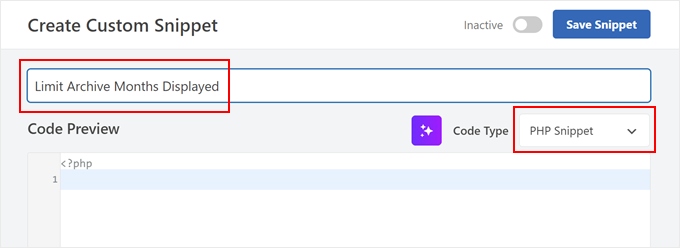
Fügen Sie den folgenden Code-Schnipsel in das Feld Code-Vorschau ein:
// Function to get archives list with limited months
function wpb_limit_archives() {
  $archive_title = '<h3>Archives</h3>';
  $my_archives = $archive_title . wp_get_archives(array(
    'type'=>'monthly',
    'limit'=>6,
    'echo'=>0
  ));
  return $my_archives;
}
// Create a shortcode
add_shortcode('wpb_custom_archives', 'wpb_limit_archives');
// Enable shortcode execution in text widget
add_filter('widget_text', 'do_shortcode');
Der Teil, der 'limit'=>6 besagt, steuert die Anzahl der angezeigten Monate. Sie können ihn nach Belieben in eine beliebige Zahl ändern. Wenn Sie beispielsweise den Inhalt des letzten Jahres anzeigen möchten, ändern Sie einfach 6 in 12.
Scrollen Sie nun nach unten zum Abschnitt „Einfügen“ und stellen Sie sicher, dass die Einfügemethode auf „Automatisch einfügen“ eingestellt ist. Wählen Sie außerdem „Nur Frontend“ für den Speicherort.
Klicken Sie danach einfach auf den Schalter oben, um den Code auf „Aktiv“ zu setzen, und klicken Sie auf die Schaltfläche „Snippet speichern“.

Sobald Sie fertig sind, gehen Sie zu Ihrem blockbasierten Widget-Editor oder zum Full-Site-Editor.
Klicken Sie dann auf die Schaltfläche „+“ und wählen Sie den Block „Shortcode“ aus.
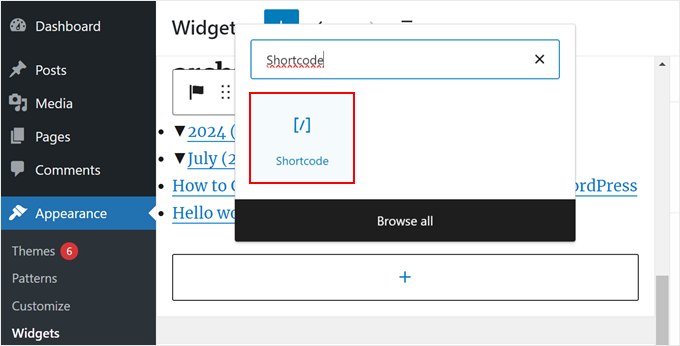
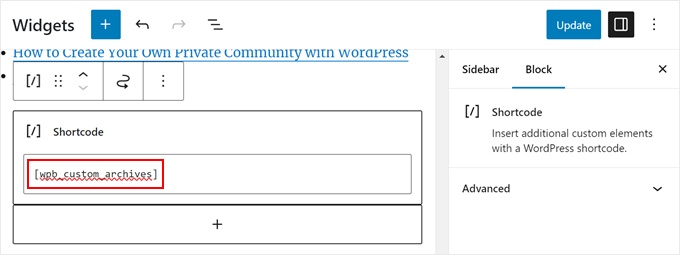
Danach sollten Sie den folgenden Shortcode in den Block einfügen:
[wpb_custom_archives]
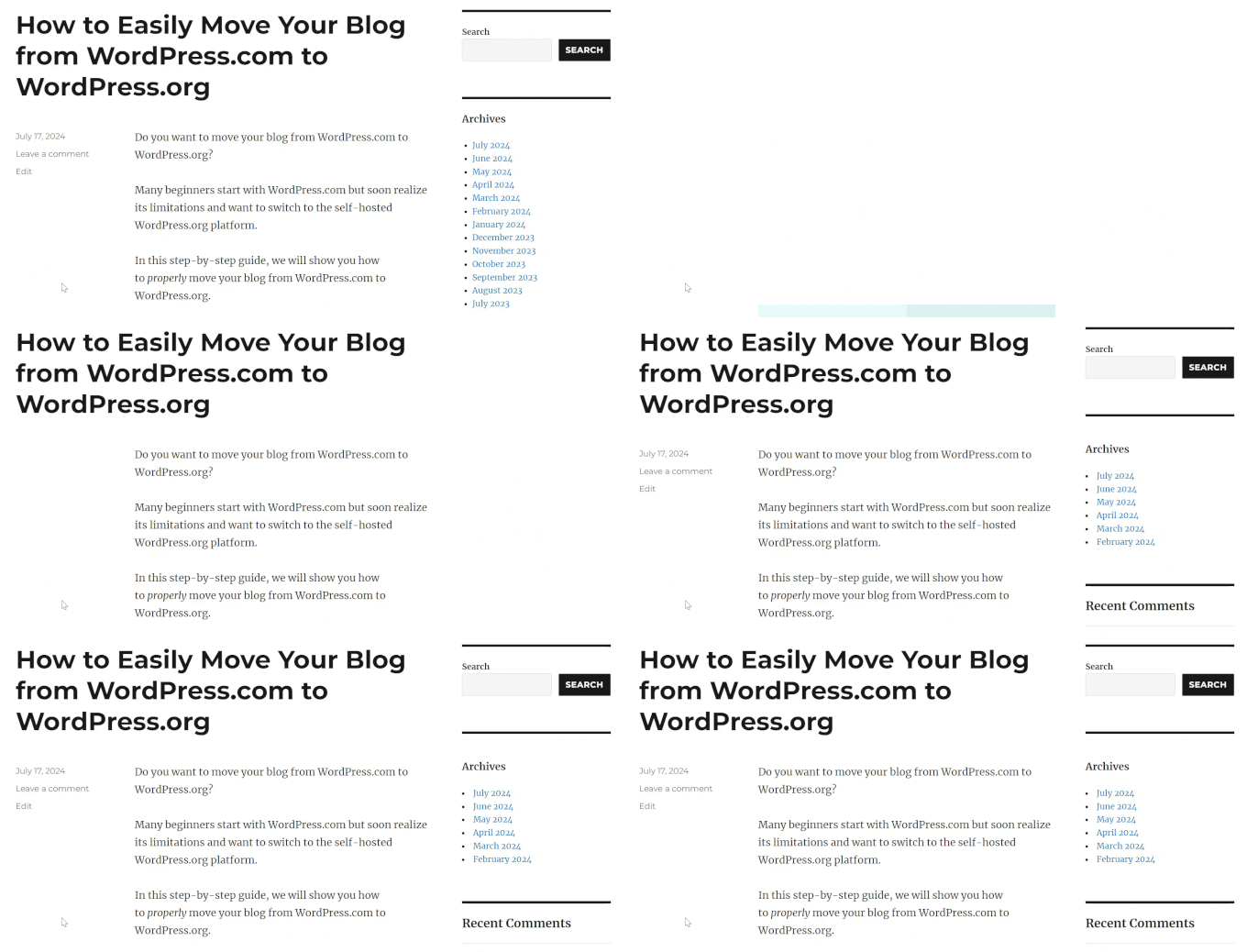
Sobald Sie auf die Schaltfläche 'Aktualisieren' oder 'Speichern' klicken, werden in Ihrer Seitenleiste nur 6 Monate Archive angezeigt.
Weitere Details finden Sie in Methode 3 unseres Leitfadens zur Begrenzung der Anzahl der angezeigten Archivmonate in WordPress.
So sieht unser Archivbereich nach dem Ersetzen des Standard-Archivblocks durch den Shortcode aus:
Option 5: Dropdown-Menüs für monatliche und jährliche Archive anzeigen
Manchmal wissen Besucher nicht genau, wann ein Beitrag aktualisiert oder veröffentlicht wurde. Um ihnen zu helfen, können Sie in Ihrem Archivbereich zwei Dropdown-Menüs erstellen: eines für Jahre und eines für Monate.
Dieses Designelement erleichtert es Benutzern, ältere Inhalte zu finden, ohne durch eine lange Liste scrollen zu müssen. Da die Dropdowns ein Weiterleitungsskript verwenden, werden Benutzer automatisch zur Archivseite weitergeleitet, sobald sie ein Datum auswählen.
Wir werden hierfür einen benutzerdefinierten Code-Snippet und WPCode verwenden. Stellen Sie wie zuvor sicher, dass Sie WPCode zuerst in Ihrem WordPress-Admin installieren.
Gehen Sie dann zu Code Snippets » + Snippet hinzufügen. Wählen Sie „Benutzerdefinierten Code hinzufügen (Neues Snippet)“ und klicken Sie auf die Schaltfläche „+ Benutzerdefinierten Code hinzufügen“.
Geben Sie Ihrem neuen benutzerdefinierten Code-Snippet nun einen Namen. Es kann etwas Einfaches sein wie „Monatliche und jährliche Archiv-Dropdown-Menüs“.
Wählen Sie außerdem „PHP-Snippet“ für den „Code-Typ“.
Hinweis: Dieser Code-Schnipsel setzt voraus, dass Ihre WordPress-Website datumsbasierte Permalinks verwendet (z. B. „Tag und Name“ oder „Monat und Name“). Wenn Sie „Einfache“ Permalinks verwenden, funktioniert diese Methode nicht richtig.
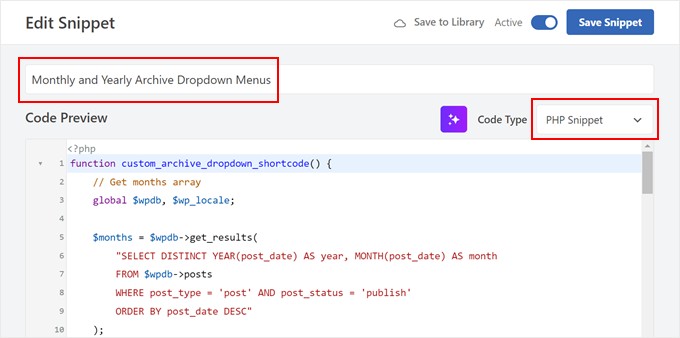
Fügen Sie im Feld 'Code-Vorschau' einfach den folgenden Code-Schnipsel ein:
function custom_archive_dropdown_shortcode() {
    // Get months array
    global $wpdb, $wp_locale;
    $months = $wpdb->get_results(
        "SELECT DISTINCT YEAR(post_date) AS year, MONTH(post_date) AS month
        FROM $wpdb->posts
        WHERE post_type = 'post' AND post_status = 'publish'
        ORDER BY post_date DESC"
    );
    $output = '<h3>Archives</h3>'; // Added 'Archives' title in H3
    $month_dropdown = '<select id="archive-month" name="archive-month" onchange="document.location.href=this.options[this.selectedIndex].value;">';
    $month_dropdown .= '<option value="">Select Month</option>';
    foreach ( $months as $month ) {
        $month_name = $wp_locale->get_month($month->month);
        $year_month = sprintf('%d-%02d', $month->year, $month->month);
        $month_dropdown .= sprintf(
            '<option value="%s">%s %d</option>',
            esc_url(home_url('/' . $month->year . '/' . $month->month . '/')),
            $month_name,
            $month->year
        );
    }
    $month_dropdown .= '</select>';
    // Get years array
    $years = $wpdb->get_results(
        "SELECT DISTINCT YEAR(post_date) AS year
        FROM $wpdb->posts
        WHERE post_type = 'post' AND post_status = 'publish'
        ORDER BY post_date DESC"
    );
    $year_dropdown = '<select id="archive-year" name="archive-year" onchange="document.location.href=this.options[this.selectedIndex].value;">';
    $year_dropdown .= '<option value="">Select Year</option>';
    foreach ( $years as $year ) {
        $year_dropdown .= sprintf(
            '<option value="%s">%d</option>',
            esc_url(home_url('/' . $year->year . '/')),
            $year->year
        );
    }
    $year_dropdown .= '</select>';
    $output .= $month_dropdown . $year_dropdown; // Append dropdowns to output
    return $output; // Return the complete output
}
add_shortcode('archive_dropdown', 'custom_archive_dropdown_shortcode');
Wie beim vorherigen Code-Snippet scrollen Sie nach unten zum Abschnitt „Insertion“ und wählen Sie für die Einfügungsmethode „Auto Insert“. Was den Speicherort betrifft, können Sie „Nur Frontend“ wählen.
Machen Sie dann einfach den Code-Schnipsel aktiv und klicken Sie auf 'Schnipsel speichern'.
Gehen Sie nun zum blockbasierten Widget-Editor oder zum Full-Site-Editor.
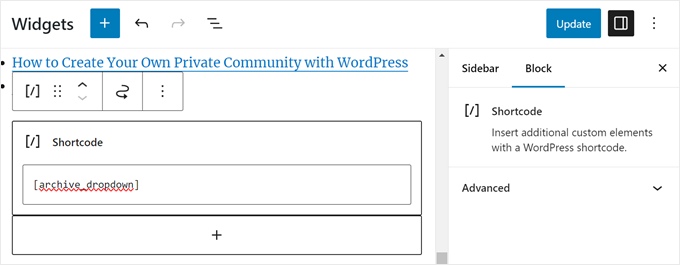
Fügen Sie danach einen 'Shortcode'-Block zu Ihrer Seitenleiste hinzu. An dieser Stelle können Sie den folgenden Shortcode in den Shortcode-Block einfügen:
[archive_dropdown]
Sobald Sie das getan haben, klicken Sie einfach auf „Aktualisieren“ oder „Speichern“.
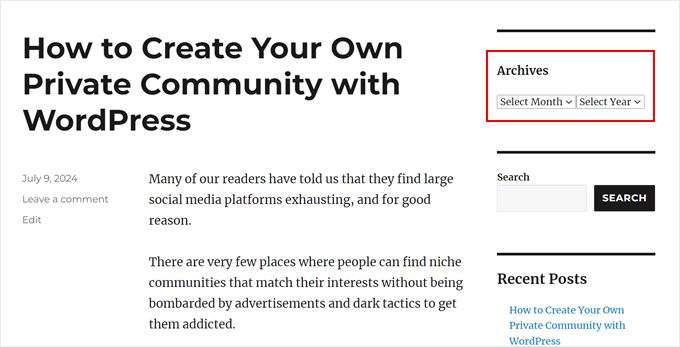
Nun gibt es 2 Dropdown-Menüs, mit denen Benutzer den Monat und das Jahr auswählen können, um die richtigen Inhalte zu finden.
Wenn sie einen Monat oder ein Jahr auswählen, wird der Benutzer zur Archivseite ihres gewählten Zeitraums weitergeleitet.
Option 6: Monatliche Archive nach Jahr geordnet anzeigen
Wir haben einmal an einem Kundenprojekt gearbeitet, das ein bestimmtes benutzerdefiniertes Layout erforderte: monatliche Archive, ordentlich nach Jahren sortiert, wobei das Jahr prominent auf der linken Seite angezeigt wird.
Dieses benutzerdefinierte Seitenleistenarchiv war schwierig zu programmieren, da dieser Kunde nur das Jahr einmal auf der linken Seite anzeigen wollte.
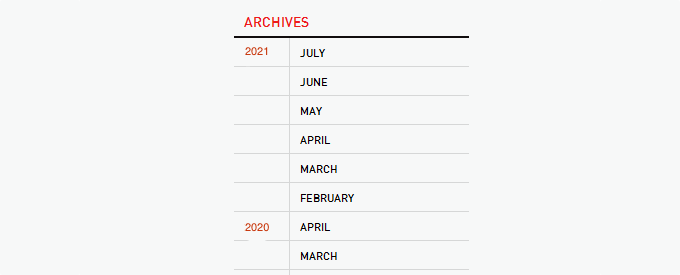
Glücklicherweise konnten wir Inspiration aus dem Web schöpfen und ein benutzerdefiniertes Code-Snippet erstellen. Für diesen Artikel haben wir eine viel einfachere Version dieses Codes entwickelt, die Sie auch mit WPCode verwenden können.
Installieren Sie zuerst WPCode in Ihrem WordPress-Adminbereich. Gehen Sie danach zu Code-Snippets » + Snippet hinzufügen. Wählen Sie 'Eigene Codes hinzufügen (Neues Snippet)' und klicken Sie auf die Schaltfläche '+ Benutzerdefinierten Code hinzufügen'.
Geben Sie Ihrem neuen benutzerdefinierten Code-Snippet einen Namen. Es kann etwas Einfaches sein wie „Benutzerdefinierte Archive“.
Wählen Sie außerdem „PHP-Snippet“ für den „Code-Typ“.
Hinweis: Wie die vorherige Methode verlässt sich dieser Code darauf, dass Ihre Website datumsbasierte Permalinks verwendet (wie /2025/01/). Wenn Sie eine andere URL-Struktur verwenden, identifiziert der Code das Jahr möglicherweise nicht korrekt.
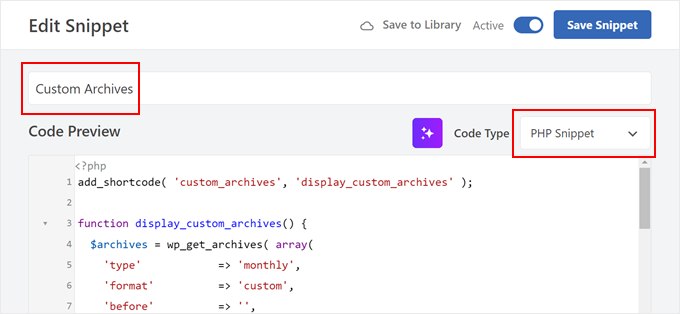
Fügen Sie im Feld 'Code-Vorschau' einfach den folgenden Code-Schnipsel ein:
add_shortcode( 'custom_archives', 'display_custom_archives' );
function display_custom_archives() {
  $archives = wp_get_archives( array(
    'type'            => 'monthly',
    'format'          => 'custom',
    'before'          => '',
    'after'           => '<hr>',
    'echo'            => false,
  ) );
  // Split the archives by year
  $archives_by_year = array();
  foreach ( explode( '<hr>', $archives ) as $archive_item ) {
    if ( empty( $archive_item ) ) {
      continue;
    }
    // Extract year from the archive link
    preg_match( '/\/(\d{4})\//', $archive_item, $matches );
    $year = isset( $matches[1] ) ? $matches[1] : date( 'Y' );
    // Add to the year array
    $archives_by_year[ $year ][] = $archive_item;
  }
  // Build the output
  $output = '<h2 class="archives-title">Archives</h2>';
  $output .= '<hr>';
  $output .= '<table>';
  foreach ( $archives_by_year as $year => $archives_for_year ) {
    $output .= '<tr>';
    $output .= '<td class="year">' . $year . '</td>';
    $output .= '<td class="months">';
    $output .= implode( '', $archives_for_year );
    $output .= '</td>';
    $output .= '</tr>';
  }
  $output .= '</table>';
  return $output;
}
Wie in Methode 5 gezeigt, können Sie nun zum Abschnitt „Einfügen“ nach unten scrollen und für die Einfügungsmethode „Automatisch einfügen“ auswählen. Sie können für den Speicherort „Nur Frontend“ wählen.
Machen Sie nun den Code-Schnipsel aktiv und klicken Sie auf 'Schnipsel speichern'.
Erstellen wir erneut ein neues benutzerdefiniertes Code-Snippet. Diesmal dient das Code-Snippet dazu, den Archiv-Widget-Bereich mit CSS zu gestalten.
Sie können diesem Code-Snippet den Namen „Benutzerdefiniertes CSS für Archive“ geben und als Code-Typ „CSS-Snippet“ auswählen.
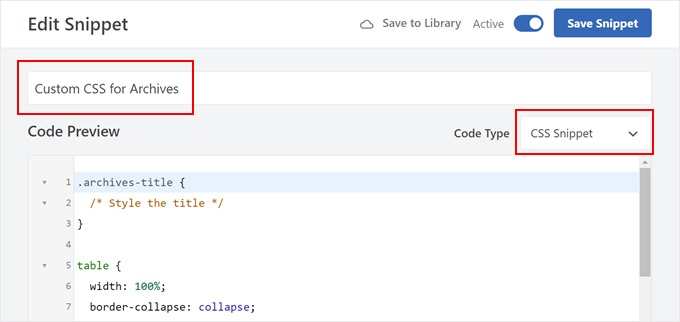
Fügen Sie nun den folgenden Code-Snippet in das Feld „Code-Vorschau“ ein:
.archives-title {
  /* Style the title */
}
table {
  width: 100%;
  border-collapse: collapse;
}
td {
  padding: 5px;
  vertical-align: top;
}
.year {
  font-weight: bold;
}
.months hr {
  margin: 5px 0;
  border: none;
  border-top: 1px solid #ccc;
}
Sobald Sie fertig sind, scrollen Sie einfach nach unten zum Abschnitt 'Einfügen' und wählen Sie 'Automatisch einfügen' für die Einfügungsmethode. Wählen Sie dann 'Website-weit Kopfzeile' für den Speicherort.
Danach machen Sie den Code einfach aktiv und klicken Sie auf „Snippet speichern“.

Gehen wir zum Widget-Editor oder zum vollständigen Website-Editor.
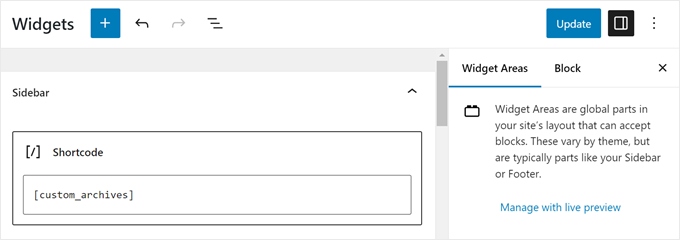
Klicken Sie hier auf die Schaltfläche „+“ und wählen Sie den Block „Shortcode“. Fügen Sie nun den folgenden Shortcode in den Shortcode-Block ein:
[custom_archives]
Klicken Sie dann auf 'Aktualisieren' oder 'Speichern'.
Das war's!
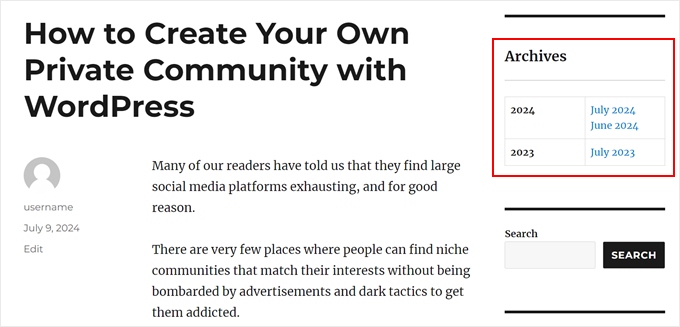
So sieht die Anzeige unserer Archive auf unserer Demowebsite aus:
Häufig gestellte Fragen zur Anpassung von Sidebars
Hier sind einige Fragen, die unsere Leser häufig zur Anpassung von Seitenleisten gestellt haben:
Wie passe ich die Seitenleiste in WordPress an?
Um Ihre Seitenleiste anzupassen, navigieren Sie zu Darstellung » Widgets in Ihrem Dashboard, wenn Sie ein klassisches Theme verwenden.
Hier können Sie Blöcke per Drag & Drop ziehen, um Text, Bilder oder Archive hinzuzufügen. Wenn Sie ein Block-Theme verwenden, gehen Sie zu Darstellung » Editor und wählen Sie den Seitenleisten-Template-Teil aus, um Änderungen vorzunehmen.
Für den Anfang sehen Sie sich unser Tutorial zu WordPress-Seitenleisten-Tricks für maximale Ergebnisse an.
Wie zeige ich eine Archivseite in WordPress an?
WordPress generiert automatisch Archivseiten für jede Kategorie, jedes Tag und jedes Datum auf Ihrer Website. Um sie anzuzeigen, können Sie einfach den Block 'Archive' zu Ihrer Seitenleiste oder Ihrem Footer hinzufügen oder einen benutzerdefinierten Menülink erstellen, der auf Ihre spezifischen Archiv-URLs verweist.
Wie passe ich die Menüleiste in WordPress an?
Sie können Ihre Menüleiste anpassen, indem Sie zu Darstellung » Menüs gehen, um Seiten, Kategorien und benutzerdefinierte Links hinzuzufügen. Für Block-Themes verwenden Sie den Navigationsblock im Site-Editor, um das Layout und Design Ihrer Menüleiste anzupassen.
Weitere Informationen finden Sie in unserem Tutorial zum Hinzufügen eines Navigationsmenüs in WordPress.
Was ist ein Seitenleisten-Widget?
Ein Sidebar-Widget ist ein kleiner Inhaltsblock, der eine bestimmte Funktion erfüllt, z. B. die Anzeige neuester Beiträge, eines Kalenders oder einer Suchleiste. In modernem WordPress wurden „Widgets“ weitgehend durch „Blöcke“ ersetzt, aber sie erfüllen denselben Zweck, Ihrer Sidebar-Bereich Funktionen hinzuzufügen.
Was ist eine Sticky Sidebar?
Eine Sticky Sidebar ist ein Layout-Merkmal, bei dem die Sidebar beim Scrollen des Benutzers auf der Seite fixiert bleibt. Dies ist großartig, um wichtige Inhalte wie Newsletter-Anmeldeformulare oder Inhaltsverzeichnisse immer zugänglich zu halten.
Entdecken Sie weitere WordPress-Blog-Tipps und -Tricks
Möchten Sie Ihre WordPress-Blogarchive weiter verbessern? Oder vielleicht Ihr Seitenleisten-Design ändern? Schauen Sie sich diese verwandten Anleitungen unten an:
- So fügen Sie eine benutzerdefinierte Seitenleiste, Kopfzeile oder Fußzeile für jede Kategorie hinzu
- So erstellen Sie eine Archivseite für benutzerdefinierte Beitragstypen in WordPress
- Leitfaden für Anfänger zur Erstellung einer benutzerdefinierten Archivseite in WordPress
- So ändern Sie die Seitenleistenposition in WordPress
- WordPress Sidebar-Tricks für maximale Ergebnisse
- So fügen Sie ein Bild in ein WordPress-Seitenleisten-Widget ein
Wir hoffen, dieses Tutorial hat Ihnen geholfen zu lernen, wie Sie die Anzeige von WordPress-Archiven in Ihrer Seitenleiste anpassen können. Möglicherweise möchten Sie auch unseren ultimativen Leitfaden zum Bearbeiten einer WordPress-Website und unsere Expertenauswahl der besten WordPress Drag-and-Drop-Page-Builder lesen.
Wenn Ihnen dieser Artikel gefallen hat, abonnieren Sie bitte unseren YouTube-Kanal für WordPress-Video-Tutorials. Sie finden uns auch auf Twitter und Facebook.





Serena
Hallo. Danke für den Code, er funktioniert! Ich habe Option 5 (Archiv in einem Dropdown-Feld) verwendet. In meinem Code verwende ich nur das Jahr und nicht den Monat.
Das Dropdown wurde im Template der Archivseite nach Jahr platziert, damit man von Jahr zu Jahr springen kann. Ich möchte jedoch wissen, wie ich sicherstellen kann, dass das Dropdown bereits das Jahr ausgewählt hat. Lassen Sie mich das erklären. Wenn ich mir das Archiv von 2023 ansehe, sollte das Dropdown bereits das Jahr 2023 ausgewählt haben oder einen Platzhalter mit dem Jahr des Archivs, das ich gerade ansehe.
Wäre das möglich?
Danke
WPBeginner Support
At the moment the code would not do that but we will look into the possibility for the future
Admin
Jiří Vaněk
Mir gefällt die Option, Archive in einem aufklappbaren Menü anzuzeigen. Ich habe meine Website seit drei Jahren und sie hat jetzt 1.300 Artikel. Ich suchte nach einer Lösung, die nicht die Hälfte der Seitenleiste einnimmt. Bei so vielen Artikeln wäre die Anzeige der Archive unerträglich groß und unattraktiv. Das Dropdown-Menü hat dieses Problem jedoch perfekt gelöst und die Archive wunderbar kompakt gemacht. Diese Funktion hat mir wirklich geholfen, denn sonst hätte ich die Archive wahrscheinlich gar nicht ins Menü aufgenommen.
AD
Gibt es eine Möglichkeit oder ein Widget, um unter der Seitenleiste "Archive" Blogbeiträge nach Titel anzuzeigen, die unter dem entsprechenden Monat aufgeführt sind, anstatt nur den Monat allein anzuzeigen, der zu einer neuen Seite führt, auf der alle Beiträge für diesen Monat vollständig angezeigt werden?
Es tut mir leid, wenn dies bereits in den Kommentaren beantwortet wurde. Ich hatte noch keine Gelegenheit, sie zu lesen.
Vielen Dank für jede Hilfe oder Anleitung, die Sie mir geben können!
WPBeginner Support
Hallo,
Bitte lesen Sie unseren Artikel darüber, wie Sie Archive in WordPress begrenzen.
Admin
Jaswinder
Vielen Dank für den Code. Er ist eine Rettung.
Carla Izumi Bamford
Danke für diesen Beitrag, sehr hilfreich.
Margaret
Das war äußerst hilfreich! Vielen Dank. Es hat genau das getan, was ich brauchte.
Thomas
Hallo WPBEGINNER,
Ich hoffe, Sie werfen noch einen Blick auf diesen älteren Beitrag. Zuerst vielen Dank für dieses großartige Tutorial und den Code.
Ich habe es geschafft, ...
Jahr
Januar (2)
Februar (5)
…
…
Aber es ist mir nicht gelungen, die Beiträge pro Jahr zu zählen. Wie kann ich das machen, damit der Jahreintrag eine Zahl für alle Beiträge eines Jahres anzeigt
Jahr (28) …
Vielen Dank für Ihre Hilfe!
Mit freundlichen Grüßen,
Thomas
Erik
Thanks so much for this code! it is helping me a lot.
Gibt es eine Möglichkeit, dies auf eine bestimmte Kategorie zu erweitern? Nach Kategorie-ID?
Jason Wofford
Der Code funktioniert perfekt, aber wie kann ich jedem Monat Tage hinzufügen?
Tony Lewis
did not work for me seems to be missing some css
Xavier
Funktioniert dieser Code bei niemandem mehr??
James
Es funktioniert überhaupt nicht!!!
Das Ergebnis hat nichts mit dem Beispiel zu tun.
Seltsam, dass einige Leute es nützlich und großartig fanden.
Was ist das Problem?
Eldad
Wollte nur Danke sagen
Xavier Bonet
Hallo! Zuerst einmal! Toller Code! Funktioniert perfekt! Danke!
Ich habe mich gefragt, ob es eine Möglichkeit gäbe, den Code so zu bearbeiten, dass die z. B. 18-monatige Spanne je nach Ansicht nach oben oder unten verschoben werden kann? So wie es jetzt ist, kann man nur auf die letzten 18 Monate zugreifen. Aber vielleicht gäbe es eine Möglichkeit, dies so zu tun, dass, wenn man zum Beispiel den 18. Monat der Liste öffnet und die neue Seite geöffnet wird, die vom obigen Code ausgegebene Archivliste den 18. Monat als Mitte eines neuen Arrays festlegt, das z. B. 9 Monate davor und 7 danach anzeigt (oder umgekehrt).
Vielleicht ist meine Erklärung nicht ganz klar. Die Idee kam mir, als ich mir diese Website hier angesehen habe: http://marthabeck.com/. Wenn Sie nach unten zum Menü ganz unten scrollen, sehen Sie, dass mehrere Jahre verfügbar sind, aber nur die Monate für das aktuelle Jahr angezeigt werden. Wenn man ein neues Jahr öffnet, werden die Monate für dieses Jahr angezeigt. Das ist wahrscheinlich ein ganz anderer Code, aber es funktioniert zumindest als visuelles Beispiel für das, was ich meine.
WPBeginner Support
Versuchen Sie, es mit bedingten Tags auf datumsbasierten Archivvorlagen zu erstellen:
Siehe Codex für is_archive single_month_title
Admin
tobias
Nicht die foreach()-Schleife, die MySQL-Abfrage sollte ein Limit haben!
Jessica
Gibt es eine Möglichkeit, dass das Archiv täglich oder sogar wöchentlich und nicht nur monatlich ist?
Redaktion
Sie können das Kalender-Widget in WordPress verwenden.
Admin
JP Lew
Ich benutze einen Kalender, aber zusätzlich dazu habe ich den Code modifiziert, um auch tägliche Archive auszugeben, es hat großartig funktioniert. Hier ist die Abfrage:
$days = $wpdb->get_results("SELECT DISTINCT DAY( post_date ) AS day , MONTH( post_date ) AS month , YEAR( post_date ) AS year, COUNT( id ) as post_count FROM $wpdb->posts WHERE post_status = ‘publish’ and post_date <= now( ) and post_type = 'lecture' GROUP BY day , month , year ORDER BY post_date ASC");
<a href="/year; ?>/month, 1, $day->year)) ?>/month, $day->day, $day->year)) ?>”>month, $day->day, $day->year)) . “, ” . date_i18n(“F”, mktime(0, 0, 0, $day->month, 1, $day->year)) . ” ” . date(“j”, mktime(0, 0, 0, $day->month, $day->day, $day->year)) . “, ” . $queried_year ?>post_count . “)”; ?>
//Ausgabe: Donnerstag, 22. August 2013 (12)
Danke für den Beitrag, er war genau das, wonach ich gesucht habe. Die Leistung ist auch überraschend gut.
JP Lew
ok, your comment system stripped out all my `php` tags essentially rendering that code useless. Anyways, it’s possible and easy, you’ll figure it out.
Roelof
Hallo,
Ich mag diese Idee. Kann sie auch so angepasst werden, dass nur Artikel einer bestimmten Kategorie in den Archiven erscheinen und alle anderen Kategorien nicht?
Roelof Wobben
Asher Charles
Tolles kleines Stück Code, ich habe nach einer Möglichkeit gesucht, Archive besser anzuzeigen. Prost
Carla
Ich habe überall nach einem Tutorial gesucht, wie ich meine Archivseite anpassen kann. Ich konnte meine Seite dazu bringen, eine Liste von Post-Titeln und Post-Daten zu produzieren, was ein guter Anfang ist. Und jetzt muss ich herausfinden, wie ich sie nach Monat gruppieren kann, damit die Seite so aussieht:
2013
Mai
Dies ist ein Posttitel
28. Mai 2013
Und ein weiterer Beitrag
Mai 20, 2013
Ich bin mir nicht wirklich sicher, wie das geht. Hätten Sie Vorschläge? Mir ist im WordPress-Forum und anderswo aufgefallen, dass viele Leute möchten, dass ihre Archive so aussehen, aber sie (wie ich) haben keine Hilfe erhalten.
Danke!
Núria
Vielen Dank für diesen Code-Schnipsel, er war sehr nützlich. Ich möchte nur eine kleine Änderung vornehmen, die die Ausgabe des Monatsnamens in der lokalen Sprache ermöglicht.
In Zeile 16 können Sie die Funktion date() durch die Funktion date_i18n() ersetzen
– echo date("F", mktime(0, 0, 0, $month->month, 1, $month->year))
– echo date_i18n("F", mktime(0, 0, 0, $month->month, 1, $month->year))
Somit gibt die Funktion für den Monat März den String „March“ auf Englisch, „Marzo“ auf Spanisch oder „Març“ auf Katalanisch zurück, nur um einige Beispiele zu nennen, basierend auf der Sprache der Website.
Redaktion
Vielen Dank für diesen Vorschlag. Der Code wurde aktualisiert.
Admin
Matt
Das Theme, das ich verwende, hat ein Widget für die Seitenleisten. Die PHP-Datei ist in Shortcode geschrieben. Wie würde ich das in einen Shortcode umwandeln, um es in die Datei einzufügen? Danke.
Redaktion
Nehmen Sie den ersten Ausschnitt und wandeln Sie ihn in eine Funktion um. Verwenden Sie dann diesen Artikel, um einen Shortcode zu erstellen:
https://www.wpbeginner.com/wp-tutorials/how-to-add-a-shortcode-in-wordpress/
Admin
Ryan
Hallo,
Ich bin darauf gestoßen, genau das, was ich gesucht habe. Aber es gibt ein kleines Problem: Die letzten beiden Monate mit Beiträgen, Oktober und November, werden in der Seitenleiste angezeigt. Ich habe gerade einen neuen im Dezember hinzugefügt und er wird im Archiv nicht angezeigt.
Seltsam, warum der aktuelle Monat nicht angezeigt wird
Redaktion
Das ist in der Tat seltsam. Wir haben das auf der Website eines Kunden problemlos laufen.
Admin
thao_
Ist es möglich, die Gesamtzahl der Beiträge pro Jahr sowie die Anzahl der Beiträge pro Monat anzuzeigen? Sie hätten also immer noch die Anzahl der Beiträge jedes Monats neben jedem Monat, aber auch die Gesamtzahl für das Jahr neben dem Jahr. Anhand Ihres Archivbildes als Beispiel hätten Sie 2010 (20) und dann die Monate, wie sie derzeit angezeigt werden.
Redaktion
Ja, Sie können die Anzahl aller Monate in einem Jahr hinzufügen und sie anzeigen, wenn Sie möchten.
Admin
craig coffman
I think I got it sorted. I moved the “break;” up into the code before it spits out the monthly … . I figured it out after looking at Appleton’s site. His code is slightly different, as you noted. I find it interesting how people can change a single bit of code and the effect is wildly different from such a small edit. To borrow from WP, “Code is Poetry”
Ich habe eine Änderung vorgenommen, auf die ich Sie aufmerksam machen wollte. Der obige Code schien nicht den aktuellsten Monat auszugeben. Das heißt, mein August-Monat dieses Jahres würde nicht erscheinen (da wir jetzt im August sind), aber Juli wurde einwandfrei angezeigt. Ich habe die SQL-Anweisung geändert und jetzt erscheint er. Ich bin mir nicht sicher, ob Sie den aktuellen Monat möchten, aber wenn dies ein Archiv ist, ist vielleicht sogar der aktuelle Monat archiviert.
Hier ist meine Änderung:
post_date JAHR(CURDATE())
Das scheint den aktuellen Monat zu ziehen. Ich bin kein SQL-Meister, daher gibt es vielleicht einen Grund, dies nicht zu tun, oder sogar einen besseren Weg. Es funktioniert jedoch für mich.
Vielen Dank für Ihre Zeit bei diesem Tutorial. Es hat mich definitiv davon abgehalten, mir weiter den Kopf über wp_get_archives() zu zerbrechen.
craig coffman
Hmm… es scheint, als ob ein Teil des Codes entfernt wurde. Dort sollte das Größer-als-Symbol zwischen „post_date“ und „YEAR(CURDATE())“ stehen. Ich versuche es noch einmal und hoffe, dass es funktioniert.
post_date > JAHR(CURDATE())
Sorry for the additional post, but a ‘tweak’ doesn’t change anything if the proper code does not display
Ryan
Hallo Craig,
Ich bin mir nicht sicher, wo ich das einfügen soll
post_date > JAHR(CURDATE())
Danke
craig coffman
Ryan –
Seltsam. Ich habe eine Antwort auf der Float Left-Website gepostet, aber sie scheint nicht da zu sein. Hier ist die Datei zum Herunterladen, die zeigt, wo sich der Code befindet:
http://www.octoberland.com/fileChute/displayCurrentMonth.zip
Ich habe den Code in die Datei index.php meiner Vorlage eingefügt. Er ist dort, weil der Kunde ihn auf jeder Seite haben wollte. Er erfasst nur die Monate des aktuellen Jahres. Das heißt, wenn Sie ins Jahr 2011 zurückgehen würden, würden immer noch die Monate von 2012 angezeigt.
Ich habe meinen Code in die 'WHERE'-Zeile des MySQL eingefügt und den Code ersetzt, den Andy dort hatte.
Außerdem habe ich dort auch die Standard-WP-Archivfunktion, da mein Kunde auch ein Jahresarchiv anzeigen wollte. Dies ist für die Anzeige des aktuellen Monats nicht notwendig.
Ich hoffe, das hilft.
– Craig
Ryan
Danke Craig, das scheint das Problem behoben zu haben.
craig coffman
Ryan –
Happy it worked for you. It took me several hours (I am not a MySQL developer) to figure that out. Now that it is helped someone else, it was worth the effort
– Craig
mary
wie zeige ich die Tage an?
Redaktion
Möchten Sie alle 30 Tage für alle Monate anzeigen? Oder möchten Sie nur die Tage anzeigen? Sie wären besser dran, das integrierte Kalender-Widget zu verwenden.
Admin
Akshat Goel
Great post!! Saved my day!
zuzanka
Hallo, ich benutze nur das Widget, kein zusätzliches Plugin für Archive. Ich habe die Anzahl der Monate begrenzt, z. B. 2, aber ich erwarte, 2 Monate zu haben und dann den Rest unter "..." oder "Archiv". Ich kann den Weg nicht finden, wie der Rest angezeigt werden kann. Gibt es jemanden, der dieses Problem kennt? Vielen Dank.
wpbeginner
@sgclark That sounds good. Will have to test out his plugin and then add it in this article
sgclark
@wpbeginner Die ungenutzten Monate sind in ihrer eigenen eindeutigen CSS-Klasse eingeschlossen, sodass Sie für ungenutzte Monate einfach ein CSS „display:none“ verwenden können. Wenn dann ein Beitrag im Monat erscheint, wechselt er (über PHP) zu einer anderen Klasse.
wpbeginner
@sgclark Dieses Plugin klingt gut… Ich frage mich, wie das funktionieren würde, wenn wir die ungenutzten Monate überhaupt nicht anzeigen wollen. Aber trotzdem habe ich es noch nicht ausprobiert, da es nicht im Repository gehostet wird.
sgclark
Justin Blanton hat ein nettes Wordpress-Plugin namens SmartArchives erstellt. Ich bin sicher, Sie könnten auch seine CSS-Datei untersuchen, um mit der Anzeige zu spielen, und Sie müssen sich keine Sorgen um den ganzen zusätzlichen Code auf der Sidebar-PHP-Seite machen. – http://hypertext.net/projects/smartarchives