


Ein Hover-Effekt für Ihre Bilder lässt Ihre Website sofort poliert und professionell wirken. Es ist eine kleine Design-Anpassung, die die Aufmerksamkeit der Besucher auf sich zieht, ohne sie von Ihren Inhalten abzulenken.
Viele Anfänger befürchten, dass Animationen komplexes Coding oder teure Design-Tools erfordern. Sie denken vielleicht, dass Sie einen Entwickler einstellen müssen, nur um diesen einfachen interaktiven Look zu erhalten.
Die Wahrheit ist, dass Sie dies in wenigen Minuten mit einem einfachen Code-Snippet einrichten können, das wir in unseren eigenen Projekten verwenden. Sie benötigen keine Vorkenntnisse, um es perfekt zum Laufen zu bringen.
In diesem Leitfaden zeigen wir Ihnen, wie Sie Bilder in WordPress beim Überfahren mit der Maus ausblenden.
Warum Bilder beim Überfahren mit der Maus in WordPress ausblenden?
Animationen sind eine einfache Möglichkeit, Ihre Website interessanter zu gestalten und können sogar die Aufmerksamkeit des Besuchers auf die wichtigsten Inhalte Ihrer Seite lenken, wie z. B. Ihr Website-Logo oder einen Call to Action.
Es gibt viele verschiedene Möglichkeiten, CSS-Animationen in WordPress zu verwenden, aber das Hinzufügen eines Hover-Effekts zu Bildern ist besonders effektiv. Die Fade-Animation bedeutet, dass Ihre Bilder langsam erscheinen oder verschwinden, wenn Besucher mit der Maus darüber fahren.
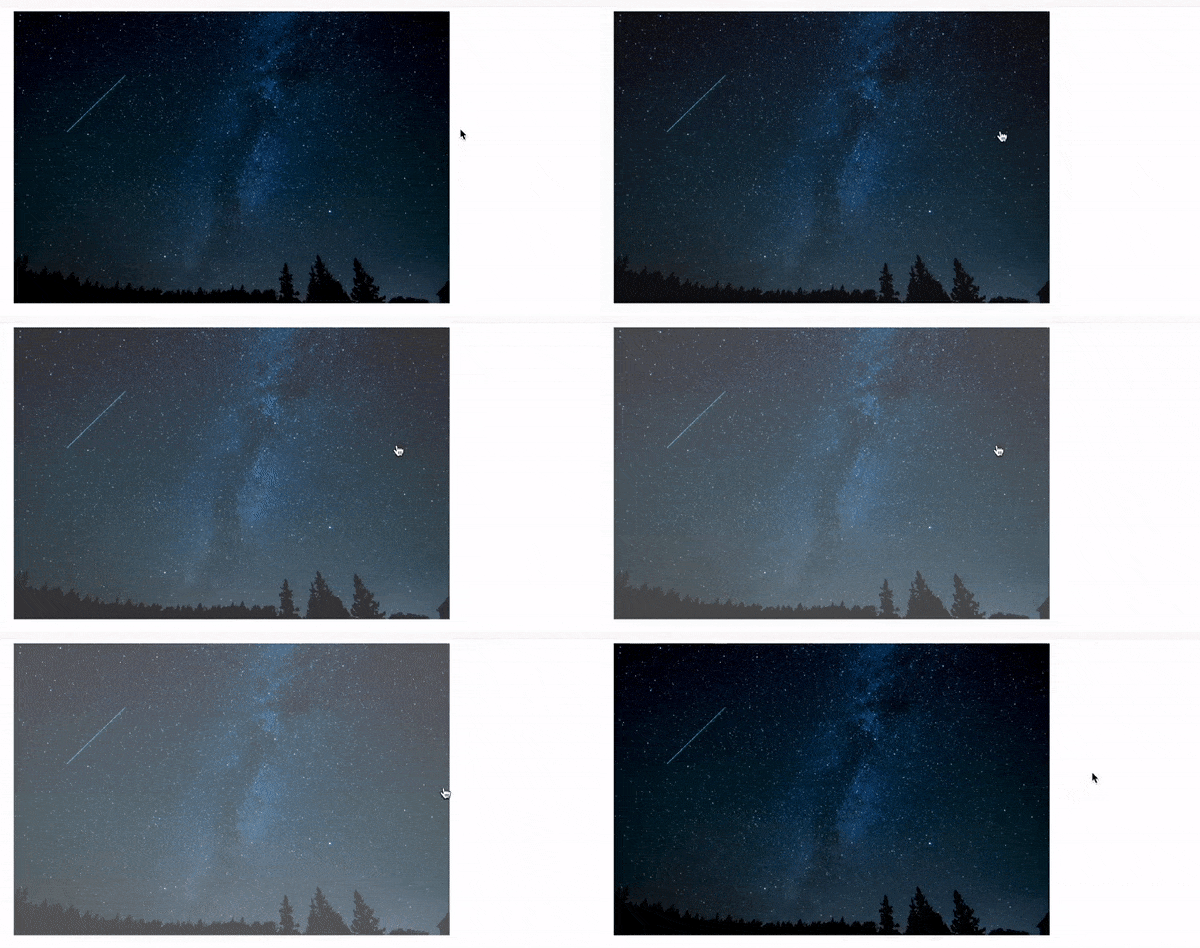
Dies ermutigt die Leute, mit Ihren Bildern zu interagieren und kann der Seite sogar ein Storytelling-Element hinzufügen. Zum Beispiel können verschiedene Bilder ein- und ausgeblendet werden, während sich der Besucher auf der Seite bewegt.
Im Gegensatz zu einigen anderen Animationen ist der Fade-Effekt bei Mausberührung dezent, sodass er die Leseerfahrung des Besuchers oder die von Ihnen durchgeführte Bildoptimierung nicht negativ beeinflusst.
Mit diesen Worten zeigen wir Ihnen, wie Sie in WordPress Bilder beim Überfahren mit der Maus ausblenden können. Verwenden Sie einfach die folgenden Links, um direkt zu der von Ihnen gewünschten Methode zu springen:
Methode 1: Hinzufügen eines Bild-Fade-Effekts beim Überfahren mit der Maus zu allen WordPress-Bildern
Der einfachste Weg, allen Ihren Bildern einen Fade-Effekt hinzuzufügen, ist die Verwendung des kostenlosen WPCode-Plugins. Es ist das leistungsstärkste und benutzerfreundlichste Code-Snippet-Plugin für WordPress und ermöglicht es Ihnen, benutzerdefinierten Code hinzuzufügen, ohne die Dateien Ihres Themes bearbeiten zu müssen.
Dies ist viel sicherer, da das Plugin hilft, Fehler zu vermeiden, die zu häufigen WordPress-Fehlern führen können. Weitere Details zu allen Funktionen finden Sie in unserem vollständigen WPCode-Testbericht.
Experten-Tipp: Bei WPBeginner verwenden wir WPCode, um alle benutzerdefinierten Code-Snippets auf unserem Portfolio von Websites zu verwalten. Es ist eine zuverlässige Methode für uns, Funktionalität hinzuzufügen und Anpassungen sicher vorzunehmen, ohne jemals die functions.php-Datei eines Themes direkt zu bearbeiten.
Das erste, was Sie tun müssen, ist die Installation und Aktivierung des kostenlosen WPCode-Plugins. Weitere Details finden Sie in unserer Schritt-für-Schritt-Anleitung zur Installation eines WordPress-Plugins.
Gehen Sie nach der Aktivierung zu Code Snippets » Add Snippet.
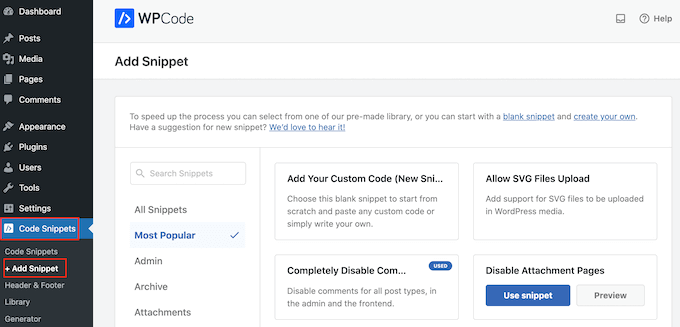
Hier sehen Sie alle fertigen WPCode-Snippets, die Sie zu Ihrer Website hinzufügen können. Dazu gehört ein Snippet, mit dem Sie Kommentare vollständig deaktivieren, Dateitypen hochladen können, die WordPress normalerweise nicht unterstützt, Anhangsseiten deaktivieren, und vieles mehr.
Bewegen Sie einfach den Mauszeiger über „Benutzerdefinierten Code hinzufügen“ und klicken Sie dann auf „+ Benutzerdefiniertes Snippet hinzufügen“, wenn es erscheint.

Um benutzerdefiniertes CSS zu WordPress hinzuzufügen, müssen Sie aus der Liste der angezeigten Optionen „CSS-Snippet“ als Code-Typ auswählen.

Geben Sie dann auf der nächsten Seite einen Titel für den benutzerdefinierten Code-Snippet ein.
Dies kann alles sein, was Ihnen hilft, den Ausschnitt im WordPress-Dashboard zu identifizieren.
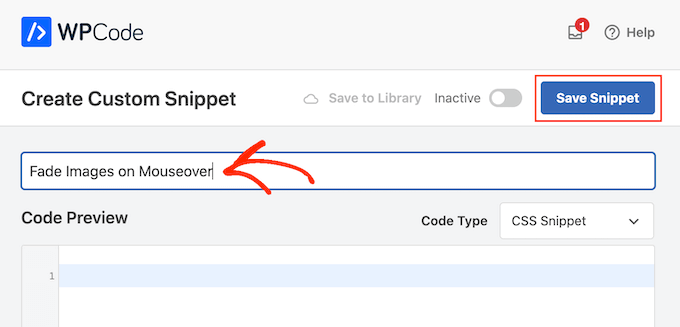
Fügen Sie im Code-Editor den folgenden Code-Schnipsel hinzu:
img:hover {
opacity: 0.6;
transition: all 2s ease;
}
Dieses Code-Snippet blendet jedes Bild 2 Sekunden lang aus, wenn der Benutzer mit der Maus darüber fährt. Um das Bild langsamer auszublenden, ersetzen Sie einfach 2s durch eine höhere Zahl, z. B. 3s. Wenn Sie das Bild schneller ausblenden möchten, verwenden Sie 1s oder kleiner.
Sie können die „Deckkraft“ auch höher oder niedriger machen, indem Sie die Zeile opacity:0.6 ändern.
Die ease-Eigenschaft bewirkt, dass die Animation langsam beginnt und sich dann beschleunigt, was den Effekt glatt und natürlich erscheinen lässt.
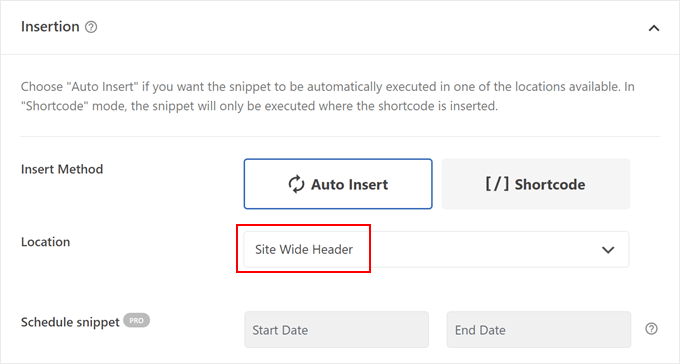
Wenn Sie mit dem Snippet zufrieden sind, scrollen Sie zum Abschnitt „Einfügung“. WPCode kann Ihren Code an verschiedenen Stellen hinzufügen, z. B. nach jedem Beitrag, nur im Frontend oder nur im Admin-Bereich.
Um allen Ihren Bildern einen Fade-Effekt hinzuzufügen, klicken Sie auf „Automatisch einfügen“, falls dies noch nicht ausgewählt ist. Öffnen Sie dann das Dropdown-Menü „Position“ und wählen Sie „Website-weit Header“.
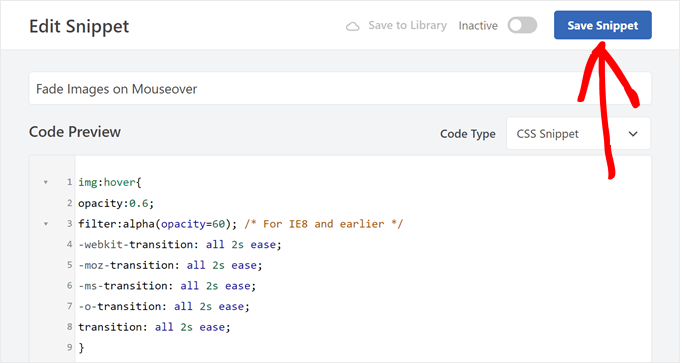
Danach können Sie zum oberen Bildschirmrand scrollen und auf den Schalter „Inaktiv“ klicken, damit er zu „Aktiv“ wechselt.
Klicken Sie abschließend auf „Snippet speichern“, um das CSS-Snippet live zu schalten.
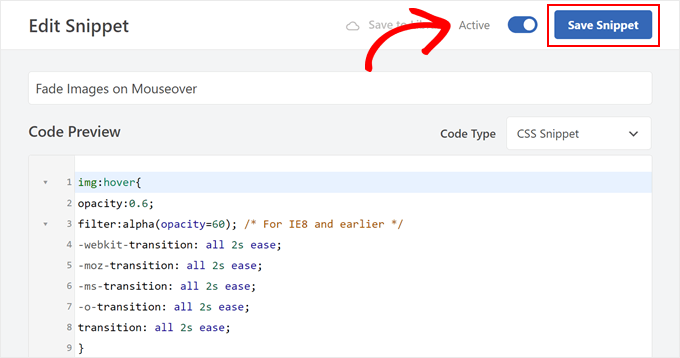
Wenn Sie nun mit der Maus über ein beliebiges Bild auf Ihrer WordPress-Website fahren, sehen Sie den Fade-Effekt in Aktion.
Hinweis: Da dieses Snippet alle Bilder anspricht, blendet es auch Ihr Website-Logo und die Navigationsmenü-Icons aus. Wenn Sie dies vermeiden möchten, lesen Sie den Abschnitt FAQ unten, wie Sie bestimmte Bilder ansprechen.
Methode 2: Hinzufügen von Bild-Fade-Animationen zu einzelnen Seiten
Die Verwendung eines Fade-Effekts für jedes einzelne Bild kann ablenkend wirken, insbesondere wenn Sie eine Fotogalerie auf Ihrer Website, einen Stockfoto-Shop oder eine andere Website mit vielen Bildern haben.
In diesem Sinne möchten Sie vielleicht Fade-Effekte nur auf einer bestimmten Seite oder einem bestimmten Beitrag verwenden.
Die gute Nachricht ist, dass WPCode es Ihnen ermöglicht, benutzerdefinierte Shortcodes zu erstellen. Sie können diesen Shortcode auf jeder Seite platzieren, und WordPress zeigt nur auf dieser Seite Fade-Effekte an.
Erstellen Sie dazu einfach ein benutzerdefiniertes Code-Snippet und fügen Sie den Fade-Animationscode nach demselben oben beschriebenen Prozess hinzu. Klicken Sie dann auf die Schaltfläche „Snippet speichern“.
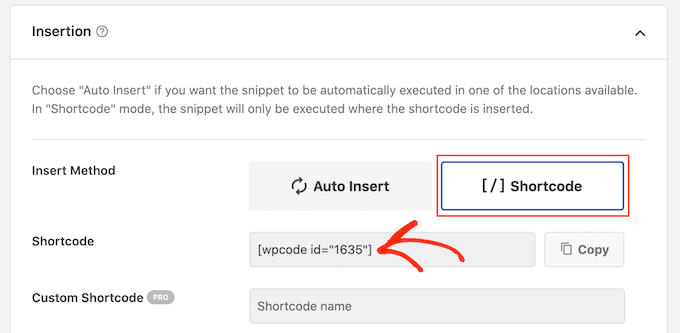
Scrollen Sie danach zum Abschnitt „Einfügen“, aber wählen Sie diesmal „Shortcode“.
Dies erstellt einen Shortcode, den Sie zu jeder Seite, jedem Beitrag oder jedem Widget-fähigen Bereich hinzufügen können.
Gehen Sie danach fort und schalten Sie das Snippet mit demselben oben beschriebenen Prozess live.
Sie können nun zu jeder Seite, jedem Beitrag oder jedem Widget-fähigen Bereich gehen und einen neuen „Shortcode“-Block erstellen. Fügen Sie dann einfach den WPCode-Shortcode in diesen Block ein.
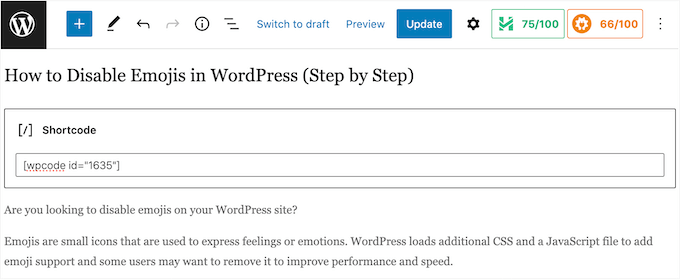
Weitere Informationen zum Platzieren des Shortcodes finden Sie in unserer Anleitung, wie Sie einen Shortcode in WordPress hinzufügen.
Wenn das erledigt ist, klicken Sie entweder auf die Schaltfläche „Aktualisieren“ oder „Veröffentlichen“, um den Shortcode live zu schalten. Sie können dann diese Seite, diesen Beitrag oder diesen Widget-fähigen Bereich besuchen, um den Fade-on-Mouseover-Effekt zu sehen.
Methode 3: Hinzufügen von Bild-Fade-Animationen zu Beitragsbildern
Eine andere Möglichkeit ist, Fade-Animationen zu Ihren Beitragsbildern oder Vorschaubildern hinzuzufügen. Dies sind die primären Bilder des Beitrags.
Durch das Ausblenden von Beitragsbildern beim Überfahren mit der Maus können Sie Ihre Website auffälliger und ansprechender gestalten, ohne jedes einzelne Bild auf Ihrem WordPress-Blog oder Ihrer Website zu animieren.
Um eine Fade-Animation zu Ihren Beitrags-Thumbnails hinzuzufügen, erstellen Sie einfach ein neues benutzerdefiniertes Code-Snippet, indem Sie den gleichen Prozess wie oben beschrieben befolgen.
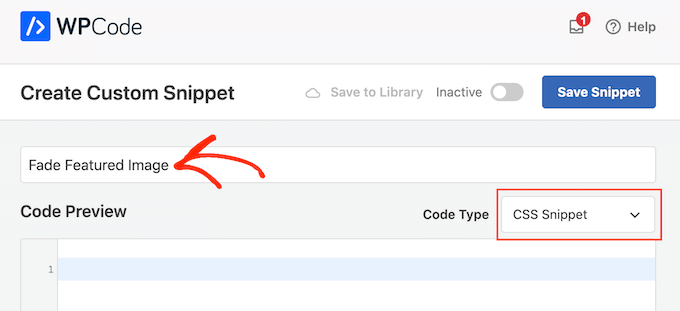
Fügen Sie diesmal jedoch den folgenden Code in den Editor ein:
img.wp-post-image:hover {
opacity: 0.6;
transition: all 2s ease;
}
Scrollen Sie danach zum Feld „Einfügen“ und wählen Sie „Automatisch einfügen“.
Öffnen Sie dann das Dropdown-Menü „Standort“ und wählen Sie „Website-weiter Header“.
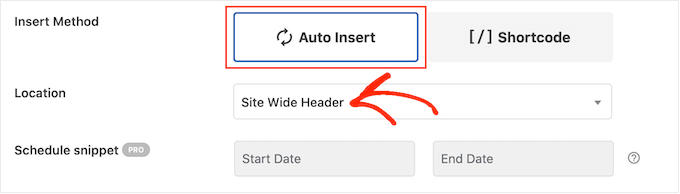
Danach können Sie den Code-Snippet mit dem gleichen Prozess wie oben beschrieben live schalten.
Jetzt können Sie mit der Maus über jedes Featured Image fahren, um die Fade-Animation in Aktion zu sehen.
Wenn Sie weitere Bild-Mausover-Effekte hinzufügen möchten, lesen Sie unsere Anleitung zurück, wie Sie Bild-Hover-Effekte in WordPress hinzufügen.
Häufig gestellte Fragen (FAQs)
Hier sind Antworten auf einige der häufigsten Fragen, die uns zum Hinzufügen von Bild-Hover-Effekten in WordPress gestellt werden.
Verlangsamt das Hinzufügen eines Fade-Effekts meine Website?
Nein, dieser CSS-basierte Fade-Effekt sollte Ihre Website nicht merklich verlangsamen. Der Code verwendet einfache CSS-Übergänge, die sehr leichtgewichtig und von modernen Webbrowsern optimiert sind.
Diese Methode ist weitaus effizienter als die Verwendung von JavaScript oder großen Animationsbibliotheken für einen so einfachen Effekt.
Wie wende ich den Fade-Effekt auf ein einzelnes, bestimmtes Bild an?
Um ein einzelnes Bild anzusprechen, können Sie ihm eine benutzerdefinierte CSS-Klasse zuweisen. Wählen Sie zuerst den Bildblock im Editor aus und suchen Sie im Bereich „Erweitert“ in den Blockeinstellungen auf der rechten Seite.
Geben Sie im Feld 'Zusätzliche CSS-Klasse(n)' einen eindeutigen Namen wie custom-fade-image ein. Ändern Sie dann Ihren WPCode-Snippet, um diese Klasse gezielt anzusprechen, z. B.:img.custom-fade-image:hover { ... }.
Funktioniert der Mouseover-Fade-Effekt bei Bildern auch auf Mobilgeräten?
Die Aktion 'mouseover' oder 'hover' ist spezifisch für Desktop-Benutzer mit einem Mauszeiger. Dieser Effekt wird auf Touch-Geräten wie Smartphones oder Tablets nicht ausgelöst, da kein Cursor vorhanden ist, um über die Bilder zu fahren. In einigen Fällen kann das Tippen auf das Bild den Effekt auslösen, aber im Allgemeinen bleiben die Bilder statisch.
Der Code verursacht jedoch keine Probleme auf Mobilgeräten. Ihre Bilder werden einfach normal ohne Fade-Animation angezeigt.
Kann ich neben dem Ausblenden auch andere Animationseffekte verwenden?
Ja, absolut. Das Ausblenden ist nur eine von vielen Möglichkeiten, die Sie mit CSS erreichen können.
Sie können Effekte wie Zoom, Slide, Graustufen erstellen oder Overlays anwenden. Weitere Ideen und Codebeispiele finden Sie in unserer detaillierten Anleitung zurück, wie Sie Bild-Hover-Effekte in WordPress hinzufügen.
Zusätzliche Ressourcen für Bildeffekte & Verwaltung
Ein einfacher Fade ist ein guter Anfang, aber es gibt viele andere Möglichkeiten, Ihre Bilder ansprechender zu gestalten. Wenn Sie fortgeschrittenere Optionen erkunden möchten, finden Sie hier einige unserer anderen Anleitungen zu Bildeffekten und -verwaltung:
- So fügen Sie Instagram-ähnliche Fotofilter in WordPress hinzu (Schritt für Schritt)
- So zeigen Sie Vorher-Nachher-Fotos in WordPress an (mit Slide-Effekt)
- So fügen Sie auf WordPress-Bildern keinen Rechtsklick hinzu
- Interaktive Bilder in WordPress erstellen
- So fügen Sie ganz einfach interaktive 360-Grad-Bilder in WordPress hinzu
Wir hoffen, dieser Artikel hat Ihnen geholfen zu lernen, wie Sie Bilder beim Überfahren mit der Maus in WordPress ausblenden. Möglicherweise möchten Sie auch unsere Anleitung zur Organisation von WordPress-Dateien in Mediathek-Ordnern und unsere Expertenauswahl der besten Beitragsbild-Plugins und Tools für WordPress sehen.
Wenn Ihnen dieser Artikel gefallen hat, abonnieren Sie bitte unseren YouTube-Kanal für WordPress-Video-Tutorials. Sie finden uns auch auf Twitter und Facebook.



Andrew
Das funktioniert, wenn ich es auf alle Bilder anwende, aber wenn ich versuche, das klassenspezifische CSS zu machen, tut es überhaupt nichts. Ich glaube, ich mache genau das, was Sie beschrieben haben, indem ich die CSS-Klasse eines Bildes in „custom-fade-image“ ändere und dann den Ausschnitt in „img.custom-fade-image:hover {…}“ ändere.
Irgendeine Idee, warum? Ich verwende das 2025-Theme ohne weiteres aktives benutzerdefiniertes CSS.
WPBeginner Support
Sie sollten überprüfen, ob Ihre Klassen richtig angewendet werden und ob Sie keine andere Klasse für das Bild haben. Unser Leitfaden unten erklärt, wie Sie das Element „Inspizieren“ verwenden können, und Sie können damit sehen, ob die von Ihnen verwendeten Klassen angewendet werden oder ob Ihr Theme etwas anderes anwendet.
https://www.wpbeginner.com/wp-tutorials/basics-of-inspect-element-with-your-wordpress-site/
Admin
Kawsar Ahmed
Super! Es funktioniert ohne Probleme. Ich habe das WPCode-Plugin verwendet. Vielen Dank für das Teilen des Code-Snippets.
Ich habe eine kleine Frage, ich brauche gleichzeitig einen Zoom- und einen Fade-Effekt. Ist es möglich, sowohl Fade- als auch Zoom-Effekte gleichzeitig zu machen? Wenn es möglich ist, helfen Sie mir bitte. Ich bin daran interessiert, dies auf meiner persönlichen Website zu tun.
Nochmals vielen Dank.
WPBeginner Support
Für das, was Sie möchten, empfehlen wir Ihnen, sich unseren Artikel unten anzusehen!
https://www.wpbeginner.com/plugins/how-to-add-magnifying-zoom-for-images-in-wordpress/
Admin
Ubong Eshiet
Das ist ein schöner Beitrag, er hilft mir, einige Effekte auf das Beitragsbild anzuwenden, aber ich suchte nach einer Möglichkeit, mein Featured Image beim Hovern hinein- und herauszoomen zu lassen, bitte um Hilfe.
Patricia
Hallo!
Ich suche nach einem anderen Hover-Effekt, ich muss das Bild ändern, wenn der Benutzer darüber fährt, ist das möglich?
Ich schätze Ihren Leitfaden dazu sehr!
Dja
Danke! Funktioniert einwandfrei!
Gabriel Njogu
Wo in der style.css platziere ich den Code?
ankush
Verwenden Sie ein Widget namens Simple Custom CSS und fügen Sie den Code dort ein. Sie finden das Plugin unter Appearance nach der Aktivierung.
Justin
Ist es möglich, dies nur auf verlinkte Bilder anzuwenden? Das wäre ein riesiger Durchbruch für mich! Danke
Fabien
Nichts passiert, wenn ich den Code in meine styl.css-Datei einfüge.
Wo muss ich den Code in diese Datei einfügen?
Brent
Großartig, wirklich! Wie wendet man aber einen weißen Fade an?
TDot
Fantastisch! Vielen Dank!
C Cook
Ich bin ein absoluter Amateur, aber das funktioniert wirklich gut auf meinen Beitragsseiten – Wie ändere ich den Code für statische Seiten?
Pancho Angarev
Danke für den nützlichen Artikel:)
RW
Toller Beitrag. Ich habe dem Effekt sogar Schwarzweiß mit „Graustufen“-Filtern hinzugefügt.
John
Danke! Das funktioniert hervorragend. Ich habe die Übergänge nicht verwendet und das macht es wirklich eleganter.
Fernando
Wie wäre es mit anderen Effekten wie Zoomen?
WPBeginner Support
Sicher, wir werden versuchen, sie in einem zukünftigen Artikel zu behandeln.
Admin
Daryl
Danke für diese einfache Aufschlüsselung, wie das geht. Ich werde es ausprobieren, nur um mit den verschiedenen Optionen zu spielen und zu sehen, wie sie sich auswirken. Tolle Sache, danke.