



Suchen Sie nach einer WP Adminify-Bewertung, die Ihnen bei der Entscheidung hilft, ob es sich lohnt?
Mit WP Adminify können Sie jeden Teil des WordPress-Admin-Dashboards und der Anmeldeseite ändern, um Ihr Branding besser widerzuspiegeln. Sie können auch ändern, wie es funktioniert, indem Sie benutzerdefinierte Menüs, Einstellungen und Dashboard-Widgets erstellen.
In dieser WP Adminify-Bewertung werden wir sehen, ob es das richtige Admin-Toolkit für Sie ist.
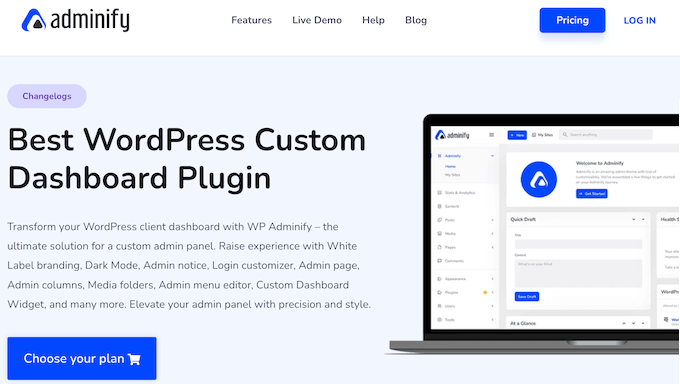
WP Adminify Review: Warum es in WordPress verwenden?
WP Adminify ist ein Toolkit mit über 20 Modulen, die Ihnen helfen können, den WordPress-Adminbereich anzupassen. Mit diesen Add-ons können Sie die Funktionsweise des Admin-Panels ändern, damit es besser auf Ihre Bedürfnisse zugeschnitten ist. Sie können beispielsweise eigene Elemente zu den Standard-Adminmenüs hinzufügen, unnötige Elemente ausblenden und die Menübeschriftungen ersetzen.
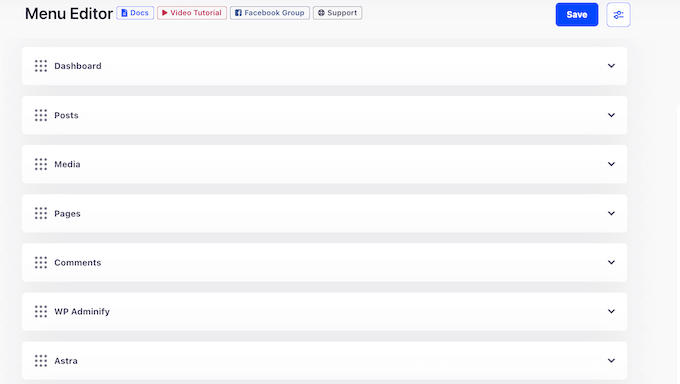
Darüber hinaus kann WP Adminify Ihre Medien, Seiten, Beiträge und Menüs organisieren, sodass Benutzer immer einfachen Zugriff auf die richtigen Ressourcen haben.
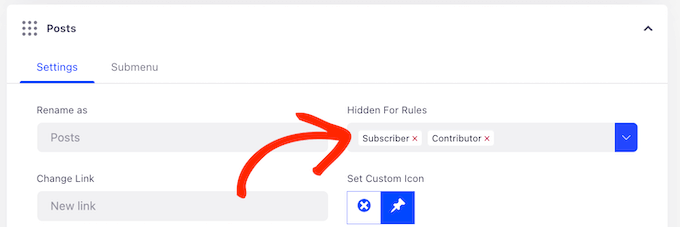
Sie können sogar unterschiedliche Inhalte basierend auf der Rolle des Benutzers anzeigen, einschließlich unterschiedlicher Einstellungen oder sogar ganzer Menüs.
Wenn Sie eine WordPress-Entwicklungsagentur betreiben, kann WP Adminify das Aussehen des WordPress-Dashboards verändern. Auf diese Weise können Sie Ihre Agentur oder persönliches Branding zum Dashboard des Kunden hinzufügen und ein professionelleres Image schaffen.
Wenn Sie gerade erst anfangen oder ein begrenztes Budget haben, können Sie die Lite-Version von WP Adminify von WordPress.org herunterladen.
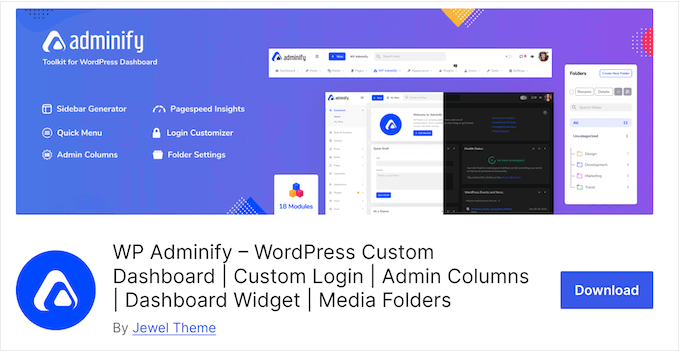
Mit diesem kostenlosen Plugin können Sie den Admin-Bereich und die Anmeldeseite mit Ihrem eigenen Website-Logo, Ihren Nachrichten und Ihrem Branding anpassen.
Sie können auch genau verfolgen, was auf Ihrer Website passiert, mit dem Aktivitätsprotokoll von WP Adminify, der Integration von Google PageSpeed Insights und einem Serverbericht, den das Plugin automatisch erstellt.
Wenn Sie jedoch auf das Premium-Plugin upgraden, erhalten Sie Zugriff auf einige zusätzliche Einstellungen, einschließlich der Möglichkeit, vollständig benutzerdefinierte Admin-Seiten und Menüs zu erstellen.
WP Adminify Test: Ist es das richtige Admin-Toolkit für Sie?
Das Admin-Dashboard ist einer der wichtigsten Bereiche Ihrer Website. Es kann jedoch leicht mit unnötigen Widgets, Menüs und Einstellungen überladen werden. Dies kann es schwierig machen, die richtigen Einstellungen zu finden, insbesondere wenn Sie neu bei WordPress sind.
Lassen Sie uns nun sehen, ob WP Adminify das richtige Admin-Toolkit für Ihre WordPress-Website ist.
1. Eigene Markenelemente hinzufügen
Sind Sie ein WordPress-Entwickler oder Freelancer?
Wenn Sie Websites für andere Personen erstellen, kann WP Adminify das Admin-Dashboard und die Anmeldeseite des Kunden mit Ihrem eigenen Logo und Ihrer eigenen Botschaft neu branden.
Sie können auch eigene Schriftarten hinzufügen und den Fußzeilentext „Danke, dass Sie mit WordPress erstellt haben“ durch Ihre eigenen Nachrichten ersetzen. Auf diese Weise können Sie eine nahtlosere Benutzererfahrung bieten und bei Ihren Kunden einen großartigen Eindruck hinterlassen.
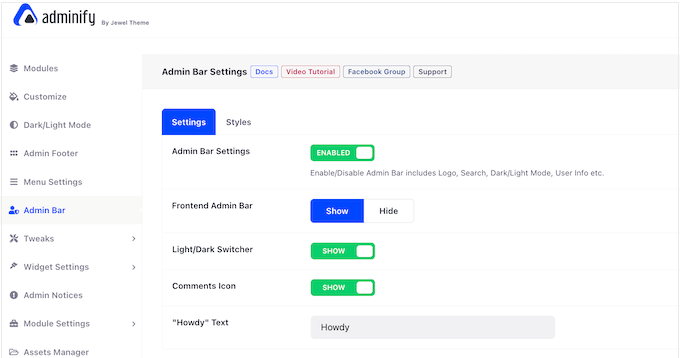
Alternativ können Sie die Marken des Kunden zum Admin-Bereich und zur Anmeldeseite hinzufügen.
Sie können das WP Adminify-Plugin sogar noch weiter anpassen, indem Sie den Titel, die Beschreibung und den Namen des Plugin-Autors ändern. Dies ist perfekt, wenn Sie die Tools von Drittanbietern, die Sie zum Erstellen Ihrer Websites verwenden, verschleiern möchten.
2. Dashboard-Widgets hinzufügen und entfernen
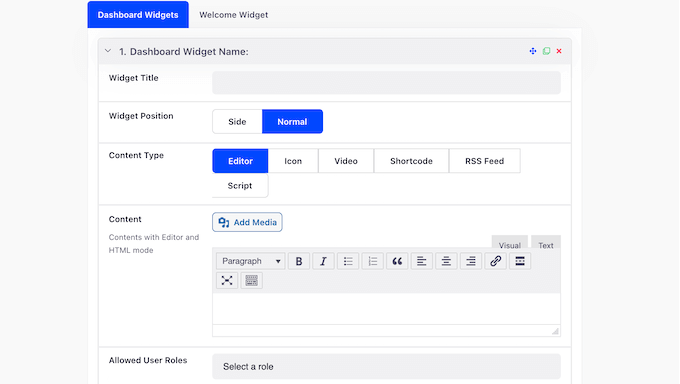
Dashboard-Widgets bieten einfachen Zugriff auf wichtige Funktionen und Informationen. WordPress wird mit mehreren integrierten Widgets geliefert, aber mit WP Adminify können Sie auch Ihre eigenen erstellen.
Geben Sie einfach in den benutzerfreundlichen Widget-Editor ein oder fügen Sie andere Inhaltstypen wie Symbole, Videos, Shortcodes und sogar RSS-Feeds hinzu.
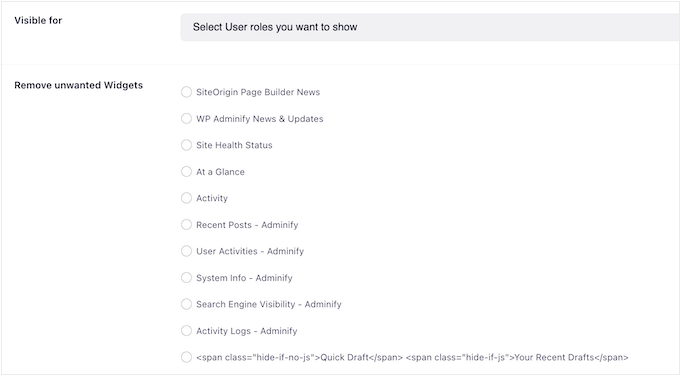
Alternativ können Sie Dashboard-Widgets basierend auf der Benutzerrolle ausblenden.
Auf diese Weise können Sie die richtigen Widgets für die richtige Person anzeigen, ohne unnötigen Ballast.
3. Benutzerdefinierte WordPress-Admin-Menüs erstellen
Mit WP Adminify können Sie die Standard-Admin-Menüs von WordPress feinabstimmen, indem Sie die Standardmenüpunkte umbenennen oder die integrierten Symbole durch mehr als 2000 benutzerdefinierte Symbole ersetzen.
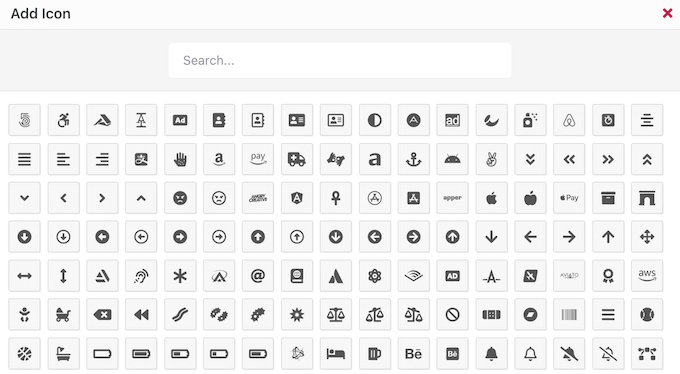
Alternativ können Sie Ihre eigenen Symbole in PNG, JPG, SVG oder einem anderen Medienformat hochladen. Wenn Sie mit den Elementen im Menü zufrieden sind, können Sie sie per Drag & Drop neu anordnen.
Sie können auch vollständig benutzerdefinierte Menüs erstellen, die beliebige Elemente enthalten. WP Adminify setzt keine Grenzen für diese benutzerdefinierten Menüs, sodass Sie eine unbegrenzte Anzahl erstellen können.
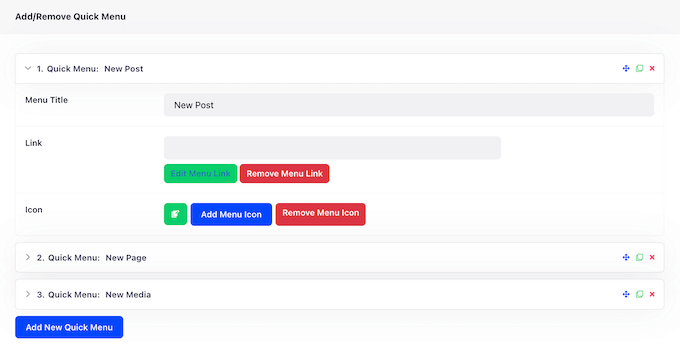
Sie können auch unterschiedliche Optionen oder sogar ganze Menüs basierend auf der Rolle des Benutzers anzeigen. Wenn Sie beispielsweise Gastbeiträge akzeptieren, könnten Sie für jeden, der die Rolle des Autors hat, eingeschränkte Menüs erstellen.
Wenn Sie mit der Einrichtung der Menüs zufrieden sind, können Sie deren Darstellung ändern, indem Sie zwischen horizontalen und vertikalen Layouts wechseln und Akkordeon- und Toggle-Funktionen verwenden. Dies ist besonders nützlich, um mehr Arbeitsbereich im WordPress-Dashboard zu schaffen.
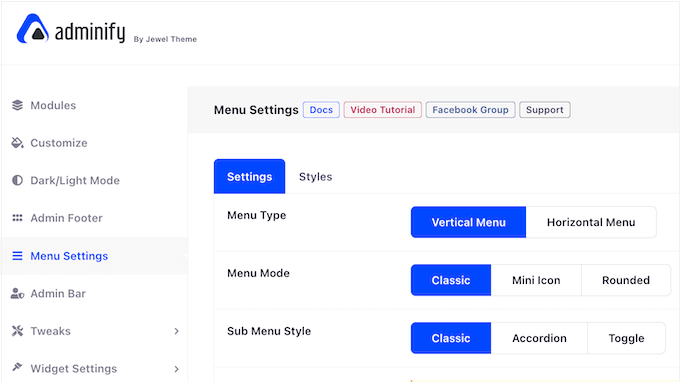
Um Zeit zu sparen, kann WP Adminify ganze Menüs mit einem Klick duplizieren, oder Sie können Ihre Menüeinstellungen exportieren. Danach können Sie diese Einstellungen in jede andere Website importieren, auf der WP Adminify installiert ist.
Dies ist besonders nützlich, wenn Sie mehrere verwandte Websites verwalten, wie z. B. mehrere Affiliate-Marketing-Blogs in einem Netzwerk.
4. Admin-Spalten-Editor
Standardmäßig verfügt das WordPress-Dashboard über Spalten für Beiträge, Seiten, Kommentare, Benutzer und mehr. Wenn Sie beispielsweise zu Beiträge » Alle Beiträge gehen, sehen Sie Spalten, die den Titel, den Autor, die Kategorien, die Tags, die Kommentaranzahl und das Veröffentlichungsdatum jedes Beitrags anzeigen.
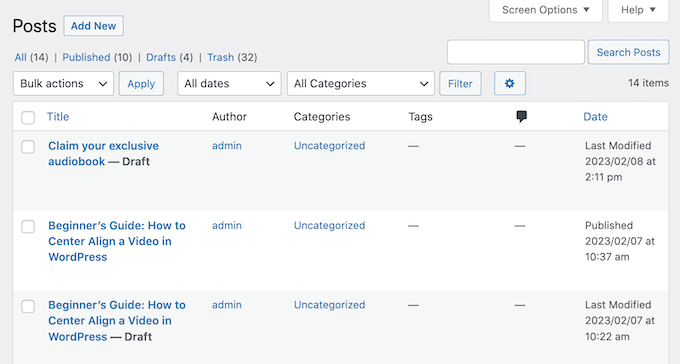
Mit WP Adminify können Sie diese Spalten anpassen, sodass sie genau die Informationen und Funktionen anzeigen, die Sie benötigen.
Erstellen Sie in den Einstellungen des Plugins einfach eine neue Spalte und wählen Sie dann die Daten aus, die Sie anzeigen möchten, wie z. B. das Beitragsbild, die Wortanzahl oder die Beitrags-ID.
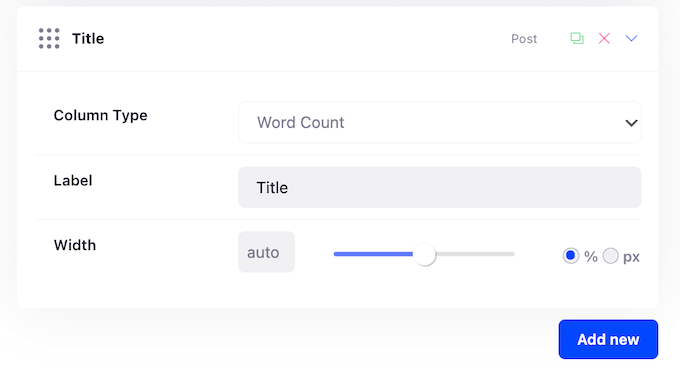
Noch besser ist, dass WP Adminify mit WooCommerce, Advanced Custom Fields (ACF) und Metabox integriert ist. Sie könnten zum Beispiel Spalten für Lagerbestand oder Produktpreis erstellen.
Sie können auch jede Spalte umbenennen, indem Sie die Bezeichnung eingeben, die Sie stattdessen verwenden möchten.
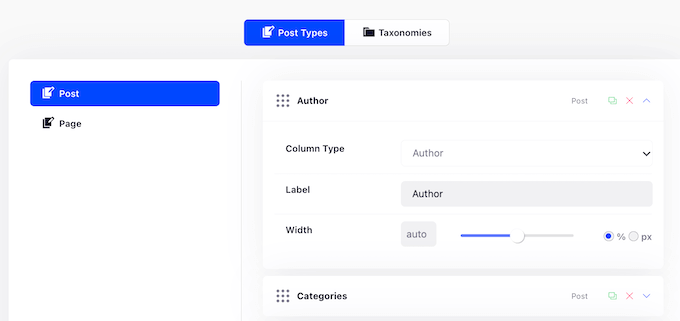
Wenn das erledigt ist, können Sie unnötige Spalten ausblenden, was die Unübersichtlichkeit im WordPress-Dashboard verringert. Weitere Informationen zu diesem Thema finden Sie in unserem Leitfaden zum Hinzufügen und Anpassen von Admin-Spalten in WordPress.
5. Inhalte in Ordner organisieren
WP Adminify hilft, Ihr Dashboard zu organisieren, indem es Ordner für Ihre Medien, Seiten, Beiträge und andere Inhalte erstellt.
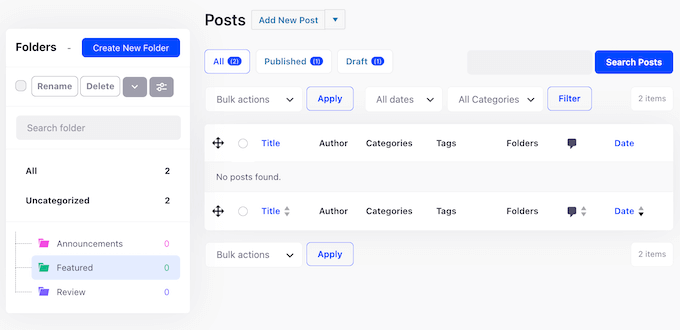
WP Adminify unterstützt alle Inhaltstypen, sodass Sie sogar Ihre WooCommerce-Produkte und Vorlagen in eigenen Ordnern organisieren können.
Sie können beliebig viele Ordner erstellen und diese mit Farbetiketten katalogisieren. Noch besser: WP Adminify unterstützt die Live-Suche, sodass Sie die gesuchten Inhalte leicht finden, egal wie viele Ordner Sie erstellen.
6. Benutzerdefinierte Admin-Leiste
Die WordPress Admin-Leiste erscheint am oberen Bildschirmrand, wenn der Benutzer in seinem Konto angemeldet ist. Sie bietet einfachen Zugriff auf einige wichtige Einstellungen und ist auch sichtbar, wenn der Benutzer Ihre öffentlich zugängliche Website besucht.
Mit WP Adminify können Sie diese Leiste anpassen, indem Sie die Hintergrund- und Textfarbe, die Admin-Symbole und deren Position auf dem Bildschirm ändern. Dies ist ideal, wenn die Standard-Admin-Leiste nicht auffällig genug ist oder wenn Sie möchten, dass sie besser zu Ihrem Branding oder WordPress-Theme passt.
7. Admin-Hinweise deaktivieren
Admin-Hinweise helfen Ihnen, alles im Auge zu behalten, was auf Ihrer Website, Ihrem Blog oder Ihrem Online-Shop passiert. Diese Hinweise können jedoch ablenkend werden, insbesondere wenn Ihre Website wächst.
Vor diesem Hintergrund bietet Ihnen WP Adminify die Möglichkeit, Admin-Hinweise zu deaktivieren. Dazu gehören Benachrichtigungen für WordPress-Core, Plugins, Themes und PHP-Updates. Sie können entweder alle Hinweise deaktivieren oder auswählen, welche Benachrichtigungen Sie erhalten möchten.
Danach platziert WP Adminify alle ausgeblendeten Hinweise auf einer speziellen Seite, die Sie jederzeit im WordPress-Dashboard überprüfen können.
8. Benutzerdefiniertes JavaScript und CSS hinzufügen
Oft werden Sie in Tutorials aufgefordert, benutzerdefinierte Code-Snippets in die functions.php-Datei Ihres Themes oder in ein websitespezifisches Plugin einzufügen. Das Problem ist, dass selbst der kleinste Fehler Ihre Website zum Absturz bringen kann und Sie den gesamten Code verlieren, wenn Sie Ihr WordPress-Theme aktualisieren oder ändern.
Deshalb nutzen clevere Website-Betreiber ein Code-Snippets-Plugin.
Mit WP Adminify können Sie benutzerdefinierten Code zu einem bestimmten Beitrag, einer Seite, einem Beitragstyp, einer Kategorie oder einem Tag hinzufügen, ohne Ihre Theme-Dateien zu bearbeiten. Sie können den Code sogar mit wenigen Klicks auf Ihrer gesamten WordPress-Website einfügen.
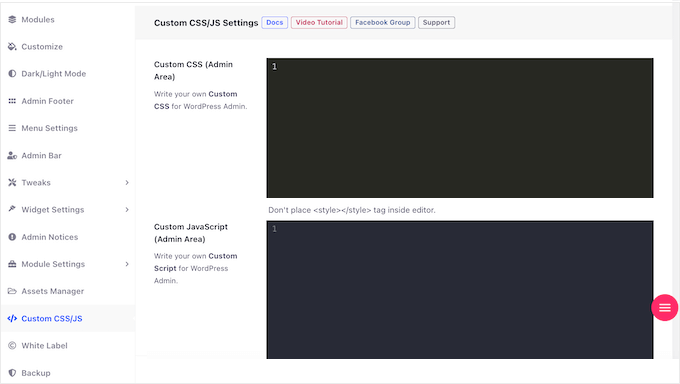
Egal, wo Sie den Code verwenden, Sie können ihn in den Header, Footer, vor oder nach dem Inhaltsbereich Ihrer Website einfügen. Sie können den Code auch so konfigurieren, dass er nur auf Desktop- oder Mobilgeräten ausgeführt wird.
9. WordPress-Aktivitätsprotokolle
Ein Aktivitätsprotokoll ist wichtig für die Sicherheit von WordPress, da es Ihnen helfen kann, verdächtige Benutzeraktivitäten zu erkennen.
Teilen Sie das Dashboard mit anderen Personen? In diesem Fall kann ein Aktivitätsprotokoll Ihnen helfen zu sehen, welche Aktionen sie ausführen. Wenn Sie beispielsweise einen WordPress-Blog mit mehreren Autoren betreiben, können Sie herausfinden, welche Autoren an Schreibfehlern beteiligt waren.
Anstatt ein separates WordPress-Aktivitätsprotokoll und ein Tracking-Plugin zu verwenden, kann WP Adminify Benutzeraktivitäten in Echtzeit überwachen. Dies beinhaltet die Aufzeichnung jedes Mal, wenn jemand einen Beitrag, eine Seite, einen benutzerdefinierten Beitragstyp, ein Widget oder ein Menü aktualisiert.
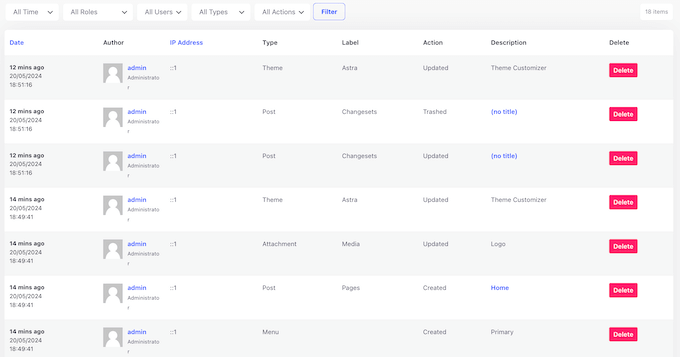
WP Adminify zeigt diese Informationen dann als detailliertes Protokoll an, in dem Sie die Informationen nach Zeit, Schlüsselwort, Benutzer, Aktion und Dateiänderung filtern können. Das gesagt, werden Sie keine Probleme haben, die benötigten Informationen zu finden.
Sie können sogar mehrere Filter kombinieren, was nützlich ist, wenn Sie nach sehr spezifischen Daten suchen.
10. Kommentar-Spam kontrollieren
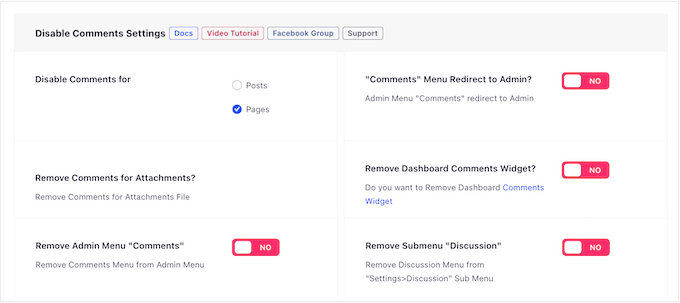
Kommentare sind eine großartige Möglichkeit, mehr Interaktion zu erzielen und können sogar Ihr WordPress-SEO verbessern. Spammer können jedoch den Kommentarbereich Ihrer Website nutzen, um bösartige Links, themenfremde Kommentare und andere unerwünschte Inhalte zu posten.
Dennoch kann WP Adminify Kommentare für einen bestimmten Beitragstyp oder sogar für Ihre gesamte Website deaktivieren. Eine weitere Option ist das Entfernen des URL-Feldes aus dem Kommentarformular, damit Spammer nicht einfach bösartige Links posten können.
11. WordPress-Beitragsduplizierer
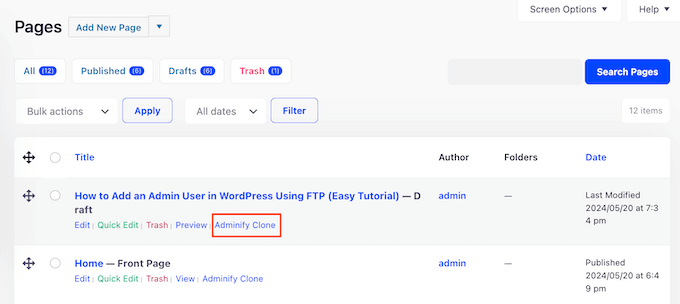
Manchmal möchten Sie vielleicht das gleiche Design, die gleichen Einstellungen oder Metadaten verwenden. In diesem Fall können Sie viel Zeit sparen, indem Sie einfach den ursprünglichen Beitrag duplizieren.
Mit WP Adminify können Sie Beiträge, Seiten und benutzerdefinierte Beitragstypen einfach duplizieren. Danach können Sie einfach den Inhalt ändern und den neuen Beitrag veröffentlichen.
12. Drag & Drop-Neuanordnung
Standardmäßig zeigt das WordPress-Dashboard Ihre Seiten alphabetisch an und ordnet Ihre Blogbeiträge nach ihrem Veröffentlichungsdatum an.
Manchmal müssen Sie diese Reihenfolge jedoch möglicherweise ändern. Wenn Sie beispielsweise einen Blog zur redaktionellen Überprüfung einreichen, möchten Sie ihn vielleicht ganz oben auf dem Bildschirm anzeigen lassen. Diese einfache Änderung kann den redaktionellen Workflow verbessern.
Mit WP Adminify können Sie Ihre Beiträge, Seiten und benutzerdefinierten Beitragstypen per Drag & Drop neu anordnen. Darüber hinaus können Sie Ihre Kategorien und Schlagwörter neu anordnen, sodass Ihre am häufigsten verwendeten oder wichtigsten Taxonomien immer zuerst angezeigt werden.
Schließlich können Sie alles in Ihrer WordPress-Mediathek per Drag & Drop neu anordnen, einschließlich Bildern, Videos, Audiodateien und PDFs.
13. Google PageSpeed Insights Integration
Laut unserer Webdesign-Branchenstatistik haben Seiten, die innerhalb von 2 Sekunden geladen werden, eine durchschnittliche Absprungrate von 9 %. Wenn Ihre Seite 6 Sekunden zum Laden benötigt, steigt diese Absprungrate auf 46 %. Indem Sie Ihre Seitenladezeiten verkürzen, werden Sie oft die Absprungrate reduzieren und die Leute länger auf Ihrer Website halten.
Es gibt viele Möglichkeiten, die Leistung Ihrer Website zu verbessern, aber der erste Schritt ist die Verwendung eines Performance-Monitoring-Tools. Dies hilft, die Bereiche zu identifizieren, die Sie verbessern sollten, und alle Probleme, die behoben werden müssen.
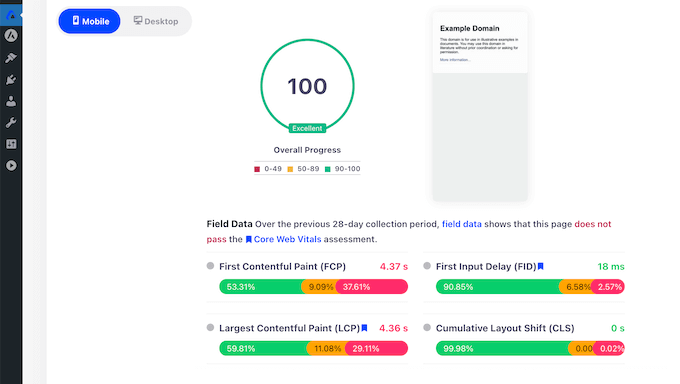
Die gute Nachricht ist, dass WP Adminify in Google PageSpeed Insights integriert ist, sodass Sie die Leistung Ihrer Website sowohl auf Desktop- als auch auf Mobilgeräten verfolgen können.
WP Adminify speichert auch Ihre Berichte, sodass Sie die gesamte Historie der Leistung Ihrer Website einsehen können. Dies erleichtert die Identifizierung von Trends und das Erkennen wiederkehrender Probleme.
Eine weitere Option ist das Testen der Geschwindigkeit einer bestimmten Webseite. Mit WP Adminify können Sie einfach die gewünschte URL in PageSpeed Insights einfügen, um einen vollständigen Bericht für diese spezielle Seite zu erhalten.
14. Benutzerdefinierte Admin-Seiten
Manchmal möchten Sie dem WordPress-Admin-Dashboard neue Seiten hinzufügen. Zum Beispiel könnten Sie einige Dokumentationen für einen neuen benutzerdefinierten Beitragstyp schreiben, den Sie erstellt haben.
Mit WP Adminify können Sie benutzerdefinierte Admin-Seiten mit Seitenerstellern wie Elementor oder Divi erstellen. Sie können diese Seite dann von jedem Admin-Menü aus verlinken, sodass Benutzer sie direkt vom WordPress-Dashboard aus erreichen können.
15. Serverinformationen und Protokolle
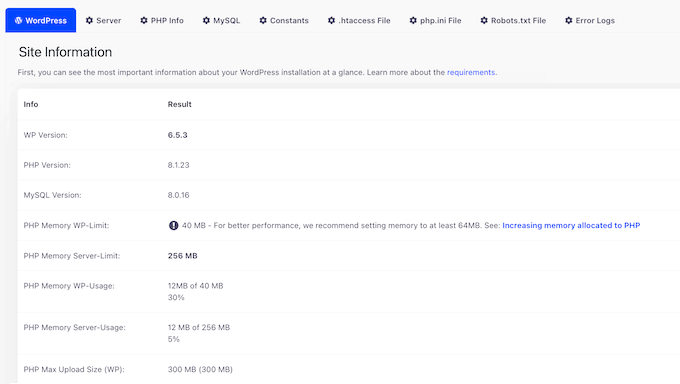
Systeminformationen geben Ihnen Auskunft über Ihre Hosting-Umgebung, PHP-Version, WordPress-Einstellungen und mehr. Vor diesem Hintergrund sind diese Informationen unerlässlich, wenn Sie WordPress-Fehler beheben oder professionelle Unterstützung anfordern.
Die gute Nachricht ist, dass WP Adminify diese Informationen leicht auffindbar macht, indem es detaillierte Daten zu Server, .htaccess, php.ini und WP-Konfigurationsdateien bereitstellt.
Sie können auch das WordPress-Fehlerprotokoll direkt im Admin-Panel überprüfen und Echtzeitdaten zu PHP-Speicher, RAM-Auslastung und CPU anzeigen.
16. Integrierter Dunkelmodus
Arbeiten Sie regelmäßig an Ihrem WordPress-Blog oder Ihrer Website bei schlechten Lichtverhältnissen? Bei einigen Benutzern kann das helle Licht eines Computerbildschirms Kopfschmerzen und Augenbelastung auslösen.
Die gute Nachricht ist, dass WP Adminify einen integrierten Dark Mode für den Admin-Bereich bietet. Dies erleichtert die Arbeit zu späterer Stunde oder bei schlechten Lichtverhältnissen, indem das Licht von Ihrem Bildschirm reduziert wird.
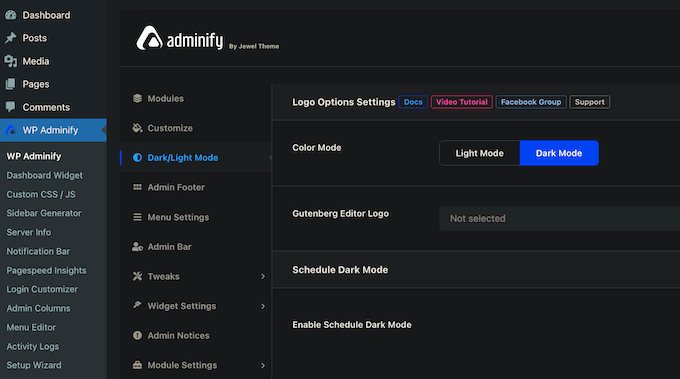
Benutzer können manuell zwischen diesen Modi wechseln, indem sie einen Schalter in der Admin-Leiste verwenden.
Alternativ kann WP Adminify den Dunkelmodus automatisch nach einem Zeitplan oder je nach Benutzereinstellungen aktivieren. Wenn beispielsweise das Betriebssystem des Besuchers derzeit im Dunkelmodus ist, kann WP Adminify diesen Modus im WordPress-Dashboard automatisch aktivieren.
Darüber hinaus unterstützt der Dunkelmodus von WP Adminify über 50 beliebte WordPress-Plugins, darunter WooCommerce, Jetpack, Yoast und Rank Math, um eine nahtlosere Benutzererfahrung zu bieten.
17. WordPress-Login-Anpassung
Die Standard-Loginseite zeigt das WordPress-Branding und -Logo.
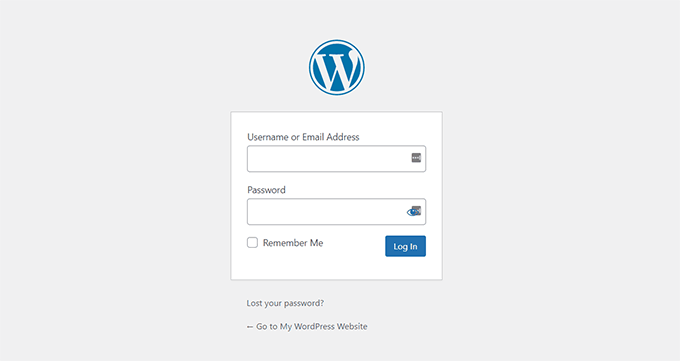
Normalerweise ist dies kein Problem, wenn Sie die einzige Person sind, die auf die Anmeldeseite zugreift. Wenn Sie jedoch Benutzern erlauben, sich zu registrieren, möchten Sie möglicherweise eine benutzerdefinierte Anmeldeseite erstellen, die Ihr eigenes Branding, Ihre Nachrichten und Schriftarten enthält.
Mit WP Adminify können Sie den Anmeldebildschirm personalisieren und sogar den Hintergrund ändern.
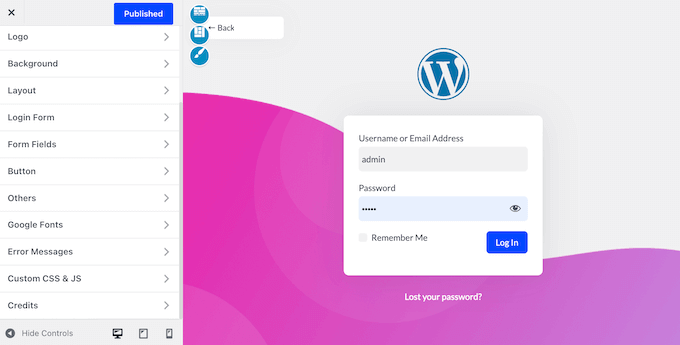
Es gibt auch eine Option für einen schrägen Hintergrund und Einstellungen, mit denen Sie die WordPress-Anmeldeschaltfläche anpassen können.
Wenn Sie die Anmeldeseite schnell überarbeiten möchten, bietet WP Adminify 16 fertige Vorlagen, die Sie über den Theme Customizer anwenden können.
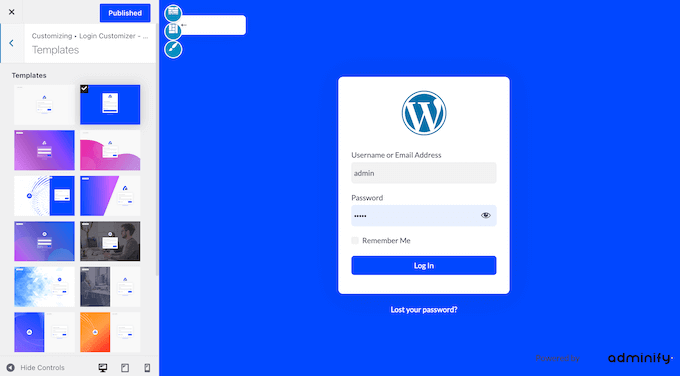
Darüber hinaus können Sie die Anmeldeformularfelder anpassen, um genau die benötigten Informationen zu sammeln, und die Seite in mehrere Spalten unterteilen.
Darüber hinaus kann WP Adminify auch die Anmelde- und Registrierungs-URLs ändern. Bots und automatisierte Skripte versuchen oft, in WordPress-Websites einzubrechen, indem sie gängige Anmelde-URLs wie wp-admin und wp-login verwenden. Dies kann also dazu beitragen, Ihre Website sicher zu halten.
18. Sicherere Fehlermeldungen
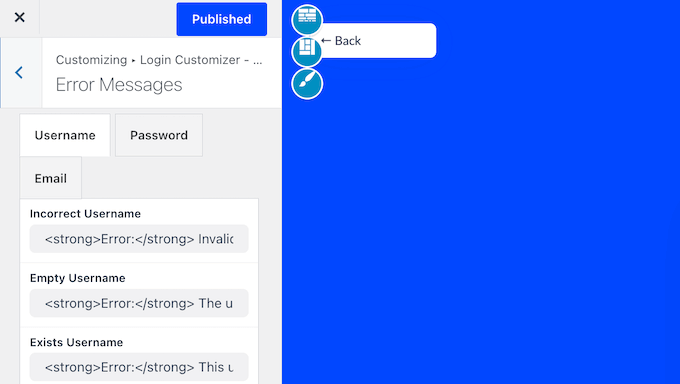
WordPress zeigt mehrere Fehlermeldungen an, wenn Anmeldeversuche fehlschlagen. Diese Standardmeldungen können jedoch Hackern tatsächlich helfen, in Ihre Website einzubrechen.
Wenn ein Hacker beispielsweise den richtigen Benutzernamen, aber das falsche Passwort eingibt, erhält er die folgende Fehlermeldung: „Das von Ihnen für den Benutzernamen eingegebene Passwort ist falsch. Passwort vergessen?“ Dieser Anmeldehinweis lässt den Hacker wissen, dass er den richtigen Benutzernamen verwendet.
Die gute Nachricht ist, dass WP Adminify diese Fehlermeldungen anpassen kann, sodass sie keine wichtigen Hinweise preisgeben. Noch besser ist, dass Sie diese Änderungen in der vertrauten WordPress Customizer-Oberfläche vornehmen können.
19. Automatische Weiterleitungen
Mit WP Adminify können Sie Benutzer automatisch auf eine bestimmte Seite weiterleiten, wenn sie sich in ihr Konto ein- oder ausloggen.
Wenn Sie Benutzerregistrierungen zulassen, kann dies das Besuchererlebnis subtil verbessern. Sie könnten Kunden beispielsweise zu Ihrem Shop weiterleiten, wenn sie sich in ihr Konto einloggen, damit sie sofort mit dem Einkaufen beginnen können.
Sie können sogar unterschiedliche Weiterleitungen basierend auf der Rolle des Benutzers einrichten, was das Besuchererlebnis weiter verbessern kann.
Wenn jemand versucht, auf die wp-admin-Seite Ihrer Website zuzugreifen, ohne sich anzumelden, kann WP Adminify ihn zu einer alternativen Seite umleiten, z. B. zur 404-Seite Ihrer Website. Dies kann es für Hacker und böswillige Dritte schwieriger machen, auf Ihr Admin-Dashboard zuzugreifen.
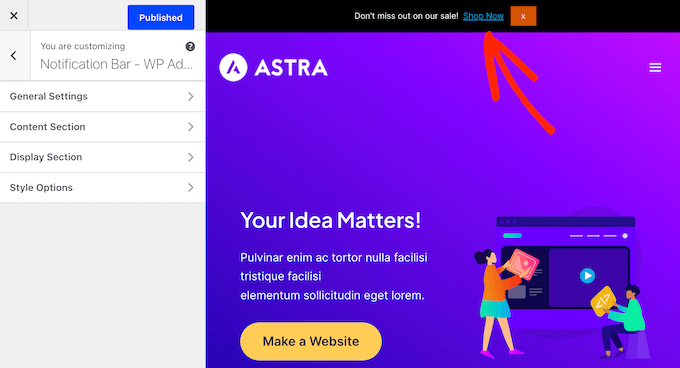
20. Benachrichtigungsleisten- Builder
Eine Benachrichtigungsleiste ist eine großartige Möglichkeit, Besucher auf nicht aufdringliche Weise zu informieren. Sie können beispielsweise einen bevorstehenden Verkauf ankündigen oder einen Gutscheincode mitteilen. Viele Website-Besitzer zeigen ihre Cookie-Hinweise auch als Benachrichtigungsleisten an.
Mit WP Adminify können Sie Benachrichtigungsleisten erstellen, ohne ein separates WordPress-Plugin installieren zu müssen.
21. WP Adminify-Einstellungen exportieren
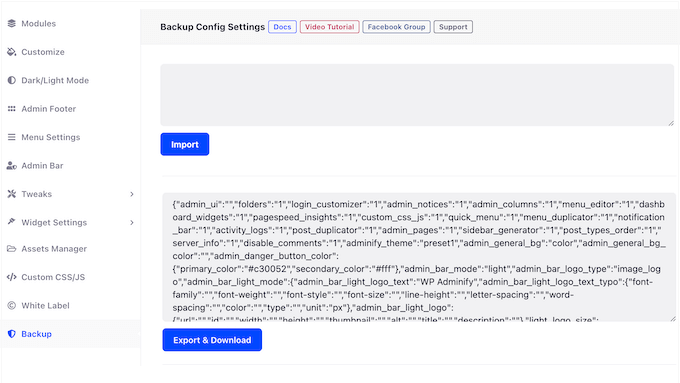
Betreiben Sie mehrere Websites, Blogs oder Online-Marktplätze?
In diesem Fall möchten Sie möglicherweise dieselben WP Adminify-Einstellungen für alle Websites verwenden, die Sie besitzen oder verwalten. Die gute Nachricht ist, dass Sie Ihre WP Adminify-Konfiguration einfach exportieren und dann in jede andere Website importieren können, auf der das Plugin installiert ist.
22. Community- und professioneller Support
WP Adminify verfügt über eine gut gestaltete Benutzeroberfläche, bei der die verschiedenen Einstellungen zur einfachen Navigation in verschiedene Tabs und Menüs unterteilt sind. Trotzdem gibt es eine Fülle von Einstellungen zu erkunden, sodass Sie möglicherweise zusätzliche Hilfe benötigen.
Zunächst gibt es eine Online-Dokumentation, auf die Sie rund um die Uhr zugreifen können. Hier finden Sie detaillierte Anleitungen zu allen Kernfunktionen von WP Adminify sowie Informationen zur Verwendung mit anderen beliebten Plugins wie WPML und Akismet.
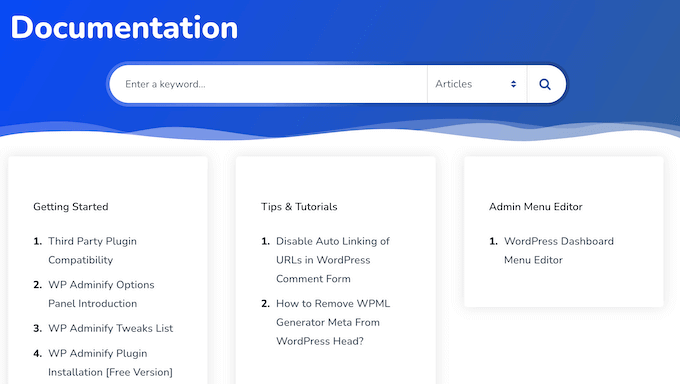
Es gibt auch einen Blog, auf dem das WP Adminify-Team Tipps und Tutorials zum Anpassen des WordPress-Adminbereichs und zum Erstellen eines benutzerdefinierten WordPress-Dashboards für Kunden teilt.
Sie finden dort auch die Expertenauswahl des Teams für Customer-Relationship-Management (CRM)-Plugins und andere Software, die Sie möglicherweise mit WP Adminify verwenden möchten.
Wenn Sie das kostenlose Plugin verwenden, können Sie Fragen stellen und grundlegenden Support erhalten, indem Sie das Forum auf WordPress.org besuchen. Weitere Informationen zu diesem Thema finden Sie in unserer Anleitung zum richtigen Anfordern von WordPress-Support.
Wenn Sie schließlich auf das Premium-Plugin upgraden, erhalten Sie Zugang zu professionellem Support. Füllen Sie einfach das Kontaktformular aus und ein Mitglied des WP Adminify-Teams wird sich so schnell wie möglich bei Ihnen melden.
WP Adminify Test: Preise und Pläne
Wenn Sie gerade erst anfangen oder ein begrenztes Budget haben, können Sie die Lite-Version von WP Adminify von WordPress.org herunterladen. Diese ermöglicht es Ihnen, manuell zwischen hellem und dunklem Modus zu wechseln, den Footer-Text anzupassen, Ihr eigenes JavaScript und CSS hinzuzufügen und vieles mehr.
Wenn Sie jedoch erweiterte Funktionen wünschen, müssen Sie auf das Premium-Plugin upgraden.
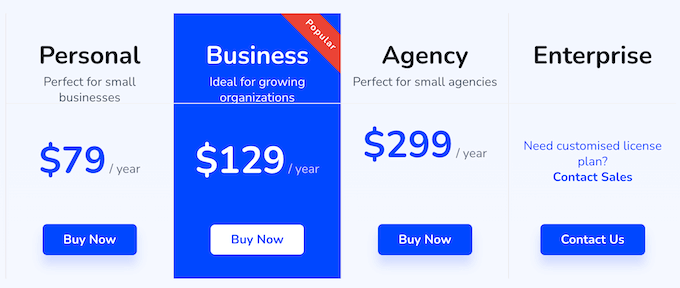
Es stehen drei Pläne zur Auswahl:
- Persönlich. Für 79 US-Dollar pro Jahr erhalten Sie Zugriff auf 16 vorgefertigte Login-Seiten-Vorlagen und einen Live-Editor, mit dem Sie die Standardmenüs anpassen oder eigene erstellen können. Sie können auch einzigartige Admin-Seiten mit Ihrem bevorzugten Page-Builder-Plugin gestalten. Daher ist Personal ein guter Ausgangspunkt für kleine Unternehmenswebsites oder Blogger.
- Geschäftlich. Dieser Plan kostet 129 US-Dollar pro Jahr und fügt Unterstützung für WordPress Multisite-Netzwerke hinzu. Sie können WP Adminify auch auf bis zu drei Websites installieren, sodass es perfekt für das Wachstum Ihres Online-Geschäfts ist.
- Agentur. Für 299 US-Dollar pro Jahr können Sie WP Adminify auf bis zu 50 Websites nutzen. Sie können das WP Adminify-Plugin auch umbenennen, indem Sie Ihr eigenes Logo, Ihren Autorennamen, Ihre URL und Ihre Beschreibung hinzufügen. Vor diesem Hintergrund ist dieser Plan perfekt für WordPress-Freiberufler, Entwicklungsagenturen und alle anderen, die Kundenwebsites verwalten.
WP Adminify Test: Ist es das richtige Admin-Toolkit für Sie?
Nachdem wir uns die Funktionen, Support-Optionen und Preise angesehen haben, sind wir zuversichtlich, dass WP Adminify ein großartiges Admin-Toolkit ist. Es ermöglicht Ihnen, das Aussehen und Verhalten des Dashboards zu ändern, indem Sie Ihre eigenen benutzerdefinierten Logos, Ihr Branding und Menüpunkte hinzufügen.
Wenn Sie auf das Premium-Plugin upgraden, können Sie Ihre eigenen Dashboard-Widgets entwerfen und mit jedem kompatiblen Page-Builder-Plugin komplett eigene Admin-Seiten erstellen.
WP Adminify verfügt auch über Tools, die Ihre Produktivität steigern können, wie z. B. die Möglichkeit, Ihre Inhalte in Ordner zu organisieren, Beiträge einfach zu duplizieren und die Admin-Spalten fein abzustimmen, um die Informationen anzuzeigen, die Ihnen wichtig sind.
Wir hoffen, dass Ihnen diese WP Adminify-Bewertung bei der Entscheidung geholfen hat, ob es das richtige Admin-Toolkit für Sie ist. Sie können auch unseren Leitfaden zum Verfolgen von Website-Besuchern lesen oder unsere Expertenauswahl der besten Analyse-Lösungen für WordPress-Benutzer ansehen.
Wenn Ihnen dieser Artikel gefallen hat, abonnieren Sie bitte unseren YouTube-Kanal für WordPress-Video-Tutorials. Sie finden uns auch auf Twitter und Facebook.

Lynda
WP Adminify ist ein Game-Changer für WordPress-Benutzer wie mich! Sein intuitives Design und seine leistungsstarken Funktionen machen die Verwaltung meiner Website zum Kinderspiel. Die benutzerdefinierten Dashboard-Widgets und die Tools zur Geschwindigkeitsoptimierung haben meinen Arbeitsablauf erheblich verbessert. Ich kann dieses Plugin jedem WordPress-Enthusiasten wärmstens empfehlen!
Sascha
Ich habe die Pro-Version gekauft und… es gibt viele, viele, viele Fehler und jetzt haben sie die Plugins in v4 getrennt und es ist unmöglich, sie auf einer Produktionsseite zu verwenden. Sie müssen Fehler beheben, nicht neue Dinge hinzufügen