



Letar du efter en recension av WP Adminify för att hjälpa dig att avgöra om det är värt det?
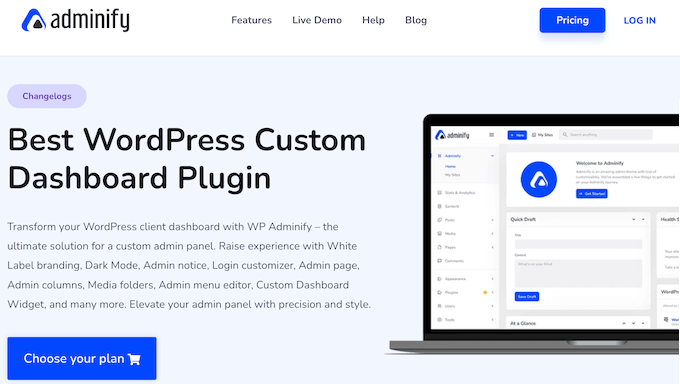
Med WP Adminify kan du ändra varje del av WordPress admin-instrumentpanelen och inloggningsskärmen för att bättre återspegla ditt varumärke. Du kan också ändra hur den fungerar genom att skapa anpassade menyer, inställningar och instrumentpanelswidgets.
I denna WP Adminify-recension kommer vi att se om det är rätt administrationsverktyg för dig.
WP Adminify-recension: Varför använda det i WordPress?
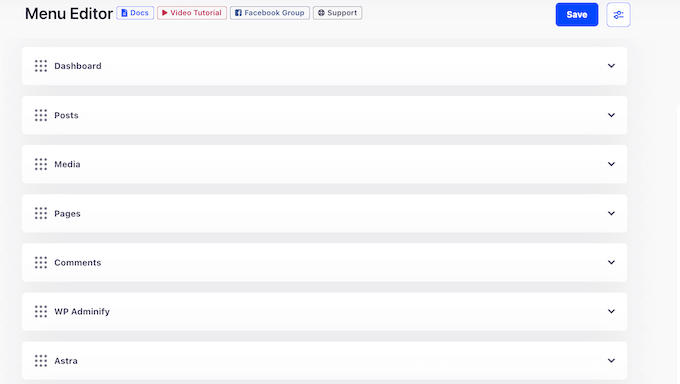
WP Adminify är en verktygslåda med över 20 moduler som kan hjälpa dig att anpassa WordPress adminområde. Med dessa tillägg kan du ändra hur adminpanelen fungerar, så att den bättre passar dina behov. Du kan till exempel lägga till egna objekt i standard adminmenyer, dölja onödiga objekt och ersätta menyetiketterna.
Utöver det kan WP Adminify organisera ditt media, dina sidor, inlägg och menyer så att användarna alltid har enkel åtkomst till rätt resurser.
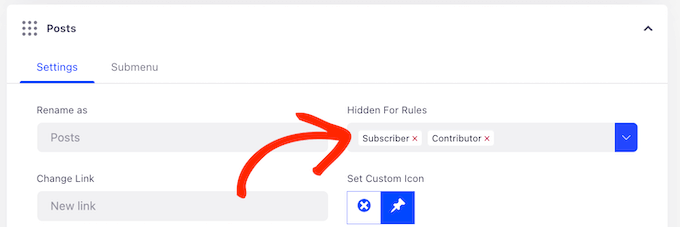
Du kan till och med visa olika innehåll baserat på användarens roll, inklusive olika inställningar eller hela menyer.
Om du driver en WordPress-utvecklingsbyrå, kan WP Adminify ändra hur admininstrumentpanelen ser ut. På så sätt kan du lägga till din byrås eller personliga varumärke till klientens instrumentpanel och skapa en mer professionell image.
Om du precis har börjat eller har en begränsad budget, kan du ladda ner liteversionen av WP Adminify från WordPress.org.
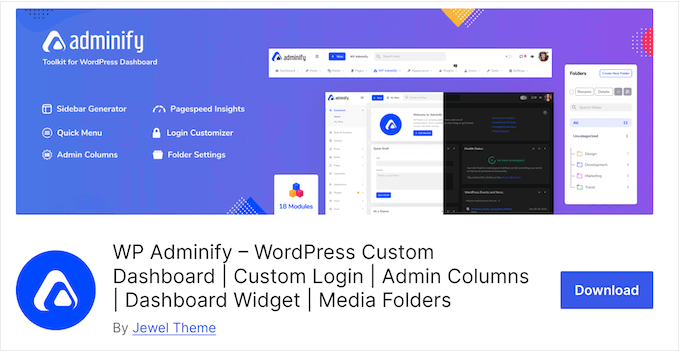
Med detta kostnadsfria plugin kan du anpassa adminområdet och inloggningssidan med din egen webbplatslogotyp, meddelanden och varumärke.
Du kan också övervaka exakt vad som händer på din webbplats, med WP Adminifys aktivitetslogg, integration med Google PageSpeed Insights och en serverrapport som pluginet skapar automatiskt.
Om du dock uppgraderar till premium-pluginet får du tillgång till några ytterligare inställningar, inklusive möjligheten att skapa helt anpassade adminsidor och menyer.
WP Adminify Recension: Är det rätt verktyg för dig?
Admin-instrumentpanelen är ett av din webbplats viktigaste områden. Den kan dock lätt bli rörig med onödiga widgets, menyer och inställningar. Detta kan göra det svårt att hitta rätt inställningar, särskilt om du är ny på WordPress.
Med det sagt, låt oss se om WP Adminify är rätt adminverktygslåda för din WordPress-webbplats.
1. Lägg till ditt eget varumärke
Är du en WordPress-utvecklare eller frilansare?
Om du skapar webbplatser för andra personer kan WP Adminify omvandla kundens adminpanel och inloggningsskärm med din egen logotyp och ditt eget budskap.
Du kan också lägga till anpassade teckensnitt och ersätta "Tack för att du skapade med WordPress"-texten i sidfoten med dina egna meddelanden. På så sätt kan du ge en smidigare användarupplevelse och göra ett bra intryck på dina kunder.
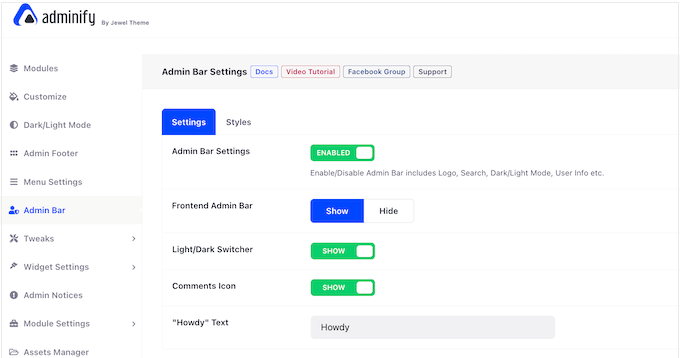
Alternativt kan du lägga till kundens varumärke i adminområdet och inloggningsskärmen.
Genom att gå ett steg längre kan du till och med varumärkesanpassa WP Adminify-pluginet genom att ändra titel, beskrivning och namnet på plugin-skaparen. Detta är perfekt om du vill dölja tredjepartsverktyg som du använder för att skapa dina webbplatser.
2. Lägg till och ta bort instrumentpanelswidgets
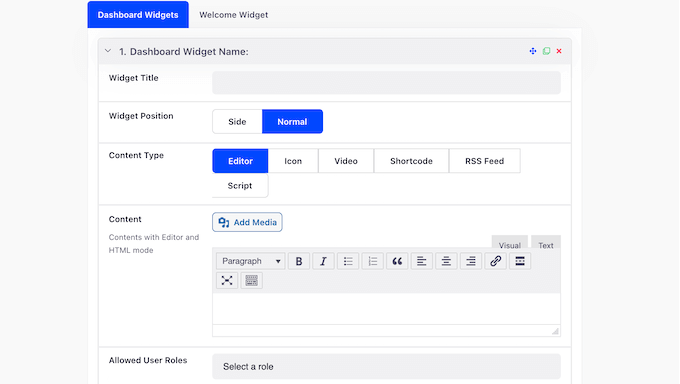
Dashboard-widgetar ger enkel åtkomst till viktiga funktioner och information. WordPress levereras med flera inbyggda widgetar, men med WP Adminify kan du också skapa egna.
Skriv helt enkelt i den användarvänliga widgetredigeraren, eller lägg till andra innehållstyper som ikoner, videor, kortkoder och till och med RSS-flöden.
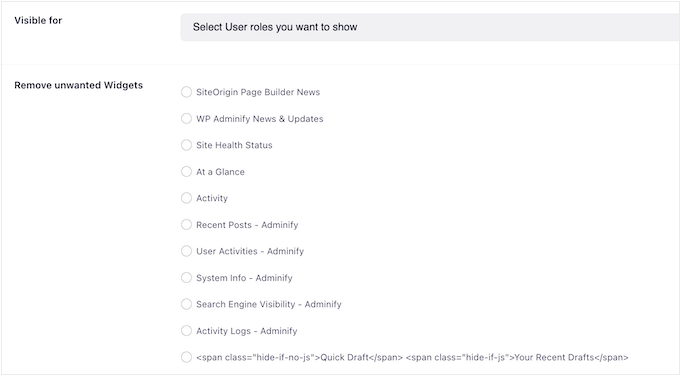
Alternativt kan du dölja instrumentpanels widgets baserat på användarroll.
På så sätt kan du visa rätt widgets för rätt person, utan onödigt rör.
3. Skapa anpassade WordPress admin-menyer
Med WP Adminify kan du finjustera standard WordPress admin-menyer genom att byta namn på standardmenyobjekt eller ersätta de inbyggda ikonerna med över 2000 anpassade ikoner.
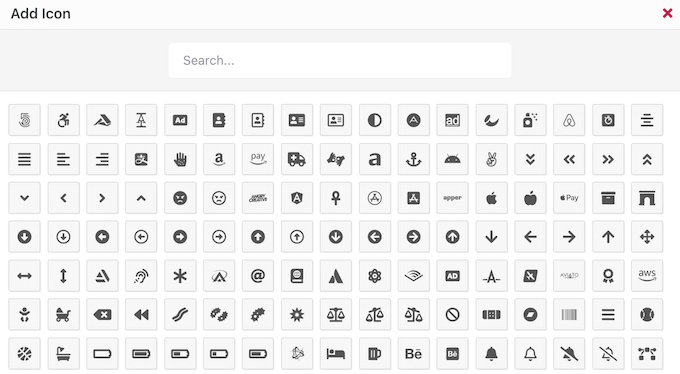
Alternativt kan du ladda upp dina egna ikoner i PNG, JPG, SVG eller något annat medieformat. När du är nöjd med objekten i menyn kan du ordna om dem med dra-och-släpp.
Du kan också skapa helt anpassade menyer med valfria objekt. WP Adminify sätter inga gränser för dessa anpassade menyer, så du kan skapa ett obegränsat antal.
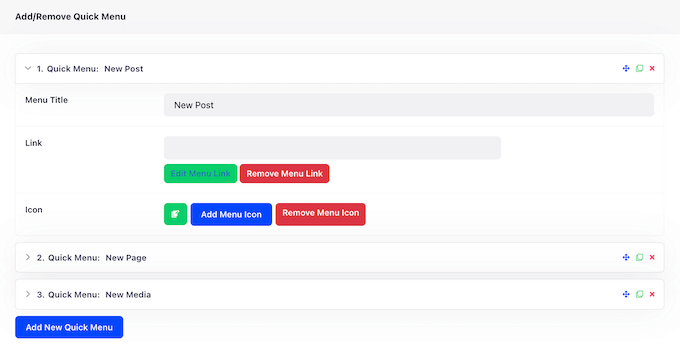
Du kan också visa olika alternativ eller hela menyer baserat på användarens roll. Till exempel, om du accepterar gästinlägg, kanske du skapar begränsade menyer för alla som har rollen Medarbetare.
När du är nöjd med hur menyerna är inställda kan du ändra hur de visas genom att växla mellan horisontella och vertikala layouter samt använda dragspels- och växlingsfunktioner. Detta är särskilt användbart för att frigöra mer arbetsyta i WordPress-instrumentpanelen.
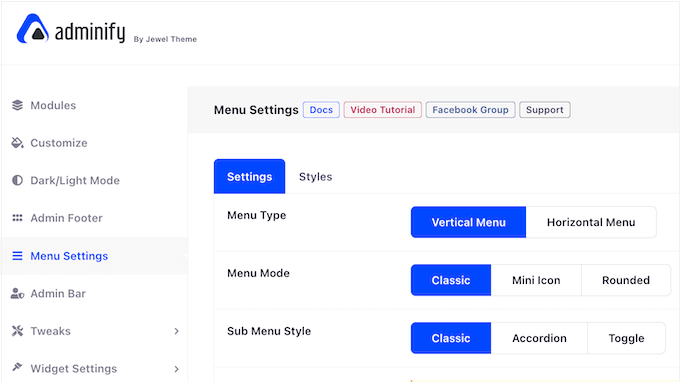
För att spara tid kan WP Adminify duplicera hela menyer med ett klick, eller så kan du exportera dina menyinställningar. När det är gjort kan du importera dessa inställningar till vilken annan webbplats som helst som har WP Adminify installerat.
Med det sagt är detta särskilt användbart om du hanterar flera relaterade webbplatser, som flera affiliatemarknadsföringsbloggar i ett nätverk.
4. Redigerare för adminkolumner
Som standard har WordPress-instrumentpanelen kolumner för inlägg, sidor, kommentarer, användare och mer. Om du till exempel går till Inlägg » Alla inlägg, ser du kolumner som visar varje inläggs titel, författare, kategorier, taggar, antal kommentarer och publiceringsdatum.
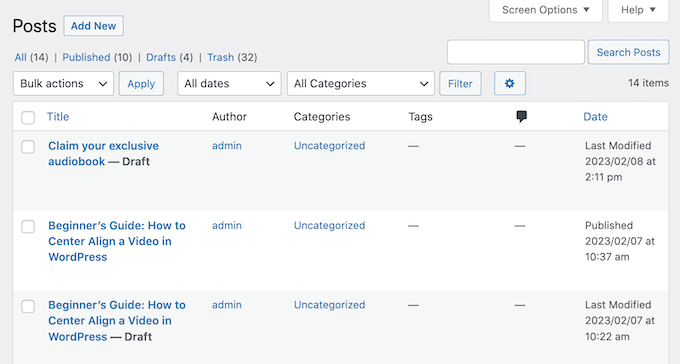
Med WP Adminify kan du anpassa dessa kolumner, så att de visar exakt den information och de funktioner du behöver.
I pluginets inställningar skapar du helt enkelt en ny kolumn och väljer sedan de data du vill visa, som inläggets framhävda bild, antal ord eller inläggs-ID.
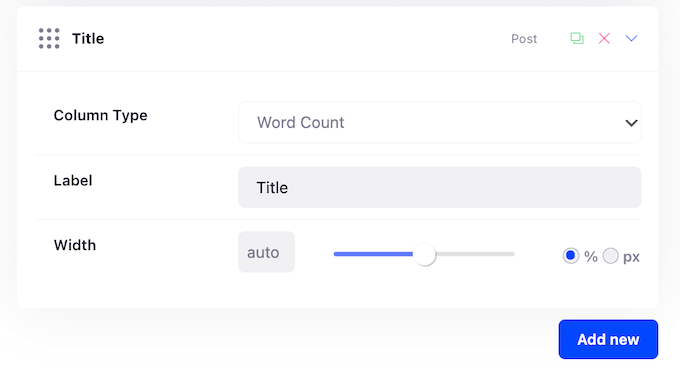
Ännu bättre, WP Adminify integreras med WooCommerce, Advanced Custom Fields (ACF) och Metabox. Du kan till exempel skapa kolumner för lagertillgänglighet eller produktpris.
Du kan också byta namn på vilken kolumn som helst genom att skriva in den etikett du vill använda istället.
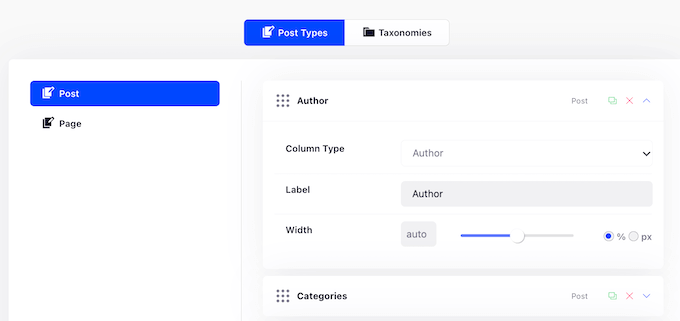
När det är gjort kan du dölja onödiga kolumner, vilket minskar mängden rörighet i WordPress-instrumentpanelen. För mer information om detta ämne, se vår guide om hur man lägger till och anpassar admin-kolumner i WordPress.
5. Organisera innehåll i mappar
WP Adminify hjälper till att organisera din instrumentpanel genom att skapa mappar för ditt media, dina sidor, inlägg och annat innehåll.
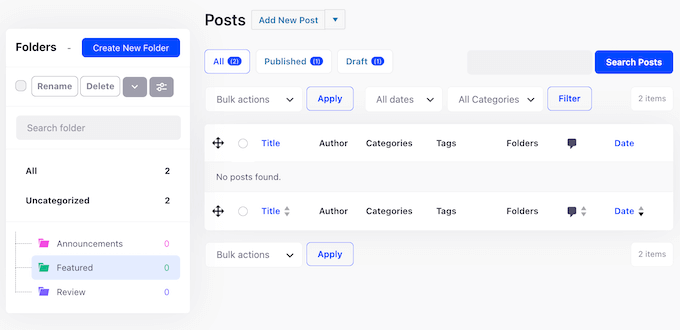
WP Adminify stöder alla innehållstyper, så du kan till och med ordna dina WooCommerce-produkter och mallar i egna mappar.
Du kan skapa så många mappar du vill och katalogisera dem med hjälp av färgkoder. Ännu bättre, WP Adminify stöder sökning i realtid, så du enkelt kan hitta det innehåll du letar efter, oavsett hur många mappar du skapar.
6. Anpassad admin-fält
WordPress adminfält visas längs skärmens överkant när användaren är inloggad på sitt konto. Det ger enkel åtkomst till några viktiga inställningar och är också synligt när användaren besöker din offentliga webbplats.
Med WP Adminify kan du anpassa detta fält genom att ändra bakgrunds- och textfärg, adminikoner och var det visas på skärmen. Detta är idealiskt om standard adminfält inte sticker ut tillräckligt, eller om du vill att det bättre ska återspegla ditt varumärke eller WordPress-tema.
7. Inaktivera adminmeddelanden
Adminmeddelanden hjälper dig att övervaka allt som händer på din webbplats, blogg eller webbutik. Dessa meddelanden kan dock bli distraherande, särskilt när din webbplats växer.
Med det sagt ger WP Adminify dig möjlighet att inaktivera adminmeddelanden. Detta inkluderar meddelanden om WordPress-kärnan, plugins, teman och PHP-uppdateringar. Du kan antingen inaktivera alla meddelanden eller välja vilka meddelanden du vill ta emot.
Därefter placerar WP Adminify alla dolda meddelanden på en dedikerad sida som du kan granska när som helst i WordPress-instrumentpanelen.
8. Lägg till anpassad JavaScript och CSS
Ofta kommer handledningar att be dig att lägga till anpassade kodavsnitt i din temas functions.php-fil eller i ett webbplats-specifikt plugin. Problemet är att även den minsta misstag kan förstöra din webbplats, och du kommer att förlora all kod när du uppdaterar eller byter WordPress-tema.
Det är därför smarta webbplatsägare använder ett plugin för kodavsnitt.
Med WP Adminify kan du lägga till anpassad kod till ett specifikt inlägg, sida, inläggstyp, kategori eller tagg, utan att redigera dina temafiler. Du kan till och med infoga koden över hela din WordPress-webbplats, med bara några få klick.
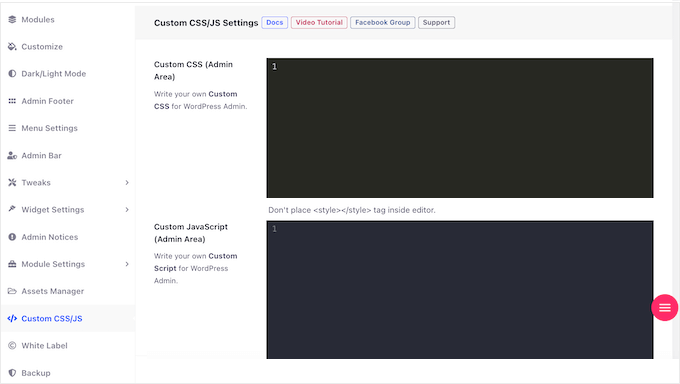
Oavsett var du använder koden kan du infoga den i din webbplats sidhuvud, sidfot, före innehållet eller efter innehållsområdet. Du kan också konfigurera koden så att den körs endast på stationära eller mobila enheter.
9. WordPress aktivitetsloggar
En aktivitetslogg är viktig för WordPress-säkerhet, eftersom den kan hjälpa dig att upptäcka misstänkt användaraktivitet.
Delar du instrumentpanelen med andra personer? I så fall kan en aktivitetslogg hjälpa dig att se vilka åtgärder de vidtar. Om du till exempel driver en WordPress-blogg med flera författare, kan du ta reda på vilka författare som var inblandade i skrivfel.
Istället för att använda ett separat WordPress-aktivitetslogg och spårningsplugin, kan WP Adminify övervaka användaraktivitet i realtid. Detta inkluderar att registrera varje gång någon uppdaterar ett inlägg, en sida, anpassad inläggstyp, widget eller meny.
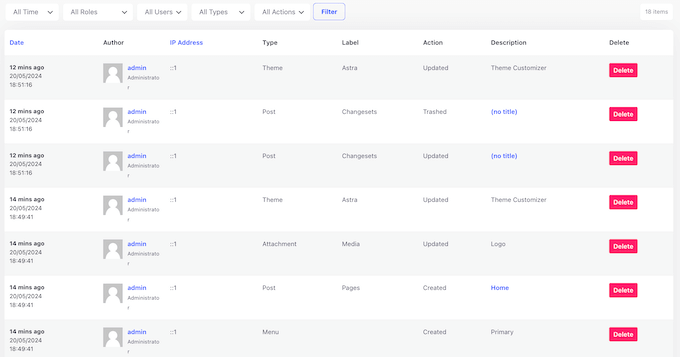
WP Adminify kommer sedan att visa denna information som en detaljerad logg där du kan filtrera informationen efter tid, nyckelord, användare, åtgärd och filändring. Med det sagt kommer du inte att ha några problem att hitta den information du behöver.
Du kan till och med kombinera flera filter, vilket är användbart om du letar efter mycket specifik data.
10. Kontrollera skräppost i kommentarer
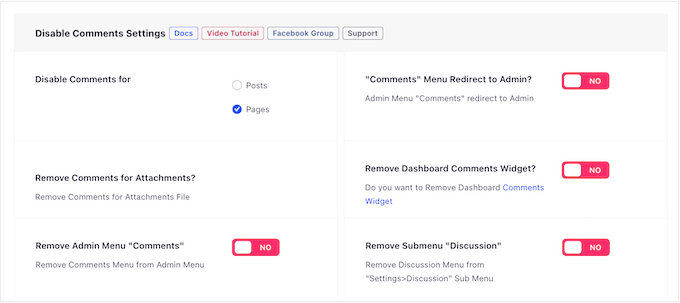
Kommentarer är ett utmärkt sätt att få mer engagemang och kan till och med öka din WordPress SEO. Spammare kan dock använda din webbplats kommentarsfält för att posta skadliga länkar, kommentarer som inte hör till ämnet och annat oönskat innehåll.
Med det sagt kan WP Adminify inaktivera kommentarer för en specifik inläggstyp, eller till och med över hela din webbplats. Ett annat alternativ är att ta bort URL-fältet från kommentarsformuläret, så att spammare inte enkelt kan posta skadliga länkar.
11. WordPress Post Duplicator
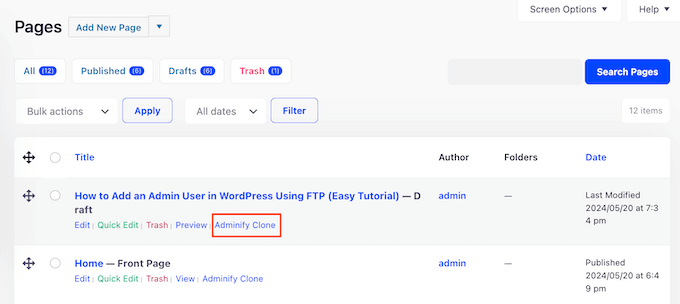
Ibland vill du kanske använda samma design, inställningar eller metadata. I så fall kan du spara massor av tid genom att helt enkelt duplicera originalinlägget.
Med WP Adminify kan du enkelt duplicera inlägg, sidor och anpassade inläggstyper. När det är gjort kan du helt enkelt ändra innehållet och publicera det nya inlägget.
12. Dra och släpp för omordning
Som standard visar WordPress-instrumentpanelen dina sidor i alfabetisk ordning och ordnar dina blogginlägg baserat på deras publiceringsdatum.
Ibland kan du dock behöva ändra denna ordning. Om du till exempel skickar in en blogg för redaktionell granskning, kanske du vill att den ska visas högst upp på skärmen. Denna enkla ändring kan förbättra det redaktionella arbetsflödet.
Med WP Adminify kan du ändra ordning på dina inlägg, sidor och anpassade inläggstyper med enkel dra-och-släpp. Dessutom kan du ordna om dina kategorier och taggar, så att dina mest använda eller viktigaste taxonomier alltid visas först.
Slutligen kan du ordna om allt i ditt WordPress-mediabibliotek med dra-och-släpp, inklusive bilder, videor, ljudfiler och PDF-filer.
13. Googles PageSpeed Insights Integration
Enligt vår webbdesignbranschstatistik har sidor som laddas inom 2 sekunder en genomsnittlig avvisningsfrekvens på 9 %. Om din sida tar 6 sekunder att ladda, stiger avvisningsfrekvensen till 46 %. Genom att minska dina sidladdningstider kommer du ofta att minska avvisningsfrekvensen och behålla besökare på din webbplats längre.
Det finns många sätt att förbättra din webbplats prestanda, men det första steget är att använda ett verktyg för prestandaövervakning. Detta hjälper till att identifiera de områden du bör förbättra och eventuella problem som behöver åtgärdas.
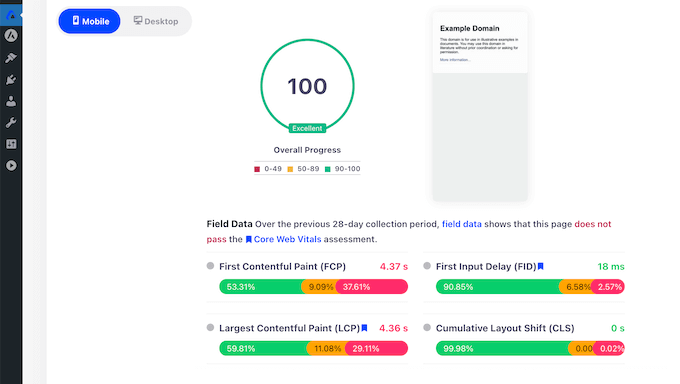
Det goda nyheten är att WP Adminify integreras med Google PageSpeed Insights, så du kan spåra din webbplats prestanda på både stationära och mobila enheter.
WP Adminify sparar också dina rapporter så att du kan se hela historiken över din webbplats prestanda. Detta gör det lättare att identifiera trender och upptäcka eventuella återkommande problem.
Ett annat alternativ är att testa hastigheten på en specifik webbsida. Med WP Adminify kan du helt enkelt klistra in önskad URL i PageSpeed Insights för att se en fullständig rapport för den specifika sidan.
14. Anpassade administratörssidor
Ibland vill du kanske lägga till nya sidor i WordPress admin-instrumentpanelen. Du kan till exempel skriva viss dokumentation för en ny anpassad inläggstyp du har skapat.
Med WP Adminify kan du skapa anpassade adminsidor med sidbyggare som Elementor eller Divi. Du kan sedan länka till denna sida från vilken adminmeny som helst, så att användare kan nå den direkt från WordPress-instrumentpanelen.
15. Serverinformation och loggar
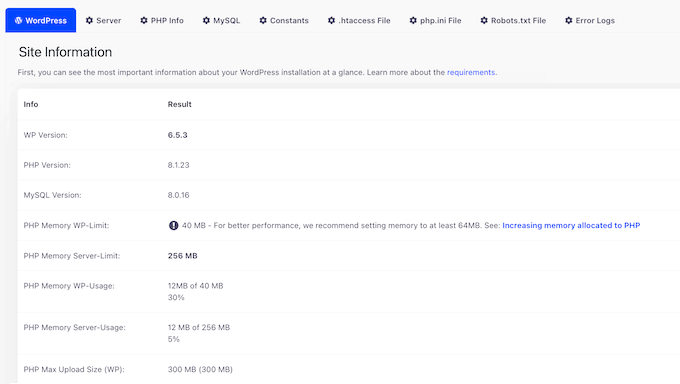
Systeminformation berättar om din hostingmiljö, PHP-version, WordPress-inställningar och mer. Med detta i åtanke är denna information avgörande när du felsöker WordPress-fel eller ber om professionell support.
De goda nyheterna är att WP Adminify gör denna information lätt att hitta genom att tillhandahålla detaljerad data om server, .htaccess, php.ini och WP-konfigurationsfil.
Du kan också kontrollera WordPress-fel loggen direkt i adminpanelen och se realtidsdata för PHP-minne, RAM-användning och CPU.
16. Inbyggt mörkt läge
Arbetar du regelbundet med din WordPress-blogg eller webbplats under dåliga ljusförhållanden? För vissa användare kan det starka ljuset från en datorskärm utlösa huvudvärk och ansträngda ögon.
De goda nyheterna är att WP Adminify levereras med en inbyggd mörkt läge för adminområdet. Detta gör det lättare att arbeta senare på dagen eller under dåliga ljusförhållanden genom att minska ljuset som kommer från din skärm.
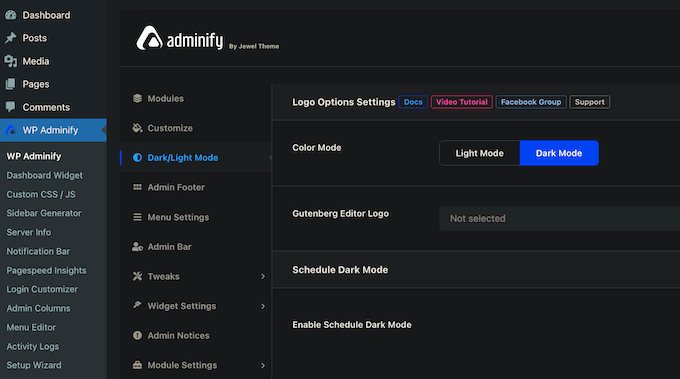
Användare kan växla mellan dessa lägen manuellt med en omkopplare i adminfältet.
Alternativt kan WP Adminify aktivera mörkt läge automatiskt baserat på ett schema, eller beroende på användarens inställningar. Om besökarens operativsystem till exempel för närvarande är i mörkt läge, kan WP Adminify automatiskt aktivera detta läge i WordPress-instrumentpanelen.
Dessutom stöder WP Adminifys mörka läge över 50 populära WordPress-plugins, inklusive WooCommerce, Jetpack, Yoast och Rank Math, för att ge en smidigare användarupplevelse.
17. WordPress inloggningsanpassare
Standardsidan för inloggning visar WordPress varumärke och logotyp.
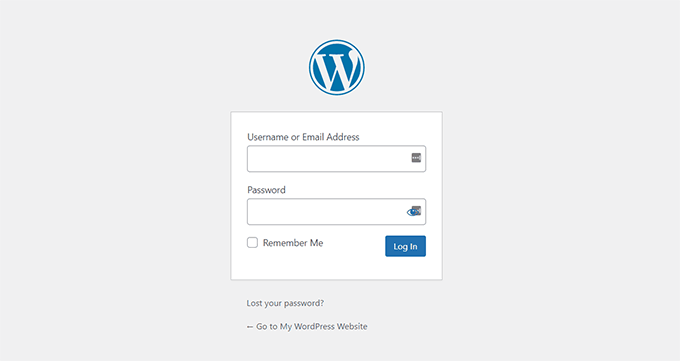
Vanligtvis är detta inget problem om du är den enda personen som har åtkomst till inloggningssidan. Men om du tillåter användare att registrera sig, kanske du vill skapa en anpassad inloggningssida som har din egen varumärkesprofil, meddelanden och typsnitt.
Med WP Adminify kan du anpassa inloggningsskärmen och till och med ändra bakgrunden.
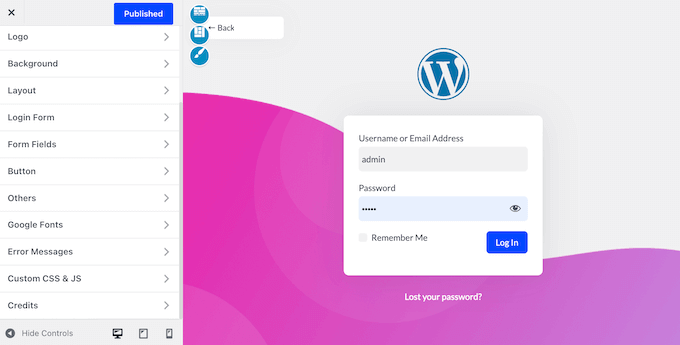
Det finns också ett alternativ för en sned bakgrund och inställningar som låter dig anpassa WordPress-inloggningsknappen.
Om du snabbt vill renovera inloggningssidan har WP Adminify 16 färdiga mallar som du kan använda via Temaanpassaren.
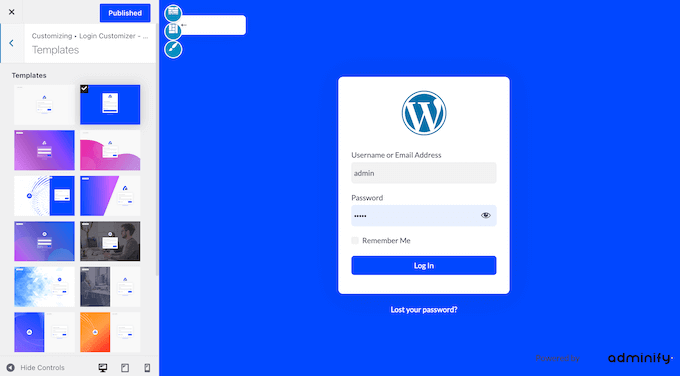
Utöver det kan du anpassa inloggningsformulärets fält för att samla in exakt den information du behöver, och dela upp sidan i flera kolumner.
Vidare kan WP Adminify också ändra inloggnings- och registrerings-URL:er. Botar och automatiserade skript försöker ofta bryta sig in på WordPress-webbplatser med vanliga inloggnings-URL:er som wp-admin och wp-login, så detta kan hjälpa till att skydda din webbplats.
18. Säkrare felmeddelanden
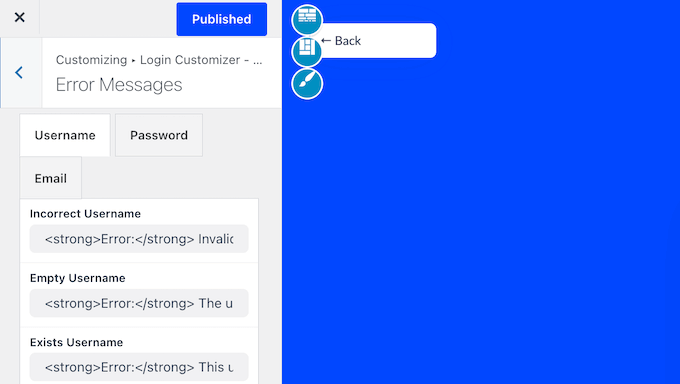
WordPress visar flera felmeddelanden när inloggningsförsök misslyckas. Dessa standardmeddelanden kan dock faktiskt hjälpa hackare att bryta sig in på din webbplats.
Om till exempel en hackare skriver in rätt användarnamn men fel lösenord, får de följande felmeddelande: 'Lösenordet du angav för användarnamnet är felaktigt. Glömt lösenordet?' Denna inloggningshint talar om för hackaren att de använder rätt användarnamn.
De goda nyheterna är att WP Adminify kan anpassa dessa felmeddelanden, så att de inte ger bort viktig information. Ännu bättre är att du kan göra dessa ändringar i det välbekanta WordPress anpassningsgränssnittet.
19. Automatiska omdirigeringar
Med WP Adminify kan du automatiskt omdirigera användare till en viss sida när de loggar in eller ut från sitt konto.
Om du tillåter användarregistreringar kan det subtilt förbättra besökarupplevelsen. Du kan till exempel omdirigera kunder till din butik när de loggar in på sitt konto, så att de kan börja handla direkt.
Du kan till och med ställa in olika omdirigeringar baserat på användarens roll, vilket ytterligare kan förbättra besökarupplevelsen.
På samma sätt, om någon försöker besöka din webbplats wp-admin-sida utan att logga in på ett konto, kan WP Adminify omdirigera dem till en alternativ sida, som din webbplats 404-sida. Detta kan göra det svårare för hackare och skadliga tredjeparter att nå din adminpanel.
20. Meddelandefält Byggare
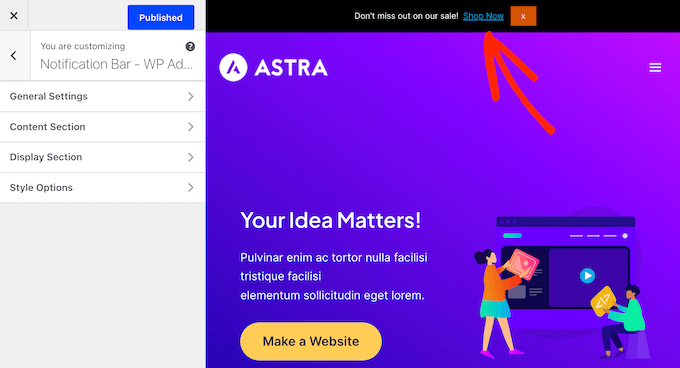
En notisrad är ett utmärkt sätt att dela information med besökare på ett icke-påträngande sätt. Du kan till exempel annonsera en kommande rea eller dela en kupongkod. Många webbplatsägare visar också sina cookie-meddelanden som notisrader.
Med WP Adminify kan du skapa notisrader utan att behöva installera ett separat WordPress-plugin.
21. Exportera WP Adminify-inställningar
Driver du flera webbplatser, bloggar eller online-marknadsplatser?
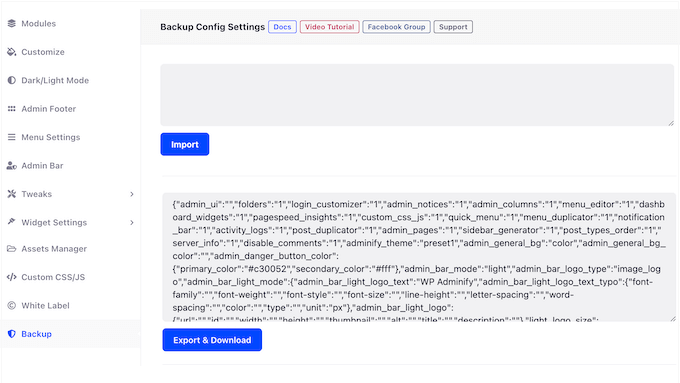
I så fall kanske du vill använda samma WP Adminify-inställningar på alla webbplatser du äger eller hanterar. De goda nyheterna är att du enkelt kan exportera din WP Adminify-konfiguration och sedan importera den till vilken annan webbplats som helst där pluginet är installerat.
22. Gemenskaps- och professionell support
WP Adminify har ett väldesignat användargränssnitt där de olika inställningarna är organiserade i olika flikar och menyer för enkel åtkomst. Trots detta finns det en mängd inställningar att utforska, så vid någon tidpunkt kan du behöva extra hjälp.
Till att börja med finns det online-dokumentation som du kan komma åt dygnet runt. Här hittar du detaljerade guider om alla kärnfunktioner i WP Adminify, tillsammans med information om hur du använder det med andra populära plugins som WPML och Akismet.
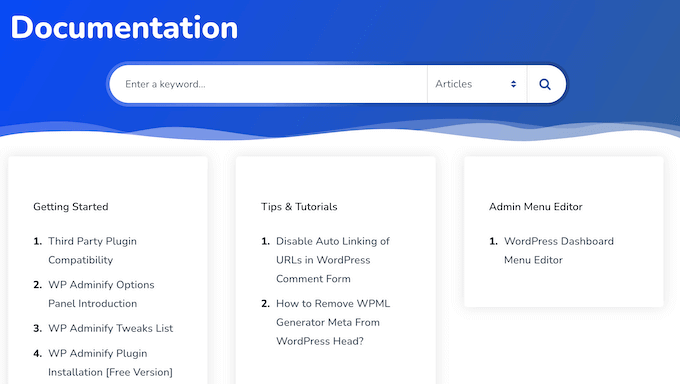
Det finns också en blogg där WP Adminify-teamet delar tips och handledningar om hur man anpassar WordPress adminområde, och hur man bygger en anpassad WordPress-instrumentpanel för kunder.
Du hittar också teamets experttips om CRM-plugins (Customer Relationship Management) och annan programvara som du kanske vill använda med WP Adminify.
Om du använder gratispluginet kan du ställa frågor och få grundläggande support genom att besöka deras forum på WordPress.org. För mer om detta ämne, se vår guide om hur man korrekt ber om WordPress-support.
Slutligen, om du uppgraderar till premium-pluginet får du tillgång till professionell support. Fyll bara i kontaktformuläret så återkommer en medlem av WP Adminify-teamet till dig så snart som möjligt.
WP Adminify Recension: Prissättning och Planer
Om du precis har börjat eller har en begränsad budget kan du ladda ner lite-versionen av WP Adminify från WordPress.org. Detta gör att du kan växla manuellt mellan ljus och mörk läge, anpassa sidfots-texten, lägga till din egen JavaScript och CSS, och mycket mer.
Men om du vill ha mer avancerade funktioner måste du uppgradera till premium-pluginet.

Det finns tre planer att välja mellan:
- Personlig. För 79 USD per år får du tillgång till 16 förbyggda mallar för inloggningssidan och en live-redigerare som du kan använda för att anpassa standardmenyerna eller skapa egna. Du kan också designa unika admin-sidor med din favorit sidbyggarplugin. Med det sagt är Personlig en bra utgångspunkt för småföretagswebbplatser eller bloggare.
- Företag. Prissatt till 129 USD per år, lägger denna plan till stöd för WordPress multisite-nätverk. Du kan också installera WP Adminify på upp till tre webbplatser, så det är perfekt för att växa din onlineverksamhet.
- Byrå. För 299 USD per år kan du använda WP Adminify på upp till 50 webbplatser. Du kan också varumärkesanpassa WP Adminify-pluginet genom att lägga till din egen logotyp, författarnamn, URL och beskrivning. Med detta i åtanke är denna plan perfekt för WordPress-frilansare, utvecklingsbyråer och alla andra som hanterar klientwebbplatser.
WP Adminify Recension: Är det rätt verktyg för dig?
Efter att ha tittat på funktionerna, supportalternativen och prissättningen är vi övertygade om att WP Adminify är ett utmärkt admin-verktyg. Det låter dig ändra hur instrumentpanelen ser ut och fungerar, genom att lägga till dina egna anpassade logotyper, varumärken och menyalternativ.
Om du uppgraderar till premium-pluginet kan du designa dina egna dashboard-widgetar och skapa helt unika admin-sidor med hjälp av valfritt kompatibelt sidbyggarplugin.
WP Adminify har också verktyg som kan öka din produktivitet, såsom möjligheten att organisera ditt innehåll i mappar, duplicera inlägg enkelt och finjustera admin-kolumnerna för att visa den information du bryr dig om.
Vi hoppas att denna WP Adminify-recension hjälpte dig att avgöra om det är rätt admin-verktyg för dig. Du kan också kolla in vår guide om hur man spårar webbplatsbesökare, eller se vårt experttips om de bästa analyslösningarna för WordPress-användare.
Om du gillade den här artikeln, prenumerera gärna på vår YouTube-kanal för WordPress-videoguider. Du kan också hitta oss på Twitter och Facebook.

Lynda
WP Adminify är en "game-changer" för WordPress-användare som jag! Dess intuitiva design och kraftfulla funktioner gör det enkelt att hantera min webbplats. De anpassade instrumentpanelswidgetarna och verktygen för hastighetsoptimering har avsevärt förbättrat mitt arbetsflöde. Rekommenderar starkt detta plugin för alla WordPress-entusiaster!
Sascha
Jag har köpt pro och... det finns många många många buggar och nu har de separerat plugins i v4 och det är omöjligt att använda det på en produktionssida. de måste fixa buggar, inte lägga till nytt material