



Szukasz recenzji WP Adminify, która pomoże Ci zdecydować, czy warto?
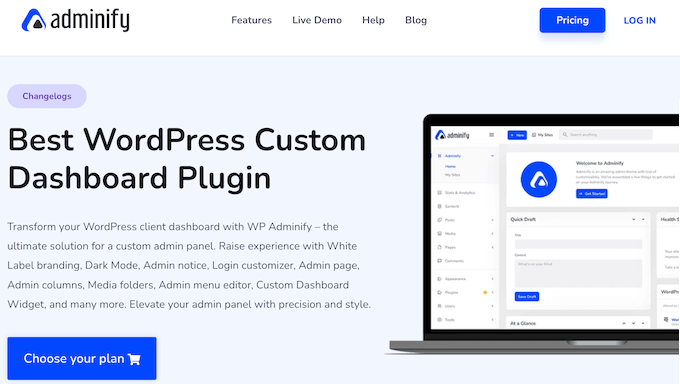
Z WP Adminify możesz zmienić każdą część panelu administracyjnego WordPress i ekranu logowania, aby lepiej odzwierciedlać Twoją markę. Możesz również zmienić jego działanie, tworząc niestandardowe menu, ustawienia i widżety panelu.
W tej recenzji WP Adminify sprawdzimy, czy jest to odpowiedni zestaw narzędzi administracyjnych dla Ciebie.
Recenzja WP Adminify: Dlaczego warto używać go w WordPress?
WP Adminify to zestaw narzędzi składający się z ponad 20 modułów, które mogą pomóc w dostosowaniu obszaru administracyjnego WordPress. Korzystając z tych dodatków, możesz zmienić sposób działania panelu administracyjnego, aby lepiej odpowiadał Twoim potrzebom. Na przykład, możesz dodać własne elementy do domyślnych menu administracyjnych, ukryć niepotrzebne elementy i zastąpić etykiety menu.
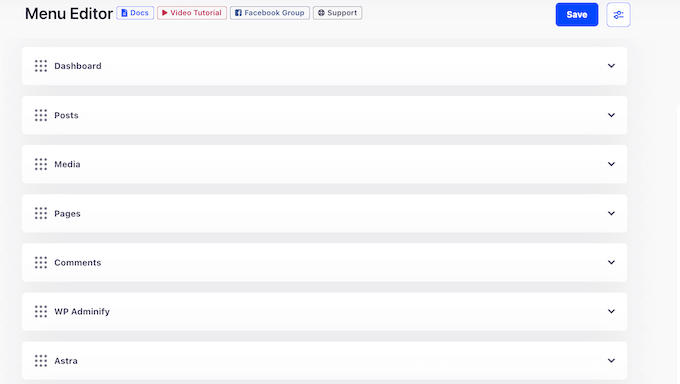
Ponadto WP Adminify może organizować Twoje multimedia, strony, posty i menu, dzięki czemu użytkownicy zawsze mają łatwy dostęp do odpowiednich zasobów.
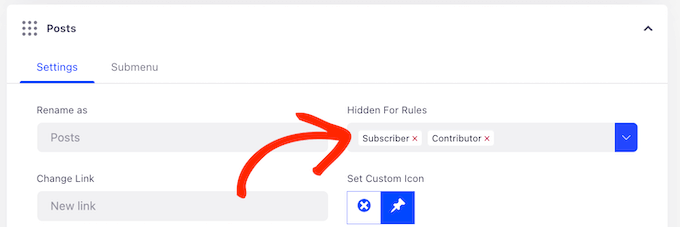
Możesz nawet wyświetlać różne treści w zależności od roli użytkownika, w tym różne ustawienia lub całe menu.
Jeśli prowadzisz agencję tworzenia stron WordPress, WP Adminify może zmienić wygląd pulpitu administracyjnego. W ten sposób możesz dodać logo swojej agencji lub personal branding do pulpitu klienta i stworzyć bardziej profesjonalny wizerunek.
Jeśli dopiero zaczynasz lub masz ograniczony budżet, możesz pobrać bezpłatną wersję WP Adminify z WordPress.org.
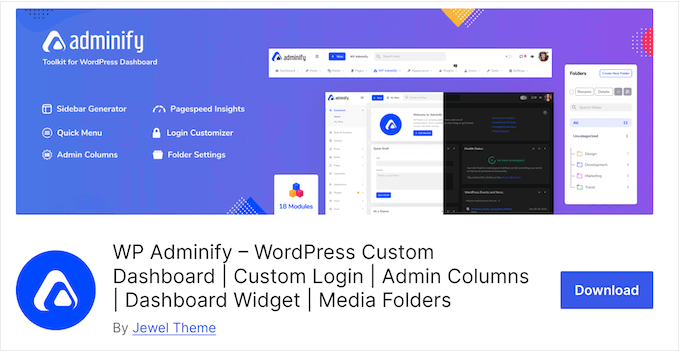
Dzięki temu bezpłatnemu wtyczce możesz dostosować obszar administracyjny i stronę logowania za pomocą własnego logo strony internetowej, komunikatów i brandingu.
Możesz również dokładnie monitorować, co dzieje się na Twojej stronie internetowej, dzięki dziennikowi aktywności WP Adminify, integracji z Google PageSpeed Insights i raportowi serwera, który wtyczka tworzy automatycznie.
Jednak po uaktualnieniu do wersji premium wtyczki uzyskasz dostęp do dodatkowych ustawień, w tym możliwości tworzenia całkowicie niestandardowych stron i menu administracyjnych.
Recenzja WP Adminify: Czy to odpowiedni zestaw narzędzi administracyjnych dla Ciebie?
Pulpit administratora jest jednym z najważniejszych obszarów Twojej witryny. Jednak łatwo może zostać zaśmiecony niepotrzebnymi widżetami, menu i ustawieniami. Może to utrudnić znalezienie odpowiednich ustawień, zwłaszcza jeśli jesteś nowy w WordPressie.
Mając to na uwadze, zobaczmy, czy WP Adminify jest odpowiednim zestawem narzędzi administracyjnych dla Twojej witryny WordPress.
1. Dodaj własne logo
Czy jesteś deweloperem WordPress lub freelancerem?
Jeśli tworzysz strony dla innych osób, WP Adminify może przeprojektować pulpit administracyjny i ekran logowania klienta za pomocą Twojego własnego logo i komunikatów.
Możesz również dodać niestandardowe czcionki i zastąpić tekst stopki „Dziękujemy za utworzenie strony w WordPress” własnymi komunikatami. W ten sposób możesz zapewnić bardziej płynne wrażenia użytkownika i zrobić świetne wrażenie na swoich klientach.
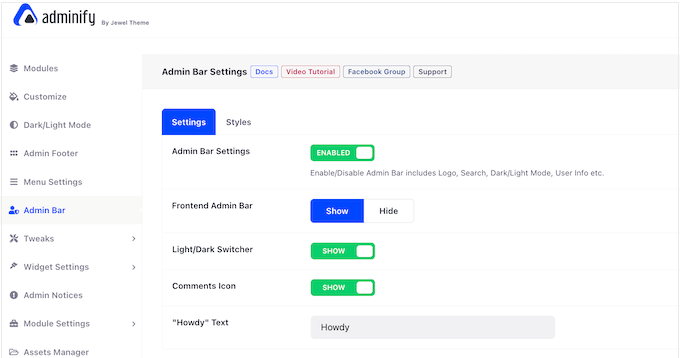
Alternatywnie, możesz dodać branding klienta do obszaru administracyjnego i ekranu logowania.
Idąc o krok dalej, możesz nawet zmienić markę wtyczki WP Adminify, zmieniając tytuł, opis i nazwę autora wtyczki. Jest to idealne rozwiązanie, jeśli chcesz ukryć narzędzia stron trzecich, których używasz do tworzenia swoich stron internetowych.
2. Dodaj i usuń widżety pulpitu nawigacyjnego
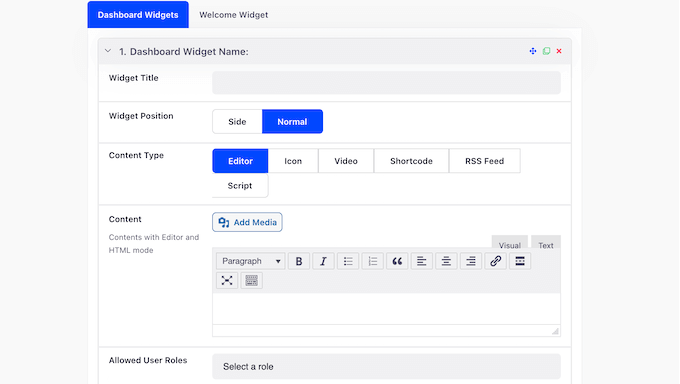
Widżety pulpitu nawigacyjnego zapewniają łatwy dostęp do ważnych funkcji i informacji. WordPress zawiera kilka wbudowanych widżetów, ale dzięki WP Adminify możesz także tworzyć własne.
Po prostu wpisz tekst w przyjaznym dla użytkownika edytorze widżetów lub dodaj inne typy treści, takie jak ikony, filmy, krótkie kody, a nawet kanały RSS.
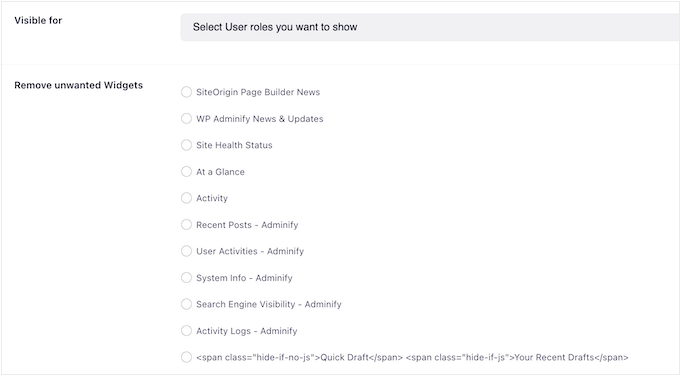
Alternatywnie, możesz ukryć widżety pulpitu w zależności od roli użytkownika.
W ten sposób możesz pokazać odpowiednie widżety odpowiedniej osobie, bez zbędnego bałaganu.
3. Twórz niestandardowe menu administratora WordPress
Dzięki WP Adminify możesz precyzyjnie dostosować standardowe menu administratora WordPress, zmieniając nazwy domyślnych elementów menu lub zastępując wbudowane ikony ponad 2000 niestandardowych ikon.
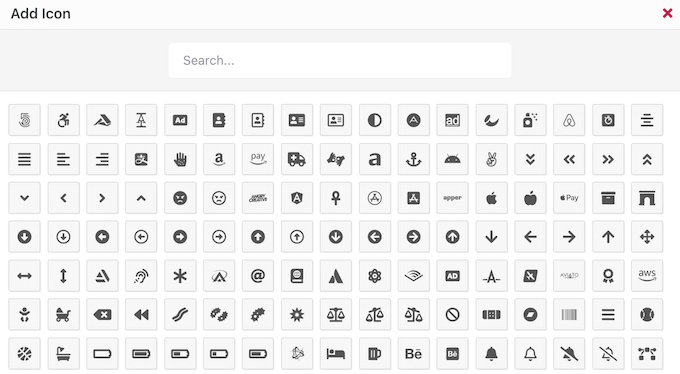
Alternatywnie, możesz przesłać własne ikony w formacie PNG, JPG, SVG lub jakimkolwiek innym formacie multimedialnym. Kiedy będziesz zadowolony z elementów w menu, możesz je przearanżować za pomocą przeciągnij i upuść.
Możesz również tworzyć całkowicie niestandardowe menu, używając dowolnych elementów. WP Adminify nie nakłada żadnych ograniczeń na te niestandardowe menu, więc możesz stworzyć ich nieograniczoną liczbę.
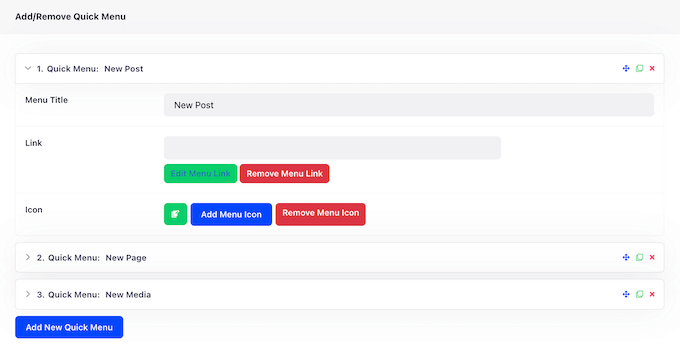
Możesz również wyświetlać różne opcje lub całe menu w zależności od roli użytkownika. Na przykład, jeśli akceptujesz wpisy gościnne, możesz utworzyć ograniczone menu dla każdego, kto ma rolę Współpracownika.
Gdy będziesz zadowolony z konfiguracji menu, możesz zmienić sposób ich wyświetlania, przełączając się między układami poziomymi i pionowymi oraz używając funkcji akordeonu i przełącznika. Jest to szczególnie przydatne do zwalniania większej przestrzeni roboczej w panelu administracyjnym WordPress.
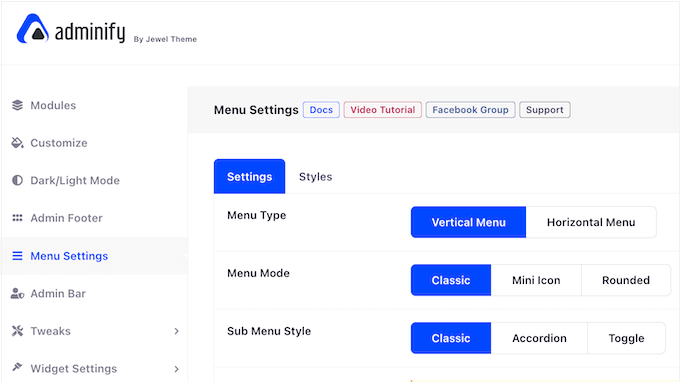
Aby zaoszczędzić czas, WP Adminify może duplikować całe menu jednym kliknięciem przycisku, lub możesz wyeksportować ustawienia menu. Po wykonaniu tej czynności możesz zaimportować te ustawienia do dowolnej innej witryny, na której zainstalowano WP Adminify.
Mając to na uwadze, jest to szczególnie przydatne, jeśli zarządzasz wieloma powiązanymi witrynami, takimi jak kilka blogów marketingu afiliacyjnego w sieci.
4. Edytor Kolumn Administracyjnych
Domyślnie pulpit WordPress zawiera kolumny dla wpisów, stron, komentarzy, użytkowników i innych. Na przykład, jeśli przejdziesz do Wpisy » Wszystkie wpisy, zobaczysz kolumny pokazujące tytuł każdego wpisu, autora, kategorie, tagi, liczbę komentarzy i datę publikacji.
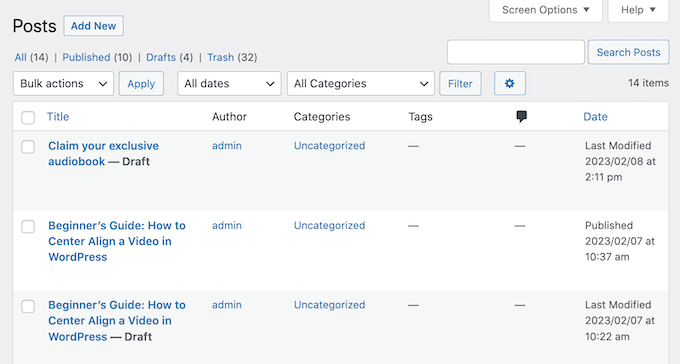
Dzięki WP Adminify możesz dostosować te kolumny, aby wyświetlały dokładnie te informacje i funkcje, których potrzebujesz.
W ustawieniach wtyczki po prostu utwórz nową kolumnę, a następnie wybierz dane, które chcesz wyświetlić, takie jak obraz wyróżniający, liczba słów lub identyfikator wpisu.
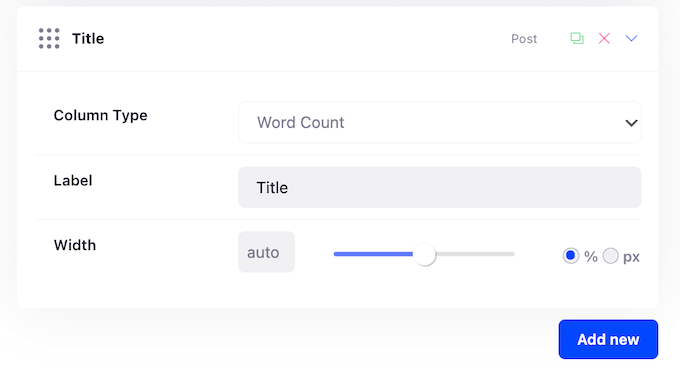
Co więcej, WP Adminify integruje się z WooCommerce, Advanced Custom Fields (ACF) i Metabox. Na przykład możesz tworzyć kolumny dla Dostępności Magazynowej lub Ceny Produktu.
Możesz również zmienić nazwę dowolnej kolumny, wpisując etykietę, której chcesz użyć zamiast tego.
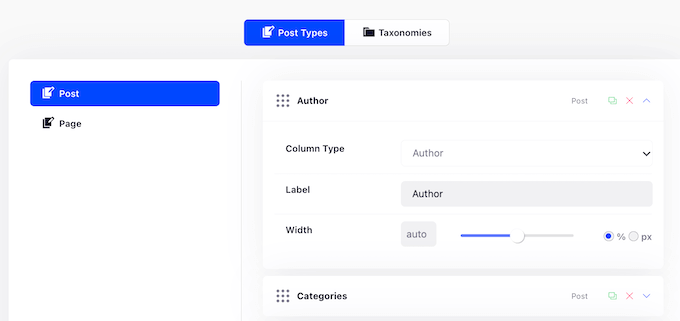
Po wykonaniu tej czynności możesz ukryć niepotrzebne kolumny, co zmniejszy ilość bałaganu w panelu WordPress. Więcej na ten temat znajdziesz w naszym przewodniku dotyczącym dodawania i dostosowywania kolumn administracyjnych w WordPress.
5. Organizuj treści w foldery
WP Adminify pomaga zorganizować pulpit nawigacyjny, tworząc foldery dla multimediów, stron, wpisów i innych treści.
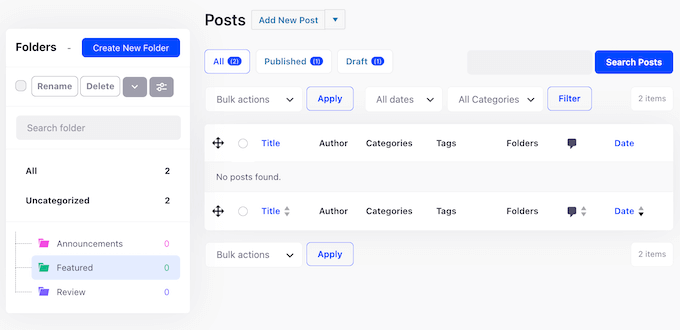
WP Adminify obsługuje wszystkie typy zawartości, dzięki czemu możesz nawet uporządkować swoje produkty WooCommerce i szablony we własnych folderach.
Możesz utworzyć dowolną liczbę folderów i katalogować je za pomocą kolorowych tagów. Co więcej, WP Adminify obsługuje wyszukiwanie na żywo, dzięki czemu możesz łatwo znaleźć potrzebne treści, niezależnie od liczby utworzonych folderów.
6. Niestandardowy pasek administracyjny
Pasek administracyjny WordPress pojawia się u góry ekranu, gdy użytkownik jest zalogowany na swoje konto. Zapewnia łatwy dostęp do ważnych ustawień i jest widoczny również wtedy, gdy użytkownik odwiedza Twoją publiczną witrynę.
Dzięki WP Adminify możesz dostosować ten pasek, zmieniając kolor tła i tekstu, ikony administratora oraz miejsce jego wyświetlania na ekranie. Jest to idealne rozwiązanie, jeśli domyślny pasek administratora nie wyróżnia się wystarczająco lub chcesz, aby lepiej odzwierciedlał Twoją markę lub motyw WordPress.
7. Wyłącz powiadomienia administratora
Powiadomienia administratora pomagają monitorować wszystko, co dzieje się w Twojej witrynie, blogu lub sklepie internetowym. Jednak te powiadomienia mogą rozpraszać, zwłaszcza w miarę rozwoju witryny.
Mając to na uwadze, WP Adminify daje Ci możliwość wyłączenia powiadomień administratora. Obejmuje to powiadomienia o aktualizacjach rdzenia WordPress, wtyczek, motywów i aktualizacji PHP. Możesz wyłączyć wszystkie powiadomienia lub wybrać, które powiadomienia chcesz otrzymywać.
Następnie WP Adminify umieszcza wszystkie ukryte powiadomienia na dedykowanej stronie, którą można przeglądać w dowolnym momencie w panelu administracyjnym WordPress.
8. Dodaj niestandardowy JavaScript i CSS
Często samouczki proszą o dodanie niestandardowych fragmentów kodu do pliku functions.php Twojego motywu lub do wtyczki specyficznej dla witryny. Problem polega na tym, że nawet najmniejszy błąd może zepsuć Twoją witrynę, a stracisz cały kod podczas aktualizacji lub zmiany motywu WordPress.
Dlatego sprytni właściciele stron internetowych używają wtyczki do fragmentów kodu.
Dzięki WP Adminify możesz dodawać niestandardowy kod do określonego posta, strony, typu posta, kategorii lub tagu, bez edycji plików motywu. Możesz nawet wstawić kod na całej swojej witrynie WordPress za pomocą kilku kliknięć.
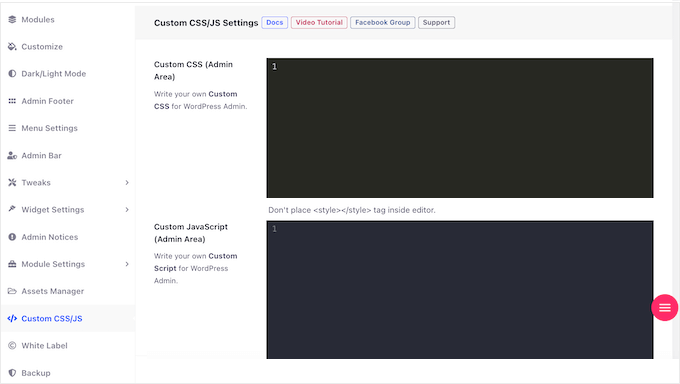
Niezależnie od tego, gdzie używasz kodu, możesz wstawić go do nagłówka, stopki, przed treścią lub po obszarze treści strony. Możesz również skonfigurować kod tak, aby działał tylko na urządzeniach stacjonarnych lub mobilnych.
9. Logi aktywności WordPress
Dziennik aktywności jest ważny dla bezpieczeństwa WordPress, ponieważ może pomóc w wykryciu podejrzanej aktywności użytkownika.
Czy udostępniasz panel innym osobom? W takim przypadku dziennik aktywności może pomóc Ci zobaczyć, jakie działania podejmują. Na przykład, jeśli prowadzisz blog WordPress dla wielu autorów, możesz dowiedzieć się, którzy autorzy byli zaangażowani w błędy pisarskie.
Zamiast używać oddzielnego dziennika aktywności WordPress i wtyczki śledzącej, WP Adminify może monitorować aktywność użytkowników w czasie rzeczywistym. Obejmuje to rejestrowanie każdego przypadku aktualizacji posta, strony, niestandardowego typu posta, widżetu lub menu.
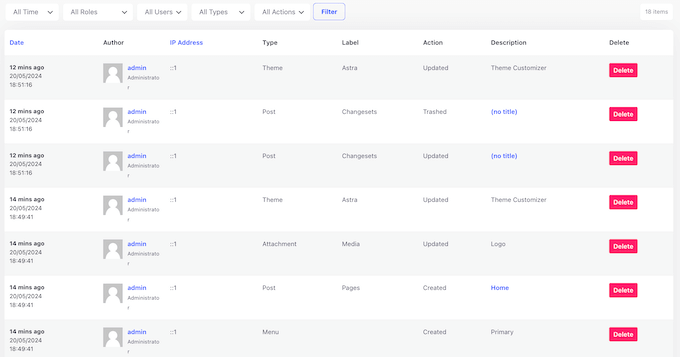
WP Adminify wyświetli następnie te informacje jako szczegółowy dziennik, w którym możesz filtrować informacje według czasu, słowa kluczowego, użytkownika, akcji i zmiany pliku. Dzięki temu nie będziesz mieć problemu ze znalezieniem potrzebnych informacji.
Możesz nawet łączyć wiele filtrów, co jest przydatne, jeśli szukasz bardzo konkretnych danych.
10. Kontrola spamu w komentarzach
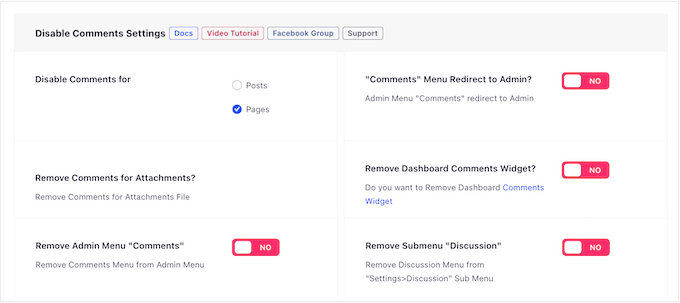
Komentarze to świetny sposób na zwiększenie zaangażowania, a nawet mogą poprawić Twoje SEO w WordPress. Jednak spamerzy mogą wykorzystywać sekcję komentarzy Twojej witryny do publikowania złośliwych linków, komentarzy niezwiązanych z tematem i innych niechcianych treści.
Niemniej jednak WP Adminify może wyłączyć komentarze dla określonego typu posta lub nawet dla całej Twojej witryny. Inną opcją jest usunięcie pola adresu URL z formularza komentarza, aby spamerzy nie mogli łatwo publikować złośliwych linków.
11. Duplikator Postów WordPress
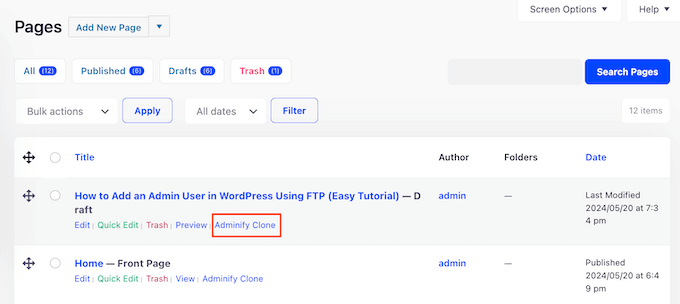
Czasami możesz chcieć użyć tego samego projektu, ustawień lub metadanych. W takim przypadku możesz zaoszczędzić mnóstwo czasu, po prostu duplikując oryginalny post.
Z WP Adminify możesz z łatwością duplikować wpisy, strony i niestandardowe typy wpisów. Po wykonaniu tej czynności możesz po prostu zmienić treść i opublikować nowy wpis.
12. Zmiana kolejności metodą przeciągnij i upuść
Domyślnie pulpit WordPress wyświetla strony w kolejności alfabetycznej, a wpisy na blogu układa według daty publikacji.
Jednak czasami może być konieczna zmiana tej kolejności. Na przykład, jeśli przesyłasz blog do przeglądu redakcyjnego, możesz chcieć, aby pojawił się na samej górze ekranu. Ta prosta zmiana może poprawić przepływ pracy redakcyjnej.
Dzięki WP Adminify możesz zmieniać kolejność swoich postów, stron i niestandardowych typów postów za pomocą prostego przeciągania i upuszczania. Dodatkowo możesz uporządkować swoje kategorie i tagi, dzięki czemu Twoje najczęściej używane lub najważniejsze taksonomie zawsze pojawiają się jako pierwsze.
Na koniec możesz przemeblować wszystko w swojej bibliotece multimediów WordPress za pomocą przeciągania i upuszczania, w tym obrazy, filmy, pliki audio i PDF.
13. Google PageSpeed Insights Integracja
Według naszych statystyk branży projektowania stron internetowych, strony, które ładują się w ciągu 2 sekund, mają średni współczynnik odrzuceń wynoszący 9%. Jeśli Twoja strona ładuje się 6 sekund, współczynnik odrzuceń wzrasta do 46%. Skracając czas ładowania strony, często zmniejszasz współczynnik odrzuceń i zatrzymujesz ludzi na swojej stronie na dłużej.
Istnieje wiele sposobów na poprawę wydajności Twojej witryny, ale pierwszym krokiem jest użycie narzędzia do monitorowania wydajności. Pomaga to zidentyfikować obszary, które należy poprawić, oraz wszelkie problemy, które wymagają naprawy.
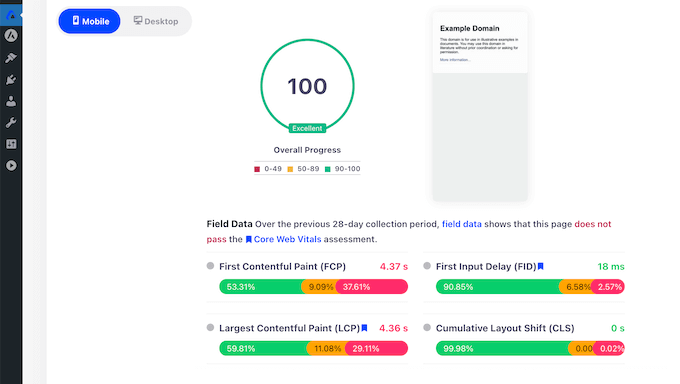
Dobra wiadomość jest taka, że WP Adminify integruje się z Google PageSpeed Insights, dzięki czemu możesz śledzić wydajność swojej witryny zarówno na komputerach stacjonarnych, jak i urządzeniach mobilnych.
WP Adminify zapisuje również Twoje raporty, dzięki czemu możesz przeglądać całą historię wydajności swojej witryny. Ułatwia to identyfikację trendów i wykrywanie wszelkich powtarzających się problemów.
Inną opcją jest testowanie szybkości określonej strony internetowej. Dzięki WP Adminify możesz po prostu wkleić pożądany adres URL do PageSpeed Insights, aby zobaczyć pełny raport dla tej konkretnej strony.
14. Niestandardowe strony administracyjne
Czasami możesz chcieć dodać nowe strony do pulpitu nawigacyjnego administratora WordPress. Na przykład, możesz napisać dokumentację dla nowego niestandardowego typu posta, który utworzyłeś.
Dzięki WP Adminify możesz tworzyć niestandardowe strony administracyjne za pomocą kreatorów stron, takich jak Elementor lub Divi. Następnie możesz połączyć się z tą stroną z dowolnego menu administracyjnego, dzięki czemu użytkownicy będą mogli uzyskać do niej bezpośredni dostęp z panelu WordPress.
15. Informacje o serwerze i logi
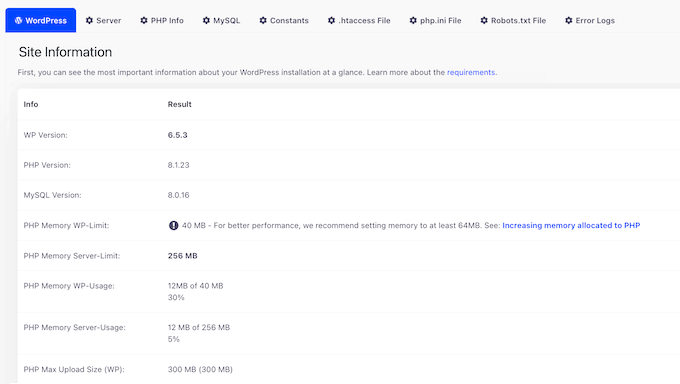
Informacje o systemie zawierają informacje o Twoim środowisku hostingowym, wersji PHP, ustawieniach WordPress i nie tylko. Mając to na uwadze, te informacje są kluczowe podczas rozwiązywania błędów WordPress lub proszenia o profesjonalne wsparcie.
Dobrą wiadomością jest to, że WP Adminify ułatwia znalezienie tych informacji, dostarczając szczegółowe dane dotyczące serwera, pliku .htaccess, php.ini i pliku konfiguracyjnego WP.
Możesz również sprawdzić dziennik błędów WordPress bezpośrednio w panelu administracyjnym i zobaczyć w czasie rzeczywistym dane dotyczące pamięci PHP, wykorzystania pamięci RAM i procesora.
16. Wbudowany tryb ciemny
Czy regularnie pracujesz nad swoim blogiem WordPress lub witryną w słabo oświetlonych warunkach? Dla niektórych użytkowników jasne światło z ekranu komputera może wywoływać bóle głowy i zmęczenie oczu.
Dobrą wiadomością jest to, że WP Adminify jest wyposażony we wbudowany tryb ciemny dla obszaru administracyjnego. Ułatwia to pracę później w ciągu dnia lub w warunkach słabego oświetlenia, zmniejszając ilość światła emitowanego przez ekran.
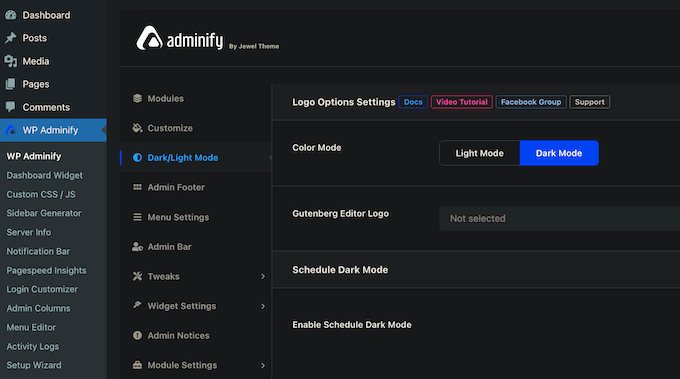
Użytkownicy mogą przełączać się między tymi trybami ręcznie za pomocą przełącznika na pasku administracyjnym.
Alternatywnie, WP Adminify może aktywować tryb ciemny automatycznie na podstawie harmonogramu lub w zależności od ustawień użytkownika. Na przykład, jeśli system operacyjny odwiedzającego jest obecnie w trybie ciemnym, WP Adminify może automatycznie włączyć ten tryb w panelu administracyjnym WordPress.
Dodatkowo, tryb ciemny WP Adminify obsługuje ponad 50 popularnych wtyczek WordPress, w tym WooCommerce, Jetpack, Yoast i Rank Math, aby zapewnić bardziej płynne wrażenia użytkownika.
17. Personalizator logowania WordPress
Domyślna strona logowania wyświetla branding i logo WordPress.
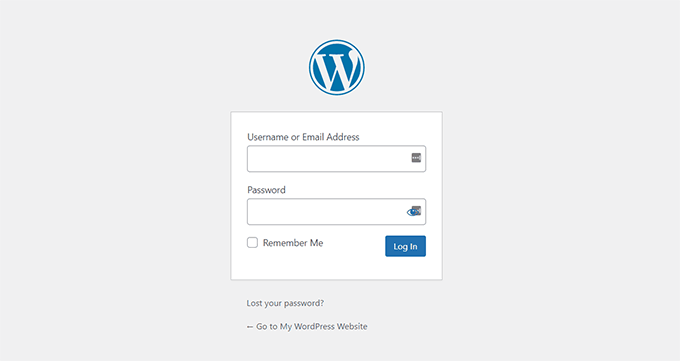
Zazwyczaj nie stanowi to problemu, jeśli jesteś jedyną osobą mającą dostęp do strony logowania. Jednak jeśli zezwalasz użytkownikom na rejestrację, możesz chcieć utworzyć niestandardową stronę logowania z własnym brandingiem, komunikatami i czcionkami.
Dzięki WP Adminify możesz spersonalizować ekran logowania, a nawet zmienić tło.
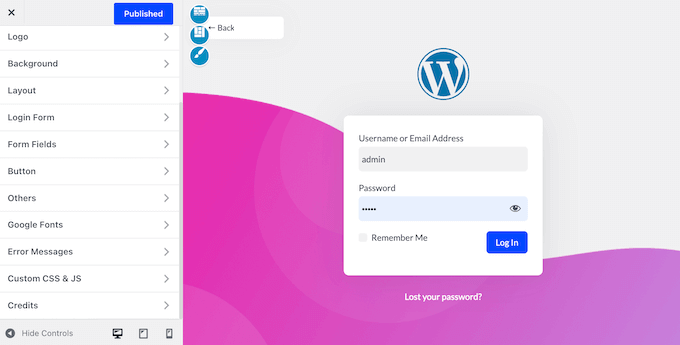
Istnieje również opcja ukośnego tła i ustawienia, które pozwalają dostosować przycisk logowania WordPress.
Jeśli chcesz szybko odnowić stronę logowania, WP Adminify oferuje 16 gotowych szablonów, które możesz zastosować za pomocą Niestandardowych ustawień motywu.
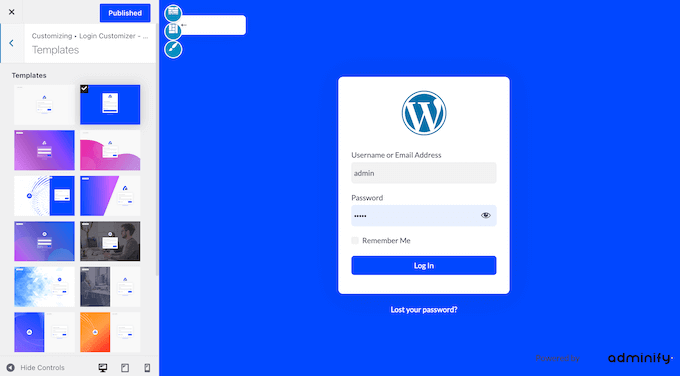
Ponadto możesz dostosować pola formularza logowania, aby zbierać dokładnie potrzebne informacje, i podzielić stronę na wiele kolumn.
Idąc dalej, WP Adminify może również zmienić adresy URL logowania i rejestracji. Boty i zautomatyzowane skrypty często próbują włamać się na strony WordPress, używając popularnych adresów URL logowania, takich jak wp-admin i wp-login, więc może to pomóc w zabezpieczeniu Twojej witryny.
18. Bezpieczniejsze komunikaty o błędach
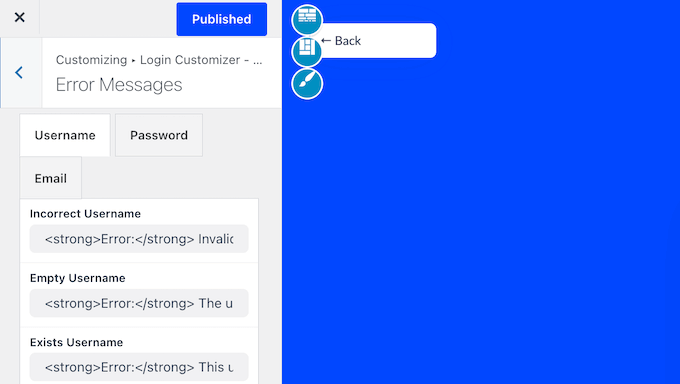
WordPress wyświetla kilka komunikatów o błędach, gdy próby logowania się nie powiodą. Jednak te domyślne komunikaty mogą faktycznie pomóc hakerom włamać się na Twoją stronę internetową.
Na przykład, jeśli haker wpisze prawidłową nazwę użytkownika, ale błędne hasło, otrzyma następujący komunikat o błędzie: „Hasło, które podałeś dla tej nazwy użytkownika, jest nieprawidłowe. Zapomniałeś hasła?” Ta wskazówka dotycząca logowania informuje hakera, że używa prawidłowej nazwy użytkownika.
Dobra wiadomość jest taka, że WP Adminify może dostosować te komunikaty o błędach, dzięki czemu nie ujawnią one ważnych wskazówek. Co więcej, możesz wprowadzać te zmiany w znanym interfejsie personalizacji WordPress.
19. Automatyczne przekierowania
Dzięki WP Adminify możesz automatycznie przekierowywać użytkowników na określoną stronę po zalogowaniu się lub wylogowaniu z ich konta.
Jeśli zezwolisz na rejestrację użytkowników, może to subtelnie poprawić wrażenia odwiedzających. Na przykład możesz przekierować klientów do swojego sklepu, gdy zalogują się na swoje konto, aby mogli od razu zacząć zakupy.
Możesz nawet ustawić różne przekierowania w zależności od roli użytkownika, co może dodatkowo poprawić doświadczenie odwiedzającego.
Podobnie, jeśli ktoś spróbuje uzyskać dostęp do strony wp-admin Twojej witryny bez logowania się na konto, WP Adminify może przekierować go na inną stronę, na przykład na stronę 404 Twojej witryny. Może to utrudnić hakerom i złośliwym stronom trzecim dostęp do Twojego panelu administracyjnego.
20. Pasek powiadomień Kreator
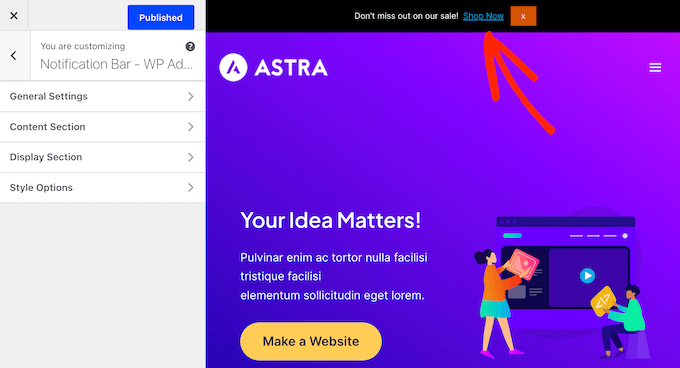
Pasek powiadomień to świetny sposób na przekazywanie informacji odwiedzającym w sposób nieinwazyjny. Na przykład możesz ogłosić nadchodzącą wyprzedaż lub udostępnić kod kuponu. Wielu właścicieli witryn wyświetla również swoje powiadomienia o plikach cookie jako paski powiadomień.
Dzięki WP Adminify możesz tworzyć paski powiadomień bez konieczności instalowania osobnej wtyczki WordPress.
21. Eksport ustawień WP Adminify
Prowadzisz wiele witryn internetowych, blogów lub rynków internetowych?
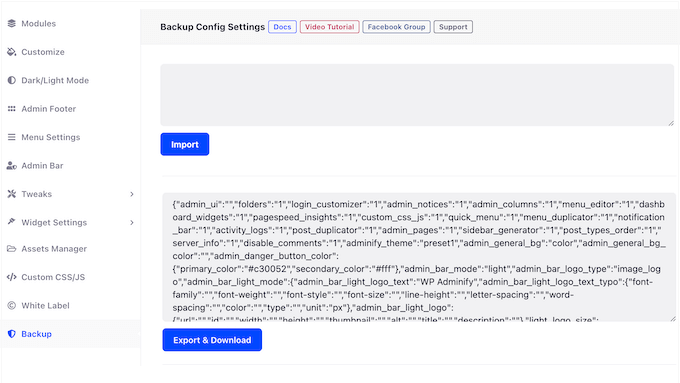
W takim przypadku możesz chcieć użyć tych samych ustawień WP Adminify na wszystkich stronach internetowych, które posiadasz lub którymi zarządzasz. Dobra wiadomość jest taka, że możesz łatwo wyeksportować swoją konfigurację WP Adminify, a następnie zaimportować ją do dowolnej innej strony internetowej, na której zainstalowany jest wtyczka.
22. Wsparcie społeczności i profesjonalne wsparcie
WP Adminify ma dobrze zaprojektowany interfejs użytkownika, w którym różne ustawienia są zorganizowane w różne karty i menu dla łatwego dostępu. Mimo to, jest mnóstwo ustawień do odkrycia, więc w pewnym momencie możesz potrzebować dodatkowej pomocy.
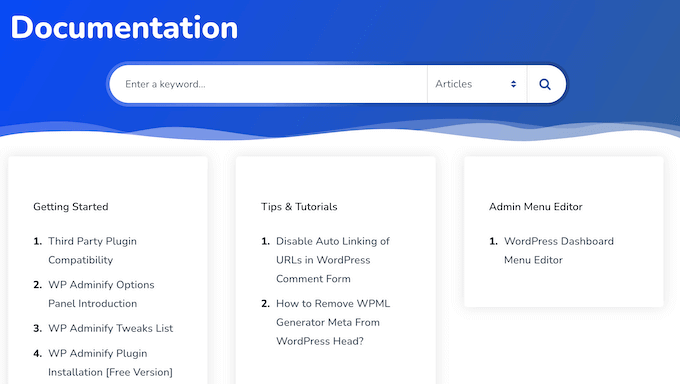
Na początek dostępne są dokumentacje online, do których można uzyskać dostęp 24/7. Znajdziesz tu szczegółowe przewodniki dotyczące wszystkich podstawowych funkcji WP Adminify, a także informacje o tym, jak używać go z innymi popularnymi wtyczkami, takimi jak WPML i Akismet.
Istnieje również blog, na którym zespół WP Adminify udostępnia wskazówki i samouczki dotyczące dostosowywania obszaru administracyjnego WordPress oraz tworzenia niestandardowego panelu WordPress dla klientów.
Znajdziesz tu również rekomendowane przez zespół wtyczki do zarządzania relacjami z klientami (CRM) i inne oprogramowanie, które możesz chcieć używać z WP Adminify.
Jeśli korzystasz z darmowej wtyczki, możesz zadawać pytania i uzyskać podstawowe wsparcie, odwiedzając ich forum na WordPress.org. Więcej na ten temat znajdziesz w naszym przewodniku jak prawidłowo prosić o wsparcie WordPress.
Wreszcie, jeśli zaktualizujesz do wersji premium pluginu, uzyskasz dostęp do profesjonalnego wsparcia. Po prostu wypełnij formularz kontaktowy, a członek zespołu WP Adminify skontaktuje się z Tobą tak szybko, jak to możliwe.
Recenzja WP Adminify: Ceny i plany
Jeśli dopiero zaczynasz lub masz ograniczony budżet, możesz pobrać wersję lite WP Adminify z WordPress.org. Pozwala ona na ręczne przełączanie między trybem jasnym i ciemnym, dostosowywanie tekstu stopki, dodawanie własnego kodu JavaScript i CSS oraz wiele więcej.
Jednak jeśli chcesz uzyskać bardziej zaawansowane funkcje, będziesz musiał zaktualizować do wersji premium wtyczki.

Do wyboru są trzy plany:
- Personal. Za 79 USD rocznie otrzymasz dostęp do 16 gotowych szablonów stron logowania oraz edytora na żywo, którego możesz użyć do dostosowania domyślnych menu lub stworzenia własnych. Możesz również projektować unikalne strony administracyjne za pomocą swojego ulubionego plugina do tworzenia stron. Biorąc to pod uwagę, Personal jest dobrym punktem wyjścia dla małych firm internetowych lub blogerów.
- Business. W cenie 129 USD rocznie plan ten dodaje obsługę sieci multisite WordPress. Możesz również zainstalować WP Adminify na maksymalnie trzech stronach internetowych, dzięki czemu jest to idealne rozwiązanie dla rozwoju Twojego biznesu online.
- Agencja. Za 299 USD rocznie możesz używać WP Adminify na maksymalnie 50 stronach internetowych. Możesz również zmienić markę wtyczki WP Adminify, dodając własne logo, nazwę autora, adres URL i opis. Mając to na uwadze, ten plan jest idealny dla freelancerów WordPress, agencji deweloperskich i każdego, kto zarządza stronami internetowymi klientów.
Recenzja WP Adminify: Czy to odpowiedni zestaw narzędzi administracyjnych dla Ciebie?
Po przejrzeniu funkcji, opcji wsparcia i cen jesteśmy przekonani, że WP Adminify to świetny zestaw narzędzi administracyjnych. Pozwala on zmienić wygląd i działanie pulpitu nawigacyjnego, dodając własne niestandardowe logo, branding i elementy menu.
Jeśli zaktualizujesz do wersji premium wtyczki, możesz zaprojektować własne widżety pulpitu nawigacyjnego i tworzyć całkowicie unikalne strony administratora za pomocą dowolnej kompatybilnej wtyczki do tworzenia stron.
WP Adminify posiada również narzędzia, które mogą zwiększyć Twoją produktywność, takie jak możliwość organizowania treści w foldery, łatwego duplikowania postów i precyzyjnego dostrajania kolumn administratora, aby wyświetlać informacje, na których Ci zależy.
Mamy nadzieję, że ta recenzja WP Adminify pomogła Ci zdecydować, czy jest to odpowiedni zestaw narzędzi administracyjnych dla Ciebie. Możesz również zapoznać się z naszym przewodnikiem na temat śledzenia odwiedzających stronę internetową lub sprawdzić nasz wybór ekspertów dotyczący najlepszych rozwiązań analitycznych dla użytkowników WordPress.
Jeśli podobał Ci się ten artykuł, zasubskrybuj nasz kanał YouTube po samouczki wideo WordPress. Możesz nas również znaleźć na Twitterze i Facebooku.

Lynda
WP Adminify to rewolucja dla użytkowników WordPress takich jak ja! Jego intuicyjny design i potężne funkcje sprawiają, że zarządzanie moją stroną jest dziecinnie proste. Niestandardowe widżety pulpitu i narzędzia do optymalizacji prędkości znacznie poprawiły mój przepływ pracy. Gorąco polecam tę wtyczkę każdemu entuzjaście WordPress!
Sascha
Kupiłem wersję Pro i... jest mnóstwo, mnóstwo, mnóstwo błędów, a teraz rozdzielili wtyczki w wersji 4 i nie da się jej używać na stronie produkcyjnej. Muszą naprawić błędy, a nie dodawać nowe rzeczy.