


Wyobraź sobie, że próbujesz nawigować po rozległym oceanie bez kompasu. Tak właśnie czuje się prowadzenie strony internetowej bez śledzenia odwiedzających.
Śledzenie liczby odwiedzających witrynę może pomóc Ci uzyskać wgląd w rozwój Twojej firmy. Lepiej zrozumiesz swoją publiczność, patrząc na to, które posty lubią, skąd pochodzą i jak korzystają z Twojej witryny.
W WPBeginner przetestowaliśmy wiele rozwiązań do śledzenia i analizy, aby pomóc nam zrozumieć, kto odwiedza naszą witrynę i jak wchodzi w interakcję z naszymi treściami.
W tym artykule pokażemy Ci, jak łatwo śledzić odwiedzających Twoją stronę WordPress (krok po kroku).
Dlaczego musisz śledzić odwiedzających swoją stronę internetową
Śledzenie ruchu w witrynie jest jednym z najważniejszych wskaźników wydajności Twojej witryny. Więcej odwiedzających oznacza więcej możliwości przekształcenia ich w subskrybentów i klientów.
Odblokowuje również obiecujące spostrzeżenia, które mogłeś przeoczyć.
Na przykład możesz dowiedzieć się, z jakiego kraju lub miasta pochodzą Twoi odwiedzający. Może to pomóc w dostarczaniu spersonalizowanych treści lub w określeniu, na które języki powinieneś przetłumaczyć swoją witrynę.
Możesz zobaczyć, które posty na blogu generują najwięcej ruchu, a następnie spróbować wymyślić podobne tematy, aby pomóc swoim użytkownikom. Inną zaletą śledzenia odwiedzających Twoją witrynę WordPress jest to, że możesz odkryć, z jakiego źródła znaleźli Twoją witrynę.
Na przykład możesz zobaczyć, czy użytkownicy wyszukują w Google, a następnie trafiają na Twoją stronę internetową, czy może znaleźli link do Twojej marki na innej stronie lub platformie.
W ten sposób możesz skupić swoje wysiłki marketingowe i inwestycje na kanałach, które działają. Mając to na uwadze, przyjrzyjmy się, jak skonfigurować śledzenie wizyt na stronie w Google Analytics.
Samouczek wideo
Jeśli wolisz instrukcje pisemne, po prostu czytaj dalej.
Konfiguracja Google Analytics do śledzenia odwiedzin na stronie internetowej
Google Analytics to najpotężniejsze oprogramowanie do śledzenia odwiedzających strony internetowe na rynku. Pozwala zobaczyć, ilu odwiedzających masz i co robią podczas wizyty na Twojej stronie.
Jednak skonfigurowanie Google Analytics wymaga edycji fragmentów kodu. Może to być trudne dla początkujących, a najmniejszy błąd może zepsuć śledzenie Twojej witryny.
W tym właśnie pomaga MonsterInsights. Jest to najlepsza wtyczka Google Analytics dla WordPress. Możesz jej użyć do połączenia Google Analytics z witryną bez edycji kodu.
Najpierw musisz zainstalować i aktywować wtyczkę MonsterInsights. Aby uzyskać więcej informacji, zapoznaj się z naszym przewodnikiem krok po kroku, jak zainstalować wtyczkę WordPress.
Uwaga: darmowa wersja MonsterInsights to świetne miejsce dla początkujących, aby zacząć śledzić odwiedzających.
Po aktywacji zostaniesz przeniesiony na ekran powitalny, a także zobaczysz nowy element menu o nazwie „Insights” w swoim obszarze administracyjnym. Na ekranie powitalnym kliknij przycisk „Uruchom kreatora”.

Następnie możesz postępować zgodnie z instrukcjami wyświetlanymi na ekranie, aby połączyć swoją witrynę z GA4.
Więcej szczegółów znajdziesz w naszym przewodniku na temat prawidłowej instalacji Google Analytics w WordPress.
Jesteś teraz gotowy do używania MonsterInsights i przeglądania raportów ruchu na Twojej witrynie w panelu WordPress.
Przeglądanie raportów odwiedzin strony w WordPress
Możesz używać różnych raportów MonsterInsights do przeglądania odwiedzających Twoją stronę. Te raporty pomagają zaoszczędzić czas, ponieważ nie musisz nawigować po Google Analytics i szukać danych, które mają znaczenie dla Twojej firmy.
Uwaga: raporty na pulpicie nawigacyjnym będą się różnić w zależności od używanego planu MonsterInsights. Jeśli zaktualizujesz licencję do MonsterInsights Pro, będziesz mógł przeglądać więcej raportów w panelu administracyjnym WordPress.
Przyjrzyjmy się każdemu raportowi i temu, jak możesz go wykorzystać do śledzenia odwiedzin na stronie internetowej.
Raport przeglądowy
Aby rozpocząć, przejdź do strony Statystyki » Raporty z obszaru administracyjnego WordPress. Tutaj pierwszym raportem, który zobaczysz, będzie raport „Przegląd”.
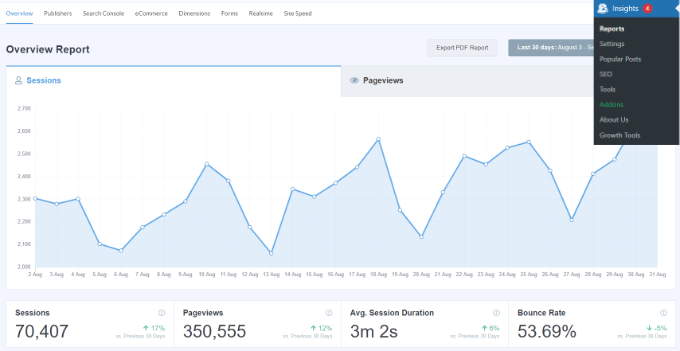
Możesz wybrać zakres dat, a następnie zobaczyć całkowitą liczbę sesji i odsłon Twojej witryny, wraz ze średnim czasem trwania sesji i współczynnikiem odrzuceń.
Sesja to pojedyncza wizyta użytkownika na Twojej stronie internetowej, podczas gdy zakładka Wyświetlenia stron pokazuje liczbę stron i wpisów odwiedzonych przez użytkowników podczas ich indywidualnych Sesji.
Raport pokazuje również, z jakiego urządzenia odwiedzający korzystają, aby odwiedzić Twoją witrynę. Może to pomóc w optymalizacji witryny pod kątem różnych urządzeń i zapewnieniu, że masz responsywny motyw WordPress.
Daje również podział na nowych i powracających odwiedzających.

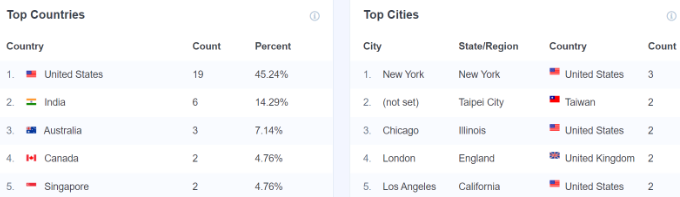
Jeśli przewiniesz w dół, zobaczysz więcej raportów, które pomogą Ci zobaczyć, skąd pochodzą Twoi odwiedzający.
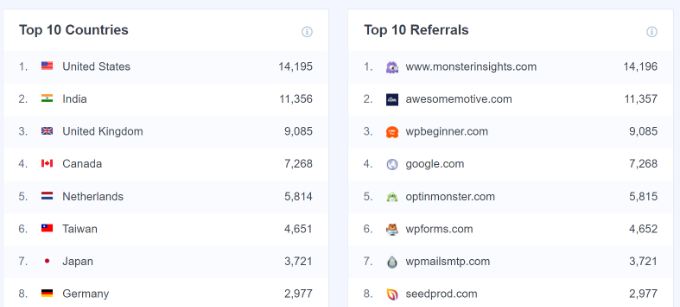
Raport „Najpopularniejsze kraje” pokazuje region, z którego pochodzi większość Twojego ruchu. Możesz wykorzystać te dane do opracowania różnych strategii opartych na geolokalizacji.
Obok znajduje się raport „Najpopularniejsze odnośniki”, który pokazuje witryny, które kierują ruch do Twojej witryny. Korzystając z tych informacji, możesz tworzyć partnerstwa, znajdować możliwości publikacji gościnnych lub odkrywać podobne witryny do promowania swoich postów i produktów.
Ostatnim raportem, który możesz wyświetlić w sekcji Przegląd, jest „Najpopularniejsze posty/strony”.
Są to strony docelowe i posty na blogu, które przyciągają najwięcej odwiedzających witrynę.

Raport ruchu
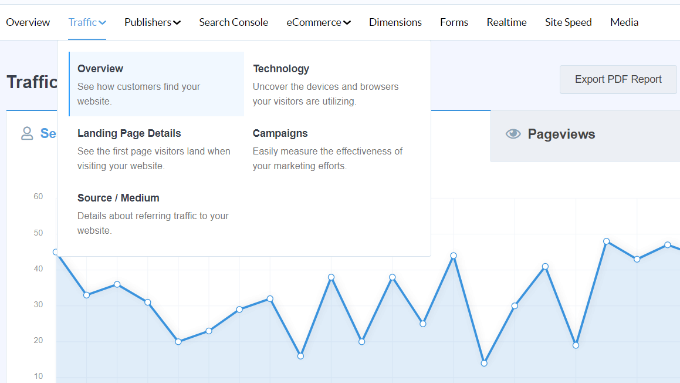
Następnie możesz przejść do raportu Ruch i wybrać zakładkę „Przegląd”.
Ten raport pokaże analizę ruchu WordPress. Zobaczysz, jak ludzie znajdują Twoją witrynę i wyświetlisz wykres liczby sesji w ciągu ostatnich 30 dni.
Jeśli przewiniesz w dół, zobaczysz podział, który kanał generuje najwięcej ruchu.
Na przykład możesz zobaczyć, czy ludzie odwiedzają Twoją stronę WordPress z wyszukiwania organicznego, płatnych mediów społecznościowych, e-maili czy innych kanałów.

Możesz również przeglądać inne raporty w zakładce Ruch w MonsterInsights.
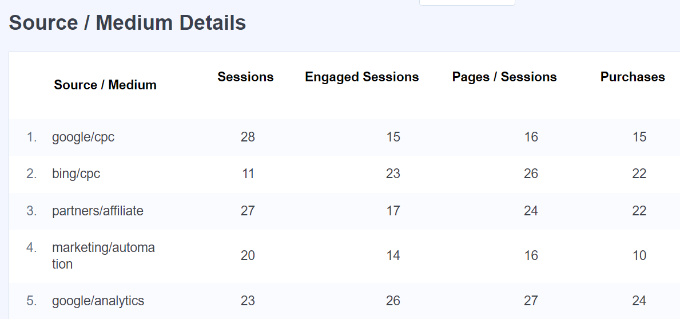
Na przykład raport Źródło / Medium pokazuje więcej szczegółów o ruchu na Twojej witrynie.
Raport wydawców
Następnie możesz kliknąć zakładkę „Wydawcy” w górnym menu i przejść do „Przeglądu”, aby uzyskać więcej informacji o swoich odwiedzających.
Raport pokazuje więcej statystyk o Twoich popularnych stronach docelowych, liczbie ich odwiedzin, średnim czasie trwania i współczynniku odrzuceń.

Możesz wykorzystać te informacje do tworzenia większej liczby tematów treści i zwiększenia ruchu na swojej stronie.
Informuje również, które linki wychodzące i linki partnerskie generują najwięcej kliknięć. Jeśli oferujesz treści do pobrania, możesz również śledzić, jaki typ pliku generuje najwięcej pobrań.

Innym ważnym raportem, który możesz wyświetlić podczas śledzenia wizyt na stronie, jest analiza demograficzna. MonsterInsights pokazuje wiek i płeć Twoich odwiedzających.
Możesz zrobić wiele rzeczy z tymi informacjami. Na przykład mogą one pomóc w ustawieniu odpowiedniej grupy odbiorców dla reklam remarketingowych na Facebooku. Innym sposobem wykorzystania danych jest tworzenie treści dla określonych grup wiekowych i płci.

Wtyczka pokazuje również raport Zainteresowania i automatycznie śledzi głębokość przewijania na Twojej witrynie.
Korzystając z informacji o głębokości przewijania, możesz umieścić swoje banery reklamowe i przyciski wezwania do działania we właściwym miejscu, aby uzyskać więcej konwersji.
Raport Search Console
MonstrInsights może pomóc Ci dowiedzieć się, jakich terminów wyszukiwania ludzie wpisują w Google, aby znaleźć Twoją witrynę, dzięki raportowi „Search Console”.
Raport wyświetla dane o 50 najpopularniejszych terminach wyszukiwania w Google, ich liczbie kliknięć, wyświetleń, CTR (współczynniku klikalności) i średniej pozycji.
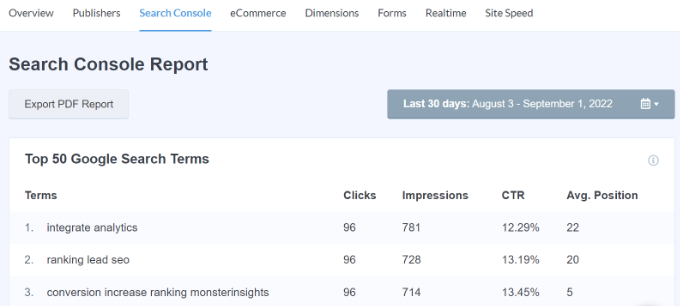
Możesz zwiększyć ruch w swojej witrynie, optymalizując ją pod kątem podobnych słów kluczowych i poprawiając rankingi terminów wyszukiwania, które nie znajdują się w pierwszej dziesiątce wyników wyszukiwania w Google.
Aby to skonfigurować, koniecznie zapoznaj się z naszym przewodnikiem na temat dodawania witryny WordPress do Google Search Console.
Raport eCommerce
Jeśli masz sklep internetowy, MonsterInsights może pomóc Ci śledzić jego wydajność.
Aby wyświetlić raport, przejdź do zakładki „eCommerce” i wyświetl raport Przegląd.

Ulepszony raport „eCommerce” daje przegląd współczynnika konwersji, liczby transakcji, przychodów i średniej wartości zamówienia Twojego sklepu internetowego.
Pokazuje nawet najpopularniejsze produkty generujące dużo sprzedaży. Jednak aby śledzić odwiedzających witrynę, możesz przewinąć do raportu „Najlepsze źródła konwersji”.

Są to strony internetowe polecające, które kierują na Twoją witrynę ruch o wysokim wskaźniku konwersji.
Możesz zainwestować w promocję swojego sklepu i produktów na takich stronach internetowych, aby zwiększyć ruch i sprzedaż.

MonsterInsights pokazuje również raport Lejków.
Pokazuje to kroki, które klienci podjęli na Twojej stronie przed dokonaniem zakupu.

Więcej informacji znajdziesz w naszym przewodniku na temat konfiguracji śledzenia WooCommerce w WordPress.
Raport wymiarów
MonsterInsights pozwala śledzić dodatkowe informacje o Twoich odwiedzających za pomocą niestandardowych wymiarów. Te raporty nie są dostępne domyślnie w Google Analytics i umożliwią Ci śledzenie niestandardowych interakcji na Twojej stronie.
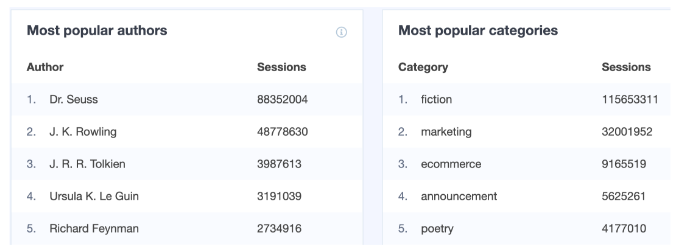
Możesz na przykład skonfigurować śledzenie popularnych kategorii, tagów, typów postów, autorów, słów kluczowych, na których się skupiasz, i nie tylko. Pomaga zobaczyć, co odwiedzający lubią na Twojej stronie i kiedy jest najlepszy czas na publikowanie postów na blogu.
Raport w czasie rzeczywistym
Ostatnim raportem, który możesz wyświetlić w WordPress do śledzenia odwiedzających Twoją witrynę, jest raport „Na żywo”.
Pokazuje, ile osób jest aktualnie aktywnych w Twojej witrynie i wyświetla liczbę odwiedzin w czasie rzeczywistym. Ten raport jest bardzo przydatny, jeśli prowadzisz kampanię promocyjną i chcesz śledzić jej wydajność w czasie rzeczywistym.
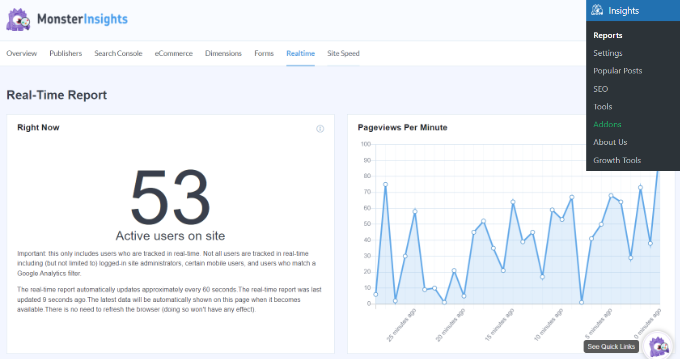
Ponadto, możesz również wyświetlić lokalizację geograficzną, najpopularniejsze strony i główne źródła ruchu polecającego, które w danym momencie generują odwiedzających witrynę, korzystając z raportu w czasie rzeczywistym.
Korzystając z tych raportów, możesz łatwo śledzić odwiedzających stronę internetową i tworzyć strategie rozwoju swojej firmy.
Mamy nadzieję, że ten artykuł pomógł Ci dowiedzieć się, jak śledzić odwiedzających Twoją witrynę WordPress. Możesz również zapoznać się z naszym ostatecznym przewodnikiem po Google Analytics 4 dla początkujących i wskazówkami ekspertów, jak zwiększyć ruch na swojej stronie internetowej.
Jeśli podobał Ci się ten artykuł, zasubskrybuj nasz kanał YouTube po samouczki wideo WordPress. Możesz nas również znaleźć na Twitterze i Facebooku.




Dennis Muthomi
Niesamowicie wszechstronny przewodnik!
Uwielbiam szczegółowe wyjaśnienie różnych raportów dostępnych w MonsterInsights. Jako osoba, która miała trudności ze zrozumieniem ruchu na mojej stronie, ten artykuł jest NAPRAWDĘ cenny.
Mrteesurez
Każdy potrzebuje przeczytać taki post i nauczyć się śledzić odwiedziny witryny, aby wiedzieć, kiedy publikować, z jakiej lokalizacji lub obszaru, jakie tematy cieszą się największą popularnością lub jakie produkty zyskują wyświetlenia.
Szczerze mówiąc. Google Analytics to darmowe, świetne i przydatne narzędzie, z którego każdy może skorzystać.
Proszę, czy istnieje jakieś narzędzie lub usługi śledzenia inne niż Google Analytics??
Wsparcie WPBeginner
Istnieją inne narzędzia oferowane przez inne wyszukiwarki, ale obecnie szczególnie polecamy Google Analytics.
Administrator
Ahmed Omar
Niezbędny przewodnik po śledzeniu odwiedzających stronę internetową na Twojej witrynie WordPress
Twoje spostrzeżenia dotyczące korzystania z narzędzi takich jak Monster Insights i znaczenia danych użytkowników są trafne.
Film jest bardzo pomocny i użyteczny.
Dziękuję za rozjaśnienie drogi do zrozumienia odbiorców mojej witryny
Wsparcie WPBeginner
Proszę bardzo
Administrator
Jiří Vaněk
Inną interesującą usługą jest hotjar.com, która pozwala dosłownie oglądać nagrania wideo z tego, co użytkownicy robią na stronie internetowej i co ich interesuje. W połączeniu z Google Analytics możesz lepiej zrozumieć, czego ludzie faktycznie oczekują od Twojej witryny i zidentyfikować jej słabe i mocne strony.
Wsparcie WPBeginner
Byłaby to wtyczka heatmap, udostępniamy kilka na poniższej liście:
https://www.wpbeginner.com/showcase/9-best-heatmap-tools-and-plugins-for-your-wordpress-site/
Administrator
Patrick Pius
Dziękuję za świetną pomoc i rady. Popracuję nad nimi.
Wsparcie WPBeginner
Cieszę się, że nasz artykuł okazał się pomocny!
Administrator
Jammie Lagos
Czy to wszystko jest w darmowej wersji wtyczki?
Wsparcie WPBeginner
Pulpity nawigacyjne różniłyby się w zależności od poziomu planu, warto skontaktować się z MonsterInsights, jeśli masz pytania dotyczące konkretnej funkcji
Administrator