


Ihre Ideen mit einer Website zum Leben zu erwecken, ist eine fantastische Leistung. Die eigentliche Herausforderung besteht jedoch darin, diese Ideen mit den Menschen zu verbinden, die danach suchen.
Viele Anfänger empfinden SEO als zu technisch oder kompliziert. Deshalb verwenden und empfehlen wir All in One SEO (AIOSEO) für WordPress.
Wir verwenden AIOSEO auf WPBeginner, um unsere Sitemaps, Schema-Markup und On-Page-Optimierung zu verwalten. Es kümmert sich um die komplexen technischen Aspekte, damit Sie sich auf die Erstellung großartiger Inhalte konzentrieren können.
In diesem Leitfaden zeigen wir Ihnen, wie Sie All in One SEO für WordPress korrekt einrichten. Wir führen Sie Schritt für Schritt durch die vollständige Einrichtung, damit Sie mit Zuversicht fortfahren können.

Warum All in One SEO für WordPress verwenden?
All in One SEO for WordPress ist das beste WordPress SEO-Plugin auf dem Markt und wird von über 3 Millionen Websites genutzt.
Es ist einfach zu bedienen und Sie müssen kein SEO-Experte (Suchmaschinenoptimierung) sein oder spezielle Kenntnisse haben.
Gleichzeitig ist es unglaublich leistungsfähig und ermöglicht es Ihnen, Ihre WordPress-Website in Suchmaschinen höher ranken zu lassen und mehr kostenlosen Traffic von Social-Media-Plattformen wie Facebook und Twitter zu erhalten.
Standardmäßig bietet WordPress eine SEO-freundliche Umgebung, aber es gibt immer noch viele Dinge, die Sie tun können, um die SEO-Rankings Ihrer Website zu verbessern.
Dazu gehören das Hinzufügen von Meta-Tags, das Generieren von XML-Sitemaps, das Hinzufügen von Schema-Markup, die Optimierung der sozialen Freigabe und mehr.
All in One SEO für WordPress hilft Ihnen, all diese Dinge mit einer einfach zu bedienenden Oberfläche zu erledigen, die sich in Ihr WordPress-Dashboard einfügt.
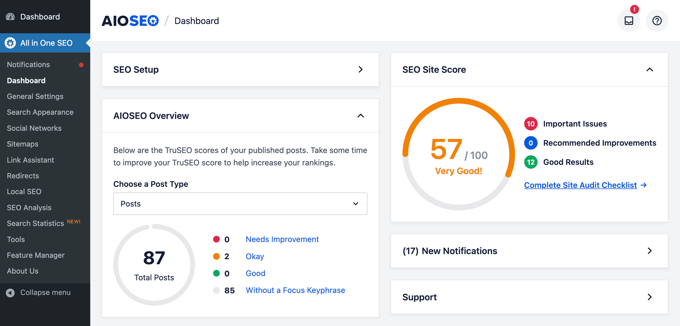
Es zeigt auch einen TruSEO-Score für Ihre Beiträge und Seiten an, der Ihnen hilft, suchmaschinenfreundlichere Inhalte zu erstellen. Außerdem können Sie mit einem Klick ein vollständiges Website-SEO-Audit durchführen.
Lassen Sie uns nun sehen, wie Sie All in One SEO für WordPress einfach installieren und einrichten. Wir führen Sie Schritt für Schritt durch die vollständige Einrichtung.
Hier ist, was wir in diesem Leitfaden behandeln werden:
- Installation und Einrichtung von All in One SEO für WordPress
- Optimieren Ihrer Website-Beiträge und -Seiten für SEO mit AIOSEO
- Content Analyzer für TruSEO-Score in WordPress verwenden
- Verwendung des Headline Analyzers zur Optimierung von Titel-SEO in WordPress
- Optimierung von WooCommerce SEO mit All in One SEO für WordPress
- XML-Sitemaps in All in One SEO verwenden
- Verwendung von Schema-Markup in All in One SEO für WordPress
- Google Search Console und andere Webmaster-Tools verbinden
- Google Search Console-Statistiken von All in One SEO anzeigen
- Link Assistant verwenden, um interne Links zu Beiträgen und Seiten hinzuzufügen
- Lokale Unternehmens-SEO-Einrichtung
- Durchführung einer Website-SEO-Prüfung in WordPress
- SEO-Wettbewerbsanalyse in WordPress durchführen
- Verschiedene SEO-Einstellungen und Tools
- Video-Tutorial
- Häufig gestellte Fragen zu All in One SEO
- Bringen Sie Ihr Website-SEO auf die nächste Stufe
Bereit? Fangen wir an!
Installation und Einrichtung von All in One SEO für WordPress
Das erste, was Sie tun müssen, ist das All in One SEO for WordPress Plugin zu installieren und zu aktivieren. Weitere Details finden Sie in unserer Schritt-für-Schritt-Anleitung zur Installation eines WordPress-Plugins.
Hinweis: Um alle Funktionen dieses leistungsstarken SEO-Plugins zu demonstrieren, verwenden wir die Pro-Version. Sie können jedoch auch die kostenlose Version von AIOSEO von WordPress.org herunterladen.
Sie können unsere vollständige AIOSEO-Bewertung für weitere Details lesen.
Nach der Aktivierung startet das Plugin automatisch den Einrichtungsassistenten.
Sie müssen auf die Schaltfläche „Los geht’s“ klicken, um fortzufahren.

Auf dem nächsten Bildschirm werden Sie aufgefordert, Ihre Website-Kategorie oder Ihren Website-Typ auszuwählen.
Sie können zum Beispiel auswählen, ob Ihre Website hauptsächlich ein Blog, eine Nachrichten-Website, ein Online-Shop, ein Kleinunternehmen oder etwas anderes ist.
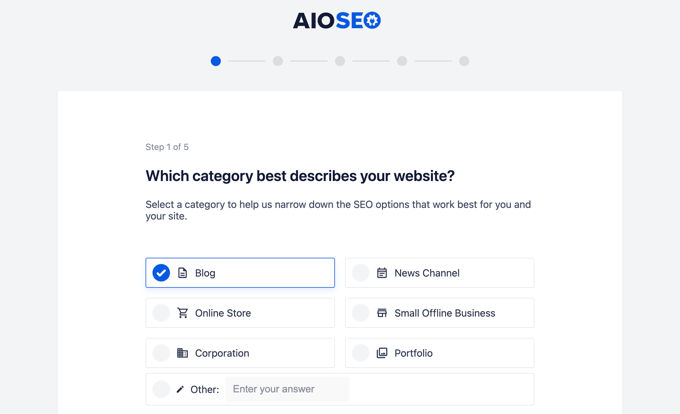
Für dieses Tutorial richten wir es als Blog ein.
Darunter können Sie den SEO-Titel und die Beschreibung der Homepage eingeben. Der SEO-Meta-Titel und die Beschreibung werden von Suchmaschinen verwendet, daher ist es wichtig, Ihre Hauptschlüsselwörter zu verwenden.
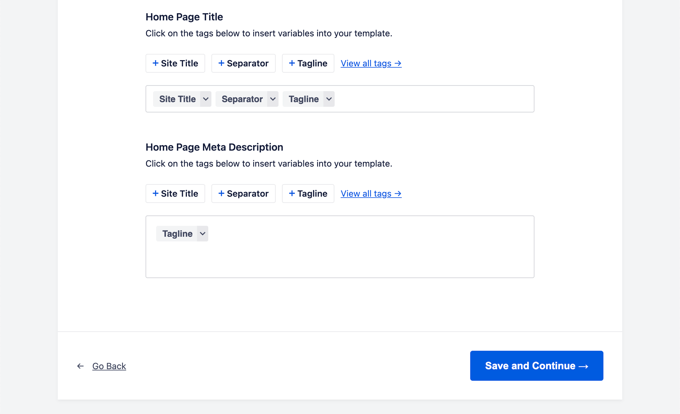
Hier sehen Sie die Optionen für Smart Tags. Diese Tags ermöglichen es Ihnen, Text für Ihren SEO-Meta-Titel und Ihre Beschreibung dynamisch zu generieren. Das bedeutet, dass AIOSEO Ihre Titel automatisch aktualisiert, wenn Sie Ihren Beitragstitel ändern, sodass Sie dies nicht manuell tun müssen.
Hinweis: Sie können diese Einstellungen jederzeit später ändern, also machen Sie sich keine Sorgen, wenn Sie etwas verpassen.
Jetzt können Sie auf die Schaltfläche „Speichern und fortfahren“ klicken, um zum nächsten Schritt zu gelangen.
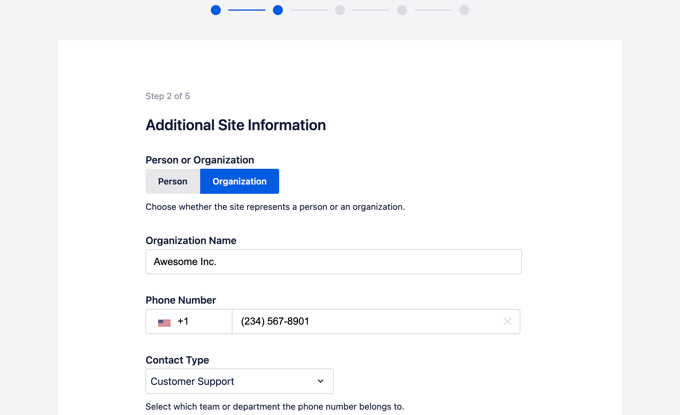
Auf der nächsten Seite werden Sie gefragt, ob Sie es als Person oder als Organisation einrichten möchten. Wenn Sie beispielsweise einen persönlichen Blog betreiben, möchten Sie vielleicht eine Person auswählen.
Andernfalls würden Sie eine Organisation auswählen und Ihren Organisationsnamen und Ihre Geschäfts-Telefonnummer eingeben. Wenn Sie noch keine Geschäfts-Telefonnummer haben, können Sie dieses Feld leer lassen und es später hinzufügen.
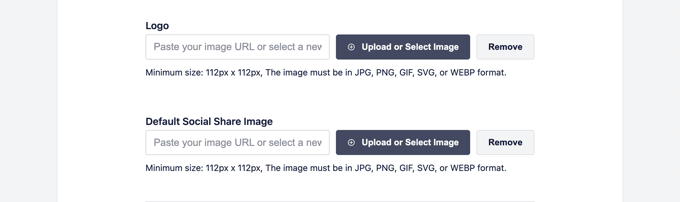
Darunter müssen Sie ein Geschäftslogo und ein Standardbild für soziale Freigaben angeben.
Ein Standardbild für soziale Freigaben wird verwendet, wenn jemand einen Link von Ihrer Website teilt und wenn diese Seite kein bestimmtes Beitragsbild dafür festgelegt hat.
Wenn Sie ein wenig nach unten scrollen, sehen Sie den Abschnitt mit den sozialen Profilen. Hier fügen Sie die URLs Ihrer sozialen Profile hinzu, die mit Ihrer Website verknüpft sind.
Das Geschäftslogo und die Social-Media-Profile sind wichtige Elemente, die Google und andere Suchmaschinen für ihre Knowledge Panels verwenden.
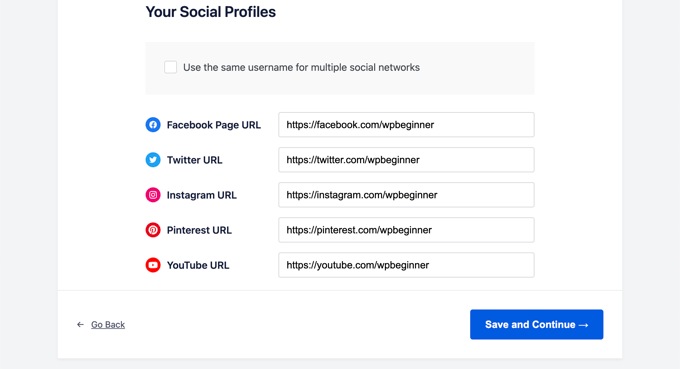
Sobald Sie alle Felder ausgefüllt haben, die Sie ausfüllen können, klicken Sie einfach auf die Schaltfläche „Speichern und fortfahren“, um zum nächsten Schritt zu gelangen.
Als Nächstes werden Sie aufgefordert, SEO-Funktionen zu aktivieren. Die wesentlichen SEO-Funktionen wie XML-Sitemaps und optimierte Suchdarstellung sind bereits aktiviert. Sie können weitere Funktionen auswählen, die Sie aktivieren möchten.
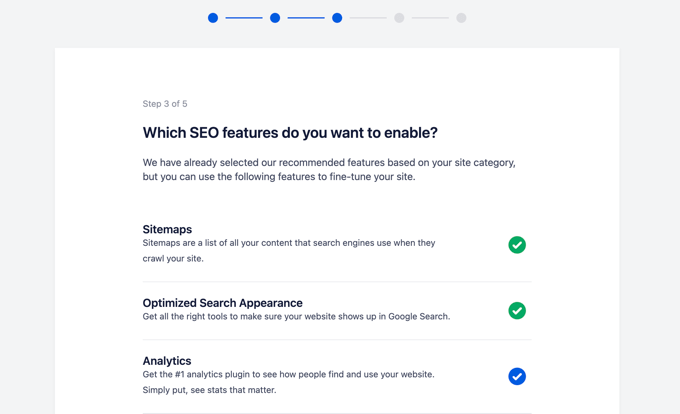
Wenn Sie unsicher sind, können Sie die Standardoptionen beibehalten und mit dem nächsten Schritt fortfahren.
Als Nächstes sehen Sie den Bildschirm „Sucherscheinung“. Das Plugin zeigt Ihnen eine Vorschau, wie Ihre Website in den Suchergebnissen aussehen wird. Sie können darauf klicken, um den Titel und die Meta-Beschreibung der Homepage zu ändern.
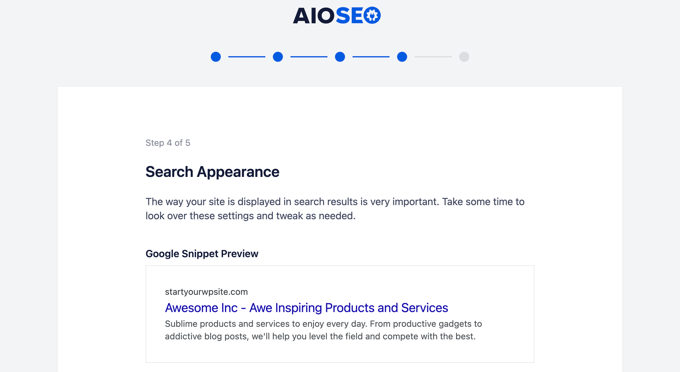
Standardmäßig verwendet das Plugin die Smart Tags, um Ihren Seitentitel, Trennzeichen und Website-Tagline anzuzeigen. Sie können diese anpassen, indem Sie auf die 'Google Snippet Vorschau' klicken.
Ihr Ziel sollte es sein, Ihre Hauptschlüsselwörter im Titel und in der Beschreibung der Website zu verwenden. Sie können diese später auch in den Plugin-Einstellungen ändern.
Darunter sehen Sie erweiterte Optionen. Sie können diese nach Ihren eigenen Bedürfnissen konfigurieren.
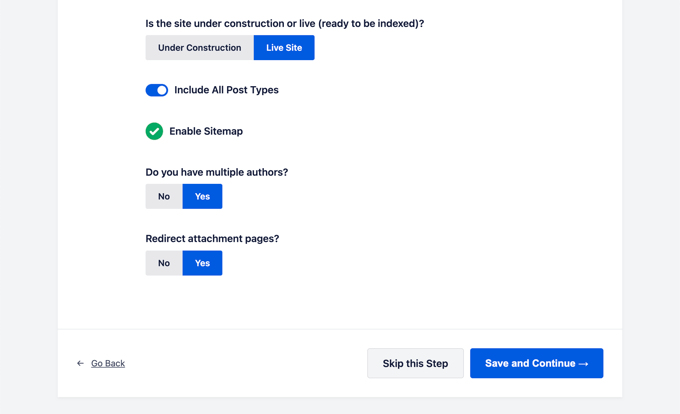
Die erste Option ist die Wahl, ob Ihre Website live ist oder sich im Aufbau befindet. Wenn Sie nicht möchten, dass Suchmaschinen Ihre Website im Moment auflisten, können Sie „Im Aufbau“ wählen.
Die nächste Option besteht darin, alle Beitragstypen (wie Beiträge, Seiten und Produkte) in die Suchergebnisse aufzunehmen. Wenn Sie unsicher sind, lassen Sie es für alle Beitragstypen aktiviert.
Als Nächstes müssen Sie wählen, ob Sie einen Blog mit mehreren Autoren oder einem einzelnen Autor haben. Wenn Sie einen WordPress Blog mit einem einzelnen Autor haben, müssen Sie diese Option wählen, um doppelte Inhalte zu vermeiden.
Die Option „Anhangsseiten umleiten“ ist standardmäßig aktiviert. Anhangsseiten sind Seiten mit wenig Text und es wird dringend empfohlen, sie umzuleiten, da dies Ihre allgemeine SEO-Bewertung verbessert.
Klicken Sie auf die Schaltfläche „Speichern und fortfahren“, um zum nächsten Schritt zu gelangen.
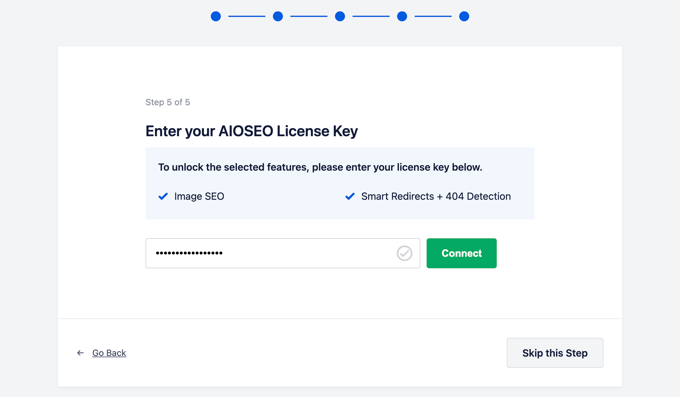
Schließlich, wenn Sie die PRO-Funktionen des Plugins verwenden, werden Sie aufgefordert, Ihren Lizenzschlüssel einzugeben. Diese Informationen finden Sie in Ihrem Konto auf der Website von All in One SEO für WordPress.
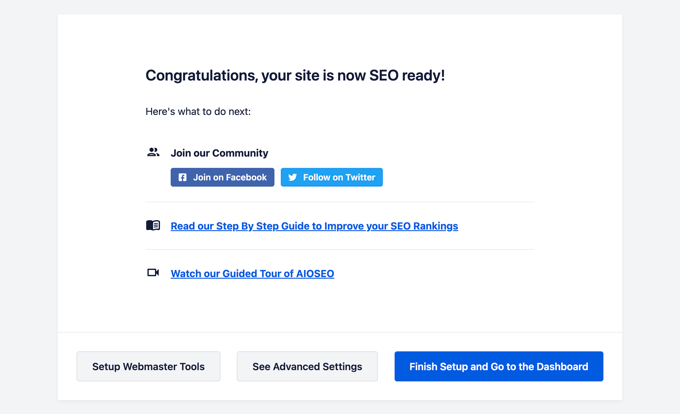
Nach der Eingabe Ihres Lizenzschlüssels sehen Sie die Seite „Glückwunsch“, die Ihnen mitteilt, dass Sie die letzte Seite des Einrichtungsassistenten von All in One SEO erreicht haben.
Sie können auf die Schaltfläche „Einrichtung abschließen“ klicken, um Ihre Einstellungen zu speichern und den Assistenten zu verlassen.
Herzlichen Glückwunsch, Sie haben das All in One SEO für WordPress Plugin erfolgreich auf Ihrer Website installiert und eingerichtet. Sie sind nun bereit, dieses unglaublich leistungsstarke SEO-Tool voll auszuschöpfen, um Ihr Geschäft auszubauen.
In den nächsten Schritten führen wir Sie durch wichtige SEO-Funktionen und wie Sie diese nutzen können, um Ihre Website auszubauen.
Optimieren Ihrer Website-Beiträge und -Seiten für SEO mit AIOSEO
Die Optimierung Ihrer Blogbeiträge für SEO ist eine regelmäßige Aufgabe und ein sehr wichtiger Teil der Erstellung von Inhalten auf Ihrer Website.
All in One SEO for WordPress zeigt für jeden Ihrer Blogbeiträge und Seiten eine TruSEO-Bewertung an. Dies beinhaltet praktische Tipps zur Verbesserung dieser Bewertung und zur Optimierung Ihrer Beiträge für eine bessere Leistung in den Suchergebnissen.
Bearbeiten Sie einfach einen beliebigen Beitrag oder eine beliebige Seite auf Ihrer Website und scrollen Sie nach unten zum Abschnitt „AIOSEO-Einstellungen“ unter dem Inhaltseditor.
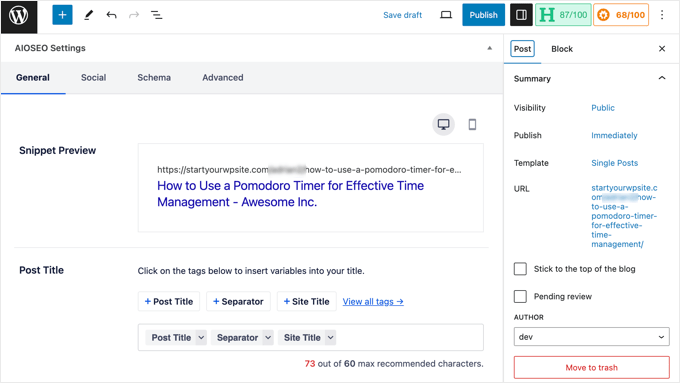
Von hier aus sehen Sie eine Vorschau, wie dieser spezielle Beitrag oder diese Seite in den Suchergebnissen angezeigt wird. Darunter können Sie den SEO-Meta-Titel und die Beschreibung eingeben.
AIOSEO kann den SEO-Titel und die Beschreibung automatisch für Sie generieren. Sie können diese auch manuell für jeden Artikel eingeben, was Ihnen erlaubt, kreativ zu werden und eingängige Beschreibungen für Ihre Artikel zu schreiben.
Stellen Sie einfach sicher, dass Ihre Titel- und Beschreibungsfelder die Hauptfokus-Schlüsselphrase für Ihren Beitrag oder Ihre Seite verwenden.
Eine Fokus-Schlüsselphrase ist das Haupt-Schlüsselwort oder die Haupt-Phrase, auf die Sie abzielen möchten. Dies ist die Phrase, die Ihre Nutzer am wahrscheinlichsten in Suchmaschinen eingeben, um nach den Informationen zu suchen, die Sie in Ihrem Artikel haben.
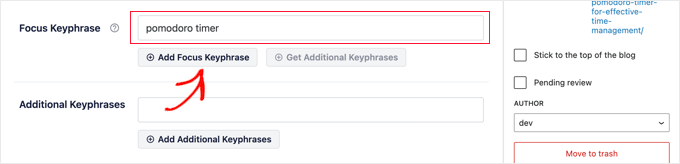
Das Hinzufügen der Fokus-Schlüsselphrase verbessert Ihr On-Page-SEO nicht automatisch. All in One SEO hilft Ihnen jedoch, Ihre Inhalte für die Fokus-Schlüsselphrase mithilfe der Inhaltsanalyse-Funktion zu optimieren. Mehr dazu später.
Als Nächstes müssen Sie zum Tab „Soziales“ unter den AIOSEO-Einstellungen wechseln. Hier können Sie steuern, wie dieser Beitrag oder diese Seite auf Social-Media-Plattformen angezeigt wird, mit einer Vorschau für Facebook und Twitter.
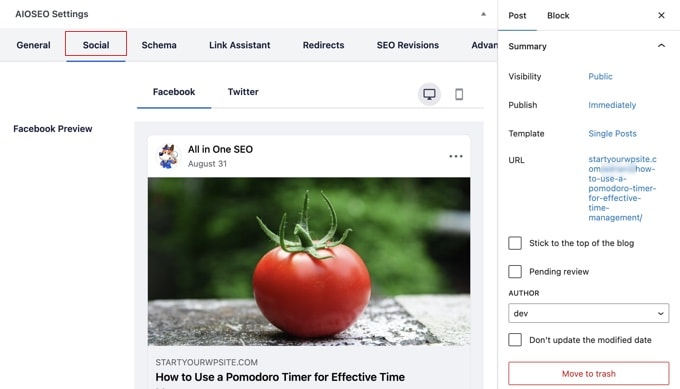
Von hier aus können Sie eine andere Variation von Titel und Beschreibung auswählen. Sie können auch auswählen, welches Bild Sie verwenden möchten, wenn ein Link geteilt wird.
Dies stellt sicher, dass Ihre Social-Media-Bilder nicht defekt sind, und Sie können das perfekte Bild auswählen, das mit Ihren Links angezeigt wird.
Wir werden später in diesem Artikel über den Tab 'Schema' sprechen.
Content Analyzer für TruSEO-Score in WordPress verwenden
Eines der leistungsstärksten Features von All in One SEO ist die Inhaltsanalyse und der TruSEO-Score. Sie finden diese am Ende des Abschnitts „AIOSEO-Einstellungen“ und auch, indem Sie auf die AIOSEO-Schaltfläche in der oberen rechten Ecke des Bildschirms klicken.
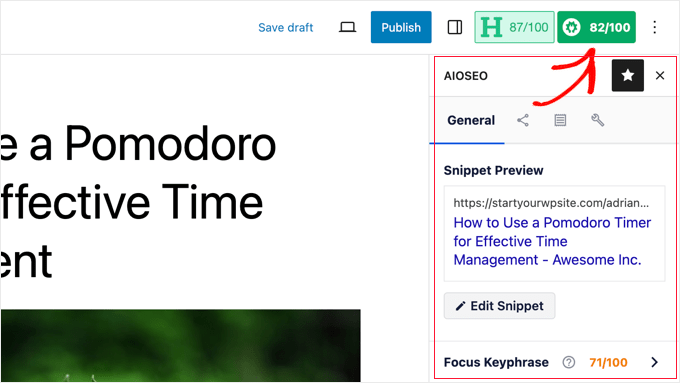
Die Inhaltsanalysefunktion sucht nach einer detaillierten Reihe von Indikatoren, um Ihren Inhalten eine SEO-Bewertung zu geben. Dies ermöglicht Ihnen eine praktische SEO-Checkliste, die Sie beim Erstellen von Inhalten für Ihre Website durchgehen können.
Sie können verschiedene Abschnitte erweitern, um die Prüfungen und Empfehlungen anzuzeigen. AIOSEO gibt Ihnen Details zu jeder Empfehlung, die Ihre Aufmerksamkeit erfordert, und erklärt Ihnen, wie Sie sie beheben können.
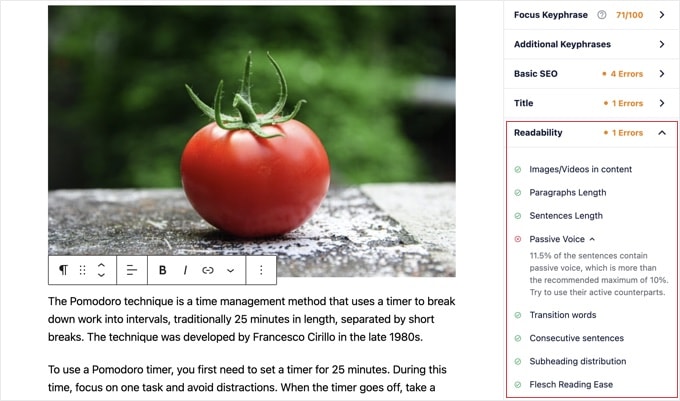
Weitere Details finden Sie in unseren Tipps zur Optimierung Ihrer Blogbeiträge für SEO.
Verwendung des Headline Analyzers zur Optimierung von Titel-SEO in WordPress
Ihre Beitragstitel spielen ebenfalls eine wichtige Rolle für SEO. Sie können den Headline Analyzer von All in One SEO verwenden, um Überschriften zu erstellen, die mehr Klicks auf den Suchmaschinenergebnisseiten erzielen.
Klicken Sie einfach auf die Schaltfläche 'H' oben im Inhaltseditor, um zu beginnen.
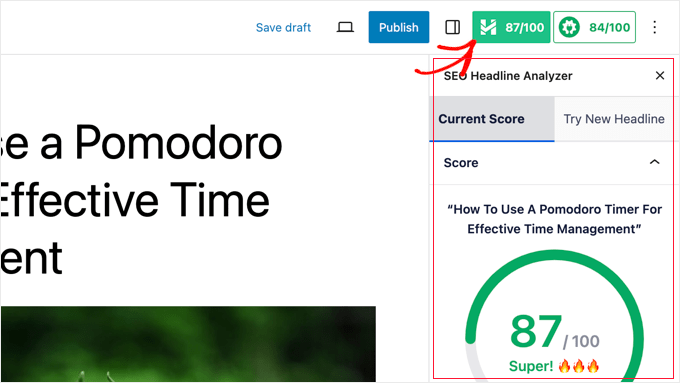
Ihr Seitentitel erhält eine Punktzahl, und Sie sollten eine Punktzahl von mindestens 70 anstreben.
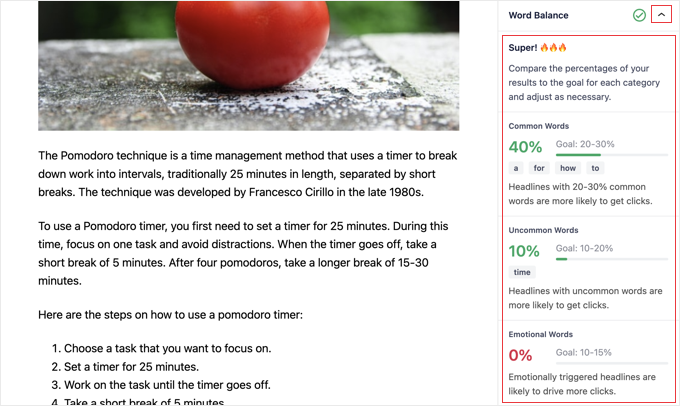
Darunter sehen Sie verschiedene Abschnitte mit Tipps zur Verbesserung Ihrer Überschrift. Es gibt Abschnitte für Wortgleichgewicht, Stimmung, Überschriftenart, Zeichenanzahl und Wortanzahl.
Sie können diese Abschnitte erweitern, um umsetzbare Tipps und Empfehlungen zu sehen, wie Sie den SEO-Titel Ihres Beitrags verbessern können.
Wenn Sie nur einige großartige Post-Überschriften brainstormen möchten, können Sie den Headline Analyzer auch unter All in One SEO » SEO Analysis aufrufen.
Dort angekommen müssen Sie oben auf der Seite auf den Tab „Headline Analyzer“ klicken.
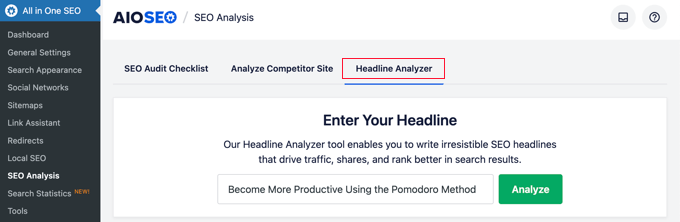
Geben Sie nun einfach eine Überschrift ein und klicken Sie dann auf die Schaltfläche „Analysieren“.
Ihre Überschriftenidee erhält eine Bewertung und Sie sehen umsetzbare Tipps zur Verbesserung.
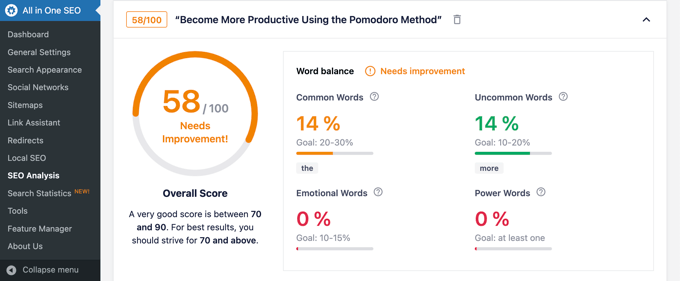
Detaillierte Anweisungen finden Sie in unserem Leitfaden zur Verwendung des Headline Analyzers zur Verbesserung von SEO-Titeln in WordPress.
Optimierung von WooCommerce SEO mit All in One SEO für WordPress
All in One SEO für WordPress ist bereit für E-Commerce-Shops und hilft Ihnen, Ihr WooCommerce SEO sofort zu optimieren.
Beginnen wir zuerst mit den Produktseiten.
Bearbeiten Sie einfach ein beliebiges Produkt in WooCommerce und scrollen Sie nach unten zur AIOSEO-Einstellungen-Box unterhalb des Produkt-Editors.
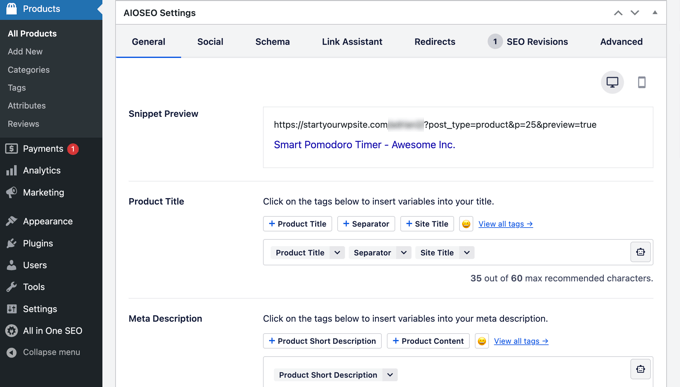
Im Tab „Allgemein“ können Sie den SEO-Titel und die Beschreibung des Produkts ändern. Sie können ein Smart-Tag für die Kurzbeschreibung des Produkts verwenden oder eine benutzerdefinierte Beschreibung schreiben. Stellen Sie einfach sicher, dass Ihr Hauptprodukt-Keyword sowohl im Titel- als auch im Beschreibungsfeld verwendet wird.
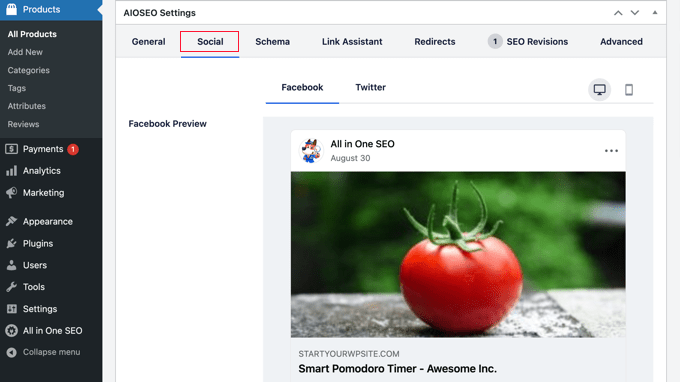
Wechseln Sie als Nächstes zum Tab 'Soziales'. Von hier aus können Sie steuern, wie Ihr Produkt auf Social-Media-Plattformen aussieht. Sie können hier ein anderes Produktbild festlegen, um mehr Klicks und Interaktionen von Social Media zu erhalten.
Danach können Sie zum Tab „Schema“ wechseln.
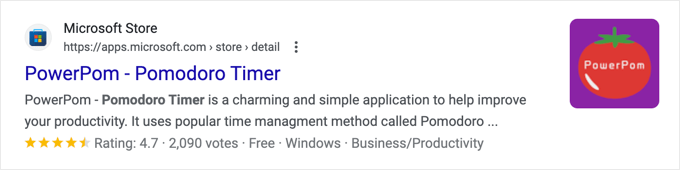
Schema-Markup ermöglicht es Suchmaschinen, Ihre Inhalte in den Suchergebnissen besser zu verstehen und anzuzeigen. Zum Beispiel können Suchmaschinen ein Produkt in den Suchergebnissen so anzeigen:
AIOSEO wählt automatisch den richtigen Schema-Typ aus.
Es werden auch Daten aus Ihrem WooCommerce-Produktangebot verwendet, wie z. B. Produktpreise, Lagerverfügbarkeit und mehr.
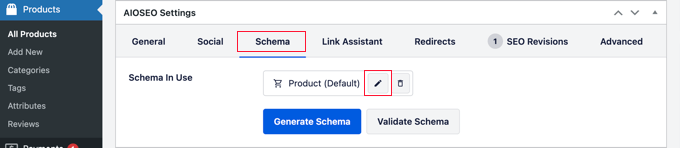
Zusätzlich können Sie auf das Symbol 'Schema bearbeiten' klicken, um weitere Informationen hinzuzufügen.
Sie können die Marke, den Identifikatortyp, das Material, die Farbe, das Muster und mehr hinzufügen, wenn Sie dies benötigen.
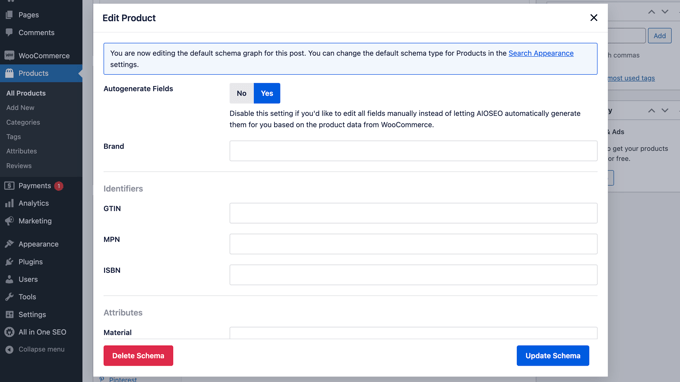
Das Plugin generiert auch automatisch WooCommerce-XML-Sitemaps, einschließlich Produkt- und Produktkategorie-Sitemaps. Das bringt uns zum nächsten Schritt.
XML-Sitemaps in All in One SEO verwenden
Eine XML-Sitemap ist eine Datei, die alle Inhalte Ihrer Website in einem XML-Format auflistet, damit Suchmaschinen wie Google Ihre Inhalte leicht entdecken und indizieren können.
Sitemaps sind extrem wichtig für SEO und AIOSEO richtet sie automatisch für Sie ein.
Sie können Ihre XML-Sitemap finden, indem Sie sitemap.xml am Ende Ihres Domainnamens hinzufügen, wie folgt:
https://example.com/sitemap.xml
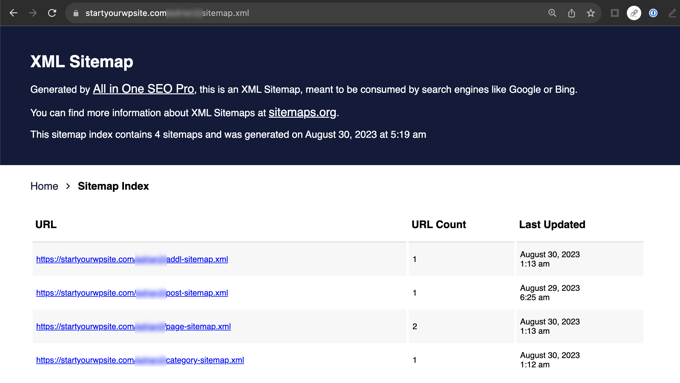
Sie können Ihre Sitemap mit All in One SEO anpassen.
Gehen Sie einfach zur Seite All in One SEO » Sitemaps, um die Sitemap-Einstellungen zu überprüfen.
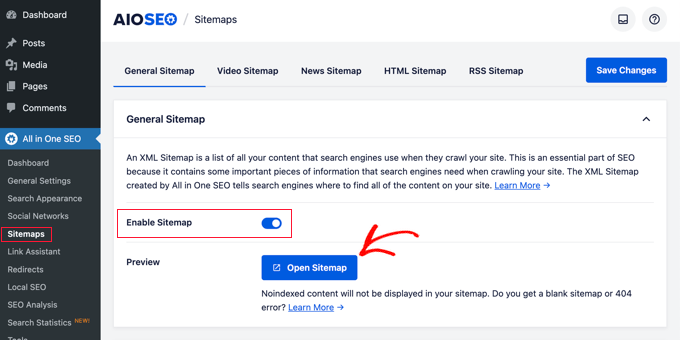
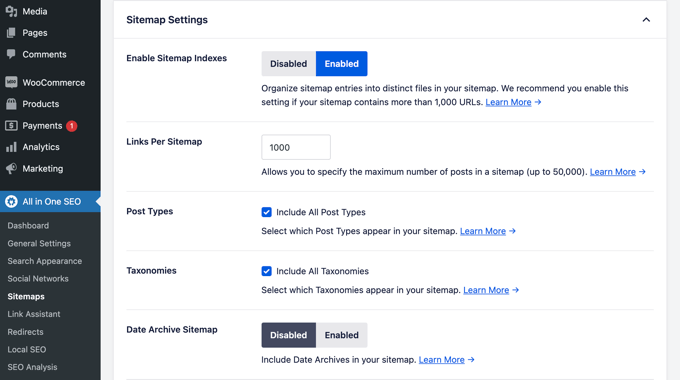
Sie können nach unten zum Abschnitt Sitemap-Einstellungen scrollen.
Von hier aus können Sie Sitemap-Indizes verwalten und Post-Typen und Taxonomien (Kategorien und Tags) einschließen oder ausschließen. Sie können auch XML-Sitemaps für datumsbasierte Archive und Autorenarchive aktivieren.
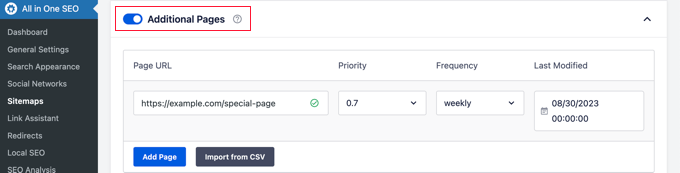
Das Plugin ermöglicht es Ihnen auch, Seiten manuell zu Ihren XML-Sitemaps hinzuzufügen.
Dies könnten Sie zum Beispiel tun, wenn Sie ein eigenständiges Kontaktformular, eine Landing Page oder Shopify-Shopseiten haben.
Erstellen Sie eine Video-XML-Sitemap
All in One SEO ermöglicht es Ihnen, zusätzliche Sitemaps wie eine Video-Sitemap oder eine Nachrichten-Sitemap zu erstellen.
Wenn Sie Videos in Ihre Inhalte einbetten, zeigt eine Videositemap-Datei die Videominiaturansicht mit einer Wiedergabetaste in den Suchergebnissen an.
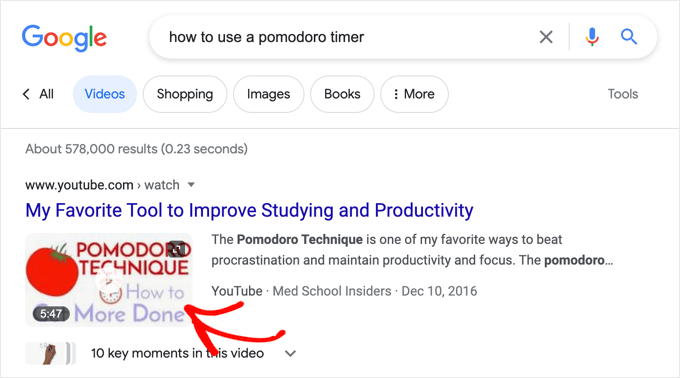
Sie können die Video-XML-Sitemap aktivieren, indem Sie zur Registerkarte „Video-Sitemap“ wechseln.
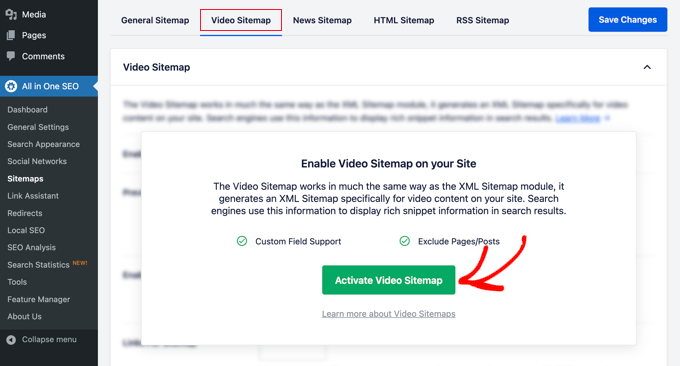
Wenn Sie diese Seite zum ersten Mal besuchen, müssen Sie auf die Schaltfläche „Video-Sitemap aktivieren“ klicken, um Video-Sitemaps auf Ihrer Website zu aktivieren.
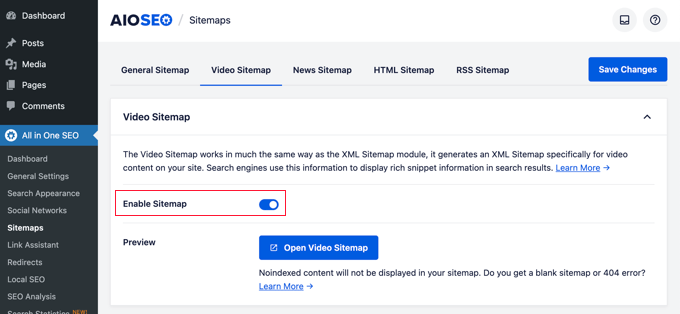
Sobald Video-Sitemaps aktiviert sind, sehen Sie den Einstellungs-Tab 'Video-Sitemap'.
Beachten Sie, dass der Schalter „Sitemap aktivieren“ eingeschaltet wurde.
Hinweis: Sie benötigen mindestens einen PRO-Plan des Plugins, um auf die Funktion für News-Sitemaps zugreifen zu können.
Erstellen Sie eine News-Sitemap in WordPress
Wenn Sie eine Nachrichten-Website betreiben, müssen Sie eine Nachrichten-XML-Sitemap generieren, um auf der News-Ergebnisseite von Google Search zu erscheinen.
All in One SEO macht es super einfach, eine News-Sitemap für Ihre Website zu erstellen. Wechseln Sie einfach zum Tab „News-Sitemap“. Wenn Sie diesen Tab zum ersten Mal besuchen, müssen Sie auf die Schaltfläche „News-Sitemap aktivieren“ klicken, um News-Sitemaps auf Ihrer Website zu aktivieren.
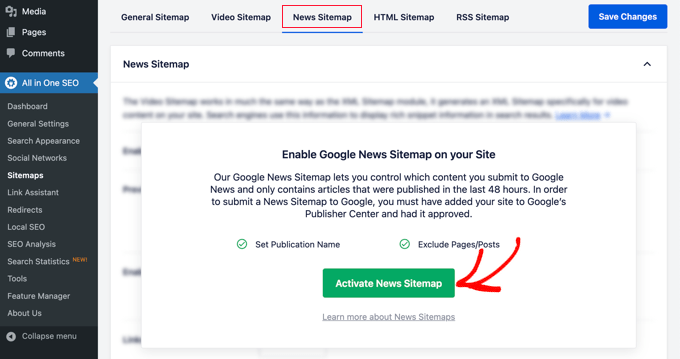
Jetzt sehen Sie den Einstellungs-Tab „Video-Sitemap“.
Beachten Sie, dass der Schalter „Sitemap aktivieren“ eingeschaltet wurde.
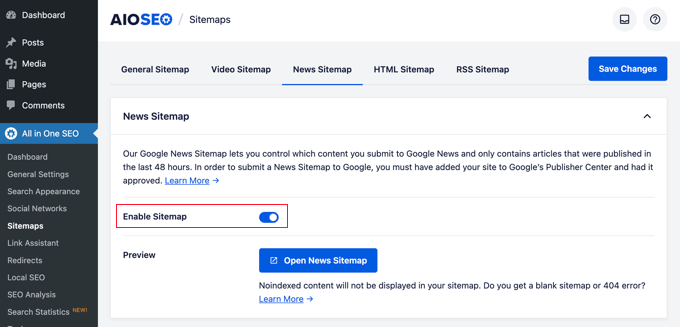
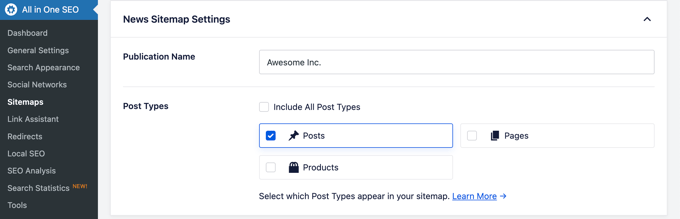
Darunter sehen Sie die Einstellungen für die News-Sitemap.
Sie können Ihren Publikationsnamen festlegen und einen Beitragstyp auswählen, den Sie für die News-Sitemap verwenden möchten.
Hinweis: Sie benötigen mindestens einen PRO-Plan des Plugins, um auf die Funktion für Video-Sitemaps zugreifen zu können.
RSS-Sitemap generieren
Eine RSS-Sitemap unterscheidet sich von einer XML-Sitemap. Im Gegensatz zu XML-Sitemaps enthält eine RSS-Sitemap nur Ihre aktuellsten Inhalte. Sie hilft Google und anderen Suchmaschinen, Ihre neueren Inhalte in den Suchergebnissen anzuzeigen.
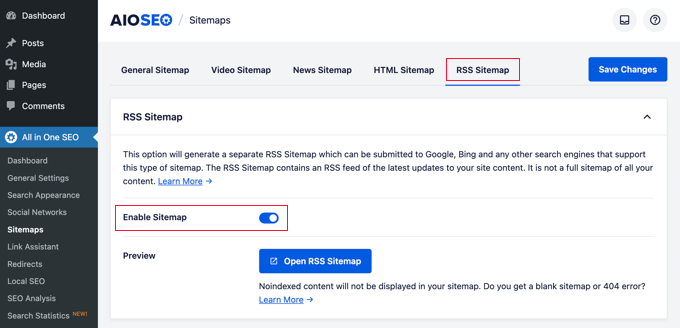
All in One SEO ermöglicht es Ihnen, Ihrer Website einfach eine RSS-Sitemap hinzuzufügen. Wechseln Sie einfach zum Tab 'RSS-Sitemap' und stellen Sie sicher, dass die Einstellung 'Sitemap aktivieren' aktiviert ist.
Um mehr über Sitemaps zu erfahren, lesen Sie unseren detaillierten Leitfaden zum Thema Hinzufügen von XML-Sitemaps in WordPress.
Verwendung von Schema-Markup in All in One SEO für WordPress
Schema-Markup ist ein spezieller Code, der wie ein digitales Etikett für Ihre Inhalte fungiert. Er teilt Suchmaschinen genau mit, worum es in Ihrem Beitrag geht, z. B. um ein Rezept, ein Produkt oder eine Bewertung.
Sie können Suchmaschinen beispielsweise mitteilen, dass es sich bei den angezeigten Inhalten um ein Rezept oder eine Produktseite handelt. Dies ermöglicht es Suchmaschinen, die Mikrodaten zu verwenden, um Rich Snippets in den Suchergebnissen anzuzeigen.
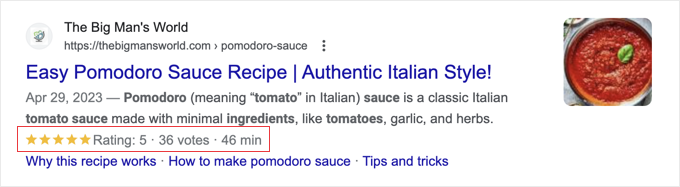
Schema-Markup hilft Suchmaschinen auch dabei, Ergebnisse in Informationsfeldern des Wissensgraphen anzuzeigen. Diese verbesserte Platzierung in den Suchergebnissen hilft Ihnen, mehr Klicks und Besucher auf Ihre Website zu bekommen.
All in One SEO for WordPress verfügt über integrierte Unterstützung für Schema-Markup für alle Ihre Inhalte.
Sitewide Schema Markup in WordPress einstellen
Zuerst müssen Sie die Seite All in One SEO » Search Appearance besuchen und zum Tab 'Content Types' wechseln.
Von hier aus können Sie für jeden Inhaltstyp den Tab 'Schema-Markup' öffnen.
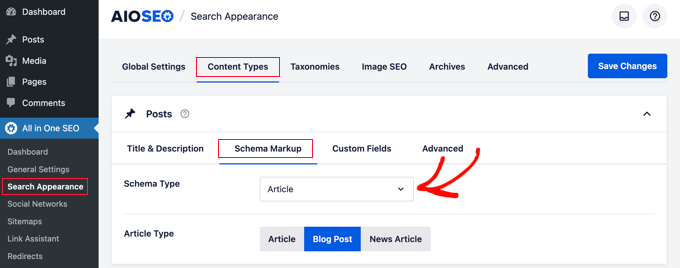
Sie können zum Beispiel „Artikel“ für Ihre Beiträge auswählen und dann angeben, um welche Art von Artikeln es sich handelt, z. B. Artikel, Blogbeiträge oder Nachrichtenartikel.
Ebenso können Sie für Ihre WooCommerce-Produkte zum Tab 'Schema Markup' wechseln und den Standard-Markup-Typ auf 'Product' einstellen.
Ändern des Schema-Markups für einzelne Beiträge und Seiten
Was ist, wenn Sie gemischte Inhalte haben, die Sie als Blogbeiträge veröffentlichen? Zum Beispiel veröffentlichen Sie gelegentlich vielleicht ein Rezept anstelle eines Artikels als Blogbeitrag.
All in One SEO ermöglicht es Ihnen, das Schema-Markup für alle einzelnen Beiträge, Seiten und Produkte zu steuern. Bearbeiten Sie einfach den Eintrag, den Sie ändern möchten, und scrollen Sie im AIOSEO-Einstellungen-Bereich unter dem Beitragseditor nach unten.
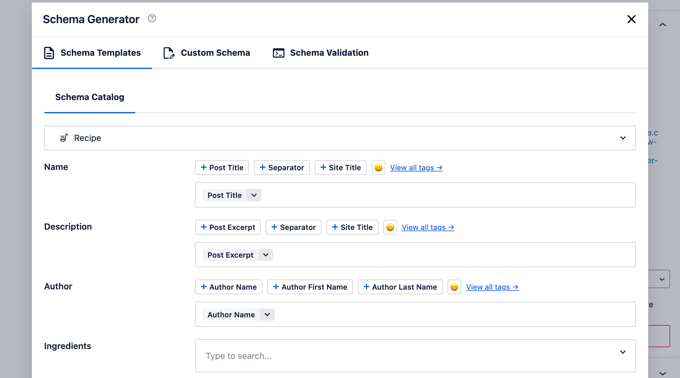
Von hier aus müssen Sie zum Tab 'Schema' wechseln und auf die Schaltfläche 'Schema generieren' klicken.
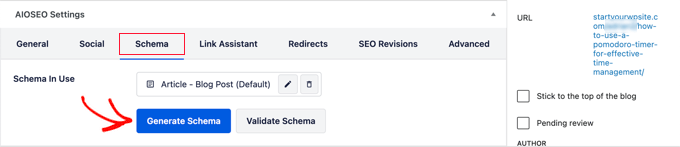
Dies öffnet den Schema-Katalog.
Hier können Sie den Schema-Typ auswählen, den Sie verwenden möchten.
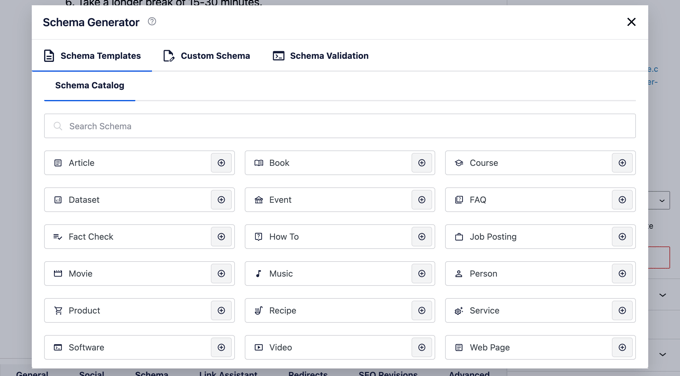
Abhängig vom gewählten Schema-Typ sehen Sie unterschiedliche Optionen, um zusätzliche Metadaten bereitzustellen, die im Schema-Markup verwendet werden.
Wenn Sie ihn beispielsweise in ‘Rezept’-Schema ändern, werden Sie aufgefordert, Informationen wie den Rezeptnamen, die Beschreibung, das Bild, die Art des Gerichts, die Küche, die benötigte Zeit und mehr einzugeben.
Schema-Markup ist ein äußerst leistungsfähiges Werkzeug, das Ihnen hilft, das Erscheinungsbild Ihrer Inhalte in den Suchergebnissen zu verbessern und mehr kostenlosen Traffic auf Ihre Website zu lenken.
Google Search Console und andere Webmaster-Tools verbinden
Die Google Search Console ist ein kostenloses Tool von Google, das Website-Betreibern hilft, die Präsenz ihrer Websites in den Google-Suchergebnissen zu verfolgen.
All in One SEO für WordPress ermöglicht es Ihnen, Ihre WordPress-Website einfach mit der Google Search Console zu verbinden.
Fügen Sie zuerst Ihre Website über die URL-Präfix-Methode zu Google Search Console hinzu. Während des Vorgangs werden Sie aufgefordert, Ihren Besitz der Website zu verifizieren. Sie sollten die HTML-Tag-Option wählen.
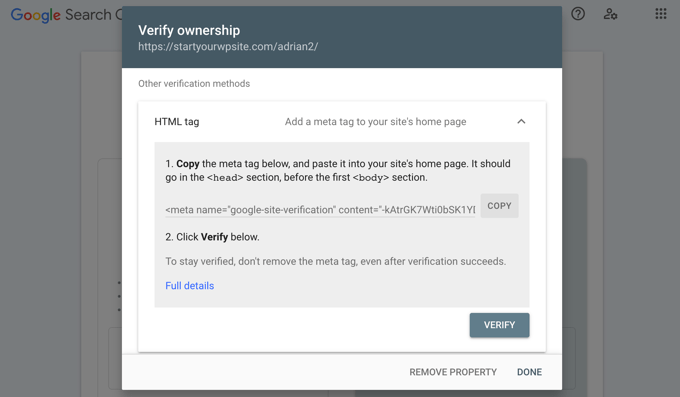
Kopieren Sie das HTML-Tag und wechseln Sie zurück zu Ihrem WordPress-Adminbereich.
Gehen Sie nun einfach zur Seite All in One SEO » Allgemeine Einstellungen und wechseln Sie zum Tab 'Webmaster-Tools'. Von hier aus können Sie auf 'Google Search Console' klicken und dann den zuvor kopierten Verifizierungscode eingeben.
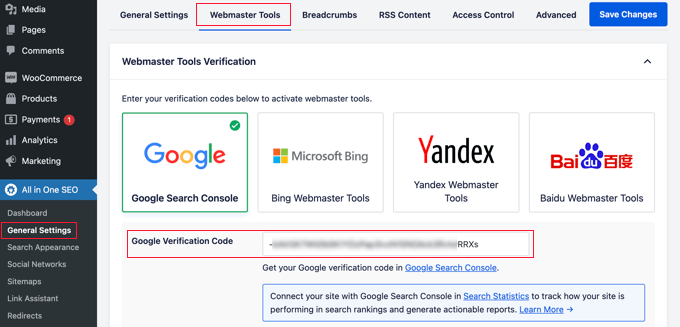
Ebenso ermöglicht Ihnen das Plugin, Verifizierungscodes für andere Dienste wie Bing Webmaster Tools, Yandex, Baidu und Pinterest-Website-Verifizierung hinzuzufügen.
Tatsächlich können Sie diese Seite verwenden, um Codes im Feld 'Sonstige Verifizierungen' hinzuzufügen, wenn ein Drittanbieterdienst Sie auffordert, einen Code in den Header Ihrer Website einzufügen.
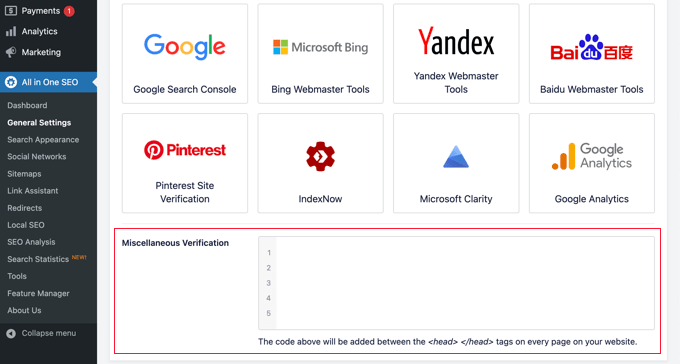
Vergessen Sie nicht, auf die Schaltfläche „Änderungen speichern“ zu klicken, um Ihre Einstellungen zu speichern.
Google Search Console-Statistiken von All in One SEO anzeigen
Während die Google Search Console viele nützliche Statistiken über Ihre Website auf der Google Search Console-Website bietet, fällt es vielen Anfängern schwer, die benötigten Informationen zu finden.
Glücklicherweise macht die Funktion „Suchstatistiken“ von All in One SEO es einfach, dies direkt aus dem Dashboard Ihrer WordPress-Website heraus zu tun.
Wenn Sie zum ersten Mal zur Seite All in One SEO » Suchstatistiken navigieren, müssen Sie auf die Schaltfläche „Mit Google Search Console verbinden“ klicken.
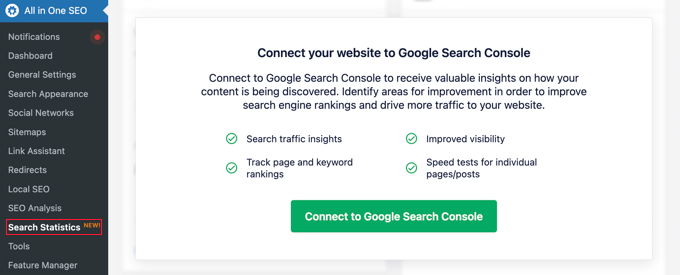
Sie werden aufgefordert, Ihr Google-Konto zu verbinden oder auszuwählen und dem All in One SEO-Plugin dann Zugriff auf Ihr Google Search Console-Konto zu gewähren.
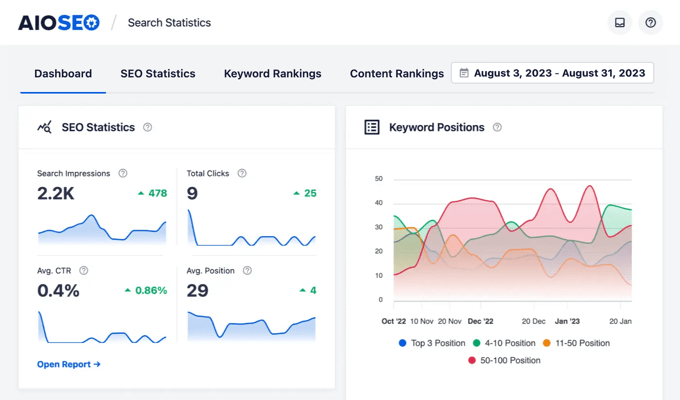
Sobald Sie zu Ihrer Website zurückgeleitet werden, ruft All in One SEO Ihre Google Search Console-Daten für Sie ab. Diese werden in leicht verständlichen Berichten mit Grafiken dargestellt.
Link Assistant verwenden, um interne Links zu Beiträgen und Seiten hinzuzufügen
Interne Links sind Links zwischen Beiträgen auf Ihrer eigenen Website. Sie helfen Suchmaschinen, Ihre Inhalte zu entdecken und sie in den Suchergebnissen höher zu ranken.
Die Link Assistant-Funktion von All in One SEO erleichtert das Hinzufügen von Links zu Ihren alten und neuen Inhalten, ohne den Beitrag öffnen zu müssen. Gehen Sie einfach zu All in One SEO » Link Assistant in Ihrem WordPress-Dashboard.
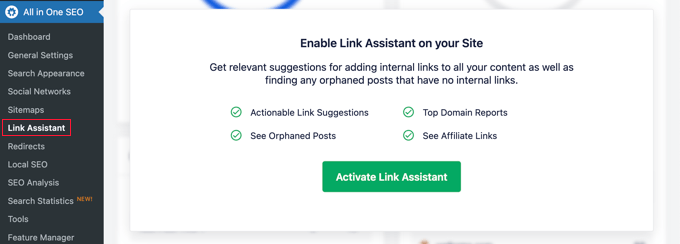
Wenn Sie diese Seite zum ersten Mal besuchen, müssen Sie auf „Link-Assistent aktivieren“ klicken, um die Funktion auf Ihrer Website zu aktivieren.
Danach muss das Tool jeden Beitrag und jede Seite auf Ihrer Website scannen, um die vorhandenen Links zu sammeln und zu sehen, welche Beiträge verlinkt sind und welche nicht.
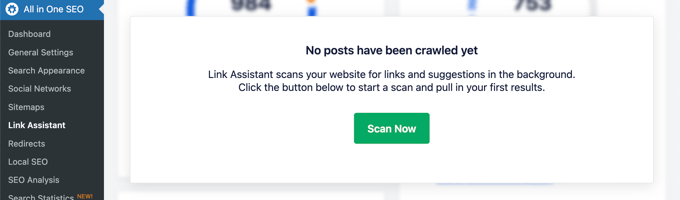
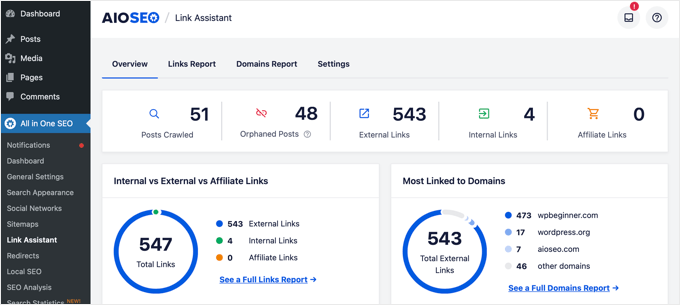
Nach einigen Momenten ist der Scan abgeschlossen und Sie sehen eine Übersicht über die auf Ihrer Website verwendeten Links.
Sie sehen die Gesamtzahl der internen, externen und Affiliate-Links. Der Bericht zeigt Ihnen auch die Anzahl der verwaisten Beiträge, die noch nicht von einem anderen Beitrag oder einer anderen Seite verlinkt wurden.
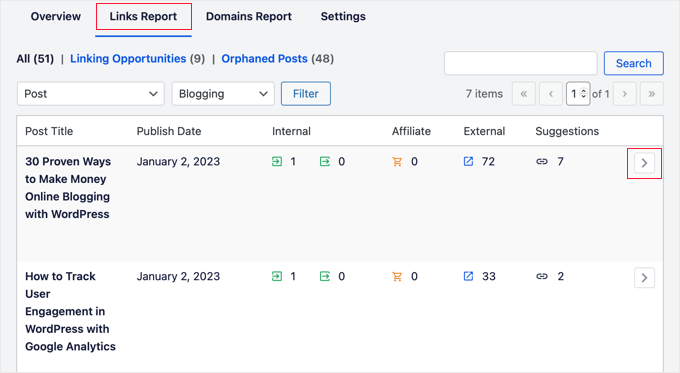
Der Tab „Links Report“ bietet detaillierte Informationen zu all Ihren Links.
Sie sehen eine Liste all Ihrer Beiträge und Seiten mit Spalten für interne, externe und Affiliate-Links sowie Vorschläge, wo Sie Links hinzufügen können.
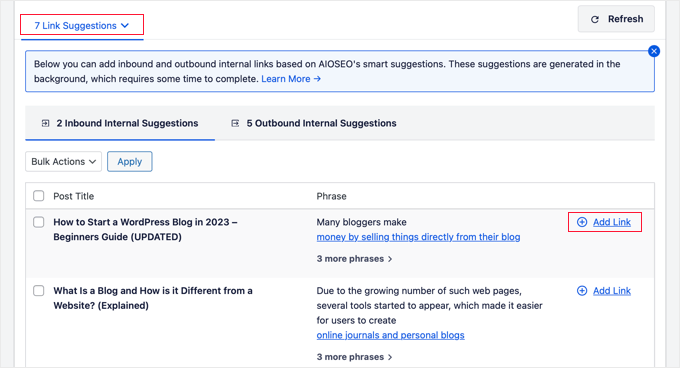
Sie können auf den Pfeil nach rechts neben einem beliebigen Beitrag oder einer Seite klicken, um weitere Details anzuzeigen.
Sie können beispielsweise zum Tab „Link-Vorschläge“ gehen, um schnell Link-Vorschläge anzuzeigen und Links hinzuzufügen, ohne einen Beitrag oder eine Seite direkt zu bearbeiten.
Sie können mehr in unserem ultimativen Leitfaden zu internen Verlinkungen für SEO erfahren.
Lokale Unternehmens-SEO-Einrichtung
Viele WordPress-Benutzer betreiben Websites für kleine Unternehmen, die eine bestimmte Stadt oder Region bedienen. Dazu gehören Unternehmen wie Restaurants, Immobilienmakler, Klempner, Wartungsdienstleister, kleine Geschäfte, Salons und mehr.
Lokales Business-SEO ermöglicht es Ihnen, Ihre Website zu optimieren, damit sie in lokalen Suchergebnissen prominenter erscheint.
Wenn beispielsweise jemand nach einem „italienischen Restaurant“ sucht, würde Ihr Standort in den Ergebnissen erscheinen.
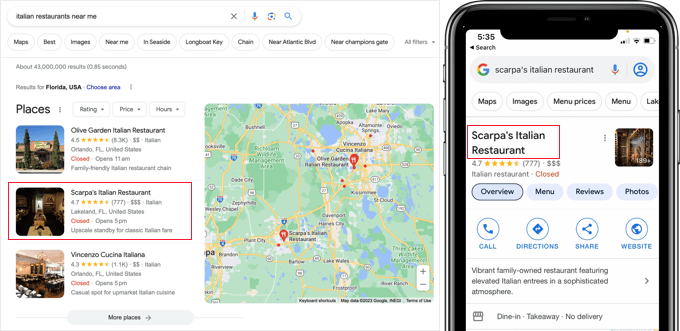
Dies bringt gezielte Kunden und direkte Verkäufe in Ihr Unternehmen.
Zuerst möchten Sie vielleicht ein Google Business Profile-Konto erstellen. Dies ermöglicht es Ihnen, Ihr Unternehmen einzutragen, nachzuweisen, dass Sie das Unternehmen besitzen, und Ihre Unternehmensinformationen über das Dashboard von Google Business Profile zu verwalten.
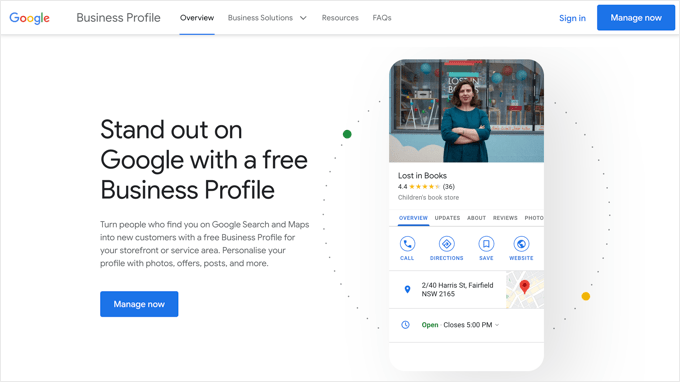
All in One SEO für WordPress ermöglicht es Ihnen, ganz einfach lokale SEO-Schema-Markup für Ihr Unternehmen auf Ihrer Website hinzuzufügen. Dies hilft Ihnen, eine noch bessere Platzierung in den Suchergebnissen zu erzielen und die Informationen für Ihr Unternehmen aktuell zu halten.
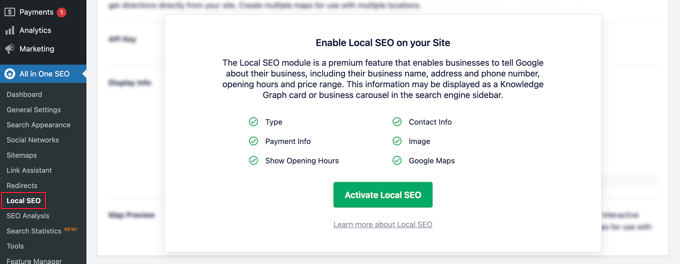
Navigieren Sie einfach zu All in One SEO » Local SEO. Wenn Sie diese Seite zum ersten Mal besuchen, müssen Sie auf die Schaltfläche „Local SEO aktivieren“ klicken, um Local SEO auf Ihrer Website zu aktivieren.
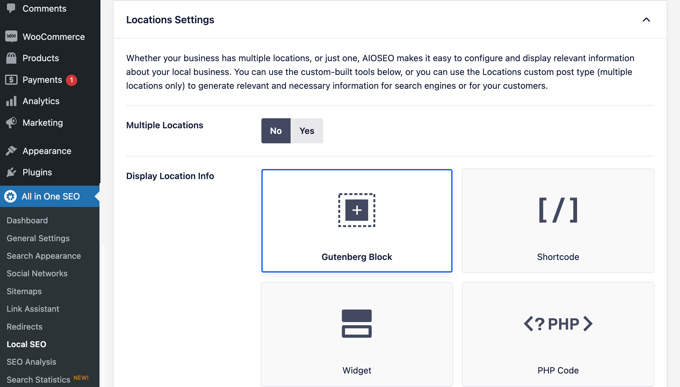
Danach können Sie Ihre Standort-Einstellungen vornehmen. Die erste Einstellung fragt, ob Ihr Unternehmen mehrere Standorte hat.
Danach müssen Sie entscheiden, wie Sie Standortinformationen zu Ihrer Website hinzufügen möchten. Die meisten Benutzer bevorzugen die Verwendung von Gutenberg-Blöcken, aber Sie können auch einen Shortcode, Widgets oder PHP-Code verwenden.
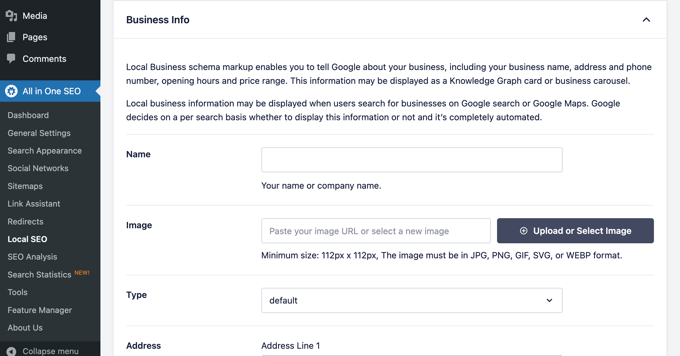
Jetzt können Sie zum Abschnitt „Geschäftsinformationen“ nach unten scrollen
Hier können Sie die Informationen Ihres Unternehmens eingeben, wie Name, Logo, Standort, bedienter Bereich und mehr.
Sobald Sie alle Ihre Geschäftsinformationen eingegeben haben, können Sie Ihre Öffnungszeiten hinzufügen.
Im Tab „Öffnungszeiten“ finden Sie Einstellungen dazu, ob Ihre Geschäftszeiten angezeigt werden sollen und wie Sie diese zu Ihrer Website hinzufügen können, z. B. mit einem Gutenberg-Block.
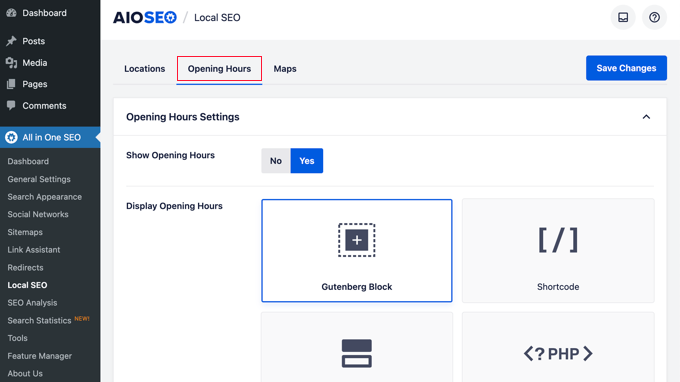
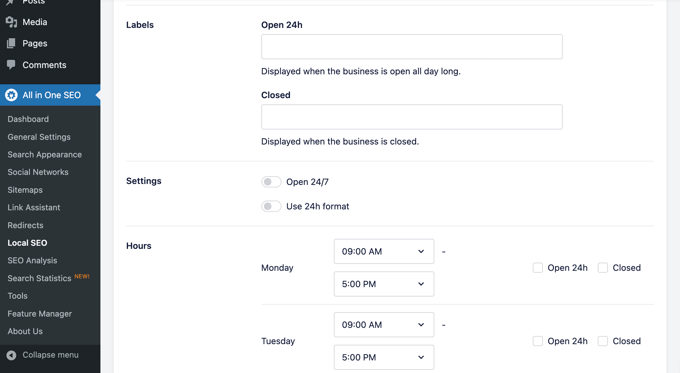
Danach können Sie die Seite nach unten scrollen und Ihre Geschäftszeiten eingeben.
Es gibt Optionen für Unternehmen, die rund um die Uhr geöffnet sind, oder Sie können Ihre Öffnungszeiten für jeden Tag der Woche hinzufügen.
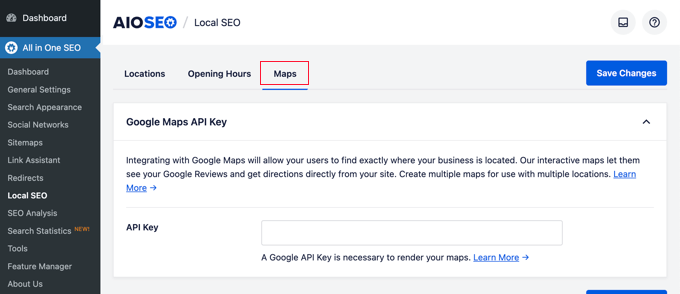
Der letzte Tab ermöglicht es Ihnen, eine Karte Ihres Standorts zu Ihrer Website hinzuzufügen. Dies kann Kunden helfen, zu Ihrem Büro oder Ihrem physischen Geschäft zu navigieren.
Schritt-für-Schritt-Anleitungen finden Sie in unserer Anleitung zum Hinzufügen eines Google Maps-Filialfinders auf WordPress.
Vergessen Sie nicht, auf die Schaltfläche „Änderungen speichern“ zu klicken, um Ihre Einstellungen zu speichern.
Durchführung einer Website-SEO-Prüfung in WordPress
Wenn Sie nun an Ihrer Website arbeiten, möchten Sie wissen, wie sich das SEO Ihrer Website entwickelt. All in One SEO für WordPress bietet ein integriertes Tool zur Durchführung einer detaillierten Website-SEO-Prüfung.
Gehen Sie einfach zur Seite All in One SEO » SEO-Analyse, um eine vollständige Website-weite SEO-Analyse durchzuführen.
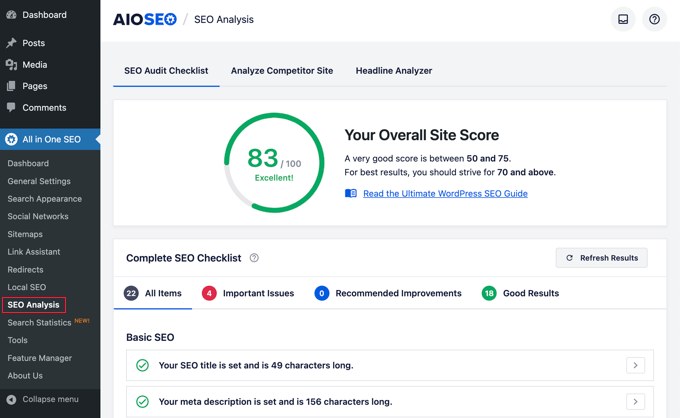
Oben auf der Seite erhalten Sie eine Gesamtpunktzahl für die SEO-Gesundheit Ihrer Website. Jede Punktzahl über 70 ist akzeptabel, aber es gibt immer Raum für Verbesserungen.
Unter der Punktzahl sehen Sie die Aufschlüsselung der SEO-Audit-Checkliste Ihrer Website mit verschiedenen Labels.
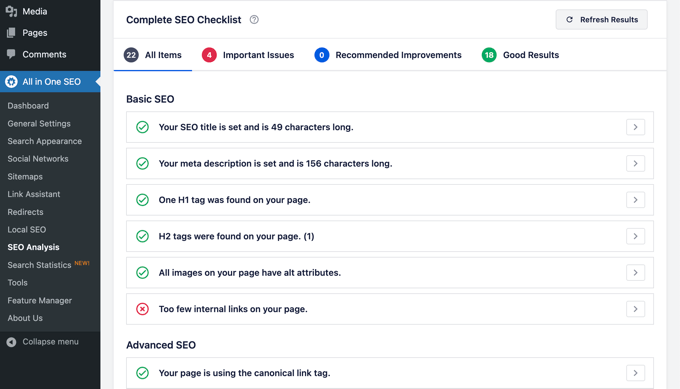
Wenn es kritische Probleme gibt, dann erfordern diese Ihre sofortige Aufmerksamkeit.
Klicken Sie einfach auf den Tab „Wichtige Probleme“, und Sie sehen eine Liste von Problemen, die Sie beheben müssen. Sie können auf den Pfeil neben jedem Element klicken, um es zu erweitern, und es wird Ihnen gezeigt, wie Sie es beheben.
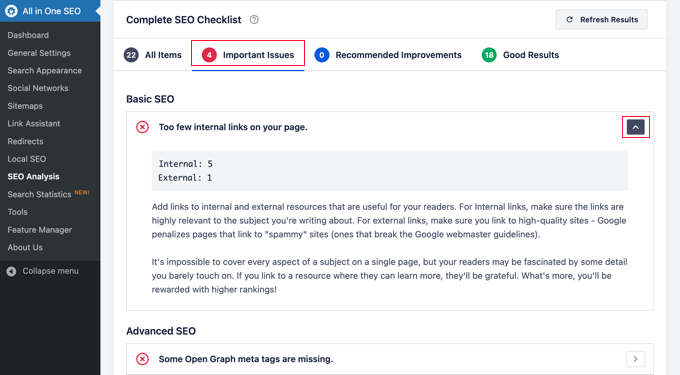
Wenn Sie ein Problem beheben, können Sie auf die Schaltfläche 'Ergebnisse aktualisieren' klicken, um den SEO-Analyse-Score neu zu generieren.
SEO-Wettbewerbsanalyse in WordPress durchführen
Möchten Sie Ihre SEO-Analyse mit Ihren Wettbewerbern vergleichen? AIOSEO verfügt über ein integriertes Wettbewerberanalyse-Tool, das Sie innerhalb von WordPress verwenden können.
Gehen Sie einfach zur Seite All in One SEO » SEO-Analyse und wechseln Sie zum Tab „Konkurrenzseite analysieren“. Von hier aus müssen Sie die URL der Website Ihres Konkurrenten eingeben, um einen Analysebericht zu erstellen.
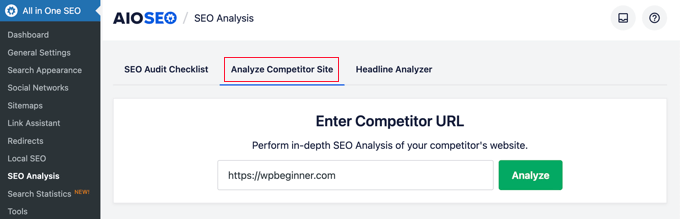
AIOSEO generiert sofort einen SEO-Analysebericht Ihres Mitbewerbers. Dies ermöglicht es Ihnen, deren SEO-Strategie auszuspionieren, ohne dass diese es merken.
Unter der Punktzahl erhalten Sie einen detaillierten Bericht über verschiedene SEO-Checks, Top-Keywords, kritische Probleme, Leistung und eine Sicherheitsanalyse.
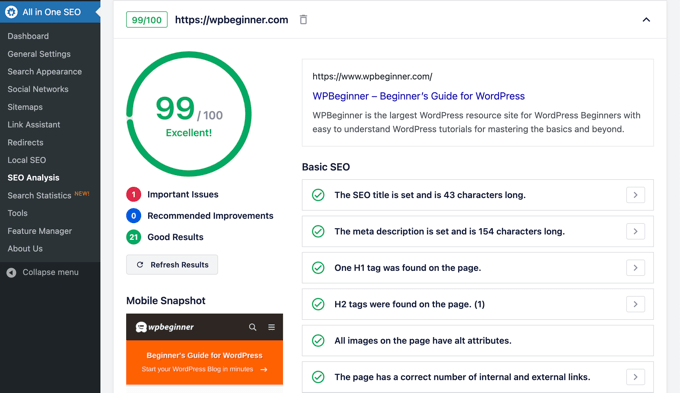
Sie können diesen Bericht mit Ihrem eigenen Bericht vergleichen und sehen, ob es etwas gibt, das sie tun, das Sie nutzen und verbessern können.
Experten-Tipp: Sie können auch die All in One SEO Analyzer Browser-Erweiterung verwenden, um schnell die SEO-Scores einer Website im Frontend anzuzeigen.
Verschiedene SEO-Einstellungen und Tools
All in One SEO für WordPress ist ein unglaublich leistungsstarkes SEO-Tool. Abgesehen von den Funktionen, die wir oben behandelt haben, ist es mit vielen Funktionen für fortgeschrittene Benutzer ausgestattet.
Umzug von Yoast SEO zu All in One SEO
All in One SEO ermöglicht es Ihnen, SEO-Daten einfach von Drittanbieter-Plugins zu importieren, damit Sie wechseln und ein leistungsfähigeres und viel besseres SEO-Tool verwenden können.
Gehen Sie einfach zur Seite All in One SEO » Tools und wechseln Sie zum Tab 'Import/Export'.
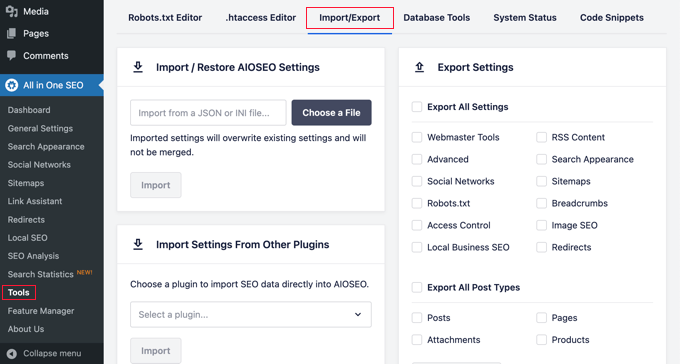
Sie können dann Daten importieren, indem Sie ein Plugin aus der Dropdown-Liste auswählen und auf die Schaltfläche „Importieren“ klicken.
Bearbeiten Sie die Dateien Robots.txt und .htaccess
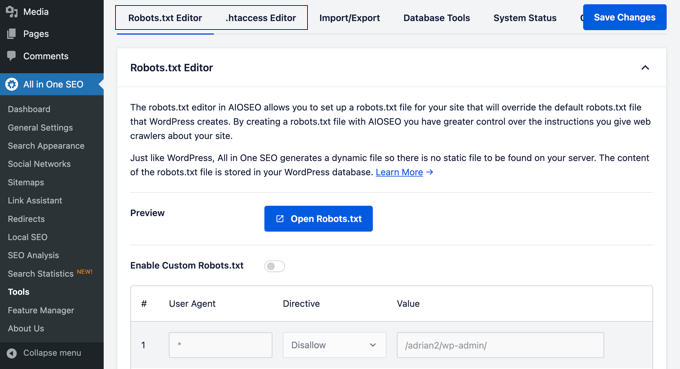
Manchmal müssen Sie beim Befolgen eines WordPress-Tutorials oder einer Anleitung Ihre robots.txt- oder .htaccess-Datei bearbeiten. All in One SEO ermöglicht Ihnen dies ganz einfach.
Sie können dies tun, indem Sie die Seite All in One SEO » Tools besuchen. Von hier aus finden Sie die Option, die robots.txt- und .htaccess-Dateien zu bearbeiten.
Manipulieren Sie Ihre WordPress RSS Feeds
RSS-Feeds werden von Content-Aggregatoren verwendet, um die Artikel oder Zusammenfassungen Ihrer Website anzuzeigen.
All in One SEO ermöglicht es Ihnen, Ihre WordPress-RSS-Feeds zu Ihrem eigenen Vorteil zu manipulieren, indem Sie eigenen benutzerdefinierten Inhalt vor oder nach Blogbeiträgen hinzufügen.
Sie können dies tun, indem Sie die Seite All in One SEO » Allgemeine Einstellungen besuchen und zum Tab 'RSS-Inhalt' wechseln.

Steuern Sie, wer auf SEO-Optionen in WordPress zugreifen kann
Viele Unternehmen haben Mitarbeiter, die für die Erstellung von Inhalten, Marketing oder die Verwaltung von SEO zuständig sind. All in One SEO erleichtert Ihnen die Auswahl, wer Zugriff auf SEO-Einstellungen hat.
Gehen Sie einfach zum Tab 'Zugriffskontrolle' und schalten Sie die verschiedenen Einstellungen ein und aus.
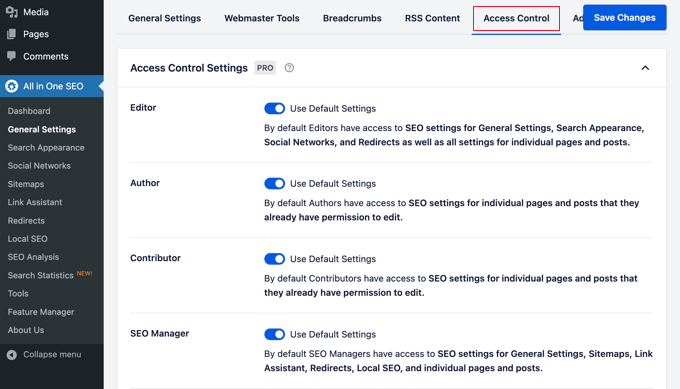
Es funktioniert nahtlos mit WordPress-Benutzerrollen und -berechtigungen.
Video-Tutorial
Häufig gestellte Fragen zu All in One SEO
Wir wissen, dass die Beschäftigung mit SEO viele Fragen aufwerfen kann. Um Ihnen zu helfen, haben wir Antworten auf die häufigsten Fragen zusammengestellt, die uns bei der Einrichtung von All in One SEO für WordPress gestellt werden.
1. Ist All in One SEO für WordPress wirklich kostenlos?
Ja, es gibt eine komplett kostenlose Version von All in One SEO, die auf WordPress.org verfügbar ist. Während dieser Leitfaden viele Funktionen der Pro-Version abdeckt, bietet die kostenlose Version alle wesentlichen Werkzeuge, die Sie benötigen, um mit der Optimierung Ihrer Website zu beginnen.
2. Kann ich von einem anderen SEO-Plugin wie Yoast zu AIOSEO wechseln?
Absolut. All in One SEO verfügt über ein integriertes Import-Tool, das den Wechsel erleichtert. Sie finden es unter All in One SEO » Tools auf der Registerkarte „Import/Export“, sodass Sie alle Ihre bisherigen SEO-Einstellungen übernehmen können, ohne Arbeit zu verlieren.
3. Welchen guten TruSEO-Score sollte man anstreben?
Ein gutes Ziel ist es, einen TruSEO-Score von 70 oder höher anzustreben. Das Plugin bietet eine hilfreiche Checkliste mit umsetzbaren Tipps, um Ihren Score für jeden Beitrag und jede Seite zu verbessern und Sie anzuleiten, wie Sie Ihre Inhalte suchmaschinenfreundlicher gestalten können.
4. Brauche ich wirklich eine XML-Sitemap?
Ja, eine XML-Sitemap ist sehr wichtig für SEO. Sie fungiert als Fahrplan für Suchmaschinen und hilft ihnen, alle Seiten Ihrer Website effizienter zu finden und zu indizieren. AIOSEO erstellt automatisch eine für Sie, sodass Sie sich keine Gedanken über die technische Einrichtung machen müssen.
5. Was ist Schema-Markup und warum ist es wichtig?
Schema-Markup ist eine Art von Code, der Suchmaschinen hilft, Ihre Inhalte besser zu verstehen. Zum Beispiel kann er Google mitteilen, ob eine Seite ein Rezept, ein Produkt oder ein Artikel ist, und ermöglicht es ihnen, sie als „Rich Snippet“ in den Suchergebnissen mit zusätzlichen Details wie Bewertungen oder Preisen anzuzeigen. Dies kann Ihre Website hervorheben und mehr Klicks anziehen.
Bringen Sie Ihr Website-SEO auf die nächste Stufe
Jetzt, da Sie All in One SEO installiert und eingerichtet haben, müssen Sie Ihre Ergebnisse verfolgen. Dies hilft Ihnen zu sehen, was funktioniert und was verbessert werden muss.
Wir verwenden MonsterInsights, um unseren Website-Traffic zu verfolgen. Es ist das beste Analyse-Plugin für WordPress und zeigt Ihnen genau, wie Menschen Ihre Website finden und nutzen.
Sie können Ihre beliebtesten Seiten sehen, wie lange Besucher bleiben und woher sie kommen. Wenn Sie es noch nicht eingerichtet haben, lesen Sie unseren Leitfaden zum Thema Installieren von Google Analytics in WordPress.
Bonus-Tipp: Sehen Sie sich unsere Liste mit Marketingdaten, die Sie verfolgen müssen, auf jeder WordPress-Site an.
Traffic zu bekommen ist großartig, aber diesen Traffic in Abonnenten umzuwandeln, ist echter Erfolg. Hier kommt OptinMonster ins Spiel.
Wir verwenden OptinMonster auf WPBeginner, um unsere E-Mail-Liste zu erweitern. Es hilft Ihnen, Website-Besucher in Kunden umzuwandeln, indem Sie Popups, Slide-ins und Benachrichtigungsleisten verwenden.
Wenn Ihnen dieser Artikel gefallen hat, abonnieren Sie bitte unseren YouTube-Kanal für WordPress-Video-Tutorials. Sie finden uns auch auf Twitter und Facebook.




Samuel
Die Funktionen, die mir am besten gefallen, sind die Möglichkeit, Ihre Website mit der von Wettbewerbern zu vergleichen, indem Sie deren Website eingeben. Es ist eine großartige Funktion, die mir helfen wird, sie im Spiel zu schlagen.
Wie immer ein schöner Artikel, danke
Moinuddin Waheed
Es ist sehr üblich, von der Anzahl der Dinge in jedem Werkzeug überwältigt zu werden, insbesondere von Werkzeugen von erheblichem Wert.
Ich benutze AIOSEO schon so lange und habe festgestellt, dass es entscheidend ist, all diese Einstellungen Schritt für Schritt zu verstehen, um anzufangen.
Ich muss die Wirksamkeit von AIOSEO anerkennen, die meine SEO-Reise einfach und reibungslos macht.
Vielen Dank an wpbeginner und das Entwicklerteam für AIOSEO.
Samuel
Ja Moinuddin, ich kann Ihnen nur in Bezug auf die Effektivität von AIOSEO zustimmen. Ich benutze die kostenlose Version und sie ist sehr effektiv, um meine Inhalte zu verfeinern und besser in Suchmaschinen zu ranken. Ich habe jedoch einen Artikel gelesen, der mir mitteilte, dass es auch eine Store-Locator-Funktion gibt, die dazu beitragen kann, den Kundenverkehr zu Ihrem physischen Standort zu erhöhen. Das hat mir gezeigt, dass es möglicherweise viele versteckte Funktionen gibt, von denen ich noch nichts weiß, und ich erwäge jetzt die Pro-Version, daher die Suche danach auf wpbeginner, die mich wieder zu diesem Artikel geführt hat. Ich bin relativ neu in der WordPress-Entwicklung und AIOSEO erregt meine Aufmerksamkeit als das wichtigste Plugin für WordPress-Websites.
Yunus Rahman
Fantastischer Leitfaden, um das volle Potenzial des All in One SEO Pack freizuschalten! Ich war von den Einstellungen überwältigt, aber dieses Tutorial hat sie in überschaubare Abschnitte unterteilt.
Danke, WPBeginner, dass Sie mir geholfen haben, die SEO meiner Website zu optimieren und meine Online-Sichtbarkeit zu steigern. Sie sind die ultimative WordPress-Ressource!
Mrteesurez
Absolut, genau das ist mir passiert, als ich das AIOSEO-Plugin zum ersten Mal erworben habe. Ich wusste nicht, wo ich mit der Implementierung anfangen sollte. Artikel wie dieser sind unglaublich nützlich, um mir zu helfen zu verstehen, wie AIOSEO funktioniert und einige seiner aufregenden Funktionen hervorzuheben. Was SEO betrifft, wird AIOSEO weiterhin ein großartiges Werkzeug für die Website-Optimierung und die Steigerung der Sichtbarkeit sein.
Mrteesurez
AIOSEO ist unbestreitbar leistungsstark, da es alle wichtigen und notwendigen Funktionen eines typischen großartigen SEO-Plugins bietet. Ich freue mich darauf, die TruSEO-Funktion zu erleben, um meine Website-Inhalte direkt aus dem Editor zu analysieren. Vielen Dank für die korrekte Einrichtung, ich habe es erworben, muss aber noch alle darin enthaltenen Funktionen erkunden.
THANKGOD JONATHAN
All in One SEO Pack ist ein Game-Changer! Dieser Leitfaden hat mir geholfen, alle seine Funktionen zu meistern, von Sitemaps bis hin zu Schema-Markup. Ich
hoffe, dass sich mein SEO bald mit AIOSEO verbessern wird.
WPBeginner Support
We hope the plugin helps you as well
Admin
Jiří Vaněk
Als ich das aktuelle Angebot am Black Friday sah, schien ein Preis von etwa 50 USD ein gutes Geschäft zu sein. Ich erwäge auch, von Yoast zu wechseln, da es nicht so viele Einstellungen wie AIOSEO bietet. Ich frage, weil mir dieser Plugin wirklich umfangreich und fähig erscheint. Kann ein so großes Plugin aufgrund seiner Robustheit und des Bedarfs an Hosting-Ressourcen die Website-Geschwindigkeit negativ beeinflussen?
WPBeginner Support
Große Plugins wirken sich nicht immer auf die Geschwindigkeit Ihrer Website aus, es kommt darauf an, wie das Plugin codiert ist. Wir empfehlen Ihnen, unseren Artikel unten zu lesen, um mehr darüber zu erfahren. AIOSEO sollte keine großen Auswirkungen auf die Leistung einer Website haben.
https://www.wpbeginner.com/wp-tutorials/how-wordpress-plugins-affect-your-sites-load-time/
Admin
Jiří Vaněk
Jetzt benutze ich AIO SEO und ich muss sagen, es ist eine erstaunliche Software. Aber darf ich Sie zu einer anderen Frage in diesem Leitfaden fragen, die ich nicht verstehe? Es geht um Sitemaps. Was ist der Unterschied zwischen einer Sitemap für Nachrichten (für Google News) und einer Sitemap für Beiträge? Beide Sitemaps enthalten neue Beiträge vom Blog. Wo ist also eine Nachrichtensitemap besser als eine normale Sitemap? Ich habe Google News registriert.
WPBeginner Support
Die News-Sitemap würde nur Inhalte der letzten 48 Stunden enthalten und zusätzliche Markierungen für Google News haben. Sie sollten eine News-Sitemap nur verwenden, wenn Sie eine Nachrichten-Website haben.
Jiří Vaněk
Vielen Dank für die Antwort. Ich habe beide aktiv, da ich meine Website in Google News integriert habe. Jetzt ist viel klarer, was der Unterschied zwischen ihnen ist und wofür sie verwendet werden. Großartig.
Ralph
Ich benutze Yoast seit über 5 Jahren, aber Ihre Anleitungen lassen mich meine Entscheidung hinterfragen. Ich hatte Probleme mit AIOSEO, aber das war vor langer Zeit. Ich denke, ich werde es für meine neue Website verwenden. Danke für die detaillierte Anleitung, so habe ich alles an einem Ort, anstatt Stunden damit zu verbringen, alles separat zu googeln.
WPBeginner Support
You’re welcome, glad you found our guide helpful
Admin
Jiří Vaněk
Ich kann nur empfehlen, auf AIO SEO umzusteigen. Mir ging es genauso. Ich benutze Yoast SEO seit anderthalb Jahren auf meiner Website und bin jetzt auf AIO SEO umgestiegen. und die Ergebnisse sind wirklich bemerkenswert. Zum Beispiel sehe ich seit einem Monat, seit ich angefangen habe, Markup-Schemata rückwirkend hinzuzufügen, Ergebnisse sowohl in der Suche als auch in der Google Search Console. Wenn Sie also über eine Änderung nachdenken, haben Sie keine Angst. Die Änderung ist nicht kompliziert, sie ist schnell und Sie werden die Ergebnisse sehr bald sehen.
Ripon Hossain
Ausgezeichnet. Es ist großartig. Habe viel gelernt.
WPBeginner Support
Schön, dass Sie unseren Leitfaden hilfreich fanden!
Admin
Kanas
Hallo, ich habe Business gewählt und ich hatte vor, es zu einem „Business“ zu machen, während ich All In One SEO konfiguriert habe.
Es ist im Grunde eine Affiliate-Seite und ich plane, in Zukunft Display-Anzeigen für die Seite zu verwenden. Sollte ich also Personal statt Business wählen? Oder kann ich es so lassen, wie es ist?
WPBeginner Support
If you plan on your site being for a business then you can keep it a business but if you plan on it being a personal site if you plan on being a personal site with ads, you would have it be a personal site. You can always change what your site is set as later in the plugin’s settings
Admin
steve
Gibt es eine Möglichkeit, die Sitemap zu aktualisieren, damit ich eine neue Sitemap bei der Google Search Console einreichen kann?
WPBeginner Support
Die Sitemap würde sich aktualisieren, wenn Sie Inhalte hinzufügen, Sie müssten sie normalerweise nicht erneut einreichen.
Admin
Steve
Ja, das habe ich auch gedacht. Mein Hoster sagte mir, dass meine Sitemap aktualisiert werden müsste, was mich verwirrte.
Rachael Robinson
Ich habe dieses Plugin nach der Deaktivierung von Yoast installiert, aber All In one zieht die Metadaten für Produkte, Beiträge und Seiten nicht durch. Gibt es eine Möglichkeit, dies zu tun? Ich habe sie alle manuell geschrieben und möchte, dass sie übernommen werden, anstatt die ersten paar Zeilen des Artikels zu verwenden. Danke.
WPBeginner Support
Sie sollten sicherstellen, dass Sie das Importwerkzeug im Plugin verwenden, um Ihre Einstellungen zu übertragen.
Admin
Justin
Meine Website war im Bau, also habe ich das bei der Einrichtung ausgewählt. Das bedeutet, dass AISEO Suchmaschinen mitteilt, die Website nicht zu indizieren. Jetzt geht die Website live und ich weiß nicht, wie ich AISEO dazu bringe, diese Funktion auszuschalten (z. B. ich möchte jetzt, dass sie Suchmaschinen sagt, mich zu indizieren). Ich kann nirgends finden, dass dies behandelt wird.
WPBeginner Support
Sie sollten unter Einstellungen>Lesen nachsehen, um die Indizierung wieder zu aktivieren.
Admin
Samta
Ich möchte wissen, wie viele Schlüsselwörter im All-in-One-SEO-Tool hinzugefügt werden können
WPBeginner Support
Es würde davon abhängen, wie viele Sie hinzufügen möchten, aber Sie würden die Schlüsselwörter durch ein Komma trennen, um mehrere Schlüsselwörter hinzuzufügen, wenn Sie sie verwenden.
Admin
Sheo Sagar
Thank you so much, this is more useful information.
WPBeginner Support
You’re welcome, glad you found our content helpful
Admin
Muhammad Hayat
Danke fürs Teilen, es war wirklich hilfreich.
WPBeginner Support
You’re welcome
Admin
somnio360
Nett und ziemlich hilfreich, aber ich habe eine Frage. Meine Sitemap scheint nicht richtig zu sein. Ich habe sie mit All-in-one SEO generiert, was hier nicht funktioniert. Hier ist meine Sitemap. Bitte helfen Sie!! Danke
WPBeginner Support
Hallo,
Bitte kontaktieren Sie den Plugin-Support, um zu sehen, ob er Ihnen bei der Behebung helfen kann.
Admin
Jchong
Hallo WP,
Ich habe das All-in-one SEO Pack Plugin heruntergeladen. Auf meiner einzelnen Produktseite gibt es 2 Abschnitte des All-in-one-SEO-Packs, die ich ausfüllen muss.
Ein Abschnitt enthält (Verwenden Sie dieses Formular, um Details zu All in One SEO Pack für dieses Produkt einzugeben.), während der andere eine Vorschau-Snippet anzeigt (was zeigt, wie die Seite in der Suchmaschine aussehen würde).
Es gibt einige doppelte Formulare für beide Abschnitte (wie Titel, Beschreibung und Schlüsselwörter). Muss ich sie für beide Abschnitte ausfüllen oder reicht ein Abschnitt?
Vielen Dank und ich freue mich auf Ihre Antwort.
Mit freundlichen Grüßen,
Jack
Nicolas
Hallo – ich benutze dieses Plugin und habe festgestellt, dass die Google Analytics ID nicht in den HTML-Code der Websites eingefügt wird. Ich sehe den Google- oder Bing-Verifizierungscode, was bedeutet, dass das Plugin funktioniert – aber der Code fehlt. Ich habe vorher das Monster-Plugin verwendet, das funktionierte. Irgendeine Idee, wie man das beheben kann? Danke
Prabash babu Aryal
Warum wird ein Großteil meiner Sitemap nicht indexiert, sondern zeigt nur „-“ an?
ThoaiNgo
Hallo, wie kann ich die URL mit diesem Plugin ändern?
Vielen Dank an alle
vineet gupta
Ich habe eine Frage. Wenn die Option 'Statische Startseite stattdessen verwenden' aktiviert ist, wie bearbeite ich die Titelformate? Zum Beispiel enthält das Bearbeitungsfeld unter 'Titeloption für Startseite' ein Feld mit '%page_title%'. Kann man diese Wörter löschen und eigene schreiben? Gibt es eine Anleitung für die Bearbeitung der Felder?
Victor R. Villar
Hallo, ich habe gerade deinen Beitrag gesehen und habe eine Frage. Ich habe alle Meta-Beschreibungen geschrieben, aber die Suche bei Google zeigt diese Meta-Beschreibungen nicht an. Ich habe eine neue Sitemap und eine neue robots.txt mit der Search Console gesendet.
Mein Theme ist Betheme.
Kannst du mir bitte helfen?
Vielen Dank im Voraus
Victor Villar
WPBeginner Support
Hallo Victor,
Bitte sehen Sie sich den Quellcode Ihrer Website an, um sicherzustellen, dass Sie Schlüsselwörter und Beschreibungs-Meta-Tags im Kopfbereich haben. Wenn ja, können Sie einfach darauf warten, dass Google seinen Index aktualisiert.
Admin
Victor R. Villar
Vielen Dank!
Permana Jayanta
Yoast hat Local SEO. Welches Plugin kann ich verwenden, wenn ich AIO Seo Pack verwende, um mein Local SEO zu optimieren?
Shankar
Wird dieses Plugin die Generierung einer dynamischen Sitemap unterstützen? Auf meiner Website habe ich 25.000 URLs. Die meisten davon sind dynamische URLs. Wie kann ich eine Sitemap für diese dynamische Website generieren?
JM Das
Ich habe eine Frage. Wenn die Option „Statische Startseite stattdessen verwenden“ aktiviert ist, wie bearbeite ich die Titelformate? Zum Beispiel enthält das Bearbeitungsfeld unter „Startseiten-Titeloption“ ein Feld mit „%page_title%“. Kann man diese Wörter löschen und eigene schreiben? Gibt es eine Anleitung für die Bearbeitung der Felder? Danke für jede Hilfe.
Thomas
Ich habe XML-Sitemap im Feature Manager aktiviert. Wenn ich jedoch die Sitemap-Seite besuche, gibt es keine Kontrollkästchen für „Google benachrichtigen“ oder „Bing benachrichtigen“. Ich habe das Programm heruntergefahren und neu gestartet, aber es gibt immer noch keine Kontrollkästchen zum Ankreuzen.
Steve Smith
Hallo,
Bietet die kostenlose Version des All in SEO Pack Plugins eine XML-Sitemap?
Jagadeesh
Ich benutze das All in One SEO Plugin, ich arbeite an der SEO für meine Website, mein Problem ist, dass ich einen Beitrag mit wenigen Tags verwendet habe, jetzt sagt das Audit doppelte Inhalte für den Beitrag.
Grund ist, wenn der Beitrag angezeigt wird unter
1. /kategorie/beitragsname
2. /tags/id/
3. autor/beitragsname
drei Beiträge sind gleich, aber sie werden unter verschiedenen URLs angezeigt, daher besagt der Audit-Bericht, dass dieser Inhalt dupliziert ist.
Robert Perkis
All in One SEO Pack hat sich unter Word Press Einstellungen installiert, wo nur SEO angeboten wird, keine Sitemap oder andere Menüoptionen erscheinen, wie wenn All in One SEO Pack im WP Dashboard installiert wird. Gibt es eine Möglichkeit, All in One SEO Pack von WP Einstellungen in das WP Dashboard zu verschieben, um sein Menü zu aktivieren?
Judy Grupido
Bietet All in one SEO Pack automatisch Social-Media-Icons auf meiner Website an? WordPress, Klopp-Theme. Ich habe bereits ein Twitter-Icon auf meiner Website. Wenn nicht, ein Plugin hinzufügen?
Vielen Dank
Hajar
Hallo
Ich habe eine Frage. Es gibt immer eine Update-Option für das All in one SEO Pack Plugin, sollten wir also regelmäßig aktualisieren?
Danke
Hajar
WPBeginner Support
Ja, Sie sollten Ihre WordPress-Plugins immer auf dem neuesten Stand halten.
Admin
m.king
Hallo!
Bezüglich des Bereichs für soziale Metadaten geben Sie an: „Der nächste Abschnitt ermöglicht es Ihnen, die Facebook-Admin- und App-ID einzurichten. Einstellungen in diesem Abschnitt ermöglichen es Ihnen, den Facebook-Autor-Tag hinzuzufügen und Facebook Insights für Ihre Website zu erhalten.“
Ich sehe nirgends, wo ich ein Facebook-Autoren-Tag hinzufügen oder bearbeiten kann?
Fehlt das vielleicht in der neuesten Version?
Avram
Ist es möglich, die Daten im All in One SEO Pack aus einer Tabellenkalkulation hochzuladen?
Soren Nielsen
Ich habe eine Frage, sollte es nicht möglich sein, die SEO-Beschreibung, den SEO-Titel und die SEO-Schlüsselwörter zu sehen, wenn man sich im Backend von WordPress befindet und auf Beitrag klickt?
Ich habe alle Inhalte in All in One SEO, aber auf meiner allgemeinen Beitragsseite, wo ich die Übersicht über alle Beiträge habe, wird nichts angezeigt.
Wie behebe ich das?
Danke
Soren
Shubham
Ich benutze All in one SEO und ich benutze es auf meiner neuen Website, ich weiß nicht viel darüber, aber nachdem ich das SEO auf meiner statischen Startseite eingerichtet habe und dann in der Google-Suche nach meiner Website suche, steht dort (((Education… Entries RSS · Comments RSS · WordPress.org · Abhishek Soni Classes Proudly powered by WordPress)))
abhishek soni classes ist der Name meiner Website
wie richte ich das ein
darren
Ich bekomme einen 500-Seitenfehler und kann jetzt nicht mehr deinstallieren von WordPress. Gibt es eine Möglichkeit, ohne WordPress zu deinstallieren??
WPBeginner Support
Sehen Sie sich unseren Leitfaden an, wie Sie alle Plugins deaktivieren, wenn Sie keinen Zugriff auf WP-Admin haben. Sobald Sie alle Plugins deaktiviert haben, können Sie zur Plugin-Seite im WordPress-Adminbereich gehen und dann die Plugins aktivieren, die Sie behalten möchten.
Admin
Doug Kercher
Ich habe den Snippet ausgefüllt, die Seite aktualisiert, aber der Titel erscheint nicht im Browser-Titel/Tab. Irgendwelche Ideen bitte?
Andrea Tartara
Ich habe ein Problem mit All in One mit Loco Translations mit den sozialen Metadaten. Meine Website ist in zwei Sprachen und ich kann nur eine davon angeben. Das Letzte, was ich schreibe, wird für jede Sprache übernommen.
Haben alle das gleiche Problem?
Wie kann ich das machen?
Manuel Gimenez
Kann ich alle meine SEO-Daten (Beschreibung und Titel) von Yoast nach All-in-one-seo-pack exportieren? Ich habe Probleme mit Yoast, möchte aber nicht alle Daten verlieren.
WPBeginner Support
Ja, das können Sie. Sie können das Plugin SEO Data Importer ausprobieren.
Admin
Tinnnguyen
Ich benutze All in one SEO, es ist wirklich nützlich. Danke
Friday Alex
Danke WPBeginner, mein Problem ist, dass meine Seite in der Suche gut angezeigt wird, wie z.B. Site:example.com, was soll ich tun?
WPBeginner Support
Es dauert normalerweise einige Zeit, bis eine neue Website in den Suchergebnissen erscheint. Hochwertige Backlinks und häufige Updates helfen normalerweise.
Admin
Georgina
Hallo,
Ich benutze das WP Hueman Theme und möchte meinen SEO-Inhalt vom "add meta tags" Plugin auf das "all in one seo pack" umstellen. Ich habe es mit dem SEO Data Transporter Plugin versucht, aber es hat nicht funktioniert: es sagt, dass es null kompatible Dateien gibt. Gibt es eine andere Möglichkeit, die SEO-Daten zu speichern oder zu übertragen?
Mit freundlichen Grüßen,
WPBeginner Support
Versuchen Sie das Plugin SEO Data Transporter.
Admin
Lorrayne Scott-Collins
Ich habe eine statische Seite auf meiner Website. Verstehe ich richtig, dass ich nach der Aktivierung alle Einstellungen für das Titelformat so belassen kann, wie sie sind? Ich bin etwas verwirrt, ob ich etwas in die Felder eingeben muss!
WPBeginner Support
Sie können die Seite bearbeiten, scrollen Sie ein wenig nach unten zum Metabox für All in One SEO-Einstellungen. Dort im Titelfeld sehen Sie, wie der Titel in Suchmaschinen angezeigt wird. Sie können ihn ändern, wenn Sie möchten.
Admin
Alex
Guter Leitfaden und ich brauche eine Auffrischung! Ich hätte eine Erklärung von "Canonical" geschätzt – Sie erwähnen es gleich am Anfang und eilen dann weiter.
Alex
WPBeginner Support
Canonical ist ein spezielles Tag, das Suchmaschinen mitteilt, dass der permanente Speicherort dieses Inhalts, auch wenn er anderswo auf Ihrer Website erscheint, diese bestimmte URL ist. Dies hilft, Probleme mit doppeltem Inhalt zu vermeiden. Ihr SEO-Plugin würde dies automatisch handhaben.
Admin
Alex
Thanks – that helps
Uwe
Hallo,
Ist es möglich, SEO-Titel, SEO-Beschreibung und SEO-Schlüsselwörter in großen Mengen festzulegen?
Es ist zeitaufwändig, sie einzeln festzulegen.
Viele Grüße
Uwe
Jena
Vielen Dank für diesen Beitrag! Sie haben mir sehr geholfen! Ein paar Fragen habe ich aber. Aktualisiert Social Meta automatisch meine Facebook-, Twitter- und G+-Konten, wenn ich einen neuen Beitrag erstelle? Und werden Links auf meinen Seiten und Beiträgen angezeigt, damit Besucher sie auf ihren Social-Media-Konten teilen können? Nochmals vielen Dank!
WPBeginner Support
Nein, das tut es nicht. Es wird verwendet, wenn jemand anderes einen Link Ihrer Website auf seinen Social-Media-Profilen teilt. Die Meta-Tags helfen diesen sozialen Plattformen, Dinge wie Titel, Beschreibung, Beitragsbild, Autorenname, Autorenprofil usw. zu erfassen.
Admin
Agnieszka
Ich versuche, eine einfache Antwort darauf zu finden, ob All in One SEO es ermöglicht, Google-Tracking-Codes auf Seiten zu implementieren.
Wenn nicht, wäre es sinnvoll, etwas wie dieses Plugin zu verwenden?
Würden sie sich in irgendeiner Weise überschneiden, je nachdem, wo sie den Code platzieren?
Danke!
WPBeginner Support
All in One SEO Pack ermöglicht es Ihnen, Google Analytics zu Ihren WordPress-Seiten hinzuzufügen. Wenn Sie dafür ein anderes Plugin verwenden möchten, geben Sie einfach Ihre Google Analytics-ID nicht in die Einstellungen von All in One SEO Pack ein.
Admin
Juni
Warum sollte ich All in One SEO verwenden, wenn ich bereits SEO Yoast benutze?
John Mauldin
Ausgezeichnet! Alle Leser sollten eine Kopie für den einfachen Zugriff aufbewahren. Unbezahlbar! Danke!