


Sie verbringen all diese Zeit damit, Inhalte für Ihren WordPress-Blog zu erstellen, die Leute fangen endlich an zu kommentieren ... und dann verschwinden sie.
Das ist der knifflige Teil. Die Leser, die am meisten interessiert sind (die, die tatsächlich kommentieren), haben keinen klaren nächsten Schritt.
Ein hilfreicher Trick ist, neue Benutzer nach ihrem ersten Kommentar auf eine spezielle „Danke“-Seite zu leiten. Das zeigt Wertschätzung und lädt sie sanft ein, in Verbindung zu bleiben.
In diesem Beitrag zeigen wir Ihnen, wie Sie die Aufmerksamkeit eines Benutzers mit einer Kommentar-Weiterleitung lenken können, damit Sie mehr dieser Leser in Abonnenten und treue Follower verwandeln können. 🙌
Warum Erstkommentatoren auf Ihrem WordPress-Blog umleiten?
Wenn Ihr WordPress-Blog eine aktive und interessante Kommentarfunktion hat, fühlen sich die Nutzer stärker eingebunden. Dies kann ein Gefühl der Community schaffen, das Besucher dazu ermutigt, länger zu bleiben.
Da WordPress-Kommentare so wichtig sind, sollten Sie alles tun, um mehr Kommentare zu Ihren Blogbeiträgen zu erhalten.
Die Verwendung einer Kommentar-Weiterleitung ist eine ausgezeichnete Möglichkeit, Erstkommentatoren anzuerkennen und ihnen für ihr Interesse an Ihrer Website zu danken.
Sie können Benutzer beispielsweise nach ihrem ersten Kommentar zu einer Danke-Seite weiterleiten. Dann ist es wahrscheinlicher, dass sie weiterhin mit Ihren Inhalten interagieren und weitere Kommentare hinterlassen.
Schauen wir uns an, wie Sie die Aufmerksamkeit Ihrer Benutzer mit einer Kommentar-Weiterleitung lenken können:
- Methode 1: Lenken Sie die Aufmerksamkeit der Benutzer mit Thrive Comments (empfohlen)
- Methode 2: Lenken Sie die Aufmerksamkeit der Benutzer mit Comment Experience (kostenlos)
- Zusätzlicher Tipp: Erstellen einer aussagekräftigen Kommentar-Weiterleitungsseite
- FAQs zur Lenkung der Benutzeraufmerksamkeit mit einer Kommentar-Weiterleitung
- Expertenanleitungen zur Verbesserung von WordPress-Kommentaren
Methode 1: Lenken Sie die Aufmerksamkeit der Benutzer mit Thrive Comments
Thrive Comments ist das beste WordPress-Kommentar-Plugin, mit dem Sie die Kommentare Ihres Blogs vollständig steuern können, einschließlich der Weiterleitung neuer Kommentatoren zu einer Seite Ihrer Wahl.
Mehr über das Plugin erfahren Sie in unserem detaillierten Thrive Comments Testbericht.
Zuerst müssen Sie die Thrive Themes-Website besuchen und sich für ein Konto anmelden.

📝 Hinweis: Wenn Sie lieber ein kostenloses Plugin verwenden möchten, sehen Sie bitte Methode 2 unten.
Nachdem Sie dies getan haben, sehen Sie Ihr Konto-Dashboard.
Als Nächstes müssen Sie auf den Link „Download and install the Thrive Product Manager plugin“ klicken. Dies gibt Ihrer WordPress-Website Zugriff auf Ihre Thrive-Produkte.

Jetzt können Sie das heruntergeladene Thrive Product Manager Plugin installieren und aktivieren.
Navigieren wir in Ihrem WordPress Admin-Dashboard zu Plugins » Neues Plugin hinzufügen.

Auf dem nächsten Bildschirm können Sie auf die Schaltfläche „Plugin hochladen“ klicken, um den Datei-Uploader zu öffnen.
Klicken Sie von hier aus auf die Schaltfläche „Datei auswählen“ und wählen Sie die Thrive Product Manager ZIP-Datei von Ihrem Computer aus.

Nach dem Hochladen klicken Sie auf „Jetzt installieren“ und dann auf „Aktivieren“, wenn es erscheint. Detaillierte Anweisungen finden Sie in unserem Leitfaden, wie man ein WordPress-Plugin installiert.
Nach der Aktivierung können Sie im Admin-Seitenmenü zu Produktmanager navigieren. Sie müssen auf die Schaltfläche „In mein Konto einloggen“ klicken.

Sobald Sie sich in Ihr Konto eingeloggt haben, sehen Sie das Thrive Product Manager Dashboard.
Wählen Sie „Thrive Comments“ aus und klicken Sie dann auf die Schaltfläche „Ausgewählte Produkte installieren“.

Sobald das Plugin installiert ist, sehen Sie eine Erfolgsmeldung mit der Aufschrift „Bereit zur Verwendung“. Thrive Comments wurde erfolgreich auf Ihrer Website aktiviert und ist für Sie zur Konfiguration bereit.
Sie können nun zur Seite Thrive Dashboard » Thrive Comments navigieren.
Diese Seite zeigt das Thrive Comments-Menü an. Sie müssen den Abschnitt „Comment Conversion“ erweitern, indem Sie auf den Pfeil auf der rechten Seite klicken.
Diese Einstellungen ermöglichen es Ihnen zu wählen, was passiert, nachdem ein Besucher zum ersten Mal einen Kommentar hinterlässt. Es gibt Optionen, ihm eine Nachricht zu senden, in sozialen Medien zu teilen, ihm verwandte Beiträge anzuzeigen, ihn auf eine neue Seite weiterzuleiten oder ein Opt-in-Formular anzuzeigen.
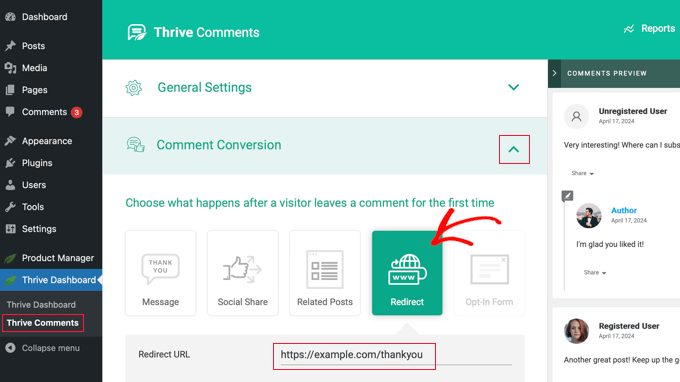
Klicken Sie einfach auf die Option „Weiterleiten“ und geben Sie dann die URL der Seite ein, zu der Sie Kommentatoren senden möchten. Die neuen Einstellungen werden automatisch gespeichert.
Sie könnten Benutzer zu einer einfachen Dankesseite mit einem E-Mail-Anmeldeformular, Links zu sozialen Medien und Ihren beliebtesten Beiträgen weiterleiten. Oder Sie könnten die URL einer Landingpage, eines Sonderangebots oder einer bestimmten Lead-Magnet-Seite einfügen.
📝 Hinweis: Benötigen Sie Hilfe beim Erstellen dieser Seiten? Wir haben später in diesem Artikel einen Abschnitt mit hilfreichen Tipps zum Erstellen einer leistungsstarken Kommentar-Weiterleitungsseite aufgenommen.
Um die Kommentarweiterleitung in Aktion zu sehen, müssen Sie sich zuerst von Ihrer WordPress-Website abmelden. Danach können Sie zu jedem Beitrag gehen und einen Kommentar mit einem zufälligen Namen und einer zufälligen E-Mail-Adresse hinterlassen.
Sie werden automatisch auf die von Ihnen ausgewählte Seite weitergeleitet, wenn Sie den Kommentar absenden.
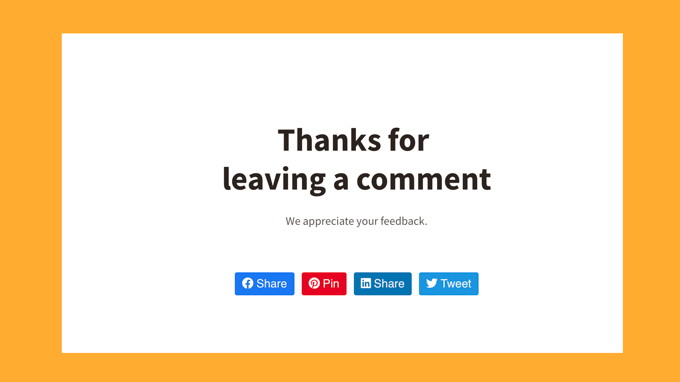
Neue Kommentatoren zu einer bestimmten Seite weiterzuleiten, ist nur der Anfang dessen, was Sie mit Thrive Comments tun können.
Sie können dieses Plugin auch verwenden, um Benutzern das Liken oder Disliken von Kommentaren zu ermöglichen, Kommentare hervorzuheben oder zu verwerfen, Benutzer nur bei Antworten auf ihre Kommentare zu benachrichtigen und vieles mehr.
Methode 2: Lenken Sie die Aufmerksamkeit der Benutzer mit dem Kommentar-Erlebnis ab
Wenn Sie nach einer kostenlosen Plugin-Option suchen, ist diese Methode genau das Richtige für Sie.
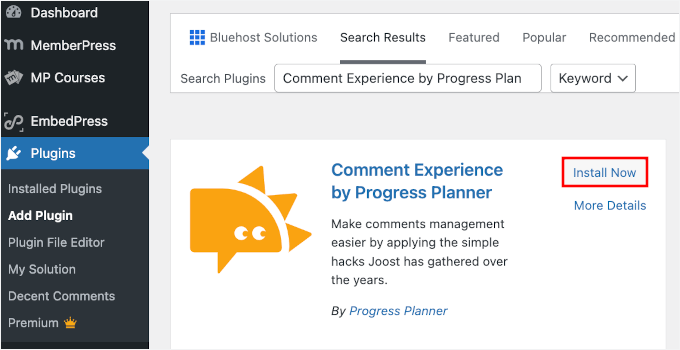
Das erste, was Sie tun müssen, ist, das Comment Experience-Plugin zu installieren und zu aktivieren. Navigieren wir in Ihrem WordPress-Adminbereich zu Plugins » Neues Plugin hinzufügen.
Geben Sie danach einfach „Comment Experience by Progress Planner“ in die Suchleiste ein, um das Plugin zu finden.
Klicken Sie in den Suchergebnissen auf „Jetzt installieren“ und dann auf „Aktivieren“, um das Plugin auf Ihrer WordPress-Website zu verwenden.
Weitere Details finden Sie in unserer Schritt-für-Schritt-Anleitung zur Installation eines WordPress-Plugins.
Nach der Aktivierung müssen Sie die Seite Einstellungen » Kommentar-Erlebnis besuchen, um das Plugin zu konfigurieren.
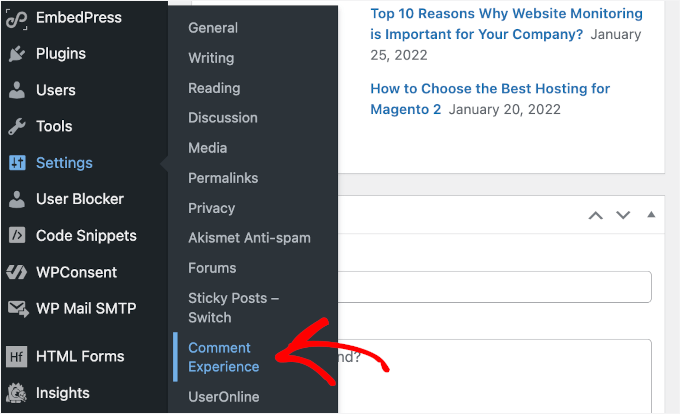
Das Comment Experience-Plugin kombiniert viele nützliche Hacks, die das Standard-WordPress-Kommentarsystem verbessern können. Sie können mehr darüber in unserem Leitfaden erfahren, wie Sie Comment Experience für WordPress installieren und einrichten.
Vorerst konzentrieren wir uns auf die Kommentar-Weiterleitungsfunktion des Plugins. Klicken Sie auf der Einstellungsseite auf die Registerkarte „Kommentar-Weiterleitung“.
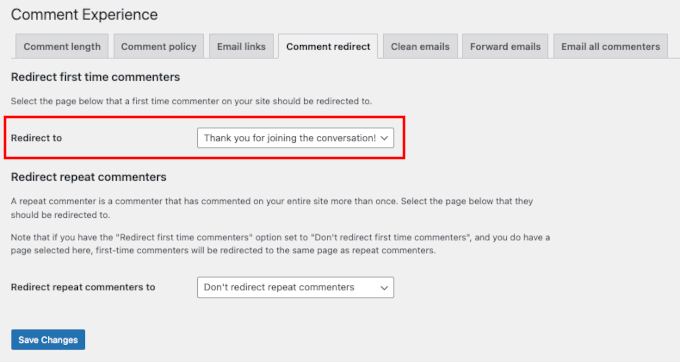
Hier müssen Sie die Seite auswählen, auf die Sie Kommentatoren nach ihrem ersten Kommentar weiterleiten möchten.
Nachdem Sie Ihre Seite ausgewählt haben, klicken Sie einfach auf die Schaltfläche „Änderungen speichern“, um Ihre Einstellungen zu speichern.
Zusätzlicher Tipp: Erstellen einer aussagekräftigen Kommentar-Weiterleitungsseite
Die Plugins Thrive Comments und Comment Experience leiten nur Erstkommentatoren weiter. Das bedeutet, Sie haben nur eine Chance, einen aussagekräftigen Eindruck zu hinterlassen und diese Benutzer in Kunden oder treue Leser zu verwandeln.
Deshalb empfehlen wir, die Seite, zu der Sie Kommentatoren weiterleiten, sorgfältig auszuwählen und zu gestalten.
Zuerst sollten Sie ein Ziel für Ihre Kommentar-Weiterleitungsseite festlegen. Dieses Ziel kann jede Aufgabe sein, die der Benutzer ausführen soll.
Zum Beispiel könnten Sie neue Kommentatoren ermutigen, ein Produkt zu kaufen, sich für Ihre E-Mail-Liste anzumelden, Ihnen in sozialen Medien zu folgen oder eine andere Aktion durchzuführen.
Dann empfehlen wir Ihnen, etwas Zeit damit zu verbringen, eine aussagekräftige Kommentar-Weiterleitungsseite zu erstellen.
Sie können eine schöne benutzerdefinierte Seite mit einem Drag-and-Drop-Seitenerstellungs-Plugin gestalten. Wir empfehlen die Verwendung von SeedProd, da es mehrere fertige Seitenvorlagen gibt, die für diesen Zweck perfekt geeignet sind.
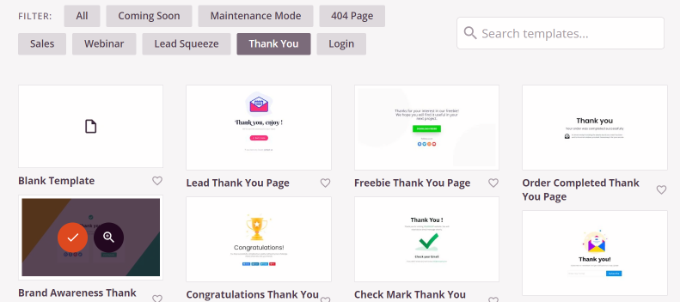
SeedProd ermöglicht es Ihnen, Blöcke für Kontaktformulare, Social-Media-Profile, Videos, Text und mehr hinzuzufügen.
Weitere Details finden Sie in unserem Leitfaden zum Erstellen einer Dankesseite in WordPress.
FAQs zur Lenkung der Benutzeraufmerksamkeit mit einer Kommentar-Weiterleitung
Haben Sie noch Fragen? Hier sind einige häufig gestellte Fragen zu Weiterleitungen in WordPress:
Wie leite ich eine URL in WordPress zu einer anderen URL weiter?
Sie können eine Weiterleitung einrichten, indem Sie ein Plugin wie All in One SEO verwenden. Damit können Sie eine einfache Regel erstellen: Wenn jemand URL A besucht, wird er automatisch zu URL B weitergeleitet. Keine Programmierung erforderlich.
Wie leite ich Benutzerrollen beim Anmelden in WordPress weiter?
Sie benötigen ein Plugin, das rollenbasierte Weiterleitungen unterstützt, wie z. B. WPCode. Mit diesen Tools können Sie auswählen, wohin Abonnenten, Redakteure oder andere Rollen nach der Anmeldung landen sollen.
Was ist das häufigste Weiterleitungsproblem in WordPress?
Das häufigste Problem ist eine Weiterleitungsschleife. Das ist, wenn eine Weiterleitung in einem endlosen Zyklus auf eine andere verweist. Dies geschieht normalerweise aufgrund falsch konfigurierter Regeln, widersprüchlicher Plugins oder falscher URL-Einstellungen.
Was ist der Unterschied zwischen redirect und RedirectPermanent?
Eine normale Weiterleitung (oft als 302-Weiterleitung bezeichnet) ist wie ein temporäres Umleitungsschild. Sie teilt Suchmaschinen mit, dass die Verschiebung nur für kurze Zeit gilt. Eine RedirectPermanent (301-Weiterleitung) ist wie eine dauerhafte Adressänderungskarte. Sie teilt Suchmaschinen mit, dass der Inhalt für immer verschoben wurde.
Für die meisten SEO-Aufgaben ist die permanente (301) Option die beste.
Expertenanleitungen zur Verbesserung von WordPress-Kommentaren
Wir hoffen, dieser Artikel hat Ihnen geholfen zu lernen, wie Sie die Aufmerksamkeit Ihrer Benutzer mit einer Kommentar-Weiterleitung in WordPress lenken können.
Als Nächstes möchten Sie vielleicht auch einige andere Artikel zum Thema Steigerung des Benutzerengagements mit Kommentaren in WordPress lesen:
- Wege, um mehr Kommentare zu Ihren WordPress-Blogbeiträgen zu erhalten
- So erlauben Sie Ihren Benutzern, Kommentare in WordPress zu abonnieren
- So erlauben Sie Benutzern, ihre Kommentare in WordPress zu bearbeiten
- Wie man die neuesten Kommentare zuerst in WordPress anzeigt
- So machen Sie Blog-Kommentare in WordPress durchsuchbar
Wenn Ihnen dieser Artikel gefallen hat, abonnieren Sie bitte unseren YouTube-Kanal für WordPress-Video-Tutorials. Sie finden uns auch auf Twitter und Facebook.



Chris Pinnock
Eine Methode zur Weiterleitung von Nutzern, die nicht erwähnt wurde, ist das Vorschlagen ähnlicher Beiträge wie die, zu denen Nutzer gerade kommentiert haben. Nutzer kommentieren eher Beiträge, die Inhalte enthalten, die sie bereits interessant fanden.
WPBeginner Support
Thank you for your suggestion
Admin
Mrteesurez
Tolle Idee, das ist fantastisch. Ich möchte diese Idee auf meiner Website umsetzen, danke.
Außerdem sollte die weitergeleitete Seite eine Erfolgsmeldung für die Kommentarübermittlung mit mehreren verwandten oder ähnlichen Beiträgen anzeigen, die für die Nutzer von Interesse sein könnten.
Dayo Olobayo
Absolut! Das Vorschlagen ähnlicher Beiträge ist eine brillante Möglichkeit, Benutzer nach dem Kommentieren zu fesseln. Es nutzt ihr aktuelles Interesse und gibt ihnen die Möglichkeit, weitere relevante Inhalte zu entdecken. Dies kann die Benutzerinteraktion erheblich steigern und eine stärkere Community aufbauen.
Jiří Vaněk
Genau. Ich benutze etwas Ähnliches auf meiner 404-Seite. Um zu verhindern, dass Benutzer die Seite verlassen, biete ich ihnen Beiträge an, die sie interessieren könnten, basierend auf dem ähnlichen Text, nach dem sie gesucht haben. Und tatsächlich ist die Absprungrate meiner 404-Seite dank dieser Methode erheblich gesunken. Wenn es also so verwendet wird, wie Sie es vorschlagen, ist es möglich, dass dieser Ansatz die Anzahl der Seitenaufrufe drastisch erhöhen könnte. Als Idee ist es also wirklich großartig.
Jiří Vaněk
Danke für das zweite Tutorial mit dem Hack-Plugin. Ich habe versucht, eine Seite zu erstellen, auf der ich den Nutzern nach dem Hinterlassen eines Kommentars einen Newsletter anbiete, und es funktioniert brillant. Danke.
hadil
Danke, sehr schöne Website-Artikel
WPBeginner Support
You’re welcome, glad you like our site
Admin
Julien Guiard
Hallo. Gibt es eine Möglichkeit, nur für den ersten Kommentar mit Snippets umzuleiten?
Vielen Dank