


Kiedy ktoś zostawia swój pierwszy komentarz na Twojej stronie WordPress, zrobił już coś, czego większość odwiedzających nigdy nie robi: przestali czytać i postanowili zaangażować się.
Ale po kliknięciu „Wyślij komentarz” WordPress zazwyczaj wyświetla im ogólny komunikat i na tym kończy interakcję. To stracona szansa.
Dzięki przekierowaniu komentarzy możesz wysłać komentujących po raz pierwszy na stronę, która im podziękuje i da im powód, aby zostać, czy to poprzez przeczytanie innego posta, dołączenie do Twojej listy e-mailowej, czy sprawdzenie Twoich produktów.
W tym przewodniku pokażemy Ci trzy sposoby ustawienia przekierowania komentarzy w WordPressie.
Szybka odpowiedź: Przekierowanie uwagi użytkowników za pomocą przekierowania komentarzy
Istnieją trzy sposoby przekierowania komentujących po raz pierwszy, w zależności od tego, ile kontroli chcesz:
- Darmowa wtyczka. Comment Experience autorstwa Progress Planner. Zainstaluj ją, wybierz stronę do przekierowania i gotowe w około 2 minuty.
- Fragment kodu. Dodaj fragment kodu do swojej witryny, który przekieruje Twoich komentujących po raz pierwszy, jeśli wolisz pominąć instalację dedykowanej wtyczki do komentarzy.
- Płatna wtyczka do komentarzy. Użyj Thrive Comments, jeśli chcesz również polubienia komentarzy, wyróżnione komentarze i więcej, oprócz przekierowania.
Przejdziemy przez wszystkie trzy poniżej, zaczynając od darmowej opcji. Zanim zaczniemy, oto wszystko, co omówimy w tym przewodniku:
- 1: Przekierowanie uwagi użytkowników za pomocą Comment Experience (bezpłatnie)
- 2: Przekierowywanie uwagi użytkowników za pomocą fragmentu kodu (zaawansowane)
- 3: Przekierowywanie uwagi użytkowników za pomocą pakietu do konwersji komentarzy (płatny)
- Przetestuj swoje przekierowanie komentarzy
- Często zadawane pytania dotyczące przekierowania uwagi użytkowników za pomocą przekierowania komentarzy
Metoda 1: Przekierowanie uwagi użytkowników za pomocą Comment Experience
Comment Experience by Progress Planner (dawniej Yoast Comment Hacks) to darmowy plugin, który dodaje do WordPressa kilka przydatnych usprawnień komentarzy, w tym przekierowanie dla komentujących po raz pierwszy.
Najpierw zainstaluj i aktywuj plugin. Przejdź do Wtyczki » Dodaj nową w obszarze administracyjnym WordPressa, wyszukaj „Comment Experience”. Następnie kliknij „Zainstaluj teraz”, a potem aktywuj go, klikając „Aktywuj”.
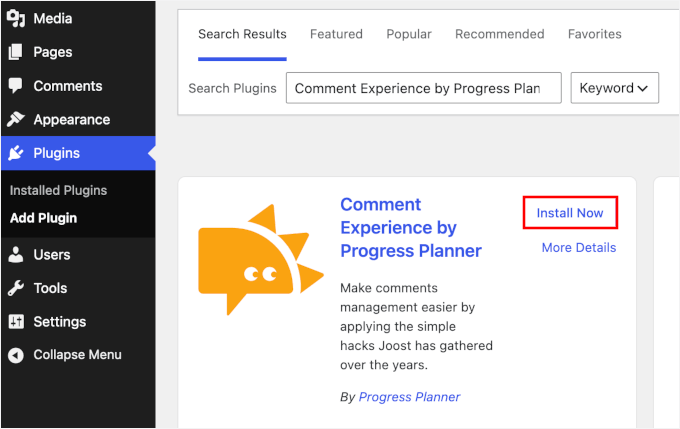
Jeśli potrzebujesz pomocy, zapoznaj się z naszym przewodnikiem jak zainstalować wtyczkę WordPress.
Po aktywacji przejdź do Ustawienia » Comment Experience i kliknij zakładkę „Przekierowanie komentarzy”. W rozwijanej liście „Przekieruj do” wybierz stronę, na którą chcesz wysłać komentujących po raz pierwszy. Następnie kliknij „Zapisz zmiany”.
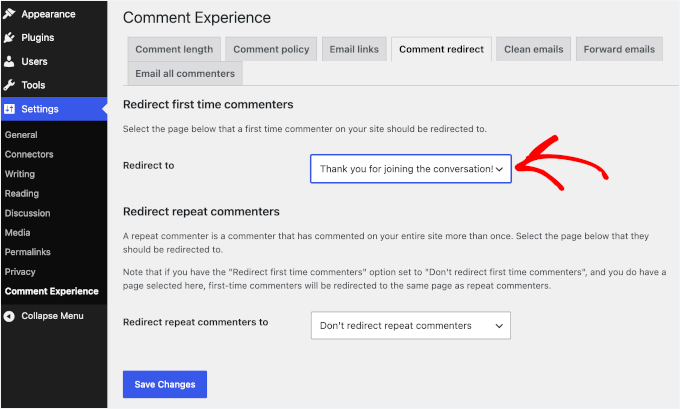
Plugin zawiera również opcję przekierowania powracających komentujących na inną stronę.
Jeśli nie chcesz przekierowywać powracających komentujących, wybierz w rozwijanej liście „Przekieruj powracających komentujących do” opcję „Nie przekierowuj powracających komentujących”. Lub wybierz stronę, na którą chcesz ich przekierować, z tej samej listy rozwijanej.
Metoda 2: Przekierowanie uwagi użytkowników za pomocą fragmentu kodu
Jeśli nie chcesz instalować pluginu do przekierowywania użytkowników, możesz zamiast tego dodać fragment kodu do swojej witryny. W fragmencie kodu użyjemy wbudowanego filtra WordPressa o nazwie comment_post_redirect, aby zmienić miejsce, do którego użytkownicy są wysyłani po przesłaniu komentarza.
Chociaż możesz skopiować fragment bezpośrednio do pliku functions.php swojego motywu, problem polega na tym, że drobny błąd w nim może spowodować awarię całej witryny. Dlatego zamiast tego zalecamy użycie pluginu WPCode. Pozwala on bezpiecznie dodać fragment kodu do witryny bez dotykania plików motywu.
Po prostu przejdź do Wtyczki » Dodaj nową w swoim panelu WordPressa i użyj pola wyszukiwania, aby szybko znaleźć WPCode. Kliknij „Zainstaluj teraz”, a następnie „Aktywuj”, gdy się pojawi.
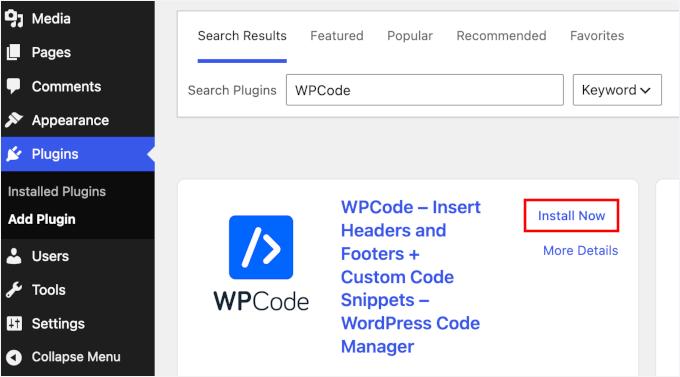
Jeśli potrzebujesz pomocy, zapoznaj się z naszym przewodnikiem jak zainstalować wtyczkę WordPress.
Po zainstalowaniu WPCode przejdź do Fragmenty kodu » + Dodaj fragment i wybierz „Dodaj własny kod (Nowy fragment).”
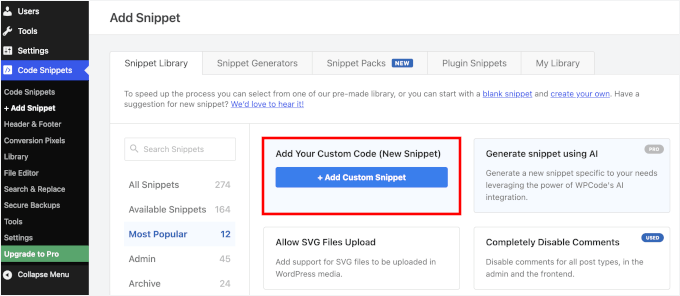
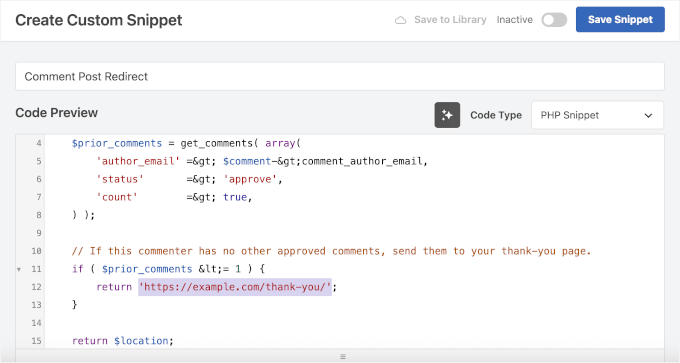
Następnie skopiuj poniższy fragment PHP do WPCode:
add_filter( 'comment_post_redirect', 'wpb_redirect_first_time_commenters', 10, 2 );

function wpb_redirect_first_time_commenters( $location, $comment ) {

    $prior_comments = get_comments( array(
        'author_email' => $comment->comment_author_email,
        'status'       => 'approve',
        'count'        => true,
    ) );

    // If this commenter has no other approved comments, send them to your thank-you page.
    if ( $prior_comments <= 1 ) {
        return 'https://example.com/thank-you/';
    }

    return $location;
}
Dzięki temu fragmentowi będziesz przekierowywać komentujących po raz pierwszy.
Nie zapomnij zastąpić poniższego adresu URL w fragmencie adresem URL, na który chcesz przekierować swoich komentujących: https://example.com/thank-you/
Następnie aktywuj i zapisz fragment.
Metoda 3: Przekierowanie uwagi użytkowników za pomocą Thrive Comments
Jeśli chcesz całkowicie dostosować doświadczenie komentowania, to Thrive Comments jest najlepszym wyborem. Oprócz przekierowywania użytkowników po przesłaniu formularza, oferuje funkcje takie jak polubienia komentarzy, wyróżnione komentarze, monity o udostępnieniu w mediach społecznościowych po skomentowaniu i inne.
Możesz go kupić jako samodzielny plugin WordPress lub uzyskać pełny dostęp do Thrive Suite, który zawiera kompletny zestaw narzędzi zorientowanych na konwersję dla WordPressa.
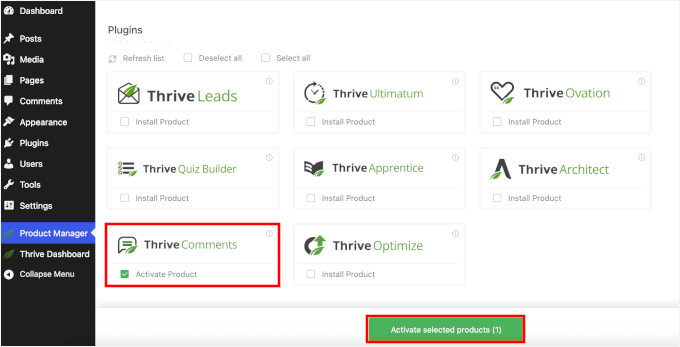
Po utworzeniu konta Thrive Themes zainstaluj wtyczkę Thrive Product Manager, gdzie możesz włączyć Thrive Comments. Więcej szczegółów znajdziesz w przewodniku szybkiego startu od Thrive.

Gdy Product Manager jest aktywny, przejdź do „Product Manager” na bocznym pasku administratora, wybierz „Thrive Comments” i kliknij „Activate selected products”.
Po zainstalowaniu zobaczysz komunikat „Gotowe do użycia”.
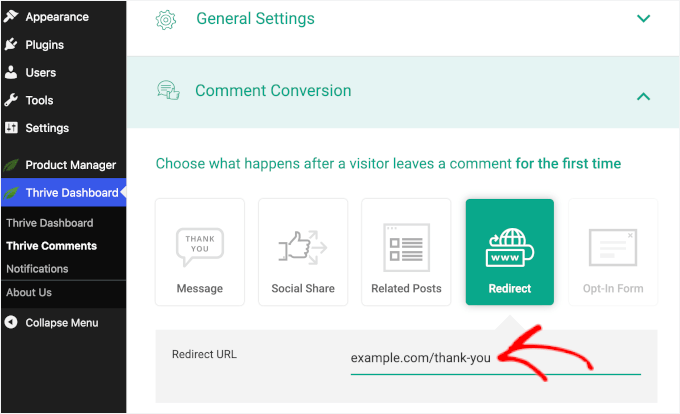
Stąd przejdź do Thrive Dashboard » Thrive Comments i rozwiń „Comment Conversion. Wybierz opcję „Redirect” i wprowadź adres URL swojej strony podziękowania.
Przekierowanie nowych komentujących na określoną stronę to dopiero początek tego, co możesz zrobić z Thrive Comments. Możesz również użyć tej wtyczki, aby pozwolić użytkownikom na polubienie lub niepolubienie komentarzy, wyróżnianie lub ukrywanie komentarzy, powiadamianie użytkowników tylko o odpowiedziach na ich komentarze i wiele więcej.
Jeśli interesuje Cię tylko proste przekierowanie, Metody 1 i 2 powyżej załatwią to za darmo.
Przetestuj swoje przekierowanie komentarzy
Zanim przejdziesz dalej, upewnij się, że przekierowanie działa.
Otwórz okno przeglądarki incognito lub prywatne, zostaw komentarz pod dowolnym postem, używając innego adresu e-mail, który nie jest powiązany z Twoją witryną WordPress.
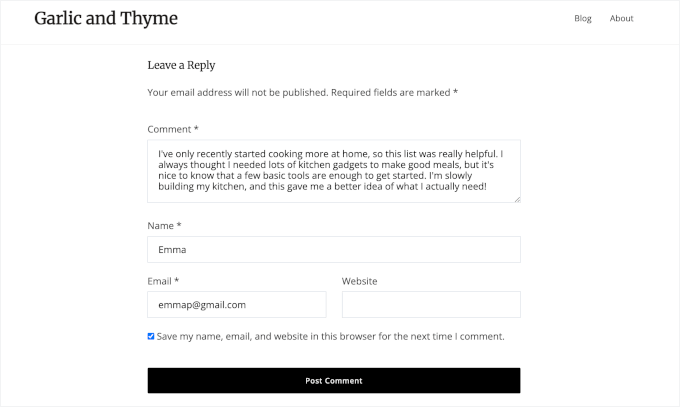
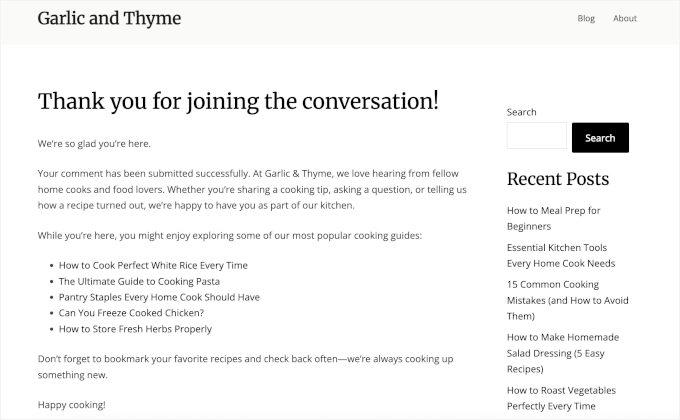
Powinieneś od razu trafić na wybraną stronę.
Wszystkie trzy metody opisane w tym artykule pomogą Ci przekierować Twoich pierwszych komentujących na stronę podziękowania.
Często zadawane pytania dotyczące przekierowania uwagi użytkowników za pomocą przekierowania komentarzy
Oto kilka często zadawanych pytań dotyczących przekierowania komentarzy.
Czy przekierowanie zadziała, jeśli komentarze są wstrzymane do moderacji?
Tak, ponieważ przekierowanie działa natychmiast po przesłaniu komentarza, może nadal wysłać odwiedzającego na inną stronę, nawet jeśli jego komentarz czeka na moderację.
Na co przekierować komentujących po przesłaniu komentarza?
Strona podziękowania jest dobrą opcją, ale możesz również przekierować komentujących do powiązanego artykułu, strony zapisu na newsletter, darmowego zasobu lub innej strony, którą chcesz, aby odwiedzili następnym razem.
Czy mogę przekierować komentujących na inną stronę?
Tak. Możesz przekierować ich na zewnętrzną stronę internetową, a także na stronę w Twojej własnej witrynie WordPress. Jednak zazwyczaj lepiej jest wysyłać komentujących na odpowiednie, oczekiwane miejsce docelowe, a nie gdzieś niezwiązane z komentarzem, który właśnie przesłali.
Mamy nadzieję, że ten artykuł pomógł Ci dowiedzieć się, jak przekierować uwagę użytkowników za pomocą przekierowania komentarzy w WordPressie.
Następnie możesz również zapoznać się z naszym przewodnikiem dla początkujących na temat moderacji komentarzy WordPress i najlepszych wtyczek do komentarzy WordPress.
Jeśli podobał Ci się ten artykuł, zasubskrybuj nasz kanał YouTube po samouczki wideo WordPress. Możesz nas również znaleźć na Twitterze i Facebooku.




Chris Pinnock
Jedną z metod przekierowania użytkowników, która nie została wspomniana, jest sugerowanie podobnych postów do tych, na które użytkownicy właśnie skomentowali. Użytkownicy chętniej komentują posty zawierające treści, które już ich zainteresowały.
Wsparcie WPBeginner
Dziękujemy za sugestię
Administrator
Mrteesurez
Świetny pomysł, to jest fantastyczne. Chciałbym zaimplementować ten pomysł na mojej stronie internetowej, dzięki.
Dodatkowo, przekierowana strona powinna wyświetlać komunikat o pomyślnym przesłaniu komentarza wraz z kilkoma powiązanymi lub podobnymi postami, które mogą zainteresować użytkowników.
Dayo Olobayo
Absolutnie! Sugerowanie podobnych postów to genialny sposób na utrzymanie zaangażowania użytkowników po skomentowaniu. Wykorzystuje ich obecne zainteresowanie i daje im szansę na odkrycie bardziej trafnych treści. Może to znacznie zwiększyć interakcję użytkowników i zbudować silniejszą społeczność.
Jiří Vaněk
Dokładnie. Używam czegoś podobnego na mojej stronie 404. Aby zapobiec odejściu użytkowników, oferuję im posty, które mogą ich zainteresować, na podstawie podobnych tekstów, których szukali. I rzeczywiście, współczynnik odrzuceń na mojej stronie 404 znacznie spadł dzięki tej metodzie. Więc jeśli zostanie użyta w sposób, który sugerujesz, możliwe jest, że to podejście drastycznie zwiększy liczbę wyświetleń stron. Więc jako pomysł, jest naprawdę świetny.
Jiří Vaněk
Dziękuję za drugi tutorial z wykorzystaniem wtyczki hack. Próbowałem stworzyć stronę, na której oferuję użytkownikom newsletter po opublikowaniu komentarza i działa to znakomicie. Dziękuję.
hadil
dziękuję bardzo miła strona artykuł
Wsparcie WPBeginner
Proszę bardzo, cieszę się, że podoba Ci się nasza strona
Administrator
Julien Guiard
Cześć. Czy jest sposób, aby przekierować tylko pierwszy komentarz za pomocą fragmentów kodu?
Dziękuję