


Wenn Sie ein Hotel, eine Veranstaltungsseite oder ein Reisebüro betreiben, ist eine Wettervorhersage eine Funktion, die wir immer empfehlen, in WordPress hinzuzufügen.
Denken Sie darüber nach. Besucher, die ihre Reisen oder Veranstaltungen planen, haben oft eine brennende Frage: „Wie wird das Wetter sein?“ Indem Sie diese Informationen direkt auf Ihrer Website bereitstellen, beantworten Sie nicht nur ihre Frage. Sie verbessern ihre Erfahrung und beeinflussen potenziell ihre Entscheidung zur Buchung.
In diesem Artikel führen wir Sie durch die Schritte, wie Sie eine elegante, funktionale Wettervorhersage zu Ihrer WordPress-Website hinzufügen.
Wer braucht eine Wettervorhersage in WordPress?
Nicht alle Websites müssen ihren Nutzern eine Wettervorhersage anzeigen. Manchmal treffen Menschen jedoch Entscheidungen basierend auf den bevorstehenden Wetterbedingungen.
Wenn Sie eine Website in der Reisebranche, für Veranstaltungen, Hotels, Bed & Breakfast oder ähnlichen Branchen betreiben, dann interessieren sich Besucher möglicherweise für das kommende Wetter.
Indem Sie diese Informationen auf Ihrer Website anzeigen, können Sie eine bessere Benutzererfahrung bieten. Dies kann dazu führen, dass die Leute länger auf Ihrer Website bleiben, was Ihnen hilft, Konversionen zu erzielen.
Zum Beispiel kann ein Besucher Ihr Hotel Buchungsformular ausfüllen, wenn er sieht, dass das Wetter heiß und sonnig vorhergesagt wird.
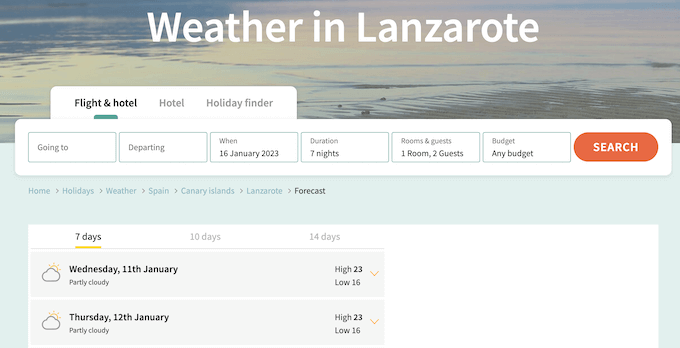
Selbst wenn Sie keine Reise- oder Gastgewerbe-Website betreiben, kann ein WordPress-Wetter-Widget für Ihre Besucher nützlich sein.
Wenn Sie zum Beispiel einen Reiseblog betreiben, können Leser die kommende Vorhersage nutzen, um ihre Reise zu planen.
Es gibt viele Plugins, die die aktuellsten Wetterinformationen abrufen und sie dann schön auf Ihrer Website anzeigen können. Für die besten Ergebnisse müssen Sie jedoch ein WordPress-Plugin finden, das schnell und benutzerfreundlich ist und nicht viele Links zu externen Wetterdiensten hinzufügt.
Dennoch wollen wir uns ansehen, wie Sie ganz einfach eine Wettervorhersage zu Ihren WordPress-Beiträgen, Seiten und Sidebar-Widgets hinzufügen können. Sie können die folgenden Links verwenden, um zu einem bestimmten Schritt zu springen:
Schritt 1: Ein Location Weather-Konto einrichten und konfigurieren
Location Weather ist ein anfängerfreundliches WordPress-Wetter-Plugin, mit dem Sie eine tägliche Vorhersage zu jeder Seite oder Beitrag oder einem Widget-fähigen Bereich hinzufügen können. Mit diesem Plugin können Sie Windgeschwindigkeit, Temperatur, Luftdruck, Sichtweite und mehr anzeigen.
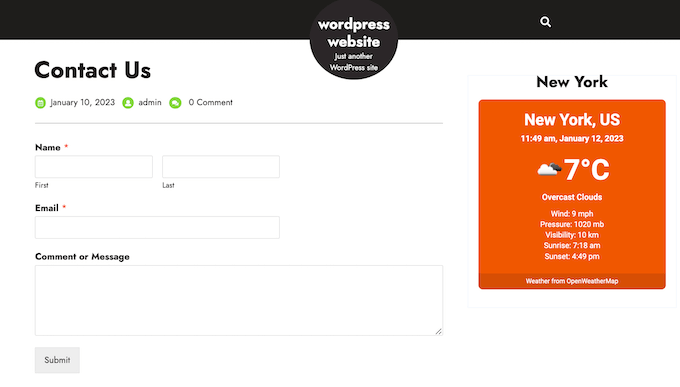
Sie können sogar den Wetterbericht für mehrere Standorte auf derselben Seite anzeigen. Weitere Informationen finden Sie in unserem vollständigen Location Weather Testbericht.
In diesem Leitfaden verwenden wir das kostenlose Plugin, da es alles enthält, was Sie benötigen, um die Wettervorhersage in WordPress anzuzeigen. Wenn Sie mehrtägige Vorhersagen anzeigen oder den Standort des Besuchers automatisch erkennen möchten, gibt es auch Location Weather Pro.
Das erste, was Sie tun müssen, ist die Installation und Aktivierung des Location Weather Plugins. Weitere Details finden Sie in unserer Schritt-für-Schritt-Anleitung zur Installation eines WordPress-Plugins.
Location Weather bezieht seine Echtzeit-Vorhersagen von einem Online-Wetterdienst namens OpenWeather. Um auf OpenWeather zuzugreifen, musst du einen API-Schlüssel erstellen und ihn dann zu den Einstellungen des Plugins hinzufügen.
Um einen Schlüssel zu erstellen, gehen Sie in Ihrem WordPress-Dashboard zu Standortwetter » Einstellungen. Klicken Sie hier auf den Link „API-Schlüssel abrufen“.
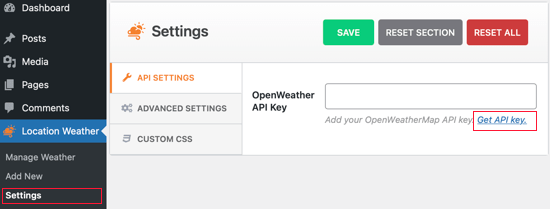
Dies führt Sie zu einem Bildschirm, auf dem Sie ein kostenloses OpenWeatherMap-Konto erstellen können, indem Sie Ihre E-Mail-Adresse eingeben und ein Passwort erstellen.
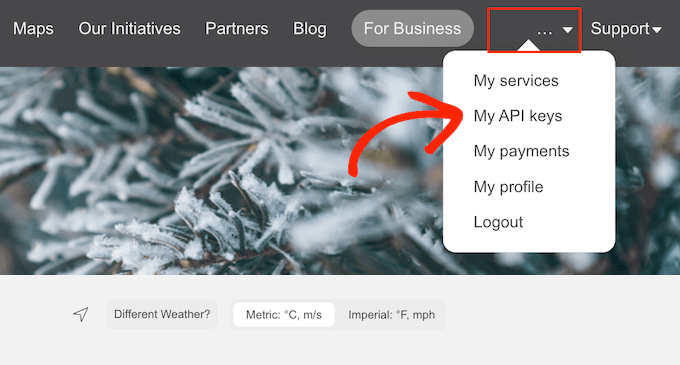
Nach der Anmeldung bei Ihrem OpenWeatherMap-Konto klicken Sie einfach auf Ihren Namen in der Symbolleiste und wählen dann „Meine API-Schlüssel“ aus.
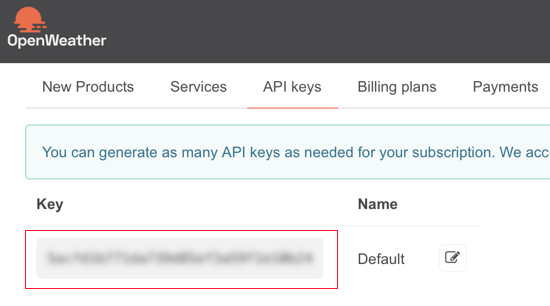
Auf diesem Bildschirm sehen Sie einen Standard-API-Schlüssel.
Kopieren Sie einfach den Schlüssel.
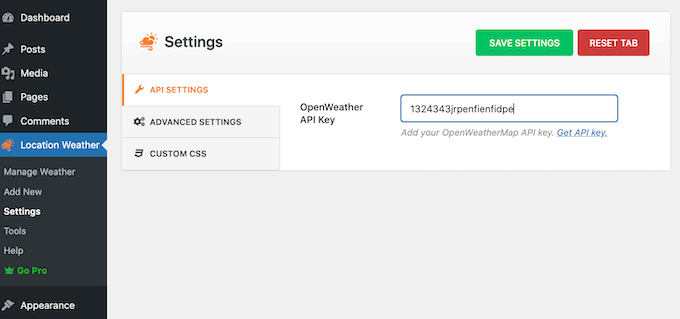
Wechseln Sie nun zurück zu Ihrem WordPress-Dashboard und fügen Sie den API-Schlüssel in das Feld „OpenWeather API Key“ ein.
Wenn das erledigt ist, klicken Sie auf die Schaltfläche „Einstellungen speichern“, um den API-Schlüssel zu speichern.
Schritt 2: Fügen Sie eine Wettervorhersage zu WordPress hinzu
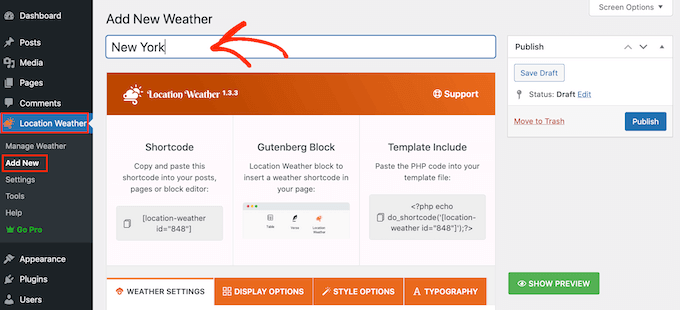
Jetzt können Sie eine Wettervorhersage zu WordPress hinzufügen, indem Sie zu Location Weather » Add New gehen.
Geben Sie zunächst einen Titel für die Wettervorhersage ein. Dieser wird über der Wettervorhersage auf Ihrer WordPress-Website angezeigt und ist somit für Besucher sichtbar.
Danach müssen Sie zu „City Name“ scrollen und den Standort Ihrer Wettervorhersage eingeben.
Da wir die kostenlose Version verwenden, müssen Sie das Format „Stadt, Land“ verwenden. Dies sollte für die meisten Orte gut funktionieren.
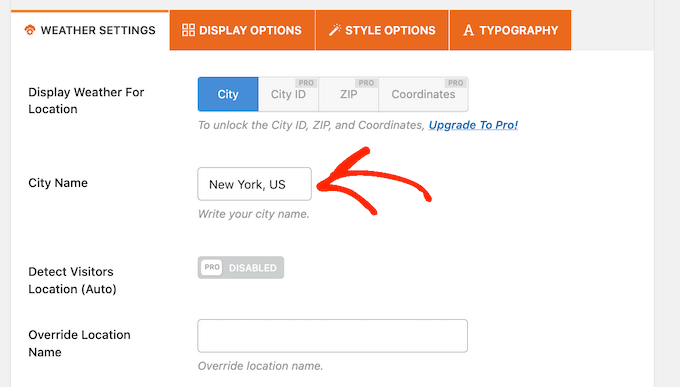
Wenn mehrere Orte denselben Namen haben, wählt das Plugin möglicherweise die falsche Stadt aus. Wenn dies geschieht, müssen Sie auf Location Weather Pro upgraden und dann die Stadt-ID, PLZ oder Standortkoordinaten eingeben.
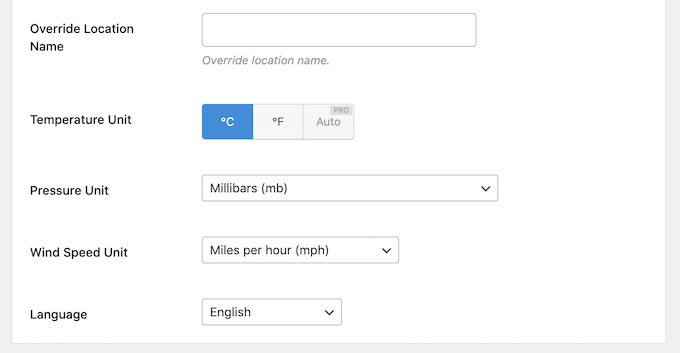
Überprüfen Sie anschließend die Einheiten, die Location Weather für Temperatur, Druck und Windgeschwindigkeit verwendet, und nehmen Sie alle notwendigen Änderungen vor.
Wenn Sie zum Beispiel in den USA leben, müssen Sie Fahrenheit verwenden.
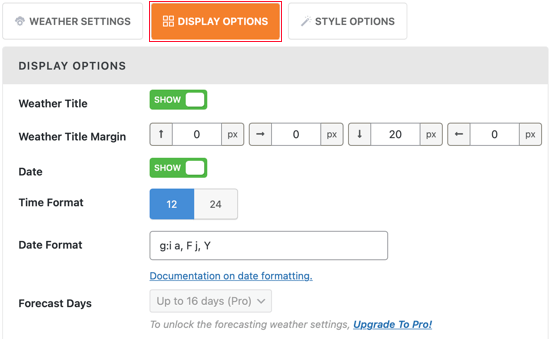
Wählen Sie als Nächstes die Registerkarte „Anzeigeoptionen“ und wählen Sie aus, welche Informationen Sie auf Ihrem WordPress-Blog anzeigen möchten.
Die meisten dieser Einstellungen sind unkompliziert, sodass Sie sie durchgehen und beliebige Änderungen vornehmen können.
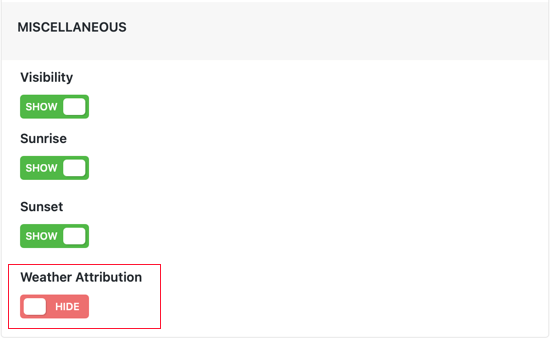
Standardmäßig zeigt Weather Location unter der Vorhersage die Meldung „Wetter von OpenWeatherMap“ an.
Wenn Sie diesen Text ausblenden möchten, scrollen Sie zum Ende des Bildschirms mit den Anzeigeoptionen und klicken Sie, um den Schalter 'Wetter-Attribution' zu deaktivieren.
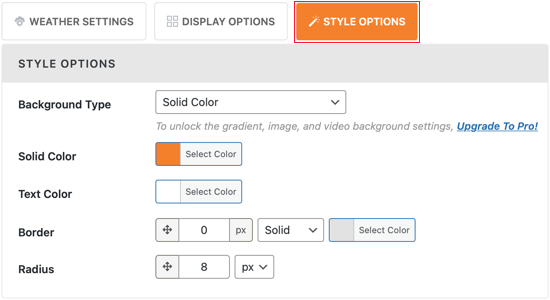
Die nächste Registerkarte ist „Stiloptionen“, mit der Sie die Hintergrundfarbe und die Textfarbe in WordPress ändern können.
Sie können auch einen farbigen Rahmen hinzufügen oder den Radius ändern, um abgerundete Ecken zu erstellen.
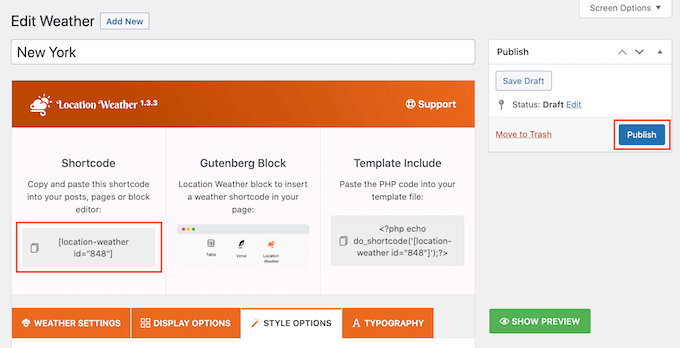
Wenn Sie mit den Anpassungsoptionen für die Wettervorhersage zufrieden sind, klicken Sie einfach auf die Schaltfläche „Veröffentlichen“.
Kopieren Sie danach den Shortcode, den das Wettervorhersage-Plugin automatisch erstellt.
Schritt 3: Zeigen Sie die Wettervorhersage auf Ihrer WordPress-Website an
Sie können nun den Shortcode zu jedem WordPress-Beitrag oder jeder Seite oder sogar einem Widget-fähigen Bereich hinzufügen. Sie können beispielsweise den Shortcode zu einer Seitenleiste hinzufügen, damit das Wettervorhersage-Widget auf Ihrer gesamten Website angezeigt wird.
Eine Schritt-für-Schritt-Anleitung zum Platzieren des Shortcodes finden Sie in unserem Leitfaden zum Hinzufügen eines Shortcodes in WordPress und zum Hinzufügen und Verwenden von WordPress-Widgets.
Wenn Sie ein Block-fähiges WordPress-Theme verwenden, können Sie die Wettervorhersage mit dem Full-Site-Editor zu jedem Bereich Ihrer Website hinzufügen. Dies schließt Bereiche ein, die Sie mit dem Standard-WordPress-Inhaltseditor nicht bearbeiten können.
Sie könnten beispielsweise eine Wettervorhersage verwenden, um Ihre 404-Seitenvorlage zu verbessern.
Weitere Informationen zum Full-Site-Editor finden Sie in unserem vollständigen Leitfaden für Anfänger zur WordPress Full-Site-Bearbeitung.
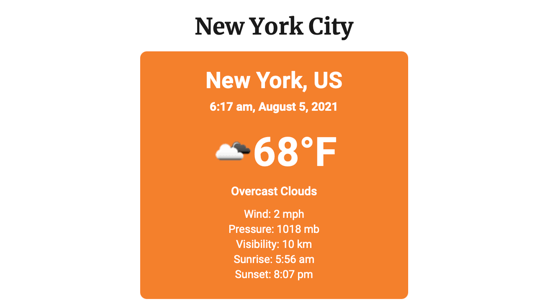
Danach können Sie Ihre Website besuchen, um das WordPress-Wetter-Widget in Aktion zu sehen.
Expertentipps zur Verbesserung Ihrer WordPress-Site
Neben der Hinzufügung einer Wettervorhersage gibt es viele Möglichkeiten, Ihre WordPress-Website für Ihre Besucher ansprechender und informativer zu gestalten. Hier sind einige Ideen:
- So erstellen Sie einen einfachen Ereigniskalender mit Sugar Calendar
- So fügen Sie ein Countdown-Timer-Widget in WordPress hinzu
- Wie man Kundenbindung in WordPress mit Gamification aufbaut
- So integrieren Sie Zoom-Meetings & Webinare in WordPress
- So fügen Sie Google Slides-Präsentationen zu WordPress hinzu
- So zeigen Sie zufällige Zitate in Ihrer WordPress-Seitenleiste an
Wir hoffen, dieses Tutorial hat Ihnen geholfen zu lernen, wie man eine Wettervorhersage auf Ihrer WordPress-Website anzeigt. Sie möchten vielleicht auch unsere Expertenauswahl der besten Google Maps Plugins für WordPress und unseren Leitfaden zum Thema Hinzufügen eines Audio-Musikplayer-Widgets in WordPress ansehen.
Wenn Ihnen dieser Artikel gefallen hat, abonnieren Sie bitte unseren YouTube-Kanal für WordPress-Video-Tutorials. Sie finden uns auch auf Twitter und Facebook.




Mohamed Shamir
Was für ein fantastisches Tutorial! Das Hinzufügen einer Wettervorhersage zu einer WordPress-Website mit dem Location Weather-Plugin scheint dank der klaren Anweisungen ein Kinderspiel zu sein. Ich bin jedoch neugierig, ob das Plugin Anpassungsoptionen für das Design des Wetter-Widgets selbst bietet, wie z. B. Schriftarten oder Symbolgrößen?
Danke für das Teilen dieser wertvollen Informationen. Es wird definitiv das Benutzererlebnis auf meiner Website verbessern!
WPBeginner Support
Das Plugin verfügt über Anpassungseinstellungen, die Sie verwenden können.
Admin
Jemal Bakars
Hallo, danke für die Dokumentation. Aber was ist, wenn ich eine Website erstellen möchte, die sich nur auf die "Anzeige von Wettervorhersagen" konzentriert?
Kann ich AdSense-Monetarisierung auf meiner Wettervorhersage-Website einsetzen?
WPBeginner Support
Sie müssten entweder einen Beitrag oder einen benutzerdefinierten Beitragstyp für die verschiedenen Seiten erstellen, und wenn Ihre Website für Adsense genehmigt ist, könnten Sie sie auf Ihrer Website verwenden.
Admin
Ciceer
Dieser Blog ist sehr informativ und einfach. Vielen Dank für die Informationen.
WPBeginner Support
You’re welcome
Admin
schultzter
OpenWeatherMap funktioniert in einigen Ländern besser als in anderen. Ich habe versucht, es für Gewitterwarnungen zu verwenden, aber das Nächstliegende in meiner Gegend (Ostkanada) war „starker Regen“, also habe ich am Ende die Applets des Environment Canada’s Weather Office verwendet.
Gail Issen
Dieser Artikel ist sehr informativ. Ich arbeite an einem Blog für einen Kunden, dessen Kunden sich sehr für das Wetter interessieren. Ich werde das Wetter auf jeden Fall zur Seitenleiste hinzufügen. Es wird dem Blog wertvolle Informationen hinzufügen.