


Möchten Sie Ihre Instagram-Fotos in der WordPress-Seitenleiste anzeigen?
Instagram-Posts können großartige Inhalte für Ihre Website sein. Durch die Erstellung eines Instagram-Feeds können Sie Ihre Website frisch und interessant halten und gleichzeitig Ihr Instagram-Konto bewerben.
In diesem Artikel zeigen wir Ihnen, wie Sie Ihre Instagram-Fotos und -Videos im WordPress-Sidebar-Widget anzeigen.
Warum einen Instagram-Feed zu Ihrer WordPress-Website hinzufügen?
Laut unserer Marketing-Statistik-Recherche hat Instagram über 2 Milliarden monatlich aktive Nutzer. Das bedeutet, es ist ein großartiger Ort, um Ihre Produkte, Dienstleistungen und Blogbeiträge zu bewerben.
Abhängig von Ihrer Branche ist Instagram vielleicht sogar der beste Ort, um Ihre Website zu bewerben. Zum Beispiel ist Instagram besonders beliebt bei Top-Modeblogs, Koch-, Lifestyle- und Fotografie-Websites.
Allerdings werden die Leute Ihre Instagram-Posts nicht sehen, wenn sie nur Ihre WordPress-Website besuchen. Dies kann es schwierig machen, Ihre Instagram-Follower zu vergrößern und Interaktion auf Ihren Fotos und Videos zu erhalten.
Vor diesem Hintergrund ist es eine gute Idee, einen Instagram-Feed zu Ihrer WordPress-Website hinzuzufügen. Dies wird mehr Traffic auf Ihre Instagram-Seite bringen und Besucher ermutigen, mit Ihren Beiträgen zu interagieren, indem sie Kommentare hinterlassen, auf die Schaltfläche „Teilen“ klicken und mehr.
Abgesehen davon, sehen wir uns an, wie Sie Instagram-Fotos einfach im WordPress-Seitenleisten-Widget anzeigen können.
So installieren Sie ein Instagram-Fotos-Plugin
Der beste Weg, Instagram-Fotos in einer WordPress-Seitenleiste oder einem ähnlichen Widget anzuzeigen, ist die Verwendung von Smash Balloon Social Photo Feed. Dieses kostenlose Plugin ermöglicht es Ihnen, Fotos von einem oder mehreren Instagram-Konten in einem vollständig anpassbaren Feed anzuzeigen.
Nach der Erstellung eines Feeds können Sie ihn entweder mit einem Shortcode oder einem Block zur Seitenleiste hinzufügen.
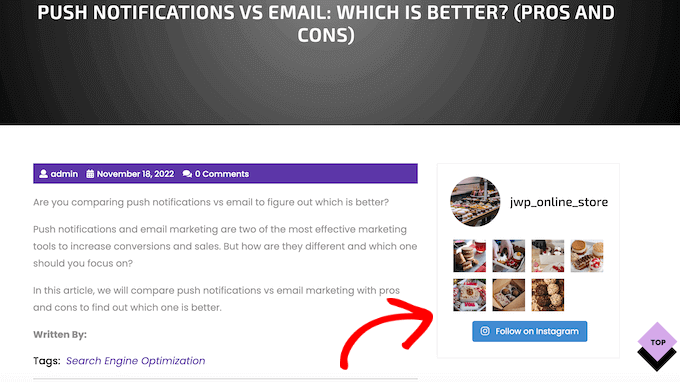
Nachdem Sie den Feed auf Ihrer Website platziert haben, wird er jedes Mal automatisch aktualisiert, wenn Sie einen neuen Instagram-Beitrag veröffentlichen. Auf diese Weise können Sie Ihre Website frisch und interessant halten, ohne sie manuell aktualisieren zu müssen.
In diesem Leitfaden verwenden wir die kostenlose Version von Smash Balloon, da sie alles enthält, was Sie zum Einbetten eines Instagram-Feeds benötigen. Es gibt jedoch auch eine Pro-Version, mit der Sie Hashtag-Feeds anzeigen, Instagram-kaufbare Bilder in WordPress hinzufügen und mehr können.
Bevor Sie beginnen, müssen Sie Ihr Instagram-Konto mit einer Facebook-Seite verbinden. Wenn Sie ein persönliches Instagram-Konto haben, möchten Sie es möglicherweise auch in ein Geschäftskonto umwandeln, da Smash Balloon so automatisch Ihre Instagram-Biografie und Kopfzeile anzeigen kann.
Schritt-für-Schritt-Anleitungen, wie Sie beides tun können, finden Sie in unserem FAQ-Bereich am Ende des Beitrags.
Wenn Sie bereit sind, installieren und aktivieren Sie das Smash Balloon Social Photo Feed-Plugin. Weitere Details finden Sie in unserem Leitfaden zur Installation eines WordPress-Plugins.
So verbinden Sie ein Instagram-Konto mit WordPress
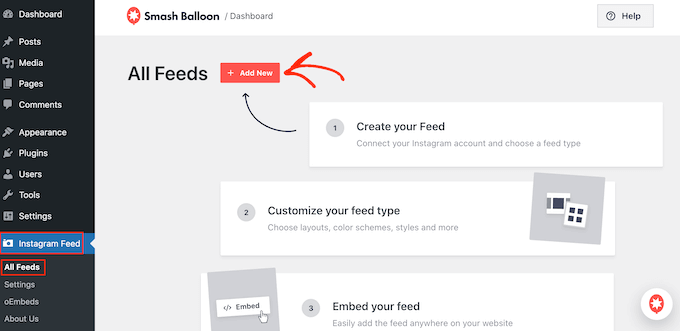
Nach der Aktivierung des Plugins ist es an der Zeit, Ihr Instagram-Konto mit WordPress zu verbinden. Gehen Sie einfach zu Instagram Feed » Einstellungen und klicken Sie dann auf 'Neu hinzufügen'.
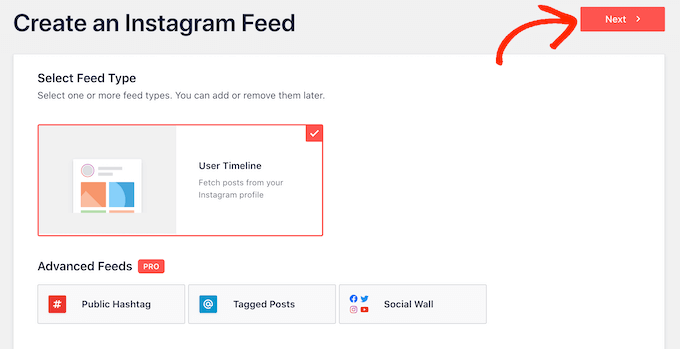
Mit Smash Balloon Pro können Sie Feeds aus markierten Beiträgen und Hashtags erstellen oder sogar eine Social Wall erstellen, indem Sie Inhalte von vielen verschiedenen Websites kombinieren.
Sie könnten zum Beispiel die neuesten Videos von Ihrem YouTube-Kanal, Ihre letzten Tweets, einen Facebook-Gruppen-Feed und mehr anzeigen.
Da wir das kostenlose Smash Balloon-Plugin verwenden, wählen Sie einfach 'Benutzer-Timeline' und klicken Sie dann auf 'Weiter'.
Danach müssen Sie das Instagram-Konto auswählen, das Sie verwenden werden, um einen benutzerdefinierten Instagram-Foto-Feed in WordPress zu erstellen.
Klicken Sie zum Starten auf „Quelle hinzufügen“.
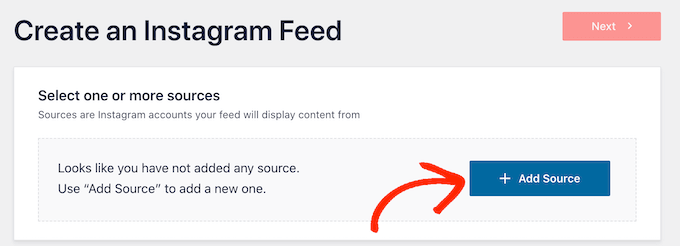
Wählen Sie auf dem nächsten Bildschirm aus, ob Sie Fotos von einem persönlichen oder geschäftlichen Instagram-Konto anzeigen möchten.
Wenn Sie das Kontrollkästchen neben „Persönlich“ aktivieren, wird von Smash Balloon standardmäßig nicht der Instagram-Avatar und die Biografie in Ihrer Kopfzeile angezeigt. Sie können den Avatar und die Biografie jedoch jederzeit manuell in den Einstellungen des Plugins hinzufügen.
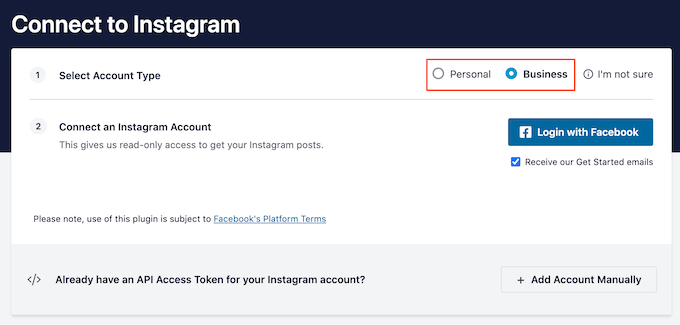
Nachdem Sie „Persönlich“ oder „Geschäftlich“ ausgewählt haben, klicken Sie auf „Mit Facebook anmelden“.
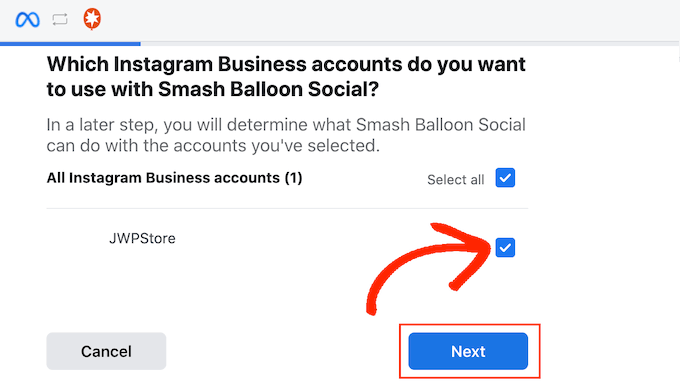
Sie können nun das Instagram-Konto, das Sie verwenden möchten, überprüfen und auf „Weiter“ klicken.
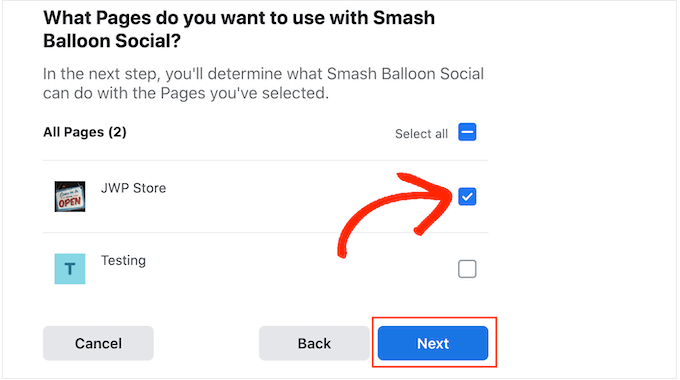
Überprüfen Sie danach das Kontrollkästchen neben der Facebook-Seite, die mit Ihrem Instagram-Konto verknüpft ist.
Wenn das erledigt ist, klicken Sie auf „Weiter“.
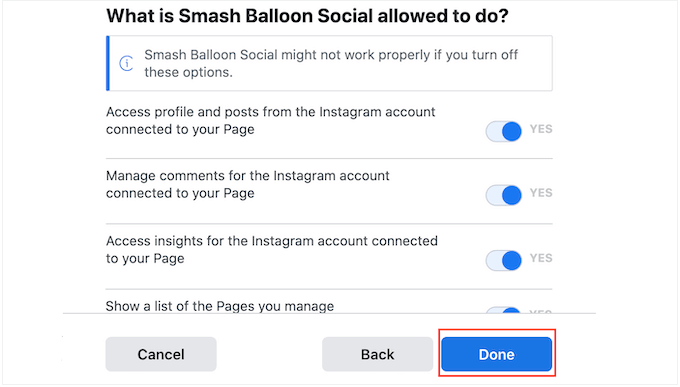
Smash Balloon zeigt nun ein Popup an, das alle Informationen auflistet, auf die es zugreifen kann und welche Aktionen es ausführen kann.
Um den Zugriff von Smash Balloon auf Ihr Instagram-Konto einzuschränken, klicken Sie auf einen der Schalter, um ihn von „Ja“ auf „Nein“ zu ändern. Beachten Sie jedoch, dass dies die Fotos und Videos beeinträchtigen kann, die Sie auf Ihrem WordPress-Blog oder Ihrer Website einbetten können.
Mit diesen Worten empfehlen wir, alle Schalter aktiviert zu lassen.
Wenn Sie bereit sind, klicken Sie auf 'Fertig'.
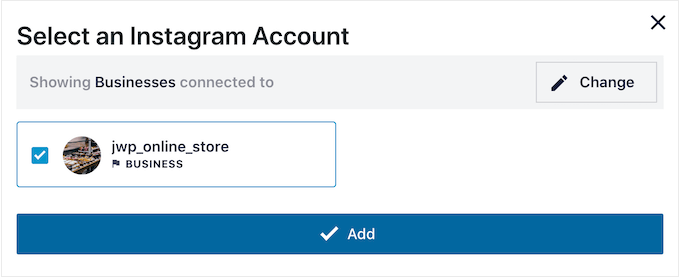
Sie sehen nun ein Popup mit dem Instagram-Konto, das Sie gerade mit WordPress verknüpft haben.
Aktivieren Sie einfach das Kontrollkästchen neben dem Konto und klicken Sie dann auf „Hinzufügen“.
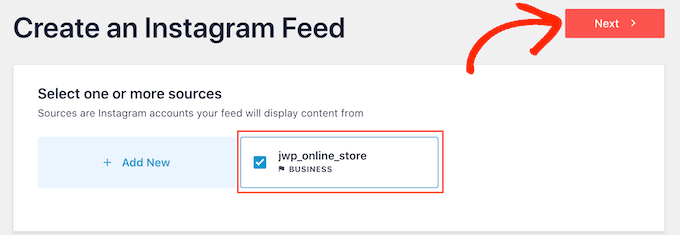
Smash Balloon bringt Sie nun automatisch zurück zu Instagram Feeds » Alle Feeds.
Um einen Social-Media-Feed zu erstellen, aktivieren Sie einfach das Kontrollkästchen neben Ihrem Instagram-Konto. Klicken Sie dann auf „Weiter“.
Das Plugin erstellt nun einen Instagram-Foto-Feed für Ihre Website und öffnet ihn im Smash Balloon Editor.
So passen Sie Ihren Instagram-Foto-Feed an
Sie können den Editor verwenden, um das Aussehen von Instagram-Fotos auf Ihrer Website fein abzustimmen.
Auf der rechten Seite sehen Sie eine Vorschau Ihres Instagram-Foto-Feeds. Auf der linken Seite befinden sich alle Einstellungen, mit denen Sie den Foto-Feed anpassen können.
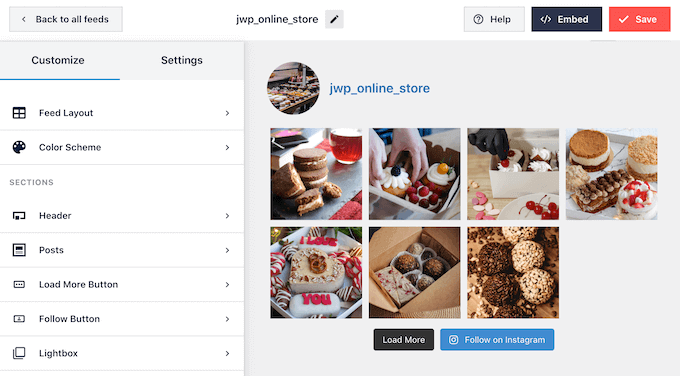
Die meisten dieser Einstellungen sind selbsterklärend, aber wir werden einige Schlüsselbereiche kurz behandeln.
Um zu beginnen, können Sie das Feed-Layout ändern und Abstände hinzufügen, indem Sie im linken Menü „Feed-Layout“ auswählen. Während Sie Änderungen vornehmen, wird die Vorschau automatisch aktualisiert, sodass Sie verschiedene Einstellungen ausprobieren können, um zu sehen, was für Ihren Instagram-Foto-Feed am besten funktioniert.
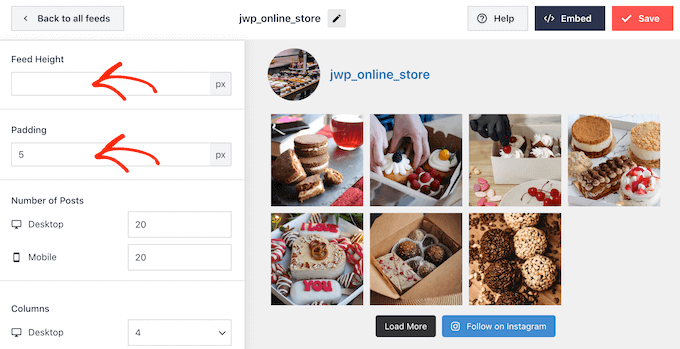
Standardmäßig zeigt Smash Balloon die gleiche Anzahl von Beiträgen auf Desktop-Computern und Mobilgeräten an.
Sie können in der oberen rechten Ecke mit der Reihe von Schaltflächen in der oberen rechten Ecke eine Vorschau anzeigen, wie der Instagram-Feed auf Desktop-Computern, Tablets und Smartphones aussehen wird. Indem Sie verschiedene Layouts testen, können Sie einen Instagram-Feed erstellen, der unabhängig vom verwendeten Gerät des Besuchers gut aussieht.
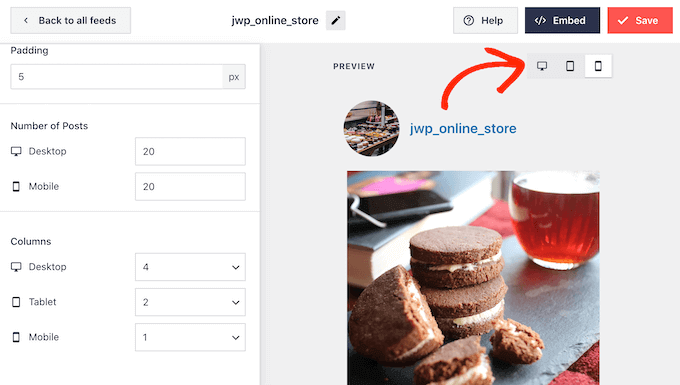
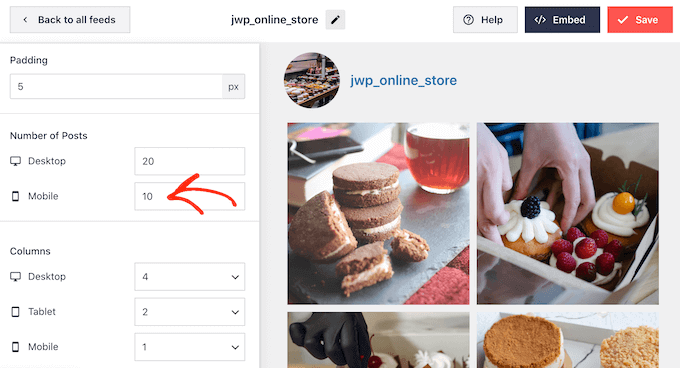
Smartphones und Tablets haben in der Regel kleinere Bildschirme und weniger Rechenleistung, daher möchten Sie auf Mobilgeräten möglicherweise weniger Fotos und Videos anzeigen.
Geben Sie dazu einfach eine andere Zahl in das Feld „Mobil“ unter „Anzahl der Beiträge“ ein.
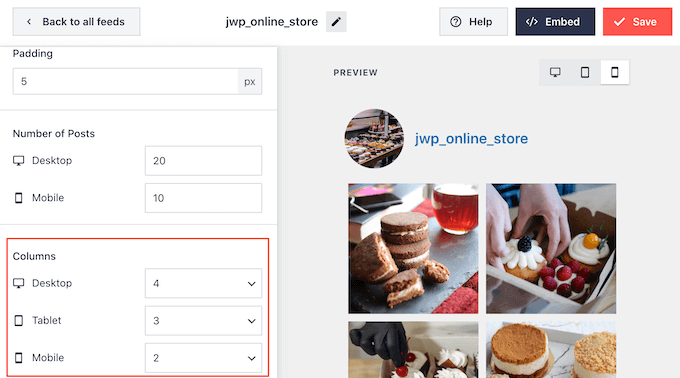
Standardmäßig zeigt der Facebook-Feed auf Smartphones und Tablets weniger Spalten an als auf Desktop-Computern. Dies hilft, Ihre Fotos und Videos bequem auf kleineren Bildschirmen darzustellen.
Nachdem Sie die mobile Version Ihrer WordPress-Website getestet haben, sind Sie möglicherweise unzufrieden damit, wie die Spalten auf Smartphones und Tablets aussehen. In diesem Fall können Sie weniger Spalten anzeigen, indem Sie die Zahlen im Abschnitt „Spalten“ ändern.
Wenn Sie mit den vorgenommenen Änderungen zufrieden sind, klicken Sie auf den Link „Anpassen“.
Dies bringt Sie zurück zum Haupteditor von Smash Balloon, wo Sie den nächsten Einstellungsbildschirm erkunden können, nämlich „Farbschema“.
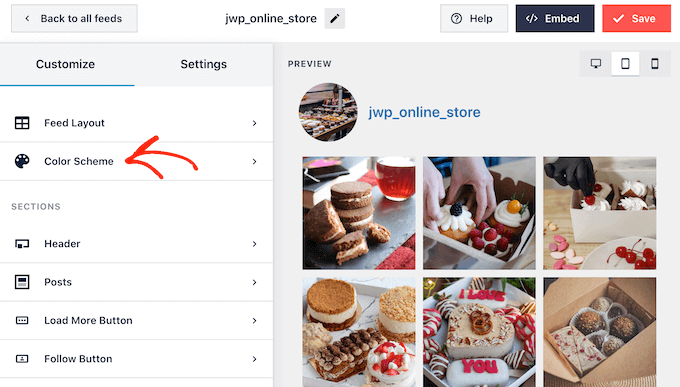
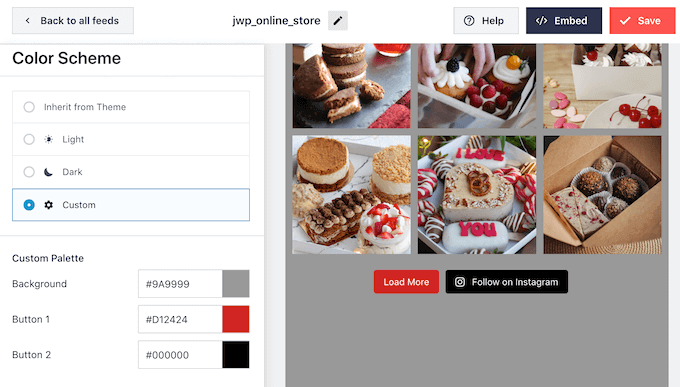
Standardmäßig verwendet Smash Balloon ein Farbschema, das von Ihrem WordPress-Theme übernommen wird, aber es gibt auch „Helle“ und „Dunkle“ Themes, die Sie verwenden können.
Eine andere Möglichkeit ist, Ihr eigenes Farbschema zu erstellen, indem Sie „Benutzerdefiniert“ auswählen und dann die Steuerelemente verwenden, um die Hintergrundfarbe, die Schaltflächenfarbe, die Textfarbe und mehr zu ändern.
Standardmäßig fügt Smash Balloon einen Header zu Ihrem Feed hinzu, der aus Ihrem Instagram-Profilbild und dem Namen Ihrer Seite besteht. Dies kann zusätzlichen Kontext bieten, anstatt einfach nur Instagram in WordPress ohne Erklärung einzubetten.
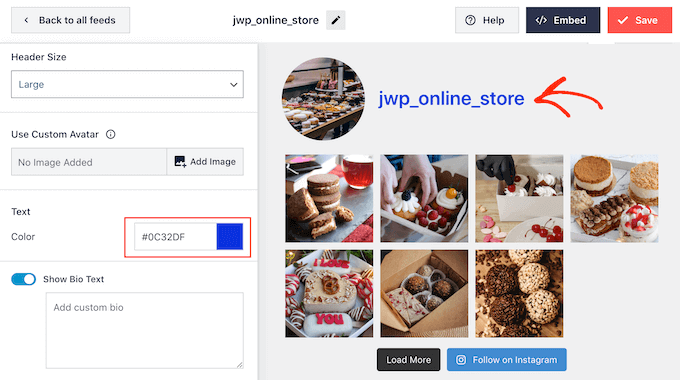
Um das Aussehen dieses Bereichs zu ändern, klicken Sie im linken Menü auf „Header“.
Auf diesem Bildschirm können Sie die Größe und Farbe der Kopfzeile ändern und Ihre Instagram-Biografie anzeigen oder ausblenden.
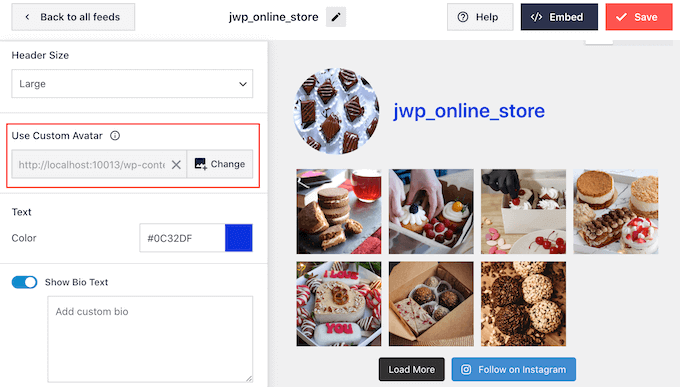
Manchmal möchten Sie vielleicht ein anderes Profilbild anzeigen. Zum Beispiel kann Ihr Instagram-Avatar mit Ihrem WordPress-Theme kollidieren.
Klicken Sie dazu einfach unter 'Benutzerdefiniertes Bild anzeigen' auf 'Bild hinzufügen'.
Sie können dann entweder ein Bild aus der WordPress-Mediathek auswählen oder ein neues Foto von Ihrem Computer hochladen.
Ebenso können Sie eine andere Biografie anzeigen. Sie möchten zum Beispiel Ihren Instagram-Feed vorstellen oder die Leute ermutigen, Ihnen für weitere großartige Inhalte zu folgen.
Um die Instagram-Bio zu ersetzen, geben Sie sie einfach in das Feld 'Benutzerdefinierte Bio hinzufügen' ein.
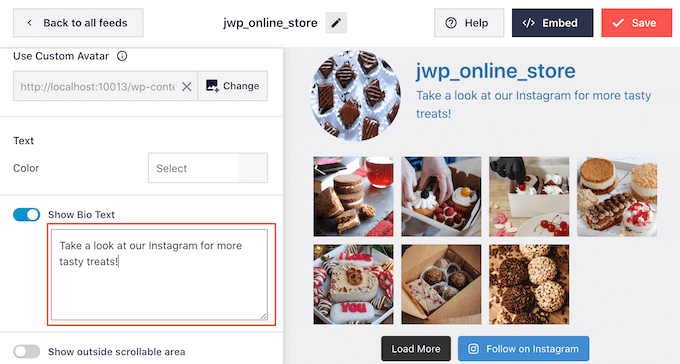
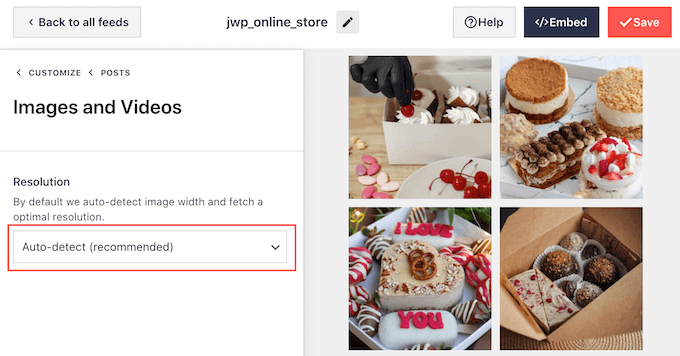
Smash Balloon analysiert automatisch Ihre Instagram-Fotos und zeigt sie in der besten Auflösung an. Während die Standardeinstellungen für die meisten Websites gut geeignet sein sollten, ist es möglich, die Bilder größer oder kleiner zu machen.
Um die Bildgröße zu ändern, klicken Sie im linken Menü auf „Beiträge“. Wählen Sie dann die Option „Bilder und Videos“.
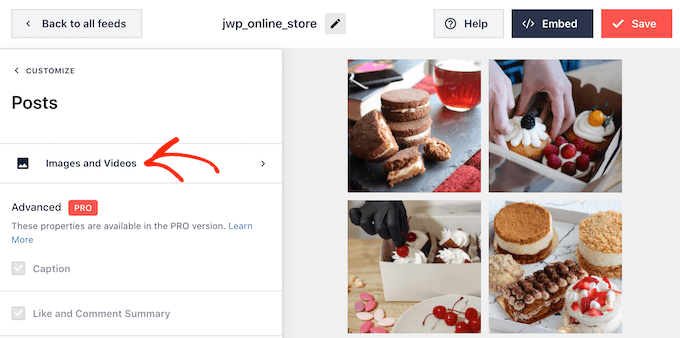
Sie können nun über das Dropdown-Menü zwischen Miniaturansicht, mittel und voller Größe wählen. Weitere Informationen zu diesem Thema finden Sie in unserem Leitfaden für Anfänger zu WordPress-Bildgrößen.
Wenn Sie mit den Ergebnissen nicht zufrieden sind, können Sie jederzeit zu diesem Bildschirm zurückkehren und im Dropdown-Menü 'Automatische Erkennung (Empfohlen)' auswählen.
Standardmäßig fügt Smash Balloon am unteren Rand Ihres Instagram-Feeds eine Schaltfläche 'Mehr laden' hinzu, mit der Besucher weitere Ihrer Fotos und Videos durchscrollen können.
Da es sich um einen so wichtigen Button handelt, möchten Sie ihn möglicherweise anpassen, indem Sie im linken Menü die Option „Mehr laden Button“ auswählen.
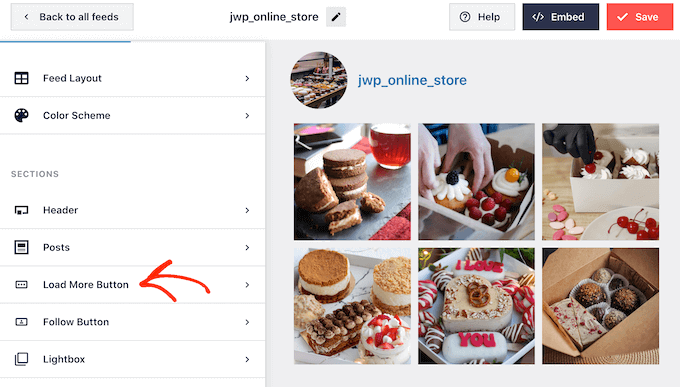
Hier können Sie „Mehr laden“ hervorheben, indem Sie die Hintergrundfarbe, die Textfarbe und den Hover-Zustand ändern.
Sie können auch die Beschriftung des Buttons ändern, indem Sie in das Feld „Text“ tippen.
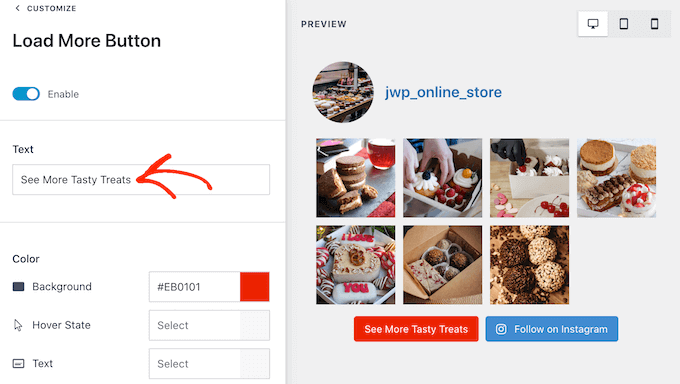
Eine weitere Option ist, den Button komplett zu entfernen, indem Sie auf den Umschalter „Aktivieren“ klicken. Auf diese Weise können Sie die Leute dazu ermutigen, Ihr Instagram zu besuchen, indem Sie die Anzahl der Beiträge begrenzen, die sie auf Ihrer Website sehen können.
Wenn Besuchern gefällt, was sie sehen, entscheiden sie sich möglicherweise, Ihnen auf Instagram zu folgen, indem sie die Schaltfläche 'Auf Instagram folgen' verwenden, die Smash Balloon automatisch hinzufügt.
In diesem Sinne möchten Sie vielleicht dazu beitragen, dass die Schaltfläche hervorsticht, indem Sie im linken Menü „Follow Button“ auswählen.
Hier können Sie die Hintergrundfarbe, den Hover-Zustand und die Textfarbe der Schaltfläche ändern.
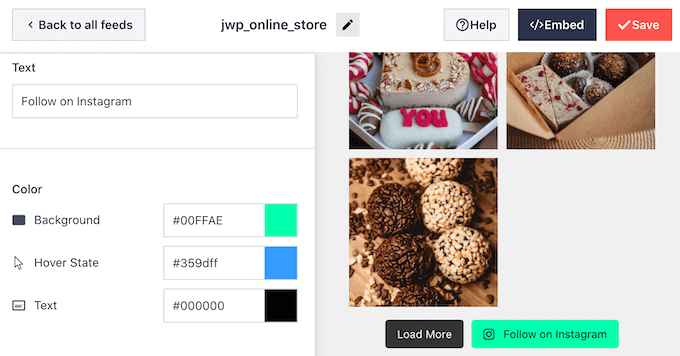
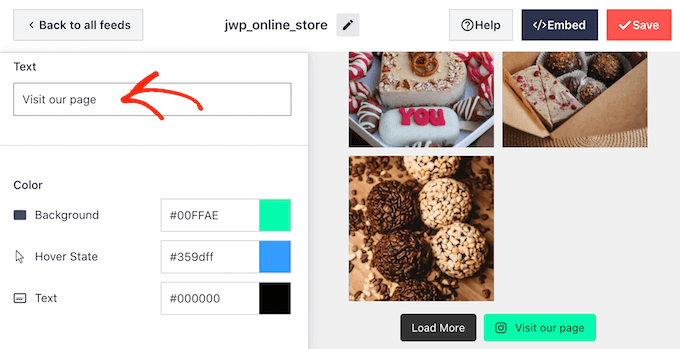
Standardmäßig hat die Schaltfläche die allgemeine Beschriftung 'Auf Instagram folgen'.
Sie können dies durch Ihre eigene Nachricht ersetzen, indem Sie in das Feld „Text“ tippen.
Wenn Sie mit dem Aussehen des Instagram-Feeds zufrieden sind, vergessen Sie nicht, auf „Speichern“ zu klicken, um Ihre Änderungen zu speichern. Sie können den Instagram-Feed jetzt zu Ihrem WordPress-Sidebar-Widget hinzufügen.
So fügen Sie Ihre Instagram-Fotos in ein WordPress-Seitenleisten-Widget ein
Sie können jetzt den Instagram-Feed mit dem Instagram-Feed-Block zur Seitenleiste oder einem ähnlichen Bereich hinzufügen.
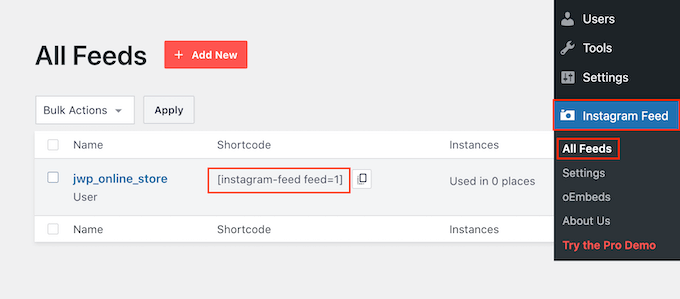
Wenn Sie mehr als einen Feed mit Smash Balloon erstellt haben, müssen Sie den Code des Feeds kennen.
Gehen Sie einfach zu Instagram » Alle Feeds und kopieren Sie dann den Wert in der Spalte „Shortcode“. Im folgenden Bild müssen wir instagram-feed feed=1 verwenden.
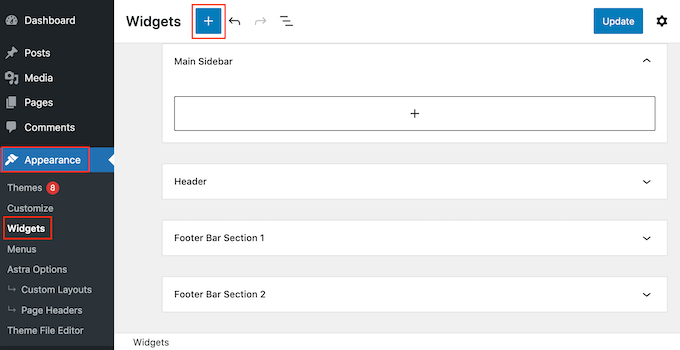
Wenn Sie dies getan haben, gehen Sie im WordPress-Dashboard zu Darstellung » Widgets.
Klicken Sie dann auf die blaue Schaltfläche „+“.
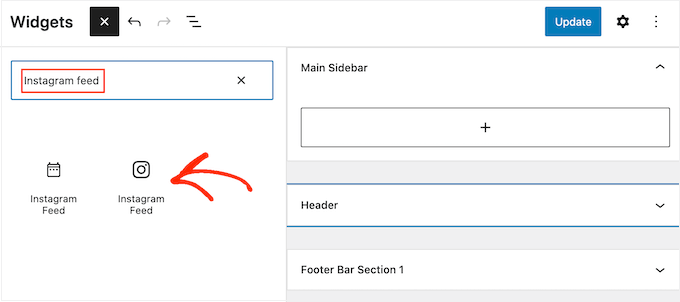
Geben Sie in der Suchleiste 'Instagram Feed' ein und wählen Sie das richtige Widget aus, wenn es erscheint.
WordPress verfügt über ein integriertes Instagram-Widget. Stellen Sie daher sicher, dass Sie dasjenige auswählen, das das offizielle Instagram-Logo anzeigt.
Ziehen Sie anschließend einfach das Widget in den Bereich, in dem Sie den Instagram-Feed anzeigen möchten, z. B. in die Seitenleiste oder einen ähnlichen Bereich.
Das Widget zeigt automatisch einen der Feeds an, die Sie mit Smash Balloon erstellt haben.
Um stattdessen einen anderen Feed anzuzeigen, geben Sie einfach den Shortcode des Feeds in das Feld 'Shortcode-Einstellungen' ein und klicken Sie dann auf 'Änderungen anwenden'.
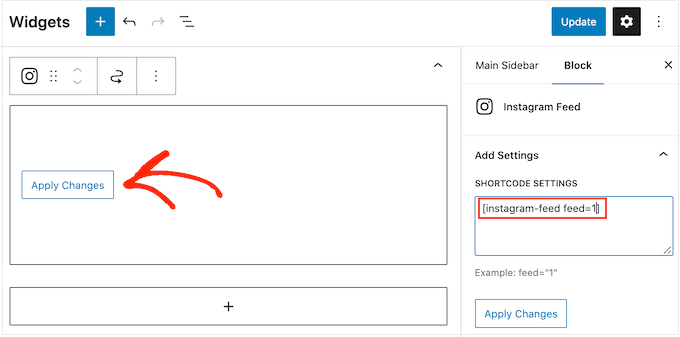
Sie können nun auf die Schaltfläche „Aktualisieren“ klicken, um das Widget live zu schalten. Weitere Informationen finden Sie in unserer Schritt-für-Schritt-Anleitung zum Hinzufügen und Verwenden von Widgets in WordPress.
Wenn Sie ein blockfähiges Theme verwenden, können Sie mit dem Full-Site-Editor einen Instagram-Feed zur Seitenleiste hinzufügen. Gehen Sie dazu einfach zu Darstellung » Editor.
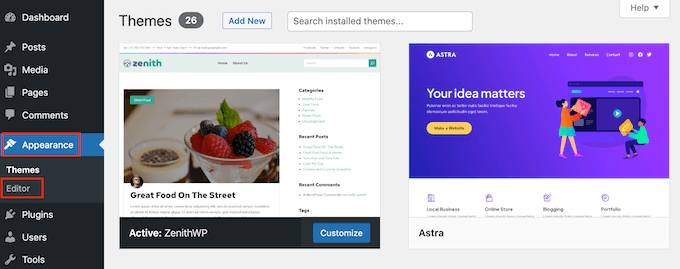
Klicken Sie im Editor einfach, um den Seitenleistenbereich auszuwählen, und klicken Sie dann auf die Schaltfläche „+“.
Sie können dann beginnen, 'Instagram Feed' einzugeben und den richtigen Block auszuwählen, wenn er erscheint.
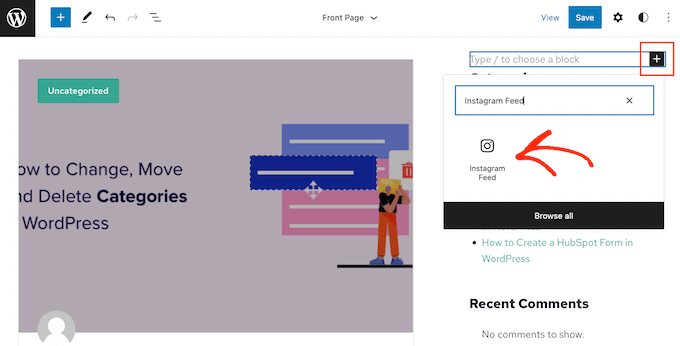
Standardmäßig zeigt der Full-Site-Editor einen der Instagram-Feeds an, die Sie mit Smash Balloon erstellt haben. Um einen anderen Feed anzuzeigen, fügen Sie einfach den Shortcode hinzu, indem Sie den gleichen oben beschriebenen Prozess befolgen.
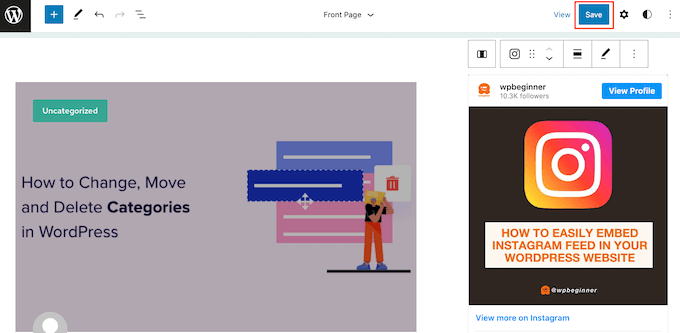
Wenn Sie mit der Darstellung des Instagram-Feeds zufrieden sind, klicken Sie auf „Speichern“.
So zeigen Sie ein bestimmtes Instagram-Foto in WordPress an
Manchmal möchten Sie vielleicht einen bestimmten Instagram-Beitrag auf Ihrer Website anzeigen. Dies kann Ihr beliebtestes Foto, ein Evergreen-Beitrag oder sogar ein Social-Media-Wettbewerb sein, den Sie gerade durchführen.
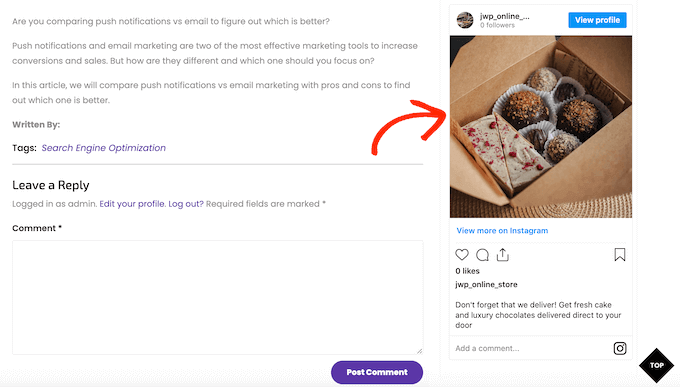
In der Vergangenheit konnten Sie einen Instagram-Post einfach in WordPress einbetten, indem Sie ein Protokoll namens oEmbed verwendeten. Facebook hat jedoch die Funktionsweise von oEmbed geändert, sodass Sie Instagram-Fotos nicht mehr einfach in WordPress einbetten können.
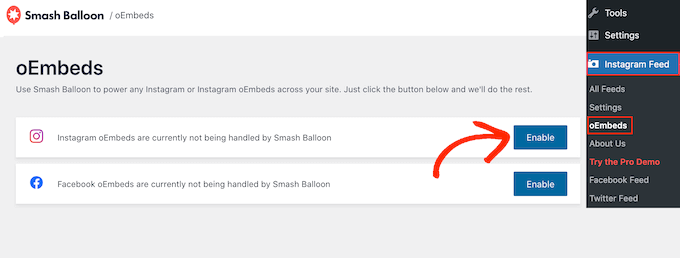
Die gute Nachricht ist, dass Smash Balloon das oEmbed-Problem von Facebook und Instagram beheben kann. Dies ermöglicht es Ihnen, ganz einfach einen bestimmten Instagram-Beitrag in jede Seite, jeden Beitrag oder jeden Widget-fähigen Bereich wie die Seitenleiste einzubetten. Sie können auch ganz einfach einen benutzerdefinierten Facebook-Feed in WordPress erstellen.
Um diese Funktion zu aktivieren, gehen Sie einfach zu Instagram Feed » oEmbeds. Sie können dann auf die Schaltfläche „Aktivieren“ neben „Instagram“ klicken.
Gehen Sie danach zu Darstellung » Widgets und klicken Sie auf die blaue Schaltfläche „+“.
Geben Sie in die Suchleiste 'Embed' ein, um den richtigen Block zu finden.
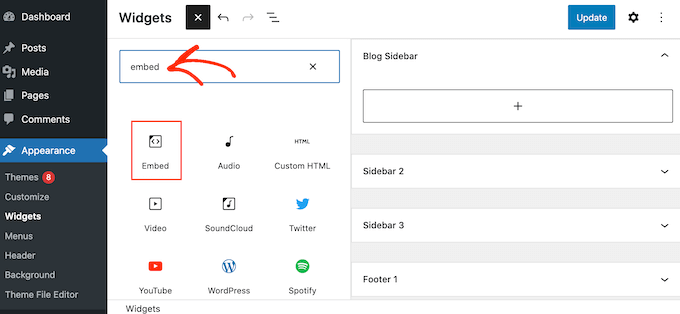
Wenn der 'Embed'-Block erscheint, ziehen Sie ihn in den Bereich, in dem Sie das Foto anzeigen möchten.
Fügen Sie im Feld „Einbetten“ einfach die URL des Instagram-Posts ein, den Sie auf Ihrer Website anzeigen möchten. Klicken Sie dann auf „Einbetten“.
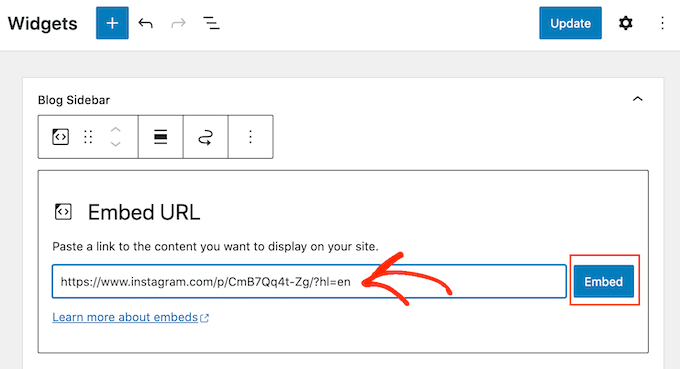
WordPress zeigt nun den spezifischen Instagram-Post an.
Wenn Sie mit dem Aussehen zufrieden sind, klicken Sie auf „Aktualisieren“, um es live zu schalten.
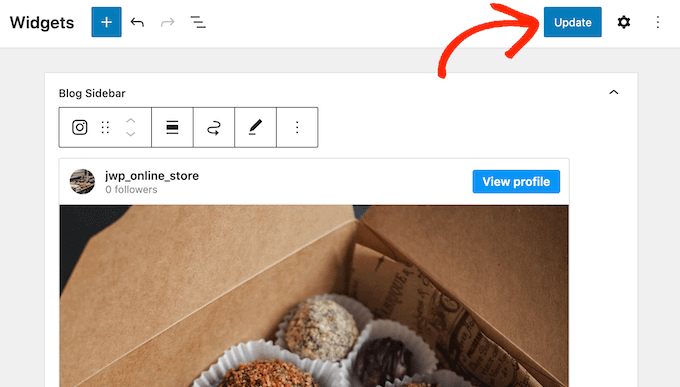
Wenn Sie nun Ihre Website besuchen, sehen Sie den Instagram-Beitrag live.
Wenn Sie ein Block-fähiges Theme verwenden, müssen Sie bestimmte Instagram-Beiträge über den Full-Site-Editor hinzufügen.
Um dies zu tun, aktivieren Sie einfach die oEmbed-Funktion von Smash Balloon und rufen Sie die URL des Instagram-Posts ab, indem Sie denselben Prozess wie oben beschrieben befolgen.
Öffnen Sie anschließend den Vollseiten-Editor, indem Sie im WordPress-Dashboard zu Darstellung » Editor navigieren. Sobald Sie sich im Vollseiten-Editor befinden, klicken Sie in der Seitenleiste auf das '+'-Symbol und geben Sie dann 'Einbetten' ein.
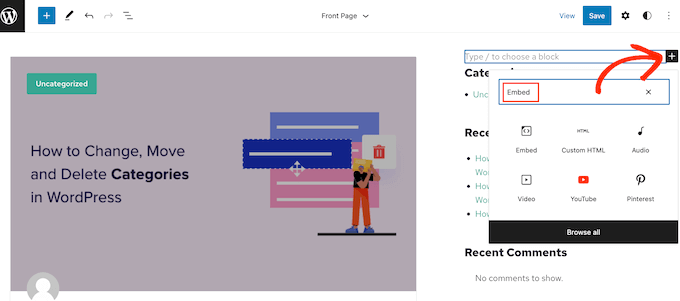
Wenn der richtige Block erscheint, klicken Sie darauf, um ihn zur Seitenleiste hinzuzufügen.
Sie können dann die URL des Beitrags, den Sie einbetten möchten, hinzufügen und auf die Schaltfläche 'Einbetten' klicken.
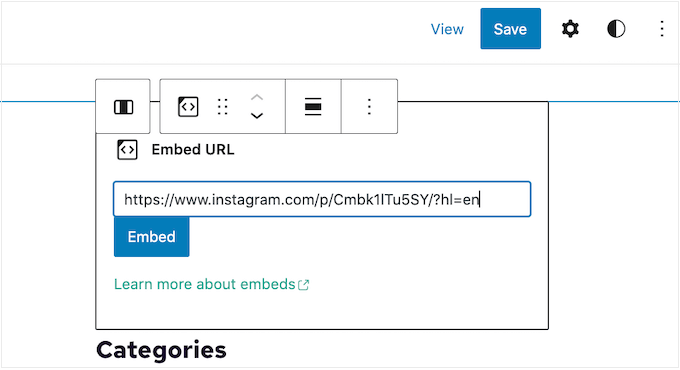
Der Full-Site-Editor zeigt nun den Instagram-Post an.
Wenn Sie mit dem Aussehen zufrieden sind, klicken Sie auf „Speichern“, um dieses Foto oder Video im Block-aktivierten Seitenbereich zu veröffentlichen.
FAQs zum Anzeigen von Instagram-Posts in WordPress
Smash Balloon macht es einfach, einen benutzerdefinierten Instagram-Feed zu erstellen oder sogar bestimmte Instagram-Posts auf Ihrer WordPress-Website anzuzeigen.
Das gesagt, hier sind einige der am häufigsten gestellten Fragen zum Anzeigen von Instagram-Posts auf WordPress.
Wie erstelle ich ein Instagram Business-Konto?
Smash Balloon kann Fotos von einem persönlichen oder geschäftlichen Instagram-Konto anzeigen.
Smash Balloon kann jedoch den Instagram-Avatar und die Bio nicht automatisch von einem persönlichen Instagram-Konto abrufen. Stattdessen müssen Sie den Avatar und die Bio manuell in den Einstellungen des Plugins hinzufügen.
In diesem Sinne möchten Sie vielleicht überprüfen, ob Sie ein persönliches oder ein Geschäftskonto haben und dann bei Bedarf zu einem Geschäftskonto wechseln.
Besuchen Sie dazu einfach Ihr Instagram-Konto und klicken Sie im Seitenmenü auf das Symbol mit den Linien.
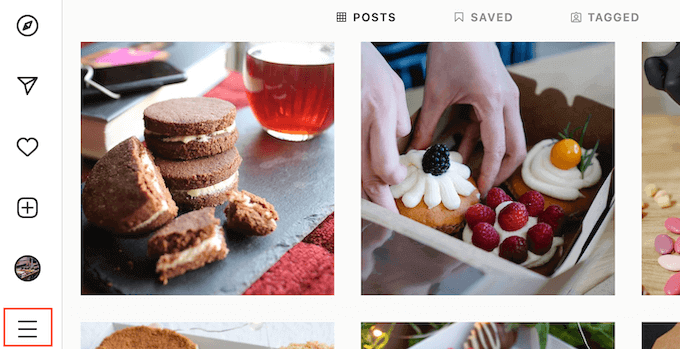
Klicken Sie danach auf „Einstellungen“.
Wenn Sie kein Geschäftskonto haben, zeigt das Menü auf der linken Seite 'Zum professionellen Konto wechseln' an.
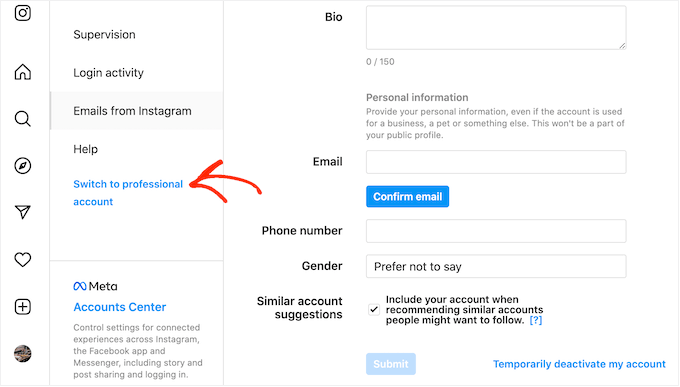
Wenn Sie derzeit ein persönliches Konto haben und zu einem Geschäftskonto wechseln möchten, klicken Sie einfach auf diesen Link.
Wie verbinde ich eine Facebook-Seite mit einem Instagram-Konto?
Bevor Sie Instagram-Fotos in WordPress anzeigen können, müssen Sie zuerst Ihr Instagram-Konto mit einer Facebook-Seite verbinden.
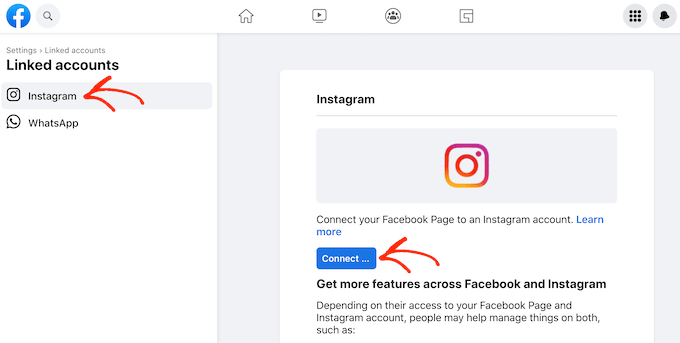
Gehen Sie dazu zu der Facebook-Seite, die Sie verwenden möchten, und klicken Sie dann im linken Menü auf 'Einstellungen'.
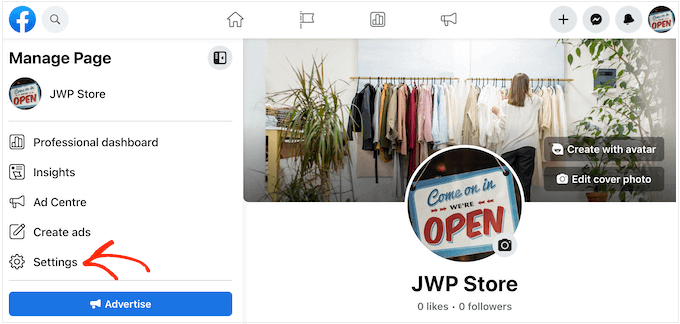
Sobald Sie dies getan haben, klicken Sie auf 'Verknüpfte Konten'.
Sie können nun 'Instagram' auswählen und auf die Schaltfläche 'Verbinden' klicken.
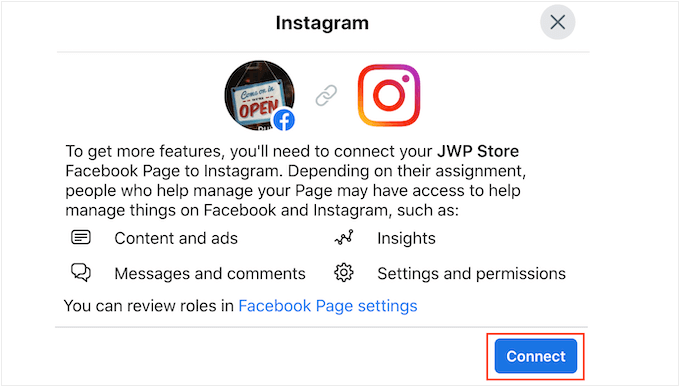
Facebook zeigt nun alle Aktionen an, die es ausführen kann, und auf welche Informationen es zugreifen kann.
Wenn Sie damit zufrieden sind, klicken Sie auf die Schaltfläche „Verbinden“.
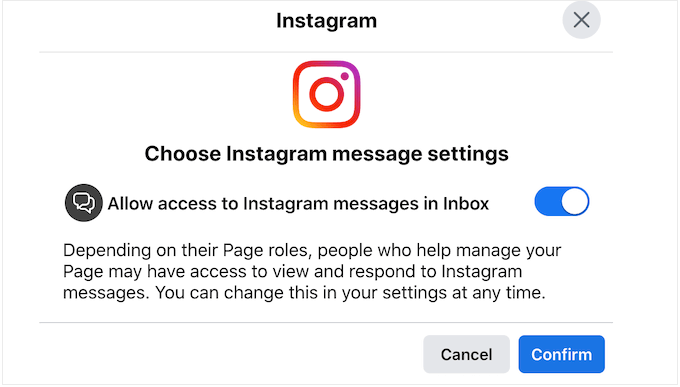
Beachten Sie nur, dass die Personen, die Ihre Facebook-Seite verwalten, Ihre Instagram-Nachrichten sehen und darauf antworten können. Wenn Sie Ihre Nachrichten privat halten möchten, deaktivieren Sie den Schalter.
Wenn Sie bereit sind, zum nächsten Bildschirm zu wechseln, klicken Sie auf „Bestätigen“.
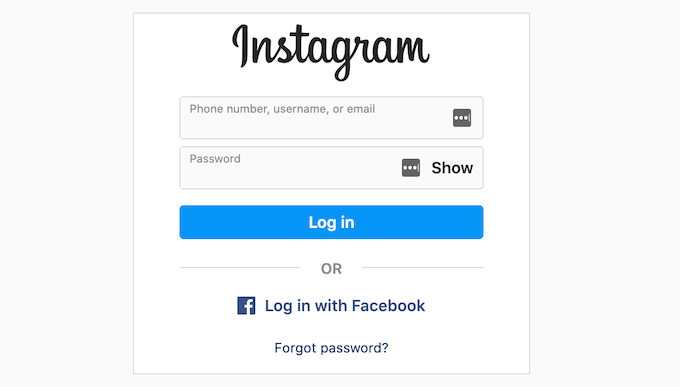
Dies öffnet ein Popup, in das Sie Ihren Benutzernamen oder Ihre E-Mail-Adresse und Ihr Passwort eingeben können.
Klicken Sie danach auf die Schaltfläche 'Anmelden'.
Nach einigen Momenten sehen Sie eine Meldung, dass Ihre Instagram- und Facebook-Konten nun verbunden sind.
Wie zeige ich Instagram-Bilder auf WordPress an?
In der Vergangenheit konnten Sie Instagram-Bilder einfach mit einem Protokoll namens oEmbed in WordPress einbetten.
Facebook hat jedoch die Funktionsweise von oEmbed geändert, sodass Sie Instagram-Bilder nicht mehr einfach in WordPress einbetten können.
Stattdessen müssen Sie nun eine App registrieren und ein Client-Token verwenden, um Daten von der Facebook Graph API zu erhalten, bevor Sie Instagram-Inhalte in WordPress einbetten können.
Glücklicherweise ist es einfach, das Instagram oEmbed-Problem in WordPress zu beheben, indem Sie das Smash Balloon Social Photo Feed Plugin verwenden. Sie können dann bestimmte Instagram-Fotos auf Ihrer Website einbetten.
Sie können sogar Instagram-Fotos zu Widget-fähigen Bereichen wie dem Footer Ihrer WordPress-Website, dem Header, der Seitenleiste und mehr hinzufügen. Dies ermöglicht es Ihnen, dasselbe Bild einfach auf Ihrer gesamten Website anzuzeigen.
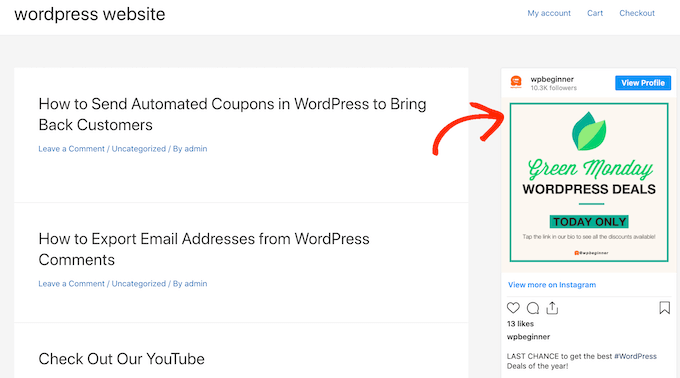
Wir hoffen, dieser Artikel hat Ihnen geholfen zu lernen, wie Sie Instagram-Fotos in einem WordPress-Seitenleisten-Widget anzeigen. Möglicherweise möchten Sie auch unseren Leitfaden zum Einbetten eines Facebook-Videos in WordPress oder unsere Expertenauswahl der besten Social-Proof-Plugins für WordPress und WooCommerce sehen.
Wenn Ihnen dieser Artikel gefallen hat, abonnieren Sie bitte unseren YouTube-Kanal für WordPress-Video-Tutorials. Sie finden uns auch auf Twitter und Facebook.


Jiří Vaněk
Feeds sind großartig; wie ich jedoch durch Messungen festgestellt habe, verlangsamen sie die Website erheblich. Gibt es eine Möglichkeit, sie zu cachen oder vorzuladen?
WPBeginner Support
Einige Plugins wie Smash Balloon verfügen über integriertes Caching, um die Ladegeschwindigkeit Ihrer Website zu verbessern und gleichzeitig den Feed auf dem neuesten Stand zu halten.
Admin
Jiří Vaněk
Danke für die Antwort. Ich benutze Smash Balloon für Instagram. Ich gehe davon aus, dass diese Funktion nicht nativ aktiviert ist und ich in den Feed-Einstellungen nachsehen muss. Danke für die Idee, ich werde sehen, wie ich den Feed im Detail eingerichtet habe.
Peter
Vielen Dank, ich abonniere bereits Ihren Blog und liebe Ihre Inhalte… Großartige Arbeit.
WPBeginner Support
You’re welcome, glad you’ve been enjoying our content
Admin
jessie
Ich habe es versucht.
Installiert und aktiviert, aber als ich versucht habe, mich durch Einloggen zu autorisieren, wurde angezeigt
{“code”: 403, “error_type”: “OAuthForbiddenException”, “error_message”: “You are not a sandbox user of this client”}
was mache ich?
Prinz Ramgarhia
This is really nice i goona try this.. thanx mate