


Ein WooCommerce-Shop zu betreiben bedeutet nicht nur, großartige Produkte zu verkaufen. Sie benötigen auch intelligente Werbeaktionen, um Ihr Geschäft auszubauen.
Ich habe mit vielen Shop-Betreibern zusammengearbeitet, die in die gleiche Falle tappen: Sie verlassen sich auf einfache Rabattcodes, die die Gewinne schmälern, ohne langfristige Verkäufe zu fördern.
Deshalb habe ich angefangen, strategischere Gutschein-Tools zu testen. Nach dem Ausprobieren Dutzender von Optionen kehre ich immer wieder zu Advanced Coupons und FunnelKit zurück. Diese Tools machen es einfach, gezielte Werbeaktionen zu erstellen, die den durchschnittlichen Bestellwert steigern und echte Kundenbindung aufbauen.
In diesem Leitfaden zeige ich Ihnen, wie Sie diese zur Erstellung leistungsstarker Gutscheine verwenden – auch wenn Sie kein Marketingexperte sind.

💡Wichtige Erkenntnisse: Intelligente Gutscheine in WooCommerce erstellen
In Eile? Hier sind die 6 Möglichkeiten, intelligente Gutscheine in WooCommerce zu erstellen:
- BOGO (Kaufe eins, erhalte eins gratis): Erhöht den durchschnittlichen Bestellwert, indem ein kostenloser Artikel nur beim Kauf bestimmter Produkte angeboten wird.
- URL-Gutscheine (automatisch anwenden): Wendet den Rabatt automatisch über einen Link an und reduziert so die Reibung für den Benutzer.
- Vorausgeplant: Legt fest, dass Gutscheine für Feiertage oder Flash-Sales automatisch starten und enden.
- Kostenlose Geschenke: Fügt dem Warenkorb automatisch einen Bonusartikel hinzu, wenn ein Ausgabenschwellenwert erreicht ist.
- Versandrabatte: Entfernt strategisch Versandkosten, um abgebrochene Warenkörbe wiederherzustellen.
- Dynamische Gutscheine: Generiert über E-Mail-Automatisierung (mit FunnelKit) einzigartige Einmalcodes, um den Missbrauch von Gutscheinen zu verhindern.
Warum einfache Gutscheine nicht ausreichen (und was Sie stattdessen tun sollten)
Die meisten WooCommerce-Shop-Betreiber beginnen mit einfachen Rabattcodes – Dinge wie 10 % Rabatt, kostenloser Versand oder 5 $ Rabatt auf Ihre nächste Bestellung.
Und während diese Ihnen vielleicht ein paar frühe Verkäufe bescheren, sind sie keine langfristige Wachstumsstrategie.
Hier ist das Problem: Einfache Gutscheine ziehen oft Schnäppchenjäger an, die vielleicht nie wiederkommen. Sie bieten Rabatte an, ohne etwas Sinnvolles zurückzubekommen, was zu keinen größeren Bestellungen, keinem wiederkehrenden Geschäft und keiner Kundenbindung führt.
Intelligente Gutscheine beheben das. Anstatt pauschale Rabatte zu gewähren, können Sie damit spezifische Verhaltensweisen belohnen, die Ihr Geschäft tatsächlich wachsen lassen. Sie können:
- Höhere Ausgaben fördern (z. B. „20 $ Rabatt, wenn Sie 100 $ ausgeben“).
- Verlassen Sie abgebrochene Warenkörbe mit gezielten, zeitlich begrenzten Angeboten.
- Loyal Kunden nach mehreren Einkäufen automatisch belohnen.
- Bieten Sie produktspezifische Angebote oder BOGO-Angebote an, um den Lagerbestand abzubauen.
- Führen Sie Flash-Sales durch, die sich persönlich und zeitnah anfühlen.
Es geht nicht darum, größere Rabatte zu gewähren – es geht darum, dem richtigen Kunden im richtigen Moment das richtige Angebot zu machen.
Das Beste daran ist, dass Tools wie Advanced Coupons und FunnelKit die Einrichtung erleichtern. Sie müssen keinen Entwickler einstellen oder komplizierte Workflows erstellen, da alles von Ihrem WordPress-Dashboard aus mit nur wenigen Klicks verwaltet werden kann.
Nichtsdestotrotz wollen wir uns ansehen, wie Sie ganz einfach Smart-Coupons in WooCommerce erstellen können. Sie können die folgenden Links verwenden, um zur gewünschten Methode zu springen.
- So erstellen Sie Smart-Coupons mit Advanced Coupons
- Erstellen Sie einen "Kaufe eins, erhalte eins gratis"-Coupon in WooCommerce
- Erstellen eines URL-Gutscheins (automatisch anwenden) in WooCommerce
- Erstellen Sie einen vorab geplanten Gutschein in WooCommerce
- Erstellen Sie einen kostenlosen Geschenkgutschein in WooCommerce
- Erstellen eines Gutscheins für kostenlosen Versand in WooCommerce
- So senden Sie dynamische Gutscheine mit FunnelKit
- 🎁Bonus: Bewerben Sie Ihre Gutscheine in WooCommerce
- Häufig gestellte Fragen zu WooCommerce-Gutscheinen
Experten-Tipp: Wenn Sie Hilfe beim Einrichten Ihres WooCommerce-Shops benötigen, lesen Sie bitte unser ultimatives WooCommerce-Tutorial für Anfänger.
So erstellen Sie Smart-Coupons mit Advanced Coupons
Der beste Weg, um intelligente Gutscheine in WooCommerce zu erstellen, ist die Verwendung von Advanced Coupons.
Nachdem ich es in mehreren WooCommerce-Shops verwendet habe, habe ich festgestellt, dass es das beste WordPress-Gutscheincode-Plugin ist. Es ermöglicht Ihnen, alle Arten von Gutscheinen, Prämien und Rabatten zu erstellen, um mehr Verkäufe zu erzielen.
Details finden Sie in meiner Advanced Coupons Bewertung.
Zuerst müssen Sie das Plugin Advanced Coupons installieren und aktivieren. Weitere Details finden Sie in unserer Schritt-für-Schritt-Anleitung zur Installation eines WordPress-Plugins.
🚨Hinweis: Das Plugin verfügt über eine kostenlose Version, mit der Sie die meisten Coupons erstellen können. Für einige Coupon-Typen, wie z. B. das Anbieten von kostenlosen Geschenken, Versandüberschreibungen und Ein-Klick-Anwendung, benötigen Sie jedoch den Pro-Plan.
Nach der Aktivierung gehen Sie im WordPress-Dashboard zur Seite Gutscheine » Lizenz und geben Sie Ihren Lizenzschlüssel ein.
Sie können diese Informationen von Ihrem Konto auf der Advanced Coupons-Website abrufen.
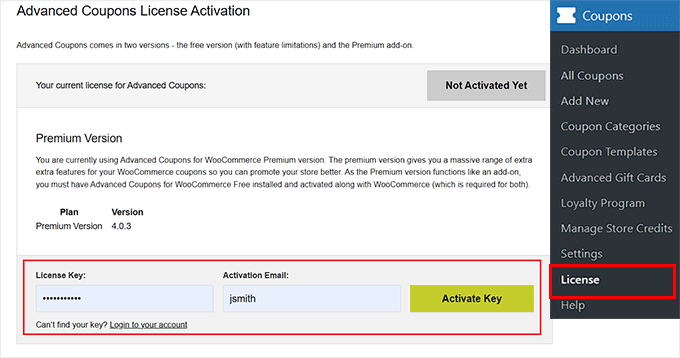
Sie müssen auch Ihre „Aktivierungs-E-Mail“ eingeben, die die E-Mail-Adresse ist, die Sie beim Kauf von Advanced Coupons verwendet haben. Sobald Sie dies getan haben, klicken Sie auf die Schaltfläche „Schlüssel aktivieren“.
Jetzt sind Sie bereit, einen Smart Coupon zu erstellen. Besuchen Sie dazu die Seite Marketing » Coupons und klicken Sie auf die Schaltfläche 'Neuen Coupon hinzufügen'.

Dies bringt Sie zu einem neuen Bildschirm, auf dem Sie einen Titel für Ihren Gutschein hinzufügen müssen.
Beachten Sie, dass dieser Name für Benutzer nicht sichtbar ist und nur zu Ihrer Identifizierung dient. Ich empfehle kurze, klare Titel, die die Belohnung beschreiben.
Verwenden Sie zum Beispiel etwas wie FREESHIPPING für ein kostenloses Versandangebot oder BOGOFREE für ein "Kaufe eins, erhalte eins gratis"-Angebot. Das Ziel ist es, auf einen Blick ersichtlich zu machen, was der Gutschein bewirkt.

Sie können auch eine kurze Beschreibung hinzufügen, um sich (und Ihrem Team) zu erinnern, wofür der Gutschein bestimmt ist. Dies ist hilfreich, wenn Sie mehrere Kampagnen planen.
Sobald Sie dies getan haben, können Sie verschiedene intelligente Gutscheine nach Ihren Wünschen erstellen.
Erstellen Sie einen "Kaufe eins, erhalte eins gratis"-Coupon in WooCommerce
Mit Advanced Coupons können Sie alle Arten von BOGO-Angeboten (Buy One, Get One) erstellen, um mehr Verkäufe zu erzielen. Die meisten Leute denken bei BOGO an „Kaufe eins, bekomme eins gratis“, aber darauf sind Sie nicht beschränkt.
Sie können auch Variationen anbieten wie „Kaufe eins, erhalte eins 50% Rabatt“ oder „Kaufe zwei, erhalte eins gratis“.
BOGO-Gutscheine sind besonders effektiv bei:
- Erstkunden zum Kauf animieren.
- Wiederkehrende Kunden zur Rückkehr motivieren.
- Erhöhung der Anzahl der Artikel pro Bestellung.
Sie funktionieren ähnlich wie Cross-Selling und Upselling in WooCommerce, indem sie Käufer dazu bringen, mehr in ihren Warenkorb zu legen, im Austausch für ein besseres Angebot.
Das bedeutet einen höheren durchschnittlichen Bestellwert und mehr Umsatz, ohne dass mehr Traffic benötigt wird.
Um einen BOGO-Gutschein zu erstellen, scrollen Sie zum Abschnitt „Gutscheindaten“ und stellen Sie sicher, dass der Tab „Allgemein“ ausgewählt ist. Öffnen Sie dann das Dropdown-Menü „Rabattart“ und wählen Sie „Kaufe X, erhalte X Deal (BOGO)“.
Wählen Sie als Nächstes im Dropdown-Menü „Erzwingen“ die Option „Deaktivieren“. Das bedeutet, dass der Gutschein nicht automatisch angewendet wird und Ihr Kunde den Code beim Bezahlvorgang manuell eingeben muss.
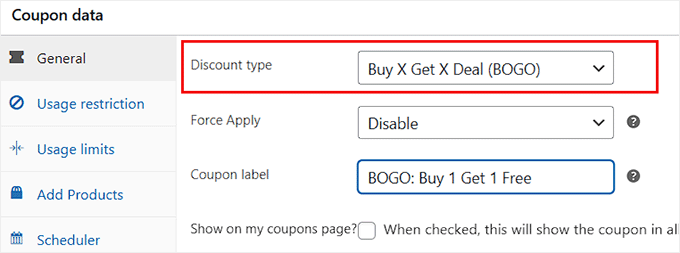
Alternativ können Sie „Aktivieren“ auswählen, wenn der BOGO-Deal automatisch angewendet werden soll, sobald die Auslöserprodukte im Warenkorb sind. Dies ist eine großartige Option für geschäftsweite Aktionen.
Setzen Sie danach das 'Gutschein-Label' auf etwas Relevantes und Auffälliges. Dies ist das, was Kunden in ihrem Warenkorb sehen, sobald der Gutschein angewendet wurde. Halten Sie es also kurz, klar und leicht zu merken.
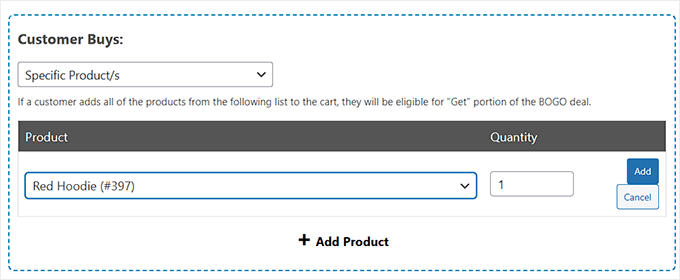
Scrollen Sie nun zum Abschnitt „Kunde kauft“, um das spezifische Produkt, die Produktkombination oder die Produktkategorie auszuwählen, die das Angebot auslöst.
Wählen Sie anschließend das WooCommerce-Produkt aus, auf das der Deal angewendet werden soll, im Abschnitt 'Produkt hinzufügen'. Hier können Sie auch eine Mengenanforderung festlegen.
Das bedeutet, dass der Gutschein nur ausgelöst wird, wenn der Kunde diese spezifische Anzahl von Artikeln in seinen Warenkorb legt.
Zum Beispiel erstelle ich im folgenden Bild ein BOGO-Angebot, das jedes Mal ausgelöst wird, wenn ein Käufer 1 rote Kapuzenjacke hinzufügt.
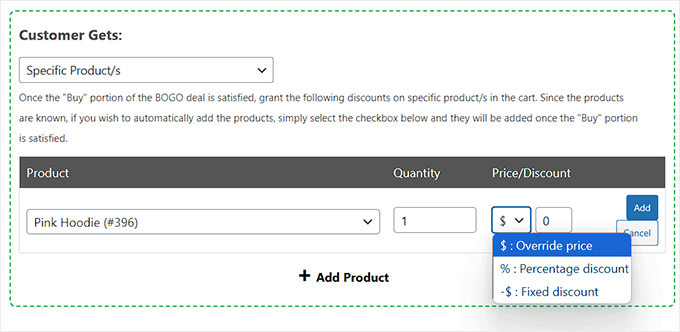
Im Abschnitt „Kunden erhalten“ müssen Sie das Produkt auswählen, das die Kunden kostenlos oder zu einem reduzierten Preis erhalten.
Um das Angebot einzurichten, wählen Sie zunächst „Spezifisches Produkt/e“ aus dem Dropdown-Menü.
Fügen Sie dann das Produkt hinzu, das Sie als Teil des Deals anbieten möchten, und legen Sie die Menge fest, die der Kunde erhalten soll. Anschließend können Sie wählen, wie der Rabatt angewendet wird:
- Geben Sie einen prozentualen Rabatt ein (z. B. 50 % Rabatt),
- ODER wählen Sie „Preis überschreiben“, um das Produkt kostenlos oder zu einem benutzerdefinierten Preis anzubieten.
💡Experten-Tipp: BOGO-Gutscheine sind am effektivsten, wenn Sie einen Artikel anbieten, der mit dem gekauften Produkt zusammenhängt. Um den Gewinn zu maximieren, empfehle ich, ein kostengünstiges Produkt mit hoher Marge als kostenloses Geschenk zu wählen.
Wenn Sie beispielsweise Winterkleidung verkaufen, könnten Sie mit jedem gekauften Hut ein Paar Handschuhe kostenlos anbieten.
Sie können nun zusätzliche Einstellungen konfigurieren, um das BOGO-Angebot fein abzustimmen. Details finden Sie in meiner Anleitung zur Erstellung von Kaufe-eins-erhalte-eins-Gutscheinen in WooCommerce.
Wenn Sie fertig sind, vergessen Sie nicht, auf die Schaltfläche "Veröffentlichen" zu klicken, um Ihre Änderungen live zu schalten.
Erstellen eines URL-Gutscheins (automatisch anwenden) in WooCommerce
Wenn Sie einen Gutscheincode in einem E-Mail-Newsletter oder einem Social-Media-Post versenden, gibt es ein Problem: Nicht jeder weiß, wie man ihn benutzt.
Manche Kunden sind verwirrt oder frustriert, wenn sie versuchen herauszufinden, wo sie den Code eingeben sollen, besonders wenn sie ein Mobilgerät benutzen. Diese Reibung kann leicht zu abgebrochenen Warenkörben und verlorenen Verkäufen führen.
Selbst wenn Kunden wissen, was zu tun ist, ist die Eingabe eines langen, komplizierten Codes auf einem Telefon keine gerade reibungslose Erfahrung.
Wäre es nicht einfacher, wenn sie einfach auf einen Link klicken und der Gutschein automatisch angewendet wird? Genau das tun Auto-Apply-URLs.
Mit Advanced Coupons können Sie einen speziellen Link generieren, der den Gutschein sofort in den Warenkorb des Kunden anwendet. Teilen Sie einfach den Link per E-Mail, in sozialen Medien oder sogar auf Ihrer Website, und die Käufer können loslegen.
Öffnen Sie zunächst einfach das Dropdown-Menü „Rabattart“ und wählen Sie die Art des Rabatts, den Sie erstellen möchten, z. B. einen prozentualen Rabatt.
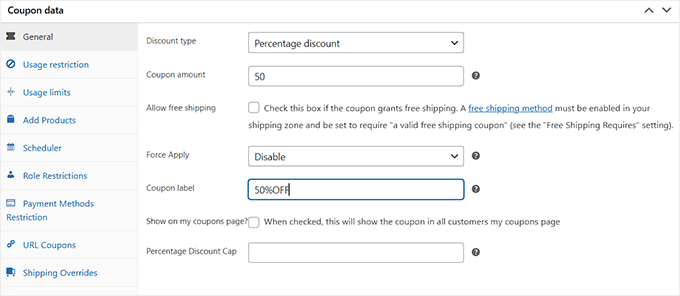
Jetzt müssen Sie den Gutschein aktivieren, um die URL zu erhalten. Klicken Sie dazu auf die Schaltfläche „Veröffentlichen“.
Wechseln Sie danach zum Tab „URL-Gutscheine“, wo Sie die Gutscheincode-URL finden. Dies ist der spezielle Link, den Sie zu jedem Newsletter, Social-Media-Post oder sogar einem Blog-Artikel hinzufügen können.
Wenn ein Benutzer darauf klickt, wird der Rabatt automatisch auf seinen Warenkorb angewendet. Der Gutschein wird im Sitz des Benutzers gespeichert, sodass der Rabatt auch dann angewendet bleibt, wenn er vor dem Auschecken andere Seiten durchsucht.
Sie können den Link auch von hier aus mit dem Feld „Code-URL-Überschreibung“ anpassen. Dies ist praktisch, wenn Sie den Gutschein in sozialen Medien teilen oder einen saubereren, gebrandeten Link wünschen.
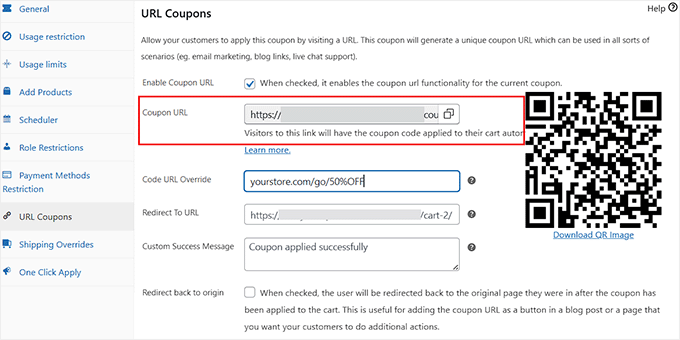
Anstatt einer langen Standard-URL könnten Sie zum Beispiel etwas wie folgt erstellen:
ihrshop.com/go/freeshipping
Es ist einfach, einprägsam und sieht beim Teilen gut aus. Weitere Informationen finden Sie in meiner Anleitung zur Erstellung von URL-Gutscheinen in WooCommerce.
Erstellen Sie einen vorab geplanten Gutschein in WooCommerce
Wenn Sie das ganze Jahr über mehrere Verkäufe tätigen, empfehle ich, Ihre Gutscheine im Voraus zu planen.
Zum Beispiel können Sie zu Beginn des Jahres Ihren Frühlingsverkauf, Ihre Sommeraktion und Ihre Black Friday-Angebote im Voraus planen – alles auf einmal.
Advanced Coupons aktiviert jeden Gutschein automatisch zur richtigen Zeit und deaktiviert ihn, sobald der Feiertagsverkauf endet, was bedeutet, dass es kein Last-Minute-Gedränge oder verpasste Fristen gibt.
Dies funktioniert auch hervorragend, wenn Sie mit Affiliate-Partnern zusammenarbeiten. Sie können ihnen Gutscheincodes frühzeitig mitteilen, sodass sie genügend Zeit haben, ihre Kampagnen vorzubereiten und das Angebot effektiv bei ihrem Publikum zu bewerben.
Um einen Gutschein zu planen, erstellen Sie den Code wie gewohnt im Bildschirm Marketing » Gutscheine » Neu hinzufügen. Klicken Sie dann auf die Registerkarte 'Planer' und aktivieren Sie das Kontrollkästchen 'Datumsbereichspläne'.

Geben Sie als Nächstes das Datum und die Uhrzeit ein, zu der der Gutschein gültig werden soll, im Feld „Gutscheinstartdatum“. Verwenden Sie anschließend das Feld „Gutscheinablaufdatum“, um festzulegen, wann der Gutschein nicht mehr funktioniert.
💡Experten-Tipp: Standardmäßig wird der Coupon am Startdatum um 00:00 Uhr aktiviert. Er läuft am Ende des Tages ab, bevor dem gewählten Ablaufdatum. Wenn Sie beispielsweise das Ablaufdatum auf den 30. Juli festlegen, funktioniert der Coupon am 29. Juli um 23:59:59 Uhr nicht mehr.
Denken Sie daran, dass Erweiterte Gutscheine die Zeitzone verwendet, die Sie in Ihren Haupteinstellungen für WordPress festgelegt haben. Wenn Sie Hilfe beim Anpassen der Datums- und Uhrzeiteinstellungen Ihrer Website benötigen, lesen Sie meine Anleitung zum Ändern des Datums- und Uhrzeitformats in WordPress.
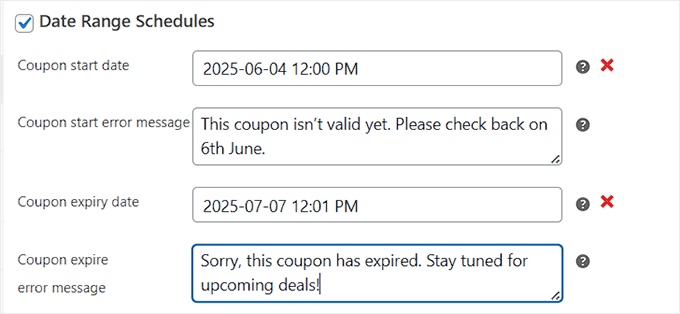
Dann können Sie das Feld 'Gutschein-Start-Fehlermeldung' verwenden, um die Nachricht einzugeben, die Kunden sehen, wenn sie versuchen, den Gutschein zu verwenden, bevor er aktiv wird. Dies ist eine höfliche Art, sie wissen zu lassen, dass das Angebot noch nicht verfügbar ist.
Sie können auch eine 'Gutschein abgelaufen Fehlermeldung' hinzufügen, die angezeigt wird, wenn Kunden versuchen, den Gutschein nach Ablauf zu verwenden. Diese Nachricht informiert sie, dass das Angebot beendet ist.
Danach können Sie die restlichen Einstellungen so belassen, wie sie sind, oder sie nach Ihren Wünschen konfigurieren. Detailliertere Anweisungen finden Sie in meinem Tutorial zum Planen eines Gutscheins in WooCommerce.
Erstellen Sie einen kostenlosen Geschenkgutschein in WooCommerce
Ein kostenloses Geschenk anzubieten ist eine großartige Möglichkeit, Ihre Kunden zu überraschen und zu erfreuen. Es gibt Kunden nicht nur das Gefühl, geschätzt zu werden, sondern ermutigt sie auch, wiederzukommen, was Ihnen hilft, langfristige Loyalität aufzubauen.
Ich habe viele WooCommerce-Shops gesehen, die ein kostenloses Geschenk anbieten, wenn Kunden einen bestimmten Betrag ausgeben. Diese Taktik erhöht oft den durchschnittlichen Bestellwert. Andere bieten ein Geschenk an, wenn jemand ein bestimmtes Produkt kauft, was eine großartige Möglichkeit ist, verwandte Artikel zu bewerben oder ein neues Produkt vorzustellen.
Sie könnten zum Beispiel ältere oder auslaufende Lagerbestände verschenken, um den Bestand zu leeren, oder eine Probe eines neuen Artikels anbieten, um für Aufsehen zu sorgen.
Um einen Gutschein für ein kostenloses Geschenk zu erstellen, gehen Sie zum Reiter „Produkte hinzufügen“ im Abschnitt „Gutscheindaten“. Klicken Sie hier auf die Schaltfläche „+ Produkt hinzufügen“.
🚨Hinweis: Der Abschnitt "Produkt hinzufügen" ist eine Pro-Funktion in Advanced Coupons. Wenn Sie nicht die Pro-Version verwenden, ist dieser Abschnitt gesperrt.

Dies öffnet ein Suchfeld, in das Sie den Namen des Produkts eingeben können, das Sie als kostenloses Geschenk anbieten möchten. Wenn das richtige Produkt erscheint, klicken Sie einfach darauf, um es auszuwählen.
Suchen Sie als Nächstes nach dem Dropdown-Menü unter der Überschrift „Preis/Rabatt“ und wählen Sie „$: Preis überschreiben“.
Geben Sie in das Feld daneben entweder 0 ein oder lassen Sie es leer. Dies weist WooCommerce an, das Produkt komplett kostenlos anzubieten.
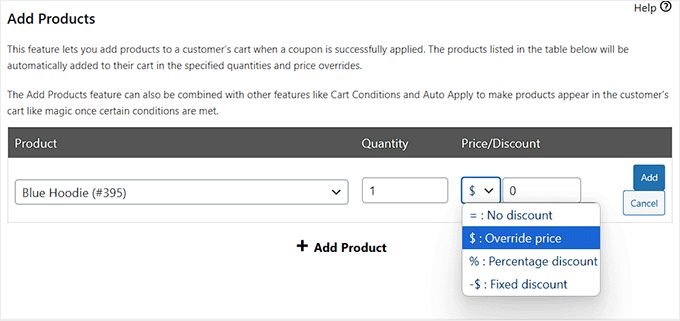
Sie können nun auf die Schaltfläche „Veröffentlichen“ klicken, um Ihre Änderungen zu speichern. Weitere Details finden Sie in meinem Tutorial zum Erstellen eines Gutscheins für ein kostenloses Geschenk in WooCommerce.
Erstellen eines Gutscheins für kostenlosen Versand in WooCommerce
Kostenloser oder ermäßigter Versand ist eine der effektivsten Methoden, um den Warenkorbabbruch zu reduzieren. Er beseitigt einen der größten Schmerzpunkte für Online-Käufer – unerwartete Kosten beim Bezahlen.
Wenn Sie Sonderangebote durchführen oder treue Kunden belohnen möchten, kann ein Versandrabatt der zusätzliche Anreiz sein, den sie benötigen, um ihren Kauf abzuschließen.
Mit dem Erweiterte Gutscheine Plugin können Sie ganz einfach Versandgutscheine erstellen, die automatisch oder mit einem einfachen Code angewendet werden.
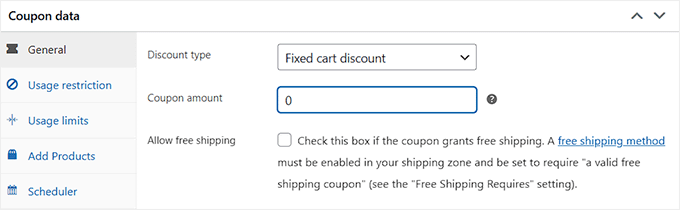
Gehen Sie zunächst zum Feld „Gutscheindaten“ und wählen Sie im Dropdown-Menü den Rabatt-Typ „Fester Warenkorbrabatt“ aus. Geben Sie dann 0 in das Feld „Gutscheinbetrag“ ein.
Dies teilt WooCommerce mit, dass der Gutschein nicht auf den Warenkorb-Gesamtbetrag angewendet wird. Da Sie diesen Gutschein nur zur Auslösung der kostenlosen Versandregel verwenden, möchten Sie die Produktpreise nicht rabattieren.
Klicken Sie als Nächstes im linken Menü auf die Registerkarte "Shipping Overrides" und wählen Sie die Option "+ Add Shipping Override".
🚨Hinweis: Die Funktion „Versandüberschreibungen“ ist gesperrt, wenn Sie die kostenlose Version verwenden, da es sich um eine Pro-Funktion handelt.
Dies zeigt neue Einstellungen an, mit denen Sie konfigurieren können, wie der Versandrabatt funktioniert. Verwenden Sie zuerst das Dropdown-Menü „Versandzone“, um den Bereich auszuwählen, in dem dieser Gutschein verfügbar sein soll.
Wenn diese Zone mehrere Versandmethoden enthält, sehen Sie auch ein Dropdown-Menü 'Versandmethoden'. Wählen Sie dort die spezifische Methode aus, auf die der Rabatt angewendet werden soll, z. B. Pauschalpreis oder Abholung vor Ort.
Jetzt ist es an der Zeit, den Rabatttyp zu wählen. Wenn Sie einen prozentualen Rabatt auf den Versand anbieten möchten, z. B. 50 % Rabatt, wählen Sie aus dem Dropdown-Menü 'Prozentualer Rabatt'.
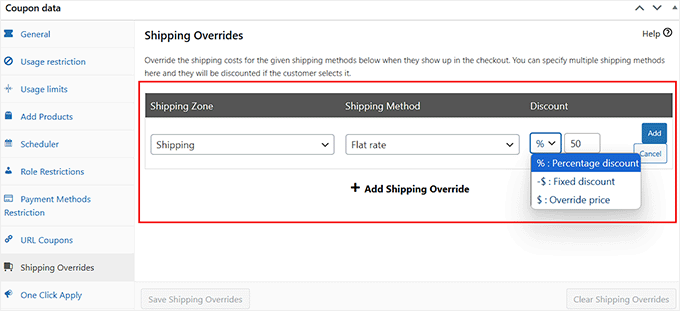
Alternativ können Sie einen festen Versandpreis oder sogar kostenlosen Versand anbieten, indem Sie „Preis überschreiben“ auswählen und 0 in das Feld daneben eingeben.
Dies setzt die Versandkosten auf Null, wenn der Gutschein angewendet wird. Wenn Sie mit den Einstellungen zufrieden sind, klicken Sie auf 'Versandüberschreibungen speichern', um die Änderungen live zu schalten.
Schritt-für-Schritt-Anleitungen finden Sie in meinem Tutorial zum Anbieten eines Versandrabatts in WooCommerce.
So senden Sie dynamische Gutscheine mit FunnelKit
Das Erstellen von Gutscheinen ist nur der Anfang – sie zur richtigen Zeit an die richtigen Personen zu senden, ist der nächste Schritt, um mehr Verkäufe zu erzielen.
FunnelKit macht dies einfach, indem es Ihnen ermöglicht, Automatisierungen einzurichten, die dynamische Gutscheine für Ihre WooCommerce-Kunden generieren und versenden.
Ein dynamischer Gutschein ist ein personalisierter Code, der nur einmal verwendet werden kann und automatisch für jeden Kunden generiert wird. Er ist sicherer, verhindert, dass Ihre Codes auf Gutschein-Scraping-Websites landen, und verleiht Ihren Werbeaktionen eine persönlichere Note.
Zuerst müssen Sie das Plugin FunnelKit Automations installieren und aktivieren. Details finden Sie in meinem Tutorial zum Installieren eines WordPress-Plugins.
🚨Hinweis: Ich werde die vorgefertigte Automatisierungsvorlage „Customer Win Back“ von FunnelKit verwenden, die dynamische Gutscheine an bestehende Kunden sendet, um sie zur Rückkehr zu ermutigen.
Um diese Funktion nutzen zu können, benötigen Sie den FunnelKit Pro Plan. Dennoch müssen Sie auch zuerst die kostenlose Version von FunnelKit installieren, da diese als Basis-Plugin fungiert.
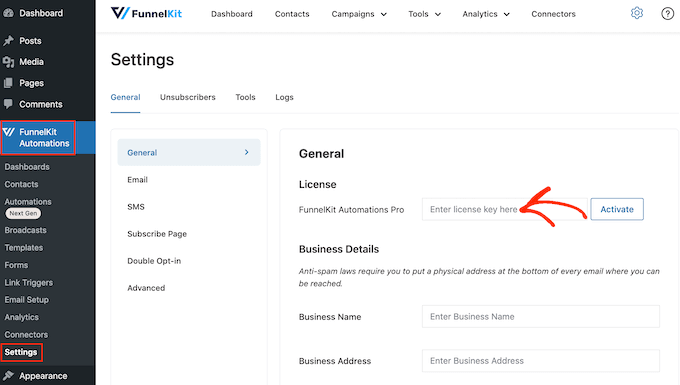
Nach der Aktivierung gehen Sie zur Seite FunnelKit Automation » Einstellungen, um Ihren Lizenzschlüssel einzugeben.
Diese Informationen erhalten Sie von Ihrem Konto auf der FunnelKit-Website.
Gehen Sie dann zur Seite FunnelKit Automations » Automations im WordPress-Dashboard und klicken Sie auf die Schaltfläche „Neue Automatisierung hinzufügen“.
Dies führt Sie zu einem neuen Bildschirm, auf dem Sie alle vorgefertigten Vorlagen sehen. Wechseln Sie einfach zum WooCommerce-Tab und wählen Sie die Option „Kundenrückgewinnungskampagne (mit Gutschein)“.
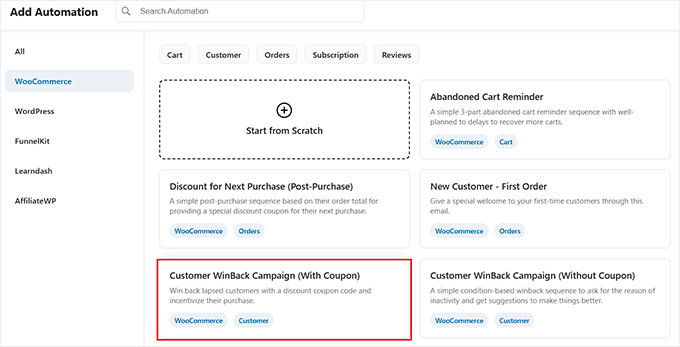
Sobald Sie das getan haben, können Sie eine Vorschau des automatisierten Workflows sehen. Klicken Sie von hier aus auf die Schaltfläche „Rezept importieren“.
Geben Sie als Nächstes einen Namen für Ihre Automatisierung ein und klicken Sie auf „Erstellen“.
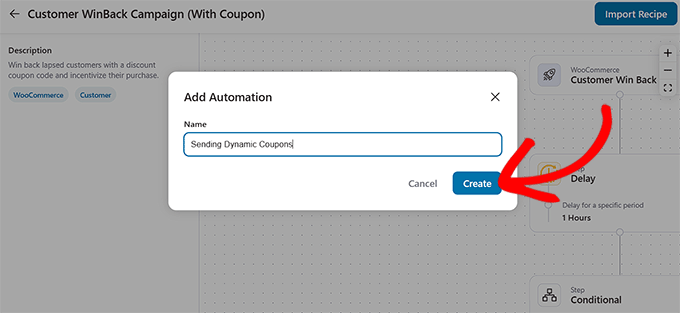
Dies öffnet den FunnelKit Automation Builder, wo Sie sehen, dass der gesamte Workflow zum Senden dynamischer Gutscheine bereits erstellt wurde.
In diesem Workflow scannt das System Ihre Datenbank täglich um 10:00 Uhr. Es sucht nach Kunden, deren letzte Bestellung zwischen 180 und 365 Tagen zurückliegt.
Wenn der von diesem Kunden ausgegebene Gesamtbetrag mehr als 100 $ betrug, erhalten sie eine E-Mail mit einem dynamischen Gutschein für 15 % Rabatt. Wenn ihr Umsatz weniger als 100 $ beträgt, erhalten sie stattdessen einen dynamischen Gutschein für 10 % Rabatt.
Beachten Sie, dass FunnelKit alle Gutscheine dynamisch erstellt, was bedeutet, dass jeder Gutschein mit dem Namen des Kunden personalisiert und für ihn einzigartig ist.
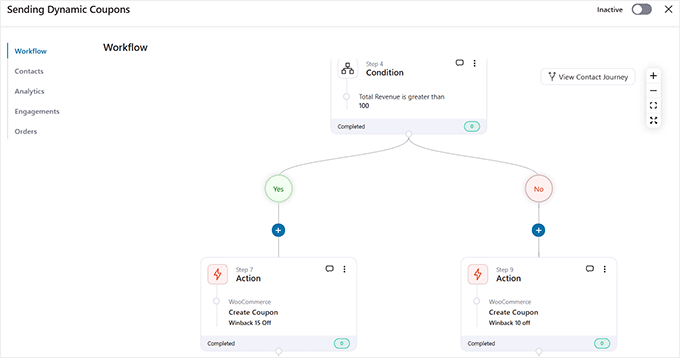
Dies ist die Standard-Automatisierungseinstellung, aber Sie können die Einstellungen, Bedingungen und Aktionen leicht an die Bedürfnisse Ihres Shops anpassen.
Um anzupassen, klicken Sie einfach auf die Aktion, die Sie ändern möchten. Dies öffnet eine Eingabeaufforderung, in der Sie die Einstellungen nach Ihren Wünschen anpassen können.
Sie können beispielsweise den Rabatttyp ändern, die Aktion ändern, die die Automatisierung auslöst, Verzögerungen entfernen oder anpassen und vieles mehr.
Um mehr über die Arbeit mit dem FunnelKit Automatisierungs-Builder zu erfahren, lesen Sie mein Tutorial zum Senden automatisierter Gutscheine in WordPress, um Kunden zurückzugewinnen.

Wenn Sie fertig sind, schalten Sie einfach die Automatisierung von inaktiv auf aktiv.
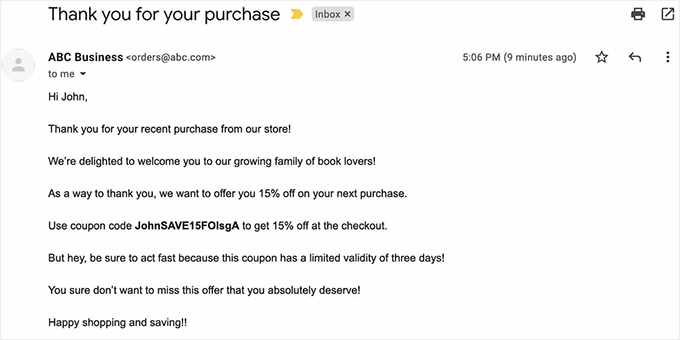
Jetzt erhalten Ihre Kunden dynamische Gutscheine per E-Mail. Hier ist eine Vorschau, wie das aussieht.
🎁Bonus: Bewerben Sie Ihre Gutscheine in WooCommerce
Das Erstellen eines Gutscheins ist nur der erste Schritt. Wenn Ihre Kunden nichts von Ihrem Angebot wissen, werden sie es nicht nutzen, und das bedeutet verpasste Verkäufe und Gelegenheiten.
Um das Beste aus Ihren WooCommerce-Gutscheinen herauszuholen, sollten Sie sie aktiv auf Ihrer Website, in Ihrer E-Mail-Marketing-Kampagne und in Ihren sozialen Kanälen bewerben. Hier sind einige clevere Möglichkeiten, dies zu tun:
- Fügen Sie eine Website-weite Benachrichtigungsleiste hinzu: Verwenden Sie eine schwebende Leiste oben auf Ihrer Website, um Ihren aktiven Gutschein hervorzuheben. Dies ist das Erste, was die meisten Besucher sehen – und es ist eine großartige Möglichkeit, Aufmerksamkeit zu erregen, ohne aufdringlich zu sein.
- Werben Sie an der Kasse: Zeigen Sie Ihren Gutschein in der Nähe der Warenkorb- oder Kassen-Seiten an. Dies ermutigt Käufer, ihren Kauf abzuschließen, indem sie den Rabatt anwenden, bevor sie den Warenkorb verlassen.
- Verwenden Sie Popups und Slide-ins: Mit Tools wie OptinMonster können Sie Popups auslösen, um Gutscheine anzuzeigen, wenn ein Besucher Ihre Website verlassen möchte oder eine bestimmte Zeit mit dem Stöbern verbracht hat. Dies kann der letzte Anstoß sein, den er braucht, um einen Kauf zu tätigen.
- Coupons in E-Mail-Kampagnen versenden: Senden Sie Werbe-E-Mails mit Gutscheincodes oder automatisch anwendbaren Links. Sie können Tools wie FunnelKit, Omnisend oder MailPoet verwenden, um dies zu automatisieren und die richtige Benutzergruppe anzusprechen, z. B. Neukunden oder Warenkorbabbrecher.
- Verwenden Sie Countdown-Timer: Zeigen Sie einen Countdown-Timer in Ihrem Popup an, um Dringlichkeit aufzubauen. Dies löst FOMO aus und fördert schnelles Handeln, bevor das Angebot abläuft.
- Gamifizieren Sie es mit einem Glücksrad: Wenn Sie mehrere intelligente Gutscheine erstellt haben, können Sie die Dinge unterhaltsam gestalten, indem Sie Kunden ein Rad drehen lassen, um einen zufälligen Rabatt freizuschalten.
Indem Sie Ihre Gutscheine an den richtigen Stellen bewerben, erleichtern Sie es den Kunden, Ihr Angebot anzunehmen.
Ob Sie eine saisonale Kampagne durchführen oder versuchen, inaktive Käufer zurückzugewinnen, ein gut beworbener Gutschein kann helfen, mehr Verkäufe zu erzielen und stärkere Kundenbeziehungen aufzubauen.
Häufig gestellte Fragen zu WooCommerce-Gutscheinen
Hier sind einige Fragen, die unsere Leser häufig zum Erstellen von WooCommerce-Gutscheinen gestellt haben:
Wie erstelle ich mehrere Gutscheine in WooCommerce?
Sie können mehrere Gutscheine nativ erstellen, indem Sie den Prozess „Gutschein hinzufügen“ für jeden einzelnen wiederholen, aber das ist langsam. Für Effizienz empfehle ich die Verwendung eines Plugins wie Advanced Coupons, um Tausende von eindeutigen Codes mit nur wenigen Klicks im Stapel zu generieren.
Kann ChatGPT Rabattcodes generieren?
Nein, ChatGPT kann keine funktionsfähigen Gutscheincodes in Ihrem WooCommerce-Dashboard erstellen. Es kann nur Textideen für Gutscheinamen generieren (wie „SPAREN20“). Sie müssen diese Codes immer noch manuell in WooCommerce eingeben oder ein Plugin verwenden, um die tatsächliche Logik zu generieren.
Was ist die beste Gutscheinfrequenz?
Die meisten Experten empfehlen, Verkäufe vierteljährlich oder während wichtiger Feiertage (wie Black Friday) durchzuführen. Zu häufige Verkäufe können Kunden dazu bringen, auf einen Rabatt zu warten, was Ihre Marke entwerten kann. Strategische Knappheit führt oft zu besseren Gewinnen.
Laufen Gutscheincodes ab?
Ja, Gutscheincodes laufen ab, wenn Sie im Reiter „Allgemein“ des Gutscheins ein „Ablaufdatum“ festlegen. Ich empfehle dringend, Ablaufdaten hinzuzufügen, um ein Gefühl der Dringlichkeit (FOMO) zu erzeugen, was Kunden ermutigt, früher zu kaufen.
Wie erstelle ich Massengutscheine in WooCommerce?
Um Massengutscheine zu erstellen, benötigen Sie ein Plugin wie Advanced Coupons, das „virtuelle Gutscheine“ oder die Massengenerierung unterstützt. Standardmäßig können Sie mit WooCommerce nur einen Gutschein nach dem anderen erstellen. Ein Massengenerierungstool ermöglicht es Ihnen, sofort Tausende von eindeutigen Codes für das E-Mail-Marketing zu erstellen.
Was ist das beste Coupon-Plugin für WooCommerce?
Advanced Coupons ist das beste Plugin, da es Funktionen hinzufügt, die WooCommerce fehlen, wie BOGO-Angebote, Warenkorbbedingungen und Treueprogramme. Es ist das umfassendste Werkzeug zur Erstellung intelligenter, profitabler Werbeaktionen, ohne dass benutzerdefinierter Code erforderlich ist.
Was ist ein Mengenrabatt?
Ein Mengenrabatt wendet einen niedrigeren Stückpreis an, wenn ein Kunde eine bestimmte große Menge kauft (z. B. „Kaufe 10, spare 20 %“). Diese Strategie ermutigt Kunden, auf einmal größere Mengen zu kaufen, und erhöht Ihren durchschnittlichen Bestellwert.
Ich hoffe, dieser Artikel hat Ihnen geholfen zu lernen, wie Sie intelligente Gutscheine in WooCommerce erstellen. Möglicherweise gefällt Ihnen auch mein ultimativer Leitfaden zu WooCommerce SEO und meine Schritt-für-Schritt-Anleitung, wie Sie ein WooCommerce-Popup erstellen, um den Umsatz zu steigern.
Wenn Ihnen dieser Artikel gefallen hat, abonnieren Sie bitte unseren YouTube-Kanal für WordPress-Video-Tutorials. Sie finden uns auch auf Twitter und Facebook.



Mrteesurez
Ich bin wirklich beeindruckt von diesem Plugin und wie es funktioniert. Es ist funktionsreich und bietet spannende Optionen. Das „Kaufe eins, erhalte eins gratis“ ist eine großartige Funktion. Auch der automatisch angewendete Gutschein beschleunigt den Kauf von Produkten, da der Benutzer keinen Gutscheincode auf der Checkout-Seite merken muss.