


Möchten Sie Spenden auf der Website Ihrer gemeinnützigen Organisation annehmen können?
WordPress macht es für gemeinnützige Organisationen einfach, ein Spendenformular zu erstellen und Spenden von ihrer Website anzunehmen.
In diesem Artikel zeigen wir Ihnen, wie Sie ein Spendenformular für gemeinnützige Organisationen mit WordPress erstellen.

Warum ein Spendenformular in WordPress erstellen?
Der einfachste Weg, Spenden auf Ihrer Website zu erbitten, ist das Hinzufügen eines PayPal-Spendenbuttons, aber es ist nicht für jeden die richtige Lösung.
Das Erstellen eines benutzerdefinierten Spendenformulars auf Ihrer Website anstelle der Verwendung eines Spendenbuttons ermöglicht Ihnen:
- Passen Sie die Formularfelder an, um die benötigten Informationen zu sammeln
- Behalten Sie Spender auf Ihrer eigenen Website für ein professionelleres Erlebnis
- Fragen Sie Spender, ob sie Ihren E-Mail-Newsletter im selben Formular abonnieren möchten
- Verwenden Sie neben PayPal auch andere Zahlungsabwickler, wie z. B. Kreditkarten (Stripe)
- Integration mit anderer Drittanbietersoftware wie einem CRM oder Cloud-Speicher
Wie Sie sehen können, gibt es viele Vorteile, Spender auf Ihrer eigenen Website zu halten, anstatt sie zu PayPal weiterzuleiten.
Sie denken vielleicht, dass die Einrichtung eines Spendenformulars auf Ihrer Website ein kniffliger Prozess wäre, aber es gibt WordPress-Plugins für Non-Profits, die es einfach machen.
Nichtsdestotrotz wollen wir uns nun ansehen, wie Sie ein benutzerdefiniertes Spendenformular in WordPress erstellen können.
Video-Tutorial
Wenn Sie schriftliche Anweisungen bevorzugen, lesen Sie einfach weiter.
Wir zeigen Ihnen, wie Sie ein Spendenformular für gemeinnützige Organisationen in WordPress mit WPForms und WP Simple Pay erstellen. Sie können auf die unten stehenden Links klicken, um zu der von Ihnen bevorzugten Methode zu gelangen:
Erstellen eines benutzerdefinierten Spendenformulars in WordPress mit WPForms
WPForms ist der beste Drag-and-Drop-Formularersteller für WordPress. Es hat eine anfängerfreundliche Oberfläche und enthält über 1300 vorgefertigte Formularvorlagen, einschließlich Spendenformularvorlagen, um den Prozess noch schneller zu gestalten.
WPForms ist ein Premium-WordPress-Plugin, das vom Gründer von WPBeginner, Syed Balkhi, erstellt wurde.
Um ein Spendenformular zu erstellen, das Zahlungen verarbeiten kann, können Sie die kostenlose Version von WPForms verwenden, mit der Sie einmalige Spenden über Stripe sammeln können. Sie müssen jedoch 3 % zuzüglich der Stripe-Gebühren für Zahlungen zahlen, die über Ihre Formulare getätigt werden.
Für dieses Tutorial verwenden wir die Premium-Version von WPForms. Sie enthält Pro-Addons für PayPal, Stripe, Square und Authorize.net und leistungsstarke Funktionen wie wiederkehrende Zahlungen. Außerdem fallen keine zusätzlichen Transaktionsgebühren an.
WPForms wird von über 6 Millionen Websites genutzt, und sie bieten spezielle Non-Profit-Preise an, die Ihnen einen erheblichen Rabatt ermöglichen.
Schritt 1: WPForms installieren und aktivieren
Als Erstes müssen Sie das WPForms-Plugin auf Ihrer Website herunterladen. Weitere Details finden Sie in unserer Schritt-für-Schritt-Anleitung zur Installation eines WordPress-Plugins.
Sobald das Plugin aktiv ist, müssen Sie zu WPForms » Einstellungen gehen und Ihren Lizenzschlüssel eingeben. Diese Informationen finden Sie in Ihrem WPForms-Konto.

WPForms lässt sich einfach in verschiedene Zahlungsdienste integrieren, um Spenden zu sammeln, wie z. B. PayPal, Stripe, Square und Authorize.net.
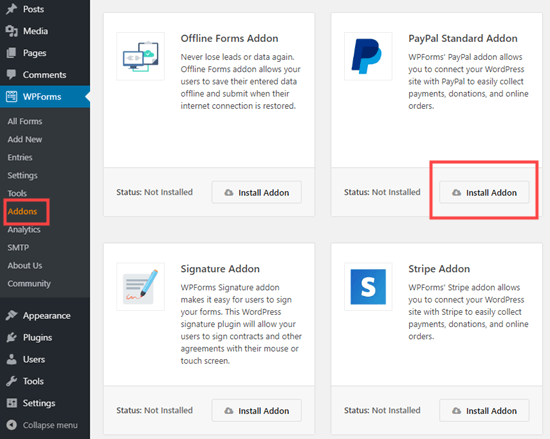
Als Nächstes müssen Sie die Zahlungs-Add-ons Ihrer Wahl in WPForms aktivieren, indem Sie zu WPForms » Addons gehen und auf die Schaltfläche „Addon installieren“ klicken.
Schritt 2: Erstellen Sie Ihr Spendenformular
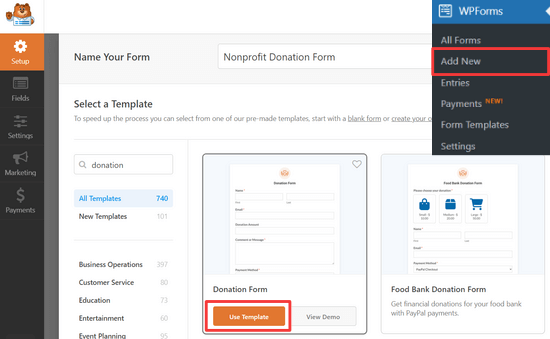
Nachdem WPForms installiert und aktiviert wurde, können Sie auf WPForms » Neu hinzufügen klicken, um zu beginnen.
Sie sehen nun eine Bibliothek mit vorgefertigten Formularvorlagen, aus denen Sie wählen können. Geben Sie Ihrem Formular einen Namen und fahren Sie mit der Maus über die Vorlage für das Spendenformular, um auf die Schaltfläche 'Vorlage verwenden' zu klicken.
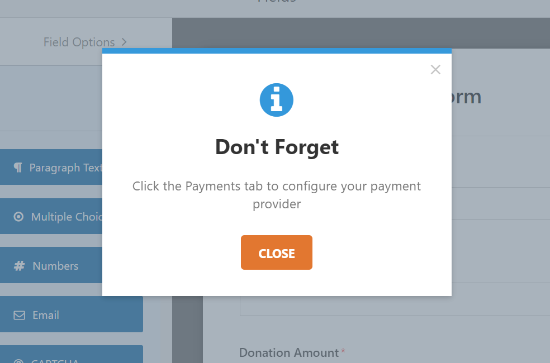
Sie sehen eine Popup-Erinnerung mit der Meldung 'Nicht vergessen: Klicken Sie auf die Registerkarte Zahlungen, um Ihren Zahlungsanbieter zu konfigurieren.' Klicken Sie auf die Schaltfläche 'Schließen'.
Die Vorlage für das Spendenformular enthält Felder für:
- Name
- Spendenbetrag
- Kommentar oder Nachricht
Das Feld „Spendenbetrag“ ist ein Feld für einzelne Artikel, in das Benutzer jeden Betrag eingeben können, den sie spenden möchten. Sie können stattdessen auch Felder mit Mehrfachauswahl oder Dropdown-Felder verwenden.
In diesem Tutorial zeigen wir Ihnen, wie Sie ein Multiple-Choice-Zahlungsfeld mit mehreren Spendenbeträgen zur Auswahl und einer Option zur Eingabe eines anderen Betrags hinzufügen.
Um das Auswahlfeld für Zahlungen hinzuzufügen, klicken Sie unter 'Zahlungsfelder' auf die Schaltfläche 'Mehrere Artikel'. Sie können die Felder ziehen und neu anordnen, sodass sich das Feld 'Mehrere Artikel' direkt über dem Feld 'Spendenbetrag' befindet.
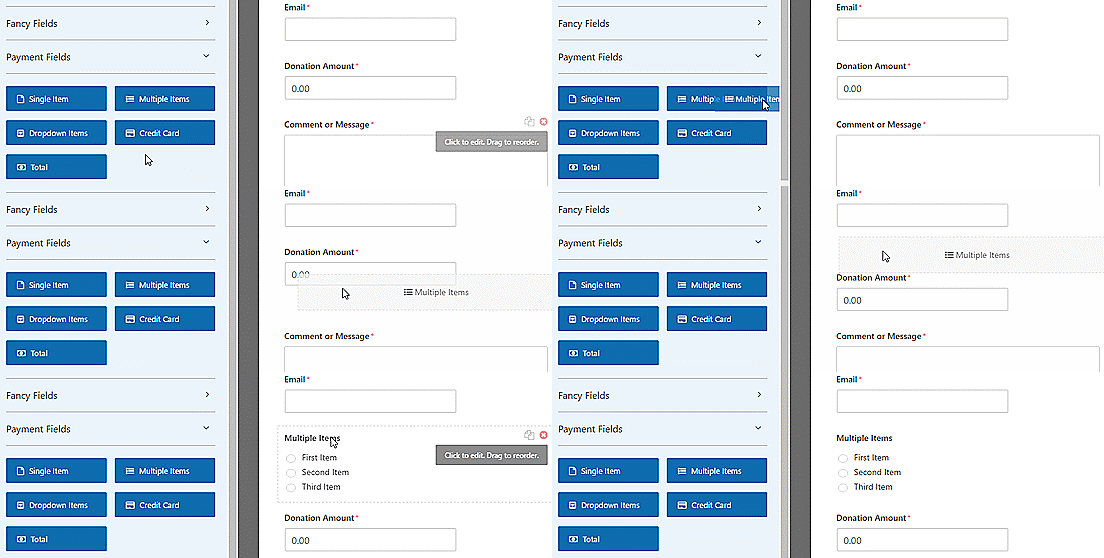
Als Nächstes können Sie im Formular-Builder auf das Feld „Mehrere Elemente“ klicken, um die Optionen zu ändern.
Ändern Sie die Bezeichnung in 'Spendenbetrag'. Dann können Sie beliebige Beträge und die Option 'Betrag eingeben' eingeben.
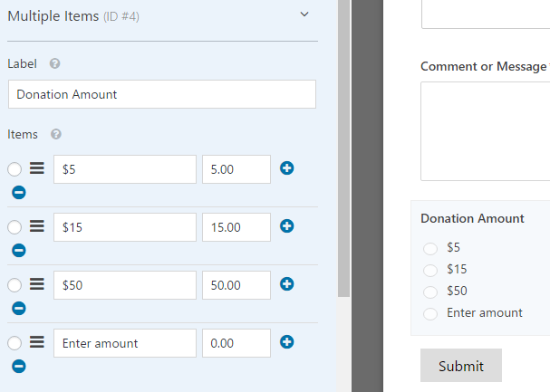
Nun können Sie das Feld „Einzelposten“ so ändern, dass es nur angezeigt wird, wenn die Option „Betrag eingeben“ ausgewählt ist.
Klicken Sie dazu einfach auf das Feld „Einzelnes Element“, um die Optionen zu bearbeiten.
Stellen Sie sicher, dass das Kontrollkästchen 'Erforderlich' nicht aktiviert ist, da dies Benutzer daran hindert, das Formular abzuschicken, wenn sie im obigen Auswahlfeld einen Spendenbetrag ausgewählt haben.

Danach können Sie das Feld „Spendenbetrag eingeben“ auswählen und ein wenig nach unten scrollen, um zum Tab „Bedingungen“ zu gelangen, um die Anzeigeeinstellungen für dieses Feld einzugeben.
Aktivieren Sie als Nächstes das Kontrollkästchen 'Bedingte Logik aktivieren'. Wählen Sie dann die Option 'Dieses Feld anzeigen, wenn 'Spendenbetrag' 'Betrag eingeben' ist'.
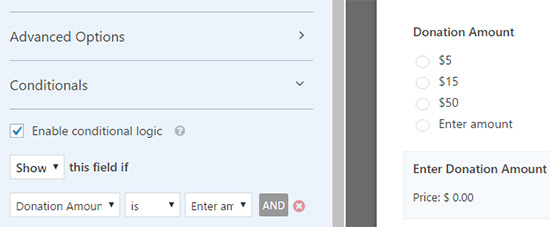
Stellen Sie sicher, dass Sie auf die Schaltfläche Speichern oben rechts klicken, um Ihre Änderungen zu speichern.
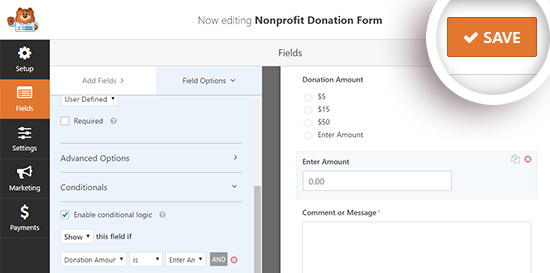
Schritt 3: Zahlungsintegration einrichten
Als Nächstes müssen Sie den Zahlungsabwickler für Ihre Spenden einrichten.
In diesem Tutorial führen wir Sie durch die Einrichtung einer Integration mit PayPal.
Die Einrichtung von Kreditkartenzahlungen mit Stripe ist sehr ähnlich. Weitere Details finden Sie in diesem Tutorial zur Verwendung des WPForms Stripe Addons.
Von hier aus können Sie auf die Registerkarte „Zahlungen“ auf der linken Seite klicken und dann auf die Option „Paypal Standard“.
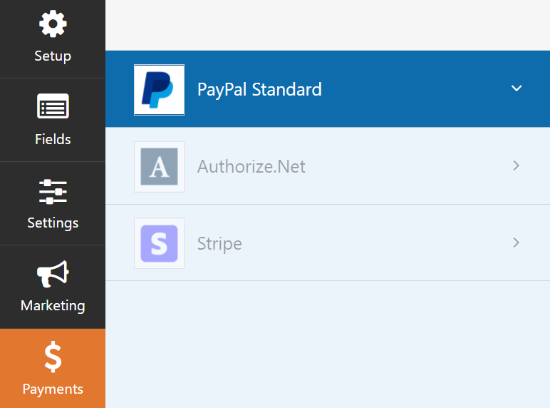
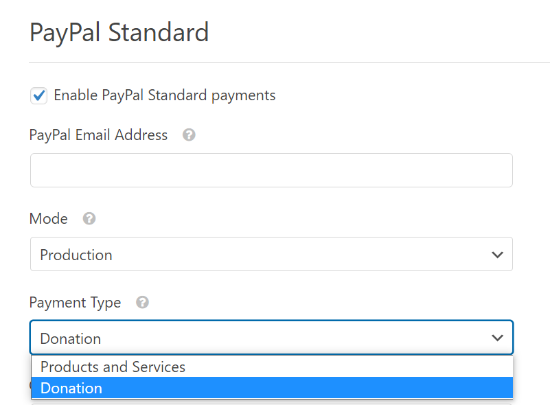
Jetzt können Sie Ihre Einstellungen auf der rechten Seite des Bildschirms eingeben. Aktivieren Sie zuerst das Kontrollkästchen „PayPal Standard-Zahlungen aktivieren“ und geben Sie Ihre Paypal-E-Mail-Adresse ein.
Stellen Sie dann sicher, dass Sie im Dropdown-Menü 'Zahlungsart' 'Spende' auswählen.
Darunter können Sie eine URL eingeben, an die Besucher gesendet werden, wenn sie den Checkout-Prozess abbrechen.
Dies könnte eine gute Gelegenheit sein, um mit Benutzern erneut in Kontakt zu treten, indem Sie sie zu einem relevanten Blogbeitrag weiterleiten oder sie bitten, Ihnen auf Social Media zu folgen, um in Verbindung zu bleiben.
Sie können auch die Optionen für die Lieferadresse anpassen und wählen, ob Sie Spender bitten möchten, während des Paypal-Checkouts eine Notiz hinzuzufügen.
Für dieses Spendenformular müssen Sie keine bedingte Logik verwenden. Sie könnten dies jedoch tun, wenn Sie eine Spendenoption zu einem anderen Formular hinzufügen möchten, z. B. zu einer Umfrage. Dann würde die Zahlung nur verarbeitet, wenn der Benutzer die Spendenoption ausgewählt hat.
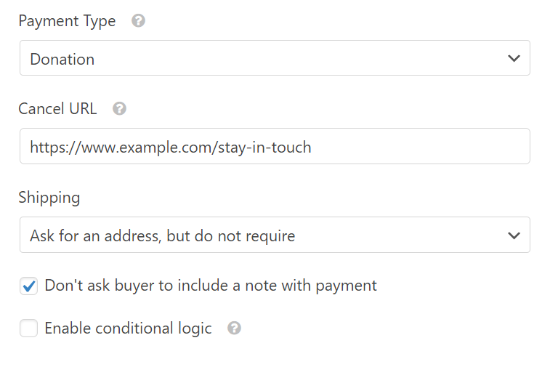
Stellen Sie sicher, dass Sie auf die Schaltfläche „Speichern“ klicken, nachdem Sie alle Ihre Optionen konfiguriert haben.
Schritt 4: Benachrichtigungen anpassen
Als Nächstes müssen Sie sicherstellen, dass die Spender nach ihrer Spende eine Bestätigungs-E-Mail erhalten.
Um die E-Mail-Benachrichtigungen für Ihr Formular anzupassen, können Sie zum Tab Einstellungen » Benachrichtigungen gehen.
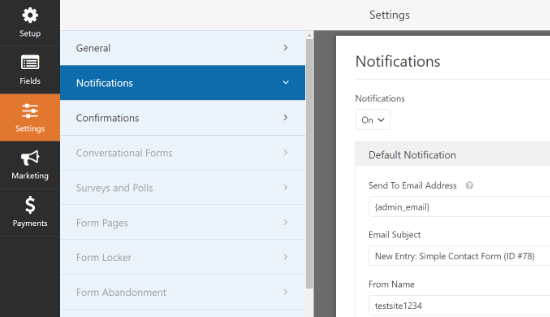
Sie sehen, dass es eine Standardbenachrichtigung gibt, die an den Website-Administrator gesendet wird. Sie können auf die Schaltfläche 'Neue Benachrichtigung hinzufügen' klicken, um eine separate Benachrichtigung für den Spender zu erstellen.
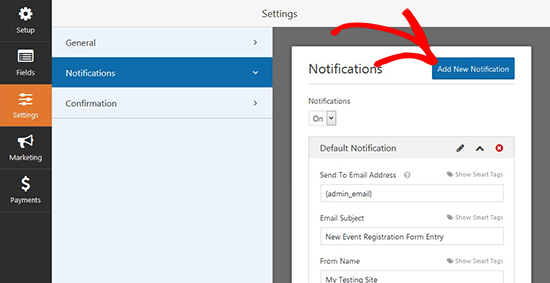
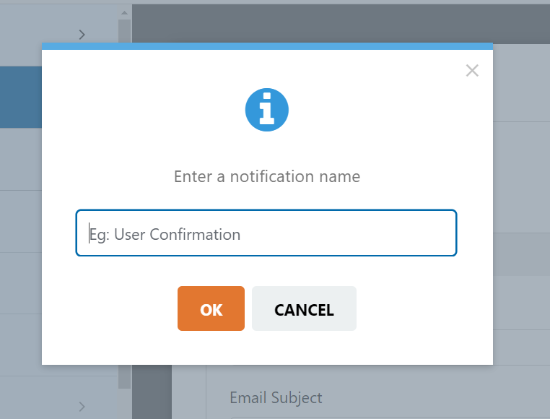
Benennen Sie nun Ihre neue Benachrichtigung im Popup-Fenster und klicken Sie auf die Schaltfläche 'Ok'.
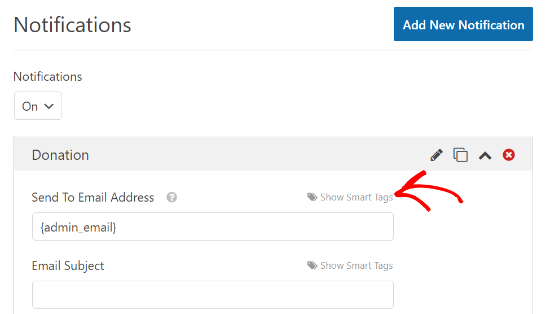
Danach müssen Sie sicherstellen, dass diese Benachrichtigung an die E-Mail-Adresse des Spenders gesendet wird, die er in das Formular eingegeben hat.
Klicken Sie dazu auf die Option „Intelligente Tags anzeigen“ neben „An E-Mail-Adresse senden“.
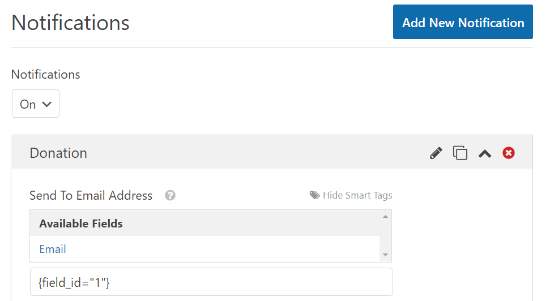
Klicken Sie in der erscheinenden Liste auf E-Mail. Sie sehen einen Smart-Tag wie {field_id="1"}.
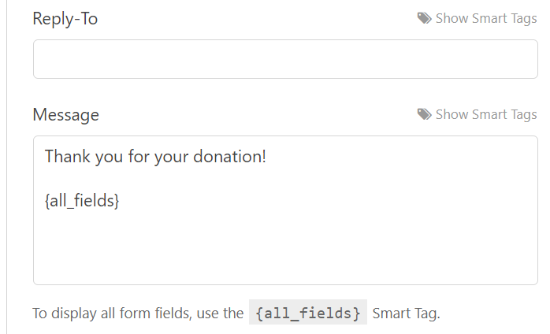
Sie können nun nach unten scrollen, um die Nachricht anzupassen, die der Spender erhält.
Vergessen Sie nicht, auf die Schaltfläche „Speichern“ zu klicken, wenn Sie mit der Einrichtung Ihrer Benachrichtigungen fertig sind.
Schritt 5: Platzieren Sie Ihr Spendenformular auf Ihrer Website
Jetzt, da Ihr Spendenformular fertig ist, müssen Sie es auf Ihrer Website platzieren.
Sie können ganz einfach einen WPForms-Block hinzufügen oder Ihr Formular mit einem Shortcode in jeden Beitrag oder jede Seite einbetten. Das Plugin ermöglicht es Ihnen sogar, ein Spenden-Widget in Ihrer Seitenleiste oder im Footer zu platzieren.
Um Ihr Formular hinzuzufügen, bearbeiten Sie einfach eine vorhandene Seite oder einen Beitrag. Sie können auch einen neuen Beitrag oder eine neue Seite für Ihr Spendenformular erstellen.
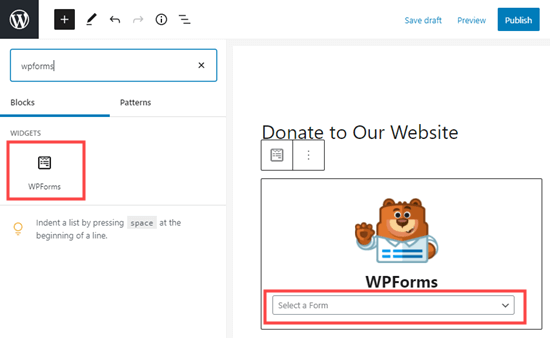
Sobald Sie sich im WordPress-Editor befinden, klicken Sie auf das Pluszeichen (+) in der oberen linken Ecke und fügen Sie dann einen WPForms-Block hinzu.

Danach können Sie Ihr Spendenformular aus dem Dropdown-Menü im WPForms-Block auswählen.
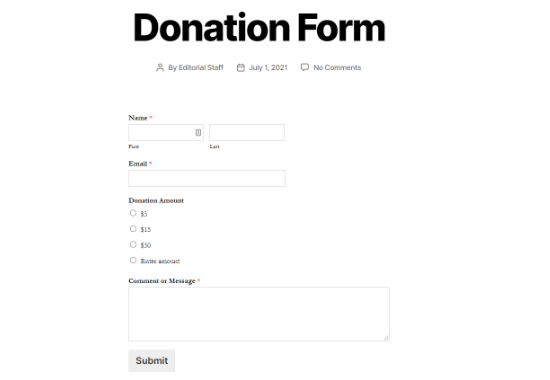
Veröffentlichen Sie nun Ihren Beitrag oder Ihre Seite, um das Spendenformular in Aktion zu sehen.
Erstellen eines benutzerdefinierten Spendenformulars in WordPress mit WP Simple Pay
WP Simple Pay ist eines der besten Stripe-Zahlungs-Plugins für WordPress. Es verfügt über einen einfachen Formularersteller für Zahlungen und vorgefertigte Formularvorlagen, einschließlich eines Spenden-Buttons.
WP Simple Pay bietet eine kostenlose Version des Plugins mit grundlegenden Funktionen, die für gemeinnützige Organisationen ausreichend ist. Die Pro-Version bietet zusätzliche Funktionen wie On-Site-Zahlungsformulare, benutzerdefinierte Formularfelder und vom Benutzer eingegebene Kreditkartenbeträge, die sich hervorragend für Spenden eignen, und mehr.
Zu Demonstrationszwecken verwenden wir WP Simple Pay Pro für dieses Tutorial, aber der Prozess mit der kostenlosen Version ist genau derselbe.
Schritt 1: WP Simple Pay installieren und aktivieren
Zuerst müssen Sie das WP Simple Pay-Plugin auf Ihrer WordPress-Website installieren und aktivieren. Anleitungen finden Sie in unserer Schritt-für-Schritt-Anleitung zur Installation eines WordPress-Plugins.
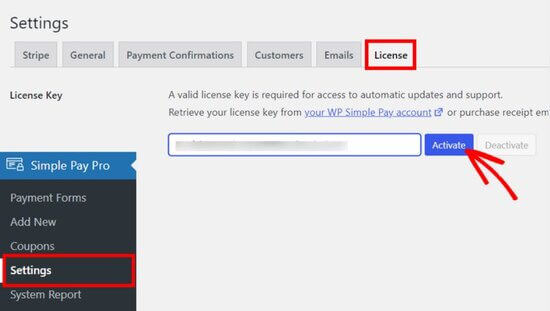
Sobald das Plugin aktiviert ist, müssen Sie zur Seite WP Simple Pay » Einstellungen gehen, auf die Registerkarte Lizenz klicken und Ihren Lizenzschlüssel eingeben. Sie finden den Lizenzschlüssel in Ihrem Konto auf der Website von WP Simple Pay.
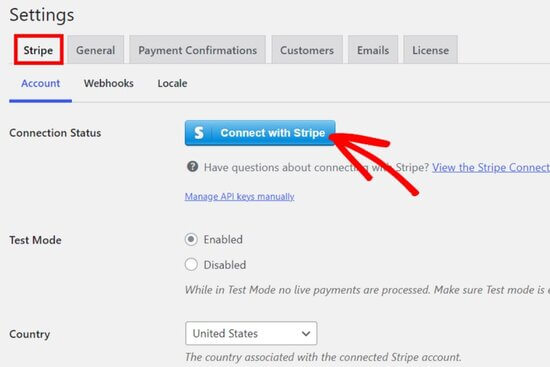
Als Nächstes müssen Sie Ihr Stripe-Konto verbinden, um Spenden online annehmen zu können.
Klicken Sie auf der Einstellungsseite auf die Registerkarte "Stripe" und dann auf die Schaltfläche "Mit Stripe verbinden".
Sie sehen dann die Stripe-Website, auf der Sie sich in Ihr Konto einloggen können. Wenn Sie kein Stripe-Konto haben, können Sie ein neues erstellen.
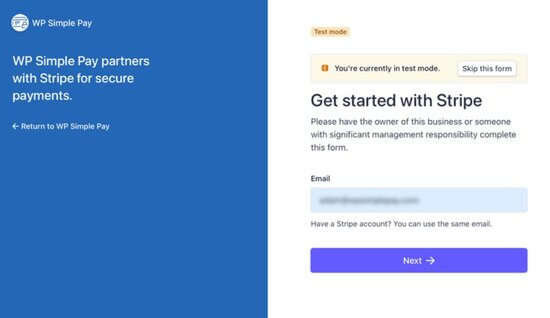
Nach der Verbindung Ihres Stripe-Kontos werden Sie zur Einstellungsseite auf Ihrem Admin-Dashboard zurückgeleitet.
Vergessen Sie nicht, auf die Schaltfläche Änderungen speichern zu klicken, um Ihre Stripe-Konto-Verbindung zu speichern.
Schritt 2: Neues Spendenformular erstellen
Jetzt, da das Plugin aktiviert und Ihr Stripe-Konto verbunden ist, gehen Sie zur Seite WP Simple Pay » Neu hinzufügen, um ein Spendenformular zu erstellen.
Um zu beginnen, können Sie eine Formularvorlage aus der Liste auswählen. Fahren Sie mit der Option „Spenden-Button-Vorlage“ darüber und klicken Sie auf die Schaltfläche „Vorlage verwenden“.
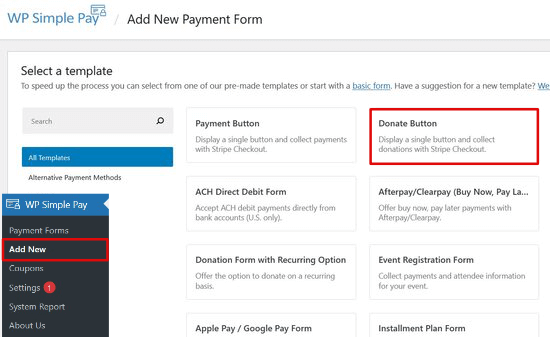
Als Nächstes werden Sie zum Formular-Builder weitergeleitet, wo Sie Ihr Spendenformular anpassen können.
Auf der Registerkarte 'Allgemeine' Einstellungen können Sie einen Formularnamen und eine Beschreibung eingeben und den Formular-Typ auswählen.
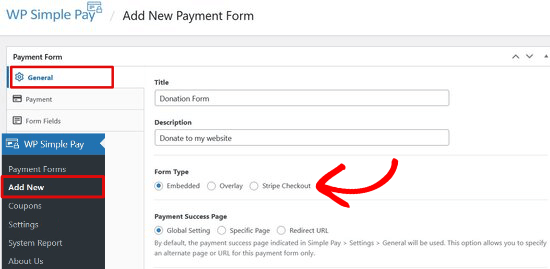
Es stehen drei Formular-Typen zur Auswahl:
- Eingebettet – Fügen Sie ein Formular direkt auf Ihrer WordPress-Website ein und behalten Sie die Benutzer für den Zahlungsvorgang auf der Website.
- Overlay – Zeigt ein Overlay-Zahlungsformular an, ähnlich einem Popup, und behält Benutzer für Zahlungen auf der Website.
- Stripe Checkout – Nutzen Sie einen externen Zahlungsfluss, der für Konversionen optimiert ist.
Für dieses Tutorial wählen wir das eingebettete Formular, um ein Spendenformular direkt auf jeder Seite oder jedem Beitrag in WordPress einzubetten.
Klicken Sie als Nächstes auf die Registerkarte „Zahlungen“, um benutzerdefinierte Spendenoptionen hinzuzufügen.
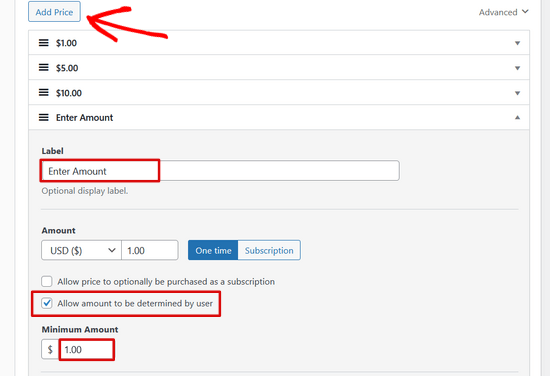
WP Simple Pay ermöglicht es Ihnen, mehrere Spendenpreise hinzuzufügen, damit Spender den Betrag wählen können, den sie geben möchten. Sie können zum Beispiel Spendenoptionen für 1 $, 5 $ und 10 $ erstellen.
Klicken Sie einfach auf die Schaltfläche „Preis hinzufügen“ und geben Sie den Betrag ein. Wiederholen Sie diesen Vorgang, um so viele Spendenoptionen hinzuzufügen, wie Sie möchten.
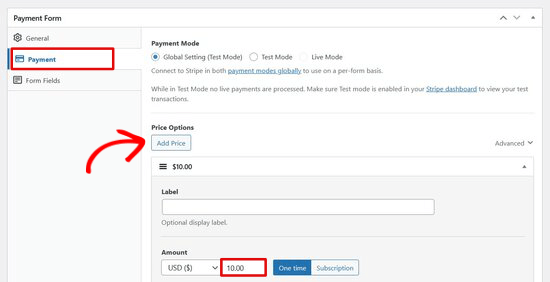
Sie können den Benutzern auch die Möglichkeit geben, einen beliebigen Betrag zu spenden.
Klicken Sie auf die Schaltfläche „Preis hinzufügen“ und aktivieren Sie dann die Option „Betrag kann vom Benutzer bestimmt werden“. Ändern Sie dann die Bezeichnung in „Betrag eingeben“ und legen Sie einen Mindestbetrag fest.
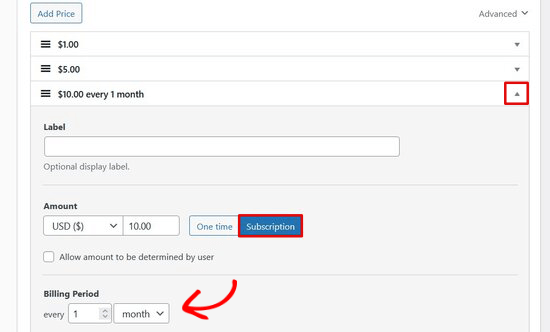
Darüber hinaus können Sie durch Klicken auf den Dropdown-Pfeil neben jeder Preisoption auswählen, ob Sie einmalige oder Abonnement- (wiederkehrende) Spenden annehmen möchten.
Klicken Sie als Nächstes auf die Registerkarte 'Formularfelder'. Die Vorlage für den Spenden-Button enthält bereits die Preisoptionen, die Checkout-Schaltfläche und die Formularfelder für die Zahlung.
Wenn Sie weitere Formularfelder wie Name und E-Mail-Adresse hinzufügen möchten, wählen Sie diese einfach aus dem Dropdown-Menü aus und klicken Sie auf die Schaltfläche „Feld hinzufügen“.
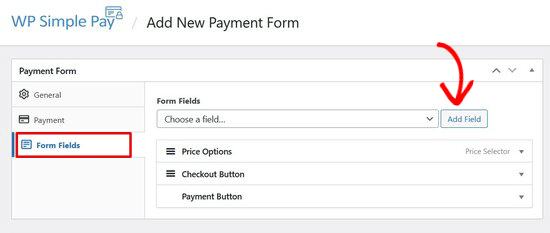
Sie können die Formularfelder per Drag & Drop neu anordnen.
Schritt 3: Fügen Sie das Spendenformular zu Ihrer Website hinzu
Jetzt ist es an der Zeit, Ihr Spendenformular zu veröffentlichen und es zu Ihrer Website hinzuzufügen.
Klicken Sie zuerst auf die Schaltfläche Veröffentlichen auf der rechten Seite des Bildschirms.
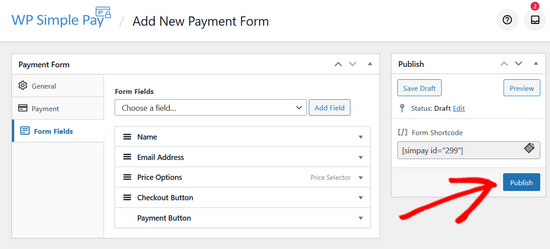
Kopieren Sie als Nächstes den einfachen Shortcode über der Schaltfläche „Veröffentlichen“. Er sieht so aus:[simpay id="299"]
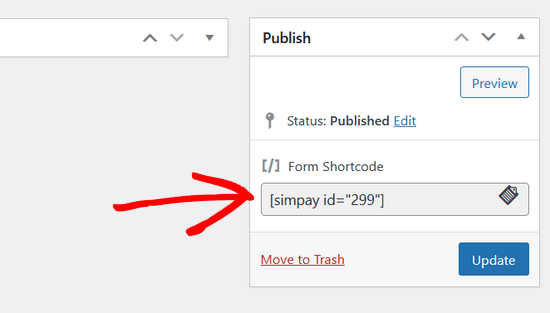
Dann können Sie den Shortcode in jeden WordPress-Beitrag oder jede Seite einfügen.
Wenn Sie den Shortcode in den WordPress-Editor einfügen, wird das Shortcode-Widget automatisch hinzugefügt. Veröffentlichen Sie dann den Beitrag oder die Seite.
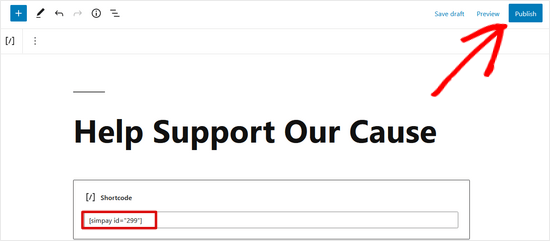
Das ist alles! Jetzt können Sie Ihre Website besuchen, um zu sehen, wie Ihr Spendenformular im Frontend aussieht.
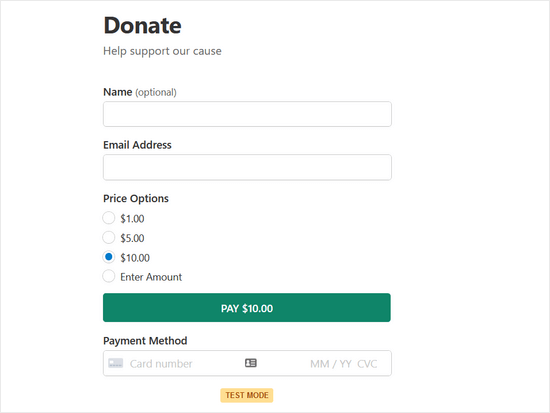
Hinweis: WP Simple Pay ist standardmäßig auf den Testmodus eingestellt. Dies stellt sicher, dass keine Live-Transaktionen auf Ihrer Website verarbeitet werden, bevor das Formular fertig ist. Lesen Sie diese Anleitung, um zu erfahren, wie Sie Ihr Zahlungsformular vom Testmodus in den Live-Modus versetzen.
Bonus: Erstellen Sie erweiterte Spendenkampagnen
Obwohl Sie mit WPForms und WP Simple Pay Spendenformulare erstellen können, bieten diese nicht die erweiterten Fundraising-Funktionen, die viele gemeinnützige Organisationen benötigen.
Wenn Sie ein voll funktionsfähiges Spenden-Plugin benötigen, empfehlen wir die Verwendung von WP Charitable. Es wird von über 10.000 gemeinnützigen Organisationen verwendet, um online mehr Spenden zu sammeln.

Charitable ermöglicht es Ihnen, unbegrenzte Spendenkampagnen mit vollständig anpassbaren Spendenformularen zu erstellen. Es verfügt außerdem über leistungsstarke Funktionen wie wiederkehrende Spenden, Crowdfunding, Peer-to-Peer-Fundraising, ein Dashboard zur Spendenverwaltung, jährliche Spenderquittungen und vieles mehr.
Es gibt auch eine kostenlose Version von Charitable für den Anfang.
Wir hoffen, dieser Artikel hat Ihnen geholfen zu lernen, wie Sie ein Spendenformular für gemeinnützige Organisationen in WordPress erstellen. Möglicherweise möchten Sie auch unseren detaillierten Leitfaden zur Erstellung eines Online-Shops oder diese Anleitung zu Best Practices für Spendenformulare lesen.
Wenn Ihnen dieser Artikel gefallen hat, abonnieren Sie bitte unseren YouTube-Kanal für WordPress-Video-Tutorials. Sie finden uns auch auf Twitter und Facebook.



Mrteesurez
Danke für den Leitfaden. Ja, ich halte es auch für vorteilhaft, Spender vor Ort zu halten, anstatt sie nur weiterzuleiten, insbesondere um das Formular anpassen zu können, um Spender anzuziehen und sie manchmal für Folge-E-Mails anzumelden, je nach Motiv der Kampagne.
Der Beitrag ist hilfreich, danke.
Karin Mainwaring
Das war wirklich hilfreich, danke.
WPBeginner Support
You’re welcome
Admin
Atiq Ur Rehman
Können Sie bitte einen Artikel über Gravity Forms veröffentlichen? Ich habe auch deren Entwicklerlizenz. Ich brauche es für meine Website
Zaoul Qamar
Kann es mit jedem Zahlungs-Gateway integriert werden? Ich würde mich über Ihre Antwort freuen.
Susan
Ist es möglich, die Option hinzuzufügen, dass die Spende monatlich wiederholt wird?
Emmanuel
Die meisten gemeinnützigen Organisationen verwenden einen Button im Header, der zu einem Spendenformular führt, anstatt eine Seite dafür zu erstellen. Ist das nicht besser?
Jide
Kann es mit jedem Zahlungs-Gateway integriert werden?
Adrienne
Fragen Sie Spender, ob sie Ihren E-Mail-Newsletter abonnieren möchten, im selben Formular
—
Das ist jetzt mit dem neuen PayPal-Prozess möglich.