


Bir yardım kuruluşu veya kar amacı gütmeyen bir kuruluş işletiyorsanız, destekçileri hediye sırasında göndermeyen, WordPress sitenizde bağış kabul etmenin bir yoluna ihtiyacınız vardır.
En hızlı seçenek olan bir PayPal bağış düğmesi, bağışçıları ödemeyi tamamlamak için sitenizden gönderir ve özellikle mobilde birçok kişi yolda bırakır.
Diğer yandan, kendi web sitenizdeki bir bağış formu, bağışçıları sayfada tutar, bir destekçi listesi oluşturmanıza olanak tanır ve daha büyük hediyeleri teşvik eden canlı bir bağış toplama hedefi gösterebilir.
Bu kılavuzda, WordPress'te bir bağış formu oluşturmayı, yinelenen bağışları açmayı ve tam bağışçı yönetimine veya yalnızca basit bir forma ihtiyacınız olup olmadığına bakılmaksızın doğru kurulumu seçmeyi göstereceğiz.
Neden WordPress'te Bağış Formu Oluşturulur?
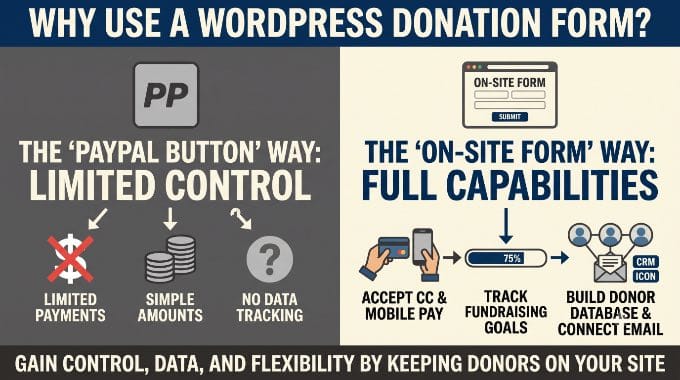
Özel bir bağış formu, size basit bir PayPal düğmesinin eşleşemeyeceği yetenekler sunar. Bağışçıları sitenizde tutarak kazandıklarınız şunlardır:
- Apple Pay ve Google Pay dahil olmak üzere Stripe aracılığıyla kredi kartı ödemeleri kabul edin.
- Vermeyi kolaylaştırmak ve ortalama hediye boyutunu artırmak için önerilen bağış miktarlarını ayarlayın.
- Görsel bir ilerleme çubuğuyla bağış toplama hedeflerini izleyin.
- Bağışçı iletişim bilgilerini toplayın ve kendi bağışçı veritabanınızı oluşturun.
- Bağışçılardan aynı adımda e-posta bülteninize katılmalarını isteyin.
- CRM veya e-posta pazarlama platformunuzla entegre edin.
WordPress'te bir bağış formu oluşturmanın nasıl yapıldığına bir göz atalım:
WordPress'te Bağış Formu Nasıl Oluşturulur (Tam Bağışçı Yönetim Sistemi)
Charitable, kar amacı gütmeyen kuruluşlar ve yardım kuruluşları için en iyi WordPress bağış eklentisidir.
Genel form oluşturucuların aksine, sürükle ve bırak kampanya oluşturucu, sınırsız kampanya, bir bağışçı yönetim panosu ve ücretsiz sürümde Stripe ve PayPal entegrasyonu ile özel olarak bağış toplama için tasarlanmıştır.
Balkhi Vakfı web sitesinde Charitable kullanıyoruz ve kurulum hızlı ve temiz. İlk bağış formunuzu 10 dakikadan kısa sürede yayına alabilirsiniz.
Başlamadan Önce: Bu öğretici, Charitable'ın ücretsiz sürümünü kullanır. Charitable'ı ücretsiz olarak WordPress.org'dan indirebilirsiniz.
Yinelenen bağışlar veya yıllık bağışçı makbuzları eklemek isterseniz, Charitable Plus (99$/yıl) sürümüne yükseltmeniz gerekir.
Adım 1: Charitable'ı Yükleyin ve Etkinleştirin
İlk olarak, ücretsiz Charitable eklentisini yükleyin ve etkinleştirin. Adım adım yardım için, bir WordPress eklentisinin nasıl kurulacağına dair kılavuzumuza bakın.
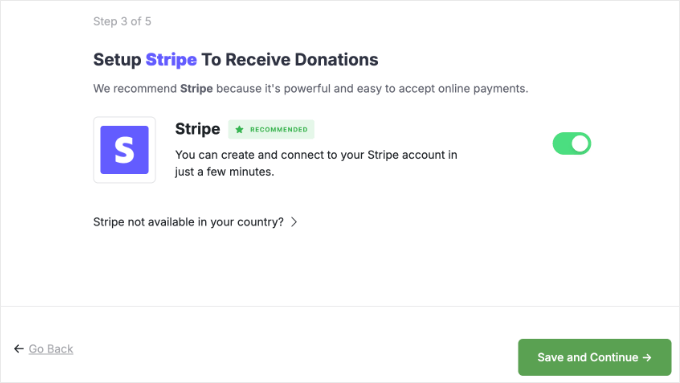
Charitable'ın kurulum sihirbazı ilk etkinleştirmenizde otomatik olarak başlar. Sihirbaz aracılığıyla şimdi Stripe veya PayPal'ı bağlayabilir veya bu adımı atlayıp 2. Adımda tamamlayabilirsiniz.
Adım 2: Charitable Ayarlarınızı Yapılandırın
Kampanyanızı oluşturmadan önce, sitenizin HTTPS üzerinde çalıştığından emin olun. Tüm ödeme işlemcileri bunu gerektirir ve bağışçılarınızın ödeme verilerini korur.
Kurulum sihirbazı sırasında bir ödeme ağ geçidi bağlamadıysanız, Charitable » Ayarlar » Ödeme Ağ Geçitleri'ne gidin ve sitede kart ödemeleri için Stripe'ı etkinleştirin. Stripe, ek maliyet olmadan Apple Pay ve Google Pay'i de otomatik olarak içerir.
Eklentinin ücretsiz sürümünde, Charitable, ödeme ağ geçidinizin standart işlem ücretlerine ek olarak her bağışa %3 platform ücreti ekler. Ücretli planlardan herhangi birine yükseltmek bu Charitable ücretini tamamen kaldırır.
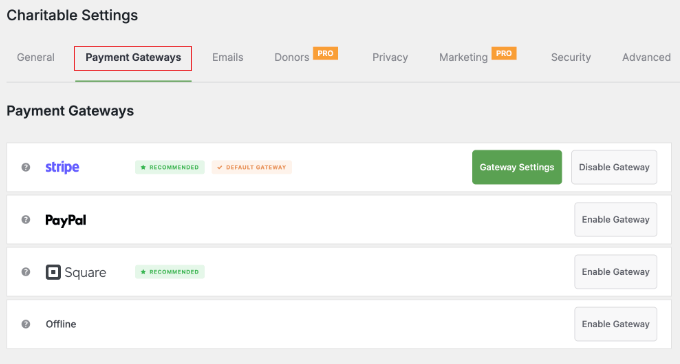
Ayrıca buradan PayPal, Square veya çevrimdışı bağışları etkinleştirebilirsiniz.
Hangi ağ geçidini etkinleştireceğinizden emin değilseniz, yeni başlayan bir kar amacı gütmeyen kuruluş için karşılaştırmaları şöyledir:
- Stripe: Bağışçılar ödemelerini doğrudan sitenizde tamamlarlar ve Apple Pay ile Google Pay'i destekler. Bu, dönüşümleri yüksek tutar, bu nedenle çoğu kar amacı gütmeyen kuruluş için önerdiğimiz seçenektir.
- PayPal: Birçok bağışçı bunu bilir ve güvenir, ancak ödemeyi tamamlamak için onları sitenizden yönlendirir. Bu ek adım, özellikle mobilde dönüşümleri düşürme eğilimindedir.
- Square: Zaten yüz yüze bağış toplamak için Square kullanıyorsanız ve her şeyi tek bir sistem üzerinden çalıştırmak istiyorsanız iyi bir seçenektir.
Stripe Gateway Ayarları sayfasında, Stripe hesabınızı bağlamak için ‘Stripe ile Bağlan’ düğmesine tıklayın. Bu, API anahtarlarını istemek yerine bir Stripe giriş akışı açar.
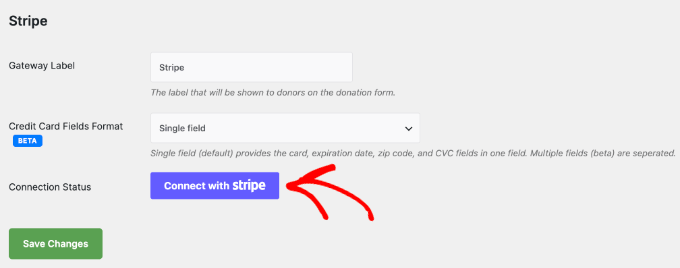
Ayrıca bir Kredi Kartı Alanları Biçimi seçeneği de göreceksiniz: tek alan kart numarası, son kullanma tarihi, posta kodu ve CVC'yi tek bir girdide birleştirirken, birden çok alan bunları ayırır. Varsayılan tek alan çoğu site için iyi çalışır.
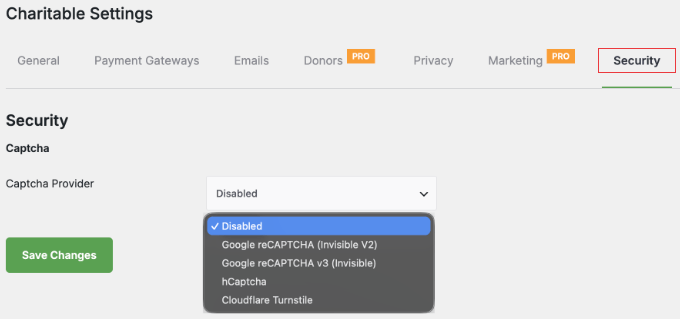
Charitable, kurulum gerektirmeden otomatik olarak yerleşik bir honeypot spam koruması içerir. Ek koruma için, Google reCAPTCHA veya hCaptcha'yı etkinleştirmek üzere Charitable » Ayarlar » Güvenlik bölümüne gidin.
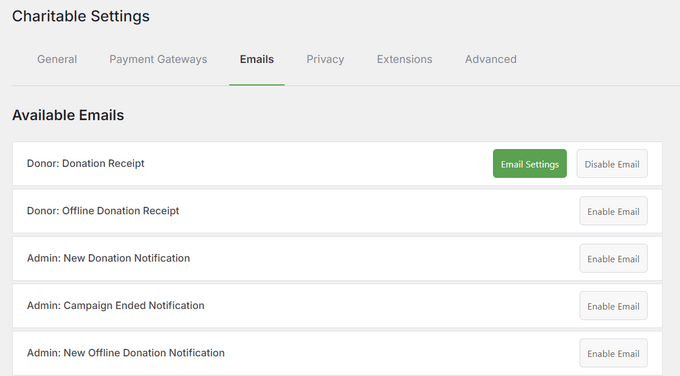
Charitable ayrıca başarılı bir bağıştan sonra her bağışçıya otomatik olarak bir e-posta makbuzu gönderir.
Bu, kar amacı gütmeyen kuruluşlar için önemlidir, çünkü bağışçılar kayıtları için vergi indirimine tabi bir hediyenin yazılı olarak kabul edildiğine dair bir makbuz beklerler.
Makbuz şablonunu özelleştirmek için Charitable » Ayarlar » E-posta bölümüne gidin.
Adım 3: Yeni Bir Bağış Kampanyası Oluşturun
Artık Charitable » Kampanyalar bölümüne gidebilir ve ‘Kampanya Ekle’ düğmesine tıklayabilirsiniz.
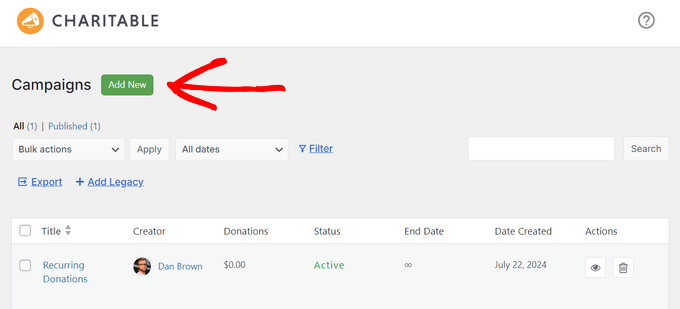
Ardından, önceden oluşturulmuş bir kampanya şablonu seçin veya boş bir tuvalle başlayın.
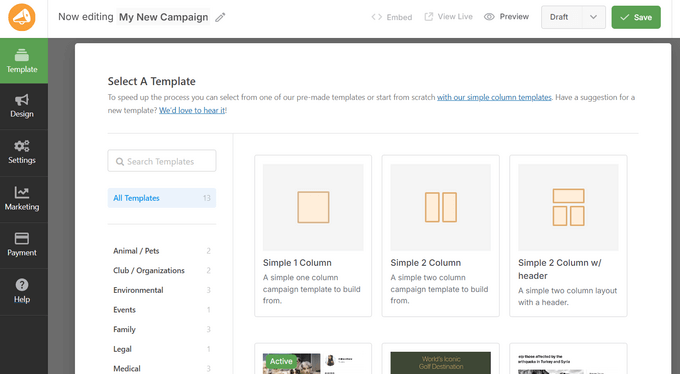
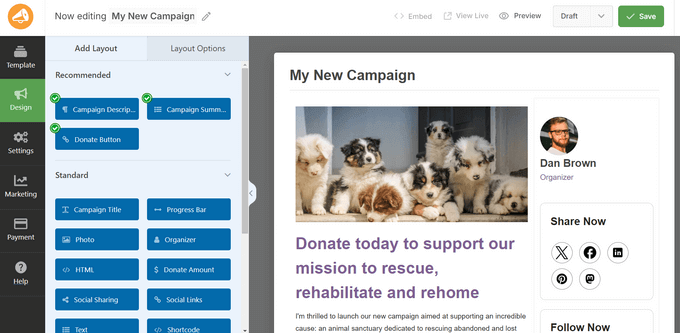
Editörde kampanya başlığınızı girin.
Açıklama, kampanya resmi ve ilerleme çubuğu olan bir bağış hedefi eklemek için sürükle ve bırak oluşturucuyu kullanın.
Adım 4: Bağış Formu Seçeneklerinizi Yapılandırın
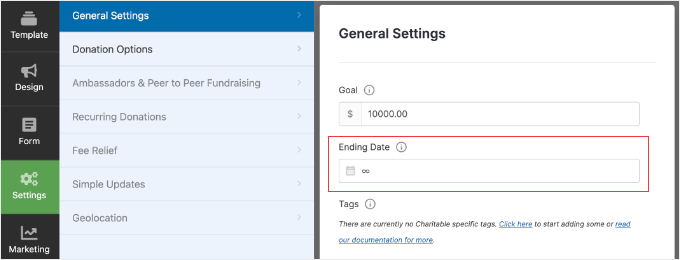
İsteğe bağlı bir kampanya bitiş tarihi belirlemek için kampanya editörü kenar çubuğundaki ‘Ayarlar’a tıklayın ve ‘Genel Ayarlar’ın seçili olduğundan emin olun.
Charitable, yayınladığınızda kampanya sayfası URL'nizi otomatik olarak oluşturur.
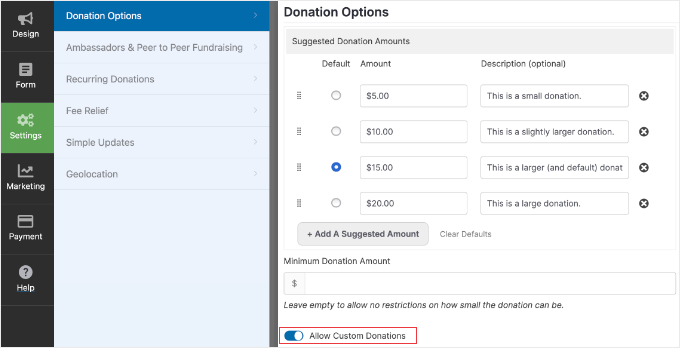
Ayarlar sekmesindeyken, ‘Bağış Seçenekleri’ni seçin. 10 $, 25 $, 50 $ ve 100 $ gibi önerilen bağış tutarlarınızı belirleyin.
Ayrıca bağışçıların kendi rakamlarını girebilmeleri için ‘Özel Bağışlara İzin Ver’ seçeneğini etkinleştirebilirsiniz.
Charitable, varsayılan olarak her bağışçının adını ve e-posta adresini toplar. Telefon numarası veya adres gibi ek alanlara ihtiyacınız varsa, Özel Alanlar özelliği için ücretli bir plana yükseltmeniz gerekir.
İsteğe bağlı: Yinelenen Bağışları Açın (Yalnızca Ücretli Eklenti)
Tekrarlayan bağışlar, destekçilerin her ay veya yıl otomatik olarak bağış yapmalarını sağlar, bu da kar amacı gütmeyen kuruluşunuza tek seferlik hediyelere güvenmek yerine istikrarlı, öngörülebilir bir gelir sağlar. Bu, Charitable Plus özelliğidir ve ücretsiz sürümde bu özellik bulunmamaktadır.
Öncelikle Tekrarlayan Bağışlar eklentisini yüklemeniz gerekecektir.
Bunu WordPress kontrol panelinizdeki Charitable » Eklentiler sayfasından yapabilirsiniz.
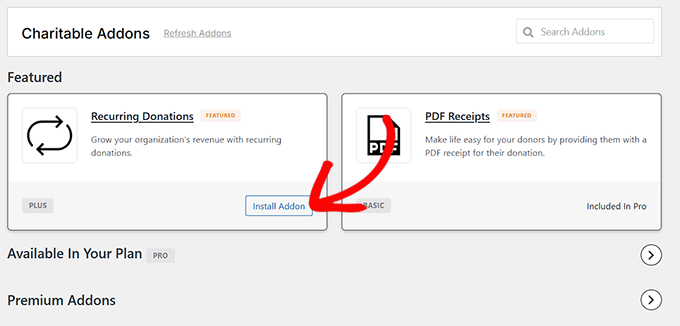
Ardından, kampanyanızın içinde genel ayarlar bölümündeki 'Tekrarlayan Bağışlar' sekmesini açmanız gerekir.
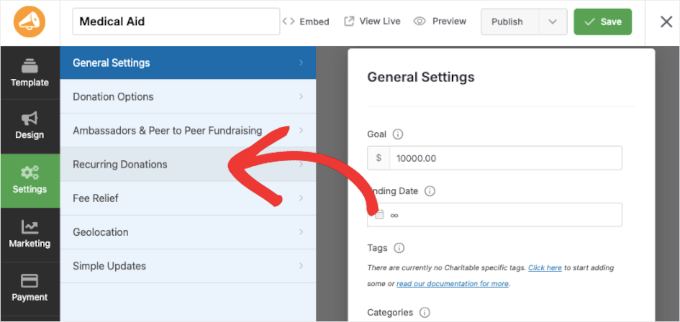
Ardından farklı modlar arasında seçim yapabilirsiniz:
- Basit: Kullanıcıların bağışlarını tekrarlayan hale getirmeleri için bir onay kutusu sağlar.
- Gelişmiş: Bağışçılar tek seferlik ve tekrarlayan bağışlar arasında seçim yapabilir ve katkılarının ne zaman sona ereceğini seçebilir.
- Yalnızca Tekrarlayan: Tüm bağışlar varsayılan olarak tekrarlayan niteliktedir.
Oluşturucunun sağ üst köşesindeki 'Kaydet' düğmesine tıkladığınızdan emin olun.
Adım 5: Bağış Formunuzu Yayınlayın ve Gömün
Yayına hazır olduğunuzda, kampanya düzenleyicisinin üst kısmındaki 'Taslak' düğmesinin yanındaki açılır oku tıklayın ve 'Yayınla'yı seçin.
Bundan sonra, 'Kaydet' düğmesine tıklamanız gerekir.
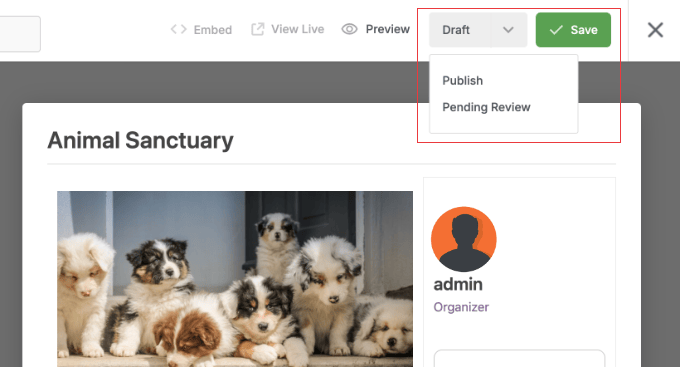
Charitable, kendi URL'sine sahip bağımsız bir kampanya sayfası otomatik olarak oluşturur. Bu URL'yi doğrudan bağışçılarla paylaşabilir veya formu herhangi bir mevcut sayfaya gömebilirsiniz.
Gömme işlemi için, sayfayı WordPress blok düzenleyicisinde açın, + ekleyiciye tıklayın, 'Charitable Campaign' araması yapın ve açılır menüden kampanyalarınızı seçin.
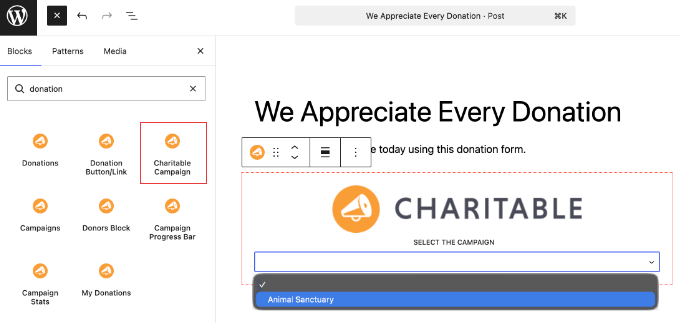
Tüm bağış toplama etkinliğini kısa kodunu kullanarak [campaign id="123"] herhangi bir yere gömebilir, "123" yerine kampanya kimliğinizi yazabilirsiniz.
Gömme işleminden sonra, sayfayı yayınlayın ve ödemelerin doğru şekilde işlendiğini doğrulamak için bir test bağışı gönderin.
Basit Bir Bağış Formu Oluşturmak İçin WPForms Kullanma
Tam bir bağışçı yönetim sistemine ihtiyacınız yoksa, WPForms basit bir WordPress bağış formu oluşturmak için harika bir seçenektir.
WordPress için en popüler sürükle-bırak form oluşturucusudur ve önceden hazırlanmış bağış formu şablonlarıyla birlikte gelir.
WPForms'un ücretsiz sürümü, %3 işlem ücretiyle Stripe ve PayPal aracılığıyla bağış kabul etmenizi sağlar. Eklentinin Pro sürümü ayrıca ek işlem ücreti olmadan WordPress'te tekrarlayan bağışları da destekler.
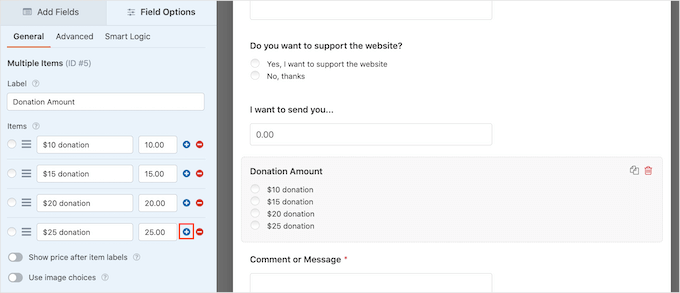
WPForms ayrıca uygun kuruluşlar için özel kar amacı gütmeyen kuruluş fiyatlandırması sunar.
Eklentiye yeni başlıyorsanız, WordPress'te bir iletişim formu oluşturma hakkındaki kılavuzumuz, herhangi bir form oluşturmak için kullanacağınız WPForms temellerini kapsar.
Bağış Formları Hakkında Sıkça Sorulan Sorular
WordPress için en iyi ücretsiz bağış formu eklentisi nedir?
Charitable, ücretsiz bir WordPress bağış eklentisi için en iyi tavsiyemdir. Ücretsiz sürüm sınırsız kampanya, Stripe ve PayPal entegrasyonu, bir bağışçı yönetim panosu ve ilerleme çubuklarıyla bağış hedefleri içerir.
WordPress bağış formuma tekrarlayan bağış seçeneği ekleyebilir miyim?
Evet. Charitable, haftalık, aylık, üç aylık ve yıllık seçenekleri içeren Plus planında yıllık 99 ABD doları karşılığında tekrarlayan bağışları destekler.
WPForms ayrıca Pro planında tekrarlayan bağışları destekler.
Charitable, bağışlarımın yüzdesini mi alıyor?
Kısmen. Charitable'ın ücretli planları sıfır platform ücreti alır. Ancak yalnızca ücretsiz sürümde, Charitable her bağışa, ödeme işlemcinizin standart oranlarına (örneğin, Stripe %2,9 + 30¢ alır) ek olarak %3 platform ücreti ekler.
3%'lük ücreti kaldırmak için herhangi bir ücretli plana (Temel plan yıllık 69$'dan başlar) yükseltebilirsiniz.
WordPress'te eklenti olmadan bağış kabul edebilir miyim?
Evet, bir eklenti olmadan sitenize bir PayPal bağış düğmesi ekleyebilirsiniz, ancak bu, bağışçıları ödemeyi tamamlamak için sitenizden yönlendirir. Bu da daha düşük dönüşüm oranları ve sizin tarafınızdan hiçbir bağışçı bilgisi toplanmaması anlamına gelir.
WordPress kenar çubuğuna nasıl bağış formu eklerim?
Charitable ile, Görünüm » Widget'lar'a giderek, bir Kısa Kod widget'ı ekleyerek ve [campaign id="123"] kısa kodunu yapıştırarak herhangi bir kenar çubuğuna veya widget alanına bir bağış formu ekleyebilirsiniz. “123” yerine, Charitable » Kampanyalar'da bulacağınız kampanya kimliğinizi girin.
Siteniz Site Düzenleyici ile bir blok teması kullanıyorsa, bunun yerine Görünüm » Düzenleyici'ye gidin ve Charitable Kampanya bloğunu doğrudan şablonunuza ekleyin.
WordPress'te Kar Amacı Gütmeyen Kuruluşlar İçin Bağış Toplama Ek Kaynakları
Umarım bu makale, WordPress'te bir bağış formu oluşturmayı öğrenmenize yardımcı olmuştur.
Ayrıca aşağıdaki kar amacı gütmeyen kuruluş bağış toplama ve WordPress bağışları hakkındaki kılavuzları da okumak isteyebilirsiniz:
- Kar Amacı Gütmeyen Kuruluşlar İçin En İyi 16 WordPress Eklentisi. Kar amacı gütmeyen kuruluş WordPress siteleri için en iyi araçların bir özeti.
- WordPress'te Kar Amacı Gütmeyen Kuruluş Web Sitesi Nasıl Oluşturulur (Adım Adım). Kar amacı gütmeyen kuruluş web sitenizi sıfırdan oluşturuyorsanız buradan başlayın.
Bu makaleyi beğendiyseniz, lütfen WordPress video eğitimleri için YouTube Kanalımıza abone olun. Bizi ayrıca Twitter ve Facebook'ta da bulabilirsiniz.


Mrteesurez
Rehber için teşekkürler. Evet, bağışçıları sadece yönlendirmek yerine sitede tutmanın, özellikle bağışçıları çekmek için formu özelleştirebilmek ve bazen de kampanyanın amacına bağlı olarak takip e-postalarına abone yapabilmek açısından faydalı olduğunu ben de görüyorum.
Gönderi faydalı, teşekkürler.
Karin Mainwaring
Bu gerçekten çok yardımcı oldu teşekkürler.
WPBeginner Desteği
Rica ederim
Yönetici
Atiq Ur Rehman
Yerçekimi formları hakkında makale yayınlayabilir misiniz? Onların geliştirici lisansına da sahibim. Web sitem için buna ihtiyacım var
Zaoul Qamar
Herhangi bir ödeme ağ geçidiyle entegre edilebilir mi? Cevabınızı çok isterim.
Susan
Bu forma bağışın aylık olarak tekrarlanması seçeneğini eklemek mümkün mü?
Emmanuel
Çoğu kar amacı gütmeyen kuruluş, bunun için bir sayfa oluşturmak yerine, bir bağış formuna yönlendiren bir üst bilgi düğmesi kullanır, bu daha iyi değil mi?
Jide
Herhangi bir ödeme ağ geçidiyle entegre olabilir mi?
Adrienne
Bağışçılara aynı formda e-posta bülteninize abone olmak isteyip istemediklerini sorun
—
Bunu artık yeni PayPal süreciyle yapabilirsiniz.