


Dacă administrați o organizație caritabilă sau non-profit, aveți nevoie de o modalitate de a accepta donații pe site-ul dvs. WordPress care să nu trimită susținătorii în afara site-ului în timpul donației.
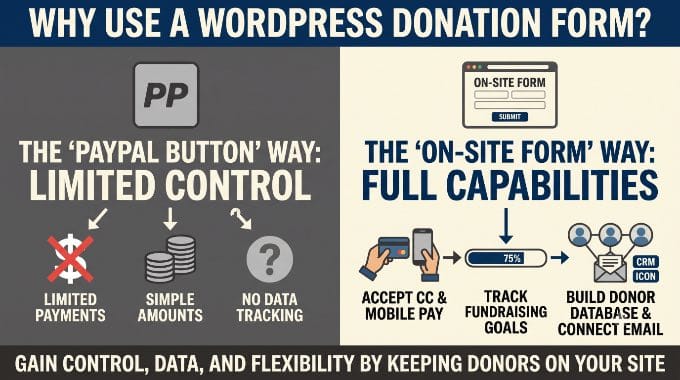
Cea mai rapidă opțiune, un buton de donație PayPal, trimite donatorii în afara site-ului dvs. pentru a finaliza plata, iar mulți renunță pe parcurs, mai ales pe mobil.
Pe de altă parte, un formular de donație pe propriul site web menține donatorii pe pagină, vă permite să construiți o listă de susținători și poate afișa un obiectiv de strângere de fonduri în timp real care încurajează donații mai mari.
În acest ghid, vă vom arăta cum să creați un formular de donație în WordPress, să activați donațiile recurente și să alegeți configurația potrivită, indiferent dacă aveți nevoie de management complet al donatorilor sau doar de un formular simplu.
De ce să creezi un formular de donații în WordPress?
Un formular dedicat de donație vă oferă capabilități pe care un simplu buton PayPal nu le poate egala. Iată ce câștigați menținând donatorii pe site-ul dvs.:
- Acceptați plăți cu cardul de credit prin Stripe, inclusiv Apple Pay și Google Pay.
- Stabiliți sume de donație sugerate pentru a facilita donarea și a crește valoarea medie a donației.
- Urmăriți obiectivele de strângere de fonduri cu o bară de progres vizuală.
- Colectați detalii de contact ale donatorilor și construiți-vă propria bază de date de donatori.
- Invitați donatorii să se alăture newsletter-ului dvs. prin e-mail în același pas.
- Integrați cu platforma dvs. CRM sau de marketing prin e-mail.
Să aruncăm o privire asupra modului de creare a unui formular de donație în WordPress:
Cum să creați un formular de donație în WordPress (Sistem complet de management al donatorilor)
Charitable este cel mai bun plugin de donații WordPress pentru organizații non-profit și caritabile.
Spre deosebire de constructorii generali de formulare, acesta este construit special pentru strângerea de fonduri, cu un constructor de campanii drag-and-drop, campanii nelimitate, un tablou de bord pentru managementul donatorilor și integrare Stripe și PayPal în versiunea gratuită.
Folosim Charitable pe site-ul web al Fundației Balkhi, iar configurarea este rapidă și curată. Puteți avea primul formular de donație activ în mai puțin de 10 minute.
Înainte de a începe: Acest tutorial folosește versiunea gratuită a Charitable. Puteți descărca Charitable gratuit de pe WordPress.org.
Dacă doriți să adăugați donații recurente sau chitanțe anuale pentru donatori, va trebui să faceți upgrade la Charitable Plus (99 USD/an).
Pasul 1: Instalează și activează Charitable
Mai întâi, instalați și activați plugin-ul gratuit Charitable. Pentru ajutor pas cu pas, consultați ghidul nostru despre cum să instalați un plugin WordPress.
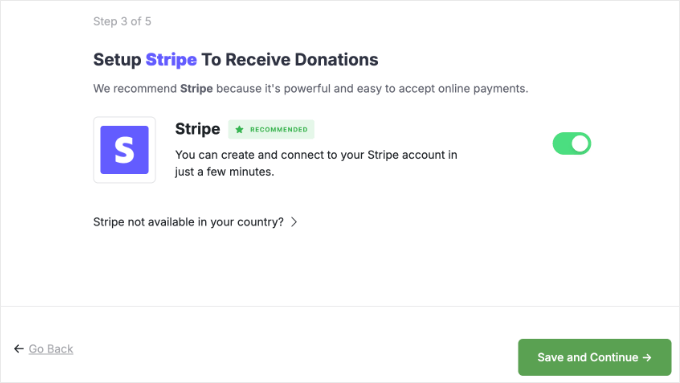
Expertul de configurare Charitable se lansează automat la prima activare. Puteți conecta Stripe sau PayPal prin expert acum, sau puteți sări peste acest pas și să îl finalizați la Pasul 2.
Pasul 2: Configurați setările Charitable
Înainte de a construi campania, asigurați-vă că site-ul dvs. rulează pe HTTPS. Toți procesatorii de plăți îl necesită și protejează datele de plată ale donatorilor dvs.
Dacă nu ați conectat un gateway de plată în timpul expertului de configurare, accesați Charitable » Setări » Gateway-uri de plată și activați Stripe pentru plăți cu cardul pe site. Stripe include, de asemenea, Apple Pay și Google Pay automat, fără costuri suplimentare.
În versiunea gratuită a pluginului, Charitable adaugă un comision de platformă de 3% la fiecare donație, pe lângă comisioanele standard de procesare ale gateway-ului dvs. de plată. Actualizarea la orice plan plătit elimină complet acest comision Charitable.
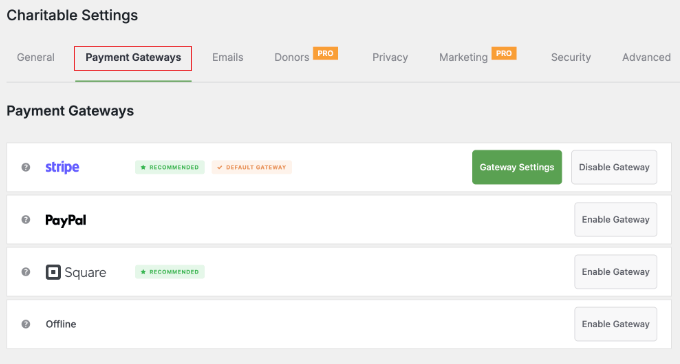
Puteți activa, de asemenea, PayPal, Square sau donații offline aici.
Dacă nu sunteți sigur ce gateway să activați, iată cum se compară pentru o organizație non-profit începătoare:
- Stripe: Donatorii își finalizează plata direct pe site-ul dvs. și suportă Apple Pay și Google Pay. Acest lucru menține conversiile ridicate, deci este opțiunea pe care o recomandăm pentru majoritatea organizațiilor non-profit.
- PayPal: Mulți donatori îl cunosc și au încredere în el, dar îi redirecționează în afara site-ului dvs. pentru a finaliza plata. Acest pas suplimentar tinde să scadă conversiile, în special pe mobil.
- Square: O opțiune bună dacă folosiți deja Square pentru a accepta donații în persoană și doriți să gestionați totul printr-un singur sistem.
Pe pagina Setări Gateway Stripe, faceți clic pe butonul „Conectare cu Stripe” pentru a vă conecta contul Stripe. Aceasta deschide un flux de conectare Stripe în loc să ceară chei API.
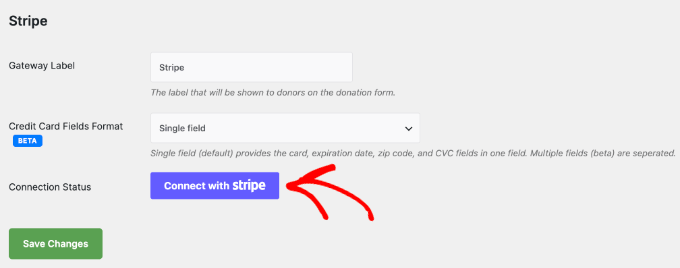
Veți vedea, de asemenea, o opțiune Format Câmpuri Card de Credit: un singur câmp combină numărul cardului, data expirării, codul poștal și CVC într-un singur câmp de introducere, în timp ce mai multe câmpuri le separă. Câmpul unic implicit funcționează bine pentru majoritatea site-urilor.
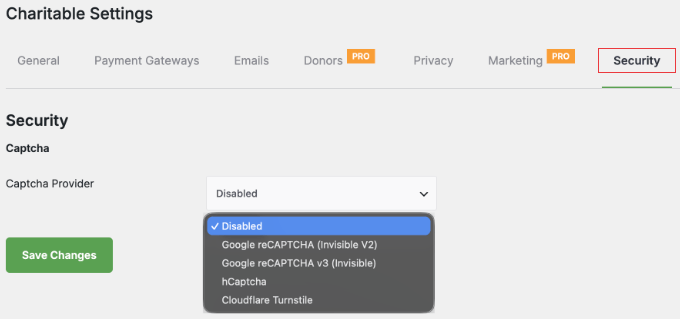
Charitable include protecție automată împotriva spamului de tip honeypot, fără a necesita configurare. Pentru protecție suplimentară, accesați Charitable » Setări » Securitate pentru a activa Google reCAPTCHA sau hCaptcha.
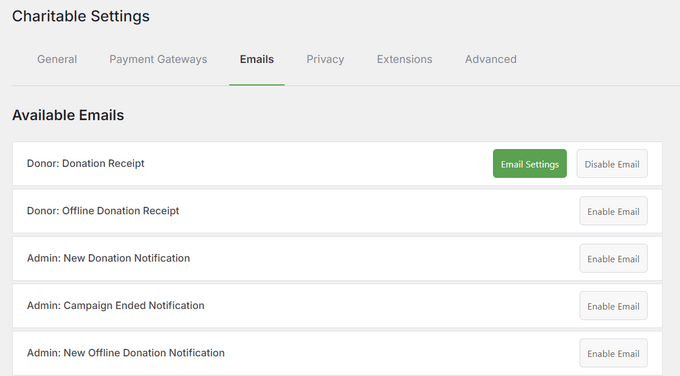
Charitable trimite, de asemenea, automat un e-mail de chitanță fiecărui donator după o donație reușită.
Acest lucru este important pentru organizațiile non-profit, deoarece donatorii se așteaptă la o chitanță ca recunoaștere scrisă a unui cadou deductibil fiscal pentru înregistrările lor.
Pentru a personaliza șablonul de chitanță, accesați Charitable » Setări » E-mail.
Pasul 3: Crearea unei Noi Campanii de Strângere de Fonduri
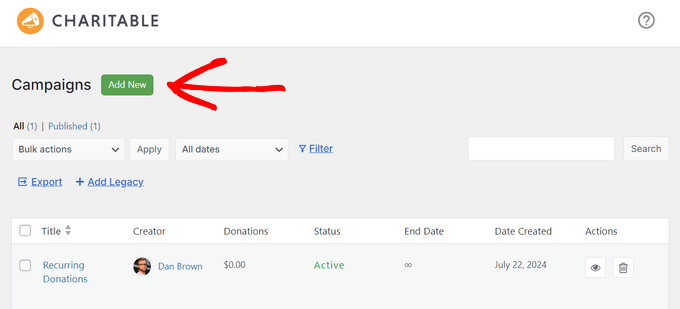
Acum puteți accesa Charitable » Campanii și faceți clic pe butonul „Adăugare Campanie”.
Apoi, alegeți un șablon de campanie preconstruit sau începeți de la o pagină goală.
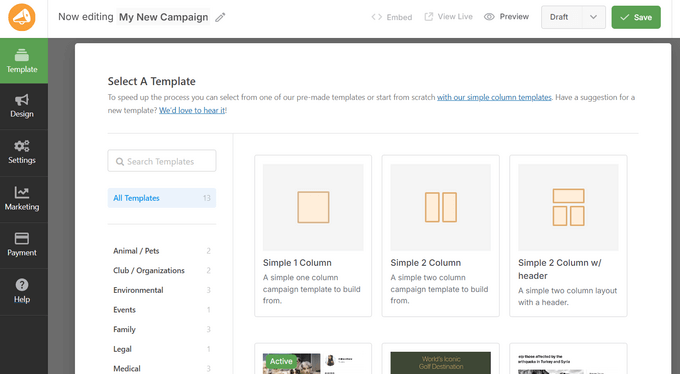
Introduceți titlul campaniei în editor.
Utilizați constructorul drag-and-drop pentru a adăuga o descriere, o imagine a campaniei și un obiectiv de strângere de fonduri cu o bară de progres.
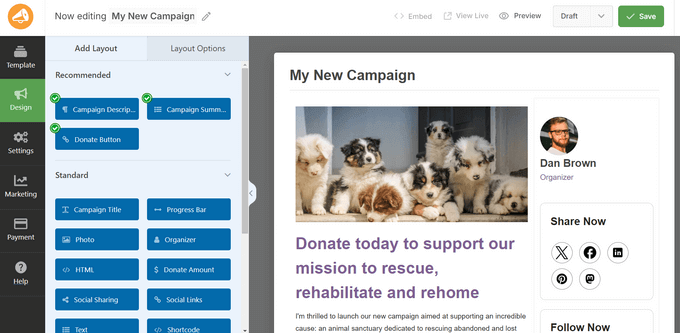
Pasul 4: Configurarea Opțiunilor Formularului de Donație
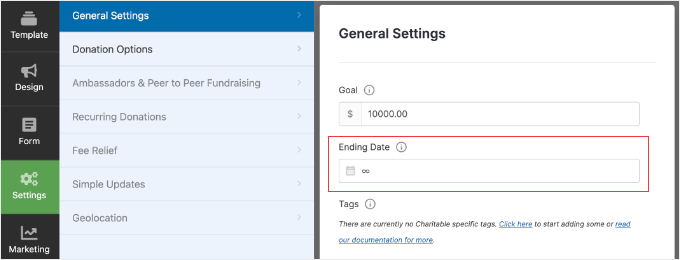
Pentru a seta o dată de încheiere opțională a campaniei, faceți clic pe „Setări” în bara laterală a editorului de campanii și asigurați-vă că este selectat „Setări Generale”.
Charitable generează automat URL-ul paginii campaniei dvs. atunci când publicați.
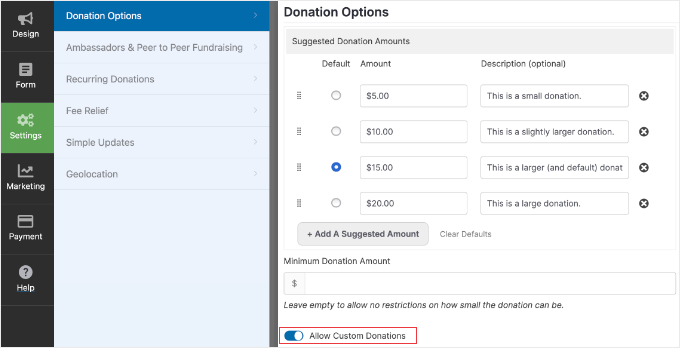
În timp ce vă aflați încă în fila Setări, selectați „Opțiuni de Donație”. Setați sumele sugerate de donație, cum ar fi 10 USD, 25 USD, 50 USD și 100 USD.
Puteți, de asemenea, să activați opțiunea „Permite Donații Personalizate” pentru ca donatorii să poată introduce propria sumă.
Charitable colectează în mod implicit numele și adresa de e-mail ale fiecărui donator. Dacă aveți nevoie de câmpuri suplimentare, cum ar fi numărul de telefon sau adresa, va trebui să faceți upgrade la un plan plătit pentru funcția Câmpuri personalizate.
Opțional: Activați donațiile recurente (doar plugin plătit)
Donațiile recurente permit susținătorilor să doneze automat în fiecare lună sau an, oferind organizației dvs. non-profit un venit constant și previzibil, în loc să se bazeze pe donații unice. Aceasta este o funcție Charitable Plus, iar versiunea gratuită nu o include.
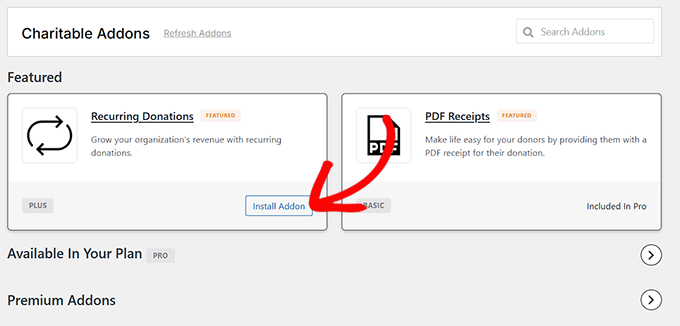
Va trebui mai întâi să instalați addon-ul Donații Recurente.
Puteți face acest lucru din pagina Charitable » Extensii din tabloul de bord WordPress.
Apoi, în cadrul campaniei dvs., trebuie să deschideți fila „Donații Recurente” din setările generale.
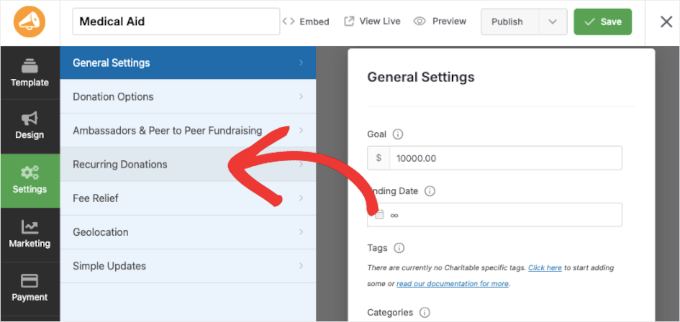
Puteți apoi alege între diferite moduri:
- Simplu: Oferă o casetă de selectare pentru ca utilizatorii să facă donațiile lor recurente.
- Avansat: Donatorii pot alege între donații unice și recurente și pot alege când se vor încheia contribuțiile lor.
- Doar recurente: Toate donațiile sunt recurente în mod implicit.
Asigurați-vă că faceți clic pe butonul „Salvare” din dreapta sus al constructorului.
Pasul 5: Publicați și încorporați formularul de donații
Când sunteți gata să lansați, faceți clic pe săgeata derulantă de lângă butonul „Schiță” din partea de sus a editorului de campanii și selectați „Publicați”.
După aceea, trebuie să faceți clic pe butonul „Salvare”.
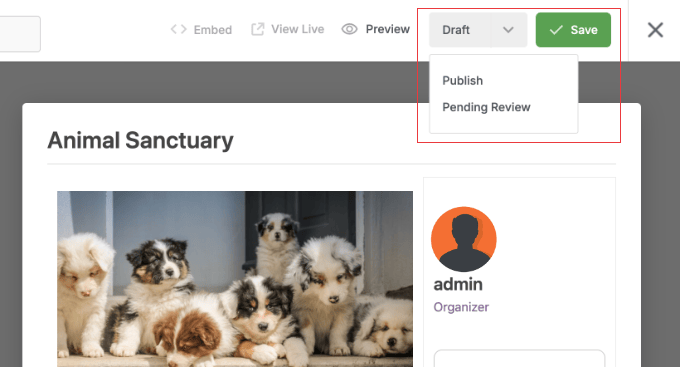
Charitable creează automat o pagină de campanie independentă cu propriul URL. Puteți partaja acel URL direct cu donatorii sau puteți încorpora formularul pe orice pagină existentă.
Pentru a-l încorpora, deschideți pagina în editorul de blocuri WordPress, faceți clic pe inseratorul +, căutați „Campanie Charitable” și selectați campania dvs. din lista derulantă.
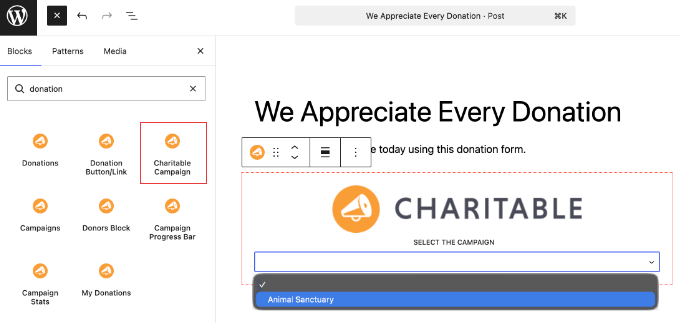
Puteți, de asemenea, să încorporați întreaga campanie de strângere de fonduri oriunde folosind shortcode-ul [campaign id="123"], înlocuind „123” cu ID-ul campaniei dvs.
După încorporare, publicați pagina și trimiteți o donație de test pentru a confirma că plățile sunt procesate corect.
Utilizarea WPForms pentru a crea un formular simplu de donație
Dacă nu aveți nevoie de un sistem complet de gestionare a donatorilor, atunci WPForms este o opțiune excelentă pentru a crea un formular simplu de donații WordPress.
Este cel mai popular constructor de formulare drag-and-drop pentru WordPress și vine cu șabloane predefinite pentru formulare de donații.
Versiunea gratuită a WPForms vă permite să acceptați donații prin Stripe și PayPal cu o taxă de tranzacție de 3%. Versiunea Pro a pluginului suportă, de asemenea, donații recurente în WordPress, fără taxe de tranzacție suplimentare.
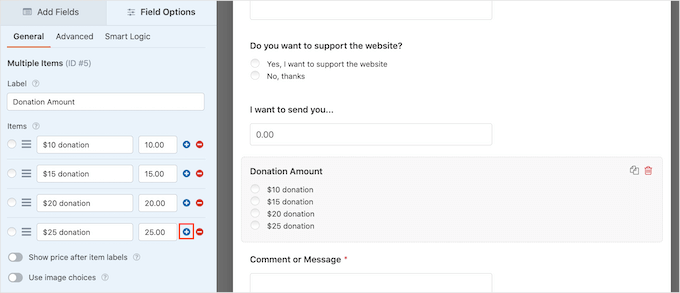
WPForms oferă, de asemenea, prețuri speciale pentru organizații non-profit pentru organizațiile eligibile.
Dacă sunteți nou în utilizarea pluginului, ghidul nostru despre cum să creați un formular de contact în WordPress acoperă elementele de bază ale WPForms pe care le veți folosi pentru a crea orice formular.
Întrebări frecvente despre formularele de donație
Care este cel mai bun plugin gratuit pentru formulare de donații pentru WordPress?
Charitable este recomandarea mea principală pentru un plugin gratuit de donații WordPress. Versiunea gratuită include campanii nelimitate, integrare Stripe și PayPal, un tablou de bord pentru gestionarea donatorilor și obiective de donații cu bare de progres.
Pot adăuga o opțiune de donație recurentă la formularul meu de donații WordPress?
Da. Charitable suportă donațiile recurente în planul său Plus la 99 USD pe an, cu frecvențe disponibile incluzând săptămânal, lunar, trimestrial și anual.
WPForms suportă, de asemenea, donațiile recurente în planul său Pro.
Comisionează Charitable un procent din donațiile mele?
Parțial. Planurile plătite ale Charitable percep zero taxe de platformă. Dar doar în versiunea gratuită, Charitable adaugă o taxă de platformă de 3% la fiecare donație, pe lângă ratele standard ale procesatorului dvs. de plăți (de exemplu, Stripe percepe 2,9% + 30¢).
Pentru a elimina taxa de 3%, puteți face upgrade la orice plan plătit (Basic începe de la 69 USD/an).
Pot accepta donații fără un plugin în WordPress?
Da, puteți adăuga un buton de donație PayPal pe site-ul dvs. fără un plugin, dar acesta redirecționează donatorii de pe site-ul dvs. pentru a finaliza plata. Aceasta înseamnă rate de conversie mai mici și nicio informație despre donator colectată din partea dvs.
Cum adaug un formular de donații în bara laterală WordPress?
Cu Charitable, puteți adăuga un formular de donații în orice bară laterală sau zonă de widget accesând Aspect » Widgeturi, adăugând un widget Shortcode și lipind shortcode-ul [campaign id="123"]. Înlocuiți „123” cu ID-ul campaniei dvs., pe care îl veți găsi în Charitable » Campanii.
Dacă site-ul dvs. folosește o temă cu blocuri și Editorul de Site, accesați Aspect » Editor în schimb și adăugați direct blocul Charitable Campaign în șablonul dvs.
Resurse suplimentare pentru strângerea de fonduri caritabile în WordPress
Sper că acest articol v-a ajutat să învățați cum să creați un formular de donații în WordPress.
De asemenea, ați putea dori să citiți aceste ghiduri despre strângerea de fonduri pentru organizații non-profit și donații WordPress:
- 16 cele mai bune pluginuri WordPress pentru organizații non-profit. O prezentare a celor mai bune instrumente pentru site-urile WordPress ale organizațiilor non-profit.
- Cum să creați un site web pentru organizații non-profit în WordPress (Pas cu Pas). Începeți aici dacă construiți site-ul web al organizației dvs. non-profit de la zero.
Dacă v-a plăcut acest articol, atunci vă rugăm să vă abonați la Canalul nostru de YouTube pentru tutoriale video despre WordPress. Ne puteți găsi, de asemenea, pe Twitter și Facebook.





Mrteesurez
Mulțumesc pentru ghid. Da, și eu consider benefic să păstrăm donatorii pe site în loc să îi redirecționăm pur și simplu, mai ales pentru a putea personaliza formularul pentru a atrage donatori și uneori pentru a-i înscrie la e-mailuri de urmărire, în funcție de scopul campaniei.
Postarea este benefică, mulțumesc.
Karin Mainwaring
A fost foarte util, mulțumesc.
Suport WPBeginner
Cu plăcere
Admin
Atiq Ur Rehman
Puteți publica articolul despre gravity forms? Am și licența lor de dezvoltator. Am nevoie de ea pentru site-ul meu
Zaoul Qamar
Poate fi integrat cu orice gateway de plată? Aș aprecia răspunsul dvs.
Susan
Este posibil să adăugați opțiunea de a face donația să se repete lunar pe acest formular?
Emmanuel
Majoritatea organizațiilor non-profit folosesc un buton în antet care duce la un formular de donații, mai degrabă decât să creeze o pagină dedicată, nu-i așa că e mai bine.
Jide
Se poate integra cu orice gateway de plată?
Adrienne
întrebați donatorii dacă doresc să se aboneze la newsletter-ul dvs. prin e-mail în același formular
—
Acum puteți face acest lucru cu noul proces PayPal.