


Bei WPBeginner verwenden wir einen WhatsApp-Share-Button auf unserer Website, da er den Lesern eine schnelle Möglichkeit bietet, unsere Anleitungen an Freunde und Familie weiterzugeben. Es ist eine einfache Funktion, die unseren Inhalten hilft, konstant mehr Menschen zu erreichen.
Wenn Sie dieselbe Funktion zu Ihrer WordPress-Website hinzufügen möchten, besteht die Herausforderung darin, den besten Weg dafür zu finden.
Sie möchten etwas, das einfach einzurichten ist, auf jedem Gerät funktioniert und sich natürlich in Ihr Design einfügt. Die Platzierung ist ebenfalls wichtig, da der Button dort erscheinen muss, wo Besucher ihn tatsächlich bemerken und antippen.
Und bei so vielen Plugins, die behaupten, „die besten“ zu sein, kann es schwierig sein zu wissen, welche Option für Ihre Website die richtige ist.
In dieser Anleitung zeige ich Ihnen, wie Sie mit wenigen einfachen Schritten einen WhatsApp-Share-Button in WordPress hinzufügen. 🧑💻
Warum einen WhatsApp-Share-Button in WordPress hinzufügen?
Das Hinzufügen eines WhatsApp-Share-Buttons macht es für Besucher super einfach, Ihre Inhalte mit Freunden und Familie zu teilen. Wenn jemand Ihren Beitrag hilfreich findet, kann er ihn mit nur einem Tippen oder Klicken über WhatsApp senden.
WhatsApp eignet sich gut zum Teilen, da die Leute es bereits täglich nutzen. Da es vertraut ist, teilen sie Ihre Blogbeiträge eher als andere, weniger genutzte Sharing-Optionen.
Lassen Sie mich einige der Hauptvorteile aufschlüsseln:
- 📈 Mehr Traffic mit weniger Aufwand – Jeder Share kann neue Leser bringen, die der Empfehlung von jemandem vertrauen, den sie kennen.
- 📲 Erreichen Sie Menschen auf Mobilgeräten – WhatsApp hat über 2 Milliarden Nutzer, und die meisten davon nutzen es auf ihren Handys. Es ist perfekt für schnelles, mobilfreundliches Teilen.
- 🤳Steigern Sie das Engagement auf Mobilgeräten – Das Teilen über WhatsApp fühlt sich mühelos an, während E-Mail oder andere Methoden langsam oder umständlich wirken können.
- 🌐 Globale Zielgruppen erreichen – WhatsApp ist in Europa, Lateinamerika und Asien sehr beliebt und eignet sich daher hervorragend für internationalen Traffic.
- 🤝 Bauen Sie Vertrauen auf – Wenn Inhalte in einem privaten Chat geteilt werden, wirkt es persönlich und zuverlässig.
Ich habe festgestellt, dass WhatsApp-Buttons besonders gut für praktische, teilbare Inhalte wie Tutorials, Anleitungen und Nachrichtenartikel funktionieren. Es verwandelt zufriedene Leser im Grunde in Werbeträger für Ihre Inhalte.
Wenn Sie zum Beispiel einen Rezept-Blog betreiben, können Leser sofort Ideen für das Abendessen an ihren Familien-Chat senden. Wenn Sie Business-Tipps teilen, kann jemand Ihren Artikel in Sekundenschnelle an einen Kollegen weiterleiten.
Nichtsdestotrotz sehen wir uns nun an, wie Sie einen WhatsApp-Teilen-Button in WordPress hinzufügen können.
Hier ist eine kurze Übersicht über alle Themen, die ich in diesem Leitfaden behandeln werde:
- Erstellen eines WhatsApp-Teilen-Buttons in WordPress
- Add the WhatsApp Share Button to Specific Posts, Pages, or Areas
- Bonus: Hinzufügen eines Click-to-Chat WhatsApp-Buttons in WordPress
- FAQs: Hinzufügen eines WhatsApp-Teilen-Buttons in WordPress
- Nächste Schritte: Chat-Tools und andere soziale Medien in WordPress verwenden
Erstellen eines WhatsApp-Teilen-Buttons in WordPress
Der einfachste Weg, einen WhatsApp-Share-Button zu erstellen, ist die Verwendung des kostenlosen Plugins Sassy Social Share. Diese Methode fügt den Button automatisch zu all Ihren Beiträgen und Seiten hinzu, sodass Sie ihn nicht jedes Mal separat konfigurieren müssen.
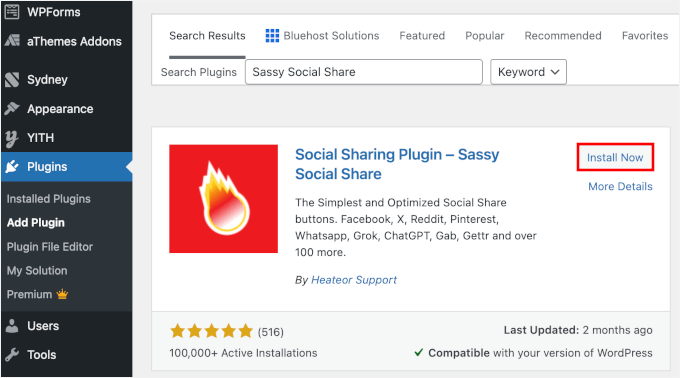
Zuerst müssen Sie das Sassy Social Share Plugin installieren und aktivieren. In Ihrem WordPress-Adminbereich können Sie zu Plugins » Neues Plugin hinzufügen gehen.

Als Nächstes möchten Sie die Suchleiste verwenden, um das Plugin schnell zu finden.
Klicken Sie in den Suchergebnissen auf die Schaltfläche „Jetzt installieren“ und dann auf „Aktivieren“, um das Plugin auf Ihrer WordPress-Website zu aktivieren.
Eine detaillierte Anleitung finden Sie in unserem Leitfaden zur Installation eines WordPress-Plugins.
Sobald das Plugin aktiv ist, müssen Sie im linken Seitenmenü Ihres WordPress-Dashboards zu Sassy Social Share navigieren.
Wechseln Sie dann oben auf der Seite zum Tab ‘Standard Interface’ .
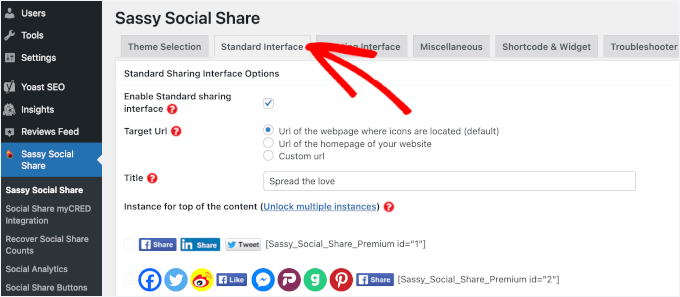
Dann können Sie zum Abschnitt ‘Sharing-Dienste auswählen’ scrollen.
Hier sehen Sie eine Liste von Social-Media-Plattformen, auf denen Sie Share-Buttons aktivieren können, darunter Facebook, Instagram, Pinterest, Twitter und mehr.
Aktivieren Sie einfach das Kontrollkästchen neben der WhatsApp-Option (und andere, falls relevant).
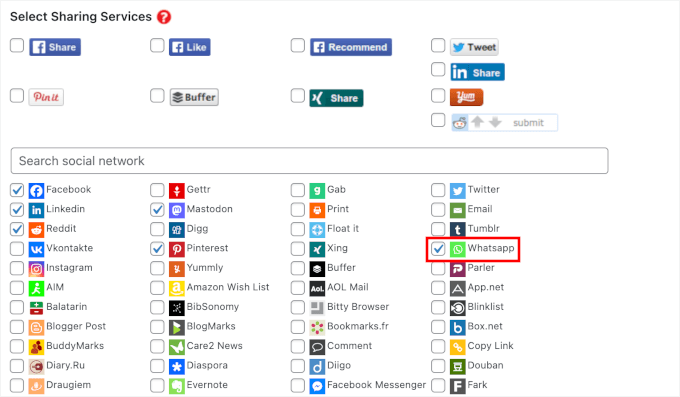
Wenn Sie fertig sind, vergessen Sie nicht, auf die Schaltfläche ‘Änderungen speichern’ zu klicken, um Ihre Einstellungen zu speichern.
Um anzupassen, wie Ihr WhatsApp-Teilen-Button aussieht, können Sie zum Tab ‘Theme-Auswahl’ gehen.
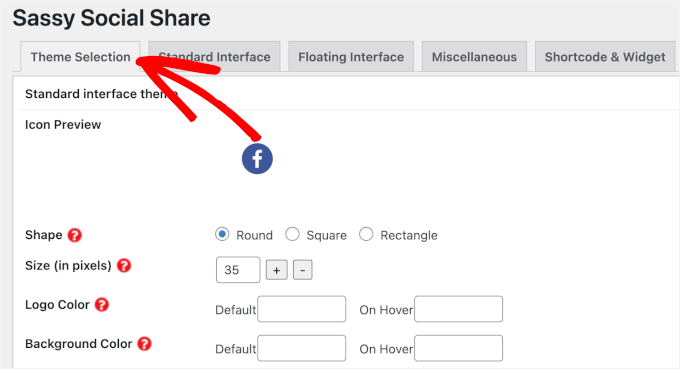
Von hier aus können Sie die Button-Größe anpassen, die Form ändern (quadratisch oder abgerundet), den Logo-Stil ändern und sogar die Hintergrundfarben aktualisieren.
Damit Benutzer den Button sofort erkennen, empfehle ich die Verwendung der offiziellen Markenfarbe von WhatsApp, die ein helles Grün ist (Hex-Code #25D366).
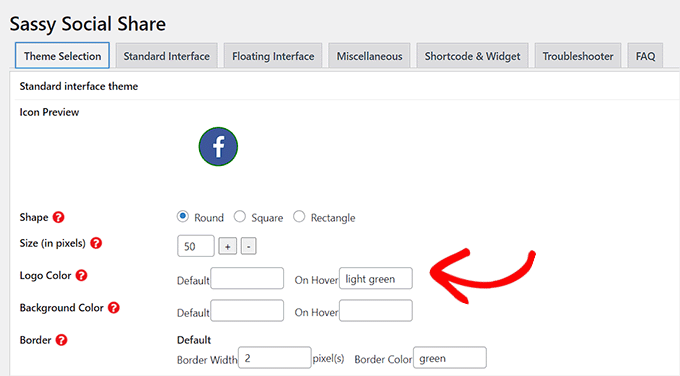
Ich empfehle, mit diesen Einstellungen zu experimentieren, bis die Schaltflächen zum Design Ihrer Website passen.
Sobald Sie mit dem Aussehen zufrieden sind, klicken Sie erneut auf die Schaltfläche ‘Änderungen speichern’ .
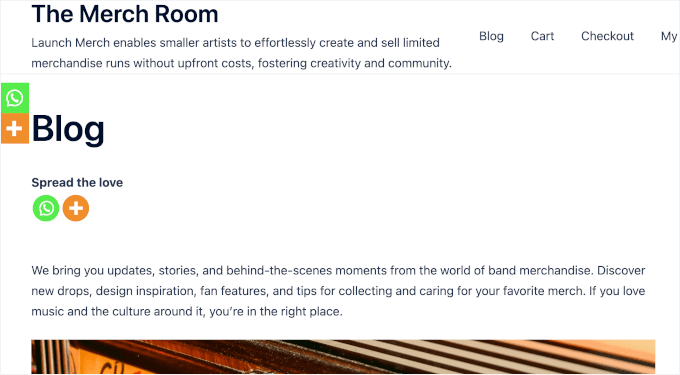
Besuchen Sie nun einen beliebigen Beitrag oder eine Seite auf Ihrer Website, und Sie sehen den WhatsApp-Share-Button zusammen mit Ihren anderen Social-Sharing-Optionen:
Fügen Sie den WhatsApp-Share-Button zu bestimmten Beiträgen, Seiten oder Bereichen hinzu
Möchten Sie nicht auf jeder Seite einen WhatsApp-Button hinzufügen? Keine Sorge, das Plugin ermöglicht es Ihnen auch, ihn einfach zu einzelnen Beiträgen und Seiten hinzuzufügen.
Wenn Sie den WhatsApp-Share-Button nur auf bestimmten Beiträgen und Seiten anzeigen möchten, müssen Sie zuerst die globale Anzeige von Sharing-Buttons deaktivieren.
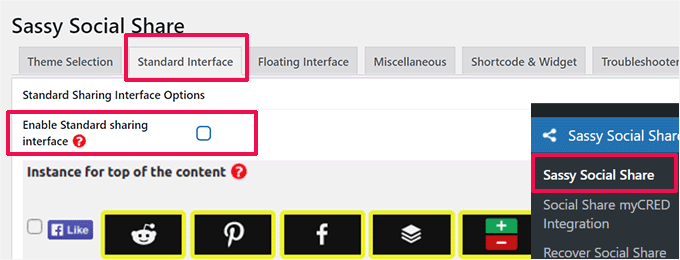
Um dies zu tun, gehen Sie einfach zur Seite Sassy Social Share in der WordPress Admin-Seitenleiste und wechseln Sie zum Tab „Standard-Oberfläche“.
Als Nächstes müssen Sie das Kontrollkästchen für die Option „Standard-Sharing-Oberfläche aktivieren“ deaktivieren.
Als Nächstes können Sie zum Tab „Floating Interface“ wechseln.
Deaktivieren Sie hier einfach die Option „Floating Sharing Interface aktivieren“.
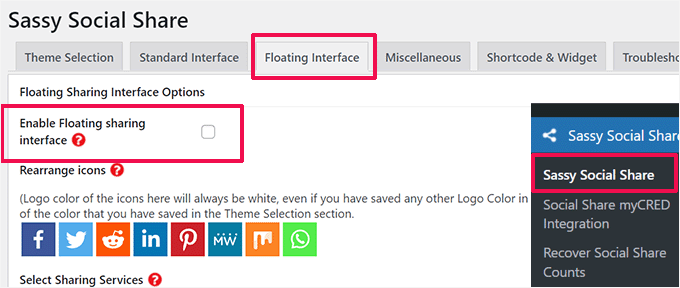
Indem Sie sowohl die Standard- als auch die schwebenden Social-Sharing-Buttons deaktivieren, haben Sie den Weg frei gemacht, den WhatsApp-Button manuell dort hinzuzufügen, wo Sie ihn haben möchten.
Es ist eine gute Praxis, beide Einstellungen zu deaktivieren, da dies Ihnen die volle Kontrolle über die Platzierung gibt.
Hinzufügen des WhatsApp-Teilen-Buttons im Block-Editor
Diese Methode ist perfekt, wenn Sie den WhatsApp-Share-Button nur auf bestimmten Seiten oder Beiträgen anzeigen lassen möchten. Anstatt ihn websiteweit anzuzeigen, können Sie genau steuern, wo er mit einem einfachen Shortcode erscheint.
Um den Button hinzuzufügen, öffnen Sie den Beitrag oder die Seite, auf der Sie den WhatsApp-Share-Button anzeigen möchten, im Inhaltseditor, oder Sie können einen neuen erstellen.
Sobald Sie sich im Block-Editor befinden, klicken Sie auf das Pluszeichen (+) in der oberen linken Ecke und suchen Sie nach dem Block „Shortcode“. Fügen Sie den Block anschließend zur Seite hinzu.
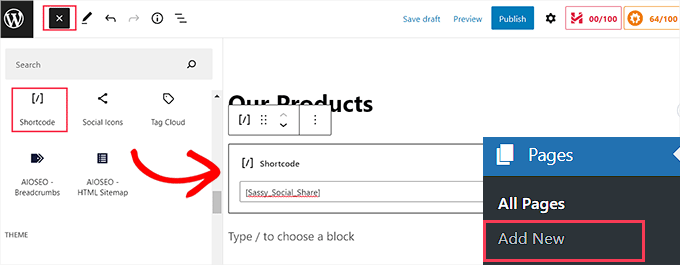
Als Nächstes müssen Sie den folgenden Shortcode kopieren und in den Block 'Shortcode' einfügen:
[Sassy_Social_Share]
Wenn Sie fertig sind, klicken Sie einfach auf die Schaltfläche 'Veröffentlichen' oder 'Aktualisieren', um Ihre Änderungen zu speichern.
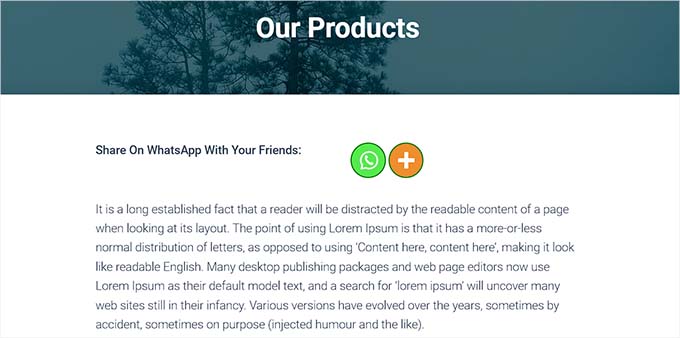
Ihr WhatsApp-Teilen-Button wird wie folgt aussehen:
Hinzufügen des WhatsApp-Teilen-Buttons als Widget (nur klassische Themes)
Diese Methode ist ideal, wenn Sie den WhatsApp-Share-Button zu Ihrer Seitenleiste oder anderen Widget-fähigen Bereichen Ihrer Website hinzufügen möchten.
Um den WhatsApp-Teilen-Button zur Seitenleiste Ihrer Website hinzuzufügen, müssen Sie im Admin-Bereich die Seite Darstellung » Widgets aufrufen. Dies öffnet den WordPress-Widget-Verwaltungsbildschirm.
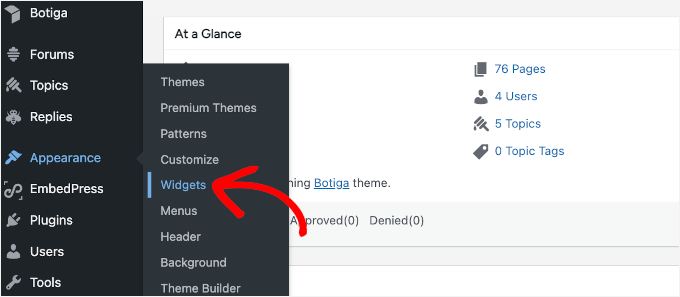
Klicken Sie von hier aus auf die Schaltfläche '+' in der oberen linken Ecke und suchen Sie den Block 'Shortcode'.
Sobald Sie ihn gefunden haben, ziehen Sie das Widget per Drag & Drop in den gewünschten Widget-Bereich auf der rechten Seite des Bildschirms. Die meisten Websites verfügen über Bereiche wie „Primäre Seitenleiste“, „Footer-Bereich“ oder „Blog-Seitenleiste“, je nachdem, was Ihr WordPress-Theme zulässt.
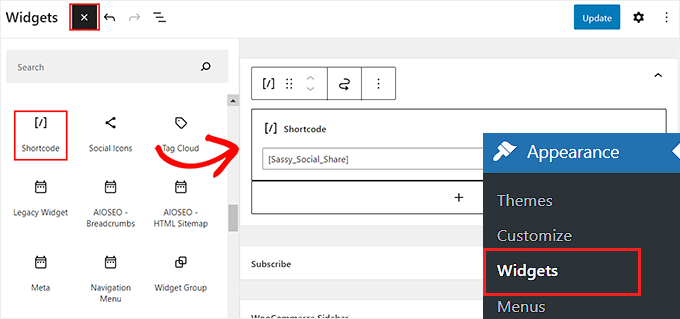
Kopieren Sie danach einfach den folgenden Shortcode und fügen Sie ihn in den Block ein:
[Sassy_Social_Share]
Klicken Sie als Nächstes auf die Schaltfläche „Aktualisieren“, um Ihre Einstellungen zu speichern.
So wird Ihr WhatsApp-Teilen-Button aussehen, sobald er zur Website-Seitenleiste hinzugefügt wurde:

Hinzufügen des WhatsApp-Teilen-Buttons im Full Site Editor (nur Block-Themes)
Wenn Sie ein Block-Theme verwenden, nutzen Sie den Full Site Editor und haben keinen Zugriff auf die Seite „Widgets“.
Zuerst müssen Sie unter Darstellung » Editor in der Admin-Seitenleiste aufrufen, um den Full Site Editor zu starten. Dies öffnet die moderne Website-Bearbeitungsoberfläche von WordPress, wo Sie das gesamte Theme-Layout ändern können.

Sobald der Editor geladen ist, sehen Sie das Design Ihrer Website auf der rechten Seite und ein Navigationsmenü auf der linken Seite.
Dann können Sie zu ‘Muster’ oder ‘Vorlagen’ in der linken Seitenleiste wechseln, je nachdem, wo Sie den Button hinzufügen möchten.
🧑💻 Profi-Tipp: Klicken Sie auf „Muster“, wenn Sie die Schaltfläche zu einem wiederverwendbaren Block-Bereich (wie eine Autorenbox oder einen Fußbereich) hinzufügen möchten. Klicken Sie auf „Vorlagen“, wenn die Schaltfläche automatisch auf allen Beiträgen oder Seiten angezeigt werden soll, die eine bestimmte Vorlage verwenden.
Für diese Anleitung wähle ich ‘Vorlagen’.
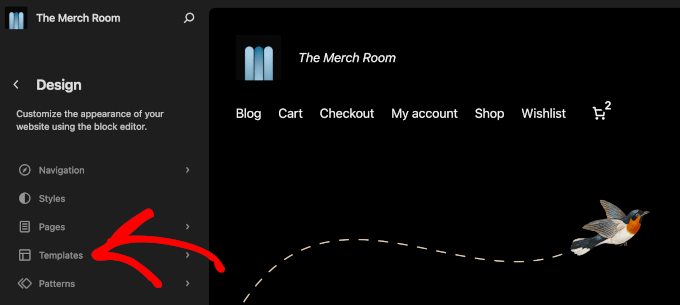
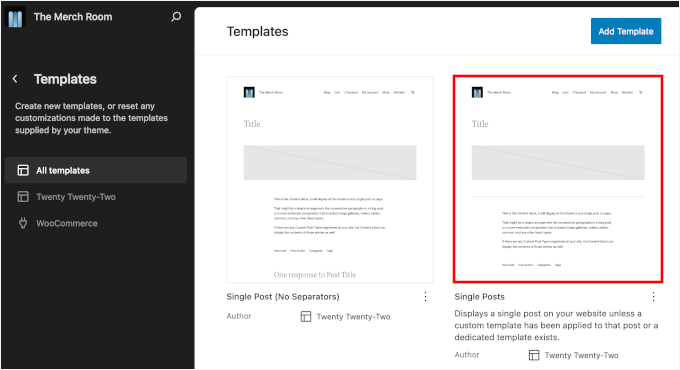
Auf dem nächsten Bildschirm sehen Sie eine Liste der Vorlagen, die in Ihrem aktuellen Theme verfügbar sind.
Von hier aus können Sie die Vorlage auswählen, die den Bereich steuert, in dem der Button erscheinen soll.
Wählen Sie beispielsweise die Vorlage für Ihre Blogbeiträge aus, wenn die Schaltfläche auf allen Beiträgen angezeigt werden soll. Oder wählen Sie diejenige aus, die für Ihre Website-Fußzeile zuständig ist, wenn sie dort angezeigt werden soll.
Nachdem Sie eine Vorlage geöffnet haben, klicken Sie auf das Pluszeichen (+), um einen neuen Block hinzuzufügen.
Suchen Sie dann nach dem Shortcode Block und fügen Sie ihn Ihrer Vorlage hinzu.
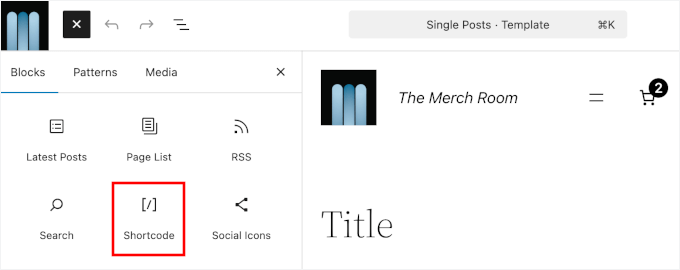
Fügen Sie nun den Sassy Social Share Shortcode in diesen Block ein:
[Sassy_Social_Share]
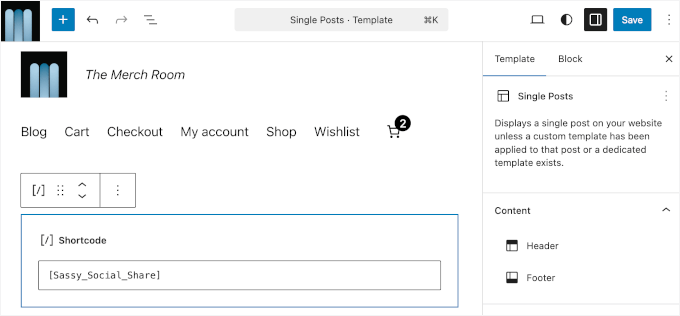
Wenn Sie fertig sind, klicken Sie oben auf die Schaltfläche „Speichern“.
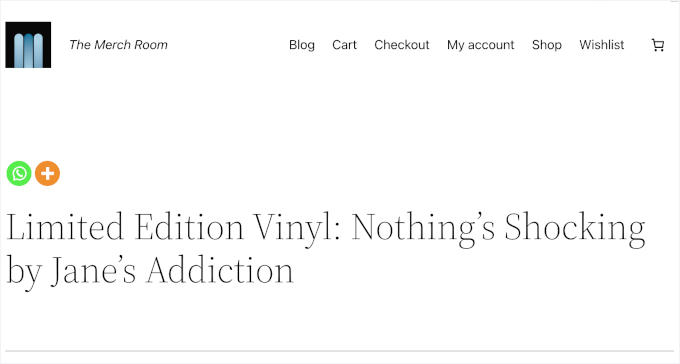
So sah der WhatsApp-Teilen-Button auf meiner Demo-Website aus:
Wenn Sie mehr erfahren möchten, lesen Sie unseren vollständigen Leitfaden zum Thema Hinzufügen eines Shortcodes in WordPress.
Bonus: Hinzufügen eines Click-to-Chat WhatsApp-Buttons in WordPress
Wenn Besucher Sie direkt kontaktieren sollen und nicht nur Ihre Inhalte teilen, können Sie auch einen WhatsApp Click-to-Chat-Button hinzufügen. Er ermöglicht es Benutzern, Sie mit einem Fingertipp sofort zu kontaktieren, über eine App, der sie bereits vertrauen.
Dies hilft, Vertrauen aufzubauen und ermutigt mehr Menschen, sich zu melden. Außerdem funktioniert es besonders gut für Online-Shops und dienstleistungsbasierte Websites, bei denen Kunden oft schnelle Antworten benötigen, bevor sie zum Kauf bereit sind.
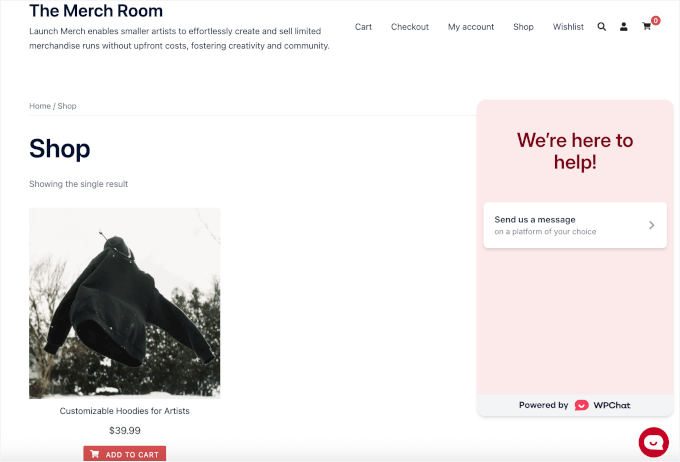
Der einfachste Weg, dies zu tun, ist mit dem WPChat-Plugin. Es wurde entwickelt, um Ihnen zu helfen, Click-to-Chat-Schaltflächen für beliebte Messaging-Apps wie WhatsApp direkt zu Ihrer WordPress-Website hinzuzufügen.
Weitere Details finden Sie in unserem vollständigen WPChat-Testbericht oder folgen Sie unserer Schritt-für-Schritt-Anleitung zum Hinzufügen eines Click-to-Chat-WhatsApp-Widgets in WordPress.
FAQs: Hinzufügen eines WhatsApp-Teilen-Buttons in WordPress
Jetzt, da Sie einen WhatsApp-Share-Button zu Ihrer Website hinzugefügt haben, haben Sie vielleicht noch ein paar Fragen. Hier sind einige schnelle, klare Antworten:
Wie füge ich einen WhatsApp-Share-Button in WordPress hinzu?
Installieren Sie einfach ein Social-Share-Plugin wie Sassy Social Share und aktivieren Sie die WhatsApp-Option. Sie können die Schaltfläche auf Ihrer gesamten Website anzeigen, sie mit einem Shortcode zu bestimmten Seiten hinzufügen, sie in Widget-Bereiche einfügen oder sie in Ihre Block-Theme-Vorlagen aufnehmen.
Kann ich einen WhatsApp-Button ohne Plugin hinzufügen?
Ja, das können Sie, aber es ist ziemlich technisch. Sie müssten manuell einen benutzerdefinierten HTML-Link hinzufügen, der ein spezielles whatsapp:// URL-Format verwendet. Das kann knifflig werden und Sie müssten es für jede Seite tun.
Die Verwendung eines dedizierten Plugins ist viel einfacher, da es all diesen Code automatisch handhabt und sicherstellt, dass Ihre Share-Buttons immer korrekt funktionieren.
Benötige ich eine WhatsApp-API für einen Share-Button?
Nein. WhatsApp-Share-Buttons verwenden die öffentliche Sharing-URL von WhatsApp, sodass Sie keinen API-Schlüssel oder spezielle Berechtigungen benötigen. Es funktioniert sofort auf jeder WordPress-Website.
Nächste Schritte: Chat-Tools und andere soziale Medien in WordPress verwenden
Ich hoffe, dieser Artikel hat Ihnen geholfen, ein leistungsstarkes Sharing-Tool zu Ihrer WordPress-Website hinzuzufügen. Jetzt, da Sie Ihre Inhalte einfacher teilbar machen, sind Sie vielleicht bereit, andere Wege zu erkunden, um mit Ihrem Publikum in Kontakt zu treten und das Engagement zu steigern.
Um Ihnen auf Ihrem Weg zu helfen, finden Sie hier einige unserer anderen beliebten Anleitungen:
- Text-to-Speech in WordPress hinzufügen
- So fügen Sie einen Chatbot in WordPress hinzu (Schritt für Schritt)
- WooCommerce-Bestellbenachrichtigungen direkt an WhatsApp senden
- Expertenauswahl der besten Chat-Plugins für WordPress
- Der vollständige Social-Media-Spickzettel für WordPress
Wenn Ihnen dieser Artikel gefallen hat, abonnieren Sie bitte unseren YouTube-Kanal für WordPress-Video-Tutorials. Sie finden uns auch auf Twitter und Facebook.


Moinuddin Waheed
Die meisten Social-Share-Plugins beinhalten keine WhatsApp-Share- und Chat-Buttons.
es ist gut zu wissen, dass das Sassy Social Share Plugin eine ganzheitliche Lösung für WhatsApp-Share und WhatsApp-Chat bietet.
Mrteesurez
Ok, wenn ich Sie richtig verstehe, meinen Sie, dass der WhatsApp-Chat-Button Besucher direkt zu ihrer WhatsApp-Handy-App leitet oder dass sie direkt über Chrome im WhatsApp-Webversion chatten werden?
WPBeginner Support
Mit dem Teilen-Button würden die Benutzer zu ihrem WhatsApp weitergeleitet, um das Gespräch zu beginnen.
Admin
nitin
welches Social-Share-Plugin verwenden Sie?
WPBeginner Support
At the moment we are using something custom for our site
Admin
Anuradha Chawla
Im Vergleich zu anderen Social-Sharing-Optionen glaube ich, dass WhatsApp, Facebook und Twitter den Großteil des Social-Sharings in Indien ausmachen. Danke für das Teilen dieses Artikels.
Kat
Können Sie den WhatsApp-Sharing-Button zu Bildern hinzufügen? Einige meiner Blogbeiträge sind bildlastig und ich möchte nicht die URL des Beitrags teilen, sondern das spezifische Bild im Beitrag. Ist das möglich?
VIvien
Was ich bemerkt habe, ist, dass je mehr Plugins Sie zu Ihrer Website hinzufügen, desto weniger verstehen Sie, was passiert, wenn Ihr Theme abstürzt.
Toni
Ich denke, es wäre hilfreich, wenn es eine Beschreibung gäbe, wofür das Plugin verwendet wird.
elsieisy
Installiert! Danke.
Ich habe die Größe meines Bildschirms reduziert und es gesehen, aber auf dem Handy noch nicht.
Hilfreicher Colin
Hinweis: Diese App wurde nicht mit den neuesten Versionen von WordPress über v 4.0.7 hinaus getestet. Meine Website verwendet WordPress 4.2.4. Wie kann ich sicher sein, dass die Verwendung in Ordnung ist?
Panagiotis Tabakis
Der einzige Weg, 100% sicher zu sein, ist, es selbst zu testen oder Benutzer zu konsultieren, die es mit Ihrer WP-Version verwendet haben. Laut Entwicklernotiz sollte es funktionieren.