


Haben Sie schon einmal Websites gesehen, die kleine hochgestellte Zahlen im Text haben, die zu zusätzlichen Informationen am Ende der Seite verlinken? Das sind Fußnoten, und sie sind eine großartige Möglichkeit, zusätzlichen Kontext zu liefern oder Quellen anzugeben, ohne Ihren Hauptinhalt zu überladen.
Einige unserer Leser haben gefragt, wie sie Fußnoten zu ihren WordPress-Beiträgen hinzufügen können, insbesondere beim Schreiben von inhaltsreichen oder zitierbedürftigen Artikeln.
In diesem Artikel zeigen wir Ihnen Schritt für Schritt, wie Sie einfache und elegante Fußnoten zu Ihren WordPress-Blogbeiträgen hinzufügen.
Warum Fußnoten zu Ihren WordPress-Blogbeiträgen hinzufügen?
Wenn Sie einen Bildungsblog betreiben, Forschung veröffentlichen oder Nachrichten abdecken, sind Fußnoten eine hervorragende Möglichkeit, Ihren Inhalten mehr Kontext zu geben. Sie können sie verwenden, um Kommentare hinzuzufügen, wichtige Fakten hervorzuheben oder Zitate zu akademischen Quellen auf Ihrer Website einzufügen.
Eine Fußnote erscheint typischerweise als kleine hochgestellte Zahl im Haupttext. Der eigentliche Inhalt der Fußnote wird dann am Seitenende platziert oder erscheint als Tooltip, um ihn vom Hauptinhalt zu unterscheiden.
Hier ist ein Beispiel:

Neben Klarheit und Transparenz für Ihre Leser können Fußnoten Ihre WordPress-Website professioneller und vertrauenswürdiger erscheinen lassen. Sie zeigen, dass Sie Ihre Recherche durchgeführt haben und über die Quellen verfügen, um Ihre Behauptungen zu untermauern.
Glücklicherweise verfügt der Editor von WordPress.org über eine integrierte Fußnotenfunktion, mit der Sie ganz einfach zusätzlichen Kontext einfügen können. Auf diese Weise müssen Sie die Fußnoten nicht manuell selbst hinzufügen.
Diese Anleitung zeigt Ihnen, wie Sie mit zwei Methoden WordPress-Fußnoten zu Ihren Blogbeiträgen oder Seiten hinzufügen. Eine Methode ist die Verwendung des Fußnoten-Blocks im Gutenberg-Editor, die andere ist die Verwendung eines Plugins.
Sie können die folgenden Links verwenden, um zu einer bestimmten Methode zu springen:
Methode 1: Wie man Fußnoten in WordPress ohne Plugin hinzufügt
Diese Methode ist am besten für Leute geeignet, die einfache Fußnoten in Blogbeiträgen verwenden möchten und kein Plugin dafür installieren wollen.
Um den WordPress-Fußnoten-Block zu verwenden, müssen Sie den Gutenberg-Block-Editor für einen neuen oder bestehenden Beitrag öffnen.
Danach können Sie beginnen, Absatzblöcke, Bilder und andere Inhaltstypen zum Blogbeitrag hinzuzufügen. Sie können sogar Initialen hinzufügen, um Ihren Text zu gestalten und die Aufmerksamkeit der Leser zu fesseln.
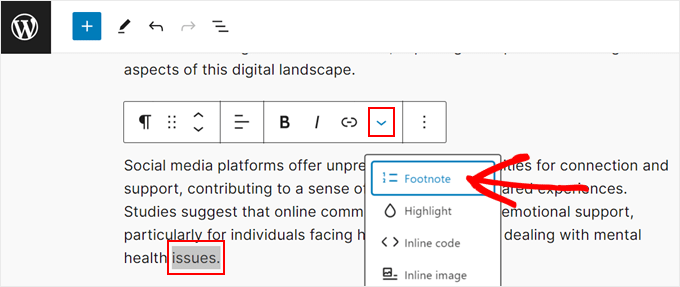
Markieren Sie nun ein Wort in Ihrem Inhalt, zu dem Sie die Fußnote hinzufügen möchten. Klicken Sie in der Block-Symbolleiste auf den Dropdown-Pfeil und wählen Sie 'Fußnote'.
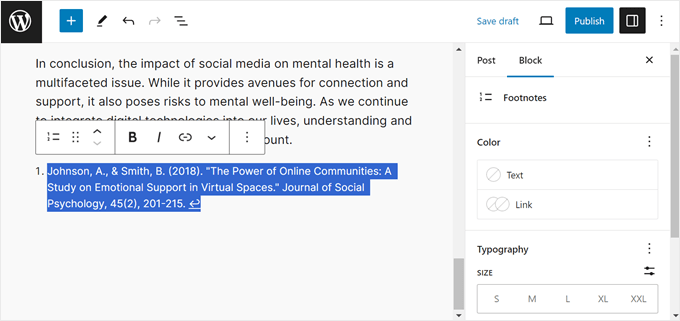
Sie werden nun zum Ende der Seite weitergeleitet, wo der Fußnoten-Block automatisch hinzugefügt wurde. Hier können Sie Ihre zusätzlichen Informationen eingeben.
Zusätzlich können Sie die Textfarbe, Typografie, Abmessungen und den Rahmen des Blocks über die Einstellungen im rechten Bereich anpassen.
Wenn sich Links in der Fußnote befinden, möchten Sie vielleicht die Farbe der Links ändern, damit sie hervorstechen.
Wiederholen Sie diesen Schritt gerne, um so viele Fußnoten wie nötig einzufügen.
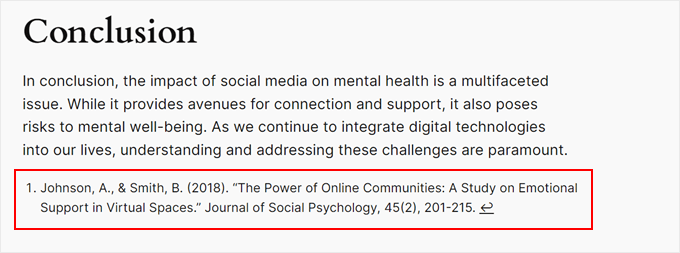
Wenn Sie Ihre WordPress-Website in der Vorschau anzeigen, sollte ein Fußnotenlink zu dem Satz vorhanden sein, den Sie zuvor hervorgehoben haben.

Wenn Sie auf den Hyperlink klicken, gelangen Sie zum Ende der Seite mit der Fußnote.
Hier können Sie auch auf den verlinkten Pfeil klicken, um zu dem Abschnitt zurückzukehren, dem die Fußnote zugewiesen ist.
Sie möchten vielleicht auch Ihre Website auf Mobilgeräten in der Vorschau anzeigen, um sicherzustellen, dass die Fußnote auf Smartphone-Bildschirmen lesbar ist.
Obwohl diese Methode für Anfänger recht einfach ist, bietet sie nicht viele Anpassungsoptionen. Wenn Sie nach weiteren Möglichkeiten suchen, das Erscheinungsbild der Fußnote zu ändern, fahren Sie einfach mit der nächsten Methode fort.
Methode 2: So fügen Sie WordPress-Fußnoten mit einem Plugin hinzu
Eine weitere Möglichkeit, Fußnoten zu erstellen, ist die Verwendung des kostenlosen Plugins Modern Footnotes. Im Gegensatz zum Fußnoten-Block bietet es viel mehr Optionen zur Anpassung des Fußnoten-Erscheinungsbilds.
Sie können beispielsweise die Fußnote als Tooltip sowie als zusätzliche Informationen am Ende der Seite anzeigen lassen.
Als Erstes installieren Sie das Plugin Modern Footnotes. Weitere Informationen zur Plugin-Installation finden Sie in unserer Anleitung zur Installation eines WordPress-Plugins.
Hinweis: Wenn Sie sich nicht sicher sind, ob Sie dieses Plugin verwenden sollen, können Sie es auf der temporären WordPress Playground installieren und damit experimentieren.
Konfiguration der Einstellungen des Modern Footnotes Plugins
Mit dem installierten Plugin können Sie nun zu Einstellungen » Moderne Fußnoten gehen. Hier können Sie die Fußnoteneinstellungen nach Ihren Wünschen konfigurieren.
Gehen wir jede Einstellung einzeln durch.
‚Fußnotenverhalten auf dem Desktop‘ lässt Sie auswählen, wie sich die Fußnote verhalten soll, wenn die Website auf einem Desktop-Computer angezeigt wird.
Sie können die Fußnote anzeigen lassen, wenn der Mauszeiger über dem Tooltip schwebt oder wenn der Benutzer auf den Tooltip klickt. Alternativ kann sich die Fußnote unter dem mit Fußnoten versehenen Text erweitern.
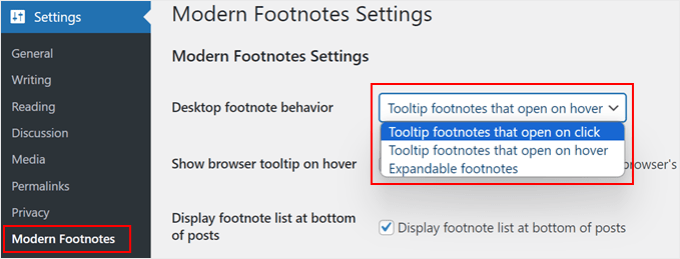
Welche Sie wählen, hängt von Ihren Vorlieben ab. Allerdings wird die Fußnote auf mobilen Bildschirmen standardmäßig unter dem Text erweitert.
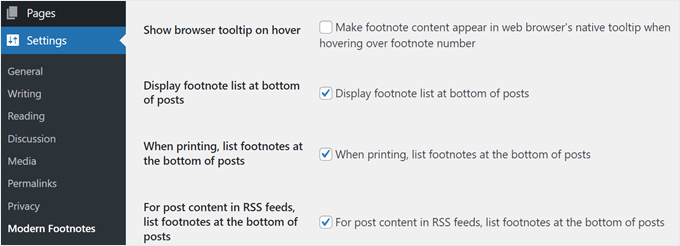
Außerdem können Sie bei Bedarf das Kontrollkästchen 'Fußnoteninhalt im nativen Tooltip des Webbrowsers anzeigen, wenn Sie mit der Maus über die Fußnotennummer fahren' aktivieren. Das bedeutet, dass die Fußnote im Tooltip des Browsers und nicht im Tooltip des Plugins erscheint, wenn der Cursor über dem Text schwebt.
Wir empfehlen, diese Einstellung zu deaktivieren, wenn Sie die Tooltip-Option für das Fußnotenverhalten auf dem Desktop wählen. Andernfalls haben Sie zwei Tooltips für dieselbe Fußnote, was für die Leser störend sein kann.
Unten können Sie auch wählen, ob die Fußnotenliste am Ende der Beiträge angezeigt werden soll. So kann der Leser alle zusätzlichen Informationen an einem Ort sehen.
Sie möchten diese Funktion vielleicht auch aktivieren, wenn der Blogbeitrag über RSS-Feeds syndiziert wird.
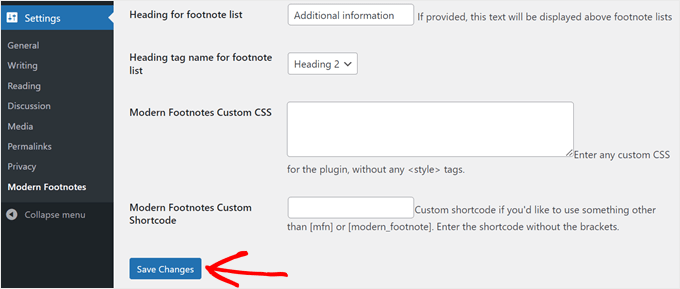
Wenn Sie nach unten scrollen, können Sie eine Überschrift für Ihre Fußnotenliste einfügen und eine Überschriften-Tag dafür auswählen. Dies hilft, den eigentlichen Inhalt Ihres Blogbeitrags von den Fußnoten zu trennen. Sie können etwas wie Referenzen, Fußnoten, Zitate oder Zusätzliche Informationen schreiben.
Wenn Sie benutzerdefiniertes CSS hinzufügen möchten, um den Fußnotentext zu ändern, fügen Sie es gerne in das Feld „Modern Footnote Custom CSS“ ein.
Zu guter Letzt können Sie den Modern Footnotes Shortcode anpassen, wenn Sie die integrierte Version nicht verwenden möchten. Stellen Sie sicher, dass Sie den Shortcode ohne Klammern eingeben.
Wenn Sie mit den Einstellungen zufrieden sind, klicken Sie einfach auf 'Änderungen speichern'.
Fußnoten mit dem Modern Footnotes Plugin hinzufügen
Nachdem Sie die Einstellungen für moderne Fußnoten konfiguriert haben, fügen wir nun einige Fußnoten in Ihren Inhalt ein. Öffnen Sie den Block-Editor für einen neuen oder bestehenden Beitrag oder eine Seite.
Es gibt zwei Möglichkeiten, eine Fußnote hinzuzufügen. Eine ist mit einem Shortcode, was wir empfehlen.
Suchen Sie zuerst den Satz, zu dem Sie eine Fußnote einfügen möchten. Geben Sie dann direkt neben diesem Satz den folgenden Shortcode ein:
[mfn]Fügen Sie hier Ihre Fußnote ein[/mfn]
Stellen Sie sicher, dass Sie den Text zwischen den Klammern durch Ihre Informationen ersetzen.
Wir empfehlen außerdem, den Shortcode im selben Block wie den Satz zu platzieren, direkt neben dem Text, ohne Leerzeichen dazwischen, genau wie im folgenden Beispiel. Andernfalls kann die Fußnote vom Text getrennt erscheinen.
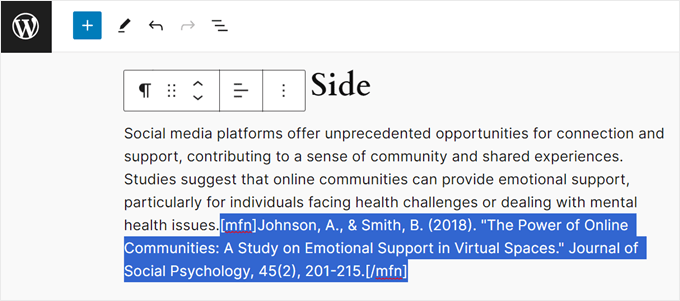
Die andere Methode besteht darin, Ihren Fußnotentext neben den Satz zu schreiben, zu dem Sie die Fußnote hinzufügen möchten. Stellen Sie sicher, dass sich kein Leerzeichen zwischen dem Fußnotentext und dem Satz befindet.
Im folgenden Beispiel möchten wir eine Fußnote mit einer akademischen Zitierung für den Satz hinzufügen, der mit „Studien deuten darauf hin…“ beginnt.
Markieren Sie als Nächstes die Fußnote und klicken Sie auf die Pfeil-nach-unten-Schaltfläche in der Symbolleiste. Wählen Sie dann „Fußnote hinzufügen“ aus.
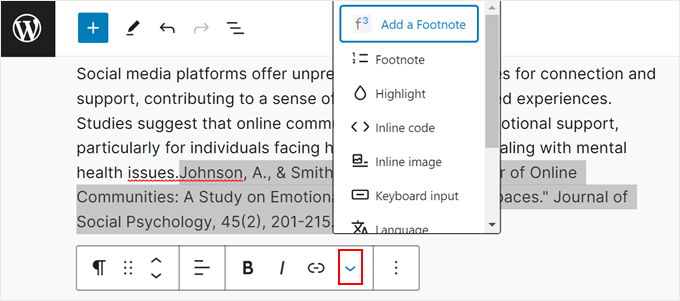
Der Nachteil der zweiten Methode ist, dass es schwierig sein kann, den Überblick zu behalten, welche Textzeilen eine Fußnote erhalten haben und welche nicht, wenn Sie den Inhalt bearbeiten. Deshalb empfehlen wir die Shortcode-Methode.
Wenn Sie den Blogbeitrag in der Vorschau anzeigen, sehen Sie, dass neben dem Satz nun eine Zahl steht. Wenn Sie die Tooltip-Option verwenden, sieht die Fußnote so aus:

Andererseits erscheint die Fußnote unter dem Text, wenn Sie die erweiterbare Formatierung verwenden.
So sieht es aus, wenn Sie auf die Zahl klicken:

Wenn Sie sich schließlich dafür entscheiden, den gesamten Fußnoteninhalt am Ende des Beitrags anzuzeigen, können Sie nach unten scrollen, um alles dort zu finden.
Sie sollten sich irgendwo über dem Kommentarbereich befinden.

Profi-Tipp: Möchten Sie stattdessen einen Haftungsausschluss am Ende Ihres Blogbeitrags hinzufügen? Schauen Sie sich unseren Leitfaden an, wie Sie automatisch einen Haftungsausschluss in WordPress hinzufügen, für Schritt-für-Schritt-Anleitungen.
Erfahren Sie mehr Möglichkeiten, Ihre WordPress-Inhalte anzupassen
Neben Fußnoten gibt es viele Möglichkeiten, Ihre WordPress-Inhalte für Besucher interessanter und lesbarer zu gestalten.
Sie können zum Beispiel benutzerdefinierte Schriftarten zu WordPress hinzufügen. Auf diese Weise können Sie eine Typografie erstellen, die einzigartig und anders als bei anderen Wettbewerbern aussieht, und Ihre Website so einprägsamer machen.
Zusätzlich können Sie bestimmte Texte hervorheben in Ihren Textblöcken, um die Aufmerksamkeit der Benutzer auf die wichtigsten Informationen zu lenken.
Eine weitere Möglichkeit ist, eine Live-Vorschau Ihrer internen oder externen Links anzuzeigen, wenn Besucher mit der Maus darüber fahren, während sie Ihren Inhalt durchgehen. Es ist eine einfache, aber ansprechende Möglichkeit, eine Vorschau darauf zu geben, welche Art von Seite sie sehen werden, wenn sie auf den Link klicken.
Hier sind weitere Tipps, die Sie sich ansehen können:
- So heben Sie neue Beiträge für wiederkehrende Besucher in WordPress hervor
- Dynamische Inhalte in WordPress hinzufügen (Anfängerleitfaden)
- Wie man einen Schriftgrößen-Änderer in WordPress für Barrierefreiheit hinzufügt
- So fügen Sie Ihren WordPress-Website einen Dunkelmodus hinzu (einfach)
- So zeigen Sie Nährwertangaben-Etiketten in WordPress an
Wir hoffen, dieser Artikel hat Ihnen geholfen zu lernen, wie Sie Fußnoten zu Ihrer WordPress-Website hinzufügen. Möglicherweise möchten Sie auch unsere Expertenauswahl für die besten Drag-and-Drop-Page-Builder für WordPress und unseren Leitfaden zur Bearbeitung einer WordPress-Website lesen.
Wenn Ihnen dieser Artikel gefallen hat, abonnieren Sie bitte unseren YouTube-Kanal für WordPress-Video-Tutorials. Sie finden uns auch auf Twitter und Facebook.




Jiří Vaněk
Manchmal verwende ich auf der Website Auszüge aus Büchern oder anderen Blogs als Meinungen zu etwas, und ich habe sie immer unter dem Artikel hinzugefügt. Aber diese Methode ist viel eleganter, da sie einen kleinen Link zur Information unter der Zeile direkt zum Auszug hinzufügt. Aus Sicht des Website-Benutzers ist dies eine viel bessere Lösung. Danke für eine weitere von vielen Inspirationen, wie man Inhalte benutzerfreundlicher gestalten kann.
THANKGOD JONATHAN
Das ist wirklich gut. Aber da der Gutenberg-Editor ähnlich wie der Block-Editor funktioniert, sollte ich einfach den Block-Editor verwenden oder muss ich den Gutenberg-Editor erneut installieren?
WPBeginner Support
They are the same editor, it just has two different names
Admin
Samarth
Ich habe eine Frage. Verursacht das Hinzufügen von Fußnoten über die benutzerdefinierte (HTML) Methode eine Änderung des Textes im Artikel und wird die Artikellänge dadurch erhöht?
Und werden die Wörter der Fußnoten über das Plugin nicht als Blogbeitragswörter gezählt?
Entschuldigung für eventuelle Grammatikfehler.
WPBeginner Support
Beide Methoden würden bedeuten, Text zu Ihrem Artikel hinzuzufügen. Wir würden keine der beiden Methoden empfehlen, wenn Sie nur Ihre Wortanzahl erhöhen möchten.
Admin
Ciprian
Hallo,
Danke für diese Info, ich habe es ausprobiert und es funktioniert gut, aber jetzt habe ich eine Neugier:
– die Links für diese Notizen sind dofollow, ist das aus SEO-Sicht in Ordnung oder sollten wir sie nofollow machen?
– wenn wir sie nofollow benötigen, wie können wir das tun?
Vielen Dank.
WPBeginner Support
Für Nofollow-Links sollten Sie sich unseren Artikel hier ansehen: https://www.wpbeginner.com/beginners-guide/how-to-add-nofollow-links-in-wordpress/
Admin
Didier Van Bogget
Funktioniert gut! Wirklich einfach. Danke.
David
Hallo, entschuldigen Sie meine Unwissenheit, aber ich kann nicht herausfinden, wie ich dieses oder ein anderes Plugin aktivieren kann. Was übersehe ich?
Redaktion
Verwenden Sie WordPress.com oder selbst gehostetes WordPress.org?
https://www.wpbeginner.com/beginners-guide/self-hosted-wordpress-org-vs-free-wordpress-com-infograph/
Admin
Hank
Ich habe das Plugin hinzugefügt und einige Fußnoten ausprobiert. Wenn ich auf die kleine Zahl klicke, die zur Fußnote verlinken soll, werde ich unter das Kommentarfeld auf der WordPress-Seite geleitet und die Fußnote wird nicht angezeigt. Ich muss nach oben scrollen, um die Fußnote zu sehen.
Weiß jemand, wie ich es dazu bringen kann, zur eigentlichen Fußnote zu springen?
Redaktion
Es scheint ein CSS-Problem in Ihrem Theme zu sein, das dies verursacht.
Admin
Hank DeBey
Ich hatte noch einige Überbleibsel früherer Fußnotenversuche im Code. Ich habe diese entfernt und die Dinge sind besser. Danke für deine Hilfe.
Evan Lowry
Macht es das immer noch, wenn Sie die Seite anzeigen, während Sie vom Dashboard abgemeldet sind? Bei mir, wenn das Dashboard-Menü oben ist (wenn ich angemeldet bin), scheint es, als ob die FN-Links mich zu tief führen – aber wenn ich dann dieselbe Seite abgemeldet, wie es ein Leser tun würde, anzeige, funktionieren die FNs richtig.
Evan Lowry
Das ist ein großartiges Plugin, aber in der Version, die ich für 3.5.1 heruntergeladen habe, werden die Fußnoten nach zehn auf Null zurückgesetzt. Weiß jemand, wie man das beheben kann? Ich möchte nur, dass es weitergeht: 11, 12 usw.
Redaktion
Haben Sie versucht, den Autor zu kontaktieren?
Admin
Kiesha Michelle
Thanks for this!! I was trying to figure out how to add footnotes….
fatihtoprak
Tolles Plugin, danke dafür.
retlkpr
Das ist etwas, das ich noch nicht wusste. Danke! Es funktioniert großartig.