


Fällt es Ihnen schwer, Ihre besten Inhalte auf Ihrer WordPress-Homepage hervorzuheben? Das ist tatsächlich ein häufiges Problem – großartige Beiträge gehen oft in Menüs unter und viele Besucher sehen sie nie.
Hier kommen Featured Content Slider ins Spiel.
Nach unserer Erfahrung kann ein gut gestalteter Featured Content Slider das Gefühl Ihrer Homepage verändern. Er macht sie dynamischer, verbessert die Navigation und zeigt den Besuchern sofort Ihre besten Inhalte.
In diesem Leitfaden zeigen wir Ihnen Schritt für Schritt, wie Sie einen Featured Content Slider richtig zu WordPress hinzufügen. Am Ende haben Sie einen sauberen, professionellen Slider, der Ihre Homepage ansprechender macht und Besucher zum Erkunden einlädt. 🙌

Warum einen Featured Content Slider in WordPress hinzufügen?
Ein Featured Content Slider macht Ihre Website ansprechender, indem er Ihre Top-Inhalte präsentiert. Eine großartige Strategie ist es, einen Slider zu erstellen, der Ihre beliebtesten Beiträge oder wichtigen Inhalte anzeigt, sodass Besucher sofort ihre besten Artikel und Seiten entdecken können.
Zusätzlich zu wichtigen Blogbeiträgen können Sie Featured-Content-Slider für bevorstehende Veranstaltungen, beliebte Kategorien, am häufigsten verwendete Tags und mehr hinzufügen.
Zum Beispiel könnte eine Immobilien-Website Slider verwenden, um Immobilienangebote anzuzeigen.
Andererseits können E-Commerce-Websites Slider verwenden, um Kundenrezensionen anzuzeigen und so soziale Beweise hinzuzufügen, um Vertrauen und Verkäufe zu steigern.
In diesem Sinne führen wir Sie durch die Schritte, wie Sie einen Featured-Content-Slider in WordPress hinzufügen. Hier ist alles, was wir in diesem Leitfaden teilen werden:
- Erstellen eines Featured Content Sliders in WordPress
- Den Featured Content Slider in WordPress anzeigen
- Bonus-Tipp: Fügen Sie einen Video-Slider hinzu, um das Engagement zu steigern
- Häufig gestellte Fragen zu WordPress Content Slidern
- Zusätzliche Ressourcen: WordPress-Anleitungen zur Verwendung von Mediendateien
Fangen wir an.
Erstellen eines Featured Content Sliders in WordPress
Der beste Weg, einen Featured Content Slider zu erstellen, ist die Verwendung von Soliloquy. Es ist das beste WordPress Slider Plugin auf dem Markt. Es ist superschnell, einfach zu bedienen und bietet großartige Funktionen und Add-ons.
Wir haben Soliloquy ausgiebig getestet, um herauszufinden, was es leisten kann, und Sie können nachlesen, was wir in unserem ausführlichen Soliloquy-Testbericht herausgefunden haben.
Für dieses Tutorial verwenden wir die Soliloquy Pro-Version, da sie das Featured Content Add-on enthält und mehr Funktionen bietet. Es gibt auch eine kostenlose Version von Soliloquy, die Sie für den Anfang verwenden können.
Zuerst müssen Sie das Soliloquy-Plugin installieren und aktivieren. Wenn Sie Hilfe benötigen, sehen Sie sich bitte unsere Anleitung an, wie man ein WordPress-Plugin installiert.
Nach der Aktivierung gehen Sie in Ihrem WordPress-Dashboard zu Soliloquy » Einstellungen. Geben Sie hier einfach Ihren Lizenzschlüssel ein und klicken Sie auf die Schaltfläche „Schlüssel überprüfen“.
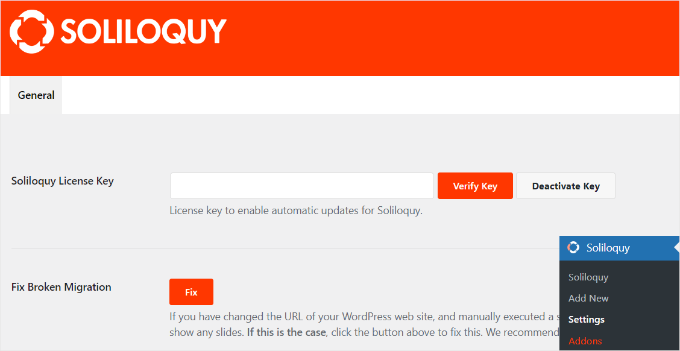
Den Lizenzschlüssel finden Sie in Ihrem Soliloquy-Konto.
Danach gehen Sie zu Soliloquy » Addons im WordPress Admin-Panel.
Dann können Sie nach unten scrollen, um das 'Featured Content Addon' zu finden und auf die Schaltfläche 'Addon installieren' zu klicken.
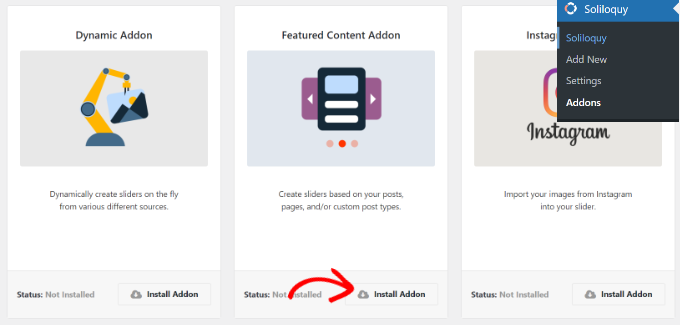
Sobald Sie das Addon aktiviert haben, ist es an der Zeit, Ihren ersten Slider zu erstellen.
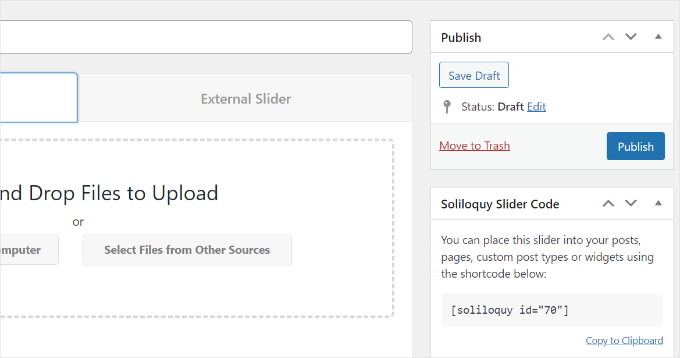
Gehen Sie einfach im WordPress-Dashboard zu Soliloquy » Neu hinzufügen, um Ihren Featured Content Slider zu erstellen.
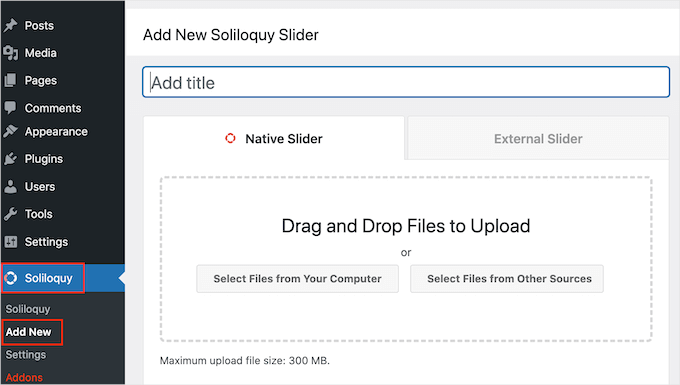
Geben Sie als Nächstes einen Namen für Ihren Slider oben ein und klicken Sie dann auf den Tab 'Externer Slider'.
Hier sollten Sie einen neuen Slider-Typ namens Featured Content sehen. Wählen Sie diese Option aus.
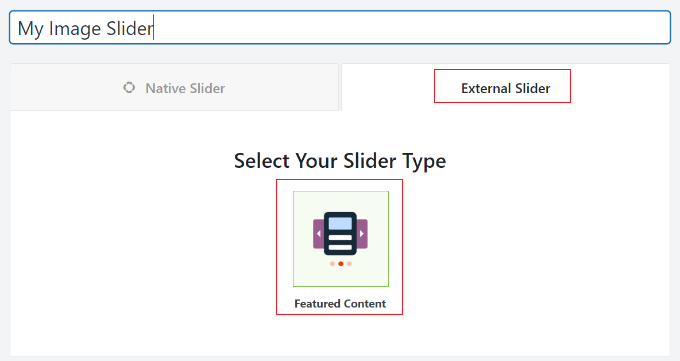
Danach scrollen wir zum Tab „Slider“, um die Slider-Einstellungen zu konfigurieren.
Wählen Sie einfach den Beitragstyp aus, den Sie in Ihren Featured Content Slider aufnehmen möchten. Sie können Beiträge, Seiten, benutzerdefinierte Beiträge und mehr auswählen.
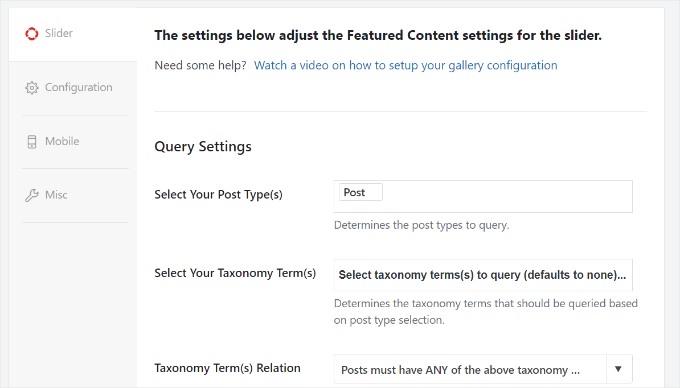
Sie können auch eine Taxonomie für Ihren Slider auswählen. In WordPress ist eine Taxonomie einfach eine Möglichkeit, Ihre Inhalte zu gruppieren. Sie können zum Beispiel auswählen, Beiträge aus bestimmten Kategorien, Tags oder anderen von Ihnen erstellten Taxonomien anzuzeigen.
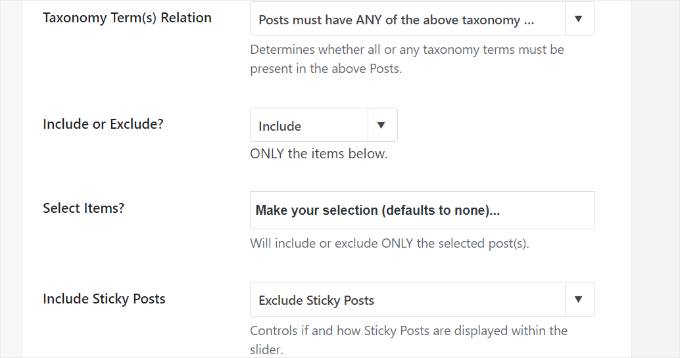
Wenn Sie ein wenig weiter nach unten scrollen, sehen Sie weitere Einstellungen.
Es gibt zum Beispiel Optionen zum Ein- und Ausschließen von Beiträgen, Einstellungen für Sticky Posts, Sortierung nach und mehr.
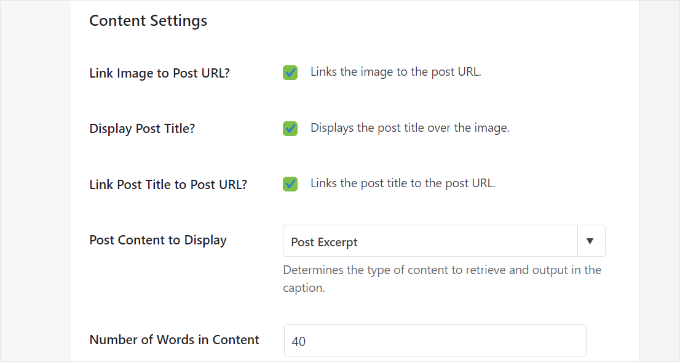
Soliloquy bietet auch verschiedene Inhaltseinstellungen, die Sie für Ihre Diashow steuern können.
Es ermöglicht Ihnen, Bilder mit Beitrags-URLs zu verknüpfen, Beitragsüberschriften anzuzeigen, Auszüge anzuzeigen, die Anzahl der Wörter im Inhalt zu wählen und mehr.
Wenn Sie fertig sind, klicken Sie oben auf die Schaltfläche „Veröffentlichen“.
Sie sehen auch einen Soliloquy Slider Shortcode, den Sie verwenden können, um den Slider überall auf Ihrer WordPress-Website anzuzeigen.
Den Featured Content Slider in WordPress anzeigen
Soliloquy bietet mehrere Möglichkeiten, die Slider an der gewünschten Stelle anzuzeigen. Sie können den Soliloquy-Block verwenden oder Shortcodes verwenden, um den Featured Content Slider hinzuzufügen.
Zuerst müssen Sie einen Beitrag bearbeiten oder einen neuen erstellen.
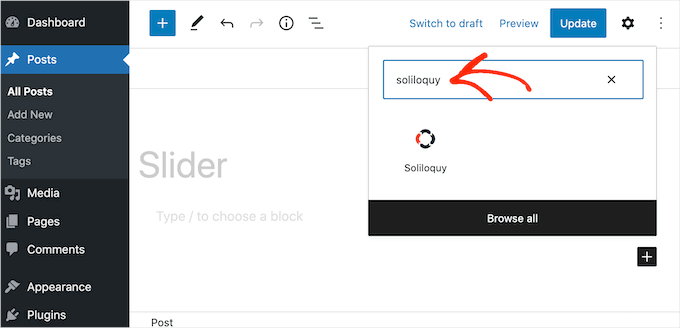
Sobald Sie sich im Content-Editor befinden, klicken Sie auf die Schaltfläche „+“, um einen neuen Block hinzuzufügen, und suchen Sie nach dem Soliloquy-Block.
Als Nächstes können Sie Ihren Featured Content Slider aus dem Dropdown-Menü im Soliloquy-Block auswählen.
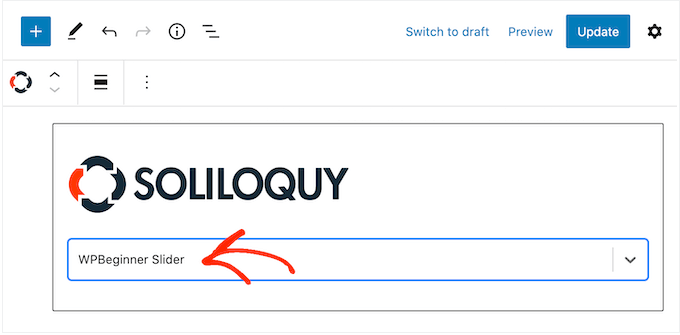
Sobald das erledigt ist, veröffentlichen oder aktualisieren Sie Ihren Blogbeitrag oder Ihre Landingpage.
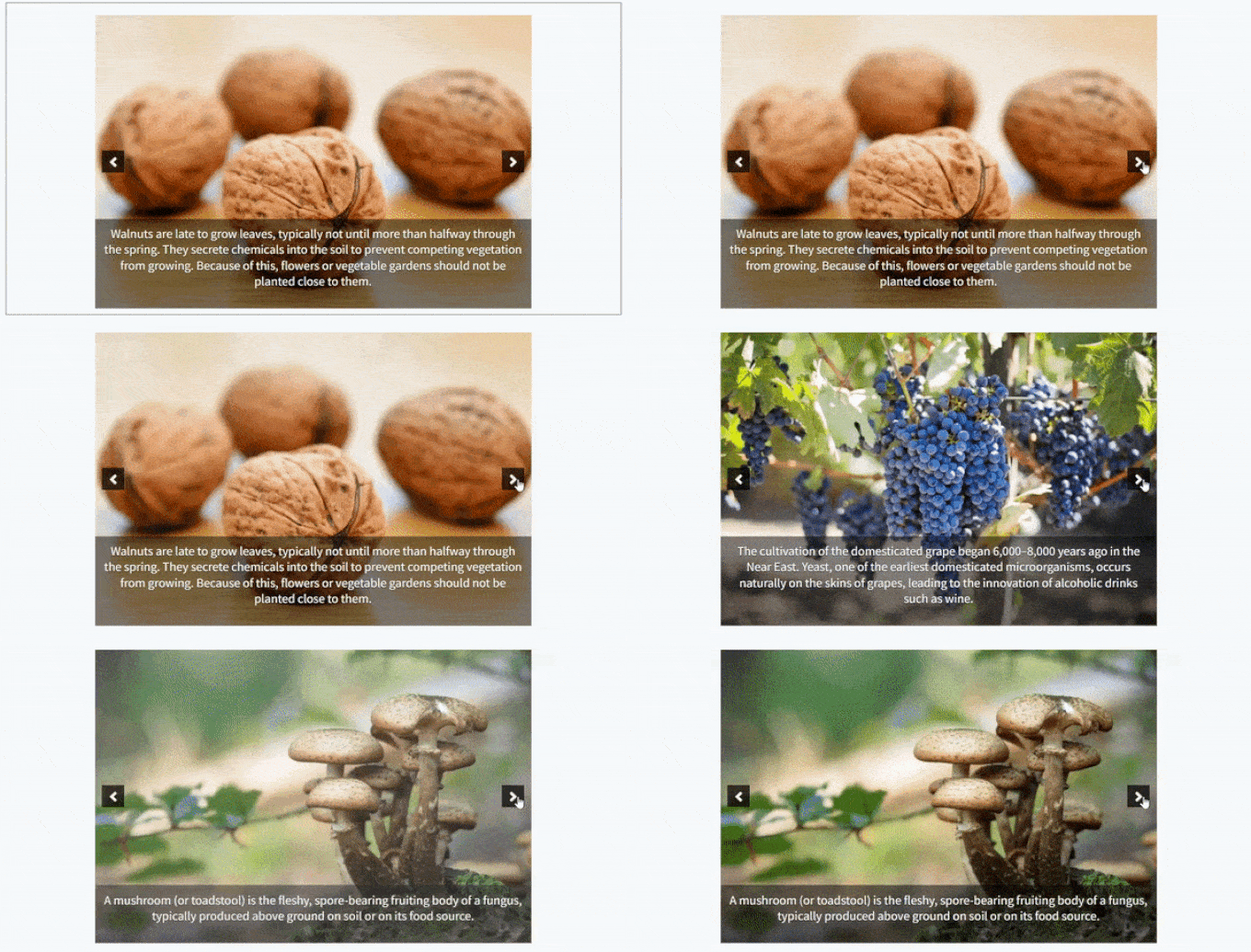
Sie können Ihre Website jetzt besuchen, um den Featured Content Slider in Aktion zu sehen.
Bonus-Tipp: Fügen Sie einen Video-Slider hinzu, um das Engagement zu steigern
Bilder sind großartig, aber Videos können Ihre Website auf die nächste Stufe heben. Sie erregen Aufmerksamkeit, hinterlassen einen starken ersten Eindruck und binden Besucher länger!
Ob Sie eine Produktdemo präsentieren, Nutzerbewertungen anzeigen oder etwas Spannendes bewerben, Videos helfen, Ihre Inhalte lebendig werden zu lassen.

Glücklicherweise können Sie dies auch mit Soliloquy tun. Wenn Sie mehr darüber erfahren möchten, lesen Sie unsere Anleitung zur Erstellung eines Video-Sliders in WordPress.
Häufig gestellte Fragen zu WordPress Content Slidern
Was ist eine Featured Content Slider?
Ein "Featured Content Slider" ist eine rotierende Diashow, die Ihre wichtigsten Inhalte hervorhebt. Sie können ihn verwenden, um Blogbeiträge, Seiten, Videos oder Bilder, Produkte oder sogar Testimonials direkt auf Ihrer Homepage oder in anderen wichtigen Bereichen Ihrer Website zu präsentieren.
Wird eine Featured Content Slider meine Website verlangsamen?
Das kann es, wenn der Slider schlecht programmiert ist. Aber wenn Sie ein gut optimiertes Plugin wählen, ist der Einfluss auf die Geschwindigkeit minimal.
Deshalb empfehlen wir Soliloquy. Es ist eines der besten verfügbaren Slider-Plugins und wurde mit Blick auf die Leistung entwickelt.
Sind Featured Content Slider gut für SEO?
Ja, Slider können für SEO gut sein, wenn sie richtig eingesetzt werden.
Sie helfen Besuchern, Ihre wichtigsten Inhalte zu finden, was die Seitenaufrufe und die Verweildauer auf Ihrer Website erhöhen kann. Diese Engagement-Signale sind positiv für Ihr Suchmaschinenranking.
Es ist jedoch entscheidend, ein gut optimiertes Plugin wie Soliloquy zu verwenden. Ein langsam ladender Slider kann die Leistung Ihrer Website beeinträchtigen, was sich negativ auf Ihre SEO auswirken kann.
Außerdem sollten Sie immer sicherstellen, dass Ihre Bilder für das Web optimiert sind.
Zusätzliche Ressourcen: WordPress-Anleitungen zur Verwendung von Mediendateien
Wir hoffen, dieser Artikel hat Ihnen geholfen, einen Featured Content Slider zu Ihrer WordPress-Website hinzuzufügen. Wenn Sie nach weiteren Möglichkeiten suchen, Ihre Inhalte zu präsentieren, finden Sie hier einige andere Anleitungen, die für Sie hilfreich sein könnten:
- So fügen Sie Miniaturansichten zu Links zu vorherigen und nächsten Beiträgen hinzu
- Hintergrundbild in WordPress hinzufügen
- So fügen Sie eine Galerie mit Lightbox-Effekt in WordPress hinzu
- So fügen Sie einen Vergrößerungszoom für Bilder in WordPress hinzu
- Bilder in WordPress einfach per Lazy Load laden
- So fügen Sie Audiodateien hinzu und erstellen Wiedergabelisten in WordPress
- So fügen Sie Featured Video-Miniaturansichten in WordPress hinzu
Wenn Ihnen dieser Artikel gefallen hat, abonnieren Sie bitte unseren YouTube-Kanal für WordPress-Video-Tutorials. Sie finden uns auch auf Twitter und Facebook.



Jiří Vaněk
Ein solcher Tipp, wie man es macht, wenn auch auf etwas anspruchsvollere Weise ohne Plugin. Da ich WordPress nicht mit einem weiteren Plugin belasten wollte, habe ich den gängigen WPCode zum Hinzufügen von Snippets verwendet und künstliche Intelligenz in Form von Chat GPT gebeten, einen solchen Block zu programmieren. Ich füge ihn über WPCode in die Website ein und es funktioniert perfekt. So können auch diejenigen, die nicht programmieren können, diesen Weg gehen und Leistung für ihre Website sparen. Nur ein Gedanke zu einer anderen Möglichkeit, dies zu erreichen.
WPBeginner Support
The danger of adding it via code would be if a change needs to be made in the future which is why we recommend plugins that make the process simpler and allow for customization
Admin
Jiří Vaněk
Sie haben Recht. Am Ende habe ich den Code noch mehrmals geändert und schließlich zu einem Plugin gewechselt, bei dem der Entwickler es für mich erledigt. Der Ausschnitt begann normalerweise nach einem Update zu spinnen. Ihre Lösung ist also einfach besser. Das muss ich zugeben.
Ram E.
Basierend auf meiner Erfahrung kann ich sagen, dass Soliloquy eines der besten und benutzerfreundlichsten Slider-Plugins auf dem Markt ist. Ich habe versucht, es auf der E-Commerce-Website eines Kunden und für ein persönliches Projekt zu verwenden. Ich hoffe jedoch sehr, dass die nächsten Versionen von WordPress eine Slider-Funktion zu seinem Query-Block hinzufügen würden.
WPBeginner Support
Thanks for sharing your experience
Admin
Mike Childress
Für 99 US-Dollar pro Jahr ist das Soliloquy-Plugin mit dem Featured Content Add-on definitiv funktionsreich für diejenigen, die dieses Geld für Slider ausgeben möchten. Eine Frage, die ich habe: Kann das Soliloquy Featured Content Add-on auf externe Websites verlinken?
Travis Pflanz
Ich wollte Soliloquy schon immer mal ausprobieren. Aber ist die Slider-Phase nicht rückläufig?