


Verwechslung von Bild-Alt-Text mit Bildtiteln ist ein Fehler, den wir bei WordPress-Benutzern jeden Tag sehen. Es ist ein leichtsinniger Fehler, der sich aber leise auf die SEO und Barrierefreiheit Ihrer Website auswirken kann.
Nachdem wir Tausende von Bildern auf unseren eigenen Websites optimiert haben, wissen wir, wie wichtig diese kleinen Details sind. Wenn Sie sie richtig machen, ist das eine einfache Korrektur, die einen großen Unterschied für Ihre Besucher und die Sichtbarkeit in Suchmaschinen macht.
In diesem Leitfaden werden wir die Verwirrung ein für alle Mal beseitigen. Wir zeigen Ihnen genau, was jedes Feld bewirkt und wie Sie es richtig verwenden, um Ihre Website zu verbessern.
Hier ist, was wir in diesem Tutorial behandeln werden:
- Was ist der Unterschied zwischen Alt-Text und Bildtitel?
- So fügen Sie einem Bild in WordPress Alternativtext hinzu
- So fügen Sie Bildtitel in WordPress hinzu
- So legen Sie automatisch Alt-Texte und Bildtitel mit AIOSEO fest
- Warum Alt-Texte und Bildtitel in WordPress verwenden?
- Video-Tutorial
- FAQ zu Bild-Alt-Text vs. Bildtiteln
- Zusätzliche Ressourcen zur Verwendung von Bildern in WordPress
Was ist der Unterschied zwischen Alternativtext und Bildtitel?
„Alt-Text“ ist die Kurzform für „alternativer Text“ und ist ein Attribut, das einem HTML-Bild-Tag hinzugefügt wird. Der Text ist eine Bildbeschreibung, sodass Besucher, die das Bild nicht sehen können, und Suchmaschinen-Bots verstehen, worum es auf dem Bild geht.
Wenn ein Bild auf Ihrer WordPress-Website aus irgendeinem Grund nicht gefunden oder angezeigt werden kann, wird stattdessen das Alt-Attribut angezeigt, wie Sie im folgenden Screenshot sehen können.

Alternativtext unterscheidet sich vom Titel des Bildes.
Der Titel wird als Tooltip in einem kleinen Popup-Fenster angezeigt, wenn Sie mit der Maus über das Bild fahren.
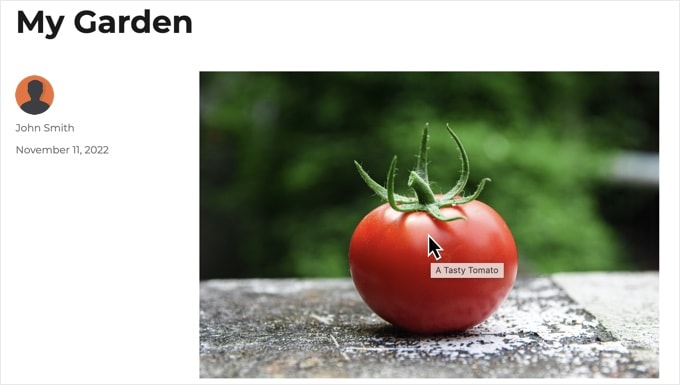
Es ist wichtig zu bedenken, dass dieser Tooltip-Effekt nur auf Desktop-Browsern funktioniert, auf denen Benutzer einen Mauszeiger haben. Auf Mobiltelefonen und Tablets ist das Titelattribut für Benutzer nicht sichtbar, was ein weiterer wichtiger Grund dafür ist, warum Alt-Text sowohl für SEO als auch für die Barrierefreiheit wichtiger ist.
Sowohl Alt-Text als auch Bildtitel werden verwendet, um die Barrierefreiheit Ihrer Website zu verbessern. Für Besucher, die einen Screenreader verwenden, ist der Alt-Text unerlässlich. Die Software liest den Text laut vor und malt effektiv ein Bild mit Worten für jemanden, der das Bild nicht sehen kann.
Abhängig von den Einstellungen des Benutzers kann der Screenreader auch den Titeltext vorlesen.
Sowohl für die Barrierefreiheit als auch für die Suchmaschinenoptimierung (SEO) ist Alt-Text wichtiger als Titel-Text. Deshalb empfehlen wir dringend, Alt-Text für alle Ihre Bilder einzufügen.
So fügen Sie einem Bild in WordPress Alternativtext hinzu
WordPress ermöglicht es Ihnen, Ihren Bildern einfach Alternativtexte hinzuzufügen. Sie können dies im Block-Editor, im klassischen Editor oder in der WordPress-Mediathek tun.
Alt-Text im Block-Editor hinzufügen
Erstellen Sie einfach einen neuen Beitrag oder eine neue Seite oder bearbeiten Sie einen vorhandenen und fügen Sie einen Bildblock hinzu.
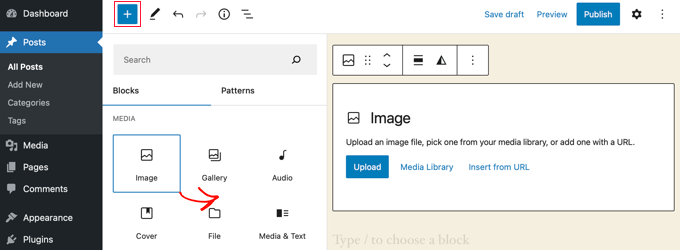
Wenn Sie sich nicht sicher sind, wie Sie einen Block hinzufügen, oder wenn Sie zusätzliche Hilfe mit dem Block-Editor benötigen, dann schauen Sie sich unser Tutorial zur Verwendung des WordPress-Block-Editors an.
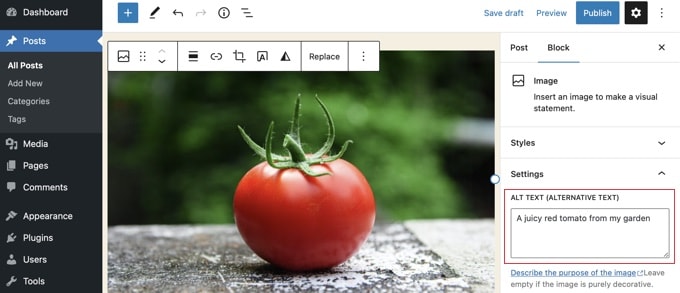
Nun müssen Sie Ihr Bild hochladen oder es per Drag & Drop in den Bildblock ziehen. Sie können dann den alternativen Text auf der rechten Seite der Seite festlegen.
Hinzufügen von Alternativtext im klassischen Editor
Wenn Sie immer noch den klassischen WordPress-Editor verwenden, können Sie beim Hinzufügen des Bildes einen Bild-Alt-Tag hinzufügen.
Klicken Sie zuerst auf „Medien hinzufügen“ über dem Beitragsfeld.
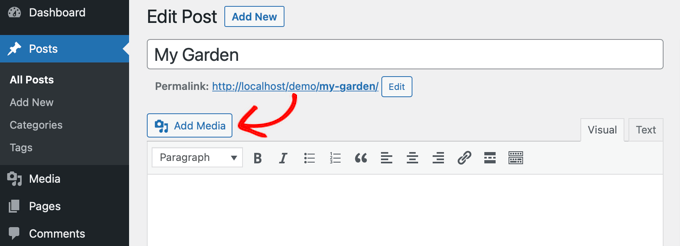
Danach sollten Sie entweder das Bild von Ihrem Computer hochladen oder auf den Tab „Mediathek“ klicken, um die bereits hochgeladenen Bilder anzuzeigen.
Klicken Sie als Nächstes auf das Bild, das Sie auswählen möchten, und geben Sie dann den Alternativtext ein, den Sie im Feld „Anhangsdetails“ Ihres Bildes wünschen.
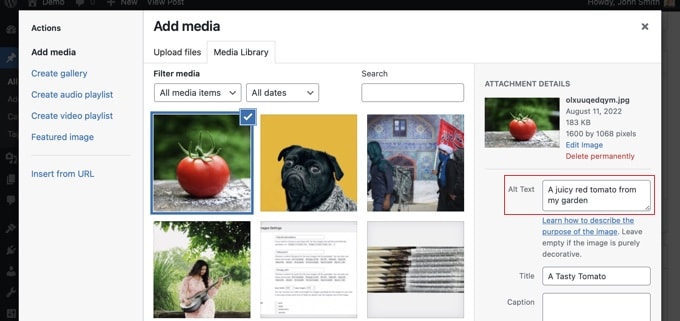
Alternativtext in der Mediathek hinzufügen
Sie können auch alternativen Text zu einem Bild hinzufügen, indem Sie zu Medien » Mediathek gehen und auf das Bild klicken, um es zu bearbeiten.
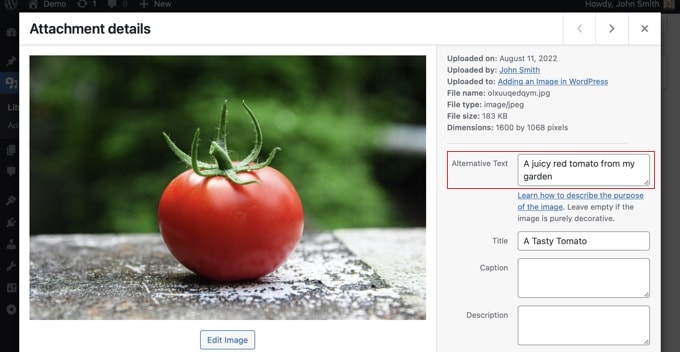
Denken Sie daran, dass dies den Alternativtext für alle Instanzen dieses Bildes, die Sie bereits in Beiträge oder Seiten eingefügt haben, nicht ändert. Wenn Sie das Bild jedoch nach dem Hinzufügen des Alternativtexts hier zu einem Beitrag oder einer Seite hinzufügen, wird der Alternativtext mit diesem übernommen.
So fügen Sie Bildtitel in WordPress hinzu
Hier kann es etwas verwirrend werden, da WordPress zwei verschiedene Arten von Titeln für Bilder verwendet. Einer ist ein interner Titel, der nur zur Organisation von Dateien in Ihrer Mediathek verwendet wird. Der andere ist das HTML-title-Attribut, das Ihren Besuchern als Tooltip angezeigt werden kann. Schauen wir uns beide an.
Erstens gibt es den Standard-Bildtitel, den WordPress intern verwendet, um Mediendateien in der Mediathek und auf Anhängeseiten zu identifizieren. Zweitens gibt es das HTML-Bildtitelattribut, das Bildern in Ihren Beiträgen und Seiten hinzugefügt wird.
Schauen wir uns an, wie beide Arten von Titeln hinzugefügt werden.
Hinzufügen des WordPress-Bildtitels in der Mediathek
Sie können Ihren Bildern WordPress-Medientitel über die Mediathek hinzufügen. Wenn Sie ein Bild in der Mediathek bearbeiten, sehen Sie ein Feld „Titel“.
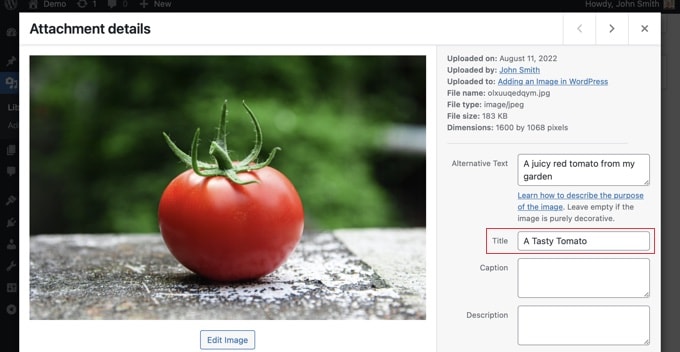
Dieser Titel wird von WordPress verwendet, um das Bild zu identifizieren.
Wenn Sie auf den Link „Anhangseite anzeigen“ am unteren Bildschirmrand klicken, sehen Sie, dass der Titel als Titel auf dieser Seite verwendet wird.
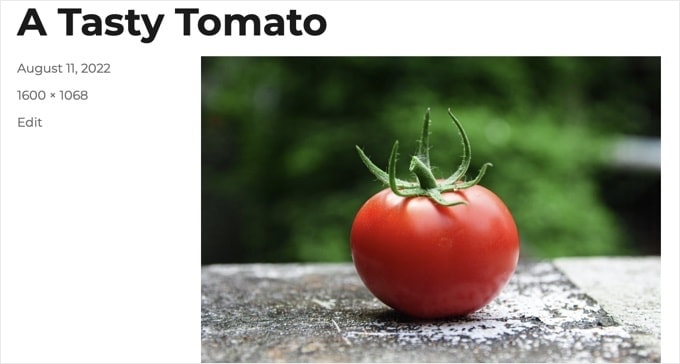
Der WordPress-Medientitel ist weder für die Bild-SEO noch für Benutzer mit Bildschirmlesegeräten notwendig. Obwohl er in einigen Fällen hilfreich sein kann, ist er nicht so nützlich wie das HTML-Titel-Attribut des Bildes.
Profi-Tipp: Möchten Sie den WordPress-Medientitel automatisch als Titel-Attribut des Bildes in Ihren Beiträgen und Seiten verwenden? Schauen Sie sich den folgenden Abschnitt an, in dem wir Ihnen zeigen, wie Sie dies mit All in One SEO Pro tun können.
Hinzufügen eines HTML-Bild-Titel-Attributs im Block-Editor
Es ist einfach, ein Titelattribut im Block-Editor hinzuzufügen. Klicken Sie einfach auf das Bild und dann auf den Pfeil nach unten neben „Erweitert“, um die erweiterten Bildoptionen anzuzeigen.
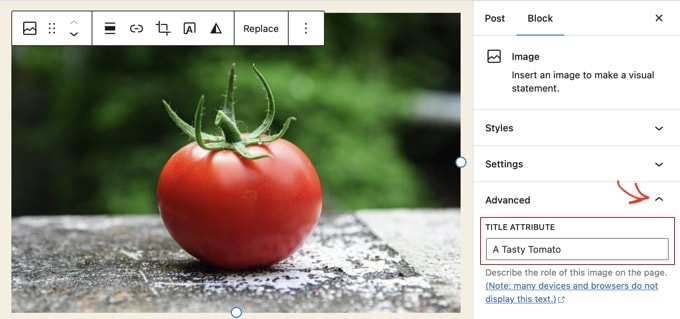
Jetzt können Sie einfach den Titel in das Feld 'Titelattribut' eingeben.
Hinzufügen eines HTML-Bildtitelattributs im klassischen Editor
Das Hinzufügen eines Titelattributs mit dem alten klassischen Editor ist ähnlich. Sie können das Titelattribut hinzufügen, indem Sie auf ein Bild klicken und dann in der Symbolleiste auf das Stiftsymbol klicken.
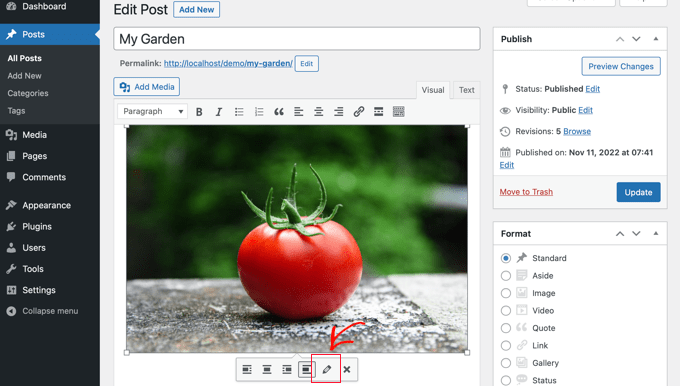
Sie sehen dann den Bildschirm „Bilddetails“.
Um das Titelattribut des Bildes festzulegen, müssen Sie unten auf den kleinen Pfeil neben 'Erweiterte Optionen' klicken.
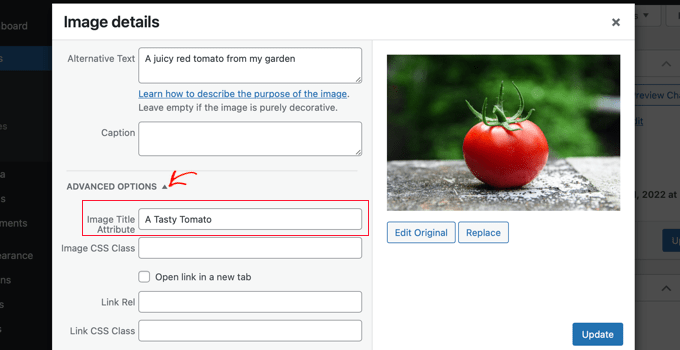
Sie können dann das Titelattribut des Bildes festlegen. Stellen Sie sicher, dass Sie unten auf dem Bildschirm auf die Schaltfläche „Aktualisieren“ klicken, wenn Sie fertig sind.
So legen Sie automatisch Alt-Texte und Bildtitel mit AIOSEO fest
Das manuelle Hinzufügen von Alt-Texten und Titeln funktioniert perfekt, wenn Sie nur wenige Bilder haben. Aber was ist, wenn Ihre Website Hunderte oder Tausende davon hat? Hier kann ein SEO-Plugin eine enorme Zeitersparnis bedeuten. Sehen wir uns an, wie Sie diesen Prozess mit All in One SEO automatisieren können.
All in One SEO (AIOSEO) ist das beste WordPress-SEO-Plugin auf dem Markt. Es fügt eine ordnungsgemäße Bild-Sitemap und andere SEO-Funktionen hinzu, um Ihre SEO-Rankings zu verbessern. Es ermöglicht Ihnen auch, Ihre Alt-Texte, Bildtitel und mehr automatisch festzulegen.
Das erste, was Sie tun müssen, ist die Installation und Aktivierung des All in One SEO -Plugins. Weitere Details finden Sie in unserem Schritt-für-Schritt-Leitfaden zur Installation eines WordPress-Plugins. Um die Image SEO-Funktion zu nutzen, benötigen Sie den Plus-Plan oder höher.
Nach der Aktivierung startet das Plugin automatisch den Einrichtungsassistenten. Sie können in unserem Leitfaden erfahren, wie Sie das Plugin konfigurieren: So richten Sie All in One SEO richtig ein.
Jetzt müssen Sie zu All in One SEO » Suchauftritt navigieren und dann auf den Tab „Bild-SEO“ klicken. Danach müssen Sie auf die Schaltfläche „Bild-SEO aktivieren“ klicken, um die Premium-Bild-SEO-Funktionen zu aktivieren.
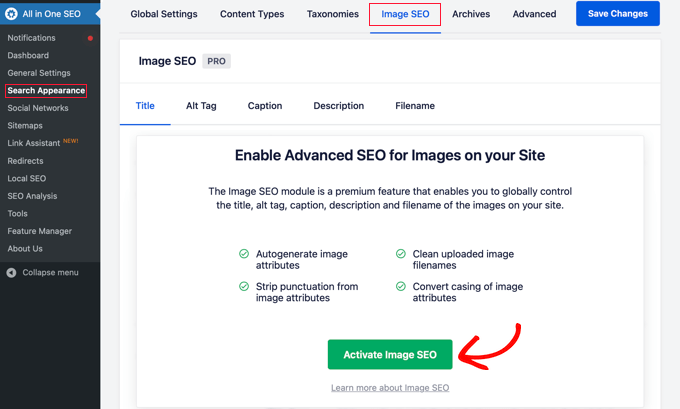
Bildtitel mit All in One SEO einstellen
Stellen Sie sicher, dass Sie sich auf dem Reiter 'Titel' der Bild-SEO-Seite befinden. Hier können Sie Tags auswählen, die das Format festlegen, mit dem Titelattribute für Ihre Bilder automatisch generiert werden.
Wenn Sie beispielsweise das Tag '+ Bildtitel' einfügen, verwenden alle Bilder in Ihren Beiträgen und Seiten automatisch den WordPress-Medientitel im HTML-Titelattribut.
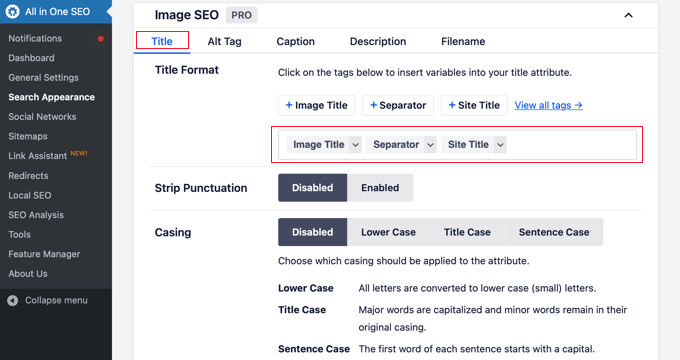
Sie können auch andere Tags hinzufügen, wie z. B. Ihren Website-Titel, zu Ihrem Bildtitel-Attribut. All in One SEO kann sogar Satzzeichen aus dem Titel entfernen und dessen Groß-/Kleinschreibung ändern.
Alternativtext mit All in One SEO festlegen
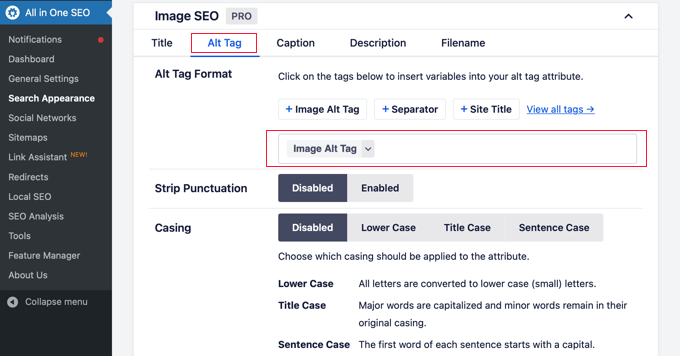
Als Nächstes müssen Sie auf die Registerkarte „Alt-Tag“ auf der Bild-SEO-Seite von AIOSEO klicken. Hier können Sie den Alternativtext Ihrer Bilder automatisch formatieren.
Standardmäßig verwendet AIOSEO einfach den Alternativtext des Bildes. Wenn Sie möchten, können Sie auch den Titel Ihrer Website und andere Informationen zum Alternativtext jedes Bildes auf Ihrer WordPress-Website hinzufügen.
Profi-Tipp: Obwohl diese Automatisierung unglaublich hilfreich ist, empfehlen wir dennoch, den Alt-Text Ihrer wichtigsten Bilder manuell zu überprüfen. So stellen Sie sicher, dass sie für Ihre Besucher und Suchmaschinen so beschreibend und nützlich wie möglich sind. Betrachten Sie die Automatisierung als einen großartigen Ausgangspunkt.
Warum Alt-Texte und Bildtitel in WordPress verwenden?
Wir empfehlen dringend, für alle Bilder alternativen Text zu verwenden. Hier bei WPBeginner fügen wir allen Bildern auch einen Titel hinzu. Dies ist jedoch weniger wichtig als der alternative Text.
Alternativtext ist wichtig, da Google ihn als Rankingfaktor für Bilder berücksichtigt. Er wird auch von Bildschirmlesegeräten verwendet, um Besuchern mit Sehbehinderungen zu helfen, sich vollständig mit Ihren Inhalten auseinanderzusetzen.
Sie sollten niemals einfach Schlüsselwörter in Alt- und Titel-Tags stopfen. Es ist wichtig, dass Sie sie beschreibend und hilfreich gestalten, damit sie für Besucher, die sie benötigen, nützlich sind. Sie können Ihre Schlüsselwörter verwenden, wo es relevant ist, aber übertreiben Sie es nicht.
Wenn Sie beispielsweise einen Artikel über das beste WordPress-Hosting schreiben, könnte Ihr Ziel-Keyword „bestes WordPress-Hosting“ lauten.
Sie haben möglicherweise auch einen Screenshot in Ihrem Artikel, der den Benutzern zeigt, wie sie ein Konto bei einem beliebten Webhoster wie Bluehost einrichten. Sehen wir uns einige gute und schlechte Beispiele für Alt-Texte für dieses Bild an:
- „Konto-Setup“ ist nicht sehr beschreibend und enthält auch nichts, das sich auf Ihr Schlüsselwort bezieht.
- „Bestes WordPress-Hosting, WordPress-Hosting, bestes Webhosting für WordPress“ beschreibt das Bild nicht und ist mit Keywords überladen.
- „Ein WordPress-Hosting-Konto einrichten“ ist viel besser, da es beschreibend ist und einen Teil des Keywords auf natürliche und angemessene Weise verwendet.
Video-Tutorial
FAQ zu Bild-Alt-Text vs. Bildtiteln
Hier sind die Antworten auf einige der häufigsten Fragen, die wir zum Thema Alt-Texte und Bildtitel in WordPress erhalten.
1. Was ist für SEO wichtiger: Alt-Text oder Bildtitel?
Alt-Text ist sowohl für SEO als auch für die Barrierefreiheit weitaus wichtiger. Suchmaschinen wie Google legen großen Wert auf Alt-Texte, um den Inhalt des Bildes zu verstehen. Bildtitel sind weniger wichtig und liefern hauptsächlich zusätzliche Informationen als Tooltip in Desktop-Browsern.
2. Sollte jedes einzelne Bild einen Alt-Text haben?
Fast jedes Bild, das aussagekräftige Informationen liefert, sollte einen Alt-Text haben. Die einzige Ausnahme bilden rein dekorative Bilder, wie ein Hintergrundmuster oder eine Trennlinie.
Bei diesen Bildern sollten Sie das Feld für den Alt-Text komplett leer lassen. Dies erzeugt ein leeres Attribut im Code (alt=""), das den Screenreadern mitteilt, das Bild einfach zu überspringen, da es für das Verständnis des Inhalts nicht wichtig ist.
3. Wie lang sollte der Alt-Text sein?
Alt-Texte sollten beschreibend, aber prägnant sein, idealerweise unter 125 Zeichen. Viele Screenreader hören nach dieser Grenze auf zu lesen, daher ist es am besten, kurz und bündig zu sein. Beschreiben Sie den Inhalt und Kontext des Bildes klar, ohne es mit Schlüsselwörtern zu überladen.
4. Kann ich denselben Text sowohl für den Alt-Text als auch für den Bildtitel verwenden?
Während Sie das können, ist es oft besser, sie leicht unterschiedlich zu gestalten. Der Alternativtext sollte das Bild für jemanden beschreiben, der es nicht sehen kann. Der Titel kann eine kürzere Version sein oder zusätzliche, nicht wesentliche Informationen enthalten, die beim Überfahren mit der Maus angezeigt werden.
5. Sind Bilddateinamen für SEO wichtig?
Ja, das sind sie. Geben Sie einem Bild vor dem Hochladen einen beschreibenden Dateinamen mit relevanten Schlüsselwörtern (z. B. blaues-wordpress-hosting-dashboard.png anstelle von IMG_1234.png). Dies gibt Suchmaschinen einen weiteren Hinweis auf den Inhalt des Bildes.
Zusätzliche Ressourcen zur Verwendung von Bildern in WordPress
Wir hoffen, dieser Artikel hat Ihnen geholfen, den Unterschied zwischen Bild-Alternativtext und Bildtitel in WordPress zu verstehen. Möglicherweise möchten Sie auch andere Artikel zum Thema Bilder in WordPress lesen:
- So fügen Sie Bilder in WordPress richtig hinzu (Schritt für Schritt)
- So fügen Sie Beitragsbilder oder Beitrags-Thumbnails in WordPress hinzu
- Wie man einfach Titelattribute zu Bildern in WordPress hinzufügt
- So fügen Sie Bildern in WordPress eine Beschriftung hinzu (Anfänger-Tutorial)
- Text über einem Bild in WordPress hinzufügen
- So bearbeiten Sie Bilder in WordPress (zuschneiden, drehen, skalieren, spiegeln)
- Tools zur Erstellung besserer Bilder für Ihre Blogbeiträge
- Wie man Bilder für Web-Performance optimiert, ohne Qualität zu verlieren
- Bilder in WordPress einfach per Lazy Load laden
- So beheben Sie häufige Bildprobleme in WordPress (einfacher Leitfaden)
Wenn Ihnen dieser Artikel gefallen hat, abonnieren Sie bitte unseren YouTube-Kanal für WordPress-Video-Tutorials. Sie finden uns auch auf Twitter und Facebook.





Oyatogun Oluwaseun Samuel
Danke für die tollen Einblicke! Ihre Erklärung war klar und prägnant, und die praktischen Tipps zur effektiven Nutzung waren sehr hilfreich. Jetzt fühle ich mich sicherer, meine Bilder sowohl für die Barrierefreiheit als auch für SEO zu optimieren.
Dennis Muthomi
Ich habe eine Frage.
Wie nennt man den Text unter Bildern, den ich meistens gesehen habe, um die Quelle oder den Eigentümer des Bildes anzugeben?
Hilft das auch?
WPBeginner Support
Das ist normalerweise die Bildunterschrift und sie kann auch hilfreiche Informationen wie die Bildquelle enthalten.
Admin
A Owadud Bhuiyan
Wenn ich zusammenfasse
– **Alternativtext für Bilder:**
– Beschreibendes Tag für Barrierefreiheit und SEO.
– Entscheidend für Screenreader und SEO-Verständnis.
– Unerlässlich für die Einhaltung von Barrierefreiheitsstandards.
– **Bildtitel:**
– Tooltip-Text beim Überfahren des Bildes mit der Maus, der zusätzliche Informationen bietet.
– Bietet ergänzenden Kontext, ist aber für die Barrierefreiheit weniger kritisch.
– Trägt zur Benutzererfahrung und SEO bei und bietet zusätzlichen Kontext für sehende Benutzer.
WPBeginner Support
Correct
Admin
Jiří Vaněk
Vielen Dank für die Zusammenfassung in den Kommentaren. Ich habe den Artikel zweimal gelesen und war immer noch etwas verwirrt. Diese Zusammenfassung hat mir geholfen, das Konzept beider Begriffe besser zu verstehen und zu klären.
Moinuddin Waheed
Als ich meinen Schülern Bilder beibrachte, während sie HTML- und CSS-Kurse belegten, waren die meisten Schüler verwirrt, warum wir beides verwenden und was der Unterschied zwischen den beiden ist.
Ich habe Alt-Texte in WordPress-Bildern verwendet, war mir aber nicht bewusst oder habe nie darauf geachtet, ob ich den Titeltext auch in den WordPress-Bildern einfügen kann. Das ist tatsächlich sehr einfach in der Mediengalerie, sowohl den Titel als auch den Alt-Text einzugeben. Es hilft auch bei der Suchmaschinenoptimierung.
Rohit Jangir
Meine Frage ist, ob ich das Bild aus meinem Artikel lösche und ein anderes Bild mit demselben Alt-Tag hochlade, ob das einen Fehler verursacht.
WPBeginner Support
Sofern wir nichts anderes hören, sollte dies kein Problem darstellen.
Admin
Mickaël Lin
Wenn Sie ein Bild speichern, ist der Name des Bildes der Alternativtext?
Devin
Wenn Sie den Mediendateien einen Titel hinzufügen, wird dies auf der WP-Website durchsuchbar. Kann das eliminiert werden, damit Bilder und Dateien nicht als Suchergebnis angezeigt werden? Gibt es eine andere Möglichkeit, als das Titelfeld leer zu lassen?
WPBeginner Support
Die meisten SEO-Plugins sollten die Option zum Deaktivieren der Indexierung haben, oder Sie können Ihre robots.txt verwenden, um die Indexierung zu verbieten.
Admin
Sam
Sollte der Alternativtext beim Bearbeiten von WordPress mit der .jpeg-Erweiterung enden. Bitte helfen Sie
WPBeginner Support
Nein, Sie müssen keine Dateierweiterung in Ihrem Alternativtext hinzufügen.
Admin
Christina
Hallo: Ich habe mich gefragt, ob ich Bindestriche zwischen den Wörtern im Titel meines Bildes verwenden soll. z.B. (gelb-gold-rund-ohrring). Ich war mir sicher, dass ich das irgendwo gesehen habe, aber es scheint, dass Sie diese Methode nicht anwenden. Jede Hilfe wäre sehr willkommen.
Danke!
WPBeginner Support
Bei Bildnamen ist es wichtig, keine Leerzeichen im Dateinamen zu haben. Ob Sie die Leerzeichen entfernen oder durch Bindestriche ersetzen, ist persönliche Präferenz.
Admin
Kiran More
Alt-Tag wird im Frontend nicht angezeigt, auch nach der Aktualisierung.
WPBeginner Support
Wenn Sie Caching auf Ihrer Website haben, sollten Sie Ihren Cache löschen, um zu sehen, ob dadurch der Alt-Text ordnungsgemäß hinzugefügt werden kann.
Admin
Tor
Gibt es eine Möglichkeit, den Bildtitel wie die Bildunterschrift anzuzeigen?
Ich google schon den ganzen Tag, kein Scherz.
WPBeginner Support
Das hängt von Ihrem Theme für die Gestaltung Ihrer Bilder ab und davon, ob diese den Bildtitel genauso anzeigen wie die Bildunterschrift.
Admin
Tor
Möchten Sie mir ein paar Hinweise geben, wonach ich suchen soll, um es zu implementieren? Google weiß es nicht …
WPBeginner Support
You would want to reach out to your specific theme’s support and they should be able to assist
Mary
Das Video war hilfreich. Danke.
WPBeginner Support
You’re welcome
Admin
Lanze
Verhindert die Verwendung von Site-Buildern (ich benutze Elementor) oder Plugins wie W3 Total Cache das Hinzufügen von Bildtitel- und Alt-Text-Attributen?
Können die Attribute zu Hintergrundbildern hinzugefügt werden?
Ich frage, weil meine Homepage ein Hintergrundbild als Heldenbild direkt unter dem Website-Header verwendet. Aber ich kann im klassischen WP-Editor oder Dashboard keinen Platz finden, um beide Attribute hinzuzufügen.
Tatsächlich sehe ich, wenn ich den Quellcode der Seite durchsuche, meinen Bild-Upload-Pfad & Dateinamen nirgendwo in den 915 Codezeilen aufgeführt.
Können Sie mir einen Rat geben?
Danke.
WPBeginner Support
Dies sollte die Bildtitel und den Alternativtext nicht verhindern. Sie sollten in der Lage sein, zu Ihrer Mediathek zu gehen und die Attribute von dort aus zu bearbeiten, solange es sich nicht um ein Standardbild des Themes handelt, wenn Sie es nicht dort bearbeiten können, wo Sie es eingestellt haben. Wenn es vom Standard-Theme stammt, sollten Sie sich an den Support des Themes wenden, und dieser sollte Ihnen mitteilen können, wo Sie das Bild finden.
Admin
Renee
Zur Info – Mit Gutenberg ist es unmöglich, das Bildtitel-Attribut (title=”example”) hinzuzufügen. Sie können nicht auf das Feld wie im Classic-Editor zugreifen und es auch nicht mit HTML hinzufügen (es wird eine Fehlermeldung angezeigt).
Rohan
Können Sie mir helfen, ein Plugin oder den notwendigen Code zu finden, um eine Galerie zu erstellen, die jeweils ein Bild anzeigt, mit Vorwärts-/Rückwärts-Schaltflächen, dem Bildtitel, der Bildbeschreibung und dem Alternativtext beim Darüberfahren mit der Maus?
Ich werde verrückt und kann nicht verstehen, warum jedes Galerie-Plugin, das ich ausprobiere, entschlossen zu sein scheint, die gute Arbeit von Wordpress zu zunichte zu machen, diese als separate Felder zu haben und mich zu zwingen, ein einziges Titel-/Alt-Feld zu haben! Infuriierend, wenn man versucht, eine zugänglichere Website zu erstellen, indem man Alt-Text richtig verwendet, aber trotzdem einen separaten Titel verwenden möchte >.<
Amit
Hallo, nachdem das Bild in die Mediendatei hochgeladen wurde, führt das spätere Ändern der Bildtitel zu defekten Bildern?
WPBeginner Support
Hallo Amit,
Nein. Sie können den Titel eines Bildes ändern, ohne es zu beschädigen, indem Sie dies über die WordPress-Mediathek tun.
Admin
Henry Ramirez
Gibt es ein Plugin, das dies automatisch macht.??
Avinash
Ich analysiere viele Websites, die das Titelattribut nicht verwenden. Ist es notwendig?
Chip
Nun, wie könnten wir Alt-Texte für Beitragsbilder hinzufügen?
jessie
Auf meiner E-Commerce-Website gibt es ein Produkt, das viele Bilder (mehr als 8) aus verschiedenen Blickwinkeln hat. Muss ich für alle Bilder denselben Alt-Text hinzufügen? Wenn nicht, muss ich für jedes Bild einen Alt-Text hinzufügen oder denselben Alt-Text für alle hinzufügen? Was kann ich tun?
Brenda Roy
Würden Sie jemals vorschlagen, dieselben Wörter im Titel und im Alternativtext zu verwenden?
WPBeginner Support
Hallo Brenda,
Ja, Sie können denselben Text sowohl im Titel- als auch im Alt-Feld verwenden.
Admin
Carl Davies
Das hat mir wirklich geholfen, die beiden zu verstehen und warum ich Schlüsselwörter im Alternativtext verwenden sollte. Danke!
Kim Sertich
Ist es für SEO oder für die Bildersuche wichtig, wie der Alternativtext lautet? Zum Beispiel: Ein Foto eines Hammers und Nägeln, sollte es Acme Co. Hammer und Nägel sein, wenn meine Firma Acme ist, oder einfach nur Hammer und Nägel. Meine Fotos sind spezifisch für mein Dienstleistungsunternehmen, keine Stockfotos.
William Kemsley
Ich bin seit langem ein Fan von WPBeginner. Sie haben alle Antworten, die ich normalerweise brauche. Ich möchte nur einen Vorschlag hinzufügen. Die Videos bewegen sich zu schnell für mich, um sie zu verstehen, und überspringen einige der grundlegendsten Schritte im Prozess. Zum Beispiel hat der Erzähler in diesem Video den zweistufigen Prozess übersprungen, den Sie durchlaufen müssen, um zum Bild in der Bibliothek zu gelangen. Schritt Eins – Gehen Sie zu Medien. Schritt Zwei – Öffnen Sie die Bibliothek. Einfach, aber für alte Leute wie mich nicht so leicht zu befolgen, weil ich nicht zuhören würde, wenn ich die Grundlagen bereits wüsste, wie Sie es tun. Danke fürs Zuhören.
WPBeginner Support
Hallo William Kemsley,
Vielen Dank für Ihr Feedback. Wir werden daran arbeiten, unsere zukünftigen Videos zu verbessern.
Admin
Paulina
Hallo, vielen Dank für diesen sehr nützlichen und informativen Artikel.
Ich wusste nicht, dass der Bildtitel nicht dasselbe ist wie der Titel in der Mediathek. Sie zeigen hier, wie man das für Blogbeiträge ändert, was sehr nützlich ist.
Aber ich habe eine Frage: Was ist mit Produkten in WooCommerce? Für Produktbilder und Produktgalerien finde ich das Menü „Bilddetails“ nicht, wo der Bildtitel hinzugefügt werden kann. Können Sie mir dabei helfen?
Bato
Hallo,
Ich habe diese Informationen sehr geliebt, vielen Dank. Ich habe viel gelernt, brauche aber noch einige Antworten, z. B. wie ich Backlinks erstelle, die ich auf meiner Website do-follow und no-follow in WordPress verlinke.
WPBeginner Support
Siehe unseren Leitfaden zum Hinzufügen von Titeln und Nofollow zum Popup-Fenster zum Einfügen von Links in WordPress.
Admin
Amit Kulat
Interessanter Artikel über Bildattribute in WordPress. Ich wusste nicht, dass das Einfügen eines Titels in "Medien einfügen" nicht das Titelattribut des Bildes setzt. Danke für die Info.
Sarah BAIN
Ich dachte, ich sollte spezifischer sein: Der eigentliche Text in Yoast SEO lautet: „Die Bilder auf dieser Seite haben keine Alt-Tags.“
Ich bin mir nicht sicher, was der Unterschied zwischen Alt-Text und Alt-Tag ist……
Edward
Alt ist ein Attribut des img-Tags und daher kein Tag selbst, wird aber oft so bezeichnet. Der Alt-Text ist der Wert, der dem Alt-Attribut zugewiesen wird, zum Beispiel: . Der Tag ist img, das Attribut ist alt und sein Wert ist alternativer Text.
Sarah BAIN
Hallo,
Ich bin kein Website-Guru und taste mich durch den Aufbau meiner Internetseite.
Ich benutze Themify und bevorzuge aus ästhetischen Gründen die Galeriebilder-Option. Ich habe jedoch Titel, Bildunterschriften, Beschreibungen und Alt-Texte für alle meine Bilder hinzugefügt, aber mein Yoast SEO sagt mir immer, dass keine Alt-Texte an meinen Bildern angehängt sind... Liegt das daran, dass ich die Galerie-Option verwende? Gibt es eine Möglichkeit, dies zu beheben?
Vielen Dank im Voraus für Ihre Hilfe.
WPBeginner Support
Vorschau Ihrer Seite mit der Galerie. Klicken Sie mit der rechten Maustaste auf ein Bild und wählen Sie dann im Browser-Menü Untersuchen aus. In den Entwicklertools sehen Sie den HTML-Tag, der zur Anzeige des Bildes verwendet wird. Prüfen Sie, ob der Bild-Tag ein alt-Attribut hat. Wenn ja, können Sie die Warnung von Yoast SEO ignorieren. Sie können auch Ihren Theme-Autor um Unterstützung bitten.
Admin
Bobby
Noch eine Frage. Wenn ich jetzt einen Bildtitel hinzufüge, wird der Titel angezeigt, wenn man mit der Maus über das Bild fährt. Das ist nicht das Ende der Welt, aber ich wollte nicht unbedingt, dass der Titel beim Überfahren des Bildes mit der Maus erscheint. Aber da Sie sagten, es sei eine gute Idee für Google, bin ich geneigt, Titel zu vergeben. Meine Bilder sind nichts weiter als Dekoration für meine Seite.
Bobby
Ich bin relativ neu in der Welt von WP und glaube, dass Sie die obige Frage beantwortet haben. Wie bearbeite ich also ein Bild, das ich als Hintergrund verwenden werde? Wenn das Bild nicht auf einer Seite ist, habe ich die Bearbeitungsfunktion nicht verfügbar. Muss ich also zum Editor gehen und den Speicherort des Bildes finden? Wenn ja, wo finde ich es, da ich nichts mit dem Titel „Bilder“ gesehen habe?
Bitte um Rat, danke.
jaswinder
Ich habe dein Video angesehen und ein wenig gelernt. Jetzt lese ich diesen Artikel und habe mehr gelernt. Ich bin auch Anfänger bei WordPress.
Danke.
david walker
Ich habe einige Zeit damit verbracht, die Titel- und Alt-Felder für die Bilder auf meiner Website zu aktualisieren, aber wenn ich den Quellcode ansehe, wurde nur das Titelattribut aktualisiert. Das Alt-Attribut ist immer noch leer. Warum ist das so und wie kann ich das beheben?
Chrissy Morin
I knew about the alt tag but wasn’t sure about the title description. Thanks for explaining
Christopher Anderton
Eigentlich sollte das title-Attribut vermieden werden. Außerdem weiß ich (habe die URL verloren), dass es auf dem WordPress Trac eine Diskussion gab/gibt, ob das title-Attribut-Feld in WordPress standardmäßig entfernt werden soll. Mehr Infos: https://www.webaccessibility.com/best_practices.php?best_practice_id=2053
Yaroslav Nikitenko
„Eigentlich sollte das Titelattribut vermieden werden“ – nein, das ist falsch. In dem von Ihnen bereitgestellten Link steht, dass man sich nicht ausschließlich auf Titel verlassen sollte, da sie von einigen Geräten möglicherweise nicht angezeigt werden. Aber die Verwendung von Titeln schadet nicht.
Bobby
Ich habe ein paar andere Websites überprüft und fast keine verwenden Bildtitel? Ist das wirklich nötig? Hilft das wirklich Google und anderen Suchmaschinen? Und der Titel, der erscheint, wenn man mit der Maus über das Bild fährt, nervt mich irgendwie.
Jonah N.
Es wäre schön, auch eine Erklärung für das Feld „Beschreibung“ zu haben. Soweit ich weiß, hat das nichts mit SEO zu tun. Dient dies nur zur Identifizierung für den Benutzer? Oder aus einem anderen Grund?
Reup
Es gibt keine SEO-Nachteile, solange der von Ihnen verwendete Text sich auf das Bild bezieht.
Das sollte helfen.
Beschreibung: Eine längere Bildbeschreibung. Wird oft angezeigt, wenn Sie eine Miniaturansicht verwenden, um zu einem größeren Bild zu verlinken.
Praveen Kumar
Danke dafür. Habe die Bedeutung des alternativen Bildtextes erfahren.
Muddasir Abbas
wie man Bildtitel und alternativen Text dynamisch in einer Schleife anzeigt?
Roger Lill
Grundlegende Dinge, aber ich mache es nicht immer. Jetzt werde ich es tun, danke.
Viktoria Michaelis
Interessant ist auch zu bemerken, dass, wenn Sie ein Bild als Codezeile mit dem entsprechenden Link im Textmodus hinzufügen – anstatt die Mediathek zu verwenden – dann zu Visual wechseln und zurück zu Text, die Alt-Textzeile automatisch zu Ihrem eingegebenen Code hinzugefügt wird.
Vielleicht wird in einer zukünftigen Version von WordPress der Titeltext automatisch hinzugefügt und ist ebenfalls zum Ausfüllen bereit?