


Bei WPBeginner haben wir mehrere Website-Redesigns durchlaufen und dabei viel gelernt.
Jedes Update hat uns gelehrt, was wirklich funktioniert (und was nicht), wenn einer WordPress-Website ein neues Aussehen verliehen wird.
Wir hören oft von Geschäftsinhabern, die feststecken. Sie wissen, dass ihre Website eine Auffrischung braucht, aber sie befürchten, etwas kaputt zu machen. Und wir verstehen das: An einer funktionierenden Website herumzuschrauben, kann sich super riskant anfühlen.
Deshalb haben wir diesen Leitfaden für WordPress-Redesigns erstellt. Wir zeigen Ihnen unseren bewährten Prozess, um Ihre WordPress-Website zu überarbeiten, ohne Ihr Geschäft zu verlieren.
Sie erfahren, wie Sie Ihr SEO schützen, Ihre Inhalte sichern und die häufigen Fehler vermeiden, die die meisten Redesigns zum Scheitern bringen.
Wann sollten Sie Ihre WordPress-Website neu gestalten? 🧐
Sie sollten Ihre WordPress-Website neu gestalten, wenn sie Ihre Geschäftsziele nicht mehr erfüllt, veraltet wirkt oder eine schlechte Benutzererfahrung bietet. Häufige Anzeichen sind langsame Ladezeiten, niedrige Konversionsraten, ein unansehnliches Design oder Schwierigkeiten beim Hinzufügen neuer Funktionen.
Sie sind vielleicht versucht, Ihre WordPress-Website neu zu gestalten, nur weil Sie sich mit ihrem aktuellen Aussehen langweilen. Eine Neugestaltung kann jedoch zeitaufwendig sein, daher ist es wichtig, mehrere Faktoren zu berücksichtigen, bevor Sie loslegen.
Hauptsächlich möchten Sie absolut sicher sein, dass Sie Ihre Website neu gestalten müssen.
Wenn Ihre bestehende WordPress-Website beispielsweise Traffic verliert, ist es möglicherweise Zeit für eine Neugestaltung. Ein Rückgang des Traffics deutet oft darauf hin, dass Ihre Website die Erwartungen der Benutzer nicht mehr erfüllt.
Außerdem sind erste Eindrücke online wichtig. Wenn Ihre Website altmodisch aussieht, spiegelt dies möglicherweise nicht gut Ihre Marke oder Ihr Unternehmen wider.
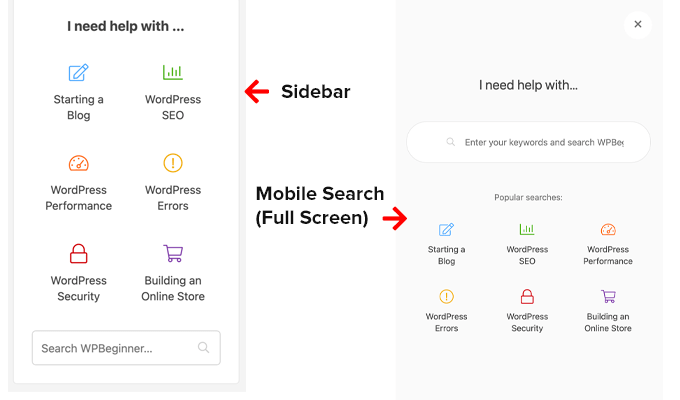
Eine schlechte Benutzererfahrung, wie z. B. wenn Besucher Schwierigkeiten haben, wichtige Informationen zu finden, ist ein weiteres klares Zeichen dafür, dass eine Neugestaltung der WordPress-Website erforderlich ist. Wir haben dies einmal in einem früheren Redesign behoben, indem wir die Auffindbarkeit von Inhalten durch hilfreiche Seitenleisten-Links und Mega-Menüs verbessert haben.
Geschwindigkeit ist ein weiterer wichtiger Faktor, wenn Sie eine Neugestaltung Ihrer WordPress-Website in Betracht ziehen.
Zum Beispiel haben Sie vielleicht alles versucht, um Ihre Website zu beschleunigen, aber sie lädt immer noch langsam oder besteht die Core Web Vitals-Tests nicht. Dies könnte ein Zeichen dafür sein, dass Ihr aktuelles WordPress-Theme zu komplex ist und Sie ein leichteres Design benötigen.
Dasselbe gilt für die Mobilfreundlichkeit. Vielleicht haben Sie verschiedene responsive Design-Tipps ausprobiert, aber Ihre Website funktioniert auf Mobilgeräten immer noch nicht gut. Das könnte daran liegen, dass Ihr aktuelles Theme einfach zu alt ist und Sie zu einem mobilfreundlicheren Theme wechseln müssen.
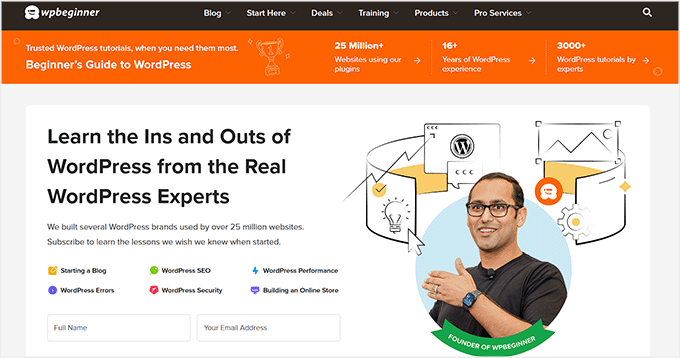
Wenn Ihre Website Ihre Marke oder Ihr Angebot nicht mehr korrekt widerspiegelt, sollten Sie eine Neugestaltung in Betracht ziehen. Wir haben kürzlich die WPBeginner-Homepage überarbeitet, um unsere Expertise und Autorität im WordPress-Bereich besser widerzuspiegeln.
Last but certainly not least, if your site isn’t turning visitors into customers or subscribers as effectively as it should, then a redesign could help improve your bottom line and strengthen your online presence.
Wenn einige oder alle dieser Punkte auf Sie zutreffen, machen Sie sich keine Sorgen. Der nächste Abschnitt führt Sie durch unsere bevorzugte Checkliste für die Neugestaltung von WordPress-Websites. Wir behandeln, was Sie vor, während und nach dem Designprozess tun müssen.
Nutzen Sie gerne die untenstehenden Schnelllinks, um durch die Schritte zu navigieren:
- Erfassung von Website-Leistungsdaten
- Führen Sie eine WordPress-Website-Audit durch
- Wählen Sie zwischen der Beibehaltung Ihrer Live-Website oder dem Versetzen in den Wartungsmodus
- Choose a WordPress Redesign Method
- Sichern Sie Ihre WordPress-Website
- Starten Sie Ihre Website und führen Sie eine weitere Überprüfung durch
- Pflegen Sie Ihre WordPress-Site kontinuierlich
- Häufig gestellte Fragen zur Neugestaltung einer WordPress-Website
1. Erfassen von Website-Leistungsdaten
Sie denken vielleicht: ‚Ich weiß bereits, dass ich Traffic und Conversions verliere, warum muss ich also Website-Leistungsdaten sammeln, bevor ich WordPress neu gestalte?‘
Nun, es ist wichtig, diese Probleme mit harten Daten zu bestätigen. Außerdem möchten Sie, wenn Sie Ihre WordPress-Website neu gestalten, wissen, ob sich Ihre Bemühungen auszahlen.
Durch das Sammeln von Leistungsdaten Ihrer aktuellen Website erstellen Sie Benchmarks, mit denen Sie nach der Neugestaltung vergleichen können. So können Sie messen, ob Ihr neues Design tatsächlich zu besseren Ergebnissen führt.
Um diesen Prozess zu vereinfachen, empfehlen wir die Verwendung des MonsterInsights Plugins für Google Analytics. Wir haben das Tool ausgiebig genutzt, um die Leistung unserer Websites zu verbessern. Wir haben sogar einen vollständigen MonsterInsights-Testbericht geschrieben.
Dieses Plugin ermöglicht es Ihnen, Ihre WordPress-Website mit Google Analytics zu verbinden, sodass Sie direkt in Ihrem WordPress-Dashboard auf wichtige Leistungsmetriken zugreifen können.
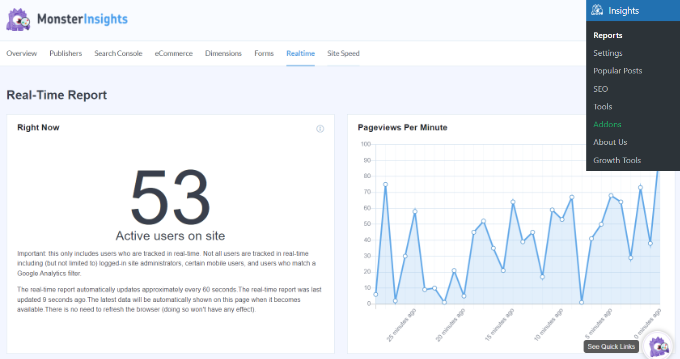
Für eine Neugestaltung einer WordPress-Website empfehlen wir, die folgenden Marketing-Datenpunkte als Benchmarks zu überprüfen und zu verwenden:
- Gesamtverkehr – Die Gesamtzahl der Besucher Ihrer Website. Sie kann Ihnen helfen, die Reichweite Ihrer Website zu verstehen und ob das Redesign die allgemeine Sichtbarkeit verbessert.
- Absprungrate – Der Prozentsatz der Besucher, die die Website verlassen, nachdem sie nur eine Seite angesehen haben. Sie kann Ihnen zeigen, ob Ihr neues Design Benutzer besser anspricht und Ihre Website-Geschwindigkeit verbessert.
- Conversion-Rate – Der Prozentsatz der Besucher, die eine gewünschte Aktion ausführen (z. B. einen Kauf tätigen oder sich anmelden). Sie können feststellen, ob das Redesign die Effektivität Ihrer Website bei der Erreichung ihrer Ziele verbessert.
- Leistungsstärkste Seiten – Welche Seiten Besucher am häufigsten aufrufen, was Ihnen hilft, beliebte Inhalte während des Redesigns zu schützen und zu verstehen, was Ihr Publikum mag.
- Top-Trafficquellen – Woher Ihre Besucher kommen (Suchmaschinen, soziale Medien usw.), was Ihnen hilft, Ihre neue Website so zu gestalten, dass sie diese Kanäle besser bedient und den Traffic-Fluss aufrechterhält oder verbessert.
- Durchschnittliche Sitzungsdauer – Wie lange Besucher typischerweise auf Ihrer Website bleiben, damit Sie sehen können, ob das Redesign Ihre Inhalte für Benutzer wertvoller macht.
- Seitenaufrufe pro Sitzung – Wie viele Seiten ein Besucher typischerweise aufruft. Dies kann anzeigen, ob Ihr neues Design die Navigation verbessert und Benutzer dazu ermutigt, mehr Inhalte zu erkunden.
- Mobile vs. Desktop-Traffic-Aufteilung – Der Anteil der Besucher, die mobile Geräte im Vergleich zu Desktop-Computern verwenden. Sie können diese Informationen nutzen, um Ihre Redesign-Bemühungen zu steuern und die am häufigsten verwendeten Geräte zu berücksichtigen.
Sie können mehr in unserem Artikel über die wichtigsten Metriken, die Sie auf Ihrer WordPress-Site verfolgen müssen erfahren.
Mit MonsterInsights können Sie auch die Funktion 'Conversations AI' nutzen, um schnelle Antworten zu Ihren Daten zu erhalten.
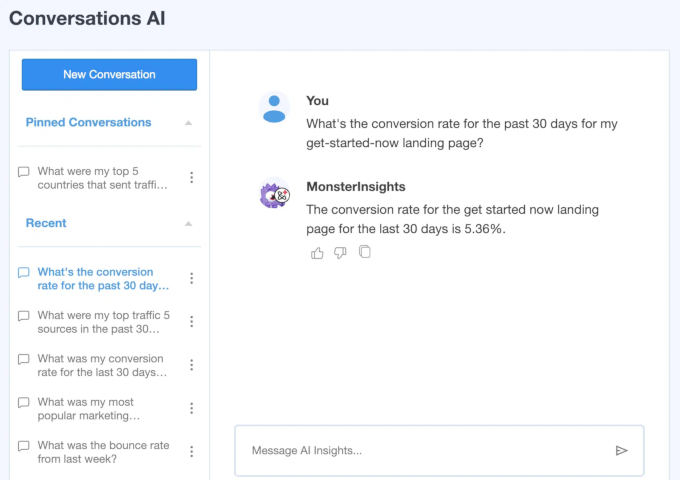
Zum Beispiel könnten Sie fragen: ‚Wie hoch war meine Konversionsrate im letzten Monat?‘ Diese Funktion erleichtert den Zugriff auf die benötigten Informationen, ohne sich tief in komplexe Analyseberichte einarbeiten zu müssen.
2. Führen Sie eine WordPress-Website-Prüfung durch
Bevor Sie mit der Neugestaltung von WordPress beginnen, müssen Sie die Aktionen und Faktoren verstehen, die zu den im vorherigen Schritt gesammelten Leistungsmetriken geführt haben. Auf diese Weise können Sie fundierte Entscheidungen darüber treffen, was Sie ändern und was Sie beibehalten möchten.
Um diese Erkenntnisse zu gewinnen, müssen Sie eine Website-Prüfung durchführen, die eine Reihe von Aktionen umfasst, um die Benutzererfahrung auf Ihrer bestehenden Website zu verstehen.
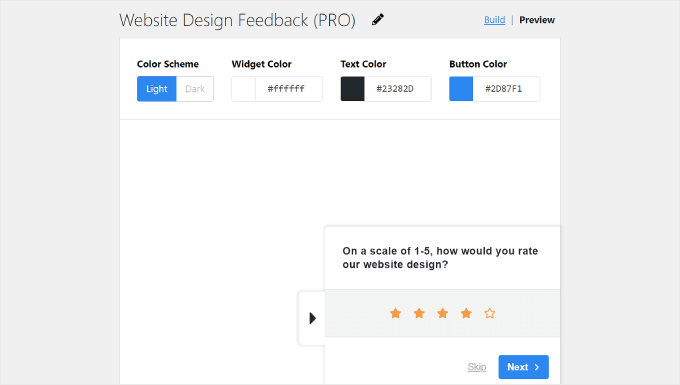
Wir empfehlen, Ihre Benutzer direkt nach ihren Meinungen zu fragen, damit Sie deren Bedürfnisse, Vorlieben und Schwachstellen aus erster Hand verstehen können.
Das UserFeedback Plugin ist ein ausgezeichnetes Werkzeug dafür. Es ermöglicht Ihnen, Umfragen zu Ihrer Website hinzuzufügen und schnell Meinungen von Besuchern zu sammeln. Wir verwenden das Plugin auf unseren eigenen Websites und Sie können mehr in unserem vollständigen UserFeedback-Testbericht erfahren.
In unserem umfassenden Leitfaden erfahren Sie mehr über das Sammeln von Feedback zum Website-Design in WordPress. Wir haben auch eine Liste mit Fragen zum Feedback zur Benutzererfahrung zusammengestellt, die Sie Ihren Website-Besuchern stellen können.
Sie werden auch Ihre User Journey bewerten wollen. Zum Beispiel könnte ein Besucher einen Blogbeitrag lesen, auf Ihre Serviceseite klicken und dann versuchen, Ihre Kontaktseite aufzurufen, um Kontakt aufzunehmen. Wenn auf diesem Weg ein defekter Link oder ein verwirrender Button vorhanden ist, könnten sie aufgeben und Sie könnten einen potenziellen Kunden verlieren.
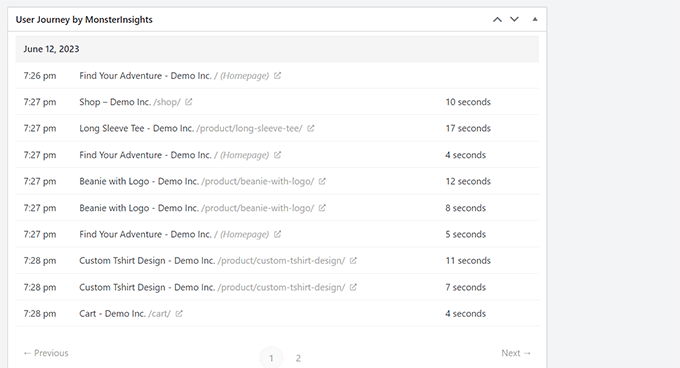
Wenn Sie MonsterInsights verwenden, kann das User Journey Addon dabei helfen, Kundenreisen auf beliebten WordPress E-Commerce-Plattformen wie WooCommerce, Easy Digital Downloads und MemberPress zu verfolgen.
Zum Beispiel können Sie in WooCommerce die gesamte Reise eines Benutzers einsehen, einschließlich aller Interaktionen, Zeiten und Dauern.
Weitere Details finden Sie in unseren Leitfäden zur Aktivierung des Kunden-Trackings in WooCommerce und zur Verfolgung der Customer Journey mit MemberPress.
Für Websites, die auf Lead-Generierung ausgerichtet sind, ist die Verwendung von WPForms zusammen mit dem User Journey Addon eine großartige Lösung. Es zeigt die Verweisquelle, die Benutzer auf Ihre Website gebracht hat, und den Weg, den sie vor dem Absenden eines Formulars genommen haben.
📌 Kurzer Hinweis: Wir haben WPForms selbst auf mehreren Websites für unsere anderen Marken verwendet und Kunden bei der Einrichtung auf ihren Websites geholfen. Wir sind der Meinung, dass es den besten und unkompliziertesten Ansatz für die Formularerstellung bietet und sich nahtlos in viele der beliebtesten WordPress-Plugins integriert.
Weitere Details finden Sie in unserem WPForms-Testbericht.
Diese Informationen helfen Ihnen zu verstehen, welche Inhalte Benutzer am effektivsten ansprechen. Erfahren Sie mehr in unserem vollständigen Leitfaden zum Tracking der Benutzerreise auf WordPress-Lead-Formularen.

Heatmap-Tools sind ein weiterer wesentlicher Bestandteil Ihres Website-Entwicklungs-Audits. Sie stellen visuell dar, wie Besucher Ihre Seiten navigieren, und liefern Einblicke, die reine Daten allein nicht bieten können.
UserFeedback enthält jetzt eine leistungsstarke integrierte Heatmap-Funktion, die genau anzeigt, wohin Besucher auf Ihren Seiten klicken, scrollen und ihre Maus bewegen.
Da es direkt in WordPress integriert ist, können Sie alle Ihre Heatmap-Daten zusammen mit Ihren Nutzerfeedback-Ergebnissen direkt in Ihrem Dashboard anzeigen.

Wenn Sie nach einer kostenlosen Lösung suchen, empfehlen wir auch Microsoft Clarity, das umfassende Heatmaps, Scroll-Tracking und Klick-Tracking kostenlos anbietet.
Wir haben es auf vielen unserer Marken-Websites verwendet, und es ist eine ausgezeichnete Option, wenn Sie gerade erst mit Heatmap-Analysen beginnen. Um mit Clarity zu beginnen, lesen Sie unseren Leitfaden zur Installation von Microsoft Clarity Analytics in WordPress.
3. Entscheiden Sie, ob Ihre Website live bleibt oder in den Wartungsmodus versetzt wird
Eine der wichtigsten Entscheidungen bei der Neugestaltung von WordPress ist, ob Sie an Ihrer Live-Website arbeiten oder diese in den Wartungsmodus versetzen möchten. Diese Wahl kann Ihre Benutzererfahrung und Ihr Suchmaschinenranking während des Neugestaltungsprozesses erheblich beeinflussen.
Hier sind einige Fragen, die Sie sich stellen können, um die richtige Entscheidung zu treffen:
- Wie umfangreich ist Ihr Redesign? Ändern Sie zum Beispiel nur die Homepage oder gestalten Sie die gesamte Website neu?
- Wie lange wird die Neugestaltung dauern? Ist es ein schnelles Update, das Sie in ein paar Tagen erledigen können, oder eine große Änderung, die Wochen benötigt?
- Kann Ihre Website eine Weile offline sein? Überlegen Sie, ob Ihr Unternehmen eine gewisse Ausfallzeit verkraften kann.
- Wie viele Besucher hat Ihre Website? Eine Website mit hohem Traffic leidet mehr unter Ausfallzeiten als ein kleinerer, persönlicher Blog.
- Werden Sie die Einrichtung Ihrer Website ändern? Aktualisieren Sie nur das Aussehen oder verschieben Sie Dinge und ändern Webadressen?
- Betreibt Ihre Website wichtige Teile Ihres Geschäfts? Haben Sie zum Beispiel einen Online-Shop, der geöffnet bleiben muss, oder dient Ihre Website hauptsächlich der Information?
Im Allgemeinen empfehlen wir, Ihre Website während der Neugestaltung online zu lassen, insbesondere wenn der Prozess eine Weile dauern wird und/oder wenn Ihre Geschäftsabläufe erheblich durch Ausfallzeiten beeinträchtigt werden. Es ist auch eine gute Option, wenn Sie nicht möchten, dass sich die SEO Ihrer Website negativ auswirkt.
In diesem Fall müssen Sie eine WordPress-Staging-Site oder eine lokale Entwicklungsumgebung einrichten. Dies ermöglicht es Ihnen, mit Ihrer Neugestaltung zu experimentieren, ohne Ihre Live-Site zu beeinträchtigen.
Eine Staging-Site ist im Wesentlichen eine Kopie Ihrer Live-Website, auf der Sie sicher Änderungen vornehmen können. Heutzutage bieten viele Hosting-Anbieter Ein-Klick-Staging-Funktionen, darunter SiteGround (wo wir WPBeginner hosten).
Weitere Informationen finden Sie in unserem Leitfaden zur Erstellung einer Staging-Umgebung für WordPress.

Alternativ könnten Sie eine lokale Entwicklungsumgebung in Betracht ziehen. Diese Option beinhaltet die Erstellung einer Kopie Ihrer Website auf Ihrem persönlichen Computer, was noch mehr Privatsphäre und schnellere Entwicklungszeiten bietet.
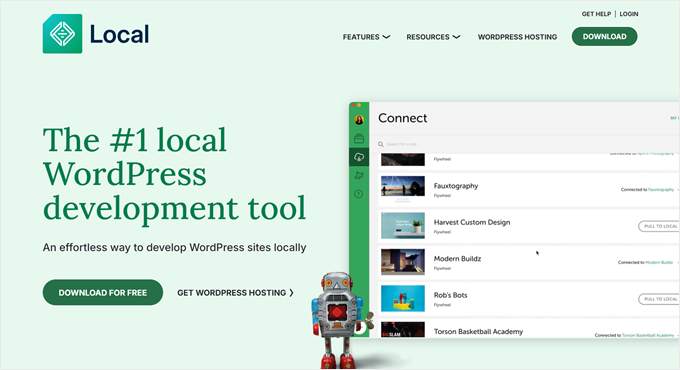
Wir empfehlen für diesen Zweck das Tool Local WP, das viele unserer Teammitglieder zum Testen neuer Funktionen verwenden. Mehr dazu erfahren Sie in unserem Artikel darüber, wie Sie WordPress lokal unter Windows und Mac installieren.
Wenn Ihre Neugestaltung relativ schnell erfolgt und keine kritischen Geschäftsfunktionen beeinträchtigt, kann es akzeptabel sein, Ihre Website für kurze Zeit in den Wartungsmodus zu versetzen. Dennoch sollten Sie sich der Risiken bewusst sein.
Das Versetzen Ihrer Website in den Wartungsmodus kann sich auf Ihre SEO auswirken und erfordert möglicherweise die Einrichtung einiger Weiterleitungen. Dies ist kein großes Problem für kleine, persönliche Websites, kann aber für größere Websites mit vielen Besuchern schwierig sein.
Unsere bevorzugte Methode ist die Verwendung des SeedProd Page Builders. Neben der Aktivierung des Wartungsmodus für Ihre WordPress-Website können Sie damit eine ansprechend gestaltete Seite erstellen, um Besucher über Ihre bevorstehenden Änderungen zu informieren, und sogar Leads generieren, indem Sie eine Wartelisten-Landingpage erstellen.
Darüber hinaus kann es Suchmaschinen mitteilen, dass Ihre Website nur vorübergehend nicht erreichbar ist, indem es ein spezielles Signal namens 503-Status sendet, was Google empfiehlt.
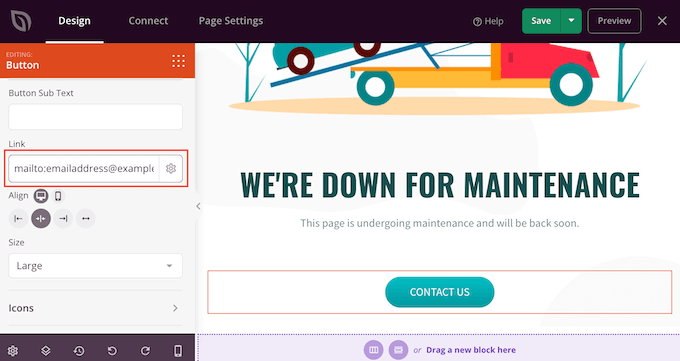
Wenn Sie an dieser Option interessiert sind, sollten Sie sich unsere vollständige SeedProd-Bewertung ansehen.
4. Wählen Sie eine Methode für das WordPress-Redesign
Wenn es um die Neugestaltung Ihrer WordPress-Website geht, haben Sie 3 Hauptoptionen: Anpassung Ihres bestehenden Themes, Auswahl eines neuen Themes und dessen Anpassung oder Beauftragung eines Experten für WordPress-Design.
Lassen Sie uns die Vor- und Nachteile jeder Methode untersuchen, um Ihnen bei der Entscheidung zu helfen, welche für Ihren Neugestaltungsprozess am besten geeignet ist.
Option 1: Bestehendes Theme anpassen
Am besten für: Website-Besitzer, die mit ihrem aktuellen Design im Allgemeinen zufrieden sind, aber das Aussehen auffrischen oder neue Funktionen hinzufügen möchten.
Vorteile der Anpassung Ihres bestehenden WordPress-Themes:
- Mit dem aktuellen Setup vertraut
- Potenziell schneller, einfacher und günstiger
- Sorgt für Konsistenz für regelmäßige Besucher
Nachteile der Anpassung Ihres bestehenden WordPress-Themes:
- Beschränkt durch die bestehende Theme-Struktur
Wenn Sie bei Ihrem aktuellen Theme bleiben möchten, aber mehr Anpassungsoptionen wünschen, empfehlen wir die Verwendung von Plugins wie CSS Hero und WPCode.
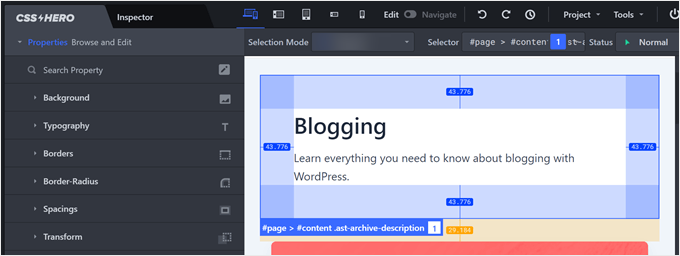
CSS Hero ist ein visueller CSS-Editor-Plugin, mit dem Sie das CSS Ihres WordPress-Themes visuell anpassen können. Das bedeutet, dass Sie keinen Code anfassen müssen, um das Theme zu ändern, aber alle Änderungen, die Sie vornehmen, wirken sich auf dessen CSS aus.
Mehr über das Plugin erfahren Sie in unserem CSS Hero Testbericht.
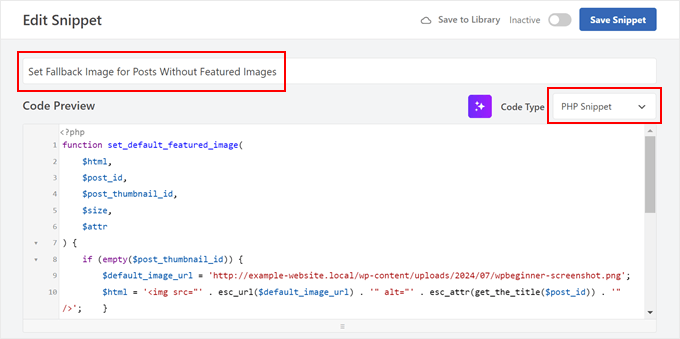
WPCode ist ein Code-Snippet-Plugin, mit dem Sie benutzerdefinierte Code-Snippets zu Ihrem Theme hinzufügen können, ohne direkt mit den Theme-Dateien zu arbeiten. Wenn es einen Fehler im Code gibt, deaktiviert das Plugin ihn, und Ihr Theme wird nicht beeinträchtigt.
Der beste Teil ist, dass Ihre Code-Änderungen auch bei einem Theme-Update erhalten bleiben, sodass Sie Ihre Anpassungen nicht verlieren.
Sie können unseren WPCode-Testbericht für weitere Details lesen.
Wenn Sie Inspiration brauchen, was Sie tun können, um Ihre aktuelle Website anzupassen, finden Sie hier einige Artikel, die Sie sich ansehen können:
- Einzelne Kategorien in WordPress unterschiedlich gestalten
- Wie man jeden WordPress-Beitrag unterschiedlich gestaltet
- So fügen Sie benutzerdefinierte Stile zu WordPress-Widgets hinzu
- So passen Sie Farben auf Ihrer WordPress-Website an
Option 2: Ein neues Theme auswählen und anpassen
Am besten für: Diejenigen, die eine signifikante Designänderung ohne die teuren Kosten eines Website-Redesigns suchen. Oder Leute, die neue Theme-Funktionen nutzen möchten.
Vorteile der Verwendung eines neuen WordPress-Themes:
- Frischer Start mit modernen Designoptionen
- Zugriff auf neue Funktionen und Layouts
- Potenzial für verbesserte Website-Leistung
Nachteile der Verwendung eines neuen WordPress-Themes:
- Mögliche Lernkurve mit einem neuen Theme
- Eine sorgfältige Einrichtung ist erforderlich, um Kompatibilitätsprobleme zu vermeiden
Achten Sie bei der Auswahl eines neuen Themes darauf, eines zu wählen, das schnell, responsiv, mit Ihren aktuellen Plugins kompatibel und regelmäßig unterstützt wird. Sie sollten auch über das Preis-Leistungs-Verhältnis und die Anpassungsoptionen nachdenken, damit Sie Ihre WordPress-Website genau so bearbeiten können, wie Sie es möchten.
Wenn Sie ein Premium-Theme in Betracht ziehen, lesen Sie unseren Leitfaden zu kostenlosen vs. Premium-WordPress-Themes, um Ihnen bei Ihrer Entscheidung zu helfen. Stellen Sie außerdem sicher, dass Sie unserem Leitfaden zum korrekten Ändern eines WordPress-Themes folgen, um häufige Fehler zu vermeiden.
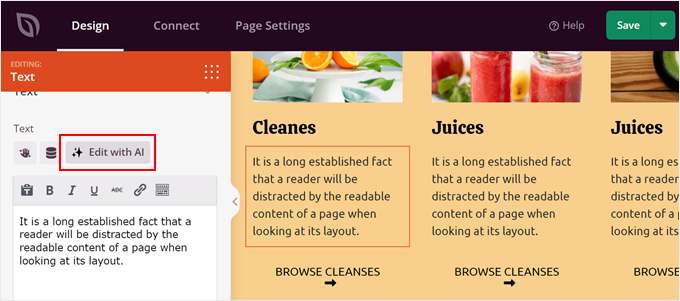
Für eine flexiblere Lösung empfehlen wir SeedProd, einen Drag-and-Drop-Page-Builder mit Dutzenden von Theme-Kits und Vorlagen. Dies ist auch das, was wir verwenden, um benutzerdefinierte Landing Pages für uns und unsere Marken zu gestalten.
Tatsächlich nutzten unsere Freunde bei OptinMonster SeedProd, um ihre Landingpage neu zu gestalten und ihre Konversionen um 340 % zu steigern.
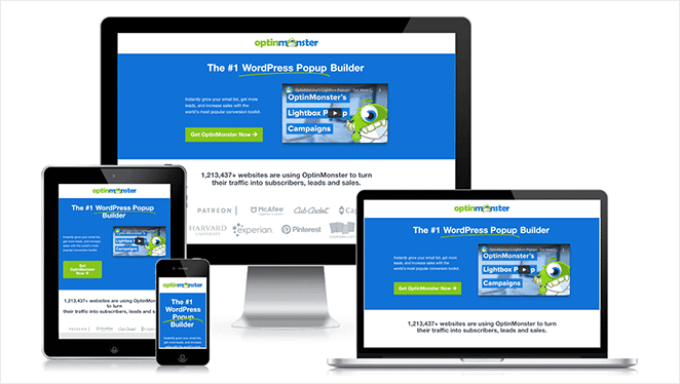
Mit diesem Drag-and-Drop-Seitenersteller erhalten Sie ein Theme und ein flexibles Werkzeug zur Anpassung, sodass Sie ein einzigartiges Design ohne technische Kenntnisse erstellen können. Außerdem erhalten Sie Zugriff auf KI-Tools zur Generierung von Inhalten und benutzerdefinierten Bildern für Ihre Seiten.
Mehr über SeedProd erfahren Sie in diesen Anleitungen:
- SeedProd-Bewertung: Ist es der richtige WordPress-Seitenersteller für Sie?
- So erstellen Sie ganz einfach ein benutzerdefiniertes WordPress-Theme (ohne Code)
- Wie man einen animierten Hintergrund in WordPress hinzufügt
- Wie man rotierende Testimonials in WordPress hinzufügt
Alternativ können Sie unsere Liste der beliebtesten WordPress-Themes durchsuchen.
Option 3: Beauftragen Sie einen maßgeschneiderten WordPress-Website-Designservice
Am besten für: Geschäftsinhaber oder Blogger, die ein einzigartiges, professionelles Design wünschen, das auf ihre spezifischen Bedürfnisse zugeschnitten ist und die Zeit oder die Fähigkeiten nicht haben, es selbst zu erstellen.
Vorteile der Beauftragung eines professionellen WordPress-Designservices:
- Einzigartiges, professionelles WordPress-Theme-Design
- WordPress-Theme, das auf Ihre spezifischen Bedürfnisse zugeschnitten ist
- Keine persönlichen Design- oder Programmierkenntnisse erforderlich
Nachteile der Beauftragung eines professionellen WordPress-Designservices:
- Höhere Kosten (lesen Sie unseren Artikel über die Kosten eines benutzerdefinierten WordPress-Themes)
- Abhängig vom Zeitplan des Designers
Wenn Sie des Einheitsdesigns überdrüssig sind, dann ist dies eine ausgezeichnete Option für Sie. Die Herausforderung besteht natürlich darin, die richtigen WordPress-Designer zu finden, mit denen Sie zusammenarbeiten können. Wir haben eine Liste von Top-WordPress-Agenturen, wenn Sie einige handverlesene Empfehlungen wünschen.
5. Sichern Sie Ihre WordPress-Website
Nehmen wir an, Sie gestalten Ihre Website bereits neu. Bevor Sie sie live schalten, müssen Sie einen Schritt tun, den Sie nicht überspringen sollten: Sichern Sie Ihre aktuelle WordPress-Website.
Hier ist, warum Backups so wichtig sind:
- Schutz vor Fehlern – Wenn während der Umstellung etwas schiefgeht, können Sie Ihre Website einfach wiederherstellen.
- Schutz vor Gegenreaktionen – Wenn Benutzer negativ auf das neue Design reagieren, können Sie schnell zum alten zurückkehren.
- Bewahrung wichtiger Daten – Stellt sicher, dass Sie während des Redesigns keine wertvollen Inhalte oder Einstellungen verlieren.
- Sorgenfreiheit – Zu wissen, dass Sie ein Backup haben, ermöglicht es Ihnen, Ihre Website mit Zuversicht zu starten.
Wir empfehlen die Verwendung eines Backup-Plugins wie Duplicator für diese Aufgabe. Duplicator erleichtert die Erstellung und Verwaltung von Backups direkt auf Ihrer Website.
Eine Sicherungsdatei ist eine vollständige Kopie Ihrer Website, einschließlich aller Ihrer Beiträge, Seiten, Bilder, Plugins, Themes und Einstellungen. Betrachten Sie sie als Ihr ultimatives Sicherheitsnetz.
Nach der Erstellung können Sie die Sicherungsdatei auf Ihrem Computer speichern. Oder laden Sie sie zur zusätzlichen Sicherheit auf Cloud-Speicherdienste wie Dropbox hoch.
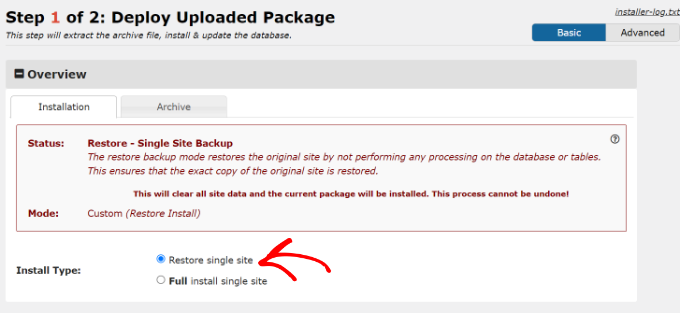
Die Wiederherstellung Ihrer Website mit Duplicator ist ebenfalls unkompliziert – Sie können die Sicherungsdatei einfach per Drag & Drop verschieben. Das Plugin ermöglicht es Ihnen auch, einen Wiederherstellungspunkt festzulegen, sodass Sie Ihre Website bei Bedarf schnell auf ein früheres Datum zurücksetzen können.
6. Starten Sie Ihre Website und führen Sie eine weitere Überprüfung durch
In dieser Phase sind Sie bereit, Ihre neu gestaltete Website zu veröffentlichen und sie Ihrem Publikum zu präsentieren.
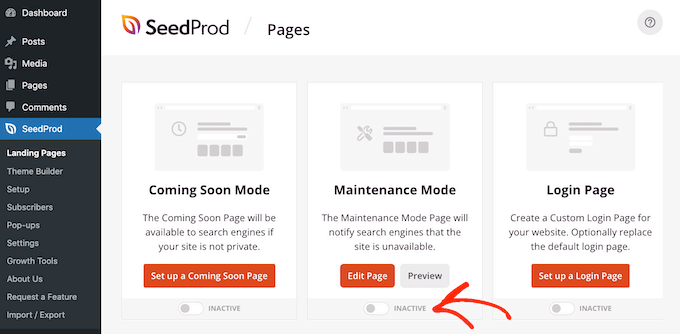
Wenn Sie Ihre Website mit SeedProd in den Wartungsmodus versetzen, können Sie diesen Modus einfach deaktivieren, damit jeder auf Ihre Website zugreifen kann. Weitere Details finden Sie in unserem Leitfaden zum Wartungsmodus von WordPress.
Wenn Sie Ihre Website lokal entwickelt haben, lesen Sie unseren Leitfaden zur Übertragung von WordPress von einem lokalen Server auf eine Live-Site.
Wenn Sie währenddessen eine Staging-Site in Ihrem WordPress-Hosting verwendet haben, können Sie einfach die Bereitstellungsfunktion nutzen, um Ihre Website live zu schalten. Mit Bluehost können Sie beispielsweise das Bluehost WordPress-Plugin verwenden, um alle Ihre Änderungen mit wenigen Klicks bereitzustellen.
Mehr dazu erfahren Sie in unserem Leitfaden zu WordPress-Staging-Umgebungen.

Sobald Ihre Website online ist, können Sie sich noch nicht entspannen. Sie müssen sicherstellen, dass alles richtig funktioniert.
Eine Sache, auf die Sie achten müssen, sind Ihre SEO-Einstellungen. Wenn Sie sich entscheiden, Ihre Webseiten neu zu strukturieren, müssen Sie Weiterleitungen einrichten und Ihre internen Links aktualisieren, um URL-Änderungen widerzuspiegeln. Andernfalls können Suchmaschinen Ihre Website nicht richtig crawlen.
Jeden geänderten URL manuell zu finden und Weiterleitungen einzurichten, kann sehr lange dauern.
Deshalb empfehlen wir die Verwendung eines Plugins wie All in One SEO (AIOSEO), das über automatisierte Tools verfügt, um den Prozess zu beschleunigen.
Es ist auch das, was wir für WPBeginner verwenden, um sicherzustellen, dass unsere Website immer für Suchmaschinen optimiert ist. Weitere Details zu unseren Erfahrungen finden Sie in unserem vollständigen All in One SEO-Testbericht.
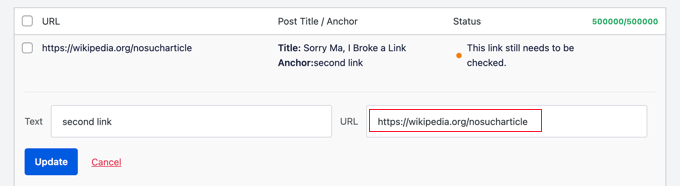
Sie können AIOSEO verwenden, um leicht defekte Links auf Ihrem gesamten Website-Inhalt zu finden. Das Plugin liefert Ihnen eine klare Liste aller defekten Links, sodass Sie diese einfach an einer Stelle aktualisieren können. Dies hilft Ihnen zu verhindern, dass Besucher auf frustrierende 404-Fehlerseiten stoßen.
AIOSEO ermöglicht es Ihnen auch, 301-Weiterleitungen einfach einzurichten. Dies ist praktisch, wenn Ihr Redesign eine Umstrukturierung Ihrer Website-Hierarchie beinhaltet.
Sie können unseren Anfängerleitfaden zum Erstellen von 301-Weiterleitungen in WordPress für weitere Informationen lesen.

Darüber hinaus empfehlen wir, eine SEO-Prüfung durchzuführen, um fehlende SEO-Titel, Meta-Beschreibungen, kanonische Link-Tags, SSL-Zertifikate, Geschwindigkeitsprobleme und mehr zu überprüfen. Dies sind wichtige Elemente, die Ihre Sichtbarkeit in Suchmaschinen beeinflussen können.
Schauen Sie sich unsere WordPress SEO Audit Checkliste für eine Schritt-für-Schritt-Anleitung an.
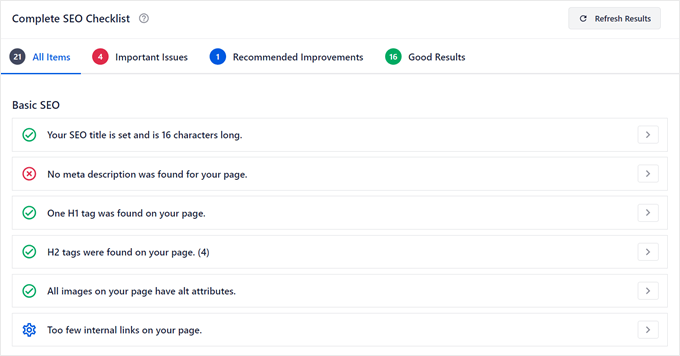
Überprüfen Sie abschließend diese abschließende Checkliste, um sicherzustellen, dass alles wie erwartet funktioniert:
- Alle Formulare testen: Füllen Sie jedes Kontaktformular, Anmeldeformular und jeden Checkout-Prozess aus und senden Sie ihn ab, um sicherzustellen, dass er korrekt funktioniert.
- Auf defekte Links prüfen: Verwenden Sie ein Tool, um Ihre Website ein letztes Mal auf defekte Links zu scannen, die Sie möglicherweise übersehen haben.
- Analytics-Tracking überprüfen: Stellen Sie sicher, dass Ihr Google Analytics-Tracking-Code installiert ist und Besuche auf der neuen Website erfasst.
- Überprüfung auf Mobilgeräten: Testen Sie Ihre Website gründlich auf verschiedenen Handys und Tablets, um Designprobleme zu erkennen.
- Geschwindigkeitstest durchführen: Überprüfen Sie die Leistung Ihrer neuen Website mit einem Geschwindigkeitstest-Tool, um sicherzustellen, dass sie für Besucher schnell geladen wird.
7. Pflegen Sie Ihre WordPress-Website kontinuierlich
Die Arbeit eines Website-Besitzers ist niemals beendet. Selbst nachdem Sie Ihre Website gestartet haben, müssen Sie immer noch einige routinemäßige Wartungsarbeiten durchführen, indem Sie Ihre Plugins auf dem neuesten Stand halten und regelmäßig Sicherungskopien Ihrer Dateien erstellen.
Diese Aufgaben tragen dazu bei, dass Ihre Website nicht langsam wird, anfällig für Angriffe ist oder Fehler anzeigt.
Lassen Sie sich jedoch nicht einschüchtern. Wir haben eine Anleitung, die die wichtigsten WordPress-Wartungsaufgaben aufschlüsselt, die Sie durchführen sollten, vom Ändern Ihrer Passwörter und Aktualisieren Ihrer Plugins bis hin zur Überprüfung Ihrer Sicherheitsprotokolle.
Aber wenn Ihnen das alles zu schwierig ist und Sie etwas Budget übrig haben, dann empfehlen wir Ihnen, WordPress-Wartungsexperten zu engagieren.
Bei den meisten dieser Dienste erhalten Sie:
- 24/7 WordPress-Wartung und -Support
- Rund um die Uhr Verfügbarkeitsüberwachung
- Konsistente Aktualisierungen von WordPress-Core, Themes und Plugins
- Regelmäßige Cloud-Backups und Malware-Entfernung
- Bedarfsgestützte Notfallunterstützung
Denken Sie daran, dass regelmäßige Wartung der Schlüssel dazu ist, Ihre neu gestaltete WordPress-Site reibungslos und sicher am Laufen zu halten. Egal, ob Sie es selbst tun oder Experten beauftragen, stellen Sie sicher, dass Sie einen Plan haben, um Ihre Website in Topform zu halten.
Häufig gestellte Fragen zur Neugestaltung einer WordPress-Website
Hier sind einige der häufigsten Fragen, die wir von Benutzern zum Prozess der WordPress-Neugestaltung hören.
Wie viel kostet die Neugestaltung einer WordPress-Website?
Die Kosten für die Neugestaltung einer WordPress-Website können stark variieren. Eine einfache Auffrischung mit einem neuen Premium-Theme kann nur zwischen 50 und 200 US-Dollar kosten.
Die Beauftragung eines Freiberuflers oder einer Agentur für ein individuelles Design kann je nach Komplexität des Projekts von mehreren hundert bis zu vielen tausend Dollar reichen.
Verliere ich meine Inhalte, wenn ich meine Website neu gestalte?
Nein, Sie sollten Ihre Inhalte nicht verlieren. Alle Ihre Beiträge, Seiten und Mediendateien werden in Ihrer WordPress-Datenbank gespeichert, getrennt von Ihren Theme-Dateien.
Wenn Sie ein neues Theme aktivieren, ändert dies lediglich die Anzeige Ihrer vorhandenen Inhalte. Wir empfehlen jedoch immer, vor größeren Änderungen ein vollständiges Backup zu erstellen, um sicherzugehen.
Wie lange dauert ein Website-Redesign?
Die Zeitachse hängt vollständig vom Umfang des Projekts ab. Ein einfacher Theme-Wechsel mit geringfügigen Anpassungen kann nur wenige Tage dauern.
Eine komplette Überarbeitung mit individuellem Design, neuer Funktionalität und Inhaltsmigration kann mehrere Wochen oder sogar Monate dauern.
Sollte ich meine Website neu gestalten oder von Grund auf neu beginnen?
Für die meisten etablierten Websites ist eine Neugestaltung der beste Weg nach vorne. Dieser Ansatz ermöglicht es Ihnen, Ihre wertvollen Inhalte, Ihre SEO-Autorität und Ihre Benutzerbasis zu erhalten.
Ein kompletter Neuanfang wird in der Regel nur für ein vollständiges Rebranding des Unternehmens empfohlen oder wenn die bestehende Website technische Probleme aufweist, die zu schwierig zu beheben sind.
Wir hoffen, dieser Artikel hat Ihnen geholfen zu lernen, wie Sie Ihre WordPress-Website neu gestalten. Vielleicht möchten Sie auch unseren Artikel über Dinge, die Sie tun müssen, bevor Sie ein WordPress-Designunternehmen gründen, und unsere Expertenauswahl der besten WordPress-Theme-Builder-Plugins lesen.
Wenn Ihnen dieser Artikel gefallen hat, abonnieren Sie bitte unseren YouTube-Kanal für WordPress-Video-Tutorials. Sie finden uns auch auf Twitter und Facebook.


Olaf
Die Neugestaltung von Websites ist eine der Aufgaben, die ich übernehme. Bezüglich Punkt drei versetze ich die Website fast immer in den Offline-Modus. Zuerst bereite ich alles im Detail auf einer Kopie der Website vor, und wenn alles fertig ist, ist es mir wichtig, dass die Website während der Implementierung der neuen Änderungen für die Benutzer nicht verfügbar ist, mit einer Nachricht, dass wir an einem neuen Look arbeiten. Zum einen weckt das Neugier und wichtiger ist, dass es sicherer ist. Mein Rat ist, nicht zu viel darüber nachzudenken und alles ruhig im Wartungsmodus zu erledigen.
Mrteesurez
Dies ist ein guter Artikel. Als ich mit WordPress anfing, habe ich unzählige Fehler und falsche Einstellungen vorgenommen, die sich auf die Geschwindigkeit und SEO meiner Websites ausgewirkt haben. Dies erforderte ein Redesign, das ich später für meine Website durchgeführt habe. Ich denke, es lohnt sich wirklich, eine Website neu zu gestalten, um ein neues Aussehen, eine neue Version und eine attraktivere Benutzeroberfläche für Ihre Besucher zu erhalten. Dabei sollte man darauf achten, die Benutzer nicht zu unterbrechen und ihre Erfahrung nicht zu beeinträchtigen, da die Kommunikation während der Anpassung entscheidend ist. Außerdem ist es notwendig, ein Backup zu erstellen, falls Probleme auftreten.
Samuel
Die Neugestaltung einer WordPress-Website kann Ihrer Online-Präsenz neues Leben einhauchen. Bevor Sie beginnen, ist es entscheidend, Ihre Ziele zu definieren und zu identifizieren, was an Ihrem aktuellen Design nicht funktioniert. Ich frage mich auch, gibt es Best Practices für die Priorisierung von Inhalten und Funktionen?
WPBeginner Support
Normalerweise wäre es am besten, einen konsistenten Inhaltsplan beizubehalten, und dann würde es von Ihrem Publikum und dem, wofür es empfänglich ist, abhängen, was für Ihre Website am besten funktioniert. Hier ist A/B-Split-Testing eine gute bewährte Methode.
Admin
Moinuddin Waheed
Sehr klare und praktische Schritte, um eine Website neu zu gestalten, wenn sie nicht gut läuft.
Ich war schon in einer solchen Situation, in der ich die Website aus verschiedenen Gründen neu gestalten musste und sie wegen fehlendem richtigen Ansatz tagelang ruiniert habe.
Die Website in den Wartungsmodus zu versetzen, eine ordnungsgemäße Überprüfung und ein ordnungsgemäßes Backup durchzuführen, sind die Dinge, die man unbedingt tun muss, bevor man eine Neugestaltung in Erwägung zieht.
Ich erwäge, die Website des Instituts neu zu gestalten, und dieser Leitfaden kommt sehr gelegen.
Vielen Dank für die klaren Schritte.
Jiří Vaněk
Ein Backup Ihrer Website ist absolut unerlässlich. Es kann jederzeit etwas schiefgehen, und das schlimmste Szenario ist, dass Sie sie nicht in ihren ursprünglichen Zustand zurückversetzen können. Persönlich gefällt mir der Ansatz mit einem Staging-Plugin sehr gut, das viele dieser Probleme beseitigt. Das Plugin erstellt eine Kopie der Website, sodass Sie daran arbeiten können, ohne dass Benutzer diese Version sehen. Sobald alles bereit ist, werden die Änderungen von der Staging-Site im Handumdrehen auf die Haupt-Site angewendet, sodass Sie die Site nur für wenige Minuten in den Wartungsmodus versetzen müssen. Es ist eine brillante Methode, um viele Probleme und Enttäuschungen zu vermeiden.
Moinuddin Waheed
Vielen Dank, dass Sie Ihre Erfahrungen mit der Staging-Site geteilt haben.
Ich habe diese Funktion von Hosting-Servern noch nicht genutzt, aber sie scheint ein sehr mächtiges Werkzeug zu sein.
Früher habe ich lokale Installationen derselben Website verwendet und die notwendigen Änderungen vorgenommen, bevor ich sie auf den Live-Server hochgeladen habe.
Aber größere Updates auf der Staging-Site machen zu müssen, muss die Aufgabe einfacher und reibungsloser machen, und das Beste, was vielversprechend erscheint, ist, dass es keine Ausfallzeiten für Wartungsarbeiten gibt.
Es kann in wenigen Schritten und in kürzester Zeit live gehen.
Ich werde die Staging-Site-Funktion auf jeden Fall ausprobieren.
Ich denke, es gibt zwei Optionen: eine über ein Staging-Plugin und die andere über Hosting-Server, die Staging-Funktionen anbieten.
Welche haben Sie für Ihre Staging-Umgebung ausprobiert?