


Wenn es um die Verwaltung von Themes geht, ist WordPress sehr benutzerfreundlich. Das Wechseln von Themes ist jedoch nicht immer einfach. Ein einfacher Fehler kann zu Inhaltsverlust, Website-Fehlern oder Leistungsproblemen führen.
Ob Sie das Design Ihrer Website auffrischen, die Funktionalität verbessern oder das Wachstum Ihrer Marke widerspiegeln möchten, die Änderung Ihres WordPress-Themes erfordert sorgfältige Planung und Ausführung.
Richtig durchgeführt kann eine Theme-Änderung das Erscheinungsbild Ihrer Website erheblich verbessern, aber überstürzen Sie den Prozess nicht, da dies zu Problemen wie defekten Links, fehlenden Widgets oder einer schlechten Benutzererfahrung führen kann.
Unser Team hat im Laufe der Jahre Hunderte von Websites erstellt und noch mehr Themes geändert. Daher verstehen wir die Herausforderungen, die mit der Aktualisierung oder dem Wechsel von Themes einhergehen.
Dieser Artikel befasst sich mit dem Prozess des sicheren Wechsels eines WordPress-Themes. Wir werden auf häufige Bedenken der Leser hinsichtlich der Aufrechterhaltung der Website-Funktionalität und des Traffics eingehen und eine Schritt-für-Schritt-Checkliste bereitstellen, die Sie durch einen reibungslosen Übergang führt.
💡Schnelle Antwort: Wie man ein WordPress-Theme ändert
In Eile? Hier ist eine schnelle Möglichkeit, ein Theme in WordPress zu ändern:
- Vorschauen Sie zuerst ein neues Theme mit der Live-Vorschau in WordPress, ohne es auf Ihrer Website zu aktivieren.
- Testen Sie dann sicher ein Theme auf einer Staging-Site, die eine Kopie Ihrer Live-Website ist.
- Nach dem Testen können Sie das Theme normal unter Design » Themes aktivieren.
- Wenn der Admin-Bereich nicht zugänglich ist, können Sie Themes manuell über FTP und phpMyAdmin wechseln.
Warum ein WordPress-Theme ändern?
Möglicherweise möchten Sie das Theme Ihrer WordPress-Website ändern, damit es besser zu Ihrer Nische passt.
Wenn Sie beispielsweise einen Modeblog betreiben, möchten Sie vielleicht zu einem Theme wechseln, das den Stil einer professionellen Mode-Website hat.
Das Wechseln zu einem anderen Theme kann Ihrer Website auch ein frisches Aussehen verleihen, die Benutzererfahrung verbessern und sogar die SEO Ihrer Website verbessern, indem es Suchmaschinen erleichtert, Ihre Inhalte zu durchsuchen und zu indizieren.
Außerdem verfügen einige WordPress-Themes über integrierte Funktionen, die Sie möglicherweise auf Ihrer Website benötigen. Einige Themes beinhalten beispielsweise Funktionen für E-Commerce, Mitgliedschaftsseiten und Portfolios.
Nachdem wir das gesagt haben, sehen wir uns an, wie Sie ein WordPress-Theme auf Ihrer Website richtig ändern. Hier ist eine kurze Übersicht darüber, was Sie in diesem Artikel lernen werden:
- Things to Do Before Changing a WordPress Theme
- So installieren Sie ein WordPress-Theme
- Wie man ein WordPress-Theme ändert, ohne live zu gehen
- WordPress-Theme auf einer Live-Website ändern
- WordPress-Theme manuell ändern
- Things to Do After Changing Your Theme
- Bonus: Ein WordPress-Theme aktualisieren, ohne Anpassungen zu verlieren
- Häufig gestellte Fragen zum Ändern eines Themes in WordPress
Dinge, die Sie tun sollten, bevor Sie ein WordPress-Theme ändern
Obwohl Sie ein Theme mit wenigen Klicks einfach ändern können, müssen Sie vor Beginn dieses Prozesses einige Vorsichtsmaßnahmen treffen.
Wir empfehlen Ihnen, die folgende Checkliste durchzugehen, um sicherzustellen, dass der Prozess der Änderung Ihres WordPress-Themes reibungslos verläuft und Sie keine wichtigen Daten verlieren.
1. Snippets aus Ihrem aktuellen Theme kopieren
Einige fortgeschrittene WordPress-Benutzer passen ihre Website gerne an, indem sie Code-Schnipsel direkt in die functions.php-Datei des Themes einfügen.
Da diese Änderungen einmal vorgenommen wurden, vergessen die Leute sie normalerweise.
Wenn Sie oder Ihr Webentwickler diese Änderungen vorgenommen haben, gehen Sie die Dateien Ihres aktuellen Themes durch und notieren Sie sich allen zusätzlichen Code, den Sie zuvor hinzugefügt haben. Dies ermöglicht es Ihnen, diese Snippets später in die functions.php-Datei Ihres neuen Themes oder ein websitespezifisches WordPress-Plugin einzufügen.
Experten-Tipp: Wir empfehlen, Code immer mit WPCode zu Ihrer Website hinzuzufügen, dem besten Plugin für WordPress-Code-Schnipsel auf dem Markt. Auf diese Weise müssen Sie sich beim Wechsel zu einem anderen Theme keine Sorgen machen, Code-Schnipsel zu kopieren und hinzuzufügen.
Weitere Details finden Sie in unserem Leitfaden zum richtigen Hinzufügen von benutzerdefiniertem Code in WordPress.
2. Ladezeit testen
Bevor Sie Ihr Theme ändern, sollten Sie die Ladezeit Ihrer Website überprüfen. Dies kann Ihnen helfen, die Unterschiede bei der Seitenladezeit nach Änderungen an Ihrer Website leicht zu vergleichen.
Denken Sie daran, dass die WordPress-Geschwindigkeit ein wichtiger Faktor für die Benutzererfahrung und SEO ist. Sie müssen also sicherstellen, dass das neue Theme schneller ist als das vorherige.
Sie können die Geschwindigkeit Ihrer Website mit einem WordPress-Geschwindigkeitstest-Tool überprüfen. Weitere Anweisungen finden Sie in unserem Leitfaden zum Ausführen eines Website-Geschwindigkeitstests.
Stellen Sie sicher, dass Sie die Ladezeit der Homepage und auch einiger Ihrer Unterseiten testen.
3. Verliere keinen Tracking-Code
Einige Benutzer fügen ihren Analytics-Tracking-Code direkt in ihre Theme-Dateien ein. Außerdem erlauben einige WordPress-Themes, dass Sie AdSense- oder Analytics-Code in ihren Einstellungsfeldern hinzufügen.
Einer der häufigsten Fehler, die Anfänger machen, ist, diese Code-Schnipsel zu übersehen.
Sie müssen sicherstellen, dass Sie alle Tracking-Code-Snippets kopieren, damit Sie sie nach dem Wechsel des Themes zu Ihrer neuen Website hinzufügen können.
Um dies zukunftssicher zu machen, empfehlen wir den Benutzern immer, Google Analytics zu installieren, indem sie ein Plugin wie MonsterInsights verwenden. Dieses Plugin ermöglicht es Ihnen, die Analysen und Berichte direkt von Ihrem WordPress-Dashboard aus anzuzeigen, ohne Tracking-Code zu den Theme-Dateien hinzuzufügen.
Bei WPBeginner verwenden wir es, um Conversions, Verweise und die Leistung unserer Artikel zu verfolgen. Es hat wertvolle Einblicke in die Stärken unserer Website und Bereiche für Verbesserungen geliefert. Um mehr zu erfahren, lesen Sie unseren MonsterInsights-Testbericht.

Andererseits empfehlen wir für andere Tracking-Codes wie Anzeigen die Verwendung von WPCode. Detaillierte Anweisungen finden Sie in unserem Tutorial zum richtigen Hinzufügen von Google AdSense zu WordPress.
4. Vollständige Sicherung erstellen
Es wird immer empfohlen, Ihre Beiträge, Bilder, Plugins und Ihre Datenbank zu sichern, bevor Sie Ihr Theme ändern.
Sie können ein WordPress-Backup-Plugin wie Duplicator verwenden, um ein Backup Ihrer gesamten Website zu erstellen. Stellen Sie sicher, dass Sie dieses Backup auf Ihren Computer herunterladen, bevor Sie fortfahren.
Mehrere unserer Partner-Marken haben es verwendet, um ihre Website-Backups zu erstellen, und haben ausgezeichnete Ergebnisse gemeldet. Um mehr zu erfahren, lesen Sie unseren Duplicator-Testbericht.

Dieser Schritt stellt sicher, dass Sie Ihre Website im Falle von Problemen leicht wiederherstellen können.
Weitere Informationen finden Sie in unserem Leitfaden für Anfänger zum Sichern Ihrer WordPress-Website.
5. Seitenleisteninhalt
Seitenleisten werden zum Hinzufügen verschiedener Widgets verwendet, darunter soziale Links, Werbung, Abonnementformulare oder Kontaktformulare.
Machen Sie sich diese Änderungen notieren. Wenn benutzerdefinierter Code zu einem Widget hinzugefügt wurde, stellen Sie sicher, dass Sie diesen Code auf Ihrem Computer kopieren und einfügen, damit Sie ihn in Ihrem neuen Theme wiederverwenden können.
6. Halten Sie Ihre Website im Wartungsmodus
Es ist eine gute Praxis, Ihre Website in den Wartungsmodus zu versetzen, wenn Sie Änderungen daran vornehmen. Dies kann verhindern, dass Benutzer eine unvollständige Website sehen, und einen reibungslosen Übergang zu einem anderen Theme gewährleisten.
Wir empfehlen, SeedProd für diesen Zweck zu verwenden.
Es ist der beste WordPress Page Builder auf dem Markt, mit dem Sie ganz einfach "Coming Soon"- und Wartungsmodus-Seiten für Ihre Website erstellen können.
Zuerst müssen Sie das SeedProd Plugin installieren und aktivieren. Wenn Sie Hilfe benötigen, folgen Sie unserer Schritt-für-Schritt-Anleitung zum Installieren eines WordPress Plugins.
Hinweis: Sie können den kostenlosen Plan von SeedProd verwenden, um den Wartungsmodus zu aktivieren. Ein Upgrade auf die Premium-Version schaltet jedoch weitere Funktionen frei, wie z. B. vorgefertigte Vorlagen, erweiterte Anpassungsfunktionen und Integrationen mit E-Mail-Marketing-Tools.
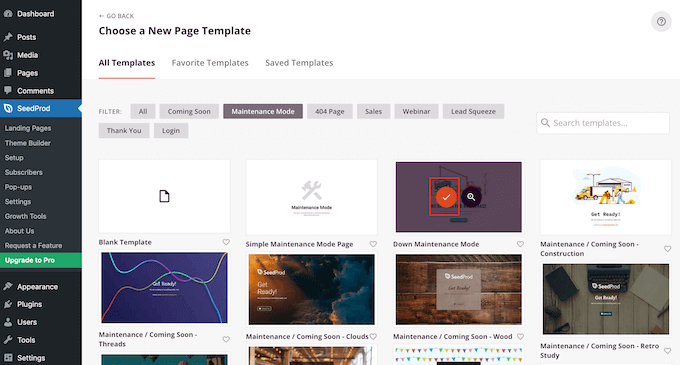
Gehen Sie als Nächstes im WordPress-Dashboard zu SeedProd » Landing Pages und klicken Sie auf die Schaltfläche „Wartungsmodus-Seite einrichten“.

Danach müssen Sie eine Vorlage für Ihre Wartemodus-Seite auswählen. Sie können auch eine leere Vorlage verwenden und eine Seite von Grund auf neu erstellen.
Um eine Vorlage auszuwählen, bewegen Sie einfach die Maus über eine Miniaturansicht und klicken Sie dann auf das Häkchensymbol.
Sie können jetzt den Drag-and-Drop-Seitenersteller von SeedProd verwenden, um Ihre Seite anzupassen. Fügen Sie einfach neue Blöcke hinzu, indem Sie sie aus dem Menü auf Ihrer linken Seite ziehen.
SeedProd ermöglicht es Ihnen, Standardblöcke für Text, Bilder, Schaltflächen und Überschriften hinzuzufügen. Es bietet auch erweiterte Blöcke, darunter Kontaktformulare, Gewinnspiele, Social-Sharing-Optionen und vieles mehr.
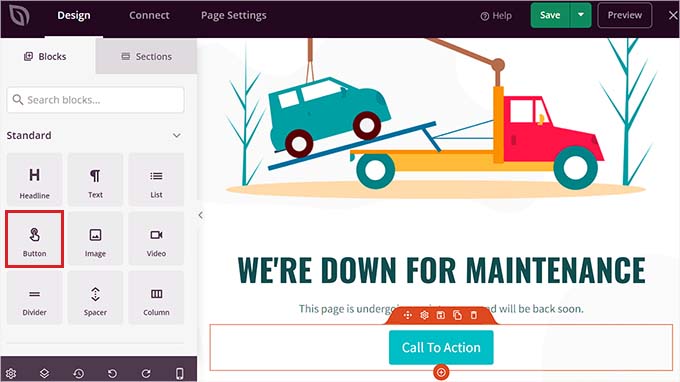
Vergessen Sie nicht, Ihre Änderungen zu speichern, indem Sie oben rechts auf die Schaltfläche „Speichern“ klicken.
Gehen Sie danach zum Tab „Seiteneinstellungen“ und ändern Sie den Seitenstatus, indem Sie ihn auf „Veröffentlichen“ umschalten.
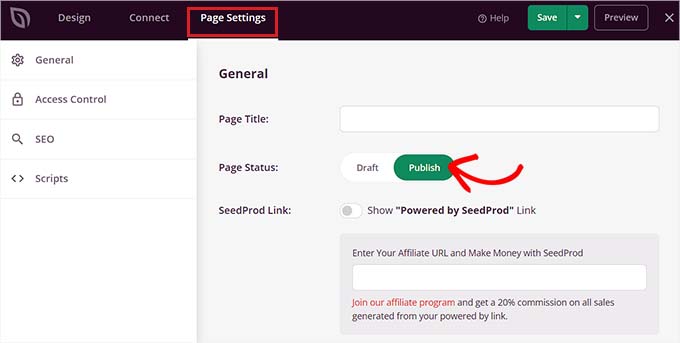
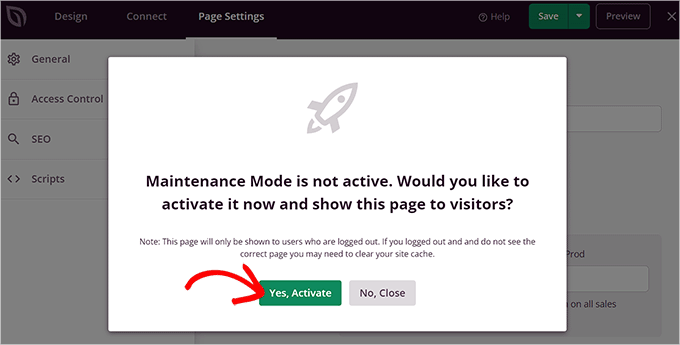
Sobald Sie dies getan haben, klicken Sie auf das 'X'-Symbol in der oberen linken Ecke des Bildschirms, um den Drag-and-Drop-Builder zu verlassen. Daraufhin wird eine Aufforderung auf dem Bildschirm angezeigt, die Sie auffordert, den Wartungsmodus zu aktivieren.
Klicken Sie von hier aus einfach auf die Schaltfläche „Ja, aktivieren“, um den Wartungsmodus für Benutzer anzuzeigen, die Ihre Website besuchen.
Wenn Sie weitere Inspiration für die Erstellung einer Wartungsmodus-Seite benötigen, sehen Sie sich unsere Liste mit Ideen für Wartungsseiten, die Sie auf Ihrer WordPress-Website verwenden können, an.
So installieren Sie ein WordPress-Theme
Nach Ergreifung der oben genannten Vorsichtsmaßnahmen besteht der nächste Schritt darin, ein Theme zu installieren, das Sie auf Ihrer Website verwenden möchten.
Sobald Sie ein Theme ausgewählt haben, müssen Sie es auf Ihrer WordPress-Site installieren. Sie können eine der folgenden 3 Methoden verwenden, um ein WordPress-Theme zu installieren:
- Die WordPress-Theme-Suchoption verwenden
- Ein Theme über Ihr WordPress-Dashboard hochladen
- Installation eines Themes über FTP
Weitere Informationen finden Sie in unserem Leitfaden für Anfänger zur Installation eines WordPress-Themes.
Es gibt Tausende von kostenlosen und kostenpflichtigen WordPress-Themes, aus denen Sie wählen können. Die Tatsache, dass Sie diesen Artikel lesen, bedeutet, dass Sie wahrscheinlich ein gutes Theme für Ihre Bedürfnisse gefunden haben.
Wenn Sie jedoch noch kein Theme ausgewählt haben, können wir die folgenden WordPress-Themes wärmstens empfehlen:
1. Sydney

Sydney ist ein flexibles und leistungsstarkes Mehrzweck-Theme für WordPress. Es hilft Ihnen, schnell eine professionell aussehende Website zu erstellen, da Sie nicht bei Null anfangen müssen.
Es kommt mit einer Bibliothek von über 28 schönen Starter-Websites, die Sie mit einem einzigen Klick importieren können.
Das Theme bietet auch viele Anpassungsoptionen. Sie können mit dem WordPress Customizer einfach Anpassungen vornehmen und Ihre Änderungen in Echtzeit sehen.
Sydney bietet viele vorgefertigte Website-Bereiche, wie z. B. mehrere Header- und Footer-Layouts und verschiedene Blog-Seitenstile. Es funktioniert auch gut mit Page Buildern wie Elementor, wenn Sie weitere Änderungen vornehmen möchten.
Darüber hinaus ist Sydney auf Geschwindigkeit ausgelegt, was sich hervorragend auf die Leistung Ihrer Website auswirkt.
2. Divi

Divi ist eines der beliebtesten WordPress-Themes auf dem Markt. Es wird vom Drag-and-Drop Divi Builder angetrieben, mit dem Sie ganz einfach jede Art von Website erstellen können.
Es kommt mit über 2000 vorgefertigten Layouts und 200 verschiedenen Inhaltselementen. Sie können jedes Element Ihrer Website einfach anpassen und die Änderungen in Echtzeit sehen.
Außerdem ist Divi super SEO-freundlich und kann Ihrer Website helfen, in Google und anderen Suchmaschinen höher zu ranken.
3. SeedProd
SeedProd ist der beste WordPress Theme Builder auf dem Markt mit über 1 Million aktiven Nutzern.
Wir haben bereits erwähnt, dass Sie es zur Erstellung einer Wartungsmodus-Seite verwenden können. Sie können es aber auch verwenden, um ein benutzerdefiniertes WordPress-Theme zu erstellen, ohne Code schreiben zu müssen.
Wir haben es in Echtzeit gründlich getestet und festgestellt, dass es sehr anfängerfreundlich ist. Tatsächlich haben mehrere unserer Partnerunternehmen es zur Erstellung ihrer Website-Themes verwendet, was zu visuell ansprechenden Designs führte, die ihre Benutzer lieben. Weitere Informationen finden Sie in unserem SeedProd-Testbericht.
Das Plugin verfügt über einen Drag-and-Drop-Builder und über 300 professionell gestaltete Vorlagen für den Einstieg. Sie können Ihr Theme ganz einfach mit fertigen Blöcken, Smart Sections und WordPress-Vorlagen-Tags anpassen.
Es zeigt auch eine Echtzeit-Vorschau aller Änderungen auf der rechten Seite des Bildschirms, sodass Sie sehen können, wie Ihre Website für Benutzer erscheint, bevor sie überhaupt veröffentlicht wird.
4. Astra

Astra ist ein leichtgewichtiges und geschwindigkeitsoptimiertes WordPress-Theme, das mit beliebten Page-Builder-Plugins wie SeedProd, Beaver Builder, Divi und Visual Composer kompatibel ist.
Es ist ein übersetzungs- und RTL-fähiges Theme. Es ermöglicht Ihnen, Ihre Website in jeder Sprache zu starten und sogar eine mehrsprachige Website zu erstellen.
Astra kann auch mit dem WooCommerce-Plugin integriert werden, sodass Sie problemlos einen Online-Shop erstellen können, ohne viel Aufwand. Sie können sogar den Header, Footer, das Layout und mehr mit dem WordPress Theme Customizer anpassen.
Unser Lieblingsteil an Astra ist die Fülle an vorgefertigten Website-Vorlagen, die es mitbringt. Es gibt über 250 Optionen für alle möglichen Nischen, darunter Geschäftswebsites, Online-Shops und persönliche Blogs.
5. OceanWP
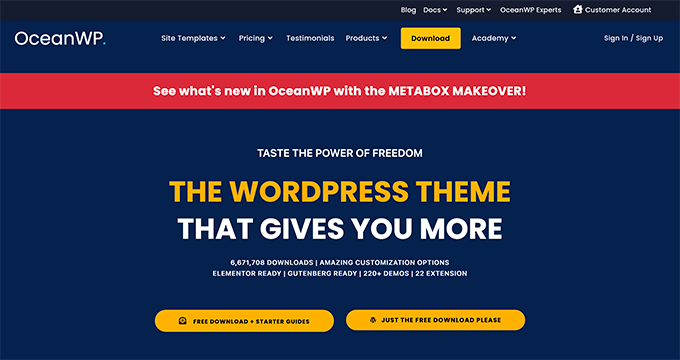
OceanWP ist ein reaktionsschnelles und vielseitiges WordPress-Theme. Es bietet mehrere Demo-Vorlagen, die für verschiedene Berufe und Unternehmen entwickelt wurden.
Es ist mit den wichtigsten Page-Builder-Plugins kompatibel. Sie können auch verschiedene Erweiterungen verwenden, um Ihre Website auf die nächste Stufe zu heben.
Wie man ein WordPress-Theme ändert, ohne live zu gehen
Sobald Sie Ihr neues Theme installiert haben, sind Sie bereit, die Themes zu wechseln.
Es wird jedoch immer empfohlen, ein Theme zu testen, bevor Sie es auf Ihrer Live-Website wechseln.
Auf diese Weise können Sie die Kompatibilität des neuen Themes mit Ihren vorhandenen Plugins überprüfen und sicherstellen, dass alles ordnungsgemäß funktioniert.
Es gibt drei Möglichkeiten, Ihr WordPress-Theme zu ändern, ohne live zu gehen.
1. Live-Vorschau-Option
Standardmäßig erlaubt Ihnen WordPress, ein Theme auf Ihrer Website in der Vorschau anzuzeigen, ohne es zu ändern.
Gehen Sie dazu im WordPress-Admin-Menü zu Design » Themes.
Auf dieser Seite sehen Sie alle auf Ihrer Website installierten Themes. Fahren Sie mit der Maus über das Theme, das Sie in der Vorschau anzeigen möchten, und klicken Sie auf die Schaltfläche 'Live-Vorschau'.
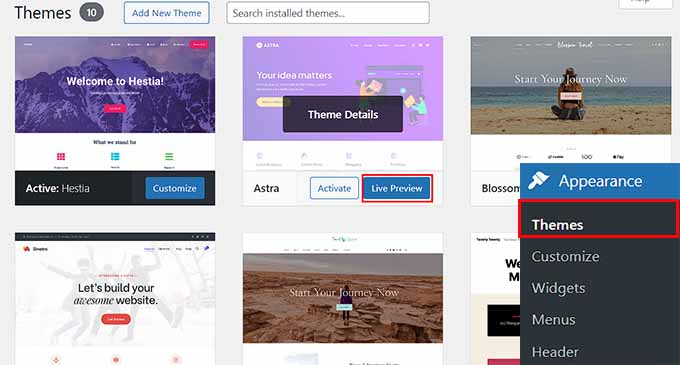
Dies öffnet Ihr neues Theme im WordPress Theme Customizer.
Sie können nun Ihr neues Theme testen und sicherstellen, dass alles ordnungsgemäß funktioniert.
2. Theme Switcha Plugin
Eine andere Option ist die Verwendung des Plugins Theme Switcha. Es ermöglicht Ihnen, Ihr neues Theme in der Vorschau anzuzeigen, ohne es zu aktivieren.
Zuerst müssen Sie dieses kostenlose Plugin installieren und aktivieren. Detaillierte Anweisungen finden Sie in unserer Schritt-für-Schritt-Anleitung zum Installieren eines WordPress-Plugins.
Besuchen Sie nach der Aktivierung die Seite Einstellungen » Theme Switcha im WordPress-Dashboard und aktivieren Sie das Kontrollkästchen neben der Option „Theme-Wechsel aktivieren“.
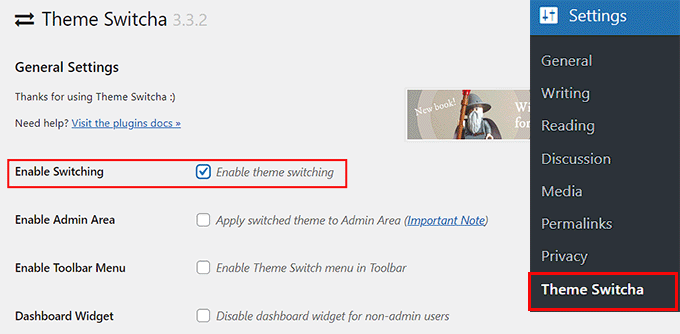
Sobald Sie das getan haben, scrollen Sie zum Ende der Seite und klicken Sie auf die Schaltfläche „Änderungen speichern“.
Dieses Plugin zeigt nun alle Ihre installierten Themes am Ende dieser Seite an.
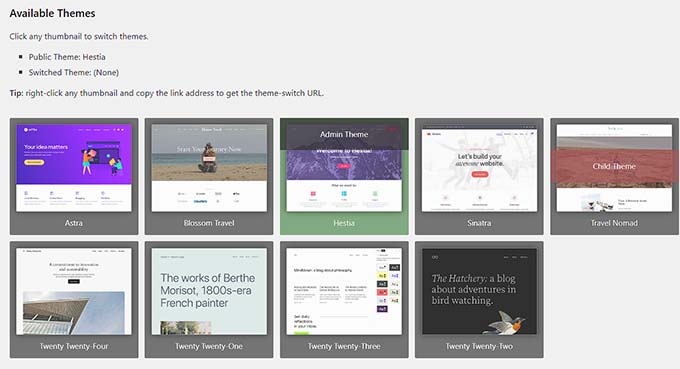
Von hier aus klicken Sie einfach auf Ihr neues Theme, um es in einem neuen Browser-Tab in der Vorschau anzuzeigen.
3. Testen Sie Ihr Theme auf einer Staging-Site
Sie können Ihr WordPress-Theme auch testen, ohne es live zu schalten, indem Sie eine Staging-Site erstellen. Diese Website ist eine Kopie Ihrer Live-Website und wird zum Testen von Änderungen verwendet.
Dies können Sie ganz einfach mit der integrierten Staging-Site-Funktion Ihres Hosting-Anbieters tun. Für dieses Tutorial verwenden wir Bluehost.
Melden Sie sich zuerst bei Ihrem Bluehost-Konto an und navigieren Sie zu Ihrem Website-Verwaltungsbereich. Suchen Sie dort nach einer Option zum Erstellen einer Staging-Site, die oft unter einem 'Staging'-Tab oder einem Abschnitt im Zusammenhang mit Ihrer spezifischen WordPress-Installation zu finden ist.
Stellen Sie sicher, dass das Bluehost-Plugin in Ihrem WordPress-Dashboard aktiviert ist (es ist normalerweise standardmäßig aktiv).
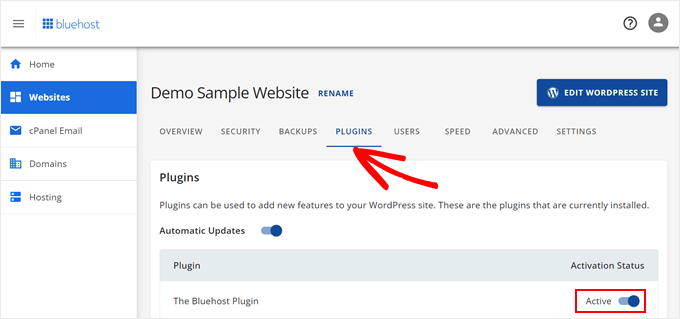
Besuchen Sie als Nächstes Ihr WordPress-Dashboard und gehen Sie zur Seite Bluehost » Staging .
Klicken Sie von hier aus auf die Schaltfläche „Staging-Website erstellen“, um fortzufahren.
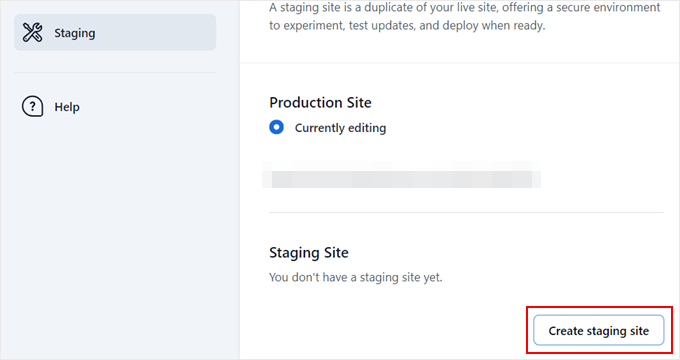
Bluehost bereitet nun die Staging-Umgebung für Sie vor.
Danach wird der Abschnitt „Staging-Site“ angezeigt, in dem Sie das Kontrollkästchen „Wird derzeit nicht bearbeitet“ aktivieren müssen.

Dies öffnet eine Aufforderung auf dem Bildschirm, die Sie auffordert, zu Ihrer Staging-Site zu wechseln.
Von hier aus klicken Sie auf die Schaltfläche 'Wechseln'.

Sobald Sie dies getan haben, können Sie im Dashboard zur Seite Darstellung » Themes gehen und jedes Theme aktivieren, das Sie testen möchten, ohne sich Gedanken darüber zu machen, dass es Ihre Live-Website beeinträchtigt.
Dann, sobald Sie mit dem Theme zufrieden sind, können Sie die Änderungen einfach live schalten.
Weitere Details finden Sie in unserer Anfängeranleitung zum Thema Erstellen einer Staging-Umgebung für eine WordPress-Site.

WordPress-Theme auf einer Live-Website ändern
Nachdem Sie Ihr neues Theme getestet haben, ist es an der Zeit, mit dem Wechsel des Themes auf Ihrer WordPress-Site zu beginnen.
Besuchen Sie dazu die Seite Darstellung » Themes in der Admin-Seitenleiste von WordPress.
Wenn Sie dort sind, bewegen Sie einfach den Mauszeiger über das gewünschte Theme und klicken Sie dann auf die Schaltfläche „Aktivieren“, um das WordPress-Theme zu ändern.
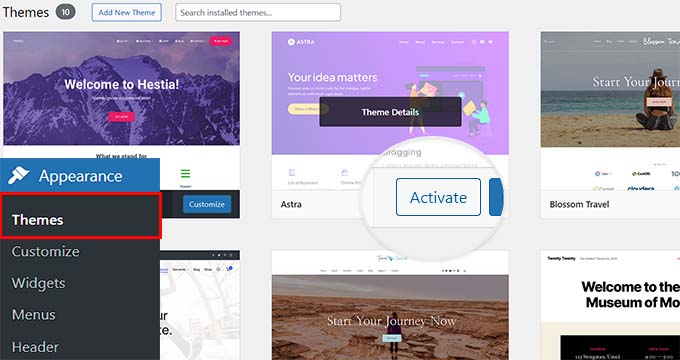
Nun können Sie die Homepage Ihrer Website besuchen, um das neue Theme in Aktion zu sehen.
WordPress-Theme manuell ändern
Manchmal kann ein Fehler dazu führen, dass Ihr WordPress-Adminbereich unzugänglich ist. In diesem Fall können Sie das Theme nicht mit der obigen Methode ändern.
Um Ihre Website wiederherzustellen, müssen Sie sie aus einem Backup wiederherstellen oder den WordPress-Fehler beheben, der das Problem verursacht.
Wenn Sie jedoch kein Backup haben, können Sie das Theme manuell mit Hilfe von phpMyAdmin ändern.
Diese Methode ermöglicht es Ihnen, WordPress mitzuteilen, welches Theme verwendet werden soll, indem die Informationen in der Datenbank geändert werden.
Zuerst müssen Sie sich mit einem FTP-Client mit Ihrer Website verbinden und zum Ordner /wp-content/themes/ navigieren.
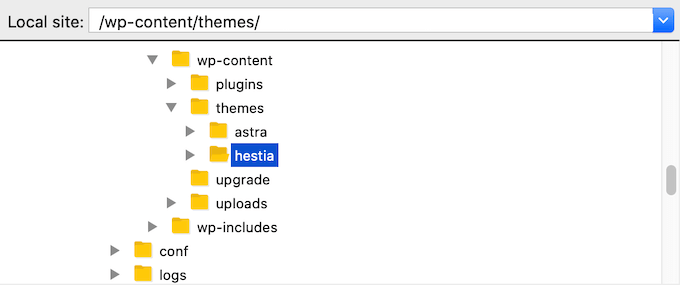
Hier sehen Sie alle Themes, die derzeit auf Ihrer Website installiert sind. Sie können auch ein WordPress-Theme per FTP installieren, wenn es nicht angezeigt wird.
Als Nächstes sollten Sie den Ordnernamen des Themes, das Sie verwenden möchten, notieren, da Sie ihn später benötigen werden.
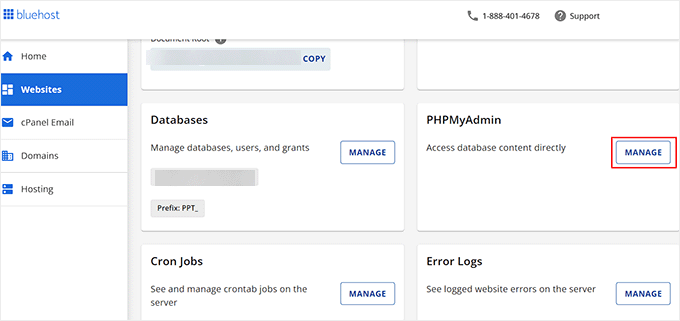
Danach rufen Sie das cPanel Ihres WordPress-Hosting-Kontos auf. Für dieses Tutorial verwenden wir Bluehost. Ihr cPanel kann jedoch je nach verwendetem Hosting-Dienst anders aussehen.
Scrollen Sie auf dieser Seite zum Abschnitt phpMyAdmin und klicken Sie daneben auf die Schaltfläche 'Verwalten'.
Sobald Sie sich in phpMyAdmin befinden, sehen Sie auf der linken Seite des Bildschirms eine Liste von Datenbanken. Klicken Sie von hier aus auf die Datenbank, die Sie für Ihre WordPress-Site verwenden.
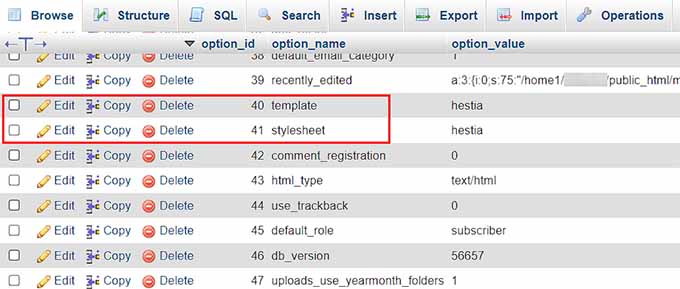
Dies öffnet alle Datenbanktabellen in der rechten Spalte des Bildschirms. Klicken Sie nun auf die Tabelle wp_options, um sie zu öffnen.
Hinweis: Standardmäßig verwendet WordPress wp_ als Präfix für die Tabellennamen. Es ist jedoch möglich, ein anderes Datenbankpräfix zu haben, wie im Bild gezeigt.
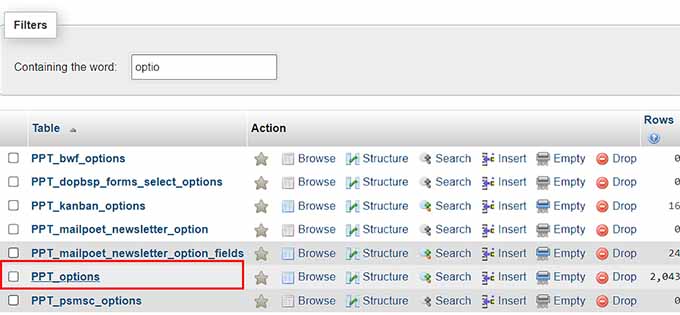
Dies öffnet eine Liste von Optionen und Einstellungen, die in der Tabelle wp_options gespeichert sind.
Von hier aus müssen Sie die Zeilen template und stylesheet im rechten Bereich lokalisieren.
Sobald Sie das getan haben, klicken Sie auf den Link 'Bearbeiten' in der Zeile template, um den Editor zu öffnen.
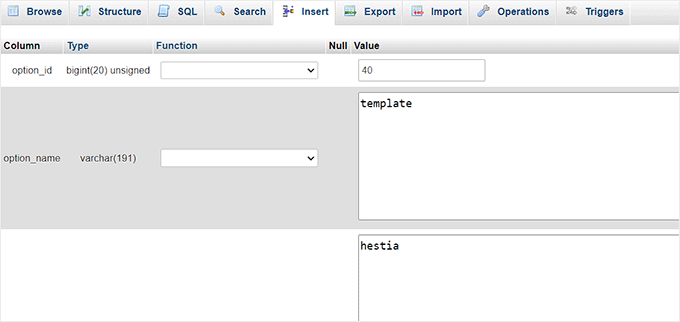
Hier müssen Sie den Wert im Feld option_value auf den Theme-Namen ändern, den Sie verwenden möchten.
Dies ist normalerweise derselbe Ordnername wie der Ordner im Verzeichnis /wp-content/themes/, den Sie zuvor kopiert haben.
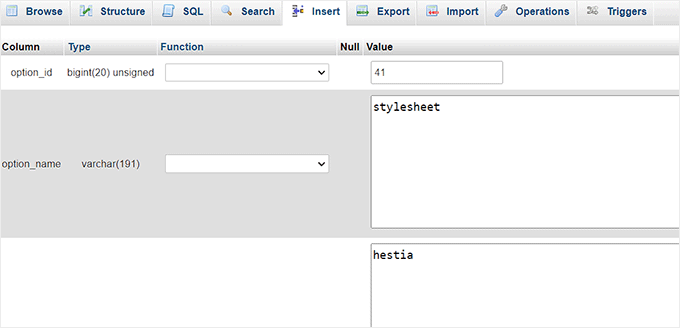
Wenn Sie fertig sind, klicken Sie auf die Schaltfläche „Los“, um die Änderungen zu speichern. Wiederholen Sie dann den gleichen Vorgang für die Zeile stylesheet.
Nachdem Sie Änderungen an beiden Zeilen vorgenommen haben, können Sie Ihre Website besuchen, um das neue Theme in Aktion zu sehen.
Dinge, die nach dem Wechsel Ihres Themes zu tun sind
Sobald Sie das Theme auf Ihrer Website geändert haben, müssen Sie sich um bestimmte Dinge kümmern, bevor Sie den Wartungsmodus ausschalten.
Sie können die folgende Checkliste mit Dingen, die nach dem Ändern Ihres WordPress-Themes zu tun sind, überprüfen.
1. Testen Sie Ihre Website
Zuerst müssen Sie sicherstellen, dass alle Funktionalitäten, Plugins und Widgets auf Ihrer Website ordnungsgemäß funktionieren.
Sie sollten etwas Zeit investieren, um Ihre Website zu testen und verschiedene Dinge zu überprüfen, darunter die Beiträge, den Kommentarbereich, die Bilder und das Kontaktformular.
Sobald Sie mit dem Aussehen und der Funktionsweise Ihrer Website zufrieden sind, können Sie mit dem nächsten Schritt fortfahren.
2. Browserübergreifende Kompatibilität
Browser neigen dazu, bestimmte Dinge unterschiedlich anzuzeigen.
Um sicherzustellen, dass Ihre Website in allen wichtigen Browsern gut aussieht, sollten Sie Ihre Website in verschiedenen Webbrowsern testen, darunter Google Chrome, Firefox, Safari und Microsoft Edge.
3. Tracking-Code hinzufügen
Nachdem Sie die Funktionen und die browserübergreifende Kompatibilität getestet haben, sollten Sie Ihren Analytics- und AdSense-Tracking-Code zu Ihrer Website hinzufügen.
Sie können das Plugin MonsterInsights verwenden, um den Google Analytics-Tracking-Code hinzuzufügen. Dadurch können Sie Analytics richtig einrichten und detaillierte Website-Statistiken direkt in Ihrem WordPress-Dashboard anzeigen.
Weitere Details finden Sie in unserer Anleitung zum Thema Google Analytics in WordPress installieren.
Zum Hinzufügen des Google AdSense-Tracking-Codes können Sie unsere Anleitung lesen: Google AdSense korrekt zu Ihrer WordPress-Site hinzufügen.
4. Wartungsmodus deaktivieren
Sie können den Wartungsmodus auf Ihrer Website jetzt deaktivieren, um sie live zu schalten.
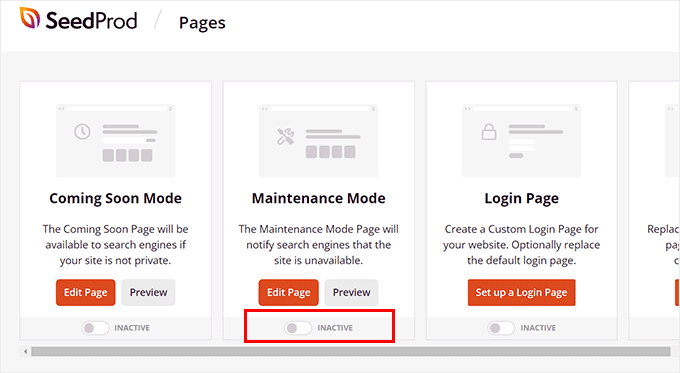
Wenn Sie das SeedProd-Plugin verwenden, besuchen Sie einfach den Bildschirm SeedProd » Landing Pages in Ihrem WordPress-Dashboard und klicken Sie auf den Schalter auf ‚Inaktiv‘, um den Wartungsmodus zu deaktivieren.
5. Ladezeit testen
Nachdem Sie Ihr Theme geändert haben, empfehlen wir die erneute Verwendung des IsItWP Website SpeedTest Tools, um die Ladezeit Ihrer Homepage zu testen.
Vergleichen Sie diese dann mit der Ladezeit, als Ihr altes Theme installiert war. Wenn Sie größere Unterschiede feststellen, können Sie unserer Anleitung folgen, um die WordPress-Geschwindigkeit zu verbessern.
6. Absprungrate überwachen
Nach dem Wechsel des Themes sollten Sie die Absprungrate Ihrer Website überwachen.
Wenn Ihr neues Theme nicht benutzerfreundlich und schwierig zu navigieren ist, kann dies die Absprungrate erhöhen und Besucher von Ihrer Website wegtreiben.
Sie können verwandte Beiträge, beliebte Beitrags-Widgets und Breadcrumbs hinzufügen, um die Absprungrate zu reduzieren und die Seitenaufrufe zu erhöhen.
7. Holen Sie sich Feedback
Sie können Ihre Nutzer auch um Feedback und Vorschläge bitten, wie Sie das Design Ihrer Website verbessern können. Sie können Umfrageformulare oder Online-Umfragen verwenden, um Benutzereingaben zu sammeln.
Sie könnten zum Beispiel Benutzerfeedback verwenden, um eine Umfrageaufforderung mit zwei Fragen auf Ihrer Website hinzuzufügen. Detaillierte Anweisungen finden Sie in unserem Tutorial zur Erstellung einer Umfrage in WordPress.
Sie können das neue Design mit Ihren Abonnenten über einen E-Mail-Marketing-Service teilen und sie um ihre Vorschläge bitten. Dies wird Ihnen helfen, Ideen zu sammeln, was sie gerne verbessert sehen würden.
Bonus: Ein WordPress-Theme aktualisieren, ohne Anpassungen zu verlieren
Sobald Sie zu einem anderen Theme gewechselt und es nach Ihren Wünschen angepasst haben, möchten Sie dieses Theme regelmäßig auf neuere Versionen aktualisieren.
Wenn Sie jedoch ein Theme aktualisieren, können Sie einige der Anpassungseinstellungen verlieren. Zum Beispiel verlieren Sie allen Code, den Sie in die functions.php-Datei, die Stylesheet- oder Vorlagendateien des Themes eingefügt haben.
Sie können ein WordPress-Theme jedoch problemlos aktualisieren, ohne Ihre gesamten Anpassungen zu verlieren, indem Sie ein Child-Theme erstellen.
Dieses Theme übernimmt die Funktionalität, Features und den Stil des übergeordneten Themes. Sie können dann das Child-Theme anpassen, ohne Änderungen am Original vorzunehmen.
Als Nächstes müssen Sie alle Änderungen identifizieren, die Sie an Ihrem Theme vorgenommen haben, und sie in das Child-Theme kopieren. Der einfachste Weg, dies zu tun, ist der Vergleich Ihrer alten und neuen Theme-Dateien mit Software wie WinMerge oder Kaleidoscope.
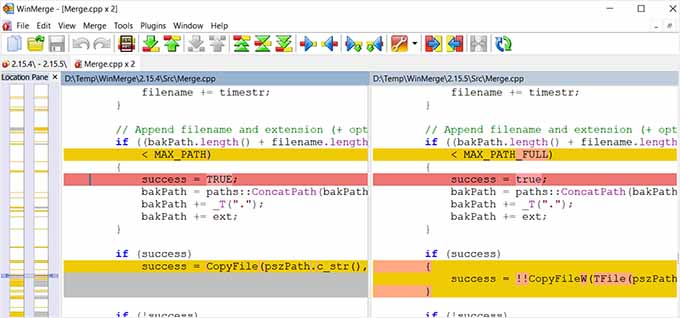
Sobald Sie die Änderungen vorgenommen haben, exportieren Sie einfach die Customizer-Einstellungen aus dem Parent-Theme und importieren Sie sie in das Child-Theme.
Wenn Sie dies tun, können Sie Ihre Änderungen im Customizer in der Vorschau anzeigen und auf die Schaltfläche „Speichern & Veröffentlichen“ klicken, um diese Änderungen live zu schalten.
Detailliertere Anweisungen finden Sie in unserem Tutorial zur Aktualisierung eines WordPress-Themes ohne Verlust von Anpassungen.
Eine weitere Möglichkeit, Ihr Theme zu aktualisieren, ohne Anpassungen zu verlieren, besteht darin, Ihren benutzerdefinierten Code immer mit WPCode hinzuzufügen. Es ist das beste WordPress-Code-Snippet-Plugin auf dem Markt, das das Hinzufügen von benutzerdefiniertem Code zu Ihrer Website super einfach und sicher macht.

Wenn Sie dieses Plugin verwenden, müssen Sie sich keine Sorgen machen, den benutzerdefinierten Code in Ihrer functions.php-Datei, Stylesheets oder Vorlagen zu verlieren, wenn Sie Ihr Theme aktualisieren.
Dies liegt daran, dass der Code in WPCode gespeichert und automatisch auf Ihrer Website ausgeführt wird. Details finden Sie in unserem vollständigen WPCode-Testbericht.
Häufig gestellte Fragen zum Ändern eines Themes in WordPress
Hier sind einige Fragen, die unsere Leser häufig zum Ändern eines Themes in WordPress gestellt haben:
Wie ändere ich das WordPress-Theme, ohne live zu gehen?
Sie können ein neues Theme mit der Live-Vorschau, einem Theme-Vorschau-Plugin wie Theme Switcha oder einer Staging-Site testen, bevor Sie es in WordPress aktivieren.
Wie gestalte ich eine WordPress-Website neu, ohne sie live zu schalten?
Sie können Ihre Website in einer Staging-Umgebung oder einer lokalen Einrichtung neu gestalten, damit Änderungen die Besucher nicht beeinträchtigen, bis Sie sie veröffentlichen.
Wie bearbeite ich eine bereits erstellte Website?
Sie können eine bestehende Website bearbeiten, indem Sie deren Seiten, Design oder Theme über das WordPress-Dashboard aktualisieren oder indem Sie an einer Staging-Kopie arbeiten.
Kann KI eine bestehende Website neu gestalten?
Ja, KI-Tools können helfen, Layouts neu zu gestalten, Inhalte neu zu schreiben und Designverbesserungen vorzuschlagen, aber Sie müssen die Änderungen immer noch manuell überprüfen und anwenden.
Wir hoffen, dass dieser Schritt-für-Schritt-Leitfaden Ihnen geholfen hat, Ihr WordPress-Theme richtig zu ändern. Möglicherweise möchten Sie auch unseren Leitfaden für Anfänger zur Verwendung des WordPress Theme Customizers und unsere Top-Auswahl für wichtige Designelemente für eine effektive WordPress-Website sehen.
Wenn Ihnen dieser Artikel gefallen hat, abonnieren Sie bitte unseren YouTube-Kanal für WordPress-Video-Tutorials. Sie finden uns auch auf Twitter und Facebook.


Norma Berrios
Ich möchte jemanden einstellen, der das für meine Website erledigt. Machen Sie das oder können Sie es empfehlen?
WPBeginner Support
Hallo Norma, das würde davon abhängen, was Sie mit dem neuen Theme einrichten möchten und ob Sie bestimmte Designanforderungen hatten. Wir empfehlen Ihnen, sich unsere Seite mit Pro-Services anzusehen, die unser Angebot abdeckt!
https://www.wpbeginner.com/services/
Admin
Hajjalah
Toller Artikel. Mit Hilfe dieses Leitfadens konnte ich mein Blog-Theme problemlos von OceanWP zu Astra wechseln. Ich habe keine Website-Anpassungen verloren. Nur dass das Footer-Widget in den inaktiven Widgets landete, also habe ich es einfach kopiert und wieder gespeichert. Danke für den nützlichen Leitfaden.
Mrteesurez
Anfangs habe ich das Theme nach Belieben und jederzeit geändert, obwohl ich wusste, dass die anfänglichen Anpassungen entfernt werden, aber es war mir egal, weil ich es tun musste.
Dieser Beitrag bietet sichere Wege, um das Theme zu wechseln, ohne die Anpassungen zu verlieren.
Danke für diesen Beitrag. Er ist detailliert.
WPBeginner Support
Glad you found the post helpful
Admin
Jiří Vaněk
Wenn ich ein paar Snippets in WPCode habe und das Theme auf ein neues ändere, werden diese Snippets dann in das neue Theme eingefügt oder macht WPCode das an meiner Stelle? Ist es also automatisch oder nicht?
WPBeginner Support
WPCode sollte den Code in das neue Theme einfügen. Sie sollten sicherstellen, dass die Position in Ihrem neuen Theme immer noch korrekt ist.
Admin
Jiří Vaněk
Ich verstehe, daher ist es in diesem Kontext viel nützlicher, WP Code anstelle eines Child-Themes zu verwenden, da die Snippets mit Hilfe des Plugins auch beim Wechseln der Vorlage portierbar sind. Cool.
Moinuddin Waheed
Ein weiteres großartiges Tutorial, wie man Themen effizient von einem zu einem anderen ändert.
Ich war in der Vergangenheit im Zwiespalt, wenn ich von einem WordPress-Theme zu einem anderen gewechselt habe, und ich war mir all dieser einfachen Schritte nicht bewusst.
Jetzt kann ich reibungslos von einem Theme zum anderen wechseln, wenn es nötig ist.
WPBeginner Support
Glad our guide is helpful
Admin
Ahmed Omar
Ich benutze seit über 5 Jahren dasselbe Theme und habe nach einem neuen Theme gesucht.
der Beitrag ist sehr hilfreich und detailliert. Besonders dieser Teil "Wie man das WordPress-Theme wechselt, ohne live zu gehen", den ich gesucht habe.
WPBeginner Support
Glad to hear the guide was helpful
Admin
THANKGOD JONATHAN
Vielen Dank für diesen großartigen Beitrag.
Bitte, wie ändere ich mein WordPress-Theme, damit sich alle meine Website-Einstellungen nicht ändern? Einstellungen wie Fußzeile, Kopfzeile und Seitenleiste.
WPBeginner Support
Es würde stark vom verwendeten und dem neuen Theme abhängen, was sich möglicherweise ändert. Unsere beste Empfehlung wäre, sich alles in Ihrem Header und Ihrer Sidebar zu notieren, um sicherzustellen, dass Sie es auf die von Ihrem neuen Theme bevorzugte Weise wieder hinzufügen können.
Admin
THANKGOD JONATHAN
Vielen Dank für die Antwort auf meine Frage. Ich weiß das wirklich zu schätzen. Ich werde das berücksichtigen, wenn ich in Zukunft mein Theme ändere.
Detra
Hallo bezüglich 3. Kein Tracking-Code verloren gehen. Wenn ich Code mit dem „Code-Snippets“-Plugin hinzugefügt habe, werden diese dann automatisch auf das neue Theme übertragen?
WPBeginner Support
Sie sollten dies mit dem Support des Plugins noch einmal überprüfen, aber normalerweise bleiben mit Plugins hinzugefügte Codes nach dem Theme-Wechsel erhalten.
Admin
Max
Guten Tag!
Würden die gleichen Anweisungen befolgt, wenn ich zu genau demselben Theme wechseln würde? Ich habe ein Theme, aber es wurde unter dem Namen des Designers lizenziert, obwohl es Teil meines Kaufs war. Ich möchte ein weiteres kaufen, damit es unter meinem Namen und meiner E-Mail-Adresse lizenziert wird. Gibt es eine Möglichkeit, nur die Lizenzinformationen zu ändern, oder müsste ich die gegebenen Anweisungen befolgen?
WPBeginner Support
In diesem Fall sollten Sie sich an den Support des jeweiligen Themes wenden, und dieser wird Ihnen mitteilen, ob Änderungen Ihre Website beeinträchtigen oder welche Schritte Sie unternehmen sollten.
Admin
Daki
Meine Website wurde von einer Webentwicklungsagentur erstellt. Das von ihnen erstellte Theme hat keine Update-Funktionen. Ist das normal? Es ist nur der Autor (der Entwickler) angegeben, aber kein klickbarer Link, der mich irgendwohin führt.
WPBeginner Support
Wenn sie ein benutzerdefiniertes Theme erstellt und kein anderes Theme als übergeordnetes Theme verwendet haben, wäre das normal.
Admin
TAMMY
Ich bin neu bei WordPress und habe ein Theme gekauft, aber dessen Titel steht auf meiner Seite anstelle MEINES Titels für meine Seite. Wie behebe ich das?
WPBeginner Support
Das hängt von Ihrem spezifischen Theme ab. Wenn Sie sich an den Support Ihres spezifischen Themes wenden, sollten diese Ihnen mitteilen können, wo sich die Einstellung dafür in ihrem Theme befindet.
Admin
Andy
Hallo,
Ich fand das wirklich nützlich und würde gerne versuchen, mein Theme auf Astra zu ändern. Aber (und ich bin ein absoluter Neuling, falls Sie es noch nicht erraten haben) ich bin mir nicht sicher, wie. Ich sehe die Option, das Theme herunterzuladen, aber da ich das kostenlose WordPress-Hosting nutze, weiß ich nicht, wie ich es installieren kann – oder vielleicht ist das für kostenloses Hosting keine Option. Jede Hilfe wird sehr geschätzt.
Danke
WPBeginner Support
Dieses Tutorial ist für WordPress.org-Sites. Für WordPress.com-Sites sind die Themes auf die von WordPress.com für den kostenlosen Plan zugelassenen Themes beschränkt. Möglicherweise möchten Sie sich unseren Artikel hier ansehen:
https://www.wpbeginner.com/beginners-guide/self-hosted-wordpress-org-vs-free-wordpress-com-infograph/
Admin
Toula Anem
Gibt es eine Möglichkeit, Themes zu wechseln, ohne die Anpassungen zu verlieren? Ich möchte ein neues Theme ausprobieren, nicht nur eine Vorschau anzeigen. Wenn ich mich schließlich für das erste entscheide, behält es dann meine Anpassungen, wenn ich es wieder aktiviere?
WPBeginner Support
Für das, was Sie tun möchten, müssten Sie eine Staging-Site oder ähnliches für diese Art von Test erstellen. Wir haben hier eine Anleitung, wie Sie das tun können: https://www.wpbeginner.com/wp-tutorials/how-to-create-staging-environment-for-a-wordpress-site/
Admin
Ibrahim Garba
Danke, wpbeginner. Ihr seid die Besten, wenn es um WP-Anleitungen geht.
WPBeginner Support
You’re welcome, glad you found our guide helpful
Admin
Clark
Ich bin überrascht, dass Sie nicht einmal erwähnt haben, dies über eine Staging- oder Entwicklungsumgebung zu tun. Das ist doch sicher der 'richtige' Weg, so etwas zu tun?
WPBeginner Support
Wenn eine Staging-Umgebung verfügbar ist, wäre diese ideal, aber nicht alle Hoster haben für alle Benutzer Zugriff darauf.
Admin
Nick Spaulding
Es ist ein großartiger Artikel. Und ich empfehle DIVI, weil ich dieses Theme persönlich benutze und DIVI für alle Arten von Websites geeignet ist.
WPBeginner Support
Thanks for sharing your recommendation
Admin
Bhola Estate
Diese Anleitung hat mir sehr geholfen.
WPBeginner Support
Glad our guide was helpful
Admin
nirbo
Informativ. Danke
WPBeginner Support
You’re welcome, glad you like our tutorial
Admin